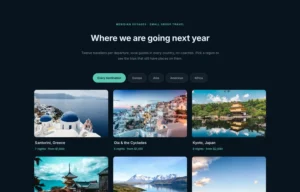
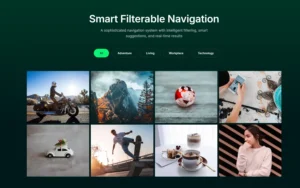
एलिमेंटर फ़िल्टर करने योग्य गैलरी विजेट - छवियों को फ़िल्टर करने योग्य बनाएं
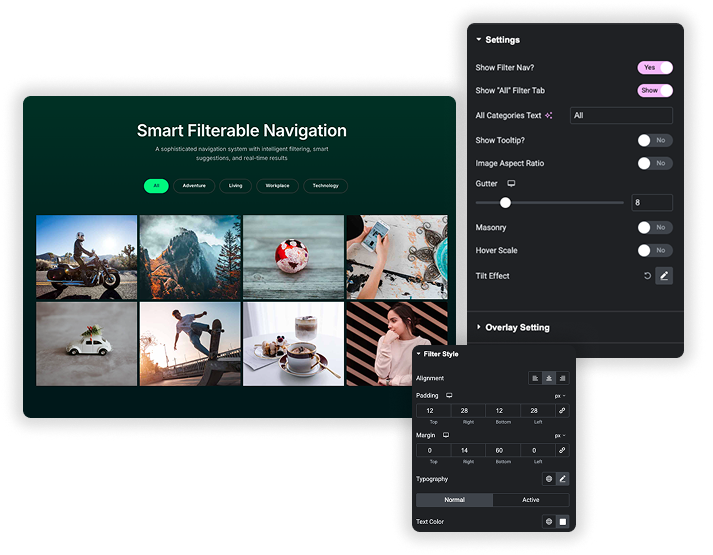
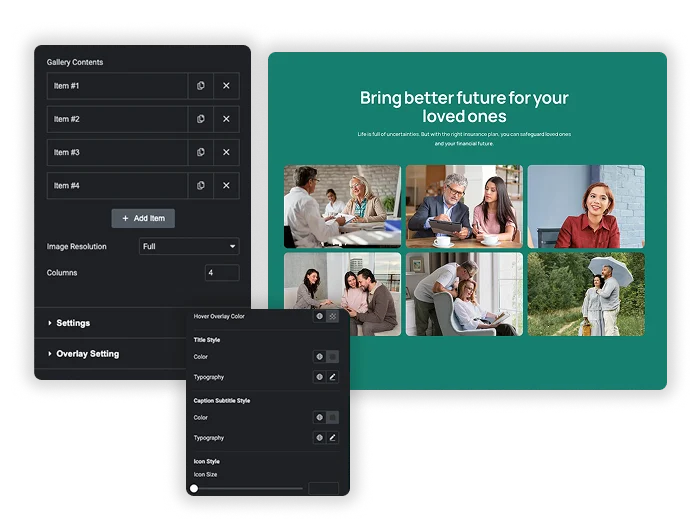
एक स्थिर गैलरी छवियों को दिखाती है एक फ़िल्टर करने योग्य गैलरी लोगों को यह पता लगाने देती है कि वे किस बारे में परवाह करते हैं फ़िल्टर करने योग्य छवि गैलरी विजेट आपके पोर्टफोलियो, उत्पाद सूची, या फोटो संग्रह को शीर्ष पर एक श्रेणी बार देता है आगंतुक एक टैब पर क्लिक करते हैं, ग्रिड तुरंत फ़िल्टर करता है, और प्रत्येक आइटम एक शीर्षक, उपशीर्षक, और दो स्टाइल बटन ले जा सकता है “View विवरण” या “लाइव डेमोए”।
मास्टर एडॉन्स प्लगइन में विजेट मुफ़्त है और एलिमेंटर प्रो के बिना काम करता है।
आप फ़िल्टर करने योग्य गैलरी विजेट के साथ क्या कर सकते हैं

पूर्ण नियंत्रण के साथ श्रेणी फ़िल्टरिंग
फ़िल्टर बार सक्षम करें और विज़िटर गैलरी के ऊपर श्रेणी बटन देखें: “All”, “Branding”, “Photography”, “Web Design”, जो भी लेबल आप सेट करते हैं। “All” टैब का नाम बदलें, बार को बाएँ, केंद्र या दाएँ संरेखित करें, और सक्रिय टैब को अलग-अलग रंगों, पृष्ठभूमियों और सीमाओं के साथ स्टाइल करें ताकि लोगों को हमेशा पता चले कि उन्होंने क्या चुना है।
- फ़िल्टर लेबल फ़ील्ड का उपयोग करके प्रत्येक छवि को एक श्रेणी में असाइन करें कई श्रेणियों के लिए अल्पविराम-अलग।
- सक्रिय राज्य स्टाइल चयनित टैब को बाकी हिस्सों से बाहर खड़ा करता है।
- फ़िल्टर बार पर टाइपोग्राफी और रिक्ति पूरी तरह से अनुकूलन योग्य हैं।
गैलरी लेआउट और ३ डी प्रभाव
कॉलम की संख्या चुनें, एक पिंटरेस्ट-शैली कंपित ग्रिड के लिए चिनाई सक्षम करें, और गटर सेटिंग्स के साथ रिक्ति को नियंत्रित करें फिर इंटरैक्टिव प्रभावों पर परत: होवर स्केल माउसओवर पर आइटम को बड़ा करता है, और झुकाव प्रभाव एक ३ डी परिप्रेक्ष्य जोड़ता है जो वैकल्पिक चमक के साथ कर्सर का विस्तार करता है जो एक गैलरी को डिफ़ॉल्ट के बजाय माना जाता है।
- गतिशील, असमान छवि ऊंचाई के लिए चिनाई लेआउट।
- समायोज्य परिप्रेक्ष्य, गति, और चमक तीव्रता के साथ ३ डी झुकाव।
- विन्यास योग्य संक्रमण गति के साथ होवर स्केल।
- उत्तरदायी कॉलम जो मोबाइल पर साफ-सुथरे तरीके से ढेर होते हैं।


स्टाइल टेक्स्ट ओवरले और दोहरी सीटीए
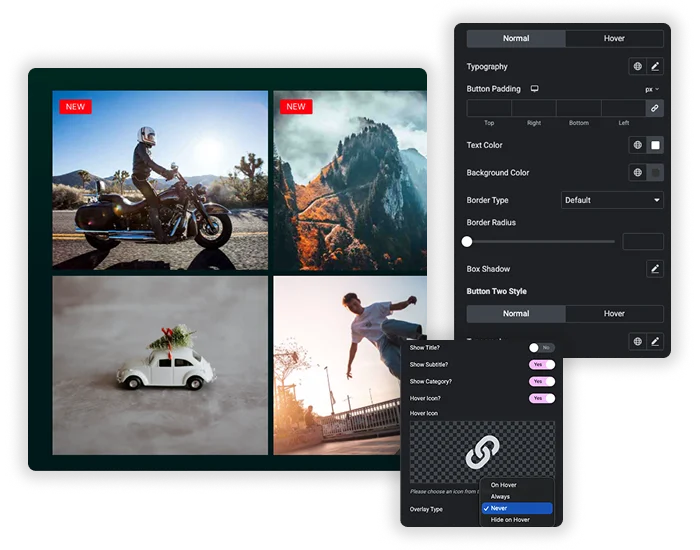
प्रत्येक गैलरी आइटम एक शीर्षक, उपशीर्षक और श्रेणी लेबल दिखा सकता है, प्रत्येक स्वतंत्र टाइपोग्राफी और रंग के साथ होवर पर, एक ओवरले रंग फीका पड़ जाता है और दो बटन दिखाई देते हैं: “विवरण” और “डेमो” (या जो भी पाठ आप लिखते हैं) दोनों बटन पृष्ठभूमि, पाठ रंग, सीमा, त्रिज्या, और छाया के लिए पूर्ण सामान्य और होवर राज्य नियंत्रण हैं।
- अलग शीर्षक शैली, उपशीर्षक शैली और श्रेणी शैली अनुभाग।
- प्रति आइटम दो बटन, प्रत्येक स्वतंत्र रूप से स्टाइल।
- अपने ब्रांड से मेल खाने के लिए आइकन आकार और रंग होवर करें।
- चिकनी संक्रमण के साथ छवि ओवरले रंग।
- एकल छवियों पर अधिक होवर एनिमेशन चाहते हैं? कोशिश करो छवि होवर प्रभाव विजेट।
फ़िल्टर करने योग्य गैलरी उदाहरण और उपयोग के मामले
- पोर्टफोलियो: आगंतुकों को प्रोजेक्ट प्रकार, ब्रांडिंग, वेब, फोटोग्राफी, चित्रण के आधार पर फ़िल्टर करने दें।
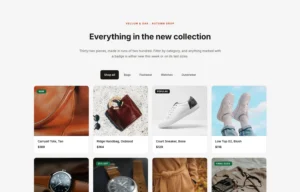
- उत्पाद कैटलॉग: “All”, “New Arrivals”, “Sale”, “Best Sellers” के लिए श्रेणी टैब।
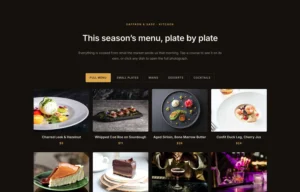
- रेस्तरां मेनू: “Starters”, “Mains”, “Desserts”, “Drinks” द्वारा फ़िल्टर करें।
- रियल एस्टेट लिस्टिंग: “Apartments”, “House”, “Commercial”, “Land”।
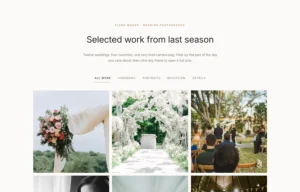
- शादी की फोटोग्राफी: “Ceremony”, “Resception”, “Portrats”, “Details”।
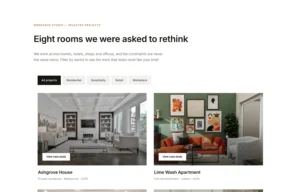
- एजेंसी केस अध्ययन: ग्राहक उद्योग या सेवा प्रकार के अनुसार फ़िल्टर करें।


एलिमेंटर में फ़िल्टर करने योग्य गैलरी कैसे बनाएं
- विजेट गिराएँ। एलिमेंटर में, मास्टर ऐडऑन के अंतर्गत “फ़िल्टरएबल इमेज गैलरी” खोजें और इसे अपने अनुभाग में खींचें।
- गैलरी आइटम जोड़ें। क्लिक करें + प्रत्येक छवि के लिए आइटम जोड़ें छवि अपलोड करें, एक शीर्षक और उपशीर्षक लिखें, फ़िल्टर लेबल (श्रेणी का नाम) सेट करें, और यदि आवश्यक हो तो बटन पाठ और लिंक जोड़ें।
- फ़िल्टर बार सक्षम करें। फ़िल्टर नव दिखाएँ चालू करें, अपना कॉलम काउंट सेट करें, चिनाई या नियमित ग्रिड चुनें, और गटर रिक्ति समायोजित करें अन्तरक्रियाशीलता के लिए होवर स्केल और झुकाव प्रभाव सक्षम करें।
- स्टाइल सब कुछ। स्टाइल टैब में, फ़िल्टर बार, आइटम कार्ड, टेक्स्ट ओवरले, बटन और होवर स्टेट्स डिज़ाइन करें। पूरा होने पर प्रकाशित करें।
फ़िल्टर करने योग्य छवि गैलरी के लिए अक्सर पूछे जाने वाले प्रश्न
फ़िल्टर करने योग्य छवि गैलरी विजेट क्या है?
एक स्टैंडअलोन एलिमेंटर विजेट जो किसी भी छवि ग्रिड को श्रेणी-फ़िल्टर गैलरी में बदल देता है आगंतुक केवल प्रासंगिक आइटम दिखाने के लिए फ़िल्टर टैब पर क्लिक करते हैं प्रत्येक आइटम एक शीर्षक, उपशीर्षक और दो स्टाइल कॉल-टू-एक्शन बटन प्रदर्शित कर सकता है।
क्या फ़िल्टर करने योग्य छवि गैलरी विजेट मुफ़्त है?
हाँ यह मुफ्त मास्टर एडॉन्स प्लगइन के साथ आता है, इसलिए आप एलिमेंटर प्रो या मास्टर एडॉन्स प्रो लाइसेंस के बिना एक फ़िल्टर करने योग्य गैलरी बना सकते हैं आप जितनी जरूरत हो उतनी गैलरी आइटम जोड़ सकते हैं।
मैं श्रेणियों को फ़िल्टर करने के लिए आइटम कैसे असाइन करूं?
प्रत्येक आइटम के लिए गैलरी सामग्री अनुभाग में, फ़िल्टर लेबल फ़ील्ड ढूंढें और श्रेणी का नाम दर्ज करें (“प्रौद्योगिकी”, “ब्रांडिंग”, “फोटोग्राफी”) एक फ़िल्टर बटन के तहत एक ही लेबल समूह के साथ सभी आइटम कई श्रेणियों के लिए एक आइटम असाइन करने के लिए अल्पविराम-अलग।
क्या आगंतुक लाइटबॉक्स में छवियां खोल सकते हैं?
हाँ। प्रत्येक बटन लाइटबॉक्स पॉपअप, बाहरी यूआरएल या आपकी साइट के पेज से लिंक हो सकता है। गैलरी सामग्री अनुभाग में प्रति आइटम लिंक गंतव्य सेट करें।
क्या गैलरी मोबाइल पर उत्तरदायी है?
हाँ कॉलम स्वचालित रूप से ढेर हो जाते हैं, चार कॉलम छोटे स्क्रीन पर दो या एक हो जाते हैं फ़िल्टर बटन फिट करने के लिए लपेटें विशेष रूप से मोबाइल के लिए गटर और फ़ॉन्ट आकार समायोजित करने के लिए एलिमेंट के उत्तरदायी मोड का उपयोग करें।
यह नियमित छवि हिंडोला या गैलरी स्लाइडर से कैसे भिन्न है?
एक हिंडोला या स्लाइडर एक समय में एक छवि दिखाता है और उनके माध्यम से चक्र करता है एक फिल्टर करने योग्य गैलरी एक बार में सब कुछ दिखाती है और आगंतुकों को श्रेणी के अनुसार ग्रिड को संकीर्ण करने देता है का उपयोग करें छवि हिंडोला नायक वर्गों और लोगो पंक्तियों के लिए, या गैलरी स्लाइडर (प्रो) जब आप थंबनेल के साथ एक बड़ी छवि चाहते हैं पोर्टफोलियो, कैटलॉग और संग्रह के लिए एक फ़िल्टर करने योग्य गैलरी का उपयोग करें जहां ब्राउज़िंग मायने रखती है।
ट्रेंडिंग एलिमेंटर विजेट और एक्सटेंशन
कम समय में परिष्कृत वेबसाइट बनाएं।

ग्लासमोर्फिज्म

कंटेनर अतिरिक्त

पैटर्न

पोस्ट/पेज डुप्लीकेटर