मास्टर ऐडऑन
  • विजेट
    • चेंजलॉग
      स्रोत कोड नया प्रो
      काल्डेरा फॉर्म
      लोगो स्लाइडर
      विषय-सूची
      गुरुत्वाकर्षण रूपों
      रूप बदल देती है प्रो
      प्रतिबंधित सामग्री प्रो
      मूल्य निर्धारण तालिका
      निंजा फॉर्म
      मेलचिम्प
      टूलटिप
      पॉपअप ट्रिगर नया प्रो
      कौन सा तत्व नया
      क्रिएटिव बटन
      क्रिएटिव लिंक्स नया
      डोमेन खोज गरम प्रो
      दोहरी शीर्षक गरम
      फ्लिपबॉक्स
      एनिमेटेड ग्रेडिएंट बीजी गरम प्रो
      छवि हॉटस्पॉट प्रो
      इन्फोबॉक्स
      समाचार टिकर प्रो
      कणों
      प्रगति बार
      ऑफ-कैनवास सामग्री नया प्रो
      प्रगति बार पढ़ना गरम
      कस्टम जेएस
      ब्लॉककोट
      काउंटर अप
      छवि होवर प्रभाव
      प्रकट करना नया प्रो
      रिलैक्स प्रो
      पोजिशनिंग
      छवि तुलना
      टैब
      सामग्री टॉगल करें गरम प्रो
      पोस्ट/पेज डुप्लीकेटर मुफ्त
      फ्लोटिंग प्रभाव प्रो
      मेगा मेनू गरम
      कस्टम सीएसएस गरम
      ग्रेडिएंट हेडलाइन
      उन्नत छवि
      नव मेनू
      टूलटिप्स
      तुलना तालिका प्रो
      ग्लासमोर्फिज्म
      विशेष उत्पाद प्रो
      छवि हिंडोला
      गैलरी स्लाइडर नया प्रो
      गतिशील टैग नया
      उलटी गिनती टाइमर
      वर्तमान समय
      पैटर्न
      रैपर लिंक
      समयरेखा
      टीम सदस्य
      संपर्क फ़ॉर्म ७
      उन्नत अकॉर्डियन
      एनिमेटेड हेडलाइंस
      ब्लॉग
      व्यावसायिक घंटे
      कार्रवाई के लिए कॉल करें
      प्रगति बार्स
      पृष्ठभूमि स्लाइडर
      टीम स्लाइडर
      गतिशील तालिका
      ग्रिड लाइन प्रो
      WP फॉर्म
      खोजें
      हम फॉर्म
      प्रवेश एनीमेशन नया प्रो
      प्रदर्शन की शर्तें प्रो
      फ़िल्टर करने योग्य छवि गैलरी
      WP फॉर्म
      कस्टम ब्रेकप्वाइंट नया
  • विशेषताएं
    • थीम बिल्डर

      अपनी वेबसाइट के प्रत्येक पृष्ठ पर एक सुसंगत नज़र के लिए साइट-व्यापी टेम्पलेट डिज़ाइन करें।

      पॉपअप बिल्डर

      लीड कैप्चर करने के लिए आकर्षक पॉपअप, मोडल और घोषणा बार बनाएं।

      विजेट बिल्डर

      अधिक गतिशील लेआउट बनाने के लिए उन्नत कस्टम विजेट के साथ एलिमेंटर का विस्तार करें।

      मेगा मेनू बिल्डर

      बेहतर नेविगेशन के लिए आइकन और छवियों के साथ बहु-स्तंभ मेनू बनाएं।

      कस्टम सीएसएस

      डिफ़ॉल्ट डिज़ाइन विकल्पों से परे पिक्सेल-परिपूर्ण स्टाइल के लिए अपना स्वयं का सीएसएस लागू करें।

      गतिशील टैग

      पोस्ट शीर्षक और कस्टम फ़ील्ड जैसी गतिशील सामग्री को सीधे डिज़ाइन में डालें।

      प्रदर्शन की शर्तें

      उपयोगकर्ता की भूमिका, डिवाइस, समय और अन्य नियमों के आधार पर तत्व दृश्यता को नियंत्रित करें।

      प्रतीक पुस्तकालय

      दृश्यों और स्थिरता को बढ़ाने के लिए हजारों अंतर्निहित आइकन में से चुनें।

      एनीमेशन

      डिज़ाइन को जीवंत बनाने के लिए स्क्रॉल, होवर, प्रवेश द्वार और बहुत सारे एनिमेशन जोड़ें।
  • टेम्पलेट किट
    • टेम्पलेट किट

      पेशेवर रूप से डिजाइन पूर्ण-पृष्ठ टेम्पलेट किट आयात और सेकंड में अनुकूलित करें।

      तैयार अनुभाग

      पूर्व निर्मित सामग्री अनुभाग और पंक्तियाँ खींचें, छोड़ें और तुरंत अनुकूलित करें।

      तैयार पॉपअप

      विभिन्न प्रकार के उच्च-परिवर्तित पॉपअप डिज़ाइन आयात करें और जल्दी से लॉन्च करें।

      एलिमेंटर पेज टेम्पलेट्स

      किसी भी उद्देश्य के लिए पूर्ण पृष्ठ लेआउट तुरंत संपादन शुरू करें।

      तैयार हेडर

      कई आधुनिक हेडर डिजाइन आयात करें और अपने ब्रांड के अनुकूल बनें।

      तैयार पाद लेख

      विभिन्न वेबसाइटों के लिए पूरी तरह से डिज़ाइन किए गए पाद लेख क्लिक में कार्यक्षमता और शैली जोड़ें।
  • ब्रांड
    • WP व्यवस्थापक करें

      WP व्यवस्थापक करें

      अपने वर्डप्रेस डैशबोर्ड का नियंत्रण लें व्यवस्थापक अनुभव को अनुकूलित करें।
      व्यवस्थापक बार संपादक

      व्यवस्थापक बार संपादक

      एक क्लीनर, अधिक व्यक्तिगत कार्यक्षेत्र के लिए वर्डप्रेस व्यवस्थापक बार को अनुकूलित करें।
      लॉगिनफाई

      लॉगिनफाई

      ब्रांडिंग, शैलियों और सुरक्षा संवर्द्धन के साथ अपने वर्डप्रेस लॉगिन पेज को अनुकूलित करें।

      रोलमास्टर सुइट

      बेहतर सुरक्षा और वर्कफ़्लो के लिए उपयोगकर्ता भूमिकाओं और अनुमतियों को सटीकता से प्रबंधित करें।
      मास्टर ब्लॉक

      मास्टर ब्लॉक

      अधिक रचनात्मक लेआउट के लिए उन्नत कस्टम ब्लॉक के साथ गुटेनबर्ग संपादक का विस्तार करें।
      डब्ल्यूपी स्पॉटलाइट

      डब्ल्यूपी स्पॉटलाइट

      कहीं से भी व्यवस्थापक सुविधाओं, पोस्ट और सेटिंग्स को तुरंत खोजें और एक्सेस करें।
  • थीम
  • मदद
    • समर्थन प्राप्त करें
    • प्रलेखन
    • फेसबुक समुदाय
    • चेंजलॉग
  • ब्लॉग
मूल्य निर्धारण
🇮🇳HI
  • 🇺🇸EN
  • 🇸🇦AR
  • 🇧🇩BN
  • 🇩🇰DA
  • 🇩🇪DE
  • 🇪🇸ES
  • 🇫🇷FR
  • 🇮🇳HI
  • 🇰🇷KO
  • 🇵🇹PT
  • 🇷🇺RU
  • 🇨🇳ZH

आरंभ करना

  • एलिमेंट पेज संपादक के अंदर मास्टर एडऑन एलिमेंट नहीं देख सकते हैं?
  • संबद्ध खाते के लिए आवेदन कैसे करें?
  • सक्रिय प्रो संस्करण
  • प्लगइन स्थापित करना

ऐडऑन

  • पॉपअप ट्रिगर विजेट सेटिंग्स
  • ऑफ-कैनवास सामग्री विजेट सेटिंग्स
  • लोगो स्लाइडर विजेट सेटिंग्स
  • प्रगति बार्स विजेट सेटिंग्स
  • छवि हिंडोला सेटिंग्स
  • विशेष रुप से प्रदर्शित उत्पाद विजेट सेटिंग्स
  • तुलना तालिका विजेट सेटिंग्स
  • स्रोत कोड विजेट सेटिंग्स
  • उन्नत छवि विजेट सेटिंग्स
  • ग्रेडिएंट हेडलाइन विजेट सेटिंग्स
  • गैलरी स्लाइडर सेटिंग्स
  • सामग्री विजेट सेटिंग्स टॉगल करें
  • जानकारी बॉक्स विजेट सेटिंग्स
  • समयरेखा विजेट सेटिंग्स
  • गतिशील टेबल विजेट सेटिंग्स
  • मेलचिम्प विजेट सेटिंग्स
  • ब्लॉककोट विजेट सेटिंग्स
  • चेंजलॉग विजेट सेटिंग्स
  • उलटी गिनती टाइमर विजेट सेटिंग्स
  • वर्तमान समय विजेट सेटिंग्स
  • विजेट सेटिंग्स खोजें
  • फ़िल्टर करने योग्य छवि गैलरी
  • टीम स्लाइडर विजेट सेटिंग्स
  • काउंटर अप विजेट सेटिंग्स
  • सामग्री सेटिंग्स प्रतिबंधित करें
  • सामग्री तालिका विजेट सेटिंग्स
  • छवि हॉटस्पॉट विजेट सेटिंग्स
  • छवि तुलना विजेट सेटिंग्स
  • समाचार टिकर विजेट सेटिंग्स
  • छवि होवर प्रभाव
  • टैब सेटिंग्स
  • मूल्य निर्धारण तालिका विजेट सेटिंग्स
  • नव मेनू विजेट सेटिंग्स
  • डोमेन खोज विजेट सेटिंग्स
  • फ्लिपबॉक्स विजेट सेटिंग्स
  • टूलटिप सेटिंग्स
  • क्रिएटिव लिंक विजेट सेटिंग्स
  • व्यावसायिक घंटे विजेट सेटिंग्स
  • संपर्क फ़ॉर्म ७ विजेट सेटिंग्स
  • क्रिएटिव बटन विजेट सेटिंग्स
  • एनिमेटेड हेडलाइंस सेटिंग्स
  • उन्नत अकॉर्डियन विजेट सेटिंग्स
  • कॉल टू एक्शन विजेट सेटिंग्स
  • प्रगति बार विजेट सेटिंग्स
  • ब्लॉग पोस्ट विजेट सेटिंग्स
  • टीम सदस्य विजेट सेटिंग्स
  • दोहरी शीर्षक सेटिंग्स

एक्सटेंशन

  • चिह्न पुस्तकालय सेटिंग्स
  • मेगा मेनू सेटिंग्स
  • कौन सा तत्व एक्सटेंशन सेटिंग्स
  • पोस्ट/पेज डुप्लीकेटर एक्सटेंशन सेटिंग्स
  • ग्रिड लाइन एक्सटेंशन सेटिंग्स
  • ग्लासमोर्फिज्म एक्सटेंशन सेटिंग्स
  • टूलटिप एक्सटेंशन सेटिंग्स
  • रैपर लिंक सेटिंग्स
  • फ्लोटिंग इफेक्ट्स एक्सटेंशन सेटिंग्स
  • गतिशील टैग सेटिंग्स
  • प्रदर्शन शर्तें एक्सटेंशन सेटिंग्स
  • प्रवेश एनिमेशन सेटिंग्स
  • कस्टम ब्रेकप्वाइंट सेटिंग्स
  • एनिमेटेड ग्रेडिएंट बीजी एक्सटेंशन सेटिंग्स
  • एक्सटेंशन सेटिंग्स प्रकट करें
  • कण विस्तार सेटिंग्स
  • पृष्ठभूमि स्लाइडर एक्सटेंशन सेटिंग्स
  • एक्सटेंशन सेटिंग्स को बदलता है
  • रिलैक्स एक्सटेंशन सेटिंग्स
  • पोजिशनिंग एक्सटेंशन सेटिंग्स
  • कस्टम सीएसएस सेटिंग्स

विजेट बिल्डर

  • शर्तों
  • टहनी सिंटेक्स
  • सेटिंग्स पैनल परिचय
  • विभाजक
  • पाठ छाया
  • चयन2
  • सीमा
  • शीर्षक
  • टैब
  • पुनरावर्तक
  • दृश्य विकल्प
  • पृष्ठभूमि
  • आयाम
  • बॉक्स छाया
  • स्लाइडर
  • प्रतीक
  • गैलरी
  • मीडिया
  • पॉपओवर टॉगल
  • यूआरएल फील्ड
  • दिनांक समय
  • टाइपोग्राफी
  • फ़ॉन्ट
  • रंग क्षेत्र
  • चुनना
  • चयन करें
  • स्विचर
  • छिपा हुआ
  • कोड
  • वायसीविग
  • टेक्सटेरिया फ़ील्ड
  • नंबर
  • पाठ फ़ील्ड

थीम बिल्डर

  • टिप्पणी फॉर्म
  • 404
  • खोजें
  • पुरालेख
  • सिंगल
  • पाद
  • हेडर

पॉपअप बिल्डर

  • एलिमेंटर में निष्क्रियता के बाद पॉपअप कैसे खोलें
  • एलिमेंटर में एक निकास इरादा पॉपअप कैसे दिखाएं
  • एलिमेंटर में एक विशिष्ट तत्व के लिए स्क्रॉल पर पॉपअप कैसे खोलें
  • एलिमेंटर में स्क्रॉल पर पॉपअप कैसे खोलें
  • एलिमेंट में क्लिक पर पॉपअप कैसे खोलें
  • पेज लोड पर पॉपअप कैसे खोलें?
  • पॉपअप सेटिंग्स और विकल्प

टेम्पलेट किट

  • मास्टर एडॉन्स में टेम्पलेट किट कैसे आयात करें
  • एलिमेंटर डिफ़ॉल्ट फ़ॉन्ट और रंग कैसे अक्षम करें
  • एलिमेंटर टेम्पलेट किट आयात करें
श्रेणियाँ देखें
  • घर
  • डॉक्स
  • ऐडऑन
  • छवि हॉटस्पॉट विजेट सेटिंग्स

छवि हॉटस्पॉट विजेट सेटिंग्स

रॉय जेमी
15 सितंबर, 2026 को अपडेट किया गया

5 मिनट पढ़ें

कुछ छवियों को थोड़ा समझाने की आवश्यकता होती है, जैसे उत्पाद शॉट, फर्श योजना, या मानचित्र। द छवि हॉटस्पॉट विजेट में एलिमेंट के लिए मास्टर ऐडऑन एक प्रो विजेट है जो एक छवि पर कहीं भी क्लिक करने योग्य मार्करों को पिन करता है प्रत्येक एक छोटा पाठ टूलटिप दिखाता है, और किसी अन्य पृष्ठ से लिंक कर सकता है, जब कोई आगंतुक होवर करता है या इसे टैप करता है।

आप एक छवि लोड करते हैं, हॉटस्पॉट ड्रॉप करते हैं जहां आप उन्हें चाहते हैं, टूलटिप टेक्स्ट जोड़ें, फिर मार्करों को स्टाइल करें और सेट करें कि टूलटिप्स कैसे व्यवहार करते हैं यह मार्गदर्शिका विजेट में प्रत्येक सेटिंग को कवर करती है।
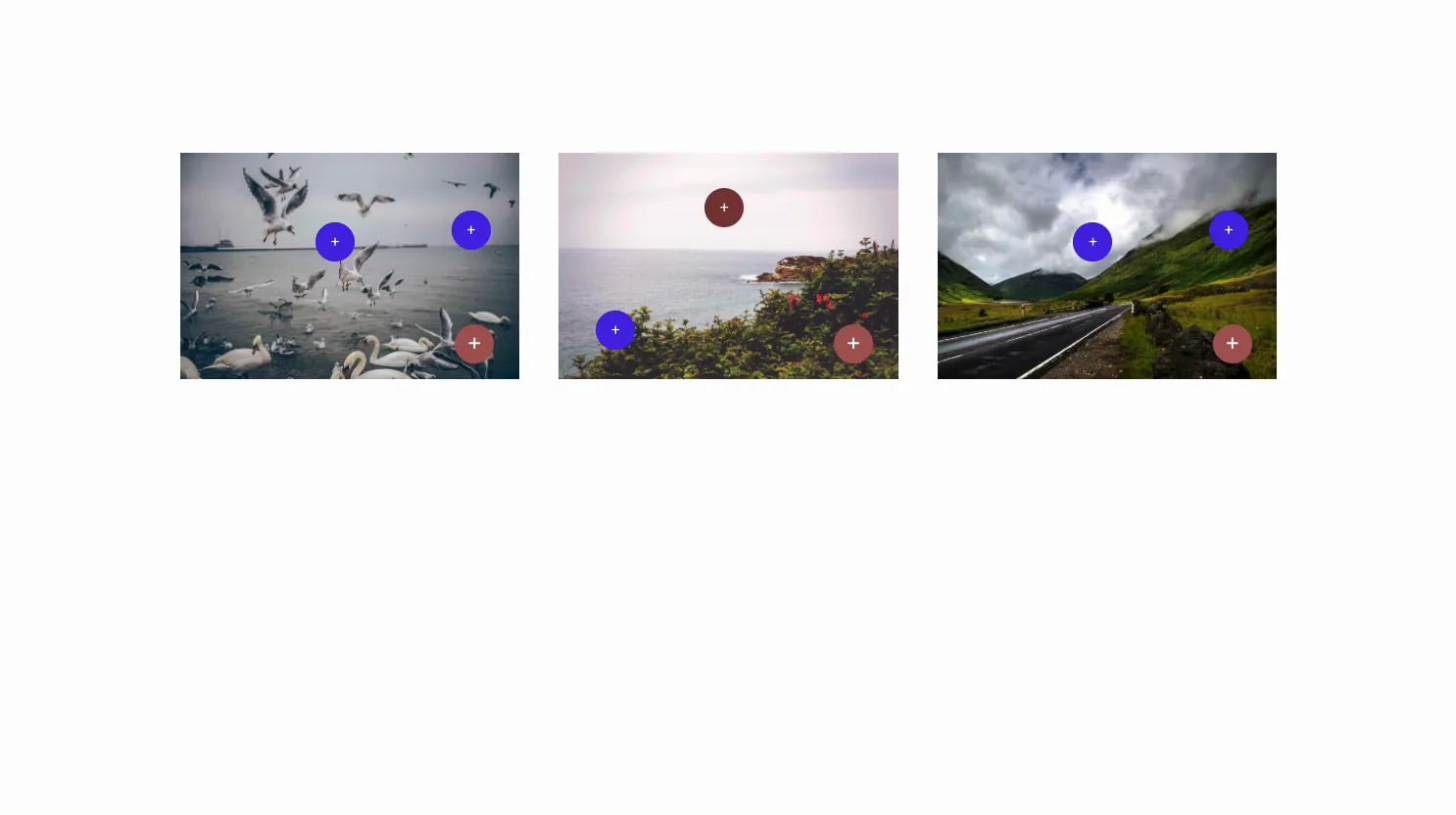
मास्टर एडॉन्स इमेज हॉटस्पॉट विजेट के साथ निर्मित तीन एलिमेंटर छवियां, प्रत्येक में फोटो पर नीले और लाल प्लस मार्कर पिन किए गए हैं

इमेज हॉटस्पॉट विजेट क्या करता है #

विजेट एक एकल छवि के शीर्ष पर मार्कर डालता है प्रत्येक हॉटस्पॉट की अपनी स्थिति, आइकन और टूलटिप होती है, इसलिए आप किसी फोटो के कुछ हिस्सों को लेबल कर सकते हैं या उन्हें अन्य पृष्ठों से लिंक कर सकते हैं होवर या एक मार्कर पर क्लिक करें और इसका टूलटिप इसके बगल में पॉप अप हो जाता है।

तीन टैब इसे चलाते हैं। सामग्री छवि, हॉटस्पॉट और टूलटिप व्यवहार को धारण करता है। शैली छवि, मार्कर रंग और टूलटिप लुक को संभालता है। उन्नत सामान्य एलिमेंटर रिक्ति और दृश्यता है।

इससे पहले कि आप शुरू करें #

  • वर्डप्रेस साथ तत्व स्थापित और सक्रिय।
  • मास्टर एडॉन्स प्रो एक सक्रिय लाइसेंस के साथ स्थापित, चूंकि छवि हॉटस्पॉट एक प्रो विजेट है प्लगइन के लिए नया देखें स्थापना गाइड.
  • एक छवि, और लेबल या लिंक जो आप प्रत्येक हॉटस्पॉट को दिखाना चाहते हैं।

इमेज हॉटस्पॉट विजेट कैसे जोड़ें #

एलिमेंटर संपादक में, खोलें तत्वों पैनल और खोज छवि हॉटस्पॉट, या मास्टर एडॉन्स सेक्शन में स्क्रॉल करें (विजेट्स एक बैंगनी एमए बैज ले जाते हैं) इसे पृष्ठ पर खींचें और यह एक नमूना छवि और मार्करों के साथ लोड होता है जिसे आप संपादित कर सकते हैं।
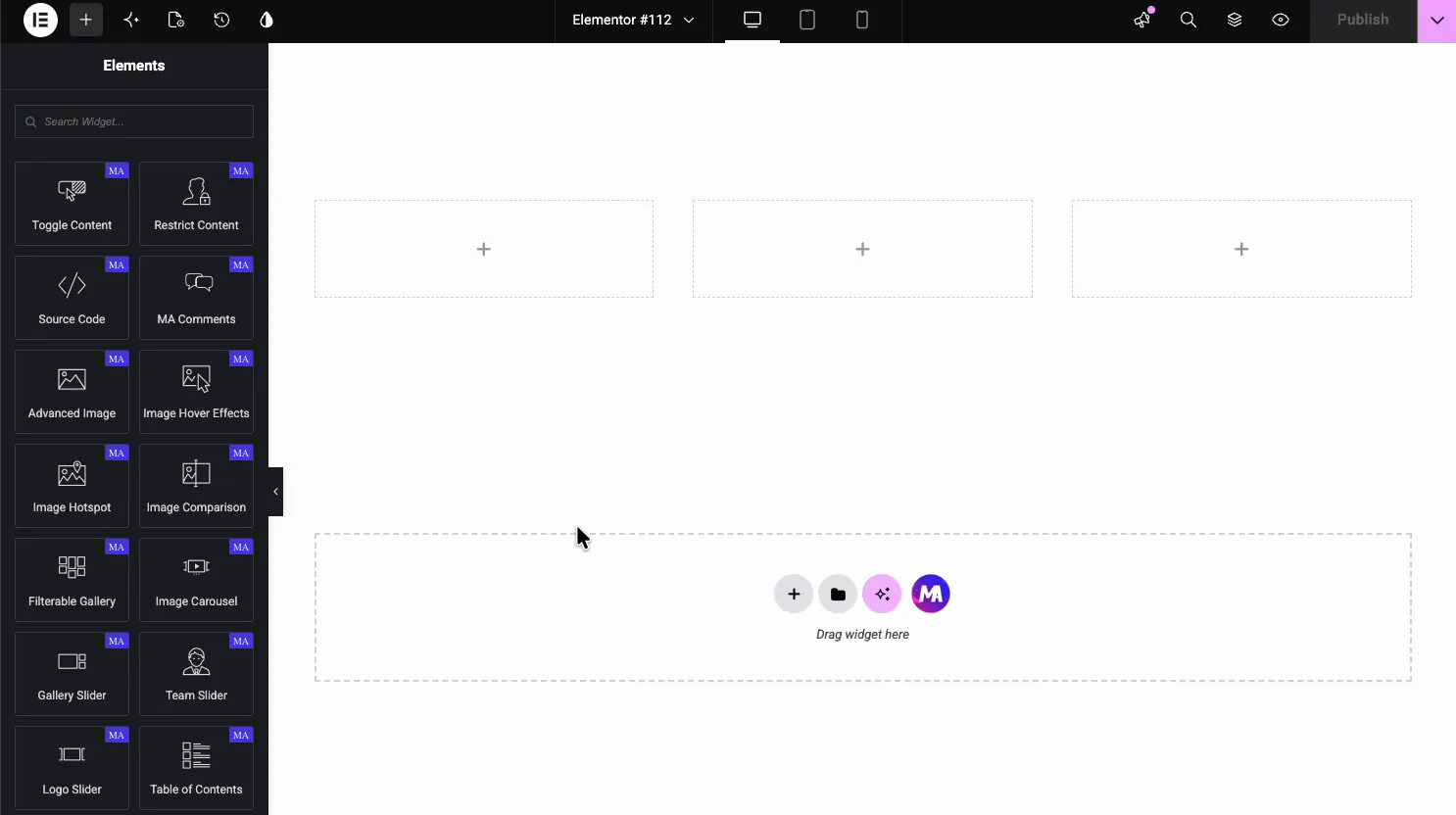
एलिमेंटर एलिमेंट्स पैनल में इमेज हॉटस्पॉट विजेट को पेज पर खींचा जा रहा है

छवि चुनें #

को खोलें सामग्री टैब। द छवि अनुभाग वह है जहां आप आधार चित्र लोड करते हैं जिस पर हॉटस्पॉट बैठते हैं।
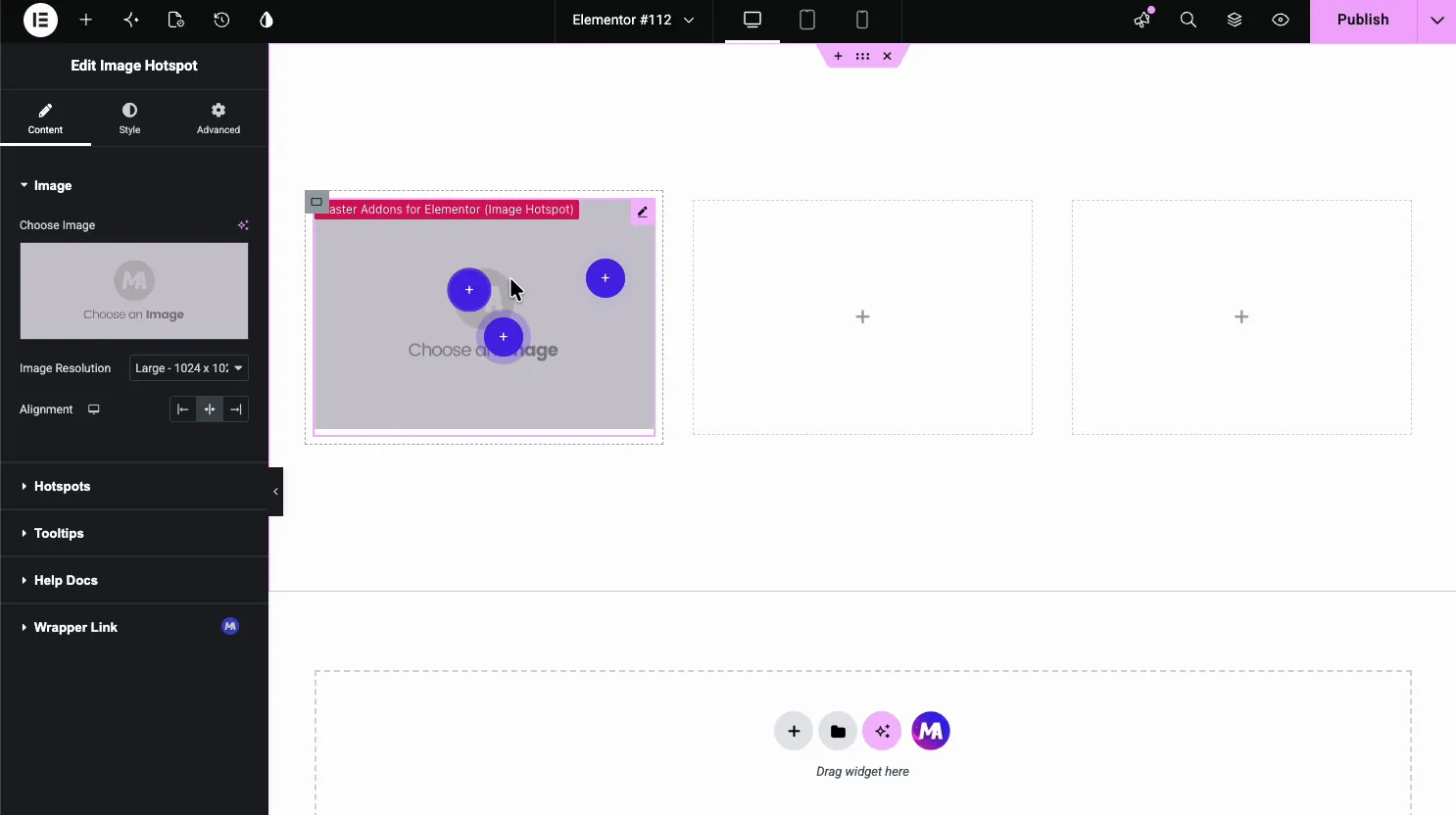
छवि हॉटस्पॉट सामग्री टैब छवि अनुभाग के साथ छवि चुनें, छवि रिज़ॉल्यूशन और संरेखण दिखा रहा है
  • छवि चुनेंः मीडिया लाइब्रेरी से चित्र चुनें।
  • छवि संकल्पः आकार परोसा गया, जैसे बड़ा या पूर्ण।
  • संरेखण: इसके स्तंभ के भीतर बाएँ, मध्य या दाएँ।

हॉटस्पॉट जोड़ें #

को खोलें हॉटस्पॉट अनुभाग यह एक पुनरावर्तक है, इसलिए प्रत्येक मार्कर अपना स्वयं का आइटम है मार्कर जोड़ने के लिए आइटम जोड़ें का उपयोग करें, फिर प्रत्येक को स्लाइडर्स के साथ अपनी स्थिति टैब में रखें।
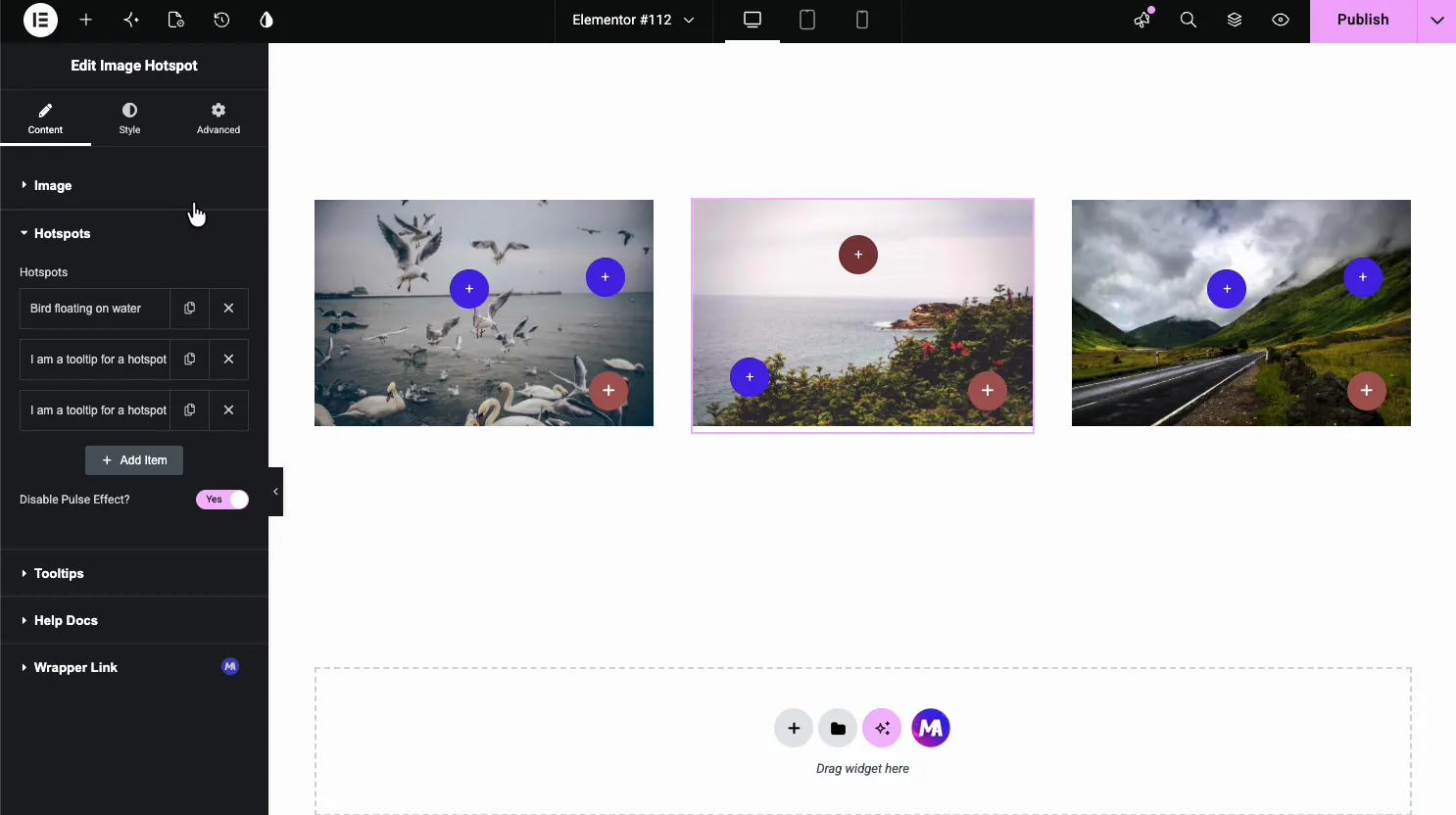
मार्करों के साथ तीन छवियों के बगल में हॉटस्पॉट आइटम के पुनरावर्तक, एक आइटम जोड़ें बटन और एक पल्स प्रभाव अक्षम करें टॉगल के साथ छवि हॉटस्पॉट हॉटस्पॉट अनुभाग
  • आइटम जोड़ेंः छवि की आवश्यकता के अनुसार उतने हॉटस्पॉट जोड़ें।
  • पल्स प्रभाव अक्षम करेंः मार्करों पर स्पंदन एनीमेशन बंद करें।
  • स्थिति टैबः प्रत्येक मार्कर के लिए क्षैतिज और ऊर्ध्वाधर स्थिति प्रतिशत में।

प्रत्येक हॉटस्पॉट सेट करें #

इसकी सेटिंग्स खोलने के लिए हॉटस्पॉट पर क्लिक करें सामग्री टैब मार्कर प्रकार, उसका टूलटिप टेक्स्ट और एक वैकल्पिक लिंक सेट करता है।
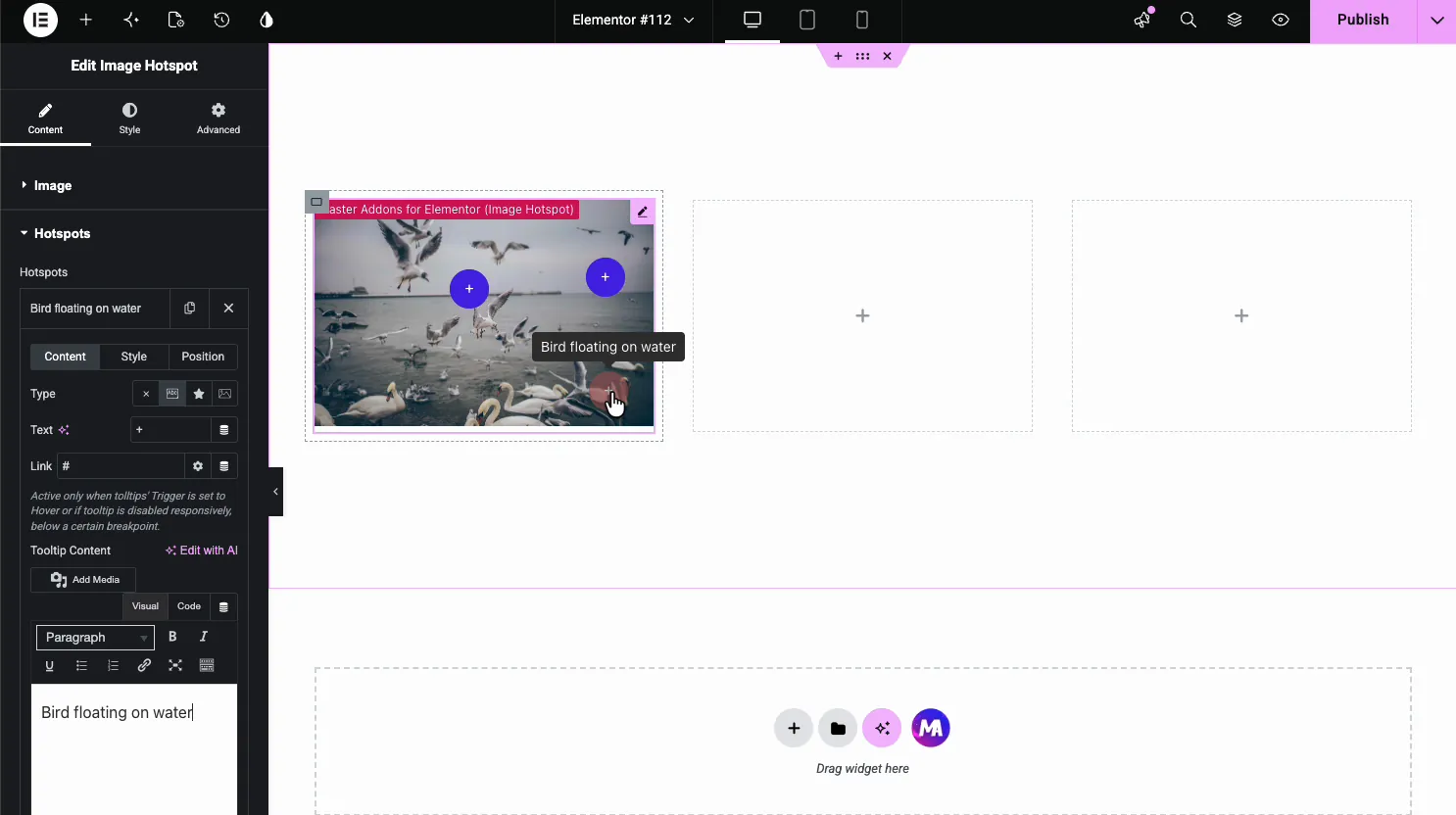
छवि हॉटस्पॉट एकल हॉटस्पॉट सामग्री टैब टाइप आइकन, एक टेक्स्ट फ़ील्ड, एक लिंक फ़ील्ड और एक टूलटिप सामग्री संपादक के साथ, छवि पर एक टूलटिप दिखाने के साथ
  • प्रकार: मार्कर के अंदर कुछ भी नहीं, संक्षिप्त पाठ, एक आइकन या एक छवि दिखाएं।
  • पाठ और लिंकः मार्कर के अंदर का टेक्स्ट और एक यूआरएल, जो होवर पर टूलटिप्स खुलने या उस स्क्रीन पर अक्षम होने पर काम करता है।
  • टूलटिप सामग्रीः टूलटिप पाठ यह एक वाईएसआईडब्ल्यूवाईजी बॉक्स में संपादित किया गया है, लेकिन टूलटिप केवल सादा पाठ दिखाता है।

प्रत्येक हॉटस्पॉट को स्टाइल करें #

द शैली हॉटस्पॉट पर टैब अपने रंग सेट करता है आपको सामान्य स्थिति के लिए एक रंग और पृष्ठभूमि मिलती है और होवर के लिए एक अलग सेट, प्लस एक अपारदर्शिता स्लाइडर।
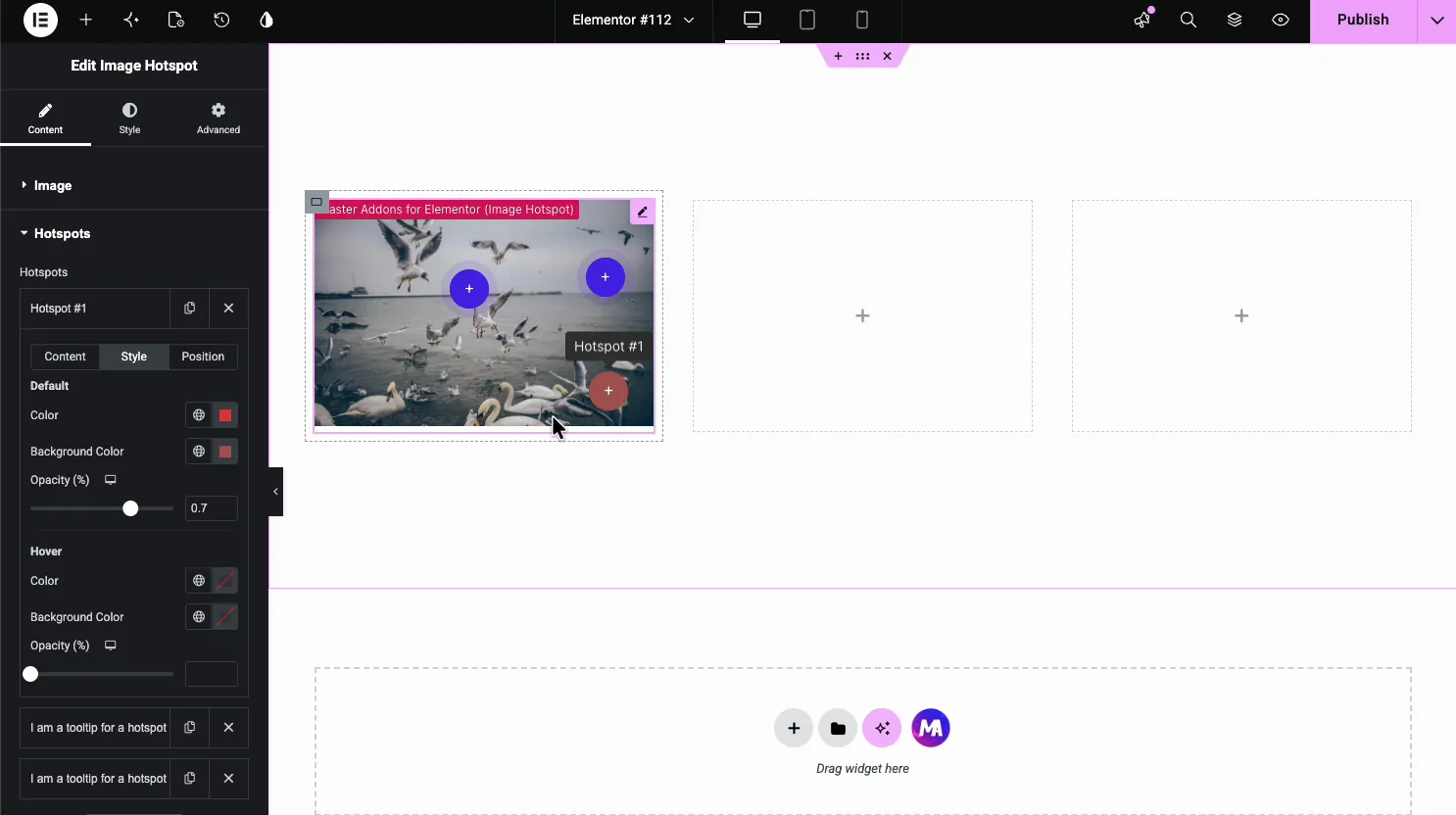
डिफ़ॉल्ट और होवर रंग, पृष्ठभूमि रंग और अस्पष्टता नियंत्रण के साथ छवि हॉटस्पॉट एकल हॉटस्पॉट स्टाइल टैब
  • डिफ़ॉल्ट रंग और पृष्ठभूमिः मार्कर आराम की स्थिति में।
  • होवर रंग और पृष्ठभूमिः होवर पर यह कैसे बदलता है।
  • अपारदर्शिता: मार्कर कितना ठोस दिखता है।

टूलटिप्स को नियंत्रित करें #

मुख्य सामग्री टैब में वापस, टूलटिप्स अनुभाग नियंत्रित करता है कि प्रत्येक टूलटिप कैसे व्यवहार करता है: यह कहां बैठता है, यह कैसे एनिमेट करता है, और क्या यह होवर या क्लिक पर खुलता है।
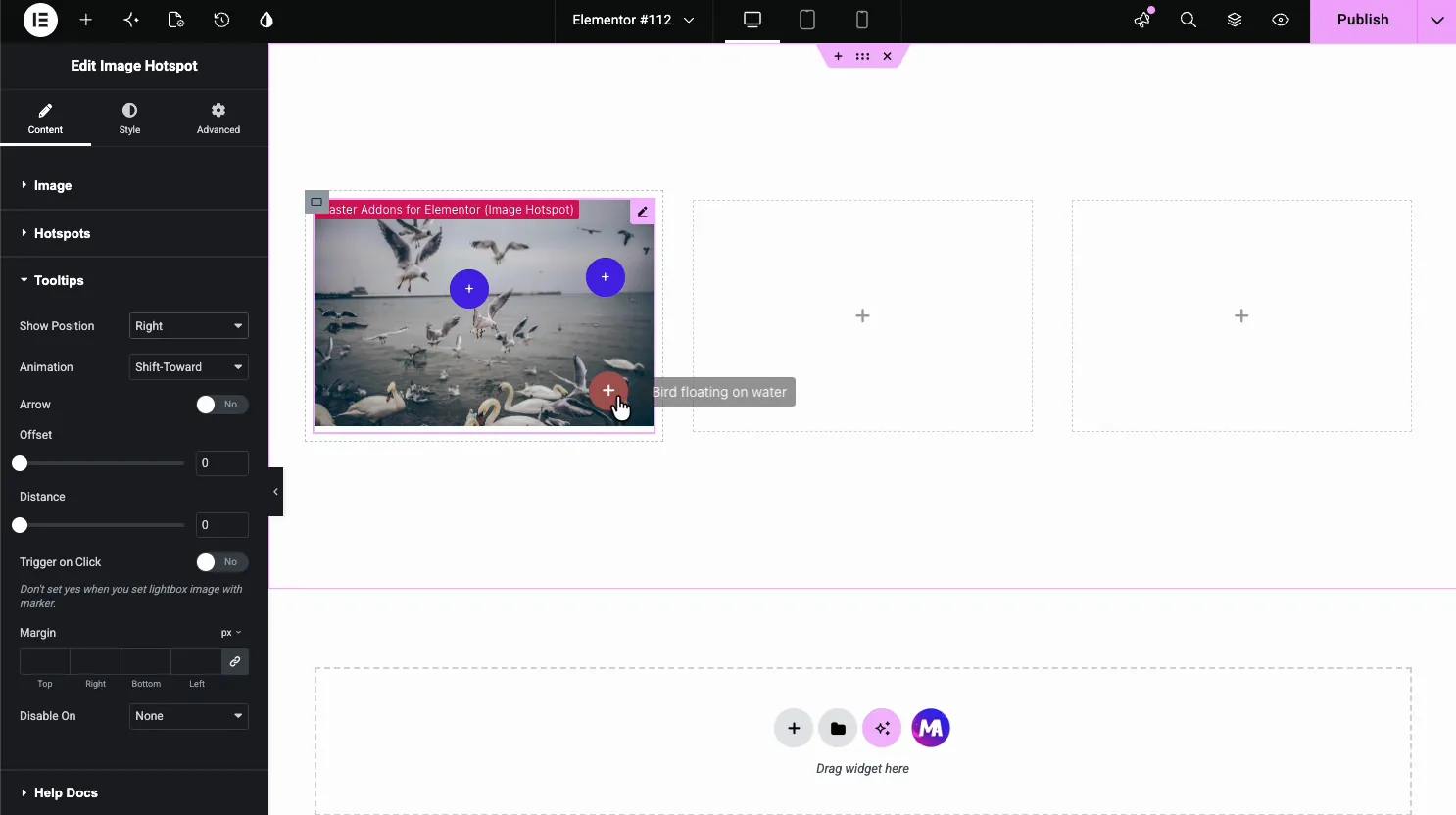
क्लिक विकल्पों पर स्थिति, एनीमेशन, तीर, ऑफसेट, दूरी और ट्रिगर दिखाएं के साथ छवि हॉटस्पॉट टूलटिप्स अनुभाग
  • स्थिति और तीर दिखाएँः टूलटिप किस तरफ खुलता है और क्या इसमें कोई पॉइंटर है।
  • एनिमेशन: प्रकट प्रभाव, जैसे शिफ्ट-टूवार्ड।
  • क्लिक पर ट्रिगरः होवर के बजाय क्लिक पर टूलटिप्स खोलें, स्पर्श के लिए बेहतर है। पर अक्षम करें टैबलेट और मोबाइल या मोबाइल पर टूलटिप्स छुपाता है।

छवि और टूलटिप्स को स्टाइल करें #

को खोलें शैली विजेट पर टैब करें। द छवि अनुभाग चित्र की अस्पष्टता, सीमा और फ़िल्टर सेट करता है, और अलग करता है हॉटस्पॉट और टूलटिप्स अनुभाग मार्करों और टूलटिप बॉक्स को स्टाइल करते हैं।
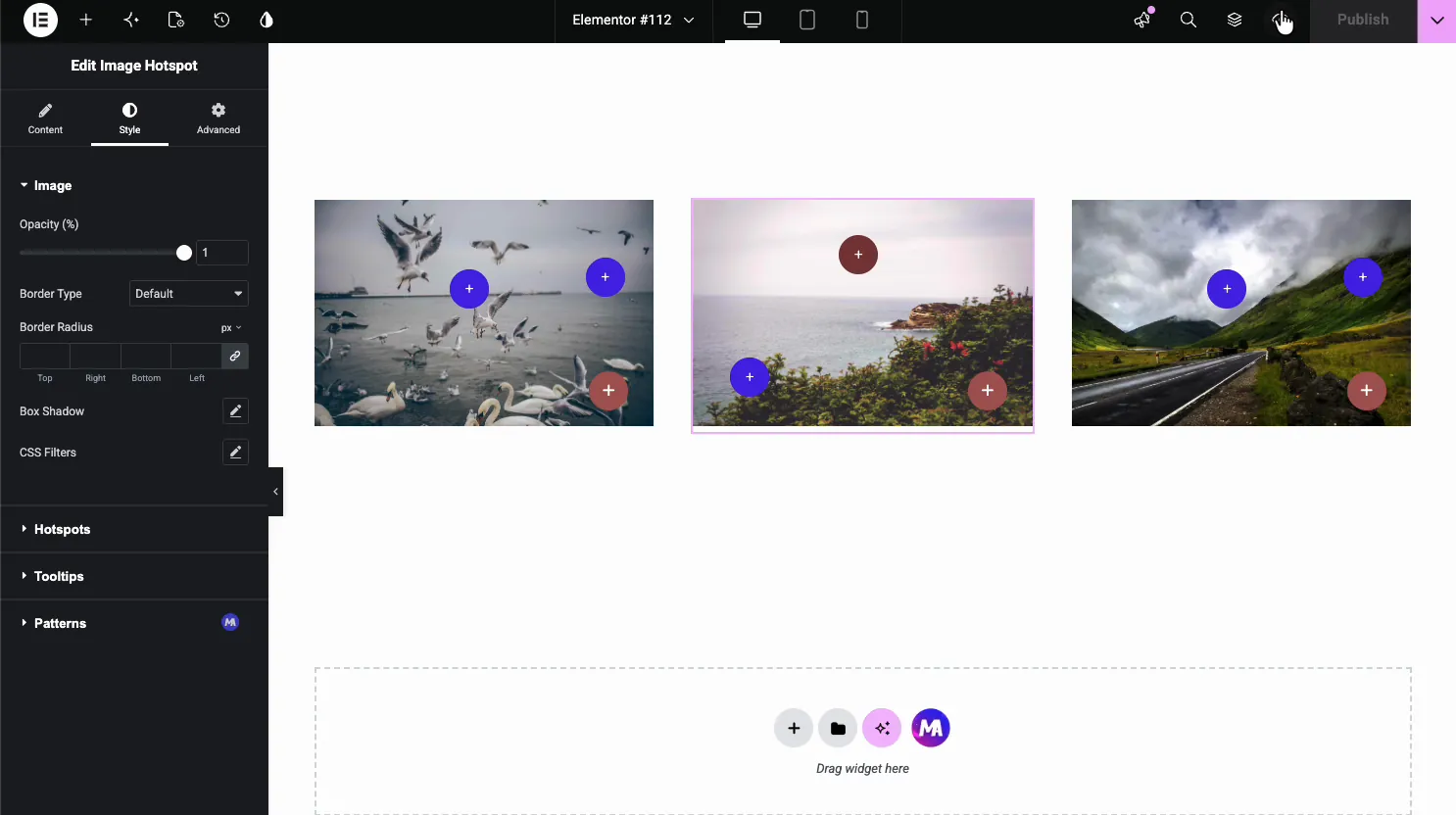
छवि अपारदर्शिता, बॉर्डर, बॉक्स छाया और सीएसएस फ़िल्टर, प्लस हॉटस्पॉट, टूलटिप्स और पैटर्न अनुभागों के साथ छवि हॉटस्पॉट स्टाइल टैब
  • छवि: अपारदर्शिता, सीमा त्रिज्या, बॉक्स छाया, और सीएसएस फिल्टर।
  • हॉटस्पॉट: मार्करों के लिए वैश्विक आकार और रंग।
  • टूलटिप्स: टूलटिप पृष्ठभूमि, टेक्स्ट रंग और टाइपोग्राफी।

सामान्य उपयोग के मामले #

  • उत्पाद छवियाँ फोटो के कुछ हिस्सों में सुविधाओं या चश्मे को पिन करना।
  • मानचित्र और फर्श योजनाएँ कमरे, बूथ, या स्थानों को चिह्नित करना।
  • इन्फोग्राफिक्स छवि को अव्यवस्थित किए बिना विवरण जोड़ना।
  • टीम या कार्यालय की तस्वीरें लोगों या क्षेत्रों को लेबल करना।
  • ट्यूटोरियल स्क्रीनशॉट पर चरणों या भागों को इंगित करना।

इमेज हॉटस्पॉट विजेट के साथ काम करने के लिए टिप्स #

  • हॉटस्पॉट को पठनीय रखें। उन्हें बाहर रखें ताकि मार्कर और टूलटिप्स छोटी स्क्रीन पर ओवरलैप न हों।
  • मोबाइल पर क्लिक का उपयोग करें। क्लिक पर ट्रिगर चालू करें ताकि टच उपयोगकर्ता टूलटिप्स खोल सकें, क्योंकि फोन पर कोई होवर नहीं है।
  • मार्करों की तुलना करें। एक मार्कर रंग चुनें जो इसके पीछे की छवि से बाहर खड़ा है, या एक व्यस्त तस्वीर इसे निगल जाएगी।
  • टूलटिप टेक्स्ट को छोटा रखें। एक पंक्ति या दो एक फ्लोटिंग बॉक्स में भरे हुए पैराग्राफ से बेहतर पढ़ते हैं।
  • सटीक स्थिति सेट करें। स्थिति टैब स्लाइडर्स का उपयोग करें, फिर प्रत्येक मार्कर की जांच करने के लिए फोन पर पूर्वावलोकन करें।

वीडियो ट्यूटोरियल देखें #

स्क्रीन पर साथ चलना पसंद करते हैं नीचे दिए गए वीडियो ट्यूटोरियल शुरू से अंत तक छवि हॉटस्पॉट तत्व के माध्यम से चलता है, यह दर्शाता है कि छवि, हॉटस्पॉट, टूलटिप्स और स्टाइल एलिमेंट संपादक में कैसे काम करते हैं।

अक्सर पूछे जाने वाले प्रश्न #

मास्टर ऐडऑन में इमेज हॉटस्पॉट विजेट क्या है?

यह एलिमेंट के लिए एक मास्टर एडॉन्स प्रो विजेट है जो एक छवि पर इंटरैक्टिव मार्करों को पिन करता है प्रत्येक हॉटस्पॉट की अपनी स्थिति, मार्कर प्रकार, सादा पाठ टूलटिप और वैकल्पिक लिंक होता है, जो होवर या क्लिक पर दिखाया जाता है सब कुछ एलिमेंट पैनल से सेट होता है जिसमें कोई कोड नहीं होता है।

मैं किसी छवि में अधिक हॉटस्पॉट कैसे जोड़ूं?

सामग्री टैब में हॉटस्पॉट अनुभाग खोलें और एक और मार्कर बनाने के लिए आइटम जोड़ें का उपयोग करें प्रत्येक नए हॉटस्पॉट को अपनी सामग्री, शैली और स्थिति मिलती है, और आप इसे स्लाइडर्स के साथ अपनी स्थिति टैब में रखते हैं।

क्या मैं हॉटस्पॉट में लिंक जोड़ सकता हूं?

हाँ। प्रत्येक हॉटस्पॉट के कंटेंट टैब में एक लिंक फ़ील्ड होता है, इसलिए एक मार्कर किसी भी यूआरएल को इंगित कर सकता है। लिंक तब काम करता है जब टूलटिप्स होवर पर खुलते हैं या उस स्क्रीन पर अक्षम हो जाते हैं। इससे एक छवि एक क्लिक करने योग्य मानचित्र के रूप में कार्य करती है, जो आगंतुकों को फोटो पर एक पिन से उत्पाद पृष्ठ, एक अनुभाग या बाहरी साइट पर भेजती है।

क्या मोबाइल पर इमेज हॉटस्पॉट काम करते हैं?

हां, लेकिन होवर टच पर मौजूद नहीं है टूलटिप्स सेक्शन में क्लिक पर ट्रिगर चालू करें ताकि मोबाइल उपयोगकर्ता अपने टूलटिप को खोलने के लिए मार्कर टैप कर सकें आप टूलटिप्स को ब्रेकपॉइंट के नीचे भी छिपा सकते हैं और इसके बजाय मार्कर लिंक का उपयोग कर सकते हैं।

क्या मैं मार्कर के रूप में कस्टम आइकन या छवि का उपयोग कर सकता हूं?

हाँ। प्रत्येक हॉटस्पॉट के कंटेंट टैब में एक प्रकार का विकल्प होता है जहां आप डिफ़ॉल्ट के बजाय मार्कर के अंदर एक आइकन या छवि दिखा सकते हैं। इस तरह मार्कर आपके ब्रांड या छवि के विषय से मेल खा सकते हैं।

लपेटकर #

इमेज हॉटस्पॉट विजेट एक फ्लैट छवि को एक इंटरैक्टिव में बदल देता है: चित्र लोड करें, मार्करों को पिन करें, टूलटिप्स जोड़ें, फिर मार्करों को स्टाइल करें और टूलटिप व्यवहार सेट करें उदाहरण के लिए और एलिमेंटर प्रो के हॉटस्पॉट के साथ तुलना करें, देखें एलिमेंट छवि हॉटस्पॉट विजेट पेज। संबंधित विजेट के लिए, देखें छवि तुलना विजेट और द छवि होवर प्रभाव विजेट, पूरा ब्राउज़ करें मास्टर ऐडऑन विजेट और एक्सटेंशन, और जाँच करें मूल्य निर्धारण पृष्ठ प्रत्येक योजना में क्या शामिल है।

आपकी भावनाएं क्या हैं

इस लेख को साझा करेंः

  • फेसबुक
  • एक्स
  • लिंक्डइन
  • Pinterest
अभी भी अटके हैं हम कैसे मदद कर सकते हैं?

हम कैसे मदद कर सकते हैं?

15 सितंबर, 2026 को अपडेट किया गया
सामग्री तालिका विजेट सेटिंग्सछवि तुलना विजेट सेटिंग्स
विषय-सूची
  • इमेज हॉटस्पॉट विजेट क्या करता है
  • इससे पहले कि आप शुरू करें
  • इमेज हॉटस्पॉट विजेट कैसे जोड़ें
  • छवि चुनें
  • हॉटस्पॉट जोड़ें
  • प्रत्येक हॉटस्पॉट सेट करें
  • प्रत्येक हॉटस्पॉट को स्टाइल करें
  • टूलटिप्स को नियंत्रित करें
  • छवि और टूलटिप्स को स्टाइल करें
  • सामान्य उपयोग के मामले
  • इमेज हॉटस्पॉट विजेट के साथ काम करने के लिए टिप्स
  • वीडियो ट्यूटोरियल देखें
  • अक्सर पूछे जाने वाले प्रश्न
    • मास्टर ऐडऑन में इमेज हॉटस्पॉट विजेट क्या है?
    • मैं किसी छवि में अधिक हॉटस्पॉट कैसे जोड़ूं?
    • क्या मैं हॉटस्पॉट में लिंक जोड़ सकता हूं?
    • क्या मोबाइल पर इमेज हॉटस्पॉट काम करते हैं?
    • क्या मैं मार्कर के रूप में कस्टम आइकन या छवि का उपयोग कर सकता हूं?
  • लपेटकर

30,000+ वेब क्रिएटर्स से जुड़ें जो मास्टर ऐडऑन पर भरोसा करते हैं

अपनी इच्छा के सभी प्रीमियम विजेट और टेम्प्लेट प्राप्त करें, जो आपकी साइट को तेजी से रखने वाले साफ कोड के साथ बनाया गया है ब्लोट को खाई, सुविधाओं को नहीं।

लाइव डेमो आज़माएं
समुदाय से जुड़ें
एलिमेंट के लिए मास्टर ऐडऑन
मास्टर ऐडऑन लोगो

८०+ प्रीमियम विजेट और लाइफटाइम अपडेट्स ड़ बिल्ड बियॉन्ड लिमिट्स द्वारा एक विशेष निर्माण पिक्सर लैब्स

फेसबुक-एफ ट्विटर यूट्यूब वर्डप्रेस
विशेषताएं
  • टेम्पलेट किट
  • टेम्पलेट लाइब्रेरी
  • विजेट बिल्डर
  • थीम बिल्डर
  • मेगा मेनू बिल्डर
समर्थन
  • समर्थन मंच
  • हमसे संपर्क करें
  • समुदाय में शामिल हों
  • ब्लॉग
  • वीडियो समीक्षाएँ
संसाधन
  • मेरा खाता
  • चांगलॉग
  • प्रलेखन
  • वीडियो ट्यूटोरियल
  • Toolz.dev
नेविगेट करें
  • संबद्ध के लिए आवेदन करें
  • उपयोग की शर्तें
  • वापसी नीति
  • गोपनीयता नीति
  • हमारे बारे में