
स्लाइड-आउट पैनल और मेनू के लिए एलिमेंटर ऑफ-कैनवास विजेट (प्रो)
ऑफ-कैनवास सामग्री एक मास्टर एडॉन्स प्रो विजेट है जो पृष्ठ पर एक बटन रखता है और एक पैनल खोलता है जब कोई आगंतुक इसे क्लिक करता है पैनल एक सहेजा गया एलिमेंटर टेम्पलेट दिखाता है, इसलिए आप एक मेनू, एक संपर्क फ़ॉर्म, फ़िल्टर या प्रोमो डाल सकते हैं इसके अंदर और अन्य पृष्ठों पर उसी टेम्पलेट का पुन: उपयोग करें चुनें कि पैनल कहां दिखाई देता है, यह कैसे एनिमेट करता है और बटन कैसे दिखता है आगंतुक इसे बंद आइकन के साथ बंद करते हैं, ओवरले पर क्लिक करके या ईएससी दबाकर।
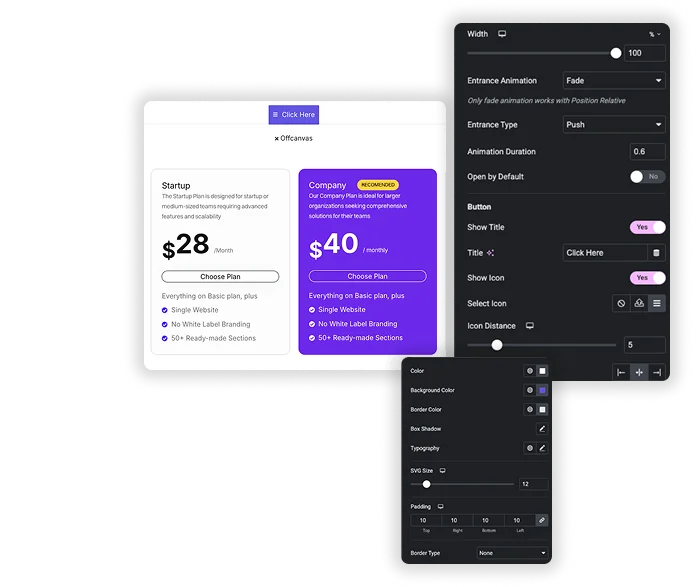
एलिमेंटर में ऑफ-कैनवास पैनल कैसे जोड़ें
आपको एलिमेंटर और एक सक्रिय की आवश्यकता है मास्टर एडॉन्स प्रो लाइसेंस।
- को जा टेम्प्लेट, सहेजे गए टेम्प्लेट, एक टेम्पलेट बनाएं, पैनल सामग्री बनाएं और इसे प्रकाशित करें।
- पृष्ठ संपादित करें, खोजें ऑफ-कैनवास सामग्री और इसे वहां खींचें जहां बटन दिखाई देना चाहिए।
- में टेम्पलेट चुनें, आपके द्वारा सहेजा गया टेम्पलेट चुनें।
- चुनना स्थिति और चौड़ाई या ऊंचाई सेट करें।
- एक प्रवेश एनीमेशन और अवधि चुनें।
- बटन शीर्षक या आइकन सेट करें, फिर स्टाइल टैब में बटन, हेडर और कंटेनर को स्टाइल करें।
देखें ऑफ-कैनवास सामग्री सेटिंग्स हर विकल्प के लिए गाइड।
पैनल की स्थिति, आकार और एनीमेशन
स्थिति दाएं, बाएं, ऊपर, नीचे, मध्य और सापेक्ष प्रदान करता है बाएं, दाएं और मध्य पैनल को पीएक्स,% या वीडब्ल्यू में चौड़ाई मिलती है, और शीर्ष, नीचे और मध्य पैनल को पीएक्स,% या वीएच में ऊंचाई मिलती है, प्रत्येक डिवाइस प्रति समायोज्य। प्रवेश एनीमेशन फीका है, स्लाइड या बढ़ता है, और केवल फीका सापेक्ष के साथ काम करता है बाएं, दाएं और शीर्ष पैनल में भी एक है प्रवेश प्रकार कवर या पुश का। सेट करें एनीमेशन अवधि सेकंड में, और चालू करें डिफ़ॉल्ट रूप से खोलें यदि पैनल खुलना शुरू हो जाए।
- छोटी स्क्रीन के लिए आपकी साइट मेनू के साथ एक बाएँ या दाएँ पैनल।
- संक्षिप्त घोषणा या खोज फ़ॉर्म के लिए एक शीर्ष पैनल।
- साइनअप फॉर्म के लिए एक सरल मोडल के रूप में एक मध्य पैनल।
ट्रिगर बटन, हैडर और कंटेनर स्टाइलिंग
ट्रिगर बटन एक शीर्षक, एक आइकन या दोनों दिखा सकता है, आइकन दूरी और संरेखित सेटिंग्स के साथ इसका रंग, पृष्ठभूमि रंग और सामान्य और होवर के लिए सीमा रंग, प्लस बॉक्स छाया, टाइपोग्राफी, एसवीजी आकार, पैडिंग, सीमा प्रकार और सीमा त्रिज्या पैनल के अंदर, द हेडर अनुभाग बंद आइकन और वैकल्पिक हेडर शीर्षक को स्टाइल करता है, और रिवर्स हेडर उनके स्थानों को स्वैप करता है। द कंटेनर अनुभाग पैनल पृष्ठभूमि, सीमा, पैडिंग, ओवरले रंग और स्क्रॉलबार रंग और चौड़ाई सेट करता है।
- हेडर में एक आइकन-केवल हैमबर्गर बटन।
- एक “हमसे संपर्क करें” टेक्स्ट बटन जो एक फॉर्म खोलता है।
- एक ब्रांडेड ओवरले रंग जो पैनल के पीछे पृष्ठ को मंद करता है।
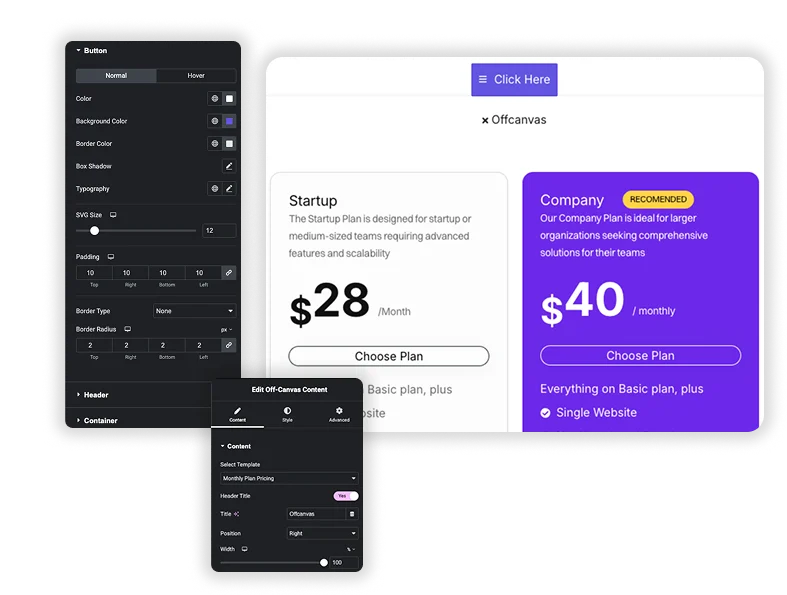
एलिमेंटर प्रो ऑफ-कैनवास बनाम मास्टर एडॉन्स ऑफ-कैनवास सामग्री
एक ऑफ-कैनवास मेनू सबसे आम उपयोग है यह विजेट मेनू का निर्माण नहीं करता है, इसलिए आप पहले एक टेम्पलेट में एक मेनू विजेट रखते हैं यदि आपको केवल मेनू की आवश्यकता है, तो मास्टर एडॉन्स नव मेनू विजेट में प्रो में ऑफ-कैनवास प्रकार के साथ एक हैमबर्गर लेआउट भी है, जो टेम्पलेट चरण को छोड़ देता है ऑफ-कैनवास सामग्री का उपयोग करें जब पैनल को मेनू से अधिक पकड़ना चाहिए, जैसे लोगो, संपर्क विवरण और सामाजिक लिंक।
| फ़ीचर | एलिमेंटर प्रो ऑफ-कैनवास | मास्टर ऐडऑन ऑफ-कैनवास सामग्री |
|---|---|---|
| कीमत | एलिमेंट प्रो की जरूरत है | मास्टर एडॉन्स प्रो की आवश्यकता है |
| पैनल सामग्री | संपादन मोड में विजेट के अंदर निर्मित | एक सहेजा गया एलिमेंटर टेम्पलेट जिसका आप पुन: उपयोग कर सकते हैं |
| कैसे खुलता है | ऑफ-कैनवास क्रिया का उपयोग करने वाला कोई भी बटन या लिंक | विजेट का अपना ट्रिगर बटन |
| स्थिति | क्षैतिज और ऊर्ध्वाधर प्रारंभ, केंद्र या अंत | दाएं, बाएं, ऊपर, नीचे, मध्य या सापेक्ष |
| एनीमेशन | प्रवेश और निकास एनिमेशन | कवर या पुश के साथ फीका, स्लाइड या ग्रो |
| समापन | ओवरले और ईएससी, प्रत्येक को बंद किया जा सकता है; पेज स्क्रॉल लॉक कर सकते हैं | बंद करें आइकन, ओवरले क्लिक करें या Esc |
| अंतर्निहित हेडर | नहीं | शीर्षलेख शीर्षक और बंद आइकन |
| डिफ़ॉल्ट रूप से खोलें | विजेट सेटिंग नहीं | हाँ |
एलिमेंटर प्रो जीतता है जब पृष्ठ पर किसी भी लिंक को पैनल खोलना चाहिए या जब आप बाहर निकलने वाले एनिमेशन चाहते हैं मास्टर एडॉन्स फिट बैठता है जब एक टेम्पलेट को कई पृष्ठों पर तैयार बटन के पीछे दिखाई देना चाहिए एक खोज पैनल के लिए, यह भी देखें खोजें विजेट।
एलिमेंटर में ऑफ-कैनवास मेनू कैसे बनाएं
एक ऑफ-कैनवास मेनू सबसे आम उपयोग है विजेट मेनू का निर्माण नहीं करता है, इसलिए आप पहले एक टेम्पलेट में एक मेनू विजेट रखें।
- एक सहेजा गया टेम्पलेट बनाएं और एक मेनू विजेट जोड़ें, जैसे कि निःशुल्क मास्टर ऐडऑन नव मेनू एक ऊर्ध्वाधर लेआउट पर सेट करें।
- टेम्पलेट प्रकाशित करें।
- अपने हेडर में, ऑफ-कैनवास सामग्री जोड़ें और उस टेम्पलेट का चयन करें।
- स्थिति को बाएँ या दाएँ, चौड़ाई को लगभग 320px और प्रवेश एनीमेशन को स्लाइड पर सेट करें।
- शो टाइटल बंद करें, शो आइकन चालू करें और बार आइकन चुनें ताकि बटन हैमबर्गर जैसा दिखे।
- यदि डेस्कटॉप हेडर अपना सामान्य मेनू रखता है तो इस बटन को केवल टैबलेट और मोबाइल पर दिखाने के लिए एलिमेंटर की प्रतिक्रियाशील दृश्यता का उपयोग करें।
ऑफ-कैनवास सामग्री के लिए अक्सर पूछे जाने वाले प्रश्न
क्या ऑफ-कैनवास सामग्री विजेट मुफ़्त है?
नहीं, ऑफ-कैनवास सामग्री का हिस्सा है मास्टर एडॉन्स प्रो। मुफ़्त प्लगइन में यह शामिल नहीं है।
मैं ऑफ-कैनवास पैनल में सामग्री कैसे जोड़ूं?
सामग्री को पहले सहेजे गए एलिमेंटर टेम्पलेट के रूप में बनाएं, जैसे मेनू, फॉर्म या प्रोमो फिर विजेट के चुनिंदा टेम्पलेट ड्रॉपडाउन में उस टेम्पलेट को चुनें आप कई पैनलों में एक टेम्पलेट का पुन: उपयोग कर सकते हैं।
क्या मैं इसके साथ एक ऑफ-कैनवास मेनू बना सकता हूं?
हाँ। मास्टर ऐडऑन जैसा मेनू विजेट लगाएं नव मेनू सहेजे गए टेम्पलेट में, इसे ऑफ-कैनवास सामग्री में चुनें, बाएं या दाएं स्थिति सेट करें और बटन के लिए बार आइकन का उपयोग करें अकेले मेनू के लिए, प्रो में नव मेनू हैमबर्गर लेआउट का अपना ऑफ-कैनवास प्रकार है।
क्या पैनल सामग्री मेरे पृष्ठ को धीमा कर देती है?
टेम्पलेट को लोड होने पर पृष्ठ में प्रस्तुत किया जाता है, फिर बटन पर क्लिक होने तक छिपा दिया जाता है कुछ विजेट के साथ एक पैनल थोड़ा वजन जोड़ता है, लेकिन इसके अंदर भारी स्लाइडर या वीडियो पृष्ठ के साथ लोड होते हैं, इसलिए पैनल टेम्पलेट्स को हल्का रखें।
ट्रेंडिंग एलिमेंटर विजेट और एक्सटेंशन
कम समय में परिष्कृत वेबसाइट बनाएं।

ग्लासमोर्फिज्म

कंटेनर अतिरिक्त

पैटर्न
![एलिमेंट के लिए मास्टर ऐडऑन पोस्ट/पेज डुप्लीकेटर एक्सटेंशन: वर्डप्रेस पेज सूची में एमए डुप्लीकेटर पंक्ति लिंक एक लैंडिंग पेज बना रहा है - [डुप्लिकेट #128] ड्राफ्ट](https://d1asvmc6qcowgk.cloudfront.net/wp-content/uploads/2026/09/15102930/post-page-duplicator-768x403.webp)
पोस्ट/पेज डुप्लीकेटर
