मास्टर ऐडऑन
  • विजेट
    • चेंजलॉग
      स्रोत कोड नया प्रो
      काल्डेरा फॉर्म
      लोगो स्लाइडर
      विषय-सूची
      गुरुत्वाकर्षण रूपों
      रूप बदल देती है प्रो
      प्रतिबंधित सामग्री प्रो
      मूल्य निर्धारण तालिका
      निंजा फॉर्म
      मेलचिम्प
      टूलटिप
      पॉपअप ट्रिगर नया प्रो
      कौन सा तत्व नया
      क्रिएटिव बटन
      क्रिएटिव लिंक्स नया
      डोमेन खोज गरम प्रो
      दोहरी शीर्षक गरम
      फ्लिपबॉक्स
      एनिमेटेड ग्रेडिएंट बीजी गरम प्रो
      छवि हॉटस्पॉट प्रो
      इन्फोबॉक्स
      समाचार टिकर प्रो
      कणों
      प्रगति बार
      ऑफ-कैनवास सामग्री नया प्रो
      प्रगति बार पढ़ना गरम
      कस्टम जेएस
      ब्लॉककोट
      काउंटर अप
      छवि होवर प्रभाव
      प्रकट करना नया प्रो
      रिलैक्स प्रो
      पोजिशनिंग
      छवि तुलना
      टैब
      सामग्री टॉगल करें गरम प्रो
      पोस्ट/पेज डुप्लीकेटर मुफ्त
      फ्लोटिंग प्रभाव प्रो
      मेगा मेनू गरम
      कस्टम सीएसएस गरम
      ग्रेडिएंट हेडलाइन
      उन्नत छवि
      नव मेनू
      टूलटिप्स
      तुलना तालिका प्रो
      ग्लासमोर्फिज्म
      विशेष उत्पाद प्रो
      छवि हिंडोला
      गैलरी स्लाइडर नया प्रो
      गतिशील टैग नया
      उलटी गिनती टाइमर
      वर्तमान समय
      पैटर्न
      रैपर लिंक
      समयरेखा
      टीम सदस्य
      संपर्क फ़ॉर्म ७
      उन्नत अकॉर्डियन
      एनिमेटेड हेडलाइंस
      ब्लॉग
      व्यावसायिक घंटे
      कार्रवाई के लिए कॉल करें
      प्रगति बार्स
      पृष्ठभूमि स्लाइडर
      टीम स्लाइडर
      गतिशील तालिका
      ग्रिड लाइन प्रो
      WP फॉर्म
      खोजें
      हम फॉर्म
      प्रवेश एनीमेशन नया प्रो
      प्रदर्शन की शर्तें प्रो
      फ़िल्टर करने योग्य छवि गैलरी
      WP फॉर्म
      कस्टम ब्रेकप्वाइंट नया
  • विशेषताएं
    • थीम बिल्डर

      अपनी वेबसाइट के प्रत्येक पृष्ठ पर एक सुसंगत नज़र के लिए साइट-व्यापी टेम्पलेट डिज़ाइन करें।

      पॉपअप बिल्डर

      लीड कैप्चर करने के लिए आकर्षक पॉपअप, मोडल और घोषणा बार बनाएं।

      विजेट बिल्डर

      अधिक गतिशील लेआउट बनाने के लिए उन्नत कस्टम विजेट के साथ एलिमेंटर का विस्तार करें।

      मेगा मेनू बिल्डर

      बेहतर नेविगेशन के लिए आइकन और छवियों के साथ बहु-स्तंभ मेनू बनाएं।

      कस्टम सीएसएस

      डिफ़ॉल्ट डिज़ाइन विकल्पों से परे पिक्सेल-परिपूर्ण स्टाइल के लिए अपना स्वयं का सीएसएस लागू करें।

      गतिशील टैग

      पोस्ट शीर्षक और कस्टम फ़ील्ड जैसी गतिशील सामग्री को सीधे डिज़ाइन में डालें।

      प्रदर्शन की शर्तें

      उपयोगकर्ता की भूमिका, डिवाइस, समय और अन्य नियमों के आधार पर तत्व दृश्यता को नियंत्रित करें।

      प्रतीक पुस्तकालय

      दृश्यों और स्थिरता को बढ़ाने के लिए हजारों अंतर्निहित आइकन में से चुनें।

      एनीमेशन

      डिज़ाइन को जीवंत बनाने के लिए स्क्रॉल, होवर, प्रवेश द्वार और बहुत सारे एनिमेशन जोड़ें।
  • टेम्पलेट किट
    • टेम्पलेट किट

      पेशेवर रूप से डिजाइन पूर्ण-पृष्ठ टेम्पलेट किट आयात और सेकंड में अनुकूलित करें।

      तैयार अनुभाग

      पूर्व निर्मित सामग्री अनुभाग और पंक्तियाँ खींचें, छोड़ें और तुरंत अनुकूलित करें।

      तैयार पॉपअप

      विभिन्न प्रकार के उच्च-परिवर्तित पॉपअप डिज़ाइन आयात करें और जल्दी से लॉन्च करें।

      एलिमेंटर पेज टेम्पलेट्स

      किसी भी उद्देश्य के लिए पूर्ण पृष्ठ लेआउट तुरंत संपादन शुरू करें।

      तैयार हेडर

      कई आधुनिक हेडर डिजाइन आयात करें और अपने ब्रांड के अनुकूल बनें।

      तैयार पाद लेख

      विभिन्न वेबसाइटों के लिए पूरी तरह से डिज़ाइन किए गए पाद लेख क्लिक में कार्यक्षमता और शैली जोड़ें।
  • ब्रांड
    • WP व्यवस्थापक करें

      WP व्यवस्थापक करें

      अपने वर्डप्रेस डैशबोर्ड का नियंत्रण लें व्यवस्थापक अनुभव को अनुकूलित करें।
      व्यवस्थापक बार संपादक

      व्यवस्थापक बार संपादक

      एक क्लीनर, अधिक व्यक्तिगत कार्यक्षेत्र के लिए वर्डप्रेस व्यवस्थापक बार को अनुकूलित करें।
      लॉगिनफाई

      लॉगिनफाई

      ब्रांडिंग, शैलियों और सुरक्षा संवर्द्धन के साथ अपने वर्डप्रेस लॉगिन पेज को अनुकूलित करें।

      रोलमास्टर सुइट

      बेहतर सुरक्षा और वर्कफ़्लो के लिए उपयोगकर्ता भूमिकाओं और अनुमतियों को सटीकता से प्रबंधित करें।
      मास्टर ब्लॉक

      मास्टर ब्लॉक

      अधिक रचनात्मक लेआउट के लिए उन्नत कस्टम ब्लॉक के साथ गुटेनबर्ग संपादक का विस्तार करें।
      डब्ल्यूपी स्पॉटलाइट

      डब्ल्यूपी स्पॉटलाइट

      कहीं से भी व्यवस्थापक सुविधाओं, पोस्ट और सेटिंग्स को तुरंत खोजें और एक्सेस करें।
  • थीम
  • मदद
    • समर्थन प्राप्त करें
    • प्रलेखन
    • फेसबुक समुदाय
    • चेंजलॉग
  • ब्लॉग
मूल्य निर्धारण
🇮🇳HI
  • 🇺🇸EN
  • 🇸🇦AR
  • 🇧🇩BN
  • 🇩🇰DA
  • 🇩🇪DE
  • 🇪🇸ES
  • 🇫🇷FR
  • 🇮🇳HI
  • 🇰🇷KO
  • 🇵🇹PT
  • 🇷🇺RU
  • 🇨🇳ZH

आरंभ करना

  • एलिमेंट पेज संपादक के अंदर मास्टर एडऑन एलिमेंट नहीं देख सकते हैं?
  • संबद्ध खाते के लिए आवेदन कैसे करें?
  • सक्रिय प्रो संस्करण
  • प्लगइन स्थापित करना

ऐडऑन

  • पॉपअप ट्रिगर विजेट सेटिंग्स
  • ऑफ-कैनवास सामग्री विजेट सेटिंग्स
  • लोगो स्लाइडर विजेट सेटिंग्स
  • प्रगति बार्स विजेट सेटिंग्स
  • छवि हिंडोला सेटिंग्स
  • विशेष रुप से प्रदर्शित उत्पाद विजेट सेटिंग्स
  • तुलना तालिका विजेट सेटिंग्स
  • स्रोत कोड विजेट सेटिंग्स
  • उन्नत छवि विजेट सेटिंग्स
  • ग्रेडिएंट हेडलाइन विजेट सेटिंग्स
  • गैलरी स्लाइडर सेटिंग्स
  • सामग्री विजेट सेटिंग्स टॉगल करें
  • जानकारी बॉक्स विजेट सेटिंग्स
  • समयरेखा विजेट सेटिंग्स
  • गतिशील टेबल विजेट सेटिंग्स
  • मेलचिम्प विजेट सेटिंग्स
  • ब्लॉककोट विजेट सेटिंग्स
  • चेंजलॉग विजेट सेटिंग्स
  • उलटी गिनती टाइमर विजेट सेटिंग्स
  • वर्तमान समय विजेट सेटिंग्स
  • विजेट सेटिंग्स खोजें
  • फ़िल्टर करने योग्य छवि गैलरी
  • टीम स्लाइडर विजेट सेटिंग्स
  • काउंटर अप विजेट सेटिंग्स
  • सामग्री सेटिंग्स प्रतिबंधित करें
  • सामग्री तालिका विजेट सेटिंग्स
  • छवि हॉटस्पॉट विजेट सेटिंग्स
  • छवि तुलना विजेट सेटिंग्स
  • समाचार टिकर विजेट सेटिंग्स
  • छवि होवर प्रभाव
  • टैब सेटिंग्स
  • मूल्य निर्धारण तालिका विजेट सेटिंग्स
  • नव मेनू विजेट सेटिंग्स
  • डोमेन खोज विजेट सेटिंग्स
  • फ्लिपबॉक्स विजेट सेटिंग्स
  • टूलटिप सेटिंग्स
  • क्रिएटिव लिंक विजेट सेटिंग्स
  • व्यावसायिक घंटे विजेट सेटिंग्स
  • संपर्क फ़ॉर्म ७ विजेट सेटिंग्स
  • क्रिएटिव बटन विजेट सेटिंग्स
  • एनिमेटेड हेडलाइंस सेटिंग्स
  • उन्नत अकॉर्डियन विजेट सेटिंग्स
  • कॉल टू एक्शन विजेट सेटिंग्स
  • प्रगति बार विजेट सेटिंग्स
  • ब्लॉग पोस्ट विजेट सेटिंग्स
  • टीम सदस्य विजेट सेटिंग्स
  • दोहरी शीर्षक सेटिंग्स

एक्सटेंशन

  • चिह्न पुस्तकालय सेटिंग्स
  • मेगा मेनू सेटिंग्स
  • कौन सा तत्व एक्सटेंशन सेटिंग्स
  • पोस्ट/पेज डुप्लीकेटर एक्सटेंशन सेटिंग्स
  • ग्रिड लाइन एक्सटेंशन सेटिंग्स
  • ग्लासमोर्फिज्म एक्सटेंशन सेटिंग्स
  • टूलटिप एक्सटेंशन सेटिंग्स
  • रैपर लिंक सेटिंग्स
  • फ्लोटिंग इफेक्ट्स एक्सटेंशन सेटिंग्स
  • गतिशील टैग सेटिंग्स
  • प्रदर्शन शर्तें एक्सटेंशन सेटिंग्स
  • प्रवेश एनिमेशन सेटिंग्स
  • कस्टम ब्रेकप्वाइंट सेटिंग्स
  • एनिमेटेड ग्रेडिएंट बीजी एक्सटेंशन सेटिंग्स
  • एक्सटेंशन सेटिंग्स प्रकट करें
  • कण विस्तार सेटिंग्स
  • पृष्ठभूमि स्लाइडर एक्सटेंशन सेटिंग्स
  • एक्सटेंशन सेटिंग्स को बदलता है
  • रिलैक्स एक्सटेंशन सेटिंग्स
  • पोजिशनिंग एक्सटेंशन सेटिंग्स
  • कस्टम सीएसएस सेटिंग्स

विजेट बिल्डर

  • शर्तों
  • टहनी सिंटेक्स
  • सेटिंग्स पैनल परिचय
  • विभाजक
  • पाठ छाया
  • चयन2
  • सीमा
  • शीर्षक
  • टैब
  • पुनरावर्तक
  • दृश्य विकल्प
  • पृष्ठभूमि
  • आयाम
  • बॉक्स छाया
  • स्लाइडर
  • प्रतीक
  • गैलरी
  • मीडिया
  • पॉपओवर टॉगल
  • यूआरएल फील्ड
  • दिनांक समय
  • टाइपोग्राफी
  • फ़ॉन्ट
  • रंग क्षेत्र
  • चुनना
  • चयन करें
  • स्विचर
  • छिपा हुआ
  • कोड
  • वायसीविग
  • टेक्सटेरिया फ़ील्ड
  • नंबर
  • पाठ फ़ील्ड

थीम बिल्डर

  • टिप्पणी फॉर्म
  • 404
  • खोजें
  • पुरालेख
  • सिंगल
  • पाद
  • हेडर

पॉपअप बिल्डर

  • एलिमेंटर में निष्क्रियता के बाद पॉपअप कैसे खोलें
  • एलिमेंटर में एक निकास इरादा पॉपअप कैसे दिखाएं
  • एलिमेंटर में एक विशिष्ट तत्व के लिए स्क्रॉल पर पॉपअप कैसे खोलें
  • एलिमेंटर में स्क्रॉल पर पॉपअप कैसे खोलें
  • एलिमेंट में क्लिक पर पॉपअप कैसे खोलें
  • पेज लोड पर पॉपअप कैसे खोलें?
  • पॉपअप सेटिंग्स और विकल्प

टेम्पलेट किट

  • मास्टर एडॉन्स में टेम्पलेट किट कैसे आयात करें
  • एलिमेंटर डिफ़ॉल्ट फ़ॉन्ट और रंग कैसे अक्षम करें
  • एलिमेंटर टेम्पलेट किट आयात करें
श्रेणियाँ देखें
  • घर
  • डॉक्स
  • विजेट बिल्डर
  • कोड

कोड

रॉय जेमी
18 सितंबर, 2026 को अपडेट किया गया

5 मिनट पढ़ें

कोड फ़ील्ड एक छोटे कोड संपादक को एक कस्टम विजेट में रखता है जिसे आप मास्टर ऐडऑन के साथ बनाते हैं विजेट बिल्डरसंपादकों ने एक स्निपेट पेस्ट किया, जैसे बैज एचटीएमएल एक भुगतान प्रदाता हाथ से बाहर, और क्षेत्र इसे लाइन नंबर और सिंटैक्स हाइलाइटिंग के साथ पठनीय रखता है यह मार्कअप के लिए क्षेत्र है जिसे गद्य के रूप में टाइप करने के बजाय चिपकाया जाना है।

कोड एक प्रो क्षेत्र है मुफ्त प्लगइन में एक सीमित विजेट बिल्डर शामिल है, और फ़ील्ड का पूरा सेट आता है मास्टर एडॉन्स प्रो.
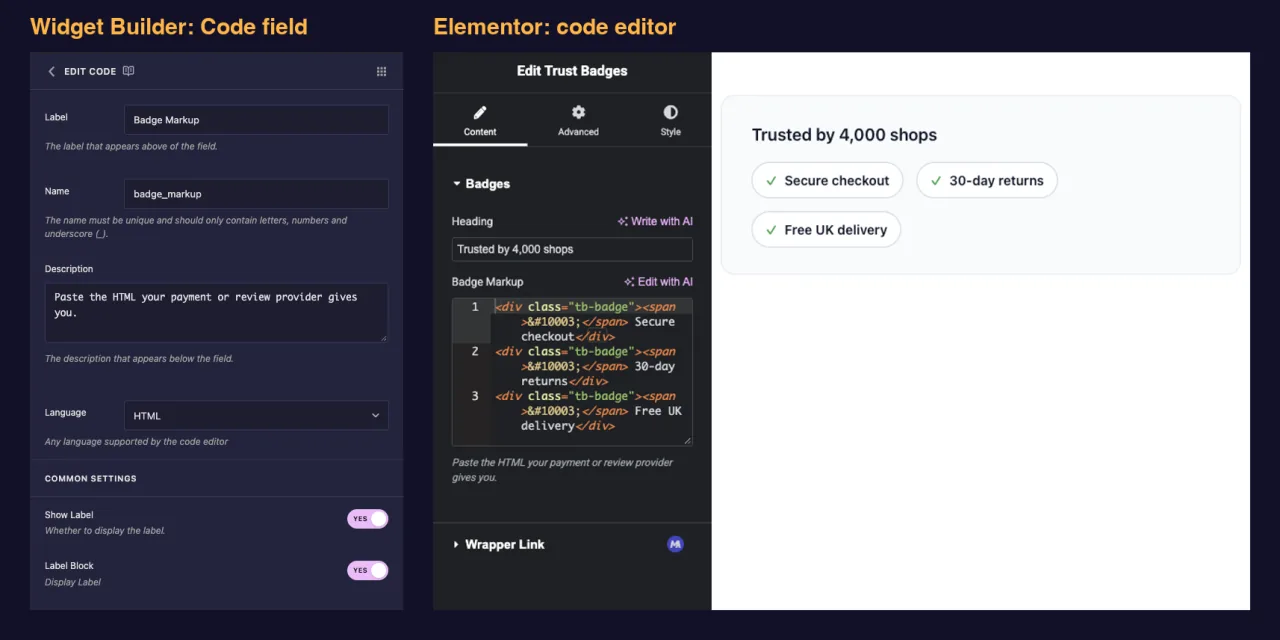
ट्रस्ट बैज विजेट के लिए एलिमेंटर में कोड संपादक के बगल में मास्टर ऐडऑन विजेट बिल्डर में कोड फ़ील्ड सेटिंग्स

कोड फ़ील्ड क्या करता है #

  • एलिमेंटर में आपके विजेट के पैनल में एक कोड संपादक जोड़ता है, लाइन नंबर और हाइलाइटिंग के साथ।
  • HTML और CSS से लेकर JSON, SVG और PHP तक, आपके द्वारा चुनी गई भाषा में हाइलाइट्स।
  • जो कुछ भी चिपकाया गया था उसे पाठ के रूप में सहेजता है।
  • जैसे टोकन के माध्यम से इसे प्रिंट करता है {{ badge_markup }}, वर्डप्रेस के अपने पोस्ट कंटेंट फ़िल्टर से साफ किया गया ताकि HTML रेंडर और स्क्रिप्ट टैग को हटा दिया जा सके।
  • है ए raw दुर्लभ मामले के लिए फ़िल्टर करें जहां एक स्निपेट को अछूता बाहर जाना पड़ता है।

बिल्डर के लिए नया? पढ़ें विजेट बिल्डर अवलोकन सबसे पहले, फिर एक विजेट खुला के साथ वापस आओ।

इससे पहले कि आप शुरू करें #

  • एलिमेंटर स्थापित और सक्रिय के साथ वर्डप्रेस।
  • एलिमेंटर और मास्टर एडॉन्स प्रो के लिए मास्टर एडॉन्स, दोनों सक्रिय हैं स्थापना गाइड सेटअप को कवर करता है।
  • विजेट बिल्डर में एक विजेट खुला इस गाइड में उदाहरण एक “ट्रस्ट बैजसेम्ब विजेट है: शीर्षक के लिए एक टेक्स्ट फ़ील्ड और एक कोड फ़ील्ड नामित badge_markup वह प्रदाता का बैज HTML लेता है।

कोड फ़ील्ड कैसे जोड़ें #

  1. को जा मास्टर ऐडऑन > विजेट बिल्डर और अपना विजेट खोलें।
  2. पर एक अनुभाग जोड़ें सामग्री टैब, उदाहरण के लिए “Badges”।
  3. प्रकार code बाईं ओर फ़ील्ड खोज बॉक्स में।
  4. खींचना कोड अनुभाग में इसकी सेटिंग्स खोलने के लिए मैदान पर पेंसिल पर क्लिक करें।
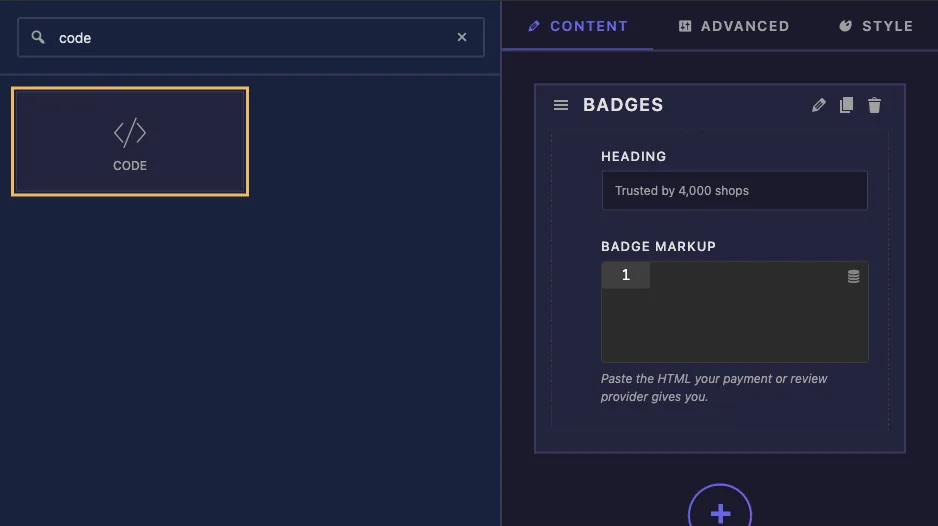
बैज अनुभाग में बैज मार्कअप फ़ील्ड के साथ विजेट बिल्डर में कोड खोजने पर कोड फ़ील्ड मिला

कोड फ़ील्ड विकल्पों की व्याख्या की गई #
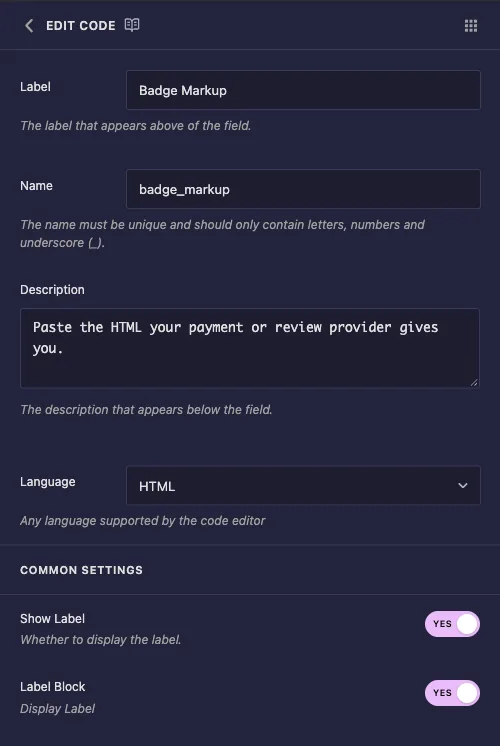
लेबल, नाम, विवरण और HTML पर सेट भाषा ड्रॉपडाउन के साथ कोड फ़ील्ड विकल्प
  • लेबलः एलिमेंटर में संपादक के ऊपर का पाठ, उदाहरण के लिए “बैज मार्कुपैग्मा।
  • नाम: क्षेत्र की विशिष्ट आईडी और इसके टोकन का नाम उदाहरण के लिए, केवल अक्षरों, संख्याओं और अंडरस्कोर का उपयोग करें badge_markup.
  • विवरण: एलिमेंटर में संपादक के तहत दिखाया गया एक संकेत इसका उपयोग यह कहने के लिए करें कि क्षेत्र क्या अपेक्षा करता है, जैसे कि “अपने भुगतान या समीक्षा प्रदाता द्वारा आपको दिए गए एचटीएमएल को पेस्ट करें।”
  • भाषा: हाइलाइटिंग मोड सूची में एचटीएमएल, सीएसएस, एसएएसएस, एससीएसएस, जावास्क्रिप्ट, जेएसओएन, लेस, मार्कडाउन, पीएचपी, पायथन, मायएसक्यूएल, एसक्यूएल, एसवीजी, टेक्स्ट, ट्विग और टाइपस्क्रिप्ट है एचटीएमएल डिफ़ॉल्ट है।

भाषा केवल हाइलाइटिंग को बदलती है यह सीमित नहीं करता है कि एक संपादक क्या पेस्ट कर सकता है, और यह मूल्य मुद्रित करने के तरीके को नहीं बदलता है।

पैनल में कोई डिफ़ॉल्ट मान नहीं है और इस क्षेत्र के लिए कोई ऊंचाई सेटिंग नहीं है, इसलिए संपादक हमेशा अपनी मानक ऊंचाई पर खाली खुलता है चालू करें लेबल ब्लॉक तो लेबल संपादक के बगल में निचोड़ने के बजाय उसके ऊपर बैठता है।

सामान्य सेटिंग्स के अंतर्गत आप यह भी पाएंगे लेबल दिखाएँ, विभाजक और शर्तोंिक, जो अन्य क्षेत्रों के समान ही काम करते हैं छोड़ चयनकर्ता खाली: चिपकाया गया स्निपेट सीएसएस मान नहीं है।

अपने टेम्पलेट में कोड प्रिंट करें #

टोकन को वहां रखें जहां स्निपेट को उतरना चाहिए, और इसे गार्ड करें ताकि एक खाली क्षेत्र पीछे कोई आवरण न छोड़ेः

<div class="tb">
  <p class="tb-heading">{{ tb_heading }}</p>
  {% if badge_markup %}
  <div class="tb-badges">{{ badge_markup }}</div>
  {% endif %}
</div>
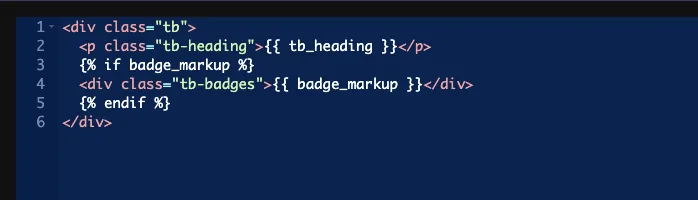
विजेट HTML if ब्लॉक के अंदर बैज_मार्कअप टोकन प्रिंट कर रहा है

हमेशा की तरह सीएसएस पैनल में रैपर शैली स्निपेट खुद लाता है जो भी कक्षाएं प्रदाता ने इसे दी हैं, इसलिए यह रिक्ति और संरेखण को नियंत्रित करने के लिए अपने स्वयं के रैपर वर्ग को जोड़ने के लायक है।

टोकन क्या स्ट्रिप्स #

मूल्य उसी फ़िल्टर के माध्यम से जाता है जो वर्डप्रेस पोस्ट सामग्री के लिए उपयोग करता है पोस्ट में अनुमत टैग चिपकाया के रूप में बाहर आते हैंः div, span, a, img और बाकी स्क्रिप्ट टैग और आईफ्रेम हटा दिए जाते हैं।

एक विस्तार आपके ग्राहक को विजेट सौंपने से पहले जानने योग्य है हमारे परीक्षणों में, एक चिपकाया स्क्रिप्ट टैग हटा दिया गया था लेकिन इसके अंदर जावास्क्रिप्ट सादे पाठ के रूप में पृष्ठ पर रहा, इसलिए विज़िटर ने विजेट के बीच में कोड की एक पंक्ति देखी आपको इसके बारे में कुछ भी चेतावनी नहीं देता है एक बार ड्राफ्ट पेज पर एक प्रदाता के स्निपेट का परीक्षण करें, और संपादकों को केवल मार्कअप पेस्ट करने के लिए कहें।
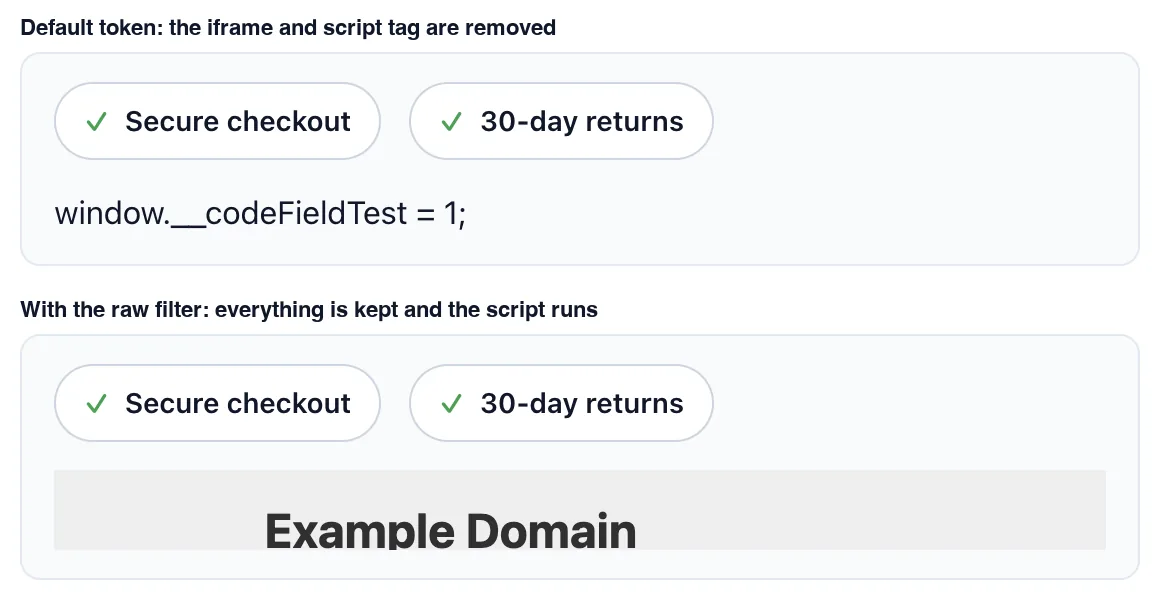
डिफ़ॉल्ट टोकन की तुलना, जो आईफ्रेम और स्क्रिप्ट टैग को हटा देता है, और कच्चा फ़िल्टर, जो उन्हें रखता है

कच्चा फिल्टर #

जोड़ना raw टोकन प्रिंट करने के लिए वास्तव में क्या चिपकाया गया था, स्क्रिप्ट और आईफ्रेम शामिल हैंः

{{ badge_markup|raw }}

हमारे परीक्षणों में उस संस्करण ने आईफ्रेम रखा और स्क्रिप्ट को चलाया वह एक एम्बेड के लिए उपयोगी है जिसे आप नियंत्रित करते हैं, और हर जगह जोखिम भरा है, क्योंकि कोई भी जो विजेट को संपादित कर सकता है, वह तब पेज पर जावास्क्रिप्ट का उपयोग करता है जब उस पृष्ठ का प्रत्येक संपादक पहले से ही अनफ़िल्टर्ड एचटीएमएल के साथ भरोसा करता है, और विजेट क्लाइंट के स्पर्श के लिए सादा टोकन रखता है।

टेम्पलेट इंजन भी स्वीकार करता है trim, upper और lower एक टोकन पर, जो कभी-कभी सादे पाठ के एक छोटे से अंश के लिए उपयोगी होते हैं।

एलिमेंटर में कोड नियंत्रण का उपयोग करें #

विजेट को किसी पृष्ठ पर जोड़ें, या यदि पृष्ठ पहले से ही खुला था तो संपादक को पुनः लोड करें फ़ील्ड आपके लेबल के नीचे एक डार्क एडिटर ब्लॉक के रूप में दिखाई देता है, साइड में लाइन नंबर के साथ स्निपेट चिपकाएं और जैसे ही आप क्लिक करें पूर्वावलोकन अपडेट करें।
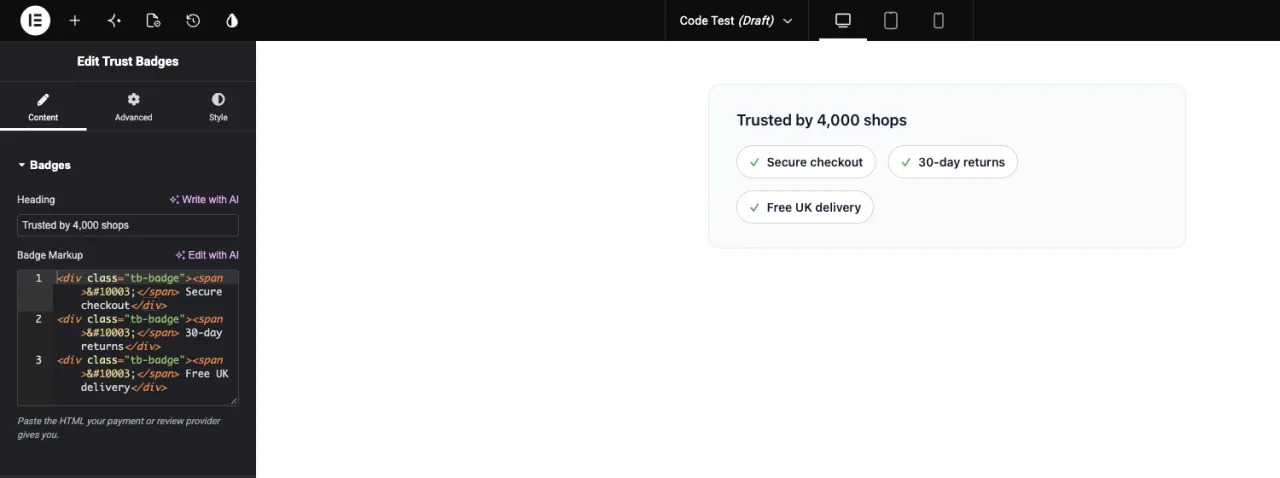
ऐस कोड संपादक के साथ एलिमेंटर पैनल पूर्वावलोकन में चिपकाए गए बैज HTML और प्रस्तुत बैज दिखा रहा है

संपादक एक छोटी खिड़की है, इसलिए इसके अंदर एक लंबा स्निपेट स्क्रॉल है चिपकाने के लिए ठीक है, पढ़ने के लिए कम; स्निपेट कहीं रूमियर लिखें यदि आप इसे हाथ से संपादित करने की योजना बनाते हैं।

यहां सामने के छोर पर तैयार विजेट है, जो तीन चिपकाया बैज ब्लॉक से बनाया गया हैः
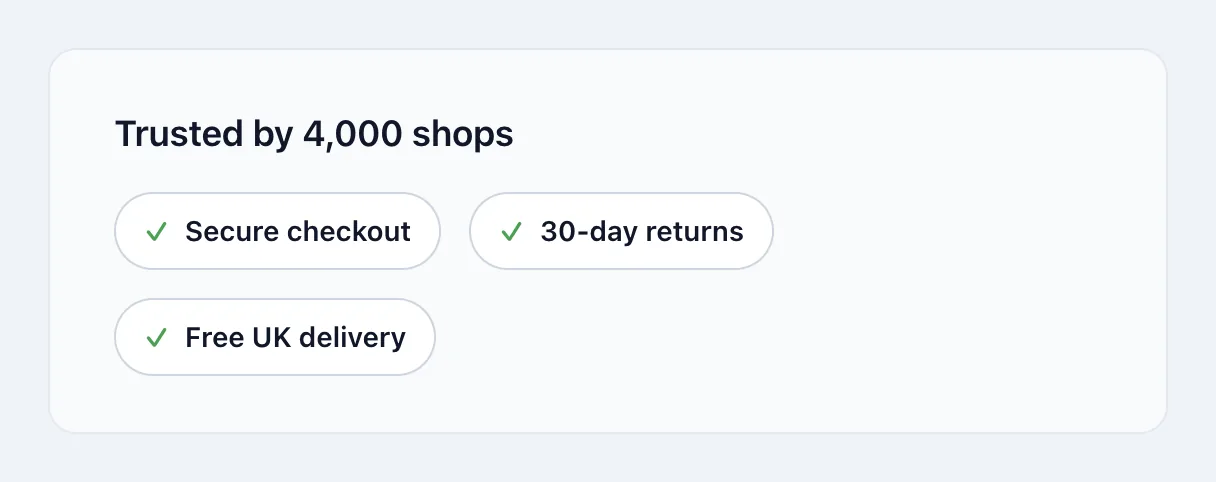
सामने के सिरे पर ट्रस्ट बैज विजेट चिपकाए गए HTML से निर्मित तीन बैज दिखा रहा है

सामान्य उपयोग के मामले #

  • भुगतान, समीक्षा और ट्रस्ट बैज जो प्रदाता HTML के रूप में सौंपते हैं।
  • स्कीमा या संरचित डेटा ब्लॉक एक संपादक को प्रति पृष्ठ पेस्ट करने की आवश्यकता होती है।
  • मार्कअप के रूप में चिपकाए गए छोटे एसवीजी आइकन या लोगो।
  • आपके विजेट की स्क्रिप्ट में एक छोटा सीएसएस या जेएसओएन स्निपेट पढ़ा जाता है।

कोड फ़ील्ड के साथ काम करने के लिए युक्तियाँ #

  • विवरण में क्या पेस्ट करें कहें। संपादक एक खाली संपादक से यह नहीं बता सकते कि क्षेत्र क्या अपेक्षा करता है।
  • टोकन को गार्ड करें {% if %}. एक अप्रयुक्त फ़ील्ड अन्यथा पृष्ठ पर एक खाली रैपर छोड़ देगा।
  • एक बार वास्तविक प्रदाता स्निपेट का परीक्षण करें। इस तरह आप पता लगाते हैं कि कौन से हिस्से फ़िल्टर से बचे हैं।
  • रखना raw विश्वसनीय संपादकों के लिए ही। सादा टोकन क्लाइंट साइटों के लिए सुरक्षित डिफ़ॉल्ट है।
  • मार्कअप के बजाय स्वरूपित पाठ? का उपयोग करें WYSIWYG फ़ील्ड इसलिए संपादकों को कोड के बजाय एक दृश्य संपादक मिलता है।

अक्सर पूछे जाने वाले प्रश्न #

क्या कोड फ़ील्ड मुफ़्त है?

नंबर कोड विजेट बिल्डर में प्रो फ़ील्ड में से एक है, इसलिए मास्टर एडॉन्स प्रो को विजेट में जोड़ने से पहले सक्रिय होना होगा।

क्या मैं एक डिफ़ॉल्ट स्निपेट सेट कर सकता हूं या संपादक को लंबा कर सकता हूं?

फ़ील्ड सेटिंग्स से नहीं पैनल में एक लेबल, नाम, विवरण और भाषा है, इसलिए संपादक हमेशा अपनी मानक ऊंचाई पर खाली खुलता है।

मेरे चिपकाए गए स्निपेट का हिस्सा क्यों गायब हो गया?

टोकन वर्डप्रेस के पोस्ट कंटेंट फ़िल्टर के माध्यम से मूल्य चलाता है, जो स्क्रिप्ट टैग और आईफ्रेम को हटा देता है मार्कअप का उपयोग करें फ़िल्टर अनुमति देता है, या कच्चे फ़िल्टर का उपयोग करें यदि उस पृष्ठ के प्रत्येक संपादक को अनफ़िल्टर्ड एचटीएमएल के साथ भरोसा किया जाता है।

जावास्क्रिप्ट मेरे विजेट में पाठ के रूप में क्यों दिखाई दे रहा है?

एक चिपकाया स्क्रिप्ट टैग हटा दिया गया था लेकिन इसकी सामग्री पाठ के रूप में पीछे रह गई स्क्रिप्ट को स्निपेट से बाहर निकालें, या यदि स्क्रिप्ट चलाने के लिए है तो कच्चे फ़िल्टर के साथ फ़ील्ड प्रिंट करें।

क्या भाषा सेटिंग यह प्रतिबंधित करती है कि संपादक क्या पेस्ट कर सकते हैं?

नहीं, यह केवल संपादक में सिंटैक्स हाइलाइटिंग को बदलता है।

लपेटकर #

एक कोड फ़ील्ड को सामग्री अनुभाग में छोड़ें, भाषा चुनें, एक विवरण लिखें जिसमें लिखा हो कि क्या पेस्ट करना है, और टोकन को एक के अंदर प्रिंट करें {% if %} गार्ड क्लाइंट साइटों के लिए सादा टोकन रखें और के लिए पहुंचें raw केवल विश्वसनीय संपादकों के साथ मार्कअप के बजाय समृद्ध पाठ के लिए, देखें WYSIWYG फ़ील्ड, और जाँच करें मूल्य निर्धारण प्रत्येक योजना में क्या शामिल है।

आपकी भावनाएं क्या हैं

इस लेख को साझा करेंः

  • फेसबुक
  • एक्स
  • लिंक्डइन
  • Pinterest
अभी भी अटके हैं हम कैसे मदद कर सकते हैं?

हम कैसे मदद कर सकते हैं?

18 सितंबर, 2026 को अपडेट किया गया
छिपा हुआवायसीविग
विषय-सूची
  • कोड फ़ील्ड क्या करता है
  • इससे पहले कि आप शुरू करें
  • कोड फ़ील्ड कैसे जोड़ें
  • कोड फ़ील्ड विकल्पों की व्याख्या की गई
  • अपने टेम्पलेट में कोड प्रिंट करें
    • टोकन क्या स्ट्रिप्स
    • कच्चा फिल्टर
  • एलिमेंटर में कोड नियंत्रण का उपयोग करें
  • सामान्य उपयोग के मामले
  • कोड फ़ील्ड के साथ काम करने के लिए युक्तियाँ
  • अक्सर पूछे जाने वाले प्रश्न
    • क्या कोड फ़ील्ड मुफ़्त है?
    • क्या मैं एक डिफ़ॉल्ट स्निपेट सेट कर सकता हूं या संपादक को लंबा कर सकता हूं?
    • मेरे चिपकाए गए स्निपेट का हिस्सा क्यों गायब हो गया?
    • जावास्क्रिप्ट मेरे विजेट में पाठ के रूप में क्यों दिखाई दे रहा है?
    • क्या भाषा सेटिंग यह प्रतिबंधित करती है कि संपादक क्या पेस्ट कर सकते हैं?
  • लपेटकर

30,000+ वेब क्रिएटर्स से जुड़ें जो मास्टर ऐडऑन पर भरोसा करते हैं

अपनी इच्छा के सभी प्रीमियम विजेट और टेम्प्लेट प्राप्त करें, जो आपकी साइट को तेजी से रखने वाले साफ कोड के साथ बनाया गया है ब्लोट को खाई, सुविधाओं को नहीं।

लाइव डेमो आज़माएं
समुदाय से जुड़ें
एलिमेंट के लिए मास्टर ऐडऑन
मास्टर ऐडऑन लोगो

८०+ प्रीमियम विजेट और लाइफटाइम अपडेट्स ड़ बिल्ड बियॉन्ड लिमिट्स द्वारा एक विशेष निर्माण पिक्सर लैब्स

फेसबुक-एफ ट्विटर यूट्यूब वर्डप्रेस
विशेषताएं
  • टेम्पलेट किट
  • टेम्पलेट लाइब्रेरी
  • विजेट बिल्डर
  • थीम बिल्डर
  • मेगा मेनू बिल्डर
समर्थन
  • समर्थन मंच
  • हमसे संपर्क करें
  • समुदाय में शामिल हों
  • ब्लॉग
  • वीडियो समीक्षाएँ
संसाधन
  • मेरा खाता
  • चांगलॉग
  • प्रलेखन
  • वीडियो ट्यूटोरियल
  • Toolz.dev
नेविगेट करें
  • संबद्ध के लिए आवेदन करें
  • उपयोग की शर्तें
  • वापसी नीति
  • गोपनीयता नीति
  • हमारे बारे में