

जब खरीदार दो या तीन विकल्पों का वजन करते हैं, तो एक साइड-बाय-साइड टेबल अलग-अलग पृष्ठों के बीच स्क्रॉल करने की तुलना में उनके सवालों का तेजी से जवाब देती है तुलना तालिका विजेट, एक प्रो विजेट इन एलिमेंट के लिए मास्टर ऐडऑन, उस तालिका का निर्माण करता है: पक्ष के नीचे सुविधाओं का एक स्तंभ, शीर्ष पर प्रति उत्पाद एक स्तंभ, और प्रत्येक पर एक मूल्य प्लस खरीदें बटन आप इसे एलिमेंट पैनल से भरते हैं, कोई एचटीएमएल टेबल की आवश्यकता नहीं है।
प्रत्येक सेल पाठ, एक टिक, या एक क्रॉस पकड़ सकता है, इसलिए यह एक नज़र में पढ़ता है चार लेआउट शैलियों, उत्पाद कॉलम की एक समायोज्य संख्या, और पूर्ण रंग नियंत्रण का मतलब है कि तालिका किसी भी पृष्ठ से मेल खा सकती है यह मार्गदर्शिका हर सेटिंग को कवर करती है, फीचर पंक्तियों से ज़ेबरा स्ट्रिपिंग तक।
पहले देखना पसंद करते हैं यह छोटा ट्यूटोरियल तुलना तालिका विजेट के माध्यम से अंत तक चलता हैः
तुलना तालिका विजेट क्या करता है #
विजेट एक ग्रिड देता है: फीचर नाम पहले कॉलम को चलाते हैं, और प्रत्येक उत्पाद को एक शीर्षक, मूल्य, प्रति-सुविधा मूल्य के साथ अपना स्वयं का कॉलम मिलता है, और कॉल-टू-एक्शन बटन के साथ उत्पाद की गिनती को बदलते हैं और कॉलम मिलान करने के लिए समायोजित होते हैं।
आप सब कुछ हाथ से टाइप करते हैं, इसलिए यह वूकॉमर्स पर निर्भर नहीं करता है यह प्लगइन्स, सर्विस टियर या हार्डवेयर की तुलना करने के लिए उतना ही उपयोगी बनाता है जितना कि स्टोर उत्पादों के लिए।
इससे पहले कि आप शुरू करें #
- वर्डप्रेस साथ तत्व स्थापित और सक्रिय।
- मास्टर एडॉन्स प्रो एक सक्रिय लाइसेंस के साथ स्थापित, चूंकि तुलना तालिका एक प्रो विजेट है प्लगइन के लिए नया? द स्थापना गाइड.
- उत्पाद और सुविधा सूची जिनकी आप तुलना करना चाहते हैं।
तुलना तालिका विजेट कैसे जोड़ें #
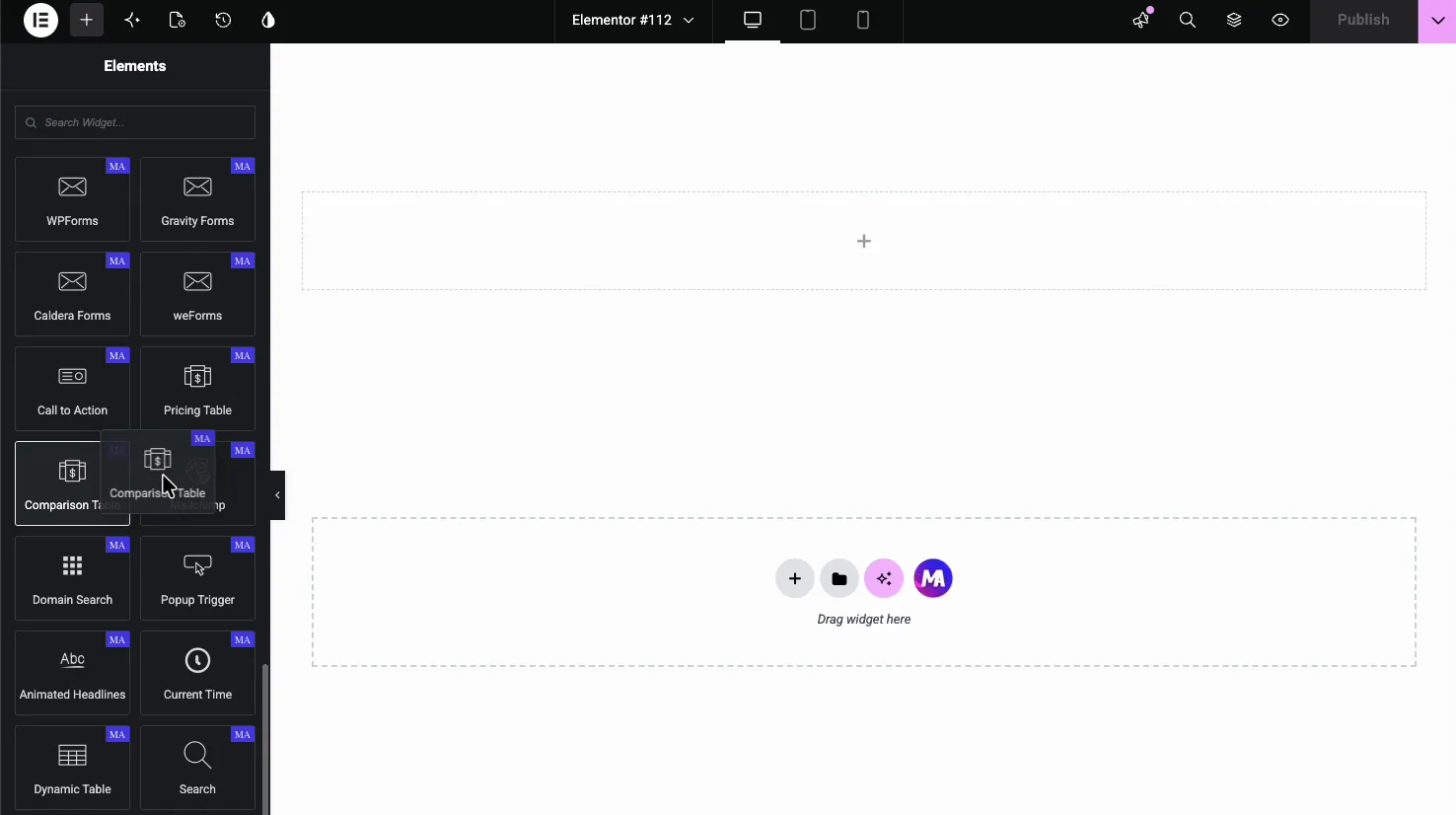
एलिमेंटर संपादक में, खोलें तत्वों पैनल और खोज तुलना तालिका, या मास्टर एडॉन्स अनुभाग पर स्क्रॉल करें इसे अपने पृष्ठ पर खींचें और एक नमूना तालिका दिखाई देती है, जो पहले से ही प्लेसहोल्डर उत्पादों और सुविधाओं से भरी हुई है ताकि आप एक खाली ग्रिड के बजाय एक कामकाजी लेआउट से संपादित करें।
सामान्य सेटिंग्स: लेआउट और उत्पाद गिनती #
को खोलें सामग्री टैब और द सामान्य अनुभाग में दो सेटिंग्स होती हैं जो पूरी तालिका को आकार देती हैं।
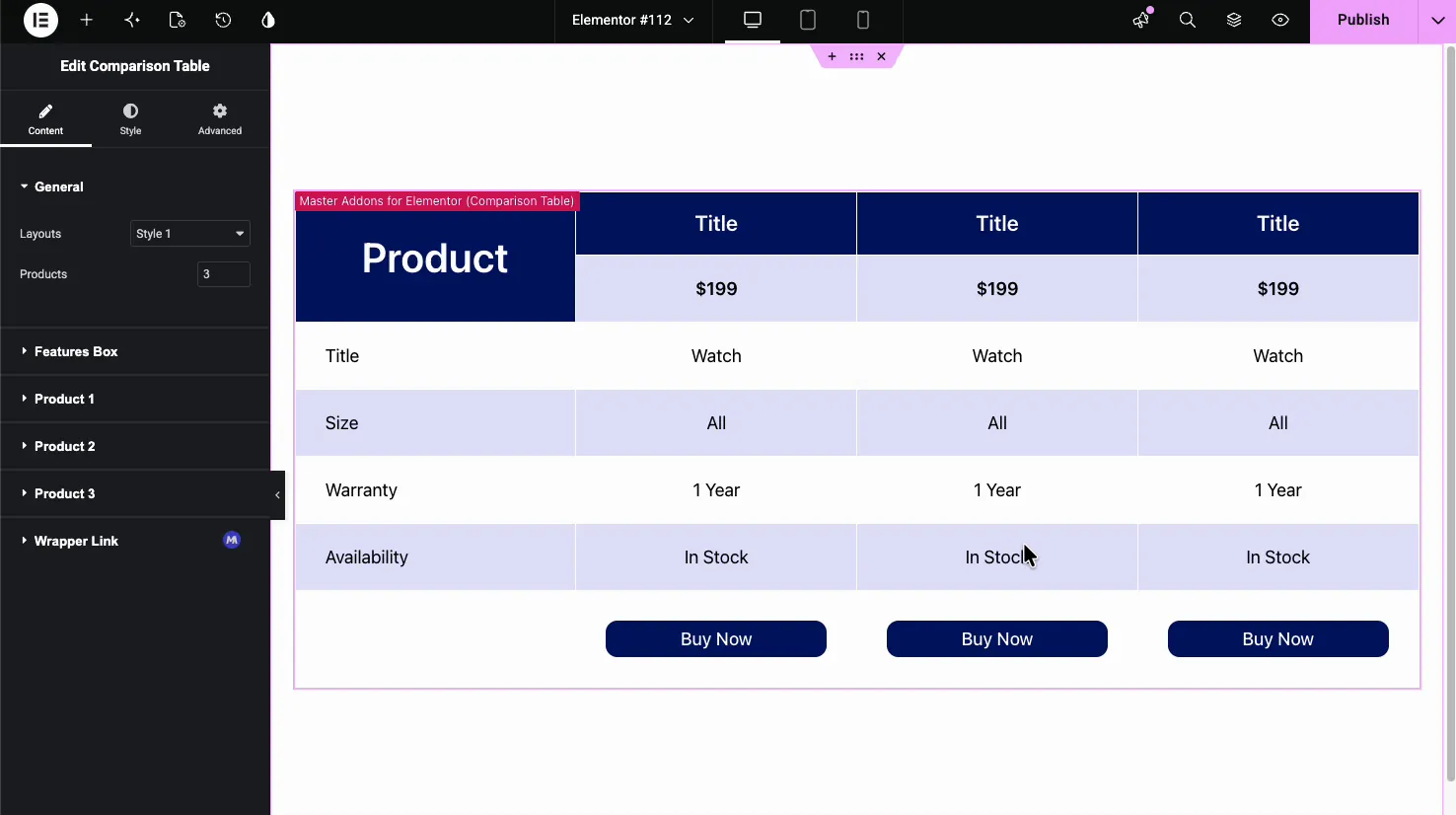
- लेआउटः शैली १, २, ३, या ४ उठाओ प्रत्येक एक अलग देखो में हेडर, मूल्य, और कॉलम पुनर्व्यवस्थित करता है।
- उत्पाद: सेट करें कि तालिका कितने उत्पाद कॉलम दिखाती है, २ से ६ तक संख्या बढ़ाएं और प्रत्येक नए कॉलम के लिए एक मिलान उत्पाद अनुभाग नीचे दिखाई देता है।
फ़ीचर पंक्तियों को सेट करें #
द विशेषताएं बॉक्स अनुभाग बाएं कॉलम को परिभाषित करता है, उन चीजों की सूची जिनकी आप तुलना कर रहे हैं शीर्षक शीर्ष पर लेबल है (जैसे “Features” या “Product”), और विशेषताएं पुनरावर्तक प्रति पंक्ति एक आइटम रखता है।
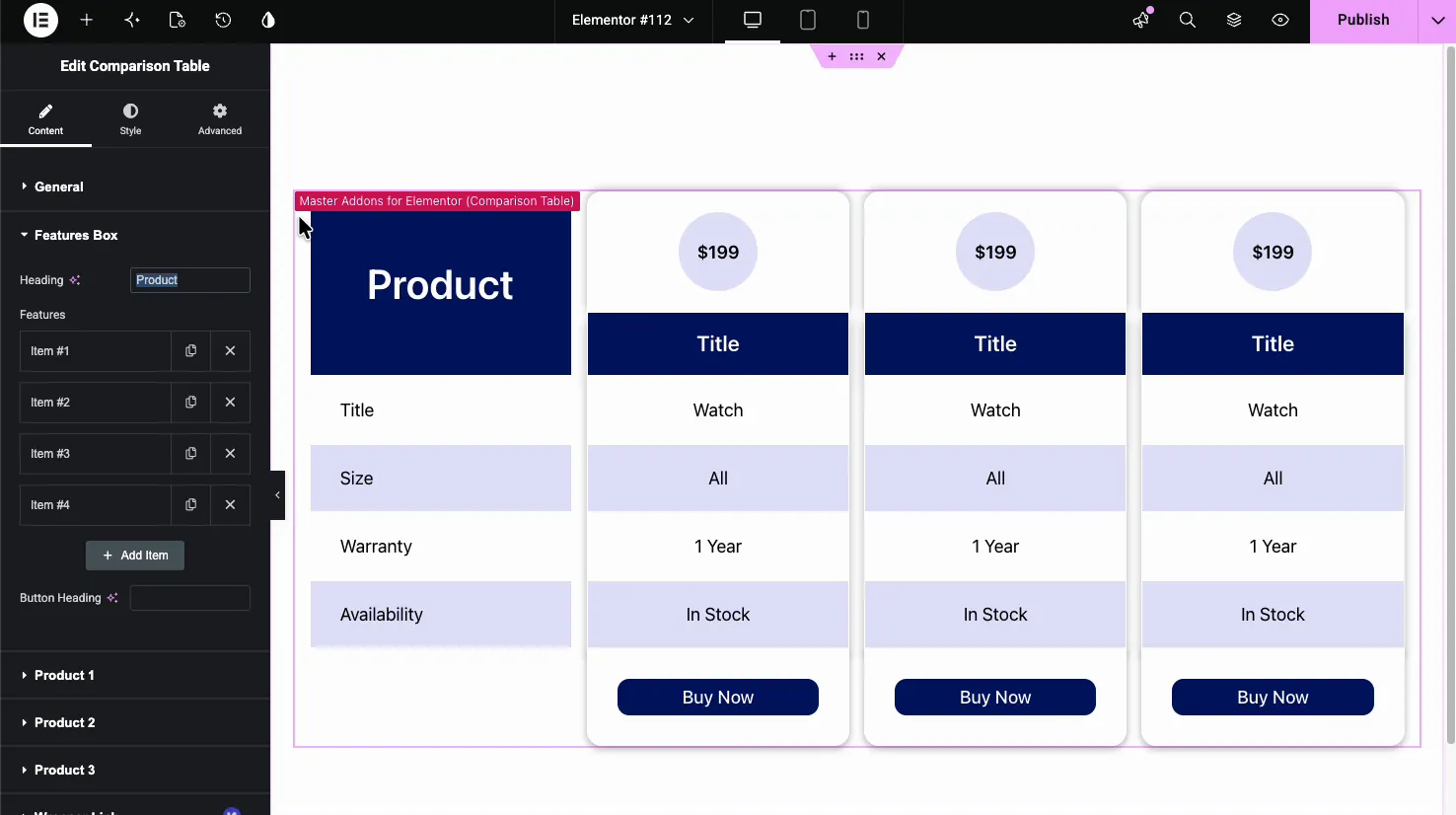
प्रत्येक फीचर आइटम एक पंक्ति लेबल है जैसे आकार, वारंटी, या उपलब्धता। उपयोग आइटम जोड़ें पंक्तियों को जोड़ने के लिए, कॉपी आइकन को डुप्लिकेट करने के लिए एक, और एक्स को हटाने के लिए एक भी है बटन हेडिंग उस पंक्ति के लिए फ़ील्ड जिसमें खरीदें बटन हैं।
प्रत्येक उत्पाद कॉलम भरें #
प्रत्येक उत्पाद को अपना स्वयं का अनुभाग मिलता है (उत्पाद 1, उत्पाद 2, और इसी तरह) अंदर, आप कॉलम का शीर्षक, मूल्य, छवि, बटन पाठ और लिंक सेट करते हैं, फिर प्रत्येक फीचर पंक्ति के लिए मूल्य।
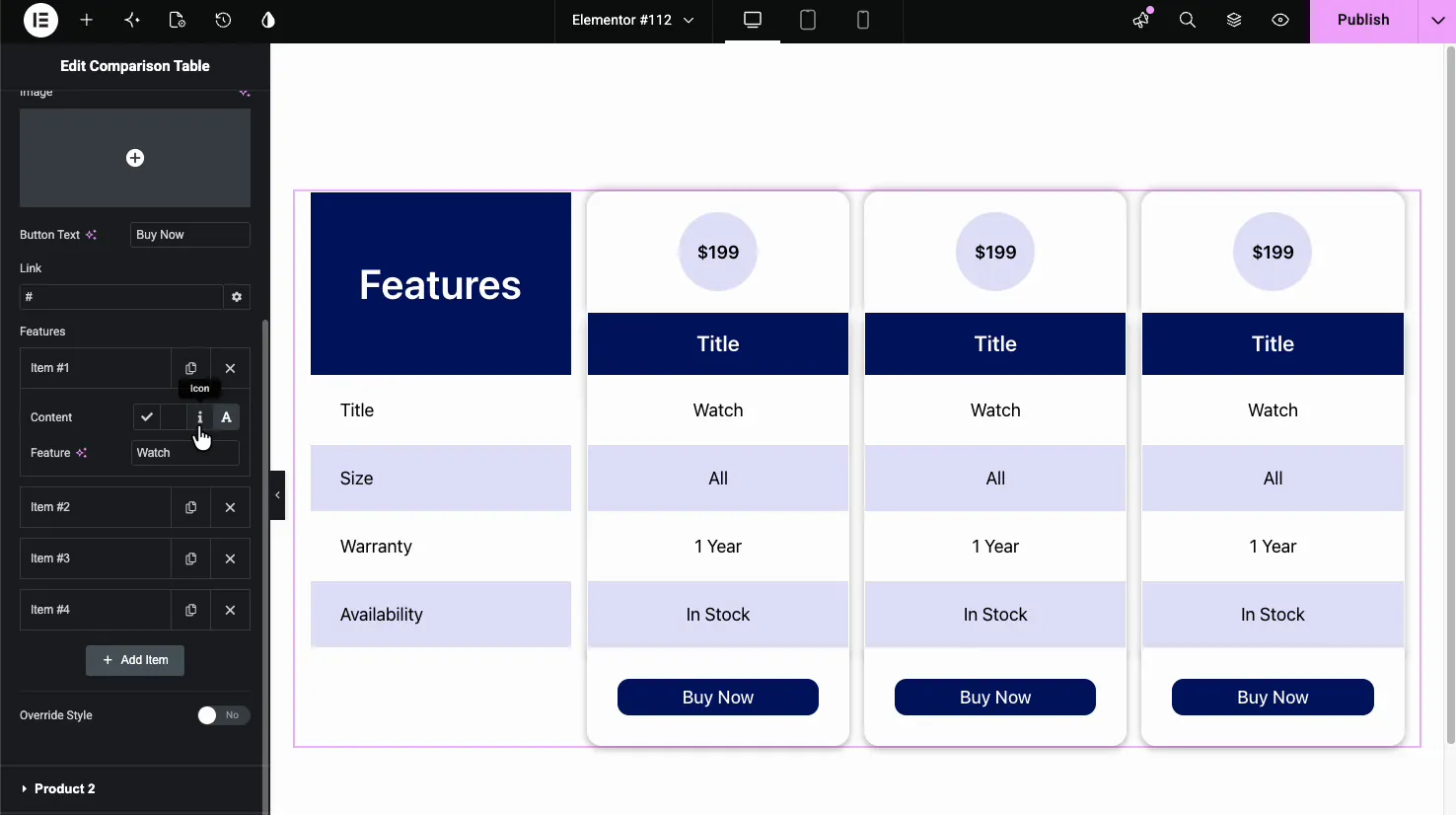
आसान हिस्सा प्रति-पंक्ति है सामग्री नियंत्रण प्रत्येक सुविधा के लिए आप एक चेक, एक क्रॉस, एक आइकन चुनते हैं जिसे आप चुनते हैं, या सादा पाठ एक टिक-एंड-क्रॉस ग्रिड तुरंत पढ़ता है, जबकि पाठ फ़ील्ड सूट चश्मा जैसे कि “१ इयर” या “सभी आकार।” एक ओवरराइड शैली टॉगल एक एकल कॉलम को बाहर खड़ा होने देता है, जो आपके अनुशंसित पिक को हाइलाइट करने के लिए उपयोगी है।
एक लेआउट शैली चुनें #
चार लेआउट बदलते हैं कि आपकी सामग्री को छूने के बिना तालिका कैसे दिखती है उनके बीच स्विच करना शैली को खोजने का एक-क्लिक तरीका है जो पृष्ठ को फिट करता है।
शैली 4 घुमावदार, रंगीन हेडर के साथ कॉलम को अलग-अलग कार्ड में बदल देता है, एक विशेष रुप से तुलना के लिए एक बोल्ड लुक।
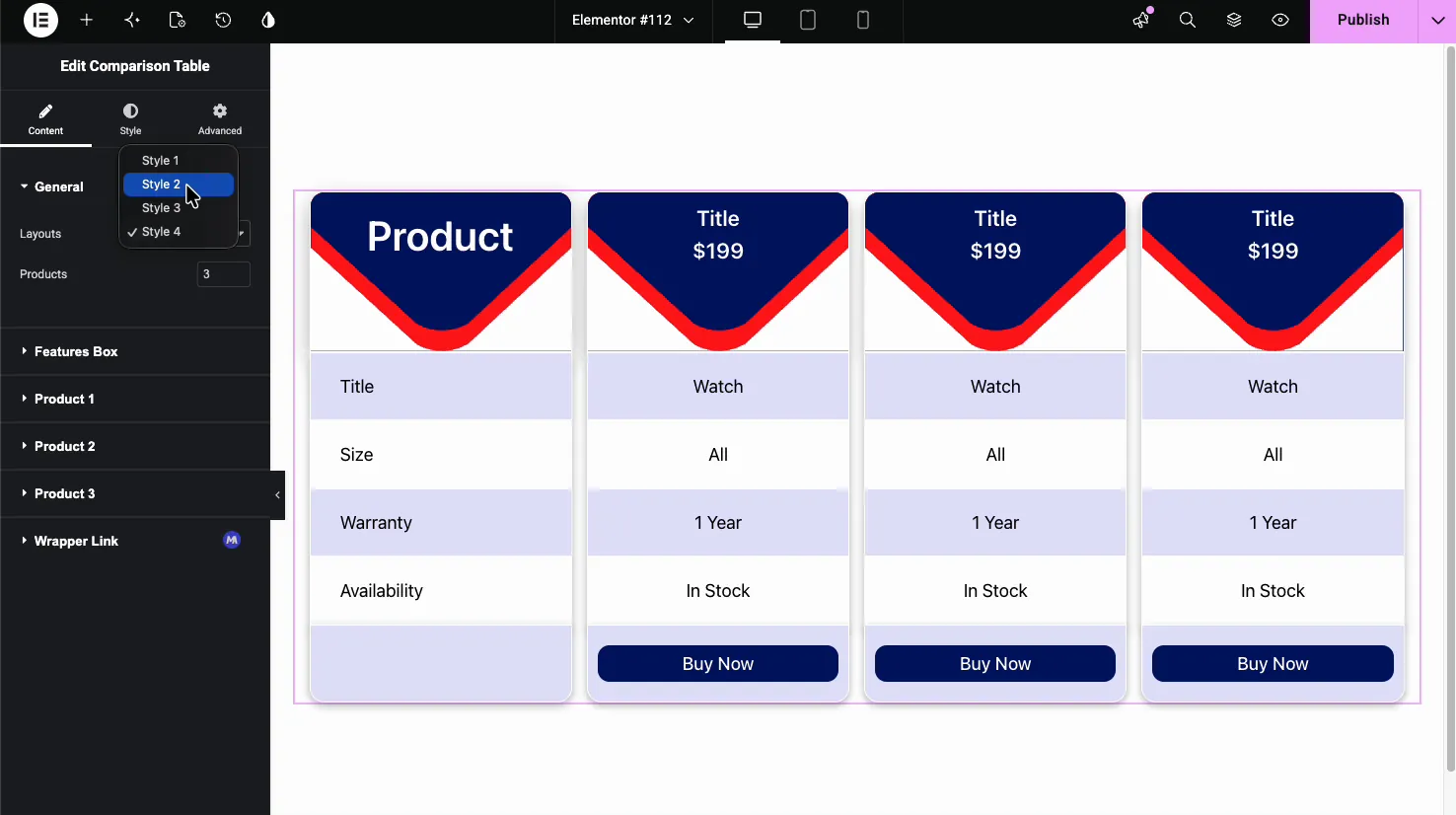
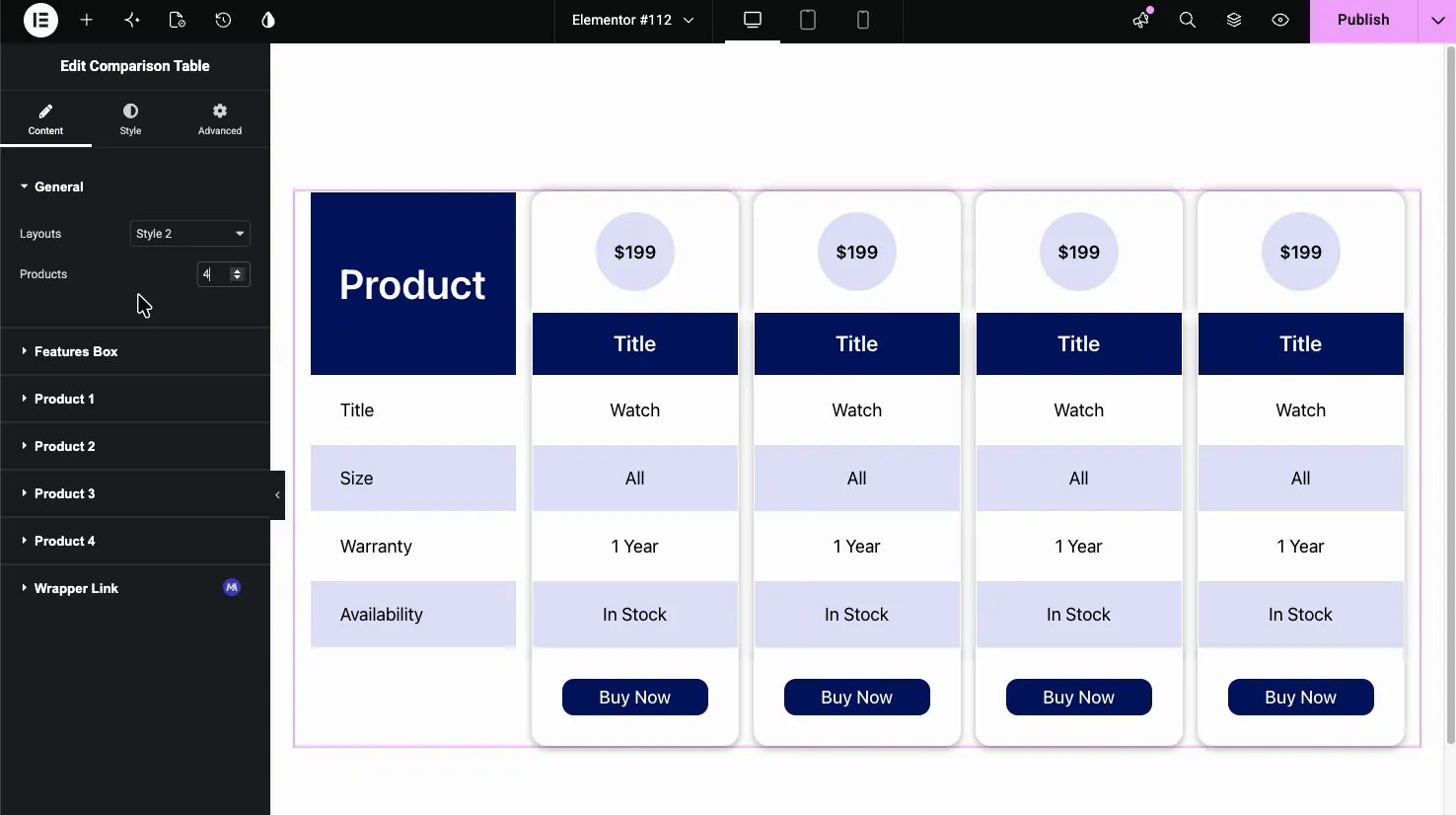
शैली 2 प्रत्येक कॉलम के ऊपर एक परिपत्र मूल्य बैज तैरता है जिसके नीचे एक रंगीन शीर्षक पट्टी होती है यहां तालिका को चार उत्पादों पर सेट किया गया है, यह दर्शाता है कि कॉलम कैसे स्केल करते हैं।
तालिका को स्टाइल करें #
द शैली टैब रंग और रिक्ति को नियंत्रित करता है सामान्य अनुभाग टेबल-वाइड लुक सेट करता है, बाकी को विभाजित करता है फ़ीचर बॉक्स, उत्पादों, बटन, और पैटर्न जब मुक्त पैटर्न एक्सटेंशन चालू है।
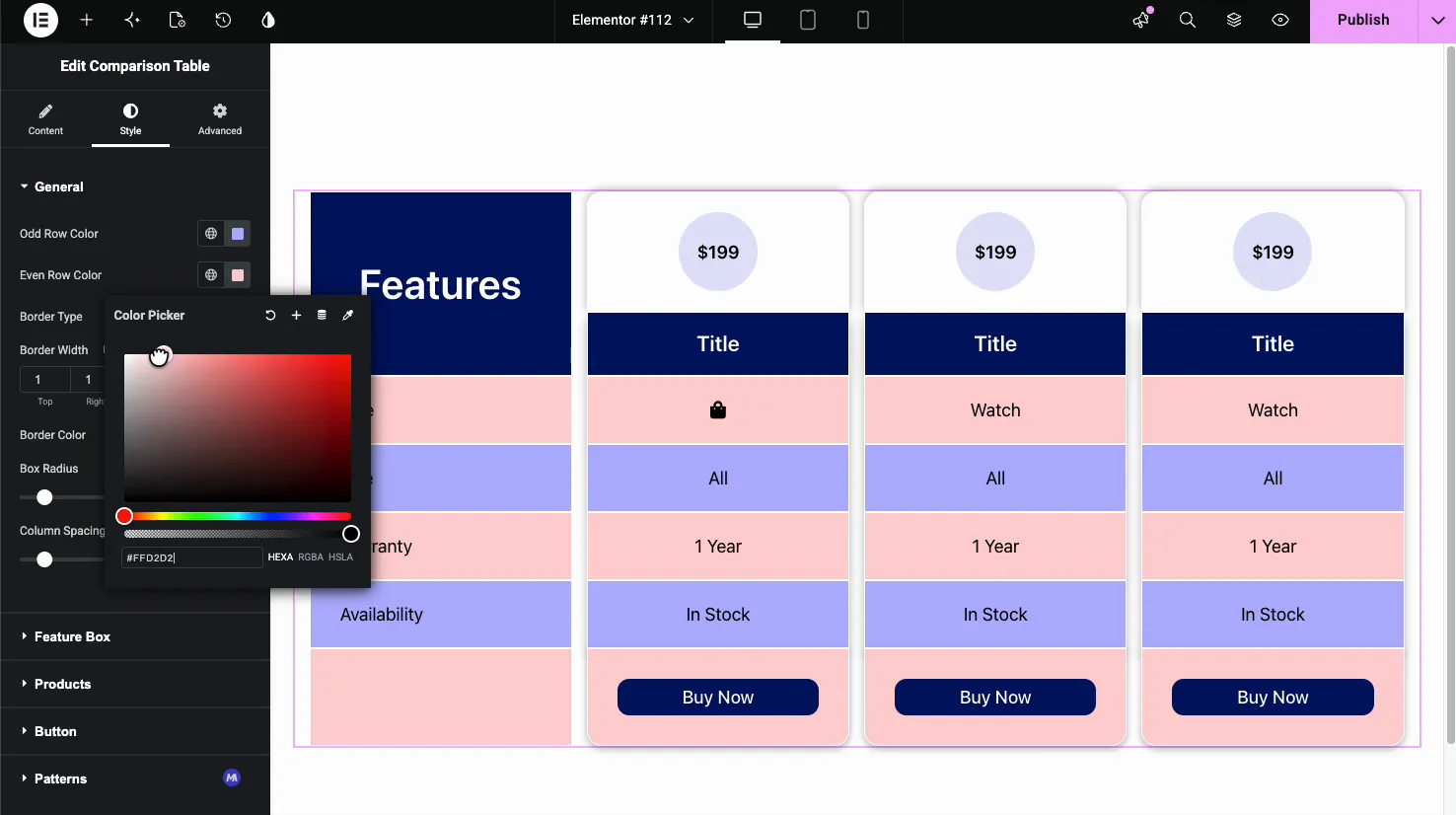
- विषम पंक्ति रंग और यहां तक कि पंक्ति रंगः ज़ेबरा स्ट्रिपिंग जो लंबी तालिकाओं को पढ़ने में आसान बनाती है।
- सीमा प्रकार, चौड़ाई, और रंगः कोशिकाओं के बीच की रेखाएँ।
- बॉक्स त्रिज्या, कॉलम रिक्ति, और पंक्ति रिक्तिः गोल कोने और स्तंभों और पंक्तियों के बीच का अंतराल।
- फ़ीचर बॉक्स, उत्पाद, बटनः तालिका के प्रत्येक भाग के लिए टाइपोग्राफी, रंग, संरेखण और पैडिंग।
पेज पर रिजल्ट #
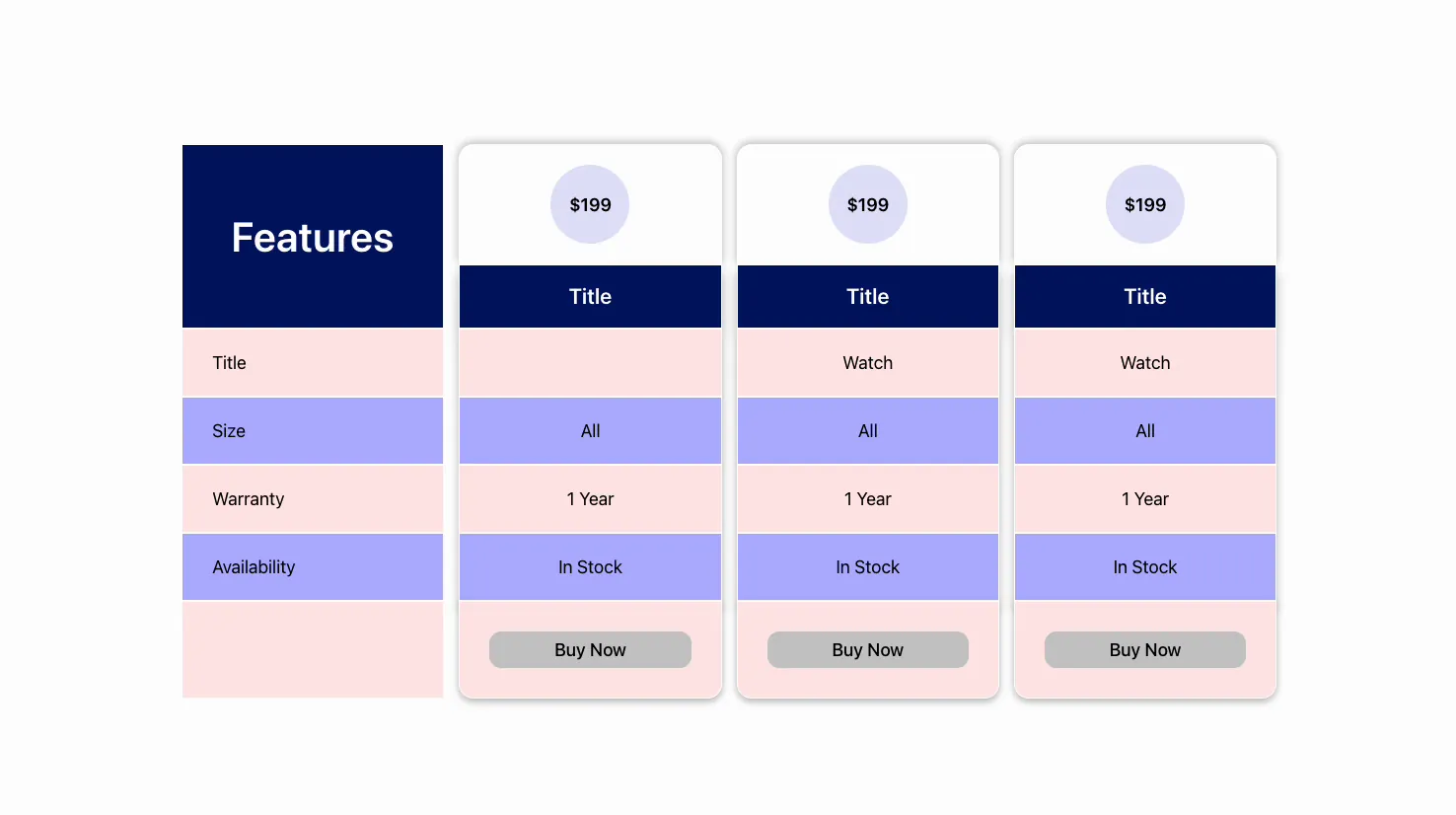
प्रकाशित करें या पूर्वावलोकन करें और तालिका आपकी सुविधाओं, उत्पादों, कीमतों और जगह में बटन, ज़ेबरा पंक्तियों और सभी के साथ प्रस्तुत करती है नीचे तीन उत्पादों के साथ एक शैली २ तालिका है।
सामान्य उपयोग के मामले #
- उत्पाद तुलना दो या तीन मॉडल एक साथ रखना।
- योजना या मूल्य निर्धारण स्तर जब आप स्टैक्ड के बजाय ग्रिड चाहते हैं मूल्य निर्धारण तालिकाएँ.
- प्लगइन या सॉफ्टवेयर फीचर मैट्रिसेस टिक-एंड-क्रॉस पंक्तियों के साथ।
- सेवा संकुल प्रत्येक स्तर में क्या शामिल है इसकी तुलना करना।
- यूएस-बनाम-उन्हें तालिकाओं ओवरराइड स्टाइल टॉगल के साथ अपने उत्पाद को हाइलाइट करना।
तुलना तालिका विजेट के साथ काम करने के लिए युक्तियाँ #
- हाँ/नहीं सुविधाओं के लिए टिक और क्रॉस का उपयोग करें। वे “Yes” और “No” शब्दों की तुलना में तेजी से स्कैन करते हैं और टेबल को साफ-सुथरा रखते हैं।
- फीचर लेबल को छोटा रखें। प्रति पंक्ति एक या दो शब्द पहले कॉलम को चौड़ा होने से रोकते हैं।
- ओवरराइड स्टाइल के साथ एक कॉलम हाइलाइट करें। एक अलग रंग आपके अनुशंसित विकल्प के लिए आंख का मार्गदर्शन करता है।
- पर्याप्त कंट्रास्ट के साथ ज़ेबरा रंग सेट करें। वैकल्पिक पंक्ति रंग ही एक लंबी तालिका को पठनीय बनाते हैं।
- उत्पाद की संख्या को स्क्रीन से मिलान करें। तीन कॉलम अधिकांश लेआउट में फिट होते हैं; चार या अधिक छोटी स्क्रीन पर तंग हो सकते हैं प्रारंभ टैब प्रारूप के नीचे चौड़ाई से (डिफ़ॉल्ट रूप से ७६७ पीएक्स) कुछ लेआउट उत्पाद टैब पर स्विच करते हैं, इसलिए मोबाइल दृश्य की जांच करें।
अक्सर पूछे जाने वाले प्रश्न #
मास्टर ऐडऑन में तुलना तालिका विजेट क्या है?
यह एलिमेंटर के लिए एक मास्टर एडॉन्स प्रो विजेट है जो साइड-बाय-साइड तुलना ग्रिड बनाता है फीचर नाम पहले कॉलम को चलाते हैं और प्रत्येक उत्पाद को एक शीर्षक, मूल्य, प्रति-सुविधा मूल्य और एक बटन के साथ अपना कॉलम मिलता है आप हाथ से सब कुछ दर्ज करते हैं, इसलिए इसे कोई वूकॉमर्स की आवश्यकता नहीं है।
मैं तालिका में कितने उत्पादों की तुलना कर सकता हूं?
आप संख्या सेट करते हैं, २ से ६ तक, सामान्य के तहत उत्पाद क्षेत्र में इसे बढ़ाएं और आपके द्वारा जोड़े गए प्रत्येक कॉलम के लिए एक नया उत्पाद अनुभाग दिखाई देता है तीन कॉलम अधिकांश पृष्ठ चौड़ाई के अनुरूप होते हैं, जबकि चार या अधिक व्यापक लेआउट पर सबसे अच्छा काम करते हैं।
क्या मैं टेक्स्ट के बजाय टिक और क्रॉस मार्क दिखा सकता हूँ?
हाँ। प्रत्येक उत्पाद अनुभाग में, प्रत्येक फीचर पंक्ति में एक सामग्री नियंत्रण होता है जहां आप एक चेक, एक क्रॉस, अपनी पसंद का एक आइकन या सादा पाठ चुनते हैं। टिक-एंड-क्रॉस चिह्न हाँ/नहीं सुविधाओं को स्कैन करने योग्य बनाते हैं, जबकि टेक्स्ट वारंटी लंबाई जैसी विशिष्टताओं के अनुरूप होता है।
तुलना तालिका में कितनी लेआउट शैलियाँ हैं?
चार शैली १ एक क्लासिक तालिका है, शैली २ परिपत्र मूल्य बैज जोड़ता है, और शैली ४ घुमावदार हेडर के साथ कार्ड में कॉलम बदल देता है लेआउट स्विच करना एक ही सामग्री को पुनर्व्यवस्थित करता है, इसलिए आप अपने डेटा को फिर से किए बिना प्रत्येक का प्रयास कर सकते हैं।
क्या मैं एक उत्पाद कॉलम को हाइलाइट कर सकता हूं?
हाँ प्रत्येक उत्पाद अनुभाग में एक ओवरराइड स्टाइल टॉगल होता है जो आपको एक कॉलम को अपने रंग देने देता है तालिका में दूसरों से बाहर खड़े होने के लिए अपने अनुशंसित विकल्प बनाने के लिए इसका उपयोग करें।
लपेटकर #
तुलना तालिका विजेट उत्पादों और सुविधाओं की एक सूची को एक स्पष्ट, साइड-बाय-साइड ग्रिड में बदल देता है: एक लेआउट चुनें, कॉलम की संख्या निर्धारित करें, अपनी सुविधा पंक्तियों को जोड़ें, और प्रत्येक कॉलम को मूल्यों, कीमतों और बटनों के साथ भरें चूंकि यह वूकॉमर्स पर निर्भर नहीं करता है, यह किसी भी पृष्ठ पर गिरता है लेआउट उदाहरणों के लिए और इसके बजाय मूल्य निर्धारण तालिका कब चुनना है, देखें एलिमेंट तुलना तालिका विजेट पेज। इसे इसके साथ जोड़ें मूल्य निर्धारण तालिका विजेट योजना पृष्ठों के लिए, पूर्ण ब्राउज़ करें मास्टर ऐडऑन विजेट और एक्सटेंशन, और देखें मूल्य निर्धारण पृष्ठ प्रत्येक योजना में क्या शामिल है।


