टूलटिप्स (प्रो) के साथ एलिमेंटर इमेज हॉटस्पॉट विजेट
इमेज हॉटस्पॉट एक मास्टर एडॉन्स प्रो विजेट है जो एक छवि के शीर्ष पर मार्करों को पिन करता है एक मार्कर एक सादा डॉट, एक छोटा टेक्स्ट लेबल, एक फ़ॉन्ट विस्मयकारी आइकन या एक छोटी तस्वीर हो सकती है, और प्रत्येक एक टूलटिप खोलता है जब कोई आगंतुक इसे होवर करता है, या क्लिक पर ट्रिगर पर स्विच करने के बाद इसे टैप करता है यह दुकान-द-लुक फ़ोटो, उत्पाद कॉलआउट, फ़्लोर प्लान, कैंपस मानचित्र और लेबल किए गए आरेखों के अनुरूप है यदि आप जो चाहते हैं वह एक बटन या शीर्षक पर होवर संकेत है टूलटिप विजेट (कोई मास्टर एडॉन्स प्रो की आवश्यकता नहीं) या टूलटिप्स एक्सटेंशन (प्रो) है करीब फिट।

एलिमेंटर में इमेज हॉटस्पॉट कैसे जोड़ें
एलिमेंटर में एक इमेज हॉटस्पॉट जोड़ने के लिए, मास्टर एडॉन्स प्रो को सक्रिय करें, एलिमेंटर के साथ पेज को संपादित करें और इमेज हॉटस्पॉट के लिए विजेट पैनल खोजें इसे खींचें, इमेज के तहत अपनी तस्वीर चुनें, फिर हॉटस्पॉट खोलें और क्लिक करें प्रत्येक मार्कर के लिए आइटम जोड़ें प्रत्येक मार्कर का प्रकार, टूलटिप सामग्री और स्थिति सेट करें, फिर प्रकाशित करें।
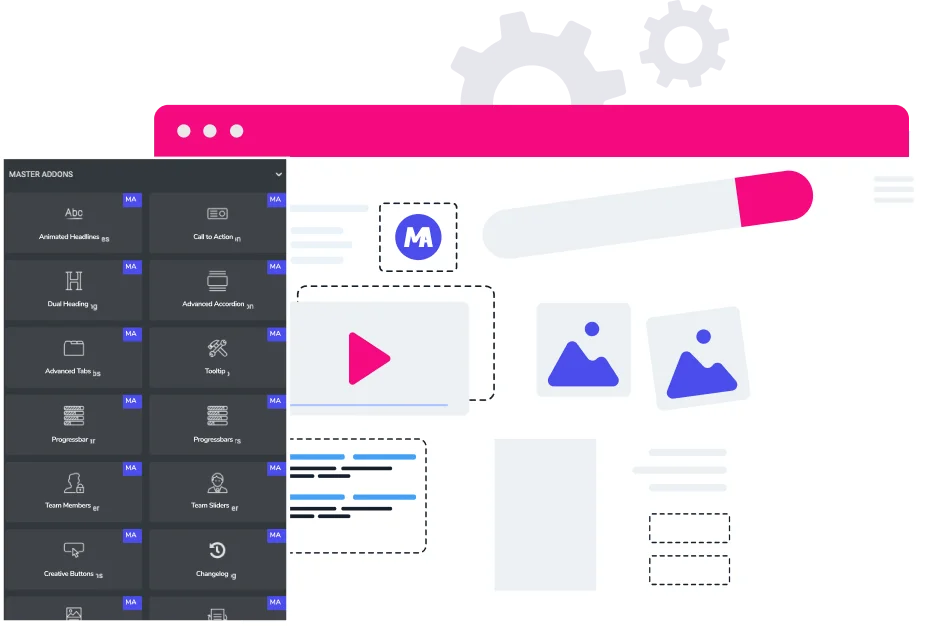
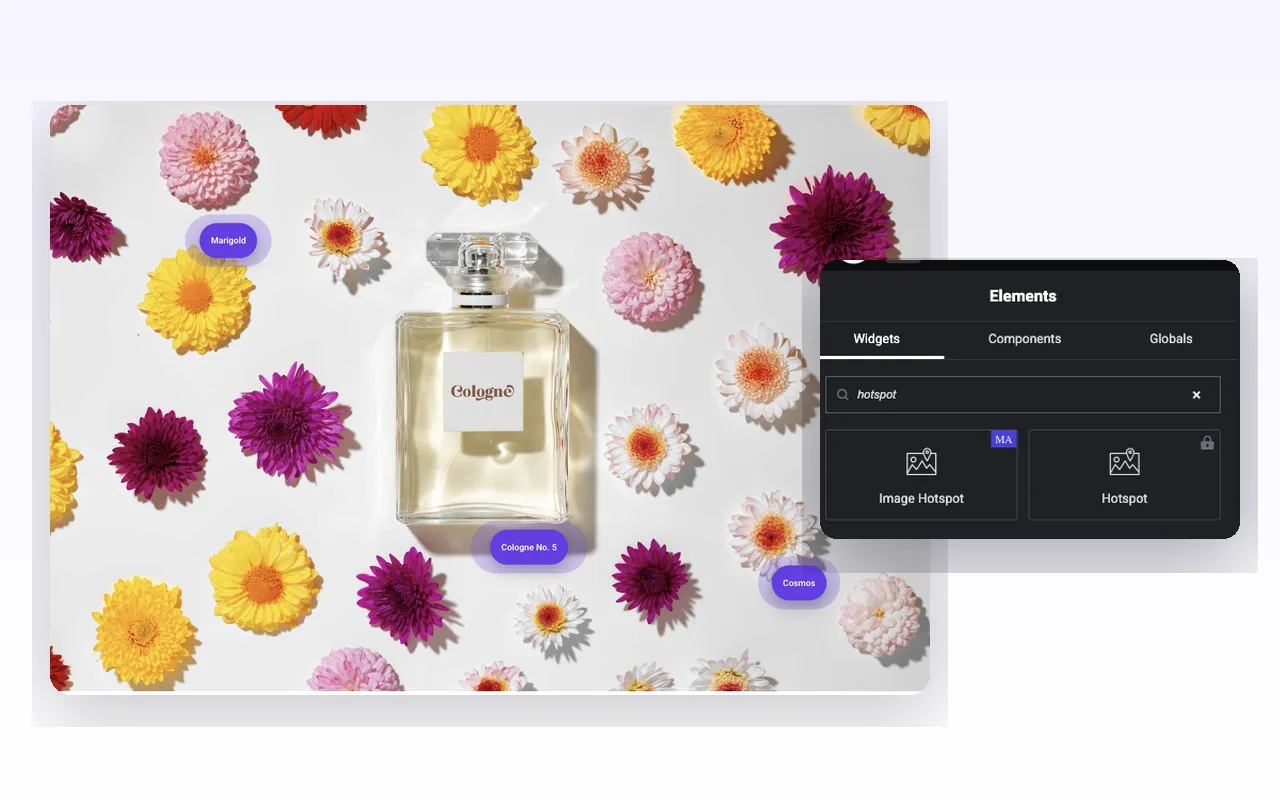
“hotspot” के लिए पैनल खोजें और दो परिणाम वापस आ जाएंगे। एक बैज वाला एमए यह विजेट है। इसके बगल में पैडलॉक किया गया एक एलिमेंटर का अपना हॉटस्पॉट है, जिसे एलिमेंटर प्रो लाइसेंस की आवश्यकता होती है, इसलिए यह जांचने लायक है कि आपके पास निर्माण से पहले कौन सा है।
विजेट को अंदर छोड़ें, अपनी छवि चुनें और सेट करें छवि संकल्प पूर्ण करने के लिए यदि चित्र ठीक विस्तार करता है मार्कर प्रस्तुत छवि पर बैठते हैं, इसलिए एक डाउनस्केल्ड स्रोत हर पिन को अनुमानित दिखता है खोलें हॉटस्पॉट, आइटम जोड़ें हिट करें, और प्रति मार्कर एक बार दोहराएं प्रत्येक आइटम अपनी सामग्री, शैली और स्थिति टैब रखता है।
दो चीजें लोगों को पहले निर्माण पर ऊपर की ओर ले जाती हैं मार्कर शीर्ष-बाएँ कोने पर उतरते हैं जब तक कि आप स्थिति स्लाइडर्स को छूते नहीं हैं, इसलिए तीन ताजा आइटम एक की तरह दिखने वाले ढेर में ढेर हो जाते हैं और टूलटिप सामग्री बॉक्स एक पूर्ण संपादक है, जो इसे एक पैराग्राफ में पेस्ट करने का विरोध करने का एक कारण है, आगे नीचे कवर किया गया।
उत्पाद फ़ोटो, मानचित्र और आरेखों के साथ काम किए गए उदाहरण लाइव हैं एलिमेंटर में इमेज हॉटस्पॉट कैसे जोड़ें। प्रत्येक नियंत्रण में सूचीबद्ध है छवि हॉटस्पॉट विजेट सेटिंग्स गाइड.
छवि हॉटस्पॉट एक नज़र में
विजेट क्या करता है, मास्टर एडॉन्स प्रो कोड से पढ़ें।
| आइटम | छवि हॉटस्पॉट विजेट |
|---|---|
| मार्कर प्रकार | कोई नहीं, पाठ, चिह्न या छवि |
| प्रति छवि मार्कर | आप हॉटस्पॉट सूची में जितने जोड़ते हैं |
| पोजिशनिंग | छवि के प्रतिशत में क्षैतिज और ऊर्ध्वाधर स्लाइडर, प्रत्येक स्क्रीन आकार के लिए एक स्थिति, कोई ड्रैग नहीं |
| प्रति-मार्कर सेटिंग्स | लिंक, टूलटिप टेक्स्ट, टूलटिप साइड, डिफ़ॉल्ट और होवर रंग, अस्पष्टता |
| टूलटिप सामग्री | सादा पाठ (रेंडर पर एचटीएमएल हटा दिया जाता है) |
| टूलटिप साइड | ऊपर, नीचे, बाएँ या दाएँ |
| टूलटिप एनीमेशन | शिफ्ट-अवे, शिफ्ट-टूवार्ड, फीका, स्केल, परिप्रेक्ष्य |
| ट्रिगर | होवर करें, या क्लिक पर ट्रिगर के साथ क्लिक करें |
| तीर, ऑफसेट और दूरी | हाँ |
| नाड़ी प्रभाव | डिफ़ॉल्ट रूप से, एक स्विच विजेट के लिए इसे बंद कर देता है |
| मार्कर लिंक | जब होवर पर टूलटिप्स खुलते हैं तो इसका पालन किया जाता है |
| शैली | मार्कर आकार, पैडिंग, त्रिज्या, डिफ़ॉल्ट और होवर रंग; टूलटिप पैडिंग, त्रिज्या, रंग, तीर का रंग, टाइपोग्राफी |
| जरूरतें | एलिमेंटर और मास्टर एडऑन प्रो |
एलिमेंटर में एक इंटरैक्टिव छवि बनाएं
एक इंटरैक्टिव छवि एक तस्वीर है जो सवालों के जवाब देती है जब कोई आगंतुक उस पर इंगित करता है एलिमेंटर में आप तीन चरणों में छवि हॉटस्पॉट के साथ एक बनाते हैं।
- छवि हॉटस्पॉट को एक कंटेनर में छोड़ें और छवि के अंतर्गत फोटो चुनें।
- हॉटस्पॉट में प्रति स्थान एक आइटम जोड़ें मार्कर के रूप में टेक्स्ट, आइकन या छवि चुनें, एक-लाइन टूलटिप टाइप करें और प्रतिशत में क्षैतिज और लंबवत स्थिति सेट करें।
- टूलटिप्स खोलें, साइड और एनीमेशन चुनें, और यदि अधिकांश विज़िटर फ़ोन पर हैं तो क्लिक पर ट्रिगर चालू करें।
स्क्रीनशॉट के साथ पूर्ण वॉकथ्रू के लिए, पढ़ें एलिमेंटर में इमेज हॉटस्पॉट कैसे जोड़ें.
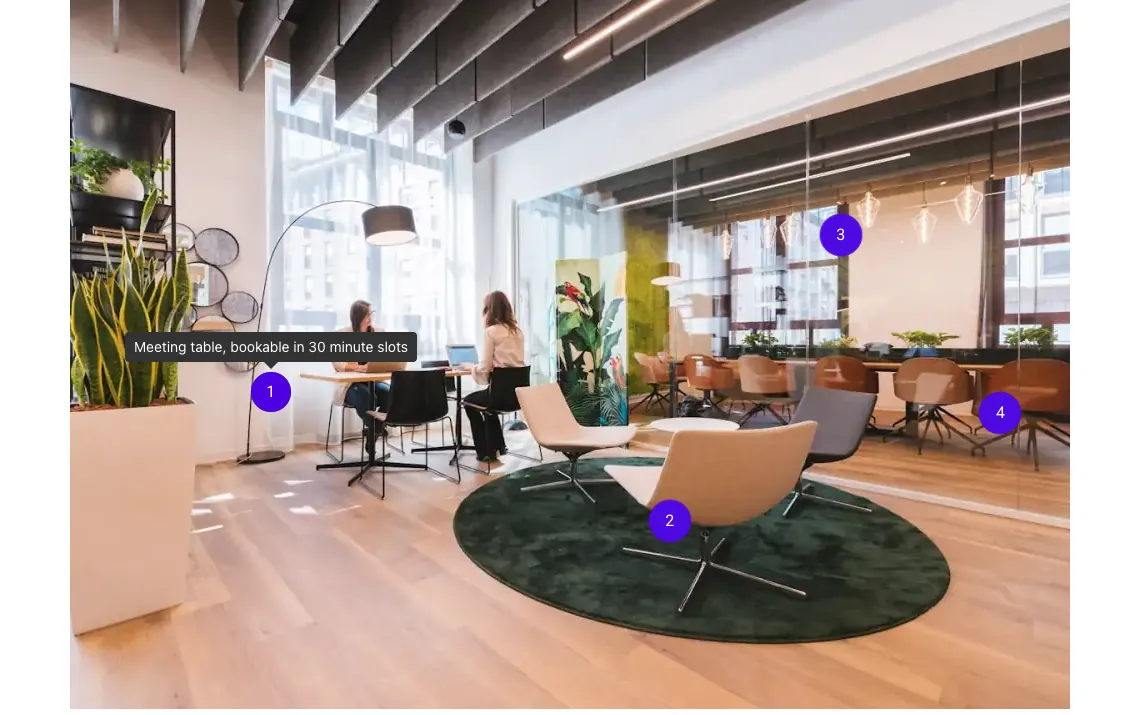
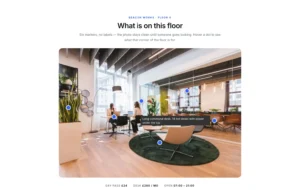
कार्यालय की तस्वीर पर चार क्रमांकित मार्कर, बैठक की मेज के लिए टूलटिप खुला हुआ है।
छवि हॉटस्पॉट का उपयोग एक सरल छवि मानचित्र के रूप में करें
एक छवि मानचित्र एक तस्वीर के कुछ हिस्सों को क्लिक करने योग्य बनाता है छवि हॉटस्पॉट सामान्य मामले को कवर करता है: प्रत्येक स्थान पर एक मार्कर दूसरे पृष्ठ के लिंक के साथ, जो होवर पर टूलटिप्स खुलने पर काम करता है यह क्लिक करने योग्य आकृतियों या क्षेत्रों को आकर्षित नहीं करता है जिस तरह से एक एसवीजी छवि मानचित्र प्लगइन जैसे कि छवि मानचित्र प्रो करता है, इसलिए एक फर्श योजना जहां हर कमरे की रूपरेखा क्लिक करने योग्य होनी चाहिए, को एक समर्पित छवि मानचित्र प्लगइन की आवश्यकता होती है।
कैंपस मानचित्र, स्टोर लेआउट या उत्पाद आरेख पर पिन के लिए, मार्कर स्थापित करने के लिए पर्याप्त और तेज़ हैं। द जिम जोन नक्शा डेमो इस तरह से काम करता है।
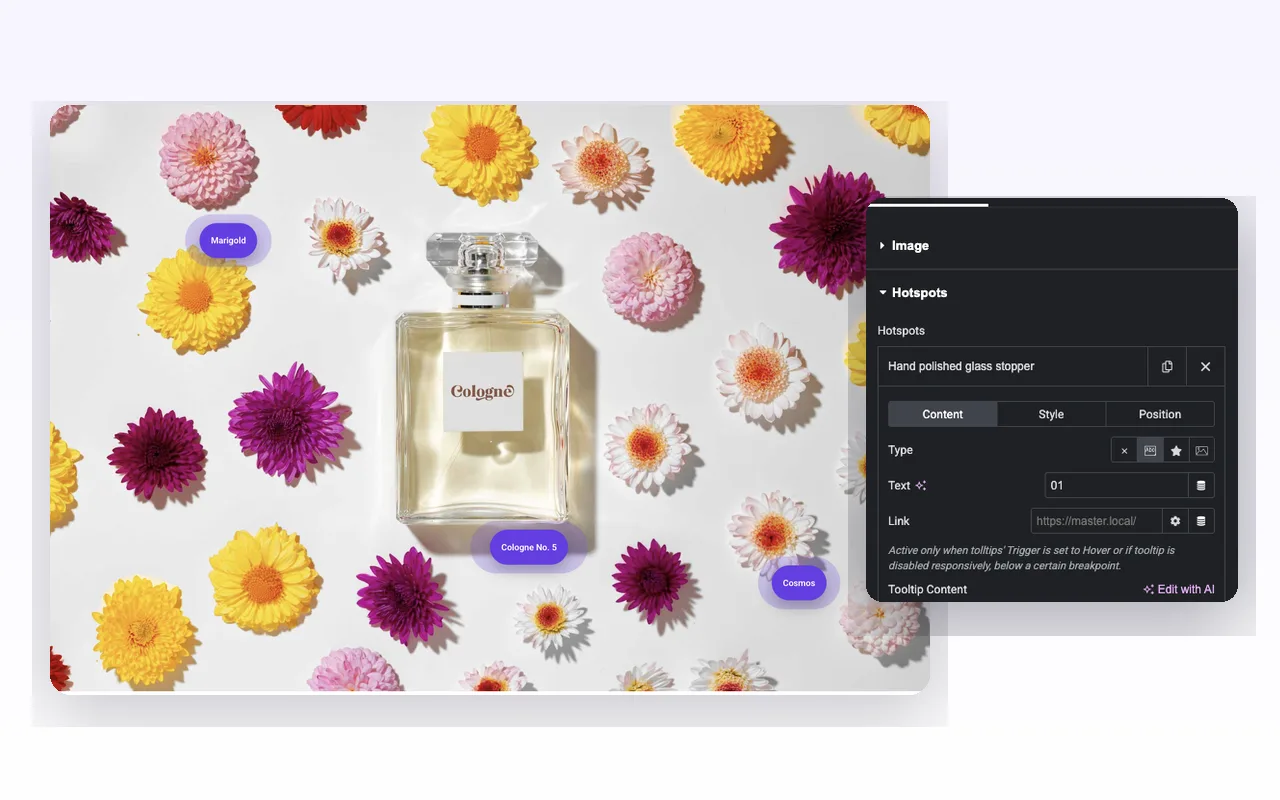
एक छवि पर चार मार्कर प्रकार
द प्रकार मार्कर के कंटेंट टैब में नियंत्रण आपको चार आकार देता है, और आप एक ही छवि के अंदर चारों को मिला सकते हैं।
कोई नहीं एक नंगे रंग का बिंदु छोड़ देता है यह घने आरेखों के लिए सबसे साफ विकल्प है जहां लेबल एक दूसरे से टकराएंगे।
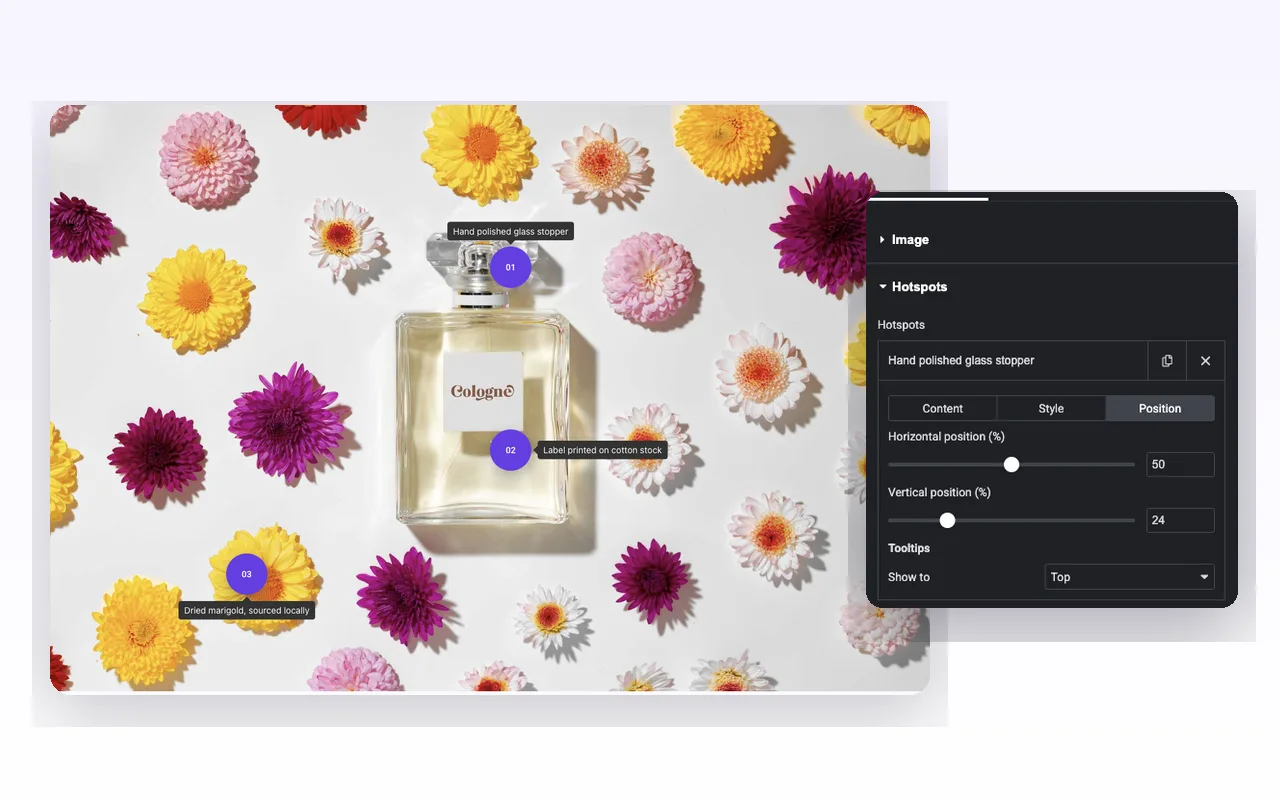
पाठ मार्कर के अंदर एक छोटी स्ट्रिंग प्रिंट करता है नंबर यहां अच्छी तरह से काम करते हैं, क्योंकि एक उत्पाद शॉट में ०१, ०२ और ०३ एक निर्देशित दौरे के रूप में पढ़ा जाता है जिसमें लिखने के लिए कोई किंवदंती नहीं है लंबे तार डॉट को एक गोली में बदल देते हैं, जो कि आप कुछ के लिए चाहते हैं जैसे कि “कोलोन नंबर ५”।
चिह्न लाइब्रेरी से कोई भी फ़ॉन्ट विस्मयकारी आइकन लेता है, ताकि सामग्री के लिए एक पत्ता और रेटिंग के लिए एक सितारा खड़ा हो सके।
छवि अपनी मीडिया लाइब्रेरी से एक तस्वीर के लिए मार्कर स्वैप करता है उत्पाद थंबनेल और अवतार सबसे अच्छा पढ़ते हैं; कुछ भी व्यस्त मार्कर आकार में मश में बदल जाता है।
प्रत्येक मार्कर भी स्वीकार करता है लिंकउस लिंक आग जब उपकरणटिप्स होवर पर खुला, या ब्रेकप्वाइंट पर जहां आप बंद उपकरणटिप्स स्विच किया है यह आग नहीं है, जबकि ट्रिगर पर क्लिक पर है, क्योंकि नल पहले से ही लिया गया है।
प्रत्येक मार्कर को प्रतिशत के आधार पर रखें
द स्थिति टैब दो स्लाइडर्स, क्षैतिज स्थिति और ऊर्ध्वाधर स्थिति रखता है, दोनों छवि के प्रतिशत में मापा जाता है ५० और २४ सेट करने से एक मार्कर बीच में एक चौथाई नीचे जाता है कोई ड्रैग-ऑन-कैनवास प्लेसमेंट नहीं है, इसलिए आप संख्याओं को धक्का देते हैं और पूर्वावलोकन देखते हैं।
प्रतिशत वह है जो फोन पर मार्करों को ईमानदार रखता है आधार छवि अपने कंटेनर के साथ तराजू करती है और प्रत्येक मार्कर अपने रिश्तेदार स्थान को रखता है, इसलिए बोतल कैप पर पिन किया गया लेबल अभी भी ३९० पीएक्स चौड़े बोतल कैप पर है, जहां एक पिक्सेल ऑफसेट दूर हो गया होगा।
वही टैब प्रति-मार्कर रखता है को शो, जो उस एक मार्कर के लिए वैश्विक टूलटिप पक्ष को ओवरराइड करता है। इससे मदद मिलती है जब एक मार्कर दाहिने किनारे के पास बैठता है और उसका टूलटिप छवि से दूर चला जाएगा: उस एक को बाईं ओर सेट करें और बाकी को शीर्ष पर छोड़ दें।
मार्कर डिफ़ॉल्ट रूप से पल्स करते हैं। द पल्स प्रभाव अक्षम करें हॉटस्पॉट अनुभाग के निचले भाग में स्विच एक बार में प्रत्येक मार्कर के लिए एनीमेशन को बंद कर देता है, जो आमतौर पर पंद्रह पिन वाले फ़्लोर प्लान की आवश्यकता होती है।
टूलटिप स्थिति, एनीमेशन और मोबाइल व्यवहार
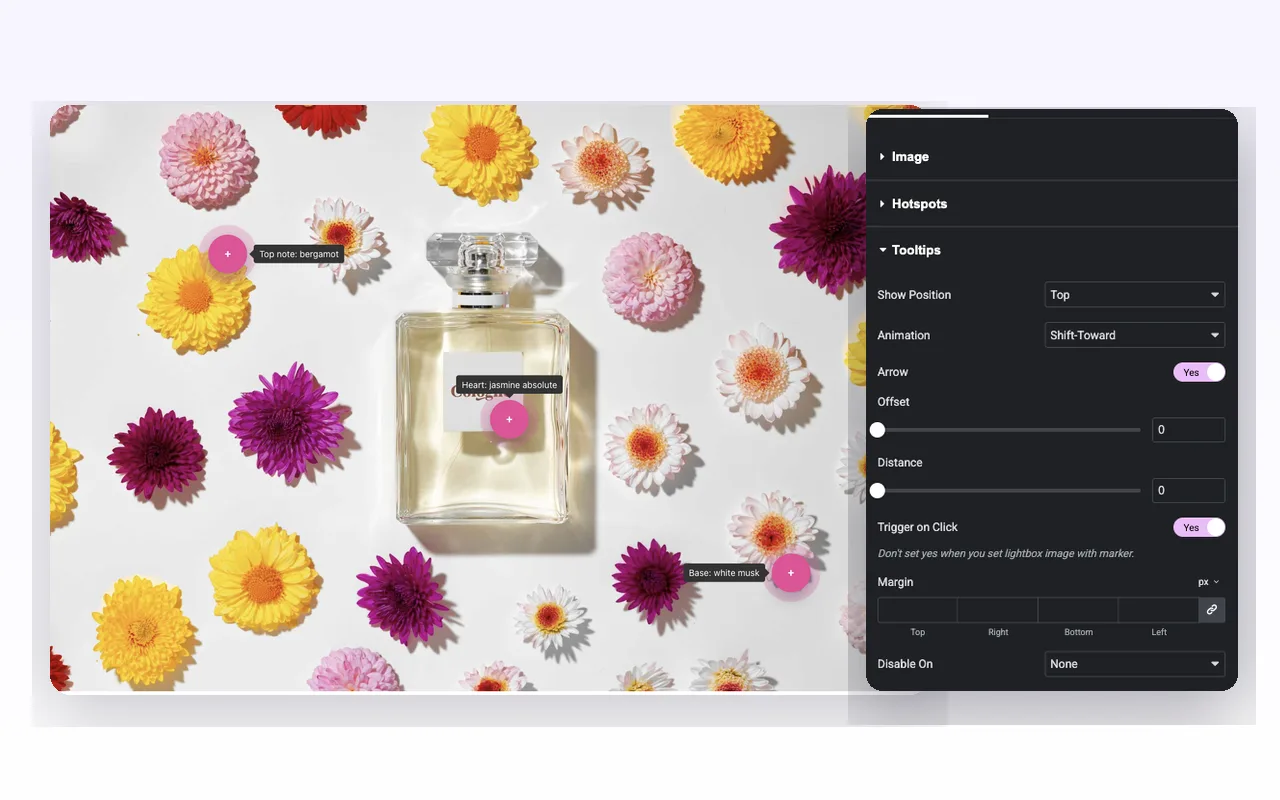
द टूलटिप्स अनुभाग विजेट में प्रत्येक टूलटिप को एक साथ चलाता है: स्थिति दिखाएं (ऊपर, नीचे, बाएं या दाएं), एनीमेशन (शिफ्ट-अवे, शिफ्ट-टूवर्ड, फेड, स्केल या परिप्रेक्ष्य), एक एरो टॉगल, प्लस फाइन न्यूडिंग के लिए ऑफसेट और दूरी।
होवर पर टूलटिप्स खुले फोन में कोई होवर नहीं है, इसलिए स्विच ऑन करें क्लिक पर ट्रिगर करें और एक नल टूलटिप खोलता है मार्कर की स्थिति प्रतिशत में एक बार सेट होती है और हर स्क्रीन आकार पर लागू होती है, कोई अलग टैबलेट या मोबाइल स्थिति नहीं होती है मार्कर एक फोन पर अपना आकार रखते हैं, इसलिए एक संकीर्ण स्क्रीन पर वे फोटो की अधिक गिनती कम रखते हैं या कम मार्कर आकार शैली, हॉटस्पॉट में।
चारों ओर योजना बनाने के लिए एक सीमा टूलटिप सामग्री एक वाईएसआईडब्ल्यूवाईजी बॉक्स है, लेकिन विजेट मार्कअप को रेंडर करने से पहले स्ट्रिप्स करता है, इसलिए बोल्ड, लिंक, चित्र और शॉर्टकोड सभी गायब हो जाते हैं और टूलटिप सादे पाठ को दिखाता है प्रत्येक को एक छोटी लाइन में रखें जब आपको स्वरूपित टूलटिप सामग्री की आवश्यकता होती है, एलिमेंटर प्रो का हॉटस्पॉट विजेट समृद्ध पाठ को संभालता है और यह विजेट नहीं करता है।
टूलटिप को स्टाइल करना ही पूर्ण सेट है: संरेखण, पैडिंग, त्रिज्या, पृष्ठभूमि, पाठ रंग, सीमा, तीर रंग, टाइपोग्राफी और बॉक्स छाया आधार छवि को अस्पष्टता, सीमा, त्रिज्या, बॉक्स छाया और सीएसएस फिल्टर मिलता है।
डिफ़ॉल्ट और होवर के लिए स्टाइल मार्कर
मार्कर स्टाइलिंग दो स्थानों पर बैठती है, जो कि विभाजन को जानने के बाद लगने वाली आवाज़ से कहीं अधिक सरल है।
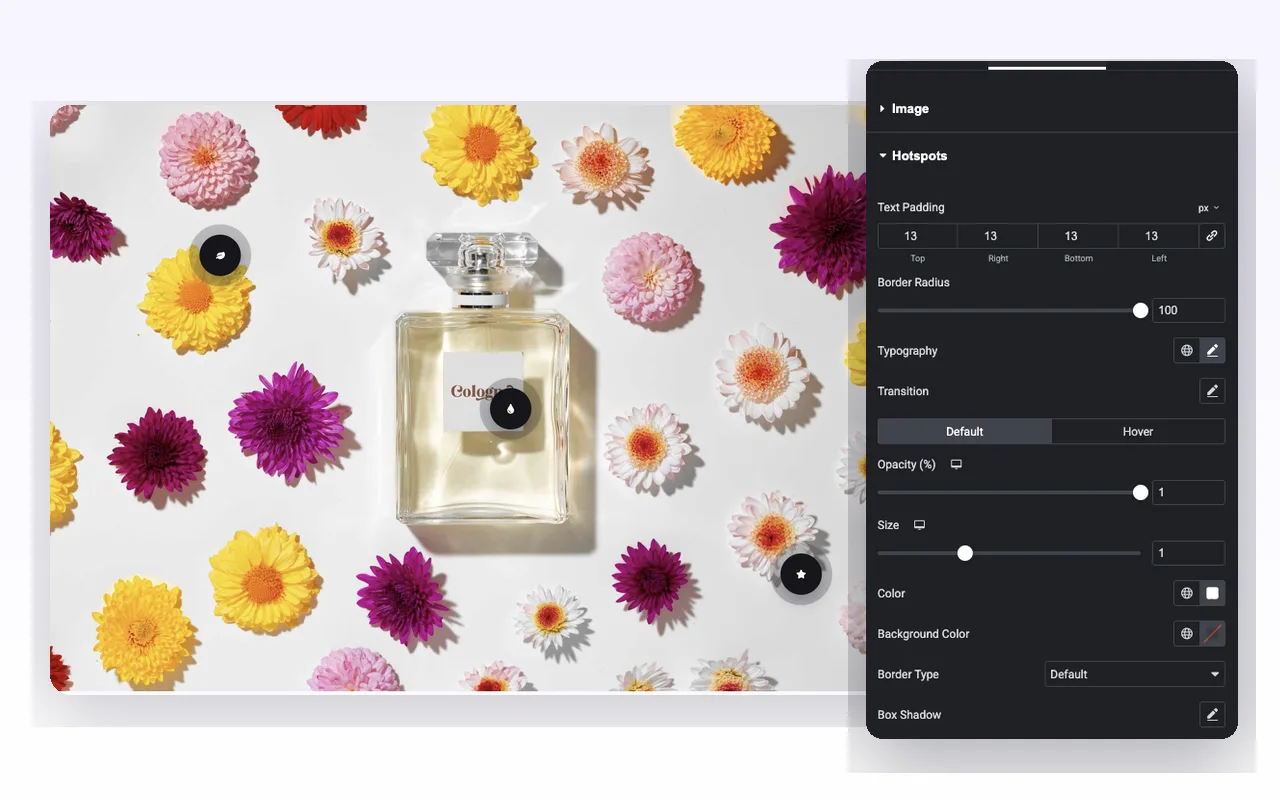
विजेट का शैली टैब एक बार में हर मार्कर को कवर करता है: टेक्स्ट पैडिंग, बॉर्डर रेडियस, टाइपोग्राफी, एक ट्रांजिशन ग्रुप, और फिर डिफ़ॉल्ट और होवर टैब जिसमें अपारदर्शिता, आकार, रंग, पृष्ठभूमि रंग, बॉर्डर प्रकार और बॉक्स छाया होती है आकार ०.५ से २ तक एक स्केल गुणक है, इसलिए होवर को १.१५ पर सेट करने से मार्कर को पृष्ठ पर कुछ और स्थानांतरित किए बिना कर्सर के नीचे एक हल्की लिफ्ट मिलती है।
एकल मार्कर के अंदर स्टाइल टैब डिफ़ॉल्ट और होवर के लिए उस मार्कर के रंग, पृष्ठभूमि और अस्पष्टता को ओवरराइड करता है। इस तरह आप एक बिक चुकी वस्तु को चिह्नित करने या हॉटस्पॉट को चिह्नित करने के लिए बैंगनी रंग की दीवार पर एक मार्कर को लाल बनाते हैं जिसे आप पहले देखना चाहते हैं।
१०० पर सीमा त्रिज्या आपको सर्कल और गोलियां देता है इसे ६ पर छोड़ दें और टेक्स्ट मार्कर स्क्वायर टैग बन जाते हैं, जो बुलबुले की एक पंक्ति की तुलना में एक वास्तुशिल्प ड्राइंग पर बेहतर पढ़ता है।
एलिमेंटर प्रो हॉटस्पॉट बनाम मास्टर एडॉन्स इमेज हॉटस्पॉट
एलिमेंटर प्रो अपने हॉटस्पॉट विजेट को शिप करता है यदि आप पहले से ही एलिमेंटर प्रो के लिए भुगतान करते हैं, तो पहले उस एक की जांच करें, क्योंकि आपको इसकी बिल्कुल भी आवश्यकता नहीं हो सकती है।
| फ़ीचर | एलिमेंटर प्रो हॉटस्पॉट | मास्टर एडॉन्स इमेज हॉटस्पॉट |
|---|---|---|
| कीमत | एलिमेंट प्रो की जरूरत है | मास्टर एडॉन्स प्रो की आवश्यकता है |
| मार्कर प्रकार | कस्टम आकार के साथ टेक्स्ट और एक आइकन लेबल करें | कोई नहीं, पाठ, चिह्न या छवि |
| मार्कर एनिमेशन | अनुक्रमित एनीमेशन के साथ सॉफ्ट बीट, एक्सपैंड या ओवरले | पल्स चालू या बंद |
| टूलटिप सामग्री | स्वरूपण के साथ समृद्ध पाठ | केवल सादा पाठ |
| टूलटिप ट्रिगर | होवर, क्लिक करें या कोई नहीं | होवर, या क्लिक पर ट्रिगर के साथ क्लिक करें |
| टूलटिप एनीमेशन | अवधि सेटिंग के साथ फीका और स्लाइड शैली | शिफ्ट-अवे, शिफ्ट-टूवार्ड, फीका, स्केल, परिप्रेक्ष्य, प्लस तीर, ऑफसेट और दूरी |
| पोजिशनिंग | प्रति डिवाइस स्थिति | क्षैतिज और ऊर्ध्वाधर प्रतिशत स्लाइडर, प्रत्येक स्क्रीन के लिए एक स्थिति, कैनवास पर कोई खिंचाव नहीं |
| मार्कर लिंक | प्रति हॉटस्पॉट लिंक | प्रति मार्कर लिंक, होवर पर टूलटिप्स खुलने पर अनुसरण किया जाता है |
| एलिमेंट प्रो की जरूरत है | हाँ | नहीं |
एलिमेंटर प्रो अमीर टूलटिप टेक्स्ट और मार्कर एनिमेशन पर जीतता है मास्टर एडॉन्स पिक है यदि आप छवि मार्कर चाहते हैं या पहले से ही एलिमेंटर प्रो के बिना मास्टर एडॉन्स प्रो का उपयोग करते हैं संबंधितः द टूलटिप विजेट, द टूलटिप्स एक्सटेंशन (प्रो), छवि तुलना और छवि होवर प्रभाव.
जहां एक छवि हॉटस्पॉट अपना स्थान अर्जित करता है
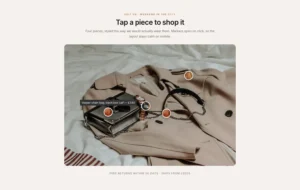
शॉप-द-लुक फोटोग्राफी स्पष्ट है एक एकल जीवन शैली शॉट, प्रति उत्पाद एक छवि मार्कर, प्रत्येक आइटम का नामकरण करने वाला एक टूलटिप और उसके उत्पाद पृष्ठ के माध्यम से एक लिंक यह थंबनेल के ग्रिड से बेहतर काम करता है क्योंकि आगंतुक टुकड़ों को एक साथ स्टाइल करते हुए देखते हैं इससे पहले कि वे उन्हें कीमत देखें।
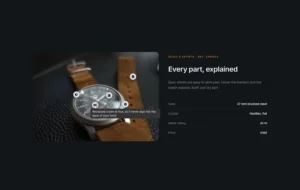
एक स्पेक टेबल के बिना चश्मा शांत उपयोग है कैमरा निकायों, घड़ियों और मशीनरी पर, क्रमांकित मार्कर आपके द्वारा चुने गए क्रम में ऑब्जेक्ट के चारों ओर एक पाठक चलते हैं, और किसी को भी फोटो पर वापस टेबल की पंक्ति ४ को मैप नहीं करना पड़ता है।
फिर फर्श योजनाएं, परिसर के नक्शे और लेबल आरेख हैं पल्स प्रभाव को अक्षम करने के साथ डॉट्स, प्रत्येक पर एक-लाइन टूलटिप, और पूरे पृष्ठ पर इंगित करने वाले प्रत्येक मार्कर पर एक लिंक, होवर पर टूलटिप्स के साथ छोड़ दिया गया है ताकि लिंक अभी भी आग लगने पर पंद्रह पिन उस तरह से पठनीय रहें; पंद्रह स्पंदन गोलियां नहीं करती हैं।
के साथ अच्छी तरह से जोड़े: टूलटिप विजेट, द टूलटिप्स एक्सटेंशन (प्रो), छवि होवर प्रभाव, उन्नत छवि और छवि तुलना.
छवि हॉटस्पॉट उदाहरण
विजेट के साथ चौदह लाइव डेमो बनाए गए, प्रत्येक का छवि हॉटस्पॉट के लिए अलग-अलग उपयोग किया गया।
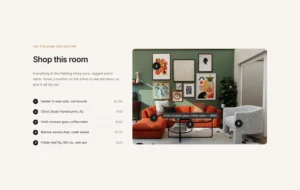
- लुक की खरीदारी करें: लिविंग रूम पर क्रमांकित मार्कर, प्रत्येक टूलटिप में एक टुकड़े का नाम और उसकी कीमत होती है।
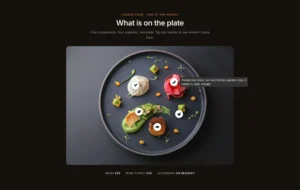
- रेस्टोरेंट डिश: प्लेट के प्रत्येक भाग के आपूर्तिकर्ता का नामकरण करने वाले आइकन मार्कर।
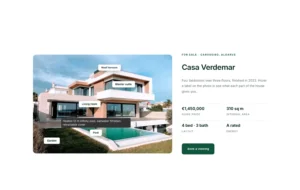
- संपत्ति लिस्टिंग: छत की छत, सुइट और पूल के लिए विला पर लेबल मार्कर।
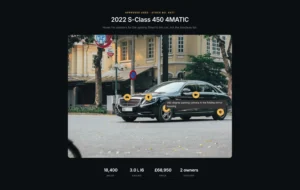
- कार लिस्टिंग: रोशनी, पहियों और पार्किंग कैमरों पर आइकन मार्कर।
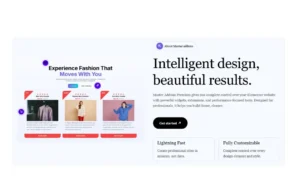
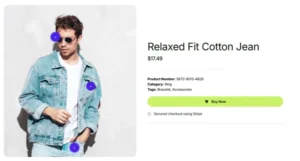
- फैशन लुकबुक: एक बैग, एक घड़ी और कीमतों के साथ एक कोट पर मार्कर।
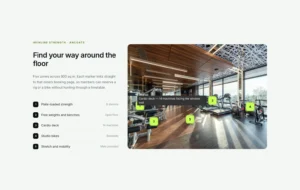
- जिम जोन का नक्शा: प्रति प्रशिक्षण क्षेत्र एक मार्कर।
- शरीर रचना विज्ञान देखें: डायल, मूवमेंट और क्राउन पर छोटे आइकन मार्कर।
- सहकर्मी दौरा: कार्यालय के फर्श पर सादे बिंदु।
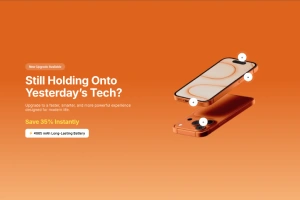
- फोन हार्डवेयर: कैमरे, पावर बटन और चार्जिंग पोर्ट पर मार्कर।
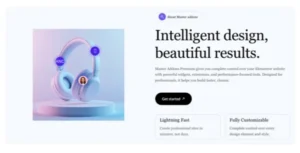
- हेडफोन विशेषताएं: उत्पाद शॉट पर कॉलआउट।
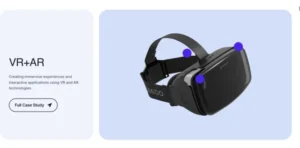
- वीआर हेडसेट: सुविधा और वारंटी कॉलआउट।
- आउटफिट ब्रेकडाउन: जैकेट, धूप का चश्मा और जींस।
- उत्पाद प्रोमो: टोट बैग फोटो पर मार्कर।
- लैंडिंग पृष्ठ कॉलआउट: पेज स्क्रीनशॉट पर मार्कर।

छवि हॉटस्पॉट के लिए अक्सर पूछे जाने वाले प्रश्न
मोबाइल फोन पर क्या होता है जहां कोई होवर नहीं है?
टूलटिप्स अनुभाग में क्लिक पर ट्रिगर चालू करें ताकि आगंतुक अपने टूलटिप को खोलने के लिए एक मार्कर टैप करें मार्कर प्रत्येक स्क्रीन पर समान प्रतिशत स्थिति रखते हैं, इसलिए फोन की चौड़ाई पर पृष्ठ का पूर्वावलोकन करें और यदि वे छवि को भीड़ देते हैं तो मार्कर आकार कम करें।
क्या मैं हॉटस्पॉट मार्कर के लिए आइकन के बजाय कस्टम छवि का उपयोग कर सकता हूं?
हाँ हॉटस्पॉट प्रकार को छवि पर सेट करें और मीडिया लाइब्रेरी से एक तस्वीर चुनें एक छोटी, सरल छवि जैसे कि उत्पाद थंबनेल या अवतार मार्कर आकार में सबसे अच्छा पढ़ता है।
क्या मैं संपादक में मार्करों को जगह में खींच सकता हूं?
नहीं प्रत्येक मार्कर में क्षैतिज स्थिति और ऊर्ध्वाधर स्थिति स्लाइडर्स हैंइसकी स्थिति टैब में, छवि के प्रतिशत में मापा जाता है स्लाइडर को स्थानांतरित करें और पूर्वावलोकन देखें प्रतिशत मार्कर को उसी स्थान पर रखता है जब छवि का आकार बदलता है।
क्या मैं इमेज हॉटस्पॉट को इमेज मैप के रूप में उपयोग कर सकता हूं?
बिंदु लिंक के लिए, हाँ: प्रत्येक स्थान पर एक मार्कर रखें और इसे एक लिंक दें, होवर पर छोड़े गए टूलटिप्स के साथ यह क्लिक करने योग्य आकार या क्षेत्रों को आकर्षित नहीं करता है, इसलिए फर्श योजना पर कमरे की रूपरेखा के लिए छवि मानचित्र प्रो जैसे छवि मानचित्र प्लगइन का उपयोग करें।
क्या फ्री एलिमेंट में हॉटस्पॉट विजेट है?
नहीं एलिमेंट का हॉटस्पॉट विजेट एलिमेंट प्रो का हिस्सा है, और इमेज हॉटस्पॉट को मास्टर एडॉन्स प्रो की आवश्यकता है कुछ अन्य एडऑन पैक में उनके मुफ्त संस्करणों में हॉटस्पॉट विजेट शामिल है।
क्या आधार छवि स्वयं उत्तरदायी है?
हाँ। छवि अपने कॉलम के साथ स्केल करती है, और मार्कर स्थिति प्रतिशत में सेट होती है, इसलिए प्रत्येक मार्कर स्क्रीन आकार में छवि के एक ही हिस्से पर रहता है। फोन पर, क्लिक पर ट्रिगर चालू करें ताकि एक टैप टूलटिप खोल दे।
क्या इमेज हॉटस्पॉट विजेट मुफ्त है?
नंबर इमेज हॉटस्पॉट का हिस्सा है मास्टर एडॉन्स प्रो. प्रो के बिना आप इसका उपयोग कर सकते हैं टूलटिप विजेटं, जो एक एकल तत्व के लिए एक होवर संकेत जोड़ता है लेकिन एक छवि पर मार्करों को पिन नहीं करता है एलिमेंट प्रो उपयोगकर्ता एलिमेंट के स्वयं के हॉटस्पॉट विजेट का भी उपयोग कर सकते हैं।
क्या मैं पल्स एनीमेशन बंद कर सकता हूं?
हाँ। पल्स इफ़ेक्ट अक्षम करें हॉटस्पॉट अनुभाग के नीचे बैठता है और उस विजेट में प्रत्येक मार्कर के लिए पल्स को बंद कर देता है। कोई प्रति-मार्कर पल्स टॉगल नहीं है, इसलिए यदि आपको एक पृष्ठ पर दोनों लुक की आवश्यकता है तो दूसरे इमेज हॉटस्पॉट विजेट का उपयोग करें।
मेरे टूलटिप में फ़ॉर्मेटिंग क्यों गायब हो रही है?
विजेट टूलटिप सामग्री से एचटीएमएल को रेंडर करने से पहले हटा देता है, इसलिए बोल्ड टेक्स्ट, लिंक, चित्र और शॉर्टकोड हटा दिए जाते हैं और टूलटिप सादा पाठ दिखाता है प्रत्येक टूलटिप को एक छोटी लाइन पर रखें स्वरूपित टूलटिप्स के लिए, एलिमेंटर प्रो का हॉटस्पॉट विजेट समृद्ध पाठ का समर्थन करता है।
ट्रेंडिंग एलिमेंटर विजेट और एक्सटेंशन
कम समय में परिष्कृत वेबसाइट बनाएं।
ग्लासमोर्फिज्म
कंटेनर अतिरिक्त
पैटर्न
पोस्ट/पेज डुप्लीकेटर