

लगभग हर पृष्ठ को छोटे कार्डों की एक पंक्ति की आवश्यकता होती है जो एक छोटी हेडलाइन और पाठ की एक पंक्ति के साथ एक आइकन को जोड़ते हैं विशेषताएं, सेवाएं, कदम, संपर्क विवरण, सभी एक ही आकार में मुफ्त जानकारी बॉक्स विजेट में एलिमेंट के लिए मास्टर ऐडऑन उस कार्ड का निर्माण करता है आप एक आइकन या छवि चुनते हैं, एक शीर्षक और विवरण टाइप करते हैं, एक शैली प्रीसेट चुनते हैं (पांच मुफ्त हैं, प्रो के साथ दस), और एलिमेंट पैनल से हर हिस्से को स्टाइल करते हैं।
यह उन विजेट्स में से एक है जिसे आप लगातार तक पहुंचते हैं, क्योंकि एक आइकन, एक शीर्षक और एक वाक्य किसी साइट के इतने सारे वर्गों को कवर करता है नीचे हर सेटिंग के माध्यम से चलना है, शैली प्रीसेट से नीचे आइकन, शीर्षक और विवरण नियंत्रण तक।
इन्फो बॉक्स विजेट क्या करता है #
एक जानकारी बॉक्स एक शीर्षक और एक संक्षिप्त विवरण के शीर्ष पर एक आइकन या छवि को ढेर करता है शैली प्रीसेट का मतलब है कि एक ही सामग्री एक भरे हुए कार्ड, एक सीमाबद्ध कार्ड, या एक साफ केंद्रित ब्लॉक की तरह दिख सकती है, और आप एक फीचर पंक्ति बनाने के लिए कई को एक साथ पंक्तिबद्ध कर सकते हैं।
शीर्षक कहीं भी लिंक कर सकता है, आइकन को अपलोड की गई छवि के लिए स्वैप किया जा सकता है, और कार्ड अपनी पृष्ठभूमि, सीमा और होवर एनीमेशन ले जा सकता है तीन टैब हैं: आइकन, शीर्षक और पाठ के लिए सामग्री, रंगों और रिक्ति के लिए शैली, और सामान्य एलिमेंट विकल्प के लिए उन्नत।
इससे पहले कि आप शुरू करें #
- वर्डप्रेस साथ तत्व स्थापित और सक्रिय।
- एलिमेंट के लिए मास्टर ऐडऑन स्थापित और सक्रिय प्लगइन के लिए नया? देखना स्थापना गाइड.
- मन में एक आइकन, या अपलोड करने के लिए एक छवि, साथ ही शीर्षक और विवरण पाठ।
इन्फो बॉक्स विजेट कैसे जोड़ें #
एलिमेंटर संपादक में, खोलें तत्वों पैनल और खोज जानकारी बॉक्स, या मास्टर एडॉन्स सेक्शन में स्क्रॉल करें इसे अपने पेज पर खींचें यह एक नमूना आइकन, एक “Infobox शीर्षक,” और एक प्लेसहोल्डर विवरण के साथ लोड होता है, इसलिए आप एक खाली कार्ड के बजाय एक कार्यशील कार्ड से शुरू करते हैं।
सामग्री सेट करें #
को खोलें सामग्री टैब। द सामग्री अनुभाग कार्ड द्वारा दिखाई गई हर चीज़ को रखता है, और यहीं पर आपका अधिकांश संपादन होता है।
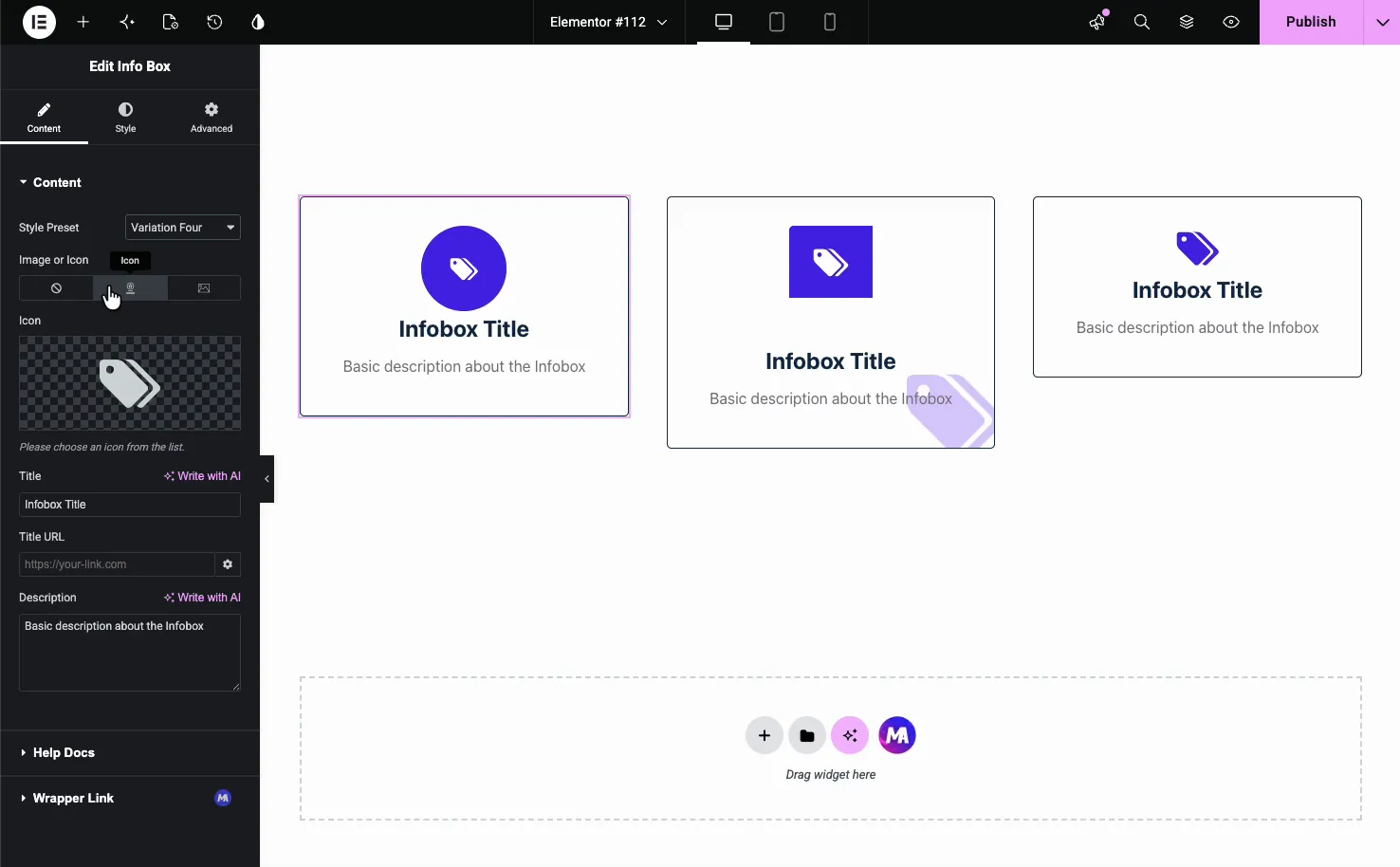
- शैली प्रीसेटः फ्री प्लगइन में वेरिएशन वन से फाइव तक, या मास्टर एडॉन्स प्रो के साथ सिक्स से टेन तक चुनें। प्रत्येक आइकन, शीर्षक और विवरण को अलग-अलग तरीके से बताता है (नीचे इन पर अधिक जानकारी दी गई है)।
- छवि या चिह्नः कोई नहीं, आइकन या छवि के लिए तीन-तरफ़ा टॉगल आइकन लाइब्रेरी का उपयोग करने के लिए आइकन चुनें, या अपना खुद का अपलोड करने के लिए छवि चुनें।
- चिह्न: जब आइकन चुना जाता है, तो फ़ॉन्ट विस्मयकारी लाइब्रेरी से कोई भी आइकन चुनें या एसवीजी अपलोड करें।
- शीर्षक: शीर्षक पाठ, उसके बगल में एआई विकल्प के साथ लिखें।
- शीर्षक यूआरएलः शीर्षक को किसी भी पृष्ठ या बाहरी यूआरएल के लिंक में बदलें।
- विवरण: शीर्षक के अंतर्गत पाठ की एक या दो पंक्तियाँ, एआई के साथ लिखें के साथ भी।
- अधिक पाठ पढ़ें और अधिक पढ़ें लिंकः ये केवल वेरिएशन सिक्स के साथ दिखाई देते हैं, जिसके लिए प्रो की आवश्यकता होती है।
उनके नीचे आपको एक मिलेगा सहायता डॉक्स लिंक और ए रैपर लिंक निःशुल्क से अनुभाग रैपर लिंक एक्सटेंशन इससे पूरा कार्ड क्लिक करने योग्य हो जाता है।
एक शैली पूर्व निर्धारित चुनें #
प्रीसेट आपकी सामग्री को छुए बिना पूरे लुक को बदल देते हैं, इसलिए उनके बीच स्विच करना उस लेआउट को खोजने का एक त्वरित तरीका है जो अनुभाग में फिट बैठता है।
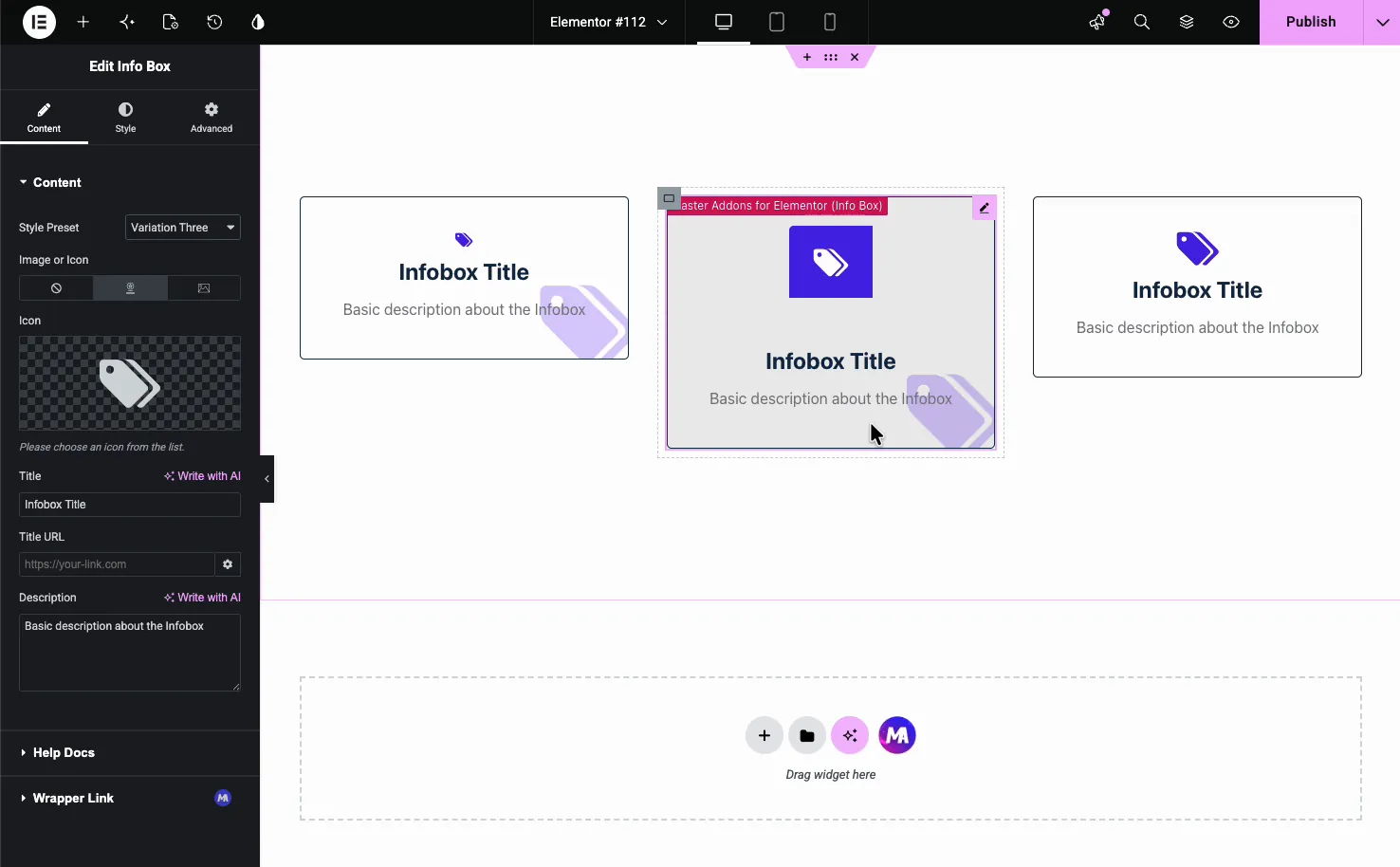
- भिन्नता एक से पांच (मुक्त): प्रत्येक आइकन, शीर्षक और विवरण को अलग-अलग व्यवस्थित करता है विविधता दो और तीन कार्ड के पीछे आइकन की एक बड़ी फीका प्रतिलिपि जोड़ते हैं, और विविधता पांच आइकन को एक षट्भुज आकार में सेट करता है।
- भिन्नता छह से दस (प्रो): पांच और लेआउट विविधता छह और पढ़ें बटन और एक ढाल आइकन पृष्ठभूमि विकल्प जोड़ता है।
आइकन के बजाय छवि का उपयोग करें #
यदि कोई फोटो या लोगो आइकन से बेहतर फिट बैठता है, तो सेट करें छवि या चिह्न को छवि और मीडिया लाइब्रेरी से एक फ़ाइल चुनें विजेट तब आइकन स्लॉट में आपकी छवि दिखाता है, जो पार्टनर लोगो, उत्पाद थंबनेल, या सचित्र फीचर कार्ड के लिए अच्छी तरह से काम करता है इसे वापस सेट करें कोई नहीं जब आप केवल-पाठ बॉक्स चाहते हैं।
बॉक्स को स्टाइल करें #
द शैली टैब में विभाजित है सामान्य शैलियाँ, चिह्न शैली, शीर्षक, विवरण, और पैटर्न (मुक्त पैटर्न एक्सटेंशन से)। सामान्य शैलियाँ कार्ड कंटेनर को ही नियंत्रित करती हैं।
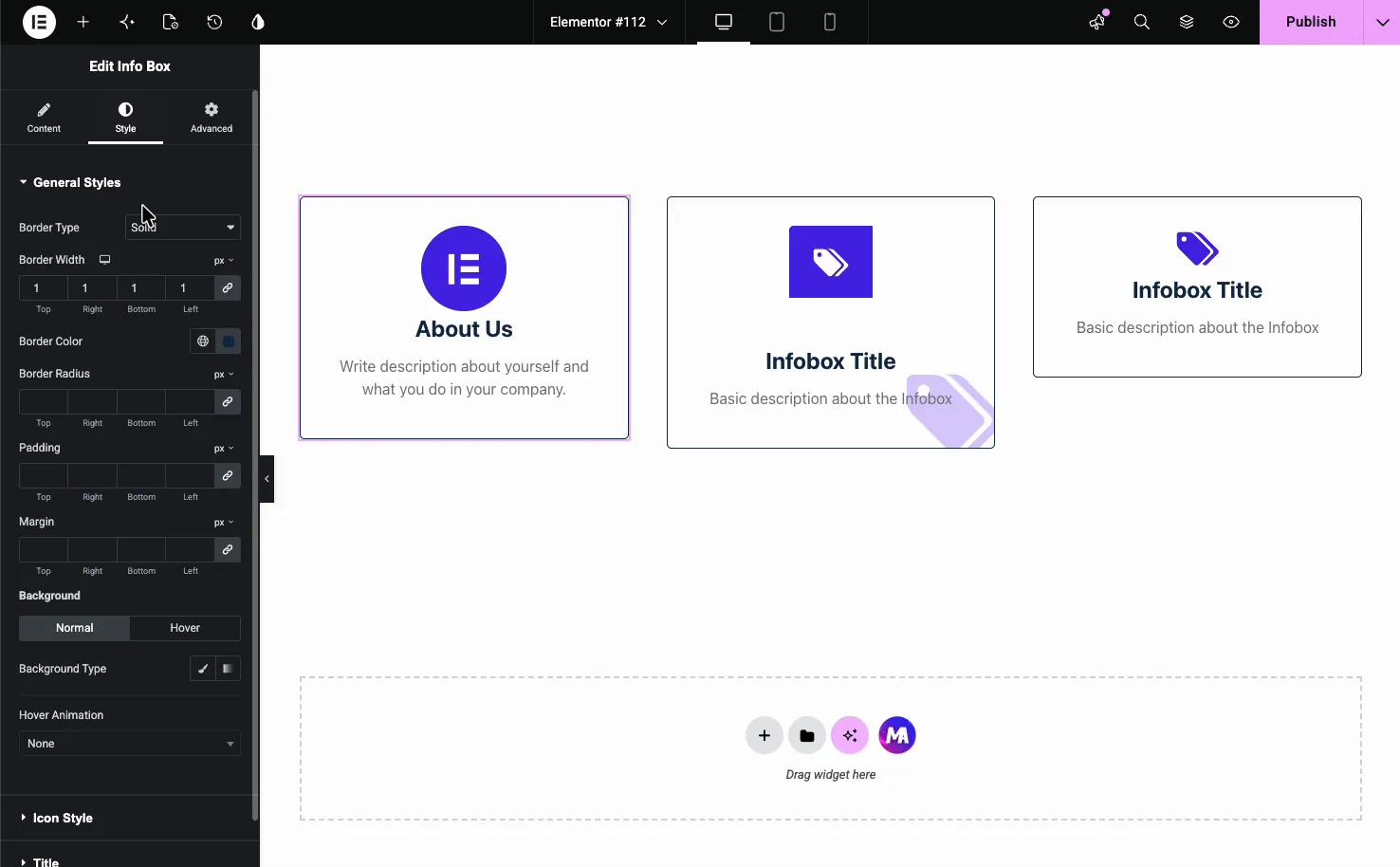
- सीमा प्रकार, चौड़ाई, और रंगः कार्ड के चारों ओर की रूपरेखा।
- सीमा त्रिज्या: कोनों को गोल करें।
- पैडिंग और मार्जिनः बॉक्स के अंदर और आसपास की दूरी।
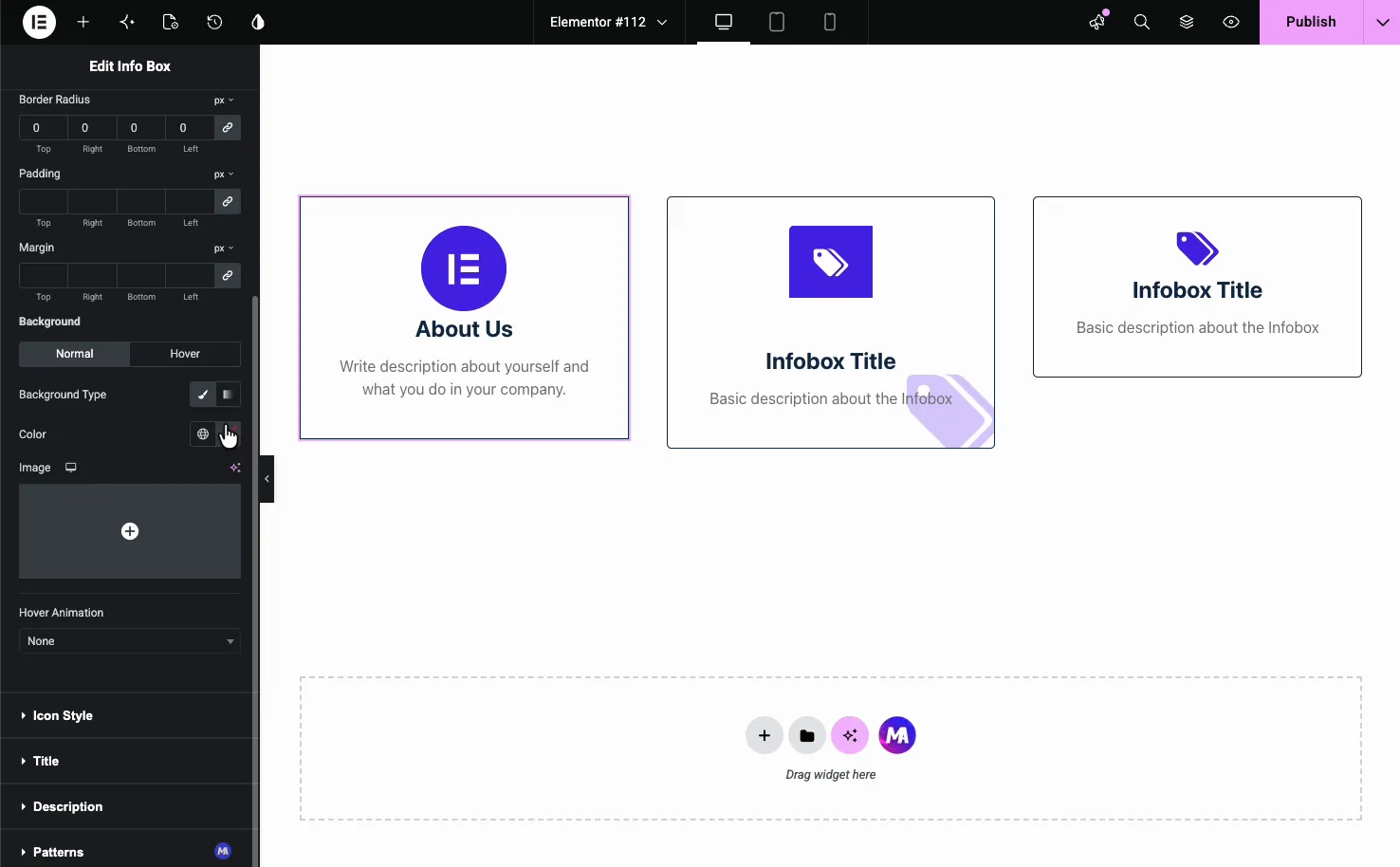
- पृष्ठभूमि: एक सामान्य और एक होवर पृष्ठभूमि सेट करें, या तो एक ठोस रंग या एक छवि।
- होवर एनिमेशनः जब कोई कार्ड घुमाता है तो बॉब या ग्रो जैसा अंतर्निहित गति प्रभाव जोड़ें।
चिह्न, शीर्षक और विवरण शैली #
द चिह्न शैली अनुभाग अलग-अलग सामान्य और होवर स्थितियों और संरेखण के साथ आइकन का आकार, रंग और पृष्ठभूमि सेट करता है।
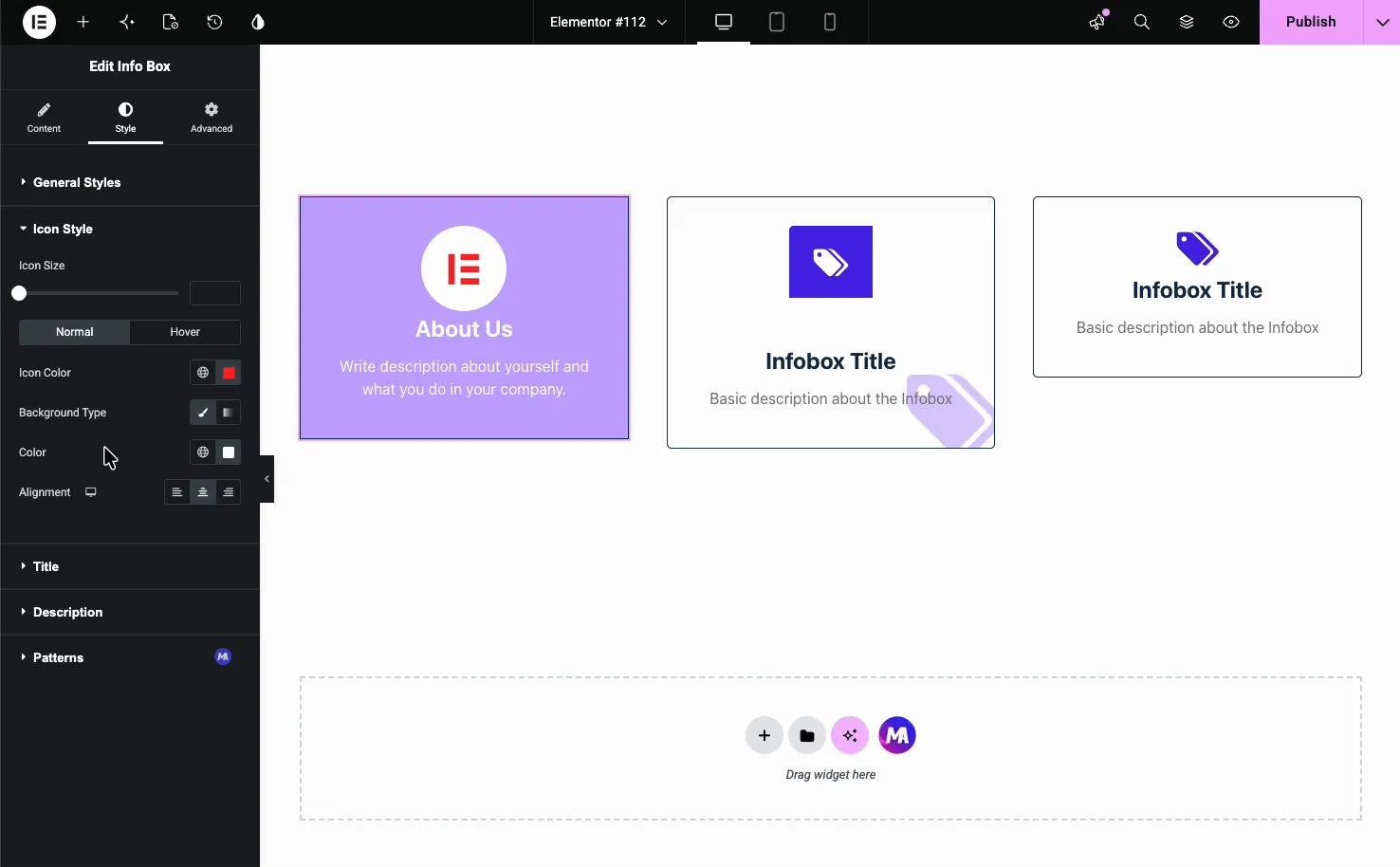
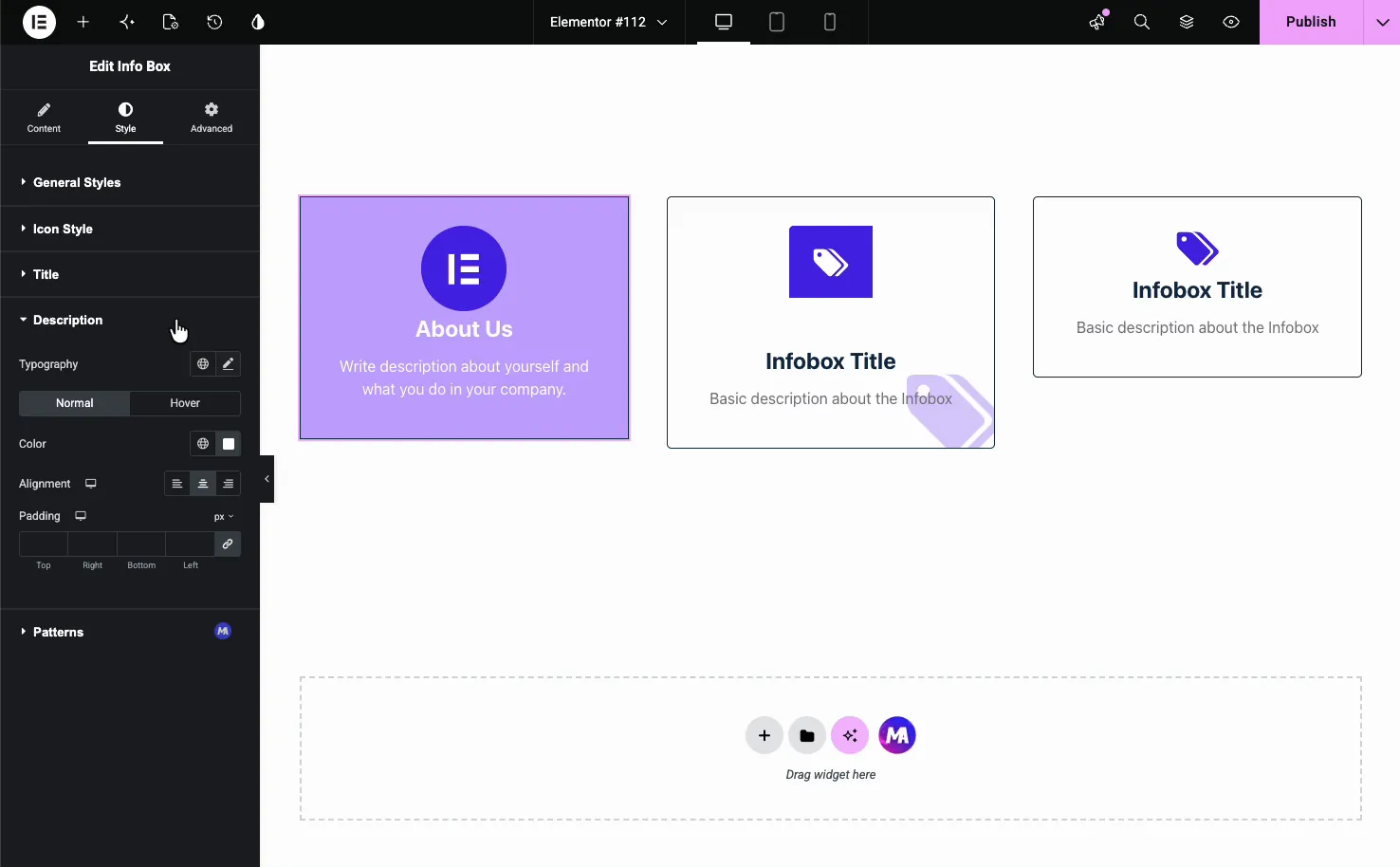
द शीर्षक और विवरण अनुभाग पाठ के लिए टाइपोग्राफी, रंग, संरेखण और रिक्ति को संभालते हैं प्रत्येक के पास अपने सामान्य और होवर राज्य होते हैं, इसलिए कार्ड आगंतुकों के रूप में स्थानांतरित हो सकता है।
पृष्ठभूमि रंग और छवि विकल्प #
सामान्य शैलियों में वापस, पृष्ठभूमि नियंत्रण या तो एक ठोस लेता है रंग या एक छवि। सफेद पाठ के साथ एक रंगा हुआ पृष्ठभूमि, जैसे भरा हुआ “हमारे बारे में” कार्ड, एक बॉक्स को सादे बॉक्स की पंक्ति में खड़ा करने का एक आसान तरीका है।
पेज पर रिजल्ट #
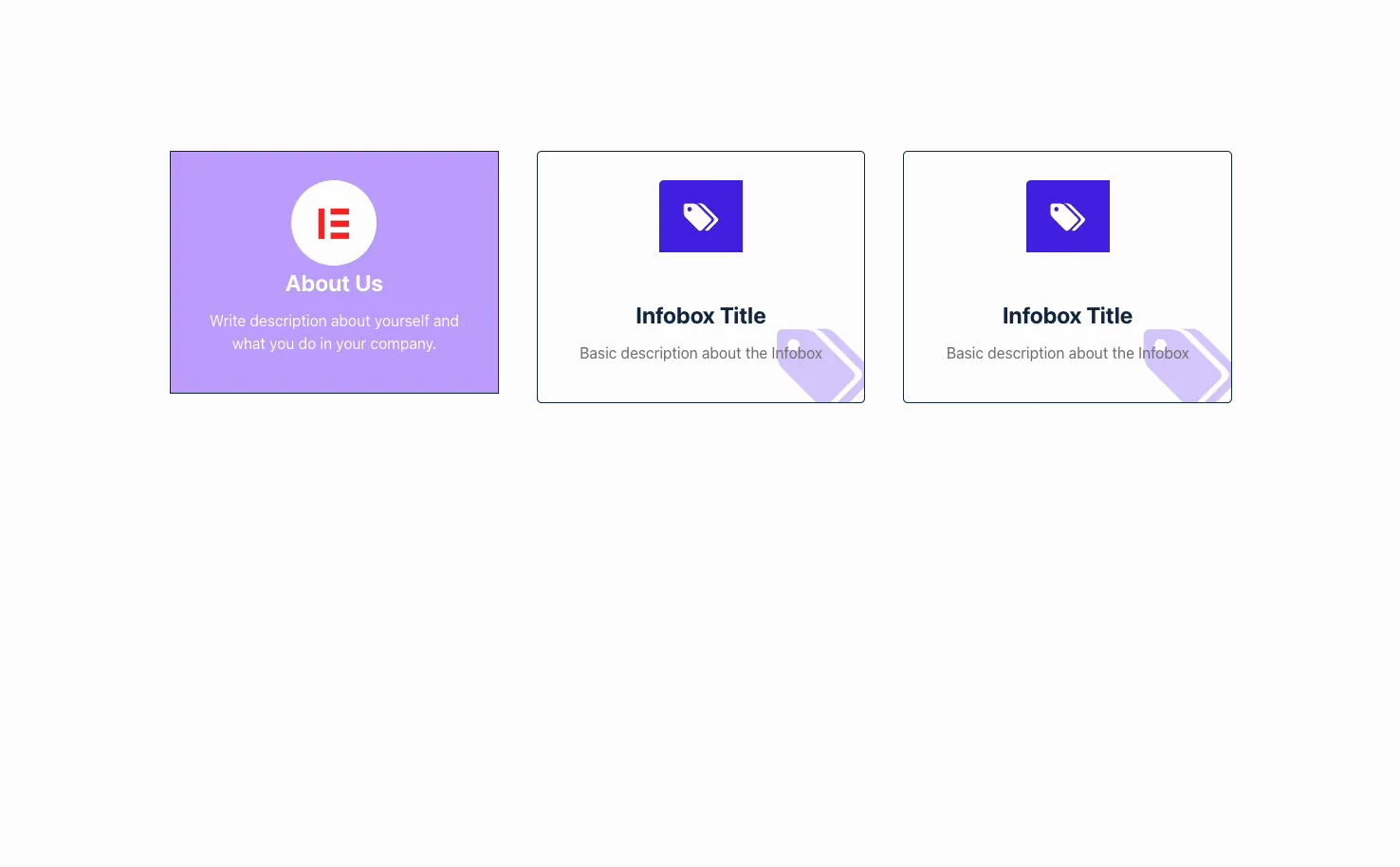
प्रकाशित करें या पूर्वावलोकन करें और बॉक्स आपके आइकन, शीर्षक और विवरण के साथ प्रस्तुत करें। यहां तीन सूचना बक्सों की एक पंक्ति है, प्रत्येक एक अलग शैली प्रीसेट पर, उस प्रकार का लेआउट जो सुविधाओं या सेवाओं के अनुभाग में फिट बैठता है।
सामान्य उपयोग के मामले #
- फ़ीचर हाइलाइट्स नायक के नीचे तीन या चार स्तंभ पंक्ति में।
- सेवाएँ या पेशकश प्रत्येक में एक आइकन और एक पंक्ति का सारांश है।
- यह कैसे-कैसे काम करता है कदम प्रति चरण क्रमांकित या थीम वाले आइकन के साथ।
- संपर्क विवरण लिंक किए गए बॉक्स के रूप में फोन, ईमेल और पता पसंद है।
- के बारे में या टीम कॉलआउट बाहर खड़े होने के लिए भरे हुए पृष्ठभूमि प्रीसेट का उपयोग करना।
इन्फो बॉक्स विजेट के साथ काम करने के लिए युक्तियाँ #
- विवरण संक्षिप्त रखें। एक या दो पंक्तियाँ सबसे अच्छी पढ़ती हैं और कार्डों की एक पंक्ति भी रखती हैं।
- एक पंक्ति में आइकन आकार से मेल खाते हैं। प्रत्येक बॉक्स पर एक ही आइकन आकार सेट करें ताकि वे लाइन अप करें यह वह चीज है जो आमतौर पर दिखती है जब कार्ड काफी मेल नहीं खाते हैं।
- प्रति पंक्ति एक प्रीसेट का उपयोग करें। एक ही पंक्ति में प्रीसेट का मिश्रण असमान दिखता है; जब आप किसी को हाइलाइट करना चाहें तो उसके बजाय पृष्ठभूमि का रंग बदलें।
- शीर्षक या रैपर को लिंक करें। लोगों को शीर्षक यूआरएल के साथ कहीं उपयोगी भेजें, या रैपर लिंक के साथ पूरे कार्ड को क्लिक करने योग्य बनाएं।
- एक सूक्ष्म होवर एनीमेशन जोड़ें। एक छोटा बॉब या ग्रो ऑन होवर संकेत देता है कि कार्ड रास्ते में आए बिना इंटरैक्टिव है।
प्रीसेट, डेमो और एलिमेंटर आइकन बॉक्स के साथ तुलना के लिए, देखें जानकारी बॉक्स विजेट पेज.
अक्सर पूछे जाने वाले प्रश्न #
मास्टर ऐडऑन में इन्फो बॉक्स विजेट क्या है?
यह एक एलिमेंटर विजेट है जो एक आइकन या छवि, एक शीर्षक और एक स्टाइल कार्ड में एक संक्षिप्त विवरण को जोड़ता है आपको पांच मुफ्त स्टाइल प्रीसेट (प्रो के साथ दस) और रंगों, रिक्ति और होवर प्रभावों पर नियंत्रण मिलता है, ताकि आप फीचर पंक्तियों, सेवा सूचियों और पैनल से सीधे कॉलआउट का निर्माण कर सकें।
इन्फो बॉक्स में कितने स्टाइल प्रीसेट हैं?
दस विविधता एक से पांच मुक्त हैं, और विविधता छह से दस को मास्टर एडॉन्स प्रो की आवश्यकता है प्रत्येक एक आइकन, शीर्षक और विवरण को अलग-अलग व्यवस्थित और सजाता है आप अपनी सामग्री को फिर से किए बिना स्टाइल प्रीसेट ड्रॉपडाउन से उनके बीच स्विच करते हैं।
क्या मैं आइकन के बजाय छवि का उपयोग कर सकता हूं?
हाँ सामग्री टैब में, छवि या आइकन को छवि पर सेट करें और मीडिया लाइब्रेरी से एक फ़ाइल चुनें विजेट आइकन के स्थान पर आपकी छवि दिखाता है, जो लोगो, उत्पाद शॉट्स, या सचित्र कार्ड के लिए अच्छी तरह से काम करता है केवल पाठ बॉक्स के लिए कोई नहीं चुनें।
क्या मैं जानकारी बॉक्स को क्लिक करने योग्य बना सकता हूँ?
आप सामग्री टैब में शीर्षक यूआरएल फ़ील्ड के साथ शीर्षक लिंक कर सकते हैं पूरे कार्ड को क्लिक करने योग्य बनाने के लिए, रैपर लिंक विकल्प का उपयोग करें, मुफ्त रैपर लिंक एक्सटेंशन से दोनों आगंतुकों को किसी अन्य पृष्ठ या अनुभाग तक पहुंचने के लिए बॉक्स को टैप करने दें।
क्या मैं जानकारी बॉक्स में होवर प्रभाव जोड़ सकता हूँ?
हाँ। जनरल स्टाइल्स के पास बॉब और ग्रो जैसे अंतर्निहित प्रभावों के साथ एक होवर एनीमेशन ड्रॉपडाउन है, और आइकन, शीर्षक और विवरण अनुभागों में से प्रत्येक के पास रंग और पृष्ठभूमि के लिए अपने स्वयं के होवर राज्य हैं। जब कोई इस पर आगे बढ़ता है तो वे कार्ड को प्रतिक्रिया करने देते हैं।
लपेटकर #
इन्फो बॉक्स विजेट एक आइकन, एक शीर्षक और एक वाक्य को एक साफ कार्ड में बदल देता है जिसे आप किसी भी अनुभाग में दोहरा सकते हैं एक प्रीसेट चुनें, एक आइकन या छवि चुनें, अपना पाठ और लिंक जोड़ें, फिर अपने पृष्ठ से मेल खाने के लिए बॉक्स से संबंधित लेआउट टूल के लिए, देखें फ्लिपबॉक्स विजेट और द टीम सदस्य विजेट, पूरा ब्राउज़ करें मास्टर ऐडऑन विजेट और एक्सटेंशन, और जाँच करें मूल्य निर्धारण पृष्ठ प्रत्येक योजना में क्या शामिल है।


