

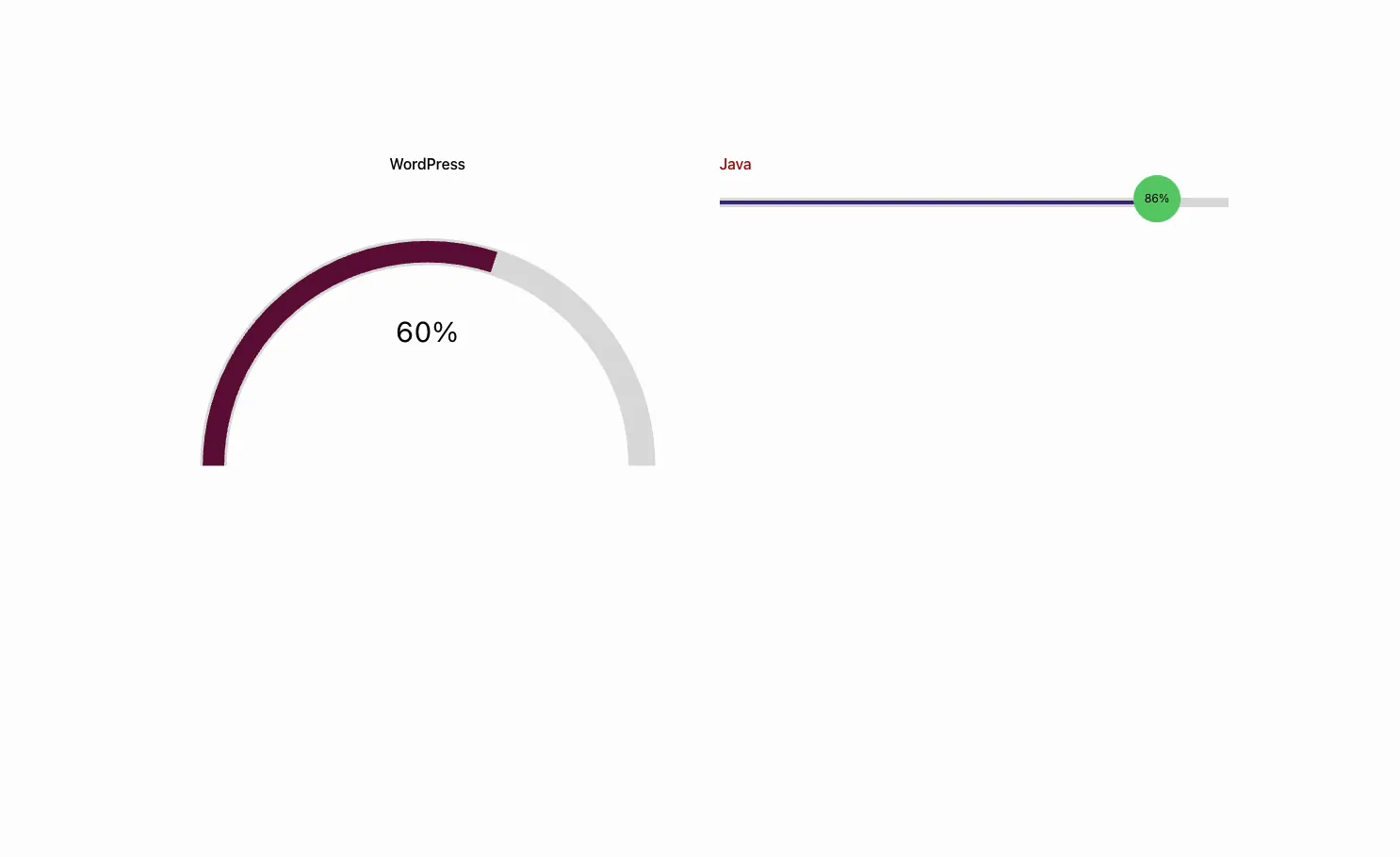
कौशल सलाखों, वित्त पोषण लक्ष्यों, और परियोजना की स्थिति सभी एक वाक्य में दफन संख्या की तुलना में एक दृश्य के रूप में बेहतर पढ़ते हैं मुक्त प्रगति बार विजेट में एलिमेंट के लिए मास्टर ऐडऑन आपको एक शीर्षक और एक प्रतिशत के साथ एक एनिमेटेड बार देता है, साथ ही एक स्टाइल प्रीसेट ड्रॉपडाउन जो एक सादे रेखा, एक बुलबुले वाली रेखा, एक पूर्ण वृत्त और एक अर्ध-वृत्त गेज के बीच स्विच करता है।
आप एक शीर्षक और एक मूल्य सेट करते हैं, एक पूर्व निर्धारित चुनते हैं, फिर सामने की पट्टी, पीछे की पट्टी को रंग देते हैं, और आपके ब्रांड से मेल खाने के लिए मूल्य यह मार्गदर्शिका विजेट में हर सेटिंग को कवर करती है।
प्रोग्रेस बार विजेट क्या करता है #
विजेट एक प्रगति संकेतक प्रस्तुत करता है: एक शीर्षक, एक प्रतिशत मान, और एक बार जो पृष्ठ लोड होने पर उस मान को भरता है। द स्टाइल प्रीसेट ड्रॉपडाउन आकार बदलता है, इसलिए वही मान क्षैतिज रेखा, तैरते बुलबुले वाली रेखा, डोनट सर्कल या अर्धवृत्त गेज के रूप में दिखाई दे सकता है।
इसमें तीन टैब हैं। सामग्री शीर्षक और मूल्य रखता है। शैली प्रीसेट, फ्रंट और बैक बार रंग, बबल, शीर्षक और मान टेक्स्ट को नियंत्रित करता है। उन्नत सामान्य एलिमेंटर रिक्ति और दृश्यता विकल्प रखता है।
इससे पहले कि आप शुरू करें #
- वर्डप्रेस साथ तत्व स्थापित और सक्रिय।
- एलिमेंट के लिए मास्टर ऐडऑन स्थापित और सक्रिय प्लगइन के लिए नया? देखना स्थापना गाइड.
- लेबल और प्रतिशत जो आप दिखाना चाहते हैं, जैसे वर्डप्रेस ६०% या जावा ८५%।
प्रगति बार विजेट कैसे जोड़ें #
एलिमेंटर संपादक में, खोलें तत्वों पैनल और खोज प्रोग्रेसबार, या मास्टर एडॉन्स सेक्शन में स्क्रॉल करें (विजेट्स एक बैंगनी एमए बैज ले जाते हैं) इसे अपने पृष्ठ पर खींचें और यह संपादित करने के लिए तैयार एक बार के साथ लोड होता है।
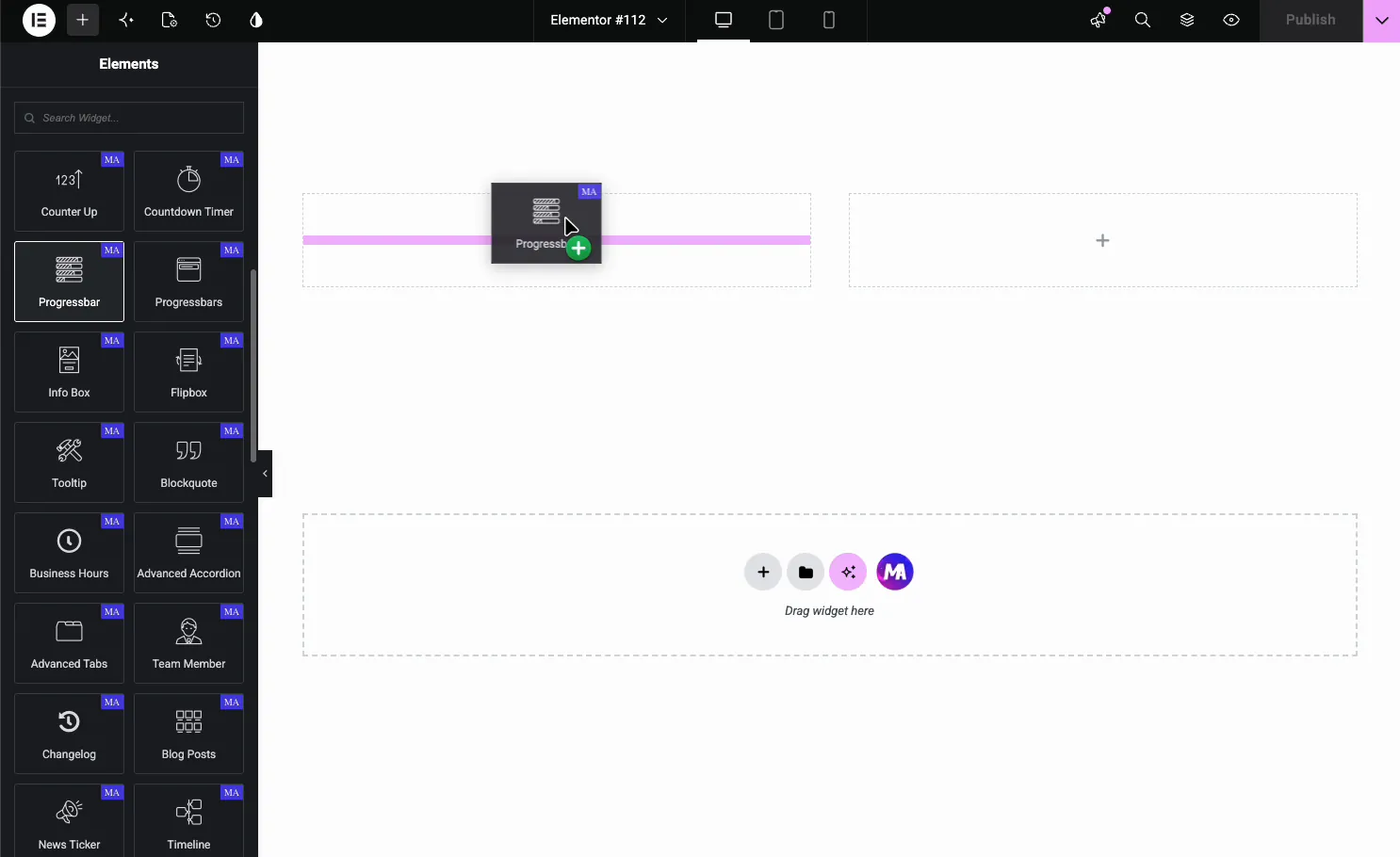
हेड अप: दो समान विजेट हैं। प्रोग्रेसबार एक एकल बार है (यह गाइड), और प्रगति पट्टियाँ (द प्रगति बार्स विजेट) एक विजेट के अंदर कई सलाखों को ढेर करता है विभिन्न शैलियों में कुछ स्वतंत्र सलाखों के लिए, एकल प्रगतिबार लचीला पिक है।
शीर्षक और मान सेट करें #
को खोलें सामग्री टैब। केवल दो फ़ील्ड हैं, जो सेटअप को त्वरित बनाए रखते हैं।
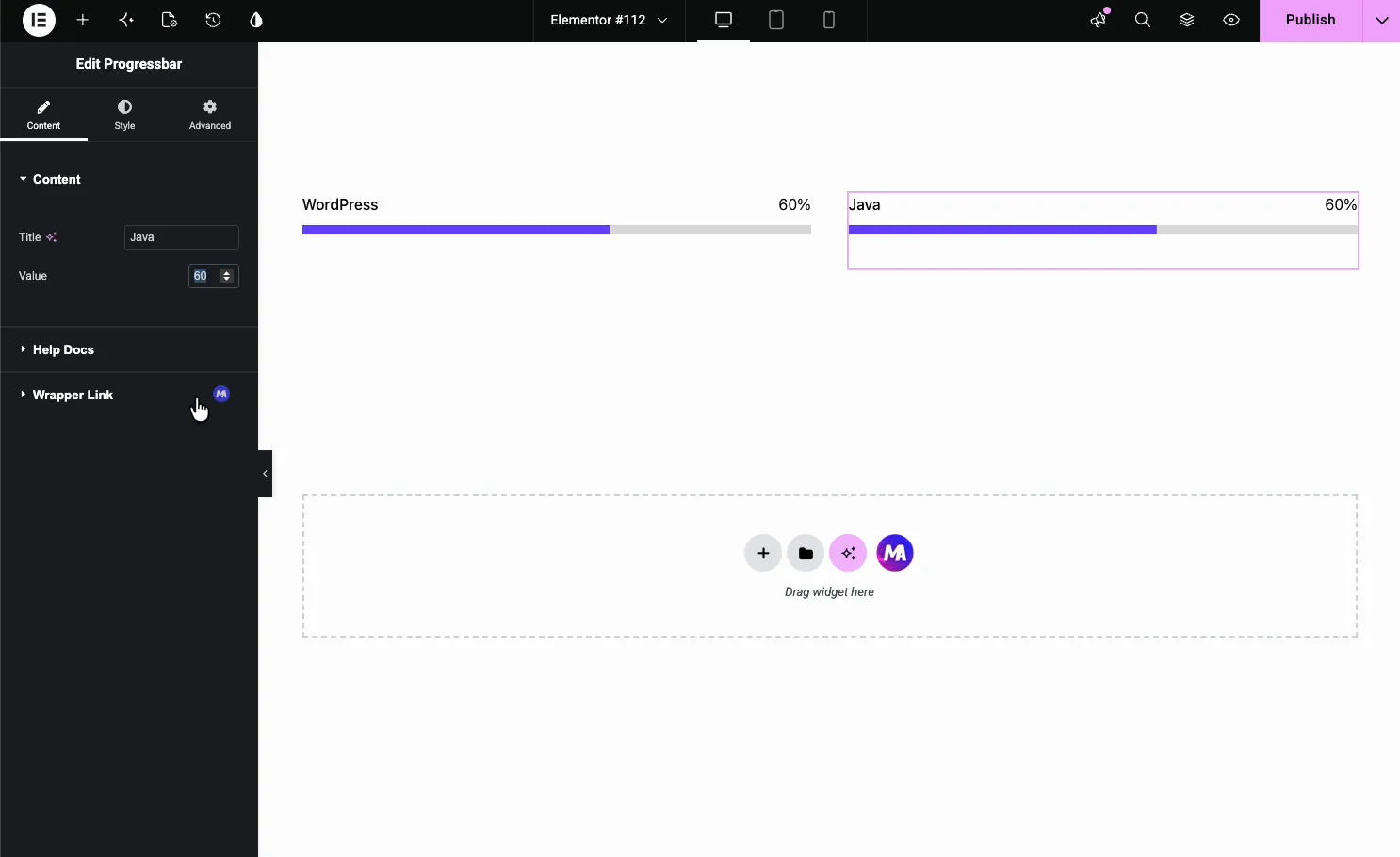
- शीर्षक: बार के ऊपर का लेबल, जैसे वर्डप्रेस या डिज़ाइन।
- मान: बार द्वारा भरे जाने वाले प्रतिशत को 0 से 100 तक।
चूंकि प्रत्येक प्रोग्रेसबार एक बार है, आप विजेट को डुप्लिकेट करके एक सेट बनाते हैं इसे राइट-क्लिक करें और डुप्लिकेट चुनें (या सीटीआरएल/सीएमडी + डी दबाएं), फिर प्रत्येक कॉपी पर शीर्षक और मूल्य बदलें यही कारण है कि वर्डप्रेस और जावा बार ऊपर एक साथ समाप्त हो गया।
एक शैली पूर्व निर्धारित उठाओ #
पर स्विच करें शैली टैब और खोलें सामान्य शैलियाँ. द स्टाइल प्रीसेट ड्रॉपडाउन वह जगह है जहां आप आकार चुनते हैं। द लाइन बबल प्रीसेट एक फ्लोटिंग बबल जोड़ता है जो प्रतिशत दिखाता है और भरण के अंत में सवारी करता है।
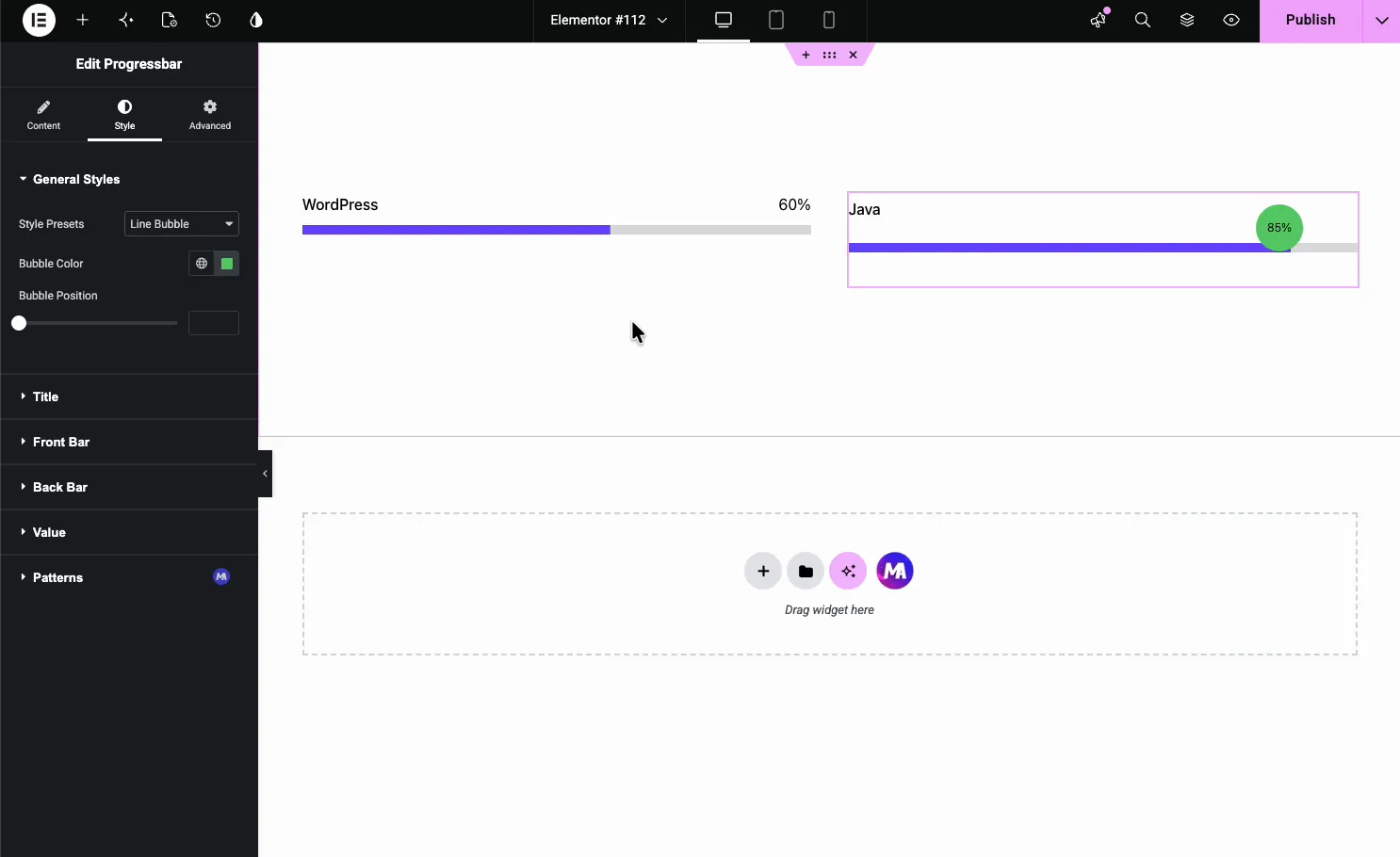
- स्टाइल प्रीसेटः लाइन, लाइन बबल, सर्कल और फैन (एक आधा-सर्कल गेज)।
- बुलबुला रंगः बुलबुला पूर्व निर्धारित पर प्रतिशत बुलबुले का रंग।
- बुलबुला स्थितिः बुलबुले को बार के सामने ऊपर या नीचे ले जाएँ।
सर्कल और हाफ-सर्कल गेज प्रीसेट #
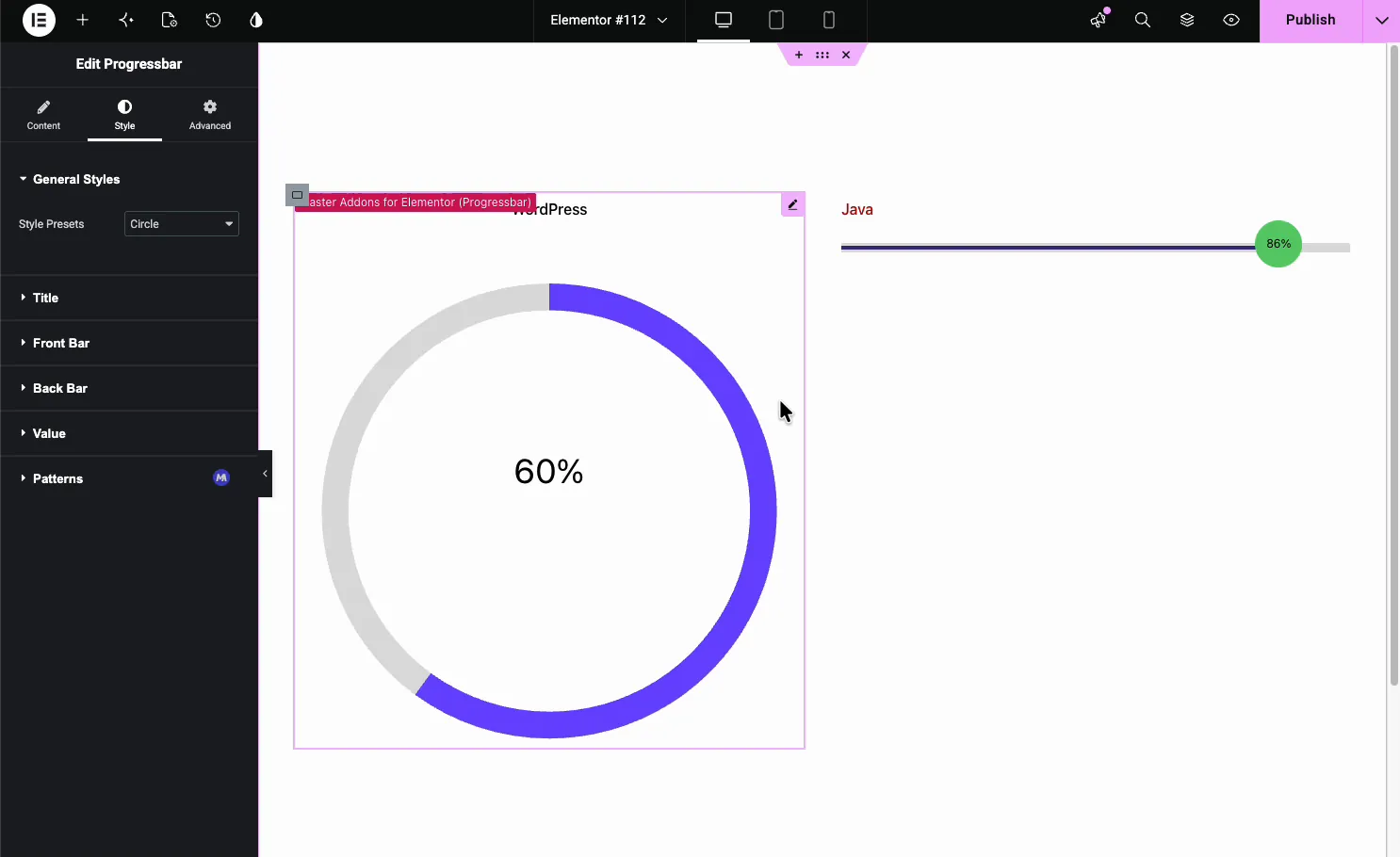
द घेरा प्रीसेट बीच में प्रतिशत के साथ एक पूर्ण डोनट खींचता है, जो एक कॉम्पैक्ट स्टेट ब्लॉक के अनुरूप है।
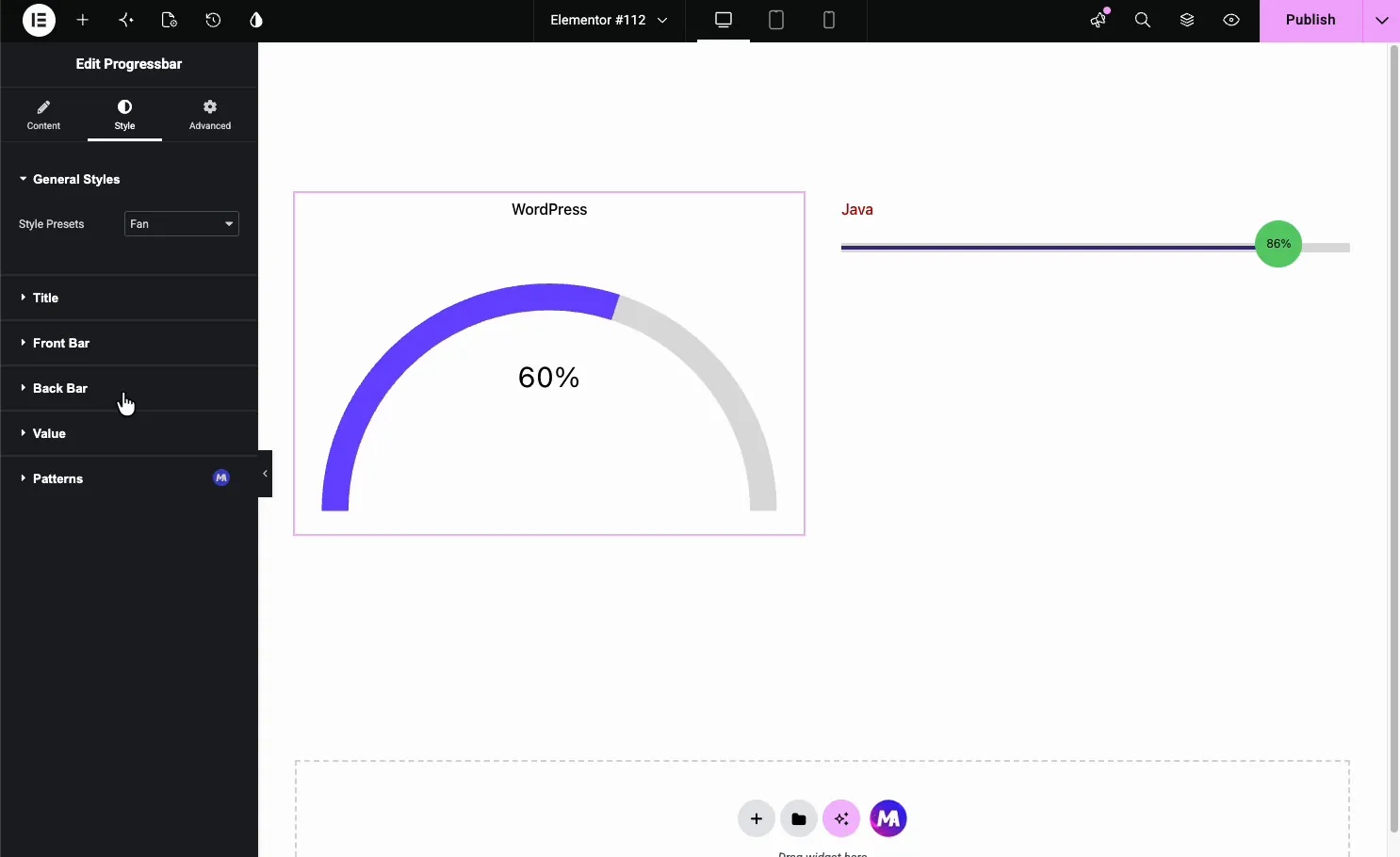
द प्रशंसक प्रीसेट एक आधा-सर्कल गेज खींचता है, जो डैशबोर्ड-शैली रेटिंग या स्पीडोमीटर लुक के लिए उपयुक्त है।
बार के हिस्सों को स्टाइल करें #
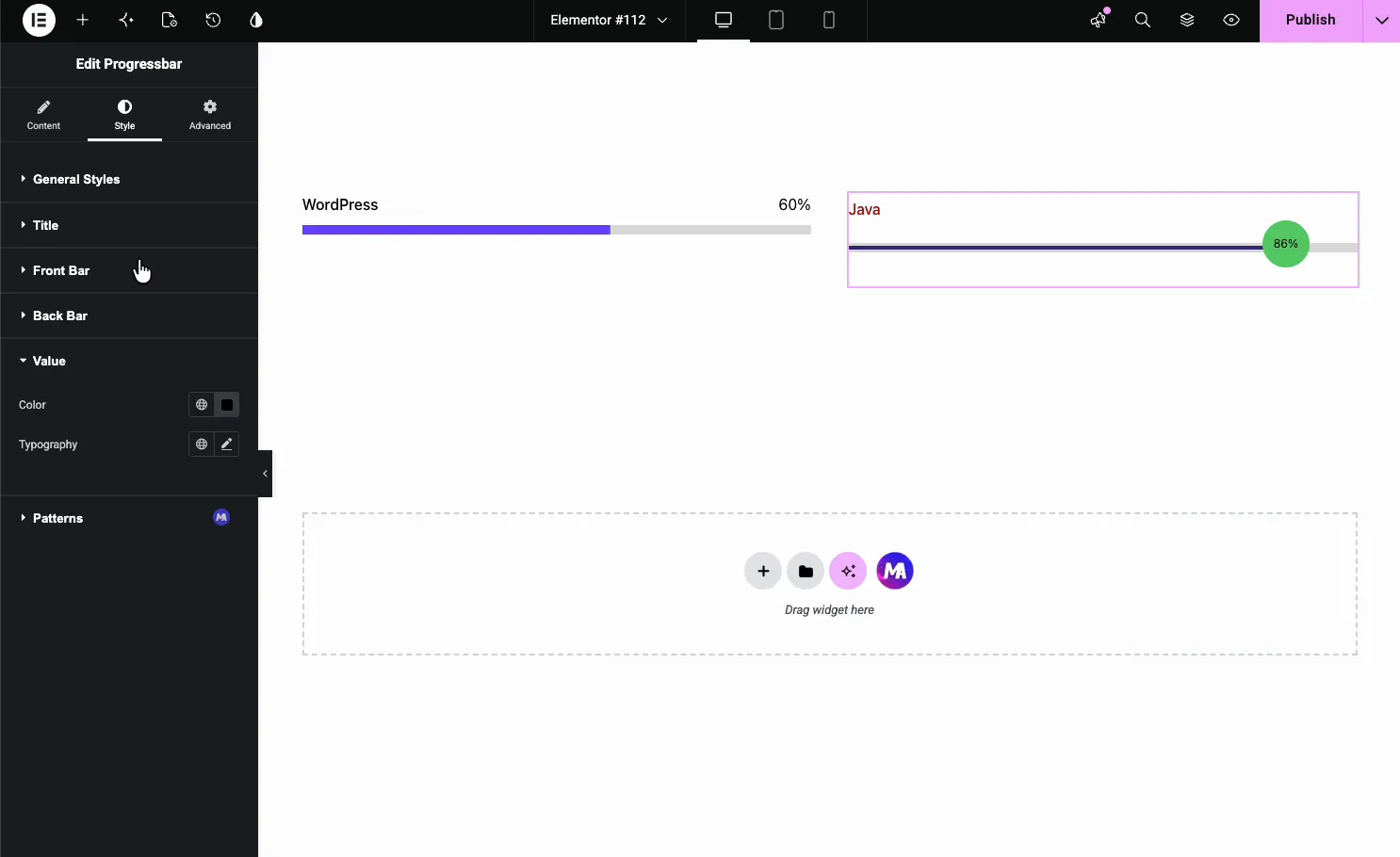
द शैली टैब विजेट को उन हिस्सों में तोड़ता है जिन्हें आप स्वयं स्टाइल कर सकते हैंः सामान्य शैलियाँ, शीर्षक, फ्रंट बार, बैक बार, और मूल्य. यदि मुक्त हो पैटर्न एक्सटेंशन चालू है, ए पैटर्न सजावटी ओवरले के लिए अनुभाग इस टैब में भी दिखाई देता है।
- शीर्षक: लेबल के लिए रंग और टाइपोग्राफी।
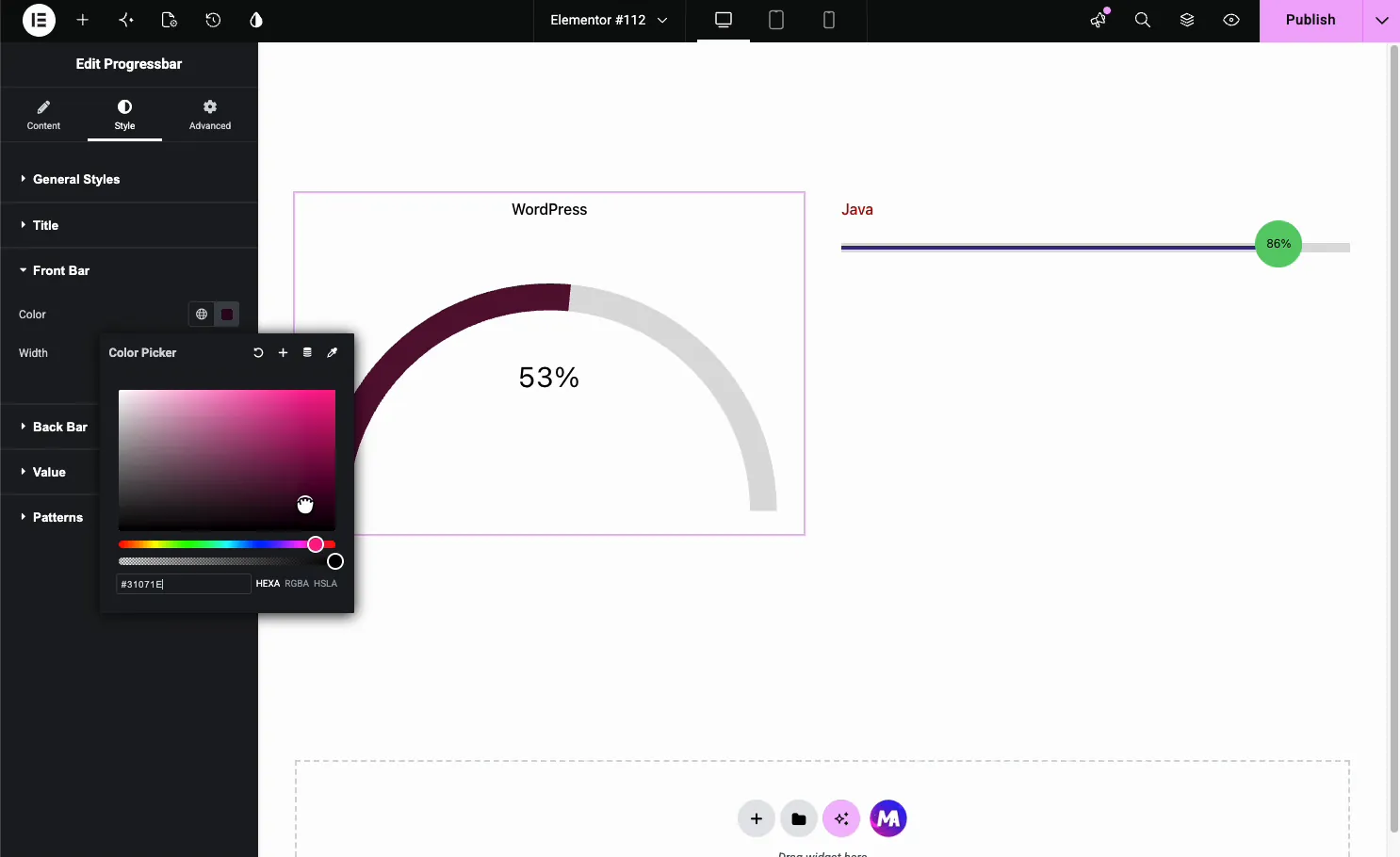
- फ्रंट बारः भरे हुए भाग का रंग और चौड़ाई।
- बैक बारः इसके पीछे के अधूरे ट्रैक का रंग और चौड़ाई।
- मान: प्रतिशत पाठ के लिए रंग और टाइपोग्राफी।
खुला फ्रंट बार भरने का रंग और चौड़ाई सेट करने के लिए यह वही है जो आपके ब्रांड रंग को पूरे बार या गेज में ले जाता है।
सामान्य उपयोग के मामले #
- कौशल सलाखों लगभग या फिर से शुरू होने वाले पृष्ठ पर (वर्डप्रेस 90%, डिज़ाइन 75%)।
- फंडिंग या गोल मीटर दिखा रहा है कि कोई अभियान कितना करीब है।
- वृत्त आँकड़े किसी सेवा या परिणाम ब्लॉक में।
- अर्धवृत्त गेज स्कोर, रेटिंग या डैशबोर्ड विजेट के लिए।
- परियोजना की स्थिति क्लाइंट या पोर्टफोलियो पेज पर बार।
प्रगति बार विजेट के साथ काम करने के लिए युक्तियाँ #
- डुप्लिकेट करें, फिर संपादित करें। एक बार को अपनी इच्छानुसार स्टाइल करें, फिर उसे कॉपी करें और शीर्षक और मान बदलें।
- पैमाने को ईमानदार रखें। मान एक प्रतिशत है, इसलिए 60 का अर्थ है 60 प्रतिशत पूर्ण।
- मैच सामने और पीछे बार विपरीत। ब्रांड-रंग भरने के पीछे एक हल्का ट्रैक स्पष्ट रूप से पढ़ता है।
- सटीक संख्याओं के लिए बुलबुले का उपयोग करें। लाइन बबल प्रीसेट प्रतिशत को भरण पर सही रखता है।
- संदर्भ के लिए आकार चुनें। एकल असाधारण आँकड़ों के लिए कौशल सूचियों, मंडलियों और प्रशंसकों के लिए पंक्तियाँ।
वीडियो ट्यूटोरियल देखें #
स्क्रीन पर साथ चलना पसंद करते हैं नीचे दिए गए वीडियो ट्यूटोरियल प्रगति बार तत्व के माध्यम से शुरू से अंत तक चलता है, यह दर्शाता है कि प्रत्येक शैली पूर्व निर्धारित, रंग और मूल्य एलिमेंट संपादक में कैसे काम करता है।
अक्सर पूछे जाने वाले प्रश्न #
मास्टर ऐडऑन में प्रोग्रेस बार विजेट क्या है?
यह एक एलिमेंट विजेट है जो एक शीर्षक और प्रतिशत के साथ एक एनिमेटेड प्रगति संकेतक दिखाता है एक स्टाइल प्रीसेट ड्रॉपडाउन एक लाइन, एक बुलबुला के साथ एक लाइन, एक पूर्ण सर्कल और एक आधा-सर्कल गेज के बीच स्विच करता है, और आप एलिमेंट पैनल से हर हिस्से को रंग देते हैं।
विजेट में कौन सी प्रगति बार शैलियाँ शामिल हैं?
चार प्रीसेट: लाइन, लाइन बबल, सर्कल, और फैन लाइन एक सादा क्षैतिज पट्टी है, लाइन बबल एक फ्लोटिंग प्रतिशत बुलबुला जोड़ता है, सर्कल केंद्र में मूल्य के साथ एक पूर्ण डोनट खींचता है, और फैन एक आधा-सर्कल गेज खींचता है मूल्य उन सभी में समान रहता है।
क्या मैं एलिमेंट में एक परिपत्र या गेज प्रगति बार बना सकता हूं?
हाँ। मध्य में प्रतिशत के साथ पूर्ण डोनट के लिए सर्कल करने के लिए स्टाइल प्रीसेट सेट करें, या आधे-सर्कल गेज के लिए फैन पर सेट करें। दोनों आपके द्वारा निर्धारित मूल्य के अनुसार चेतन हैं और स्टाइल टैब में फ्रंट बार और बैक बार अनुभागों के माध्यम से रंगीन किया जा सकता है।
मैं कई प्रगति बार कैसे जोड़ूं?
प्रत्येक प्रोग्रेसबार विजेट एक बार है, इसलिए विजेट को डुप्लिकेट करें और प्रत्येक कॉपी पर शीर्षक और मूल्य बदलें कौशल सलाखों की एक पंक्ति के लिए कॉलम में प्रतियां रखें एक विजेट के अंदर प्रबंधित कई बार के लिए, इसके बजाय अलग प्रोग्रेसबार विजेट का उपयोग करें।
क्या प्रगति पट्टी चेतन है?
हाँ, एक बार जब पृष्ठ लोड होता है तो बार शून्य से उसके मूल्य तक लगभग एक सेकंड में भर जाता है, न कि जब यह दृश्य में स्क्रॉल करता है, तो शीर्ष के पास रखे गए बार गति को सबसे अच्छा दिखाते हैं यह लाइन, सर्कल और प्रशंसक प्रीसेट पर समान काम करता है।
लपेटकर #
प्रगति बार विजेट एक एनिमेटेड लाइन, बुलबुला, सर्कल, या गेज में एक सादे प्रतिशत बदल जाता है एक शीर्षक और मूल्य सेट करें, एक पूर्व निर्धारित चुनें, फिर सामने की पट्टी, पीछे की पट्टी को रंग दें, और अपने डिजाइन से मेल खाने के लिए एलिमेंट के स्वयं के प्रगति बार के साथ एक सिंहावलोकन और तुलना के लिए, देखें एलिमेंट सर्कल प्रगति बार विजेट पेज। संबंधित विजेट के लिए देखें प्रगति बार्स कौशल सलाखों के लिए, प्रगति बार पढ़ना स्क्रॉल संकेतक के लिए, काउंटर अप विजेट और द जानकारी बॉक्स विजेट, पूरा ब्राउज़ करें मास्टर ऐडऑन विजेट और एक्सटेंशन, और जाँच करें मूल्य निर्धारण पृष्ठ प्रत्येक योजना में क्या शामिल है।



