

Hver gratis Elementor bruger rammer den samme væg til sidst. Du kan designe sider hele dagen, men i det øjeblik du forsøger at ændre din sidehoved eller sidefod, Elementor peger dig til en Pro abonnement. De dele af dit websted, der vises på hver enkelt side, logoet, navigationen, sidefodsspalterne, holde sig fast med hvad end dit tema besluttede de skulle se ud.
Der er en vej uden om det, der ikke involverer at betale for Elementor Pro eller skrive en linje med PHP. Den master addons temabygger giver dig en gratis Elementor temabygger til sidehoveder, sidefødder, layouts med enkelt indlæg, arkiver, søgeresultater, 404 sider og endda kommentarformularer. Du designer dem med den samme Elementor editor, du allerede bruger, indstil en displaytilstand, og de overtager fra dit tema.
For at teste det ordentligt byggede jeg en komplet brugerdefineret sidehoved og sidefod til et VVS-forretningswebsted. Hvert skærmbillede nedenfor kommer fra den bygning, og til sidst vil jeg give dig en ærlig læsning om, hvordan det stabler op mod Elementor Pros egen temabygger.
Hvad Er en Tema Builder i Elementor?
En temabygger lader dig designe skabelondelene på dit WordPress-websted, de stykker, dit tema normalt styrer, ved hjælp af en visuel editor i stedet for temafiler. Dit tema bestemmer, hvordan dit sidehoved, sidefod, blogindlægslayout og 404-side ser ud. En temabygger erstatter disse temakodede dele med skabeloner, du selv designer i Elementor, og anvender dem derefter på tværs af dit websted automatisk.
Den skelnen betyder mere, end den lyder. Sidebyggere redigerer indhold inder- en side. Temabyggere redigerer rammen omkring hver side. Uden en sidder dine omhyggeligt designede Elementor-sider mellem et sidehoved og en sidefod, du ikke kontrollerer.
I selve Elementor koster den kapacitet penge. Den gratis version af Elementor har slet ingen temabygger; du har brug for Elementor Pro, som starter ved $ 59 om året for et websted. Master Addons inkluderer sin Theme Builder i det gratis plugin, du kan få fat i fra WordPress.org plugin bibliotek.
Hvad Du Kan Bygge Med Master Addons Tema Builder
Theme Builder dækker syv skabelontyper, der hver erstatter en del af dit websted, som temaer normalt holder for sig selv:
| Skabelon Type | Hvad Det Erstatter |
|---|---|
| overskrift | Dit temas overskrift: logo, navigationsmenu, øverste bjælke, CTA-knapper |
| Sidefod | Dit temas sidefod: linkkolonner, kontaktoplysninger, copyright-bar |
| ene | Layoutet af individuelle indlæg og sider: titel, udvalgt billede, indhold, forfatterboks |
| Arkiv | Kategori-, tag- og forfatterlistesider |
| ransage | Søgeresultatsiden |
| 404 Side | Standardskærmen “side ikke fundet” |
| Kommentar Form | Kommentarsektionen under dine indlæg |
For de fleste websteder er de to første, hvor den reelle gevinst er, så det er det, vi bygger. Processen er identisk for de andre fem typer; kun den skabelontype, du vælger, ændres. Hvis blogarkivet eller enkeltindlægget er det næste på din liste, disse Elementor blogskabeloner giv dig et startlayout.
Sådan oprettes en brugerdefineret header i Elementor gratis
Du skal bruge Elementor (gratis) og Master Addons (gratis) installeret og aktiv. Hvis plugin'et er nyt for dig, er installationsvejledning dækker opsætning på cirka to minutter.
Trin 1: Åbn Tema Builder og Tilføj en ny skabelon
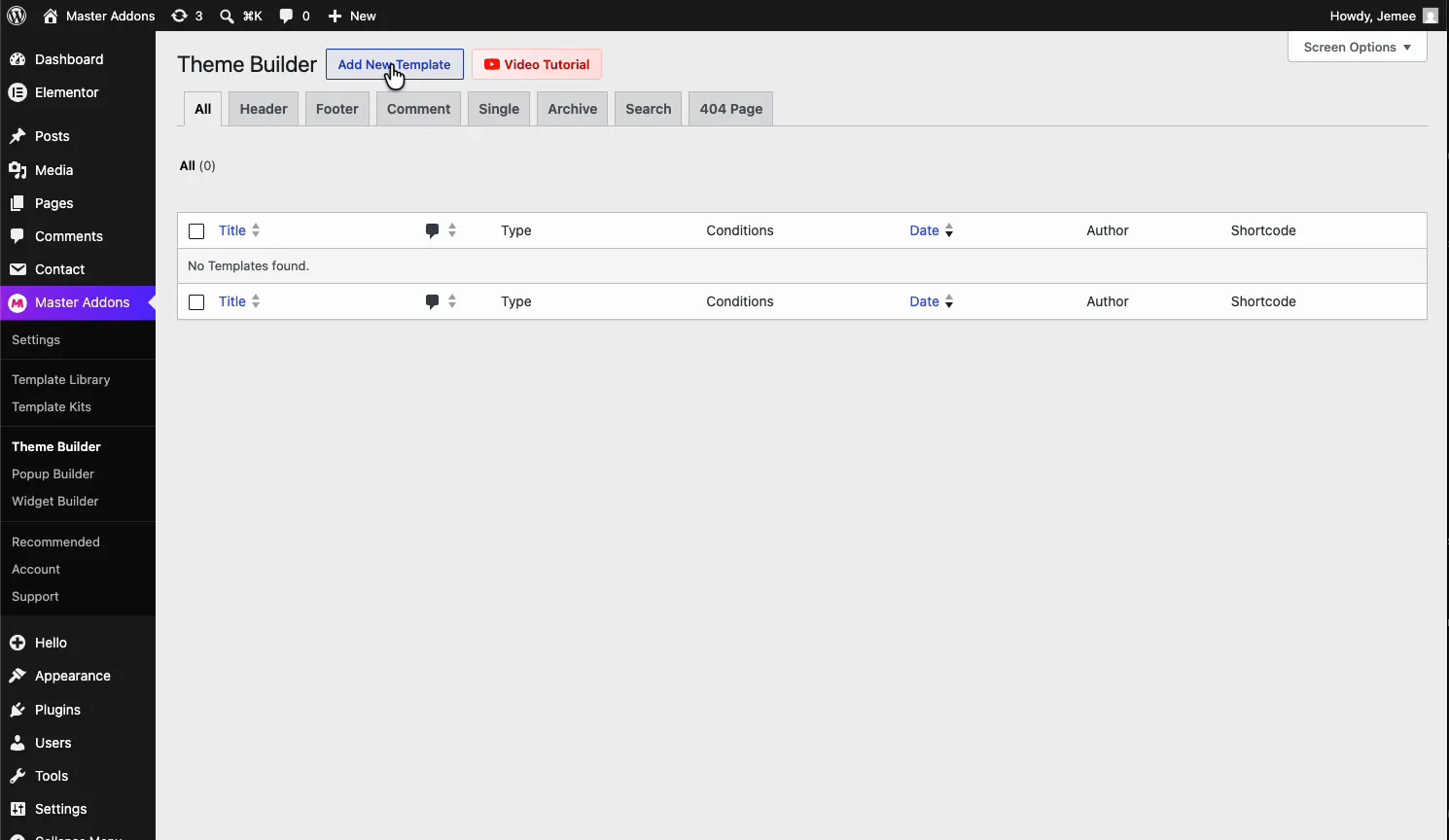
I dit WordPress dashboard skal du gå til Master Addons → Temabygger. Skærmen viser hver skabelon, du har oprettet, med faner til at filtrere efter type: Sidehoved, sidefod, kommentar, enkelt, arkiv, søgning og 404 side. På en ny installation er den tom.
Klik Tilføj ny skabelon.
Trin 2: Navngiv skabelonen og vælg overskriftstypen
Et indstillingsvindue åbnes med to faner, Generelt og Betingelser. På fanen Generelt skal du give skabelonen en titel (noget indlysende som “Header”), sæt Skabelon Type til overskrift, og flip Aktivering til PÅ så skabelonen går live i det øjeblik, du udgiver den.
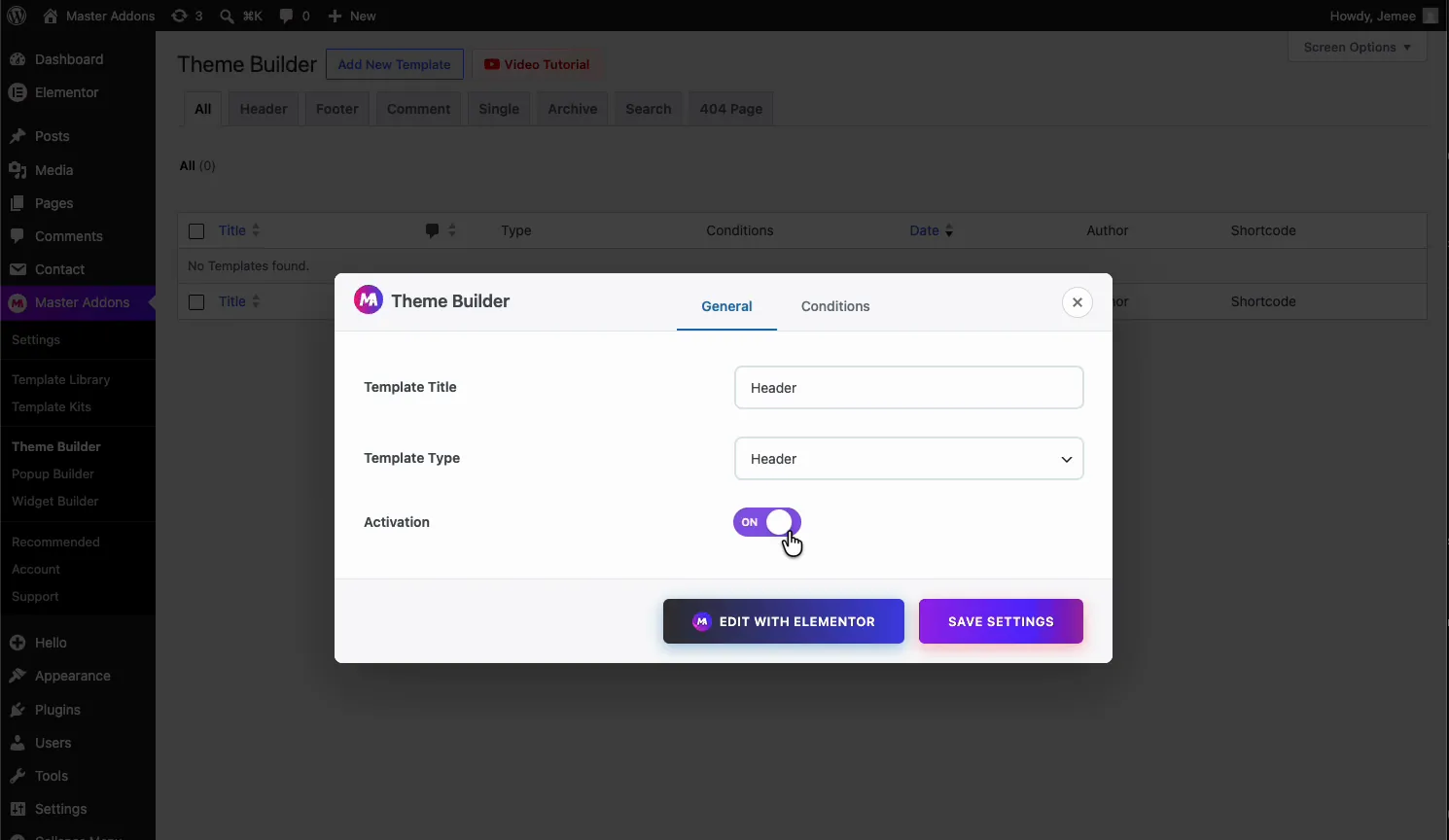
Klik Rediger med Elementor og skabelonen åbnes som et tomt lærred i den editor, du allerede kender.
Trin 3: Design fra ridse eller start fra en skabelon
Herfra er det almindelig Elementor. Træk i containere, et webstedslogo, en navigationsmenu, en knap, og stil dem som enhver anden side. Intet nyt at lære.
Hvis du helst ikke vil starte fra nul, skal du åbne Elementor-biblioteket og trække et færdigt design ind. Gemte webstedsskabeloner vises her, og den Master Addons skabelonbibliotek tilføjer forudbyggede sidehoveder, sidefødder og hele sektioner, du kan indsætte med et klik. Du kan sammenligne de Elementor header skabeloner og footer skabeloner før du importerer en. Den Elementor skabelonsæt gå videre og medtag matchende header- og footerdesign til et helt websted, hvilket er det, jeg brugte til VVS-bygningen.
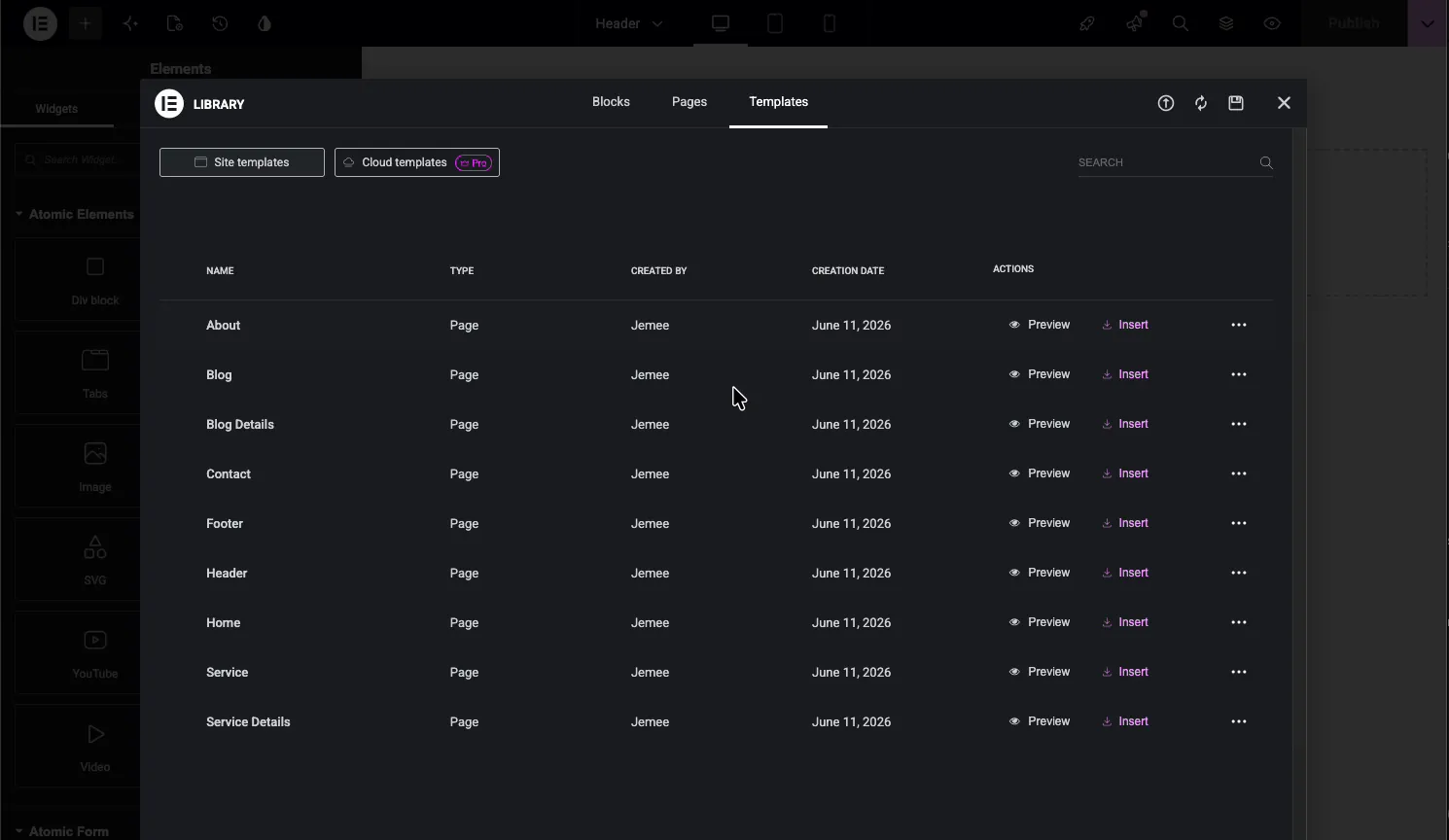
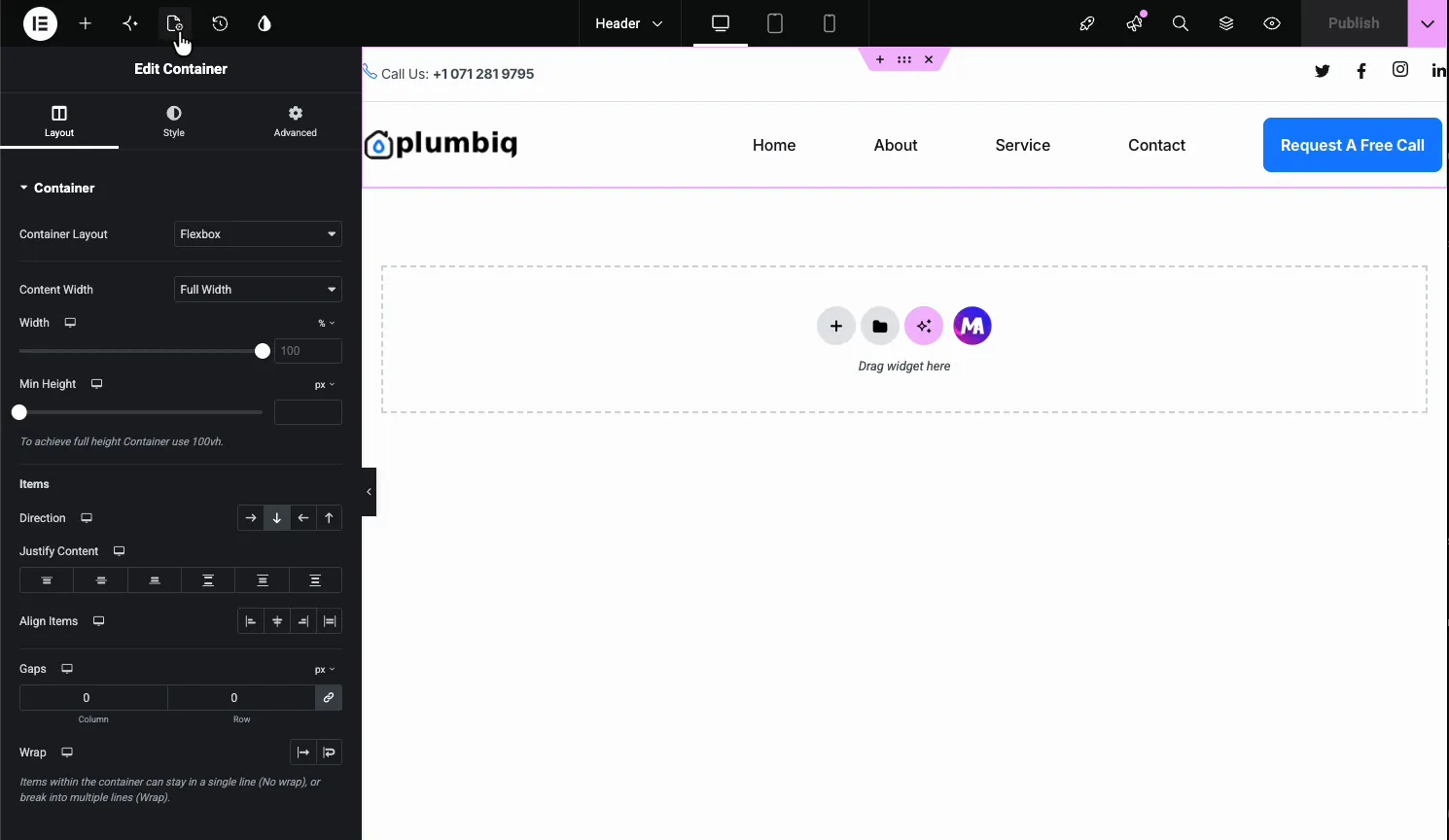
Et par sekunder efter at klikke på Indsæt, headeren sidder i editoren: øverste bar med et telefonnummer og sociale ikoner, logo til venstre, menu i midten, og en “Anmod om et gratis opkald” knap til højre. Hvert stykke forbliver redigerbare. Bytte i dit eget logo, menupunkter, og mærke farver er den hurtige del.
Trin 4: Offentliggør og kontroller frontenden
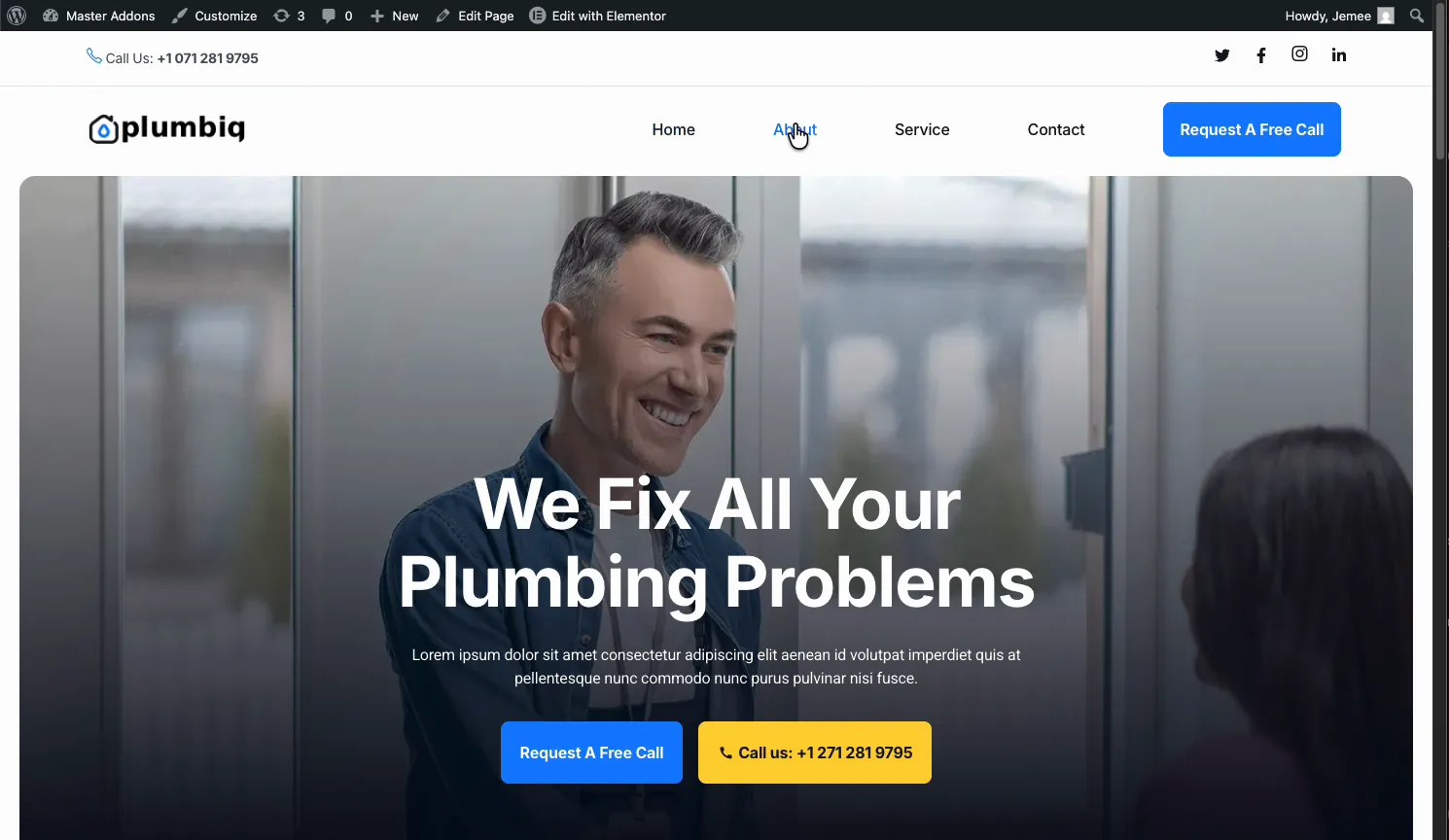
træffe Publicere, så åbn dit websted. Temaets gamle overskrift er væk, og dit design sidder nu oven på hver side, hjemmesiden, indre sider, blogindlæg, det hele. Én skabelon, anvendt hele webstedet, og enhver redigering, du foretager senere opdateringer overalt på én gang.
Vil du have overskriften til at forblive synlig, mens besøgende ruller? Det er et separat trick, og den sticky header i Elementor guide viser, hvordan du lægger det oven på det, du lige har bygget.
Hvordan man opbygger en brugerdefineret sidefod i Elementor
Sidefoden følger nøjagtig samme vej: Tilføj ny skabelon, navngive det “Hovedfod”, indstille typen til Sidefod, slå Aktivering til, og åbne den i Elementor.
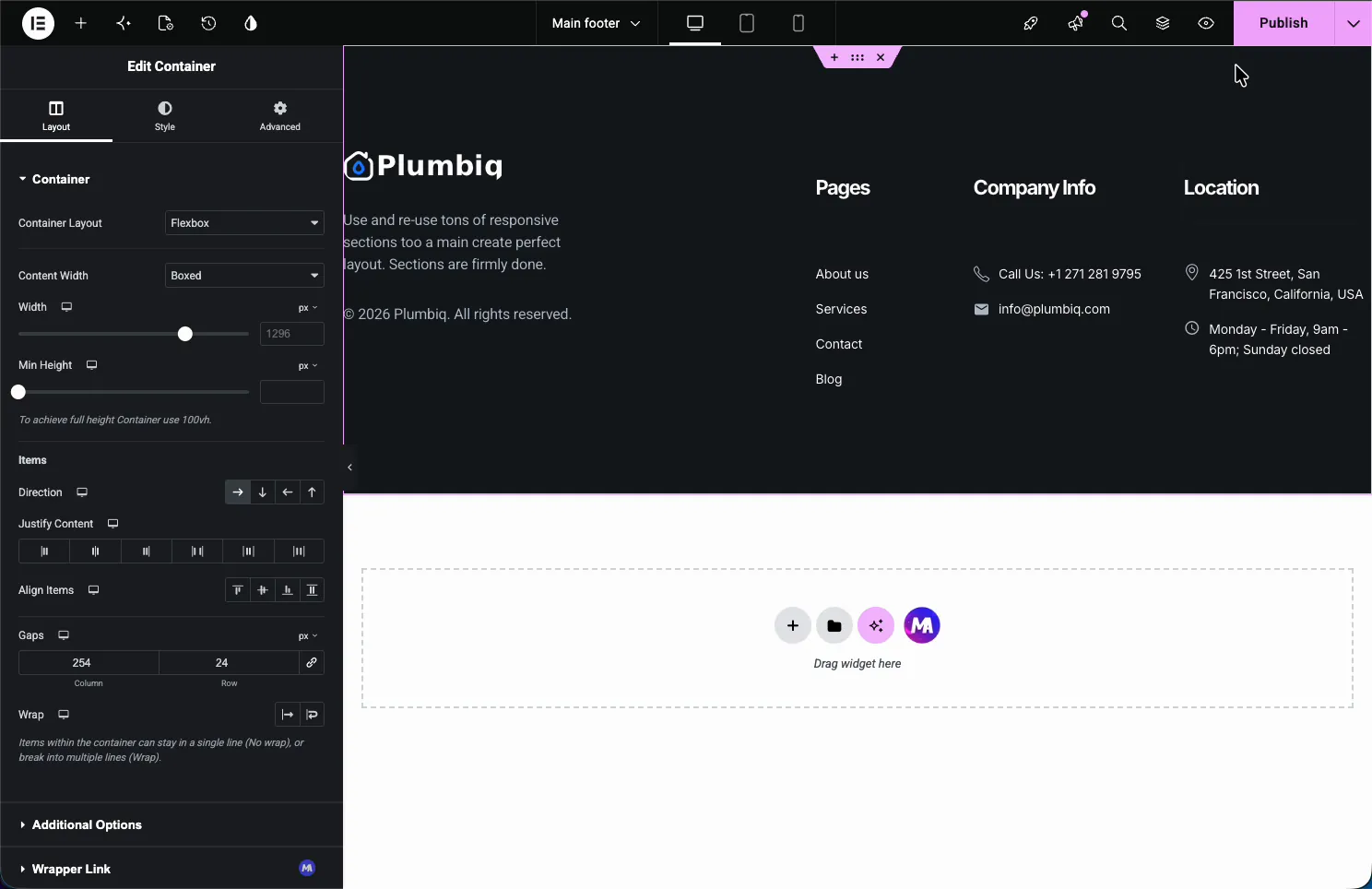
For VVS-webstedet gik jeg med et klassisk fire-søjle layout: brand blurb og copyright til venstre, derefter Pages, Company Info, og Location kolonner med kontaktoplysninger og åbningstider. Igen, bygget med lager Elementor widgets inde i Theme Builder skabelon, ingen temafiler rørt.
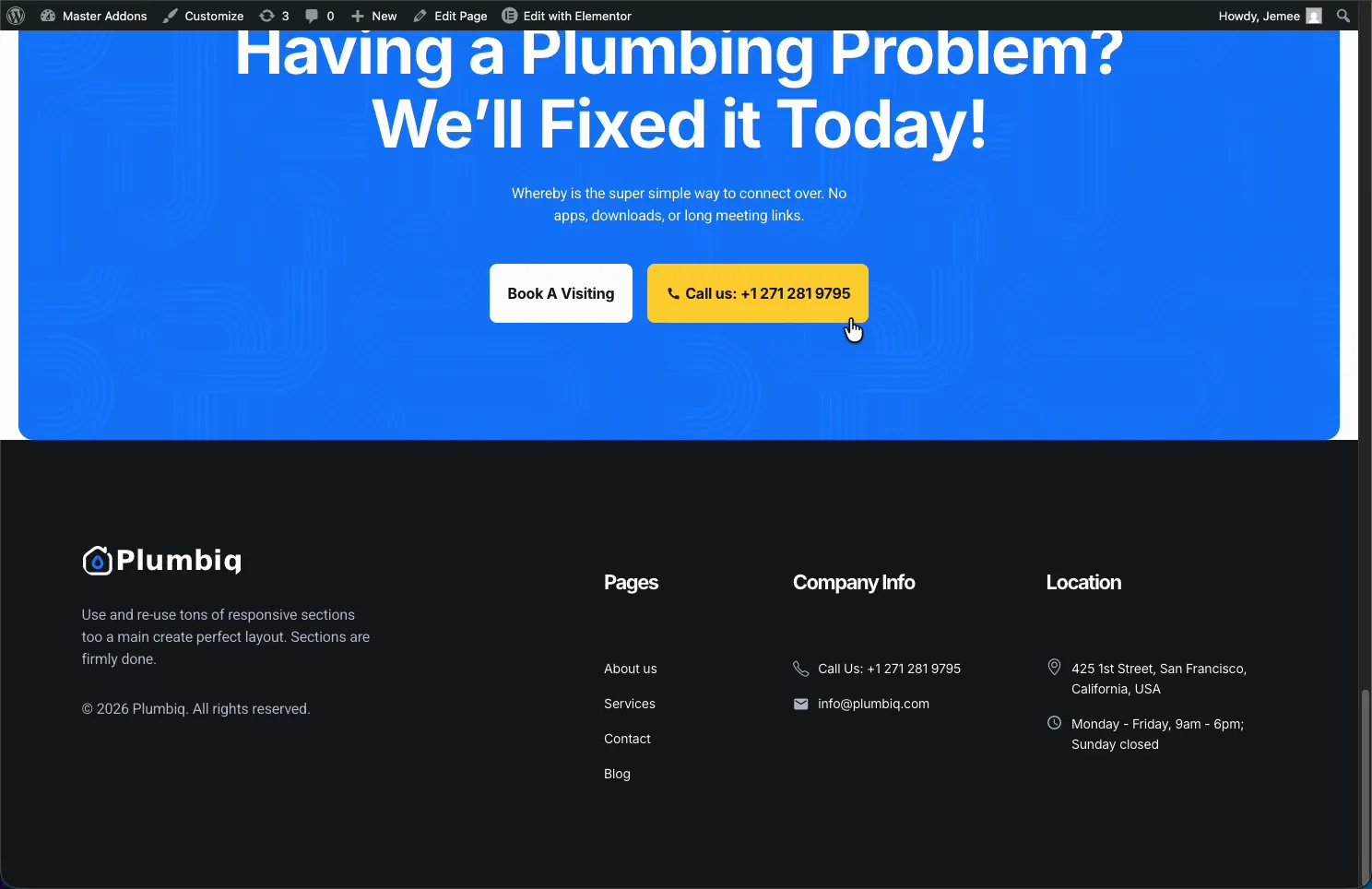
Udgiv, og sidefoden vises nederst på hver side på webstedet:
Hvis du kommer fra et tema, hvor sidefoden var et stift widgetområde, er forskellen nat og dag. For en dybere gennemgang af sidefodsspecifikke muligheder, se sådan redigeres en sidefod i WordPress ved hjælp af Elementor.
Visningsbetingelser: Kontroller præcis, hvor skabeloner vises
Som standard gælder en skabelon for hele webstedet. Det er et udgangspunkt, ikke en begrænsning. Tilbage på listen Temabygger viser hver skabelon sin status og betingelser, og en Rediger betingelser link åbner regelpanelet.
Fanen Betingelser stiller ét spørgsmål: hvor vil du vise din skabelon? Hver regel parrer en Inkluder eller Udelukke med et mål, Hele webstedet, Indlæg, Sider, specifikke singulars, dine gemte skabeloner, selv Master Addons popups. Stack så mange regler, som du har brug for med Tilføj betingelse.
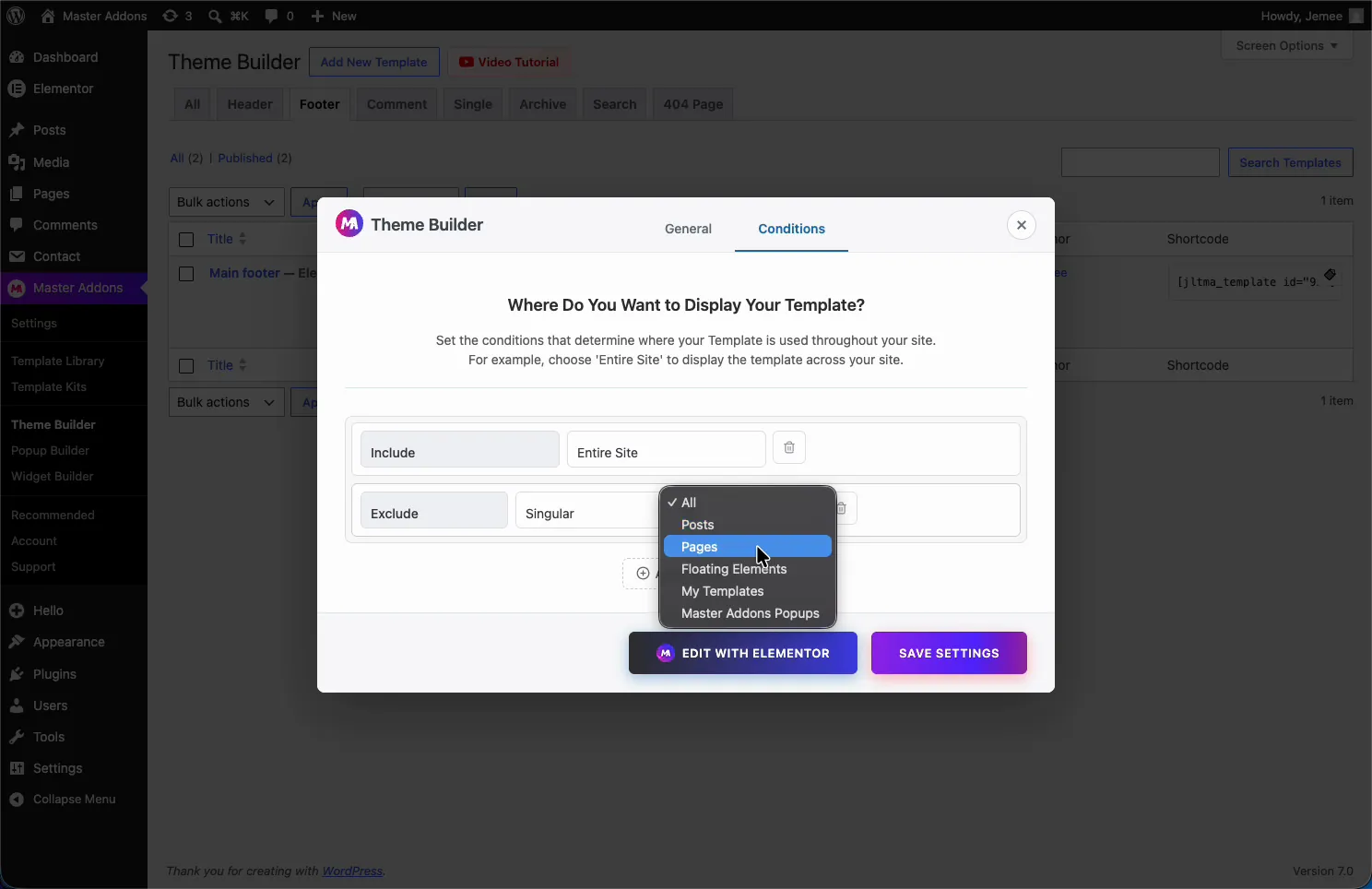
Et par kombinationer, der kommer op konstant i klient arbejde:
- Landingssider: Inkluder > Hele webstedet, og ekskluder derefter salgssiden, så den kører distraktionsfrit uden nogen overskrift overhovedet.
- Forskellige overskrifter pr. afsnit: en fuld overskrift til marketingwebstedet, en slankere, der kun er inkluderet på blogindlæg.
- Sæsonbestemte sidefødder: byt i en promo-foder på butikssider og lad resten af webstedet være uberørt.
Dette er den del, der gør “Jeg ændrede min overskrift” til “Jeg styrer mit websteds layout.” Det er også de samme betingelser logik, der driver master addons popup builder, så når du har lært det, har du lært det overalt.
Master Addons Theme Builder vs Elementor Pro: En ærlig sammenligning
Elementor Pros temabygger er fremragende, og at lade som om andet ville være fjollet. Sådan klarer de to sig faktisk:
| Kapacitet | Elementor Gratis | Elementor Pro | Master Addons (Freemium) |
|---|---|---|---|
| Brugerdefineret header builder | ingen | Ja | Ja |
| Brugerdefineret sidefodsbygger | ingen | Ja | Ja |
| Enkelt indlæg skabeloner | ingen | Ja | Ja |
| Arkivér og søg skabeloner | ingen | Ja | Ja |
| 404 sideskabeloner | ingen | Ja | Ja |
| Kommentarformular styling | ingen | ingen | Ja |
| Visningsbetingelser | ingen | Ja | Ja (inkluder/udelukk regler) |
| WooCommerce produktskabeloner | ingen | Ja | ingen |
| Dynamiske indholdstags | ingen | Omfattende | af via Dynamic Tags udvidelse |
| værdi | $0 | Fra $59/år | $0 – $39 |
Den ærlige læse: hvis du har brug for dyb WooCommerce tema bygning, Elementor Pro tjener sin pris. For skabelonerne langt de fleste websteder faktisk tilpasse, sidehoveder, sidefødder, post layouts, arkiver, og 404 sider, den gratis Master Addons Theme Builder dækker jobbet, og det er den eneste af de to med en kommentar formular builder. Den Master Addons Pro-niveauer eksisterer for det bredere widget- og udvidelsesbibliotek, ikke for at låse op for Theme Builder, som forbliver gratis.
Tre tips, før du bygger
- Skabeloner overlever temaskift. Dine sidehoveder og sidefødder bor i Master Addons, ikke i temaet, så skiftende temaer senere vil ikke flade dit design. Par Tema Builder med et minimalt tema som Hej og Elementor styrer effektivt hele webstedet.
- Brug kortkoden til ulige placeringer. Hver skabelon på listen Temabygger har en kortkode, praktisk, når du vil have en designet blok inde i et widgetområde eller en ikke-elementorside.
- Start fra et sæt, når hastigheden betyder noget. Sidehovedet og sidefoden i denne guide kom fra et skabelonsæt og blev omdøbt på få minutter. For klientarbejde er det forskellen mellem en eftermiddag og en fakturerbar uge.
Ofte stillede spørgsmål
Kan jeg bruge en temabygger i Elementor uden Pro?
Ja. Den gratis version af Elementor har ingen temabygger, men det gratis Master Addons plugin tilføjer en. Det lader dig bygge brugerdefinerede sidehoveder, sidefødder, enkelt indlægslayout, arkiver, søgesider, 404 sider og kommentarformularer med standard Elementor editor.
Hvordan opretter jeg en brugerdefineret overskrift i Elementor gratis?
Installer Elementor og Master Addons, gå til Master Addons, derefter Temabygger, og klik på Tilføj ny skabelon. Indstil typen til Header, skift Aktivering til, design headeren i Elementor, og udgiv. Den erstatter dit temas header hele webstedet.
Vil min brugerdefinerede sidehoved og sidefod arbejde med noget tema?
De arbejder med standard WordPress temaer og erstatter temaets egen header og footer automatisk. De overlever også tema switches, da skabelonerne gemmes af plugin'et snarere end inde i temaets filer.
Kan jeg vise forskellige overskrifter på forskellige sider?
Ja. Hver skabelon har visningsforhold med inkluder og ekskluder regler. Du kan anvende én overskrift på hele webstedet, ekskludere landingssider eller oprette en anden overskrift, der kun vises på blogindlæg eller bestemte sider.
Er Master Addons Theme Builder virkelig gratis?
Ja. Theme Builder, herunder alle syv skabelontyper og visningsforhold, leveres i det gratis plugin, der er tilgængeligt på WordPress.org. Master Addons Pro tilføjer flere widgets og udvidelser, men er ikke påkrævet til temabygning.
Relateret læsning
