

हर मुफ्त एलिमेंटर उपयोगकर्ता अंततः एक ही दीवार को हिट करता है आप पूरे दिन पृष्ठों को डिज़ाइन कर सकते हैं, लेकिन जिस क्षण आप अपने हेडर या पाद लेख को बदलने की कोशिश करते हैं, एलिमेंटर आपको एक प्रो सदस्यता के लिए इंगित करता है आपकी साइट के हिस्से जो हर एक पृष्ठ पर दिखाई देते हैं, लोगो, नेविगेशन, पाद स्तंभ, जो भी आपकी थीम तय की जाती है, उसके साथ अटक जाते हैं, उन्हें दिखना चाहिए।
इसके चारों ओर एक तरीका है जिसमें एलिमेंटर प्रो के लिए भुगतान करना या पीएचपी की एक पंक्ति लिखना शामिल नहीं है मास्टर एडॉन्स थीम बिल्डर आपको हेडर, पाद लेख, एकल पोस्ट लेआउट, अभिलेखागार, खोज परिणाम, ४०४ पृष्ठों और यहां तक कि टिप्पणी रूपों के लिए एक मुफ्त एलिमेंट थीम बिल्डर देता है आप उन्हें उसी एलिमेंट संपादक के साथ डिज़ाइन करते हैं जिसका आप पहले से उपयोग करते हैं, एक प्रदर्शन स्थिति सेट करते हैं, और वे आपकी थीम से लेते हैं।
इसे ठीक से परीक्षण करने के लिए, मैंने एक नलसाजी व्यापार साइट के लिए एक पूर्ण कस्टम हेडर और पाद लेख बनाया नीचे दिया गया प्रत्येक स्क्रीनशॉट उस निर्माण से आता है, और अंत में मैं आपको एक ईमानदार पढ़ा दूंगा कि यह एलिमेंट प्रो के अपने थीम बिल्डर के खिलाफ कैसे ढेर है।
एलिमेंट में थीम बिल्डर क्या है?
एक थीम बिल्डर आपको अपनी वर्डप्रेस साइट के टेम्पलेट भागों को डिज़ाइन करने देता है, थीम फ़ाइलों के बजाय एक दृश्य संपादक का उपयोग करके आपकी थीम सामान्य रूप से नियंत्रित होती है आपकी थीम तय करती है कि आपका हेडर, पाद लेख, ब्लॉग पोस्ट लेआउट और ४०४ पेज कैसा दिखता है थीम बिल्डर उन थीम-कोडित भागों को टेम्पलेट्स के साथ बदल देता है जो आप एलिमेंट में खुद को डिज़ाइन करते हैं, फिर उन्हें स्वचालित रूप से अपनी साइट पर लागू करते हैं।
यह अंतर जितना लगता है उससे कहीं अधिक मायने रखता है। पेज बिल्डर सामग्री संपादित करते हैं अंदर एक पृष्ठ थीम बिल्डर्स फ्रेम को संपादित करें आसपास हर पृष्ठ एक के बिना, आपके सावधानीपूर्वक डिजाइन किए गए एलिमेंटर पेज एक हेडर और पाद लेख के बीच बैठते हैं जिसे आप नियंत्रित नहीं करते हैं।
एलिमेंटर में ही, उस क्षमता में पैसा खर्च होता है एलिमेंटर के मुफ्त संस्करण में कोई थीम बिल्डर नहीं है; आपको जरूरत है एलिमेंट प्रो, जो एक साइट के लिए $ ५९ प्रति वर्ष से शुरू होता है मास्टर एडॉन्स में इसके थीम बिल्डर को मुफ्त प्लगइन में शामिल किया गया है जिसे आप पकड़ सकते हैं वर्डप्रेस.ओआरजी प्लगइन निर्देशिका.
मास्टर एडॉन्स थीम बिल्डर के साथ आप क्या बना सकते हैं
थीम बिल्डर सात टेम्पलेट प्रकारों को कवर करता है, प्रत्येक आपकी साइट के एक हिस्से को प्रतिस्थापित करता है जो थीम आमतौर पर खुद को रखते हैंः
| टेम्पलेट प्रकार | यह क्या प्रतिस्थापित करता है |
|---|---|
| हेडर | आपकी थीम का हेडर: लोगो, नेविगेशन मेनू, टॉप बार, सीटीए बटन |
| पाद | आपकी थीम का पाद लेख: लिंक कॉलम, संपर्क जानकारी, कॉपीराइट बार |
| सिंगल | व्यक्तिगत पोस्ट और पृष्ठों का लेआउट: शीर्षक, विशेष रुप से प्रदर्शित छवि, सामग्री, लेखक बॉक्स |
| पुरालेख | श्रेणी, टैग और लेखक सूची पृष्ठ |
| खोजें | खोज परिणाम पृष्ठ |
| 404 पृष्ठ | डिफ़ॉल्ट “पेज नहीं मिला” स्क्रीन |
| टिप्पणी फॉर्म | आपकी पोस्ट के अंतर्गत टिप्पणी अनुभाग |
अधिकांश साइटों के लिए पहले दो जहां वास्तविक भुगतान है, इसलिए हम क्या बनाएंगे प्रक्रिया अन्य पांच प्रकारों के लिए समान है केवल टेम्पलेट प्रकार आप चुनते हैं परिवर्तन यदि ब्लॉग संग्रह या एकल पोस्ट आपकी सूची में अगला है, तो ये एलिमेंटर ब्लॉग टेम्पलेट्स आपको एक प्रारंभिक लेआउट दें।
एलिमेंटर में मुफ्त में कस्टम हेडर कैसे बनाएं
आपको एलिमेंटर (फ्री) और मास्टर एडॉन्स (फ्री) इंस्टॉल और एक्टिव की आवश्यकता होगी यदि प्लगइन आपके लिए नया है, तो स्थापना गाइड लगभग दो मिनट में सेटअप को कवर करता है।
चरण १: थीम बिल्डर खोलें और एक नया टेम्पलेट जोड़ें
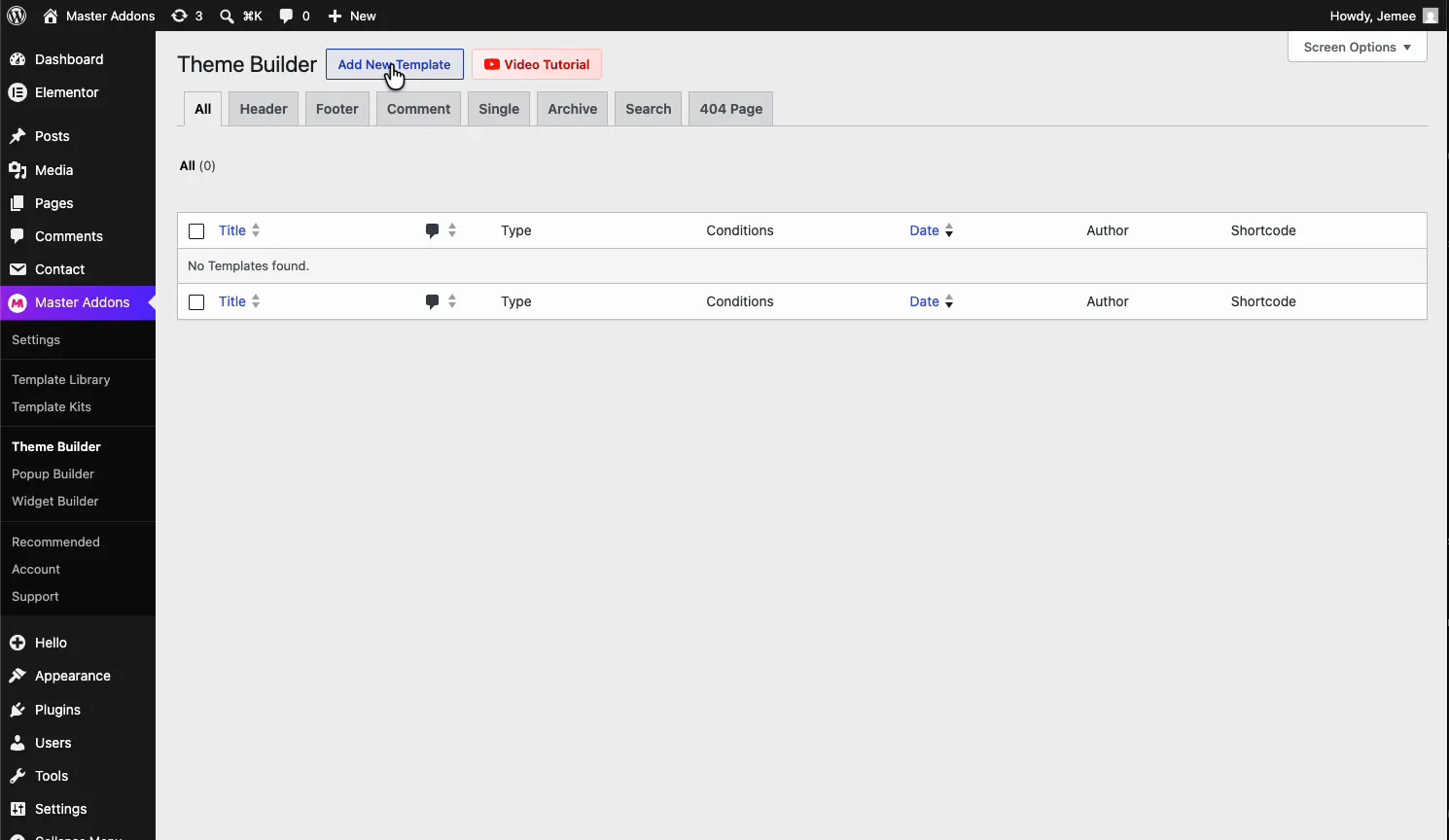
अपने वर्डप्रेस डैशबोर्ड में, पर जाएं मास्टर ऐडऑन → थीम बिल्डरस्क्रीन आपके द्वारा बनाए गए प्रत्येक टेम्पलेट को सूचीबद्ध करती है, जिसमें टैब प्रकार के अनुसार फ़िल्टर करने के लिए होते हैं: हेडर, फूटर, कमेंट, सिंगल, आर्काइव, सर्च और ४०४ पेज एक ताजा इंस्टॉल पर यह खाली है।
क्लिक करें नया टेम्पलेट जोड़ें.
चरण २: टेम्पलेट का नाम दें और हेडर प्रकार चुनें
एक सेटिंग विंडो दो टैब, सामान्य और शर्तों के साथ खुलती है सामान्य टैब पर, टेम्पलेट को एक शीर्षक दें (“हेडर” की तरह कुछ स्पष्ट), सेट करें टेम्पलेट प्रकार को हेडर, और पलटें सक्रियण को पर तो टेम्पलेट लाइव हो जाता है पल आप इसे प्रकाशित।
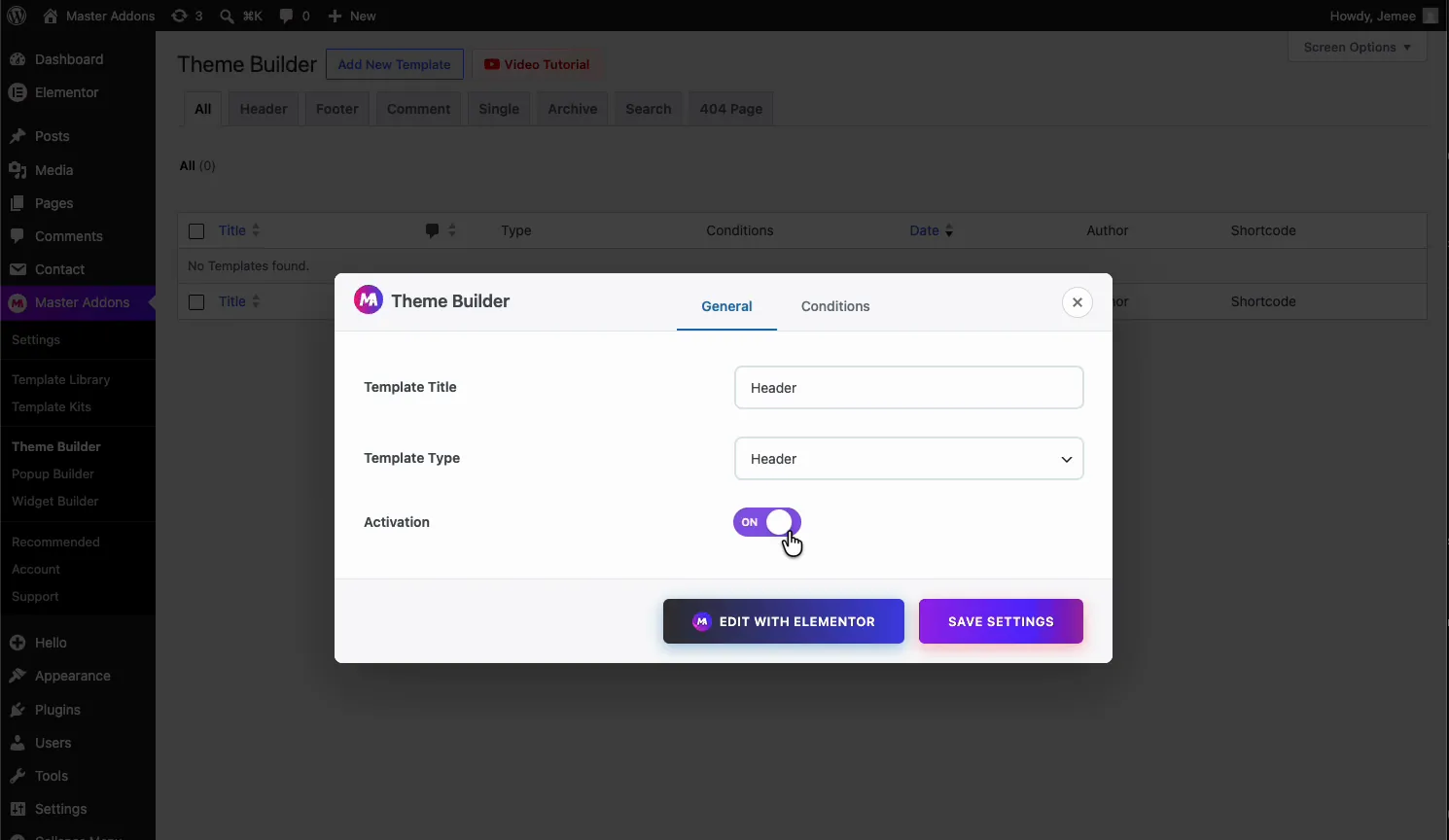
क्लिक करें एलिमेंट के साथ संपादित करें और टेम्पलेट संपादक में एक खाली कैनवास के रूप में खुलता है जिसे आप पहले से जानते हैं।
चरण ३: स्क्रैच से डिज़ाइन करें या टेम्पलेट से शुरू करें
यहां से यह नियमित एलिमेंट है कंटेनरों में खींचें, एक साइट लोगो, एक नेविगेशन मेनू, एक बटन, और उन्हें किसी भी अन्य पृष्ठ की तरह शैली दें सीखने के लिए कुछ भी नया नहीं है।
यदि आप शून्य से शुरू नहीं करना चाहते हैं, तो एलिमेंटर लाइब्रेरी खोलें और तैयार किए गए डिज़ाइन में खींचें सहेजे गए साइट टेम्पलेट यहां दिखाई देते हैं, और द मास्टर एडॉन्स टेम्पलेट लाइब्रेरी पूर्व-निर्मित हेडर, पाद लेख और पूर्ण अनुभाग जोड़ता है जिसे आप एक क्लिक के साथ सम्मिलित कर सकते हैं आप तुलना कर सकते हैं एलिमेंटर हेडर टेम्पलेट्स और पादलेख टेम्पलेट्स इससे पहले कि आप एक आयात करें एलिमेंटर टेम्पलेट किट आगे बढ़ें और एक पूरी साइट के लिए मैचिंग हेडर और फूटर डिज़ाइन शामिल करें, जो कि मैंने प्लंबिंग बिल्ड के लिए उपयोग किया था।
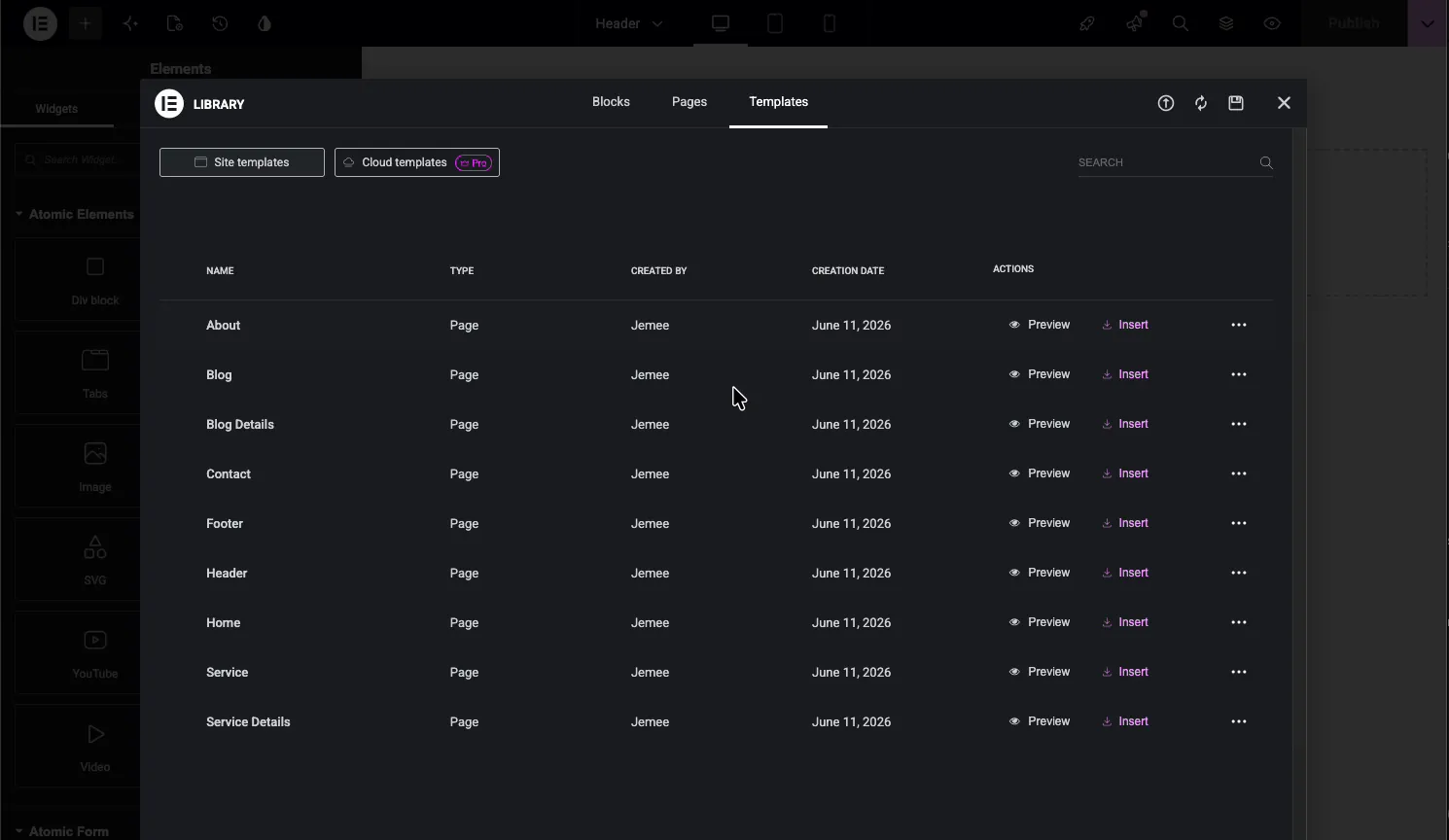
सम्मिलित करें पर क्लिक करने के कुछ सेकंड बाद, हेडर संपादक में बैठता है: एक फोन नंबर और सामाजिक आइकन के साथ शीर्ष बार, बाईं ओर लोगो, बीच में मेनू, और दाईं ओर एक “अनुरोध एक नि: शुल्क कॉल” बटन प्रत्येक टुकड़ा संपादन योग्य रहता है अपने स्वयं के लोगो, मेनू आइटम और ब्रांड रंगों में स्वैप करना त्वरित हिस्सा है।
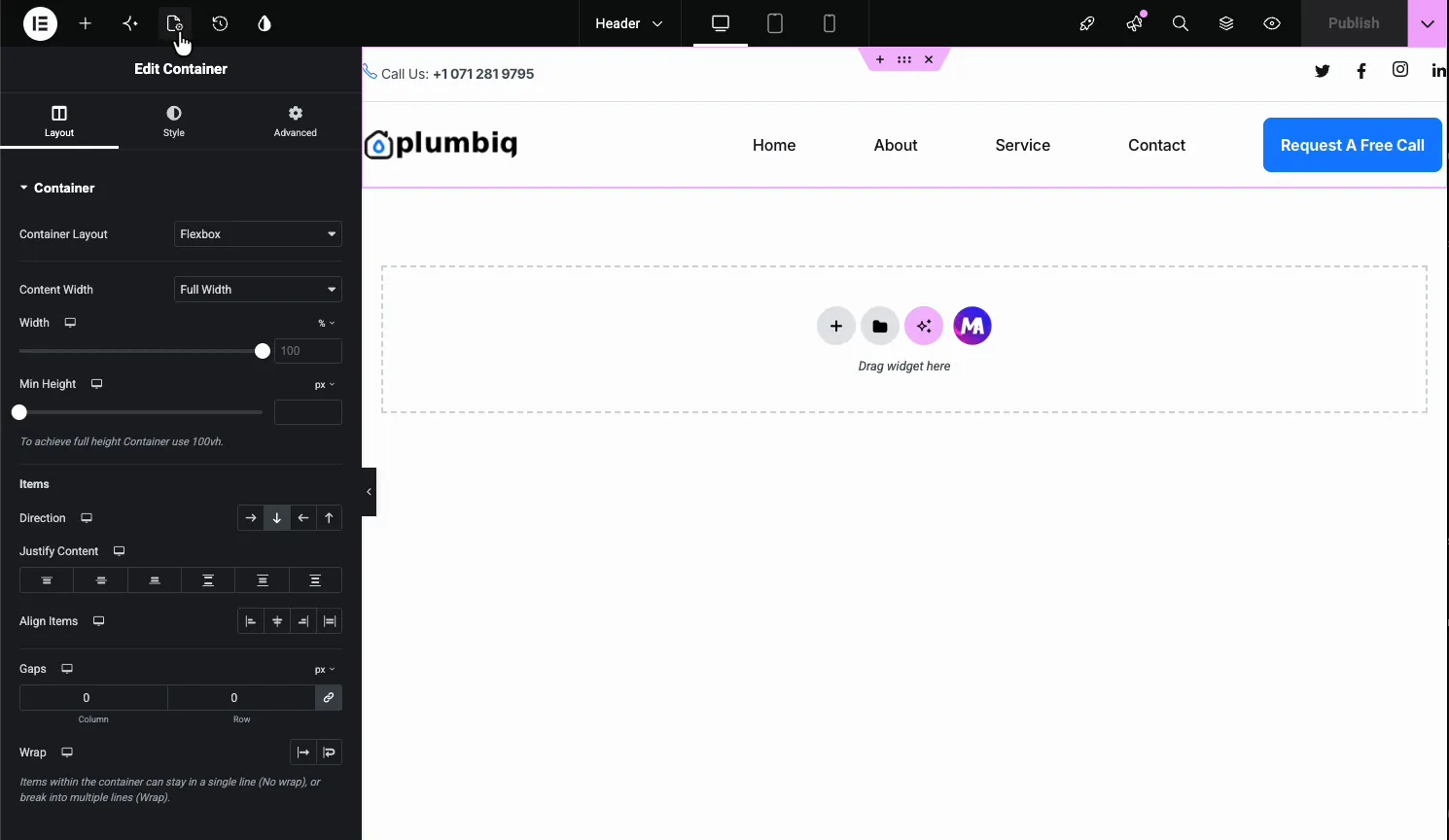
चरण ४: फ्रंट एंड को प्रकाशित और जांचें
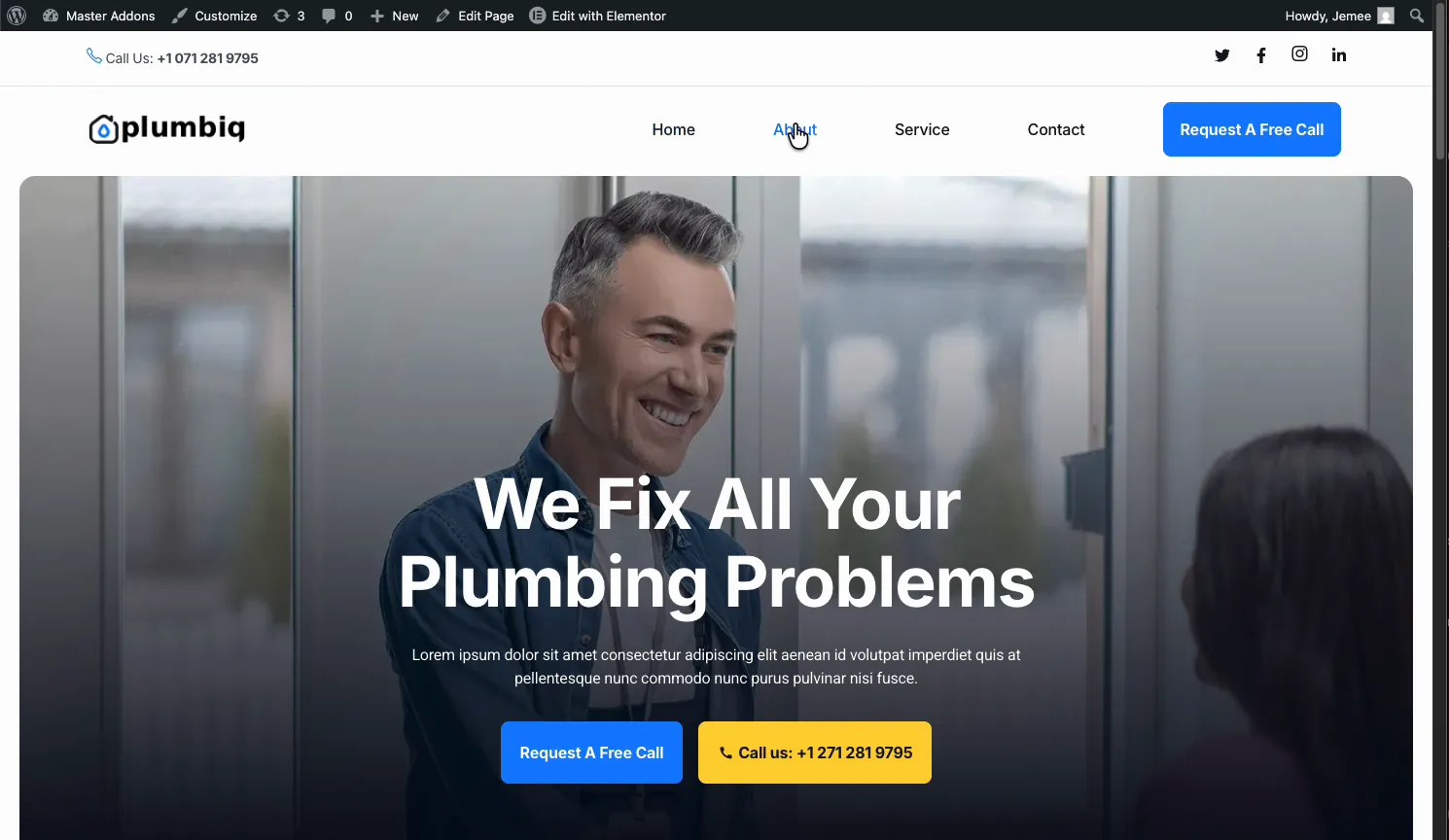
हिट प्रकाशित करेंं, फिर अपनी साइट खोलें थीम का पुराना हेडर चला गया है और आपका डिज़ाइन अब हर पृष्ठ के शीर्ष पर बैठता है, होमपेज, आंतरिक पृष्ठ, ब्लॉग पोस्ट, यह सब एक टेम्पलेट, लागू साइट-वाइड, और कोई भी संपादन जो आप बाद में अपडेट करते हैं एक बार में हर जगह।
क्या आप चाहते हैं कि विज़िटर स्क्रॉल करते समय हेडर दृश्यमान रहे? यह एक अलग चाल है, और एलिमेंटर गाइड में चिपचिपा हेडर दिखाता है कि आपने अभी जो बनाया है उसके ऊपर इसे कैसे परत करें।
एलिमेंटर में कस्टम पाद कैसे बनाएं
पाद लेख ठीक उसी रास्ते का अनुसरण करता हैः नया टेम्पलेट जोड़ें, इसे नाम दें “Main FUTER”, प्रकार सेट करें पाद, सक्रियण चालू करें, और इसे एलिमेंटर में खोलें।
नलसाजी साइट के लिए मैं एक क्लासिक चार-स्तंभ लेआउट के साथ गया था: ब्रांड ब्लर्ब और बाईं ओर कॉपीराइट, फिर पेज, कंपनी की जानकारी, और संपर्क विवरण और खुलने के समय के साथ स्थान कॉलम फिर से, थीम बिल्डर टेम्पलेट के अंदर स्टॉक एलिमेंटर विजेट के साथ बनाया गया, कोई थीम फ़ाइलों को छुआ नहीं गया।
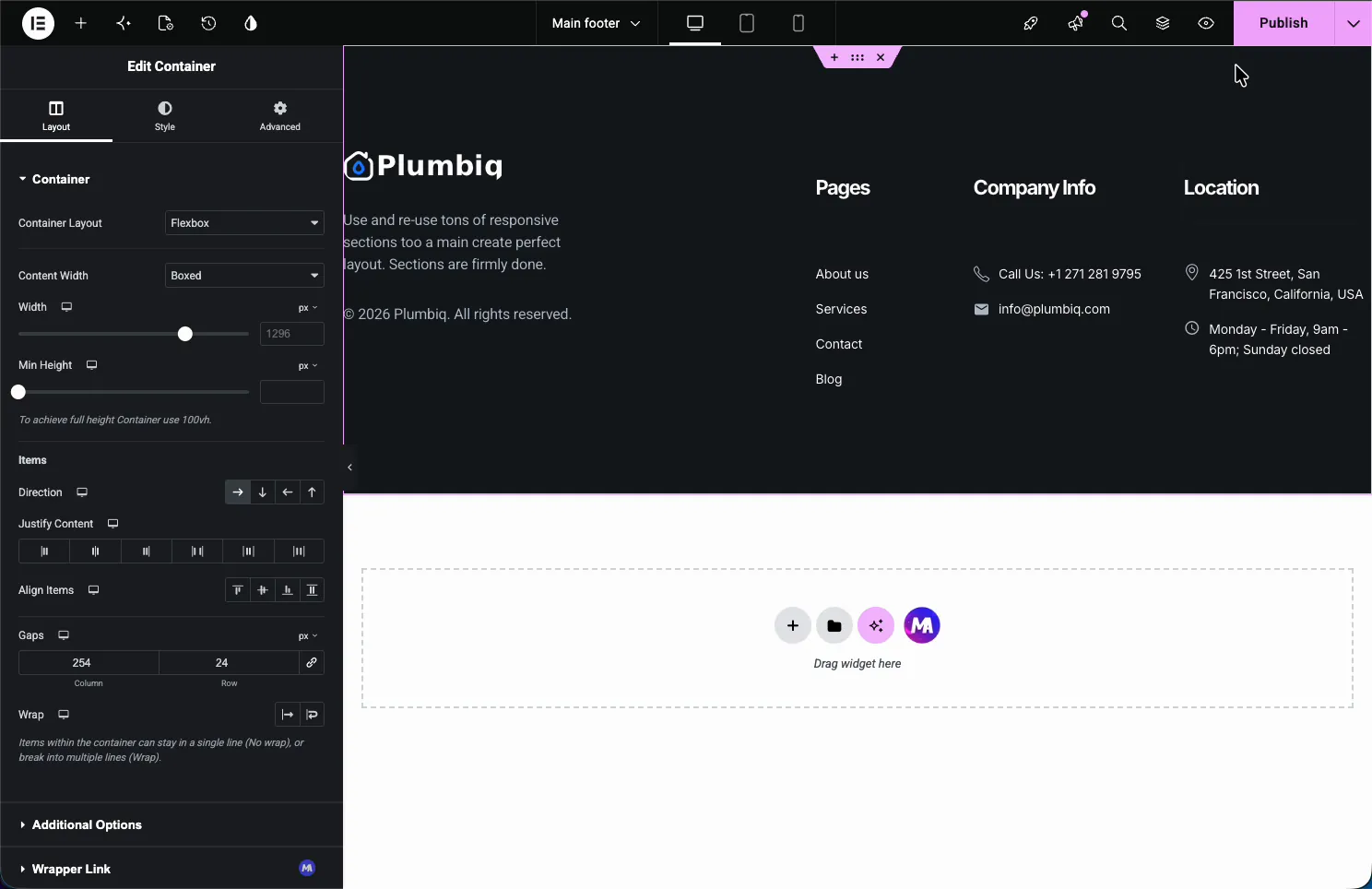
प्रकाशित करें, और पाद लेख साइट पर प्रत्येक पृष्ठ के नीचे दिखाई देता हैः
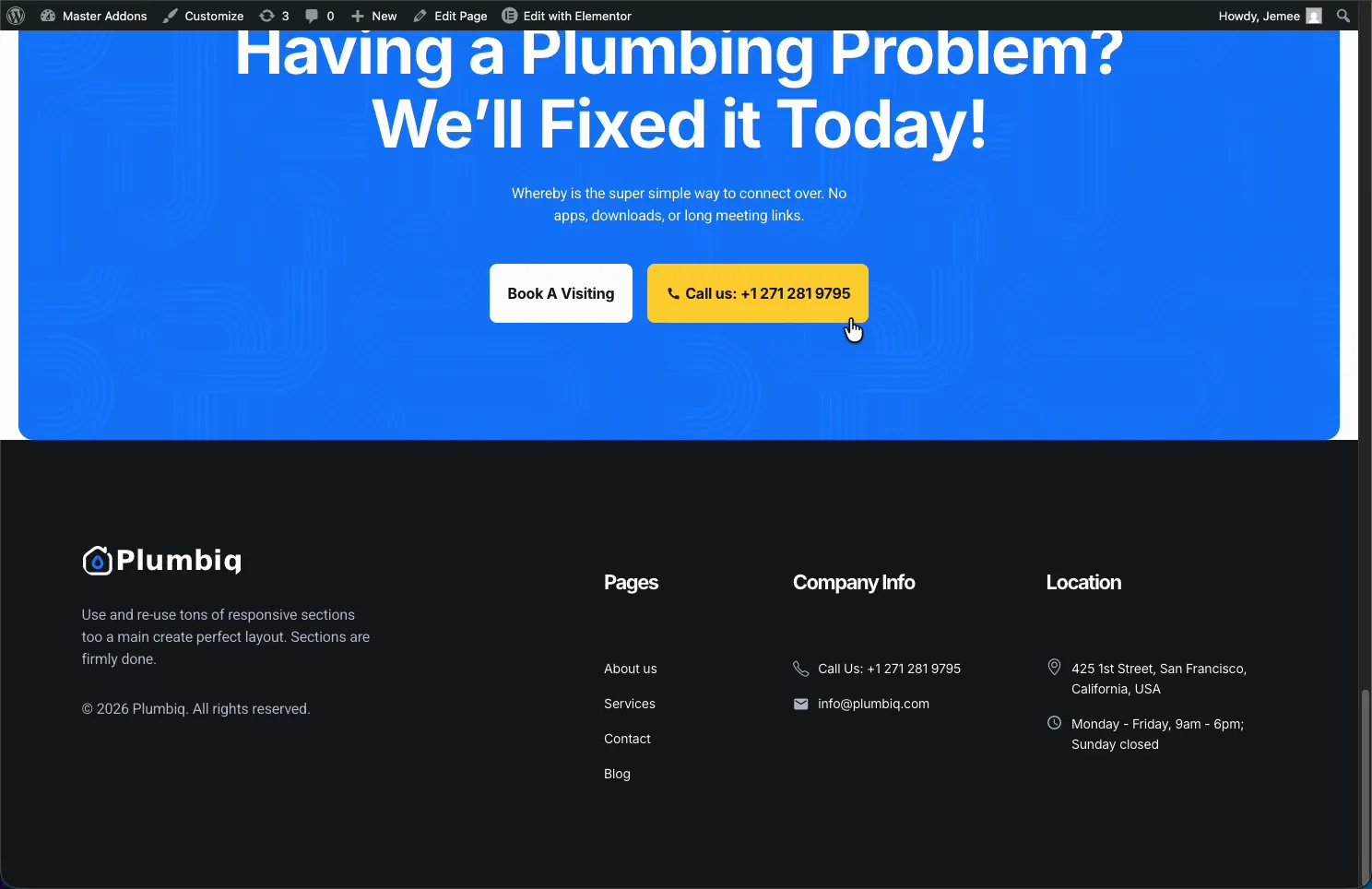
यदि आप एक विषय से आ रहे हैं जहां पाद लेख एक कठोर विजेट क्षेत्र था, तो अंतर रात और दिन है पाद लेख-विशिष्ट विकल्पों के गहरे चलने के लिए, देखें एलिमेंट का उपयोग करके वर्डप्रेस में एक पाद लेख कैसे संपादित करें.
प्रदर्शन की स्थिति: ठीक उसी स्थान पर नियंत्रण करें जहां टेम्पलेट दिखाई देते हैं
डिफ़ॉल्ट रूप से एक टेम्पलेट पूरी साइट पर लागू होता है वह एक प्रारंभिक बिंदु है, सीमा नहीं थीम बिल्डर सूची में वापस, हर टेम्पलेट अपनी स्थिति और शर्तों को दिखाता है, और एक शर्तें संपादित करें लिंक नियम पैनल खोलता है।
शर्तें टैब एक प्रश्न पूछता है: आप अपना टेम्पलेट कहां प्रदर्शित करना चाहते हैं? प्रत्येक नियम एक जोड़ता है शामिल करना या बहिष्कृत करना एक लक्ष्य के साथ, संपूर्ण साइट, पोस्ट, पेज, विशिष्ट सिंगुलर, आपके सहेजे गए टेम्पलेट, यहां तक कि मास्टर एडॉन्स पॉपअप भी ढेर हो जाते हैं जितने नियमों के साथ आपको आवश्यकता होती है शर्त जोड़ें.
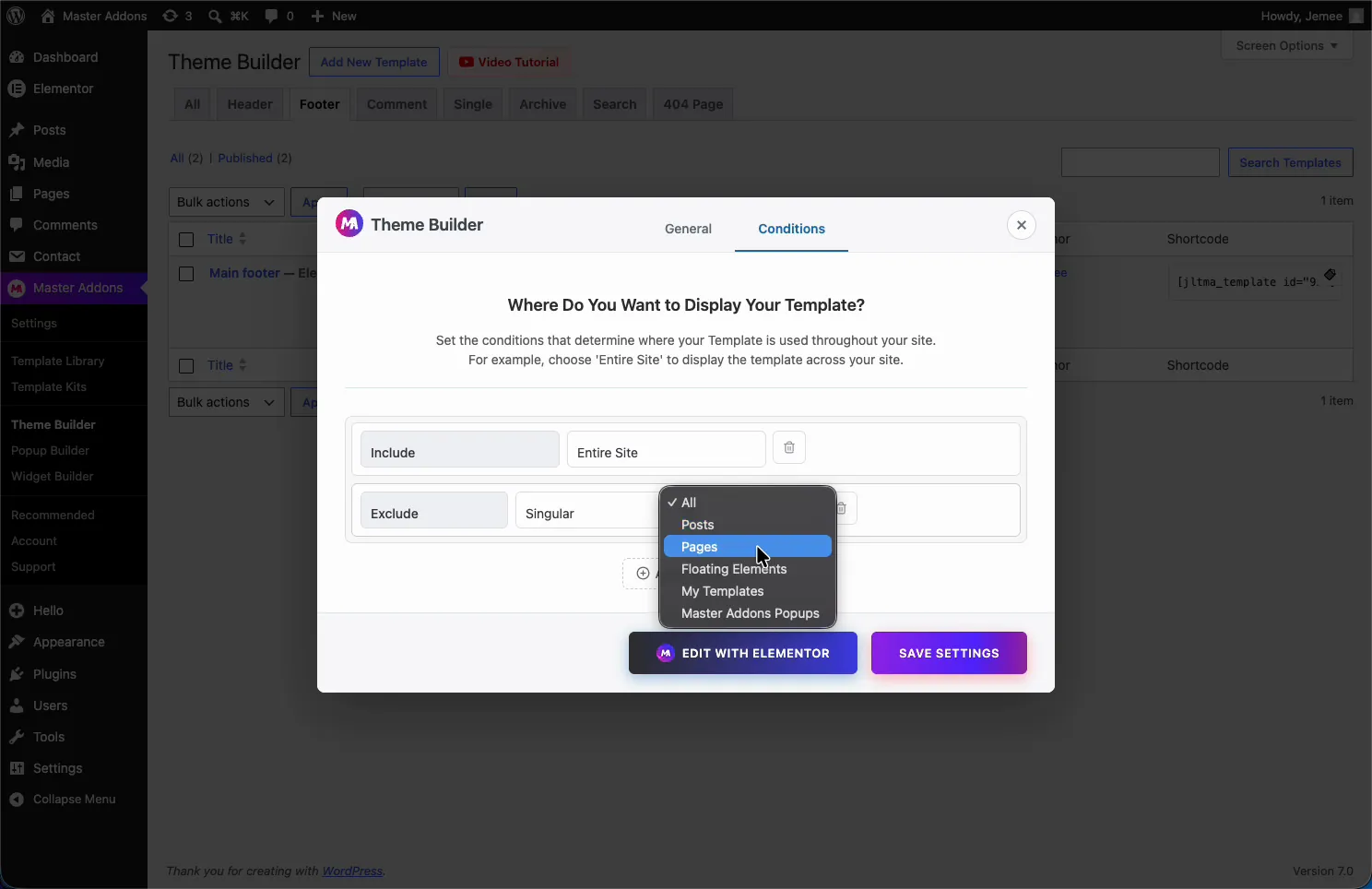
कुछ संयोजन जो क्लाइंट के काम में लगातार आते हैंः
- लैंडिंग पृष्ठः संपूर्ण साइट शामिल करें, फिर बिक्री पृष्ठ को बाहर करें ताकि यह बिना किसी हेडर के व्याकुलता-मुक्त चले।
- प्रति अनुभाग अलग-अलग शीर्षलेखः मार्केटिंग साइट के लिए एक पूर्ण हेडर, एक पतला हेडर केवल ब्लॉग पोस्ट पर शामिल है।
- मौसमी पाद लेख: दुकान के पन्नों पर प्रोमो पाद लेख में स्वैप करें और साइट के बाकी हिस्सों को अछूता छोड़ दें।
यह वह हिस्सा है जो “I को बदल देता है, मेरे हेडर” को “I में बदल देता है, मेरी साइट के लेआउट को नियंत्रित करता है।” यह भी वही स्थिति तर्क है जो शक्ति प्रदान करता है मास्टर एडॉन्स पॉपअप बिल्डरू, तो एक बार जब आप इसे सीख लेते हैं, तो आप इसे हर जगह सीख चुके होते हैं।
मास्टर एडॉन्स थीम बिल्डर बनाम एलिमेंटर प्रो: एक ईमानदार तुलना
एलिमेंटर प्रो का थीम बिल्डर उत्कृष्ट है, और अन्यथा दिखावा करना मूर्खतापूर्ण होगा यहां बताया गया है कि दोनों वास्तव में कैसे ढेर होते हैंः
| क्षमता | एलिमेंटर फ्री | एलिमेंट प्रो | मास्टर एडॉन्स (फ्रीमियम) |
|---|---|---|---|
| कस्टम हेडर बिल्डर | नहीं | हाँ | हाँ |
| कस्टम पाद बिल्डर | नहीं | हाँ | हाँ |
| एकल पोस्ट टेम्पलेट्स | नहीं | हाँ | हाँ |
| टेम्पलेट्स को संग्रहीत और खोजें | नहीं | हाँ | हाँ |
| 404 पेज टेम्प्लेट | नहीं | हाँ | हाँ |
| टिप्पणी प्रपत्र स्टाइलिंग | नहीं | नहीं | हाँ |
| प्रदर्शन की स्थिति | नहीं | हाँ | हाँ (नियम शामिल करें/बहिष्कृत करें) |
| WooCommerce उत्पाद टेम्पलेट | नहीं | हाँ | नहीं |
| गतिशील सामग्री टैग | नहीं | व्यापक | वाया गतिशील टैग एक्सटेंशन |
| कीमत | $0 | $59/वर्ष से | $0 और $39 |
ईमानदार पढ़ें: यदि आपको गहरी वूकॉमर्स थीम बिल्डिंग की आवश्यकता है, तो एलिमेंटर प्रो इसकी कीमत कमाता है टेम्पलेट्स के लिए साइटों का विशाल बहुमत वास्तव में अनुकूलित, हेडर, पाद लेख, पोस्ट लेआउट, अभिलेखागार, और ४०४ पृष्ठों के लिए, मुफ्त मास्टर एडॉन्स थीम बिल्डर नौकरी को कवर करता है, और यह टिप्पणी फॉर्म बिल्डर के साथ दो में से एकमात्र है मास्टर एडॉन्स प्रो टियर व्यापक विजेट और एक्सटेंशन लाइब्रेरी के लिए मौजूद हैं, थीम बिल्डर को अनलॉक करने के लिए नहीं, जो मुफ़्त रहता है।
निर्माण से पहले तीन युक्तियाँ
- टेम्प्लेट थीम स्विच से बचे रहते हैं। आपके हेडर और पाद लेख मास्टर एडॉन्स में रहते हैं, थीम में नहीं, इसलिए बाद में थीम बदलने से आपका डिज़ाइन समतल नहीं होगा थीम बिल्डर को हैलो और एलिमेंटर जैसे न्यूनतम थीम के साथ जोड़ दें पूरी साइट को प्रभावी ढंग से नियंत्रित करता है।
- विषम प्लेसमेंट के लिए शॉर्टकोड का उपयोग करें। थीम बिल्डर सूची में प्रत्येक टेम्पलेट में एक शॉर्टकोड होता है, जब आप विजेट क्षेत्र या गैर-एलिमेंट पृष्ठ के अंदर डिज़ाइन किया गया ब्लॉक चाहते हैं तो यह आसान होता है।
- गति मायने रखने पर किट से शुरुआत करें। इस गाइड में हेडर और पाद लेख एक टेम्पलेट किट से आया था और मिनटों में रीब्रांड किया गया था क्लाइंट काम के लिए, यह एक दोपहर और एक बिल योग्य सप्ताह के बीच का अंतर है।
अक्सर पूछे जाने वाले प्रश्न
क्या मैं प्रो के बिना एलिमेंट में थीम बिल्डर का उपयोग कर सकता हूं?
हाँ। एलिमेंटर के मुफ़्त संस्करण में कोई थीम बिल्डर नहीं है, लेकिन मुफ़्त मास्टर ऐडऑन प्लगइन एक जोड़ता है। यह आपको मानक एलिमेंटर संपादक के साथ कस्टम हेडर, फ़ुटर, सिंगल पोस्ट लेआउट, अभिलेखागार, खोज पृष्ठ, 404 पृष्ठ और टिप्पणी फॉर्म बनाने की सुविधा देता है।
मैं एलिमेंट में मुफ्त में कस्टम हेडर कैसे बना सकता हूं?
एलिमेंट और मास्टर एडॉन्स इंस्टॉल करें, मास्टर एडॉन्स पर जाएं, फिर थीम बिल्डर, और क्लिक करें नया टेम्पलेट जोड़ें प्रकार को हेडर पर सेट करें, सक्रियण चालू करें, एलिमेंट में हेडर डिज़ाइन करें, और प्रकाशित करें यह आपके थीम के हेडर साइट-वाइड को प्रतिस्थापित करता है।
क्या मेरा कस्टम हेडर और पाद लेख किसी भी विषय के साथ काम करेगा?
वे मानक वर्डप्रेस थीम के साथ काम करते हैं और थीम के स्वयं के हेडर और पाद लेख को स्वचालित रूप से प्रतिस्थापित करते हैं वे थीम स्विच से भी बचते हैं, क्योंकि टेम्प्लेट थीम की फ़ाइलों के अंदर के बजाय प्लगइन द्वारा संग्रहीत होते हैं।
क्या मैं अलग-अलग पृष्ठों पर अलग-अलग हेडर दिखा सकता हूं?
हाँ प्रत्येक टेम्पलेट में शामिल और बहिष्कृत नियमों के साथ प्रदर्शन की स्थिति है आप पूरी साइट पर एक हेडर लागू कर सकते हैं, लैंडिंग पृष्ठों को बाहर कर सकते हैं, या दूसरा हेडर बना सकते हैं जो केवल ब्लॉग पोस्ट या विशिष्ट पृष्ठों पर दिखाई देता है।
क्या मास्टर एडॉन्स थीम बिल्डर वास्तव में मुफ़्त है?
हाँ। थीम बिल्डर, सभी सात टेम्पलेट प्रकारों और डिस्प्ले स्थितियों सहित, WordPress।org पर उपलब्ध निःशुल्क प्लगइन में आता है। मास्टर एडॉन्स प्रो अधिक विजेट और एक्सटेंशन जोड़ता है लेकिन थीम निर्माण के लिए इसकी आवश्यकता नहीं है।
संबंधित पढ़ना
