

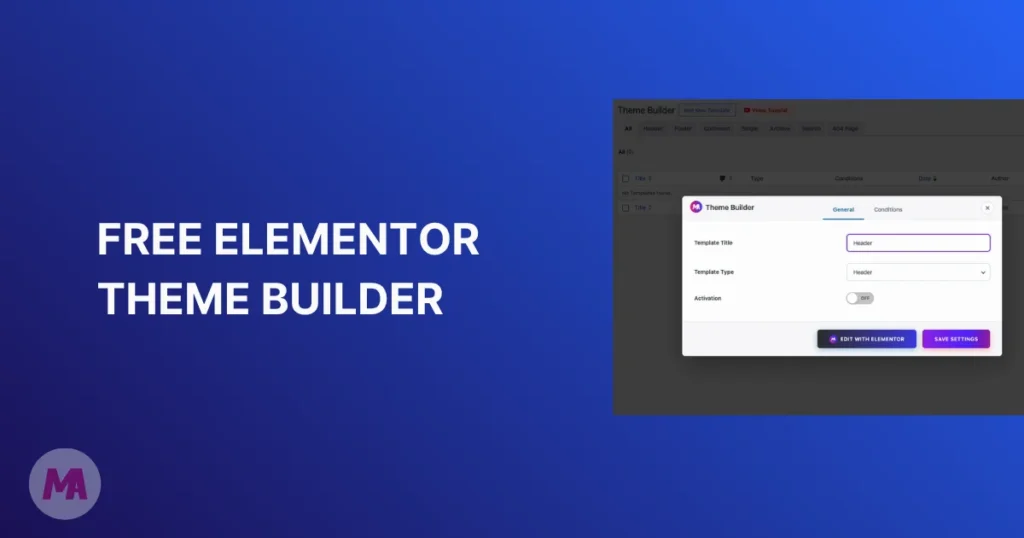
Todos los usuarios gratuitos de Elementor eventualmente llegan a la misma pared. Puedes diseñar páginas todo el día, pero en el momento en que intentas cambiar tu encabezado o pie de página, Elementor te indica una suscripción Pro. Las partes de su sitio que aparecen en cada página, el logotipo, la navegación y las columnas del pie de página, permanecen atascadas con cualquier tema que decida que debería verse.
Hay una manera de evitarlo que no implica pagar por Elementor Pro o escribir una línea de PHP. El Creador de temas de complementos maestros le ofrece un creador de temas Elementor gratuito para encabezados, pies de página, diseños de publicaciones individuales, archivos, resultados de búsqueda, 404 páginas e incluso formularios de comentarios. Los diseña con el mismo editor Elementor que ya usa, establece una condición de visualización y ellos reemplazan su tema.
Para probarlo correctamente, creé un encabezado y un pie de página personalizados completos para un sitio comercial de plomería. Cada captura de pantalla a continuación proviene de esa compilación y, al final, le daré una lectura honesta sobre cómo se compara con el propio creador de temas de Elementor Pro.
¿qué es un creador de temas en Elementor?
Un creador de temas le permite diseñar las partes de plantilla de su sitio de WordPress, las piezas que normalmente controla su tema, utilizando un editor visual en lugar de archivos de tema. Su tema decide cómo se ven su encabezado, pie de página, diseño de publicaciones de blog y página 404. Un creador de temas reemplaza esas partes codificadas por temas con plantillas que usted mismo diseña en Elementor y luego las aplica en todo su sitio automáticamente.
Esa distinción importa más de lo que parece. Los creadores de páginas editan el contenido interior una página. Los creadores de temas editan el marco alrededor cada página. Sin una, sus páginas Elementor cuidadosamente diseñadas se ubican entre un encabezado y un pie de página que no controla.
En el propio Elementor, esa capacidad cuesta dinero. La versión gratuita de Elementor no tiene ningún creador de temas; necesitas Elemento Pro, que comienza en $59 por año para un sitio. Master Addons incluye su Theme Builder en el complemento gratuito que puede obtener en Directorio de complementos de WordPress.org.
Lo que puede construir con el creador de temas de complementos maestros
Theme Builder cubre siete tipos de plantillas, cada una de las cuales reemplaza una parte de su sitio que los temas generalmente guardan para sí mismos:
| Tipo de plantilla | Lo que reemplaza |
|---|---|
| Encabezado | Encabezado de su tema: logotipo, menú de navegación, barra superior, botones CTA |
| Pie de página | Pie de página de su tema: columnas de enlaces, información de contacto, barra de derechos de autor |
| Soltero | El diseño de publicaciones y páginas individuales: título, imagen destacada, contenido, cuadro de autor |
| Archivo | Páginas de lista de categorías, etiquetas y autores |
| Buscar | La página de resultados de búsqueda |
| 404 pagina | La pantalla predeterminada de “página no encontrada” |
| Formulario de comentario | La sección de comentarios debajo de tus publicaciones |
Para la mayoría de los sitios, los dos primeros son donde está el verdadero beneficio, así que eso es lo que construiremos. El proceso es idéntico para los otros cinco tipos; sólo cambia el tipo de plantilla que elijas. Si el archivo del blog o la publicación única son los siguientes en su lista, estos Plantillas de blog de Elementor dale un diseño inicial.
Cómo crear un encabezado personalizado en Elementor gratis
Necesitarás Elementor (gratis) y Master Addons (gratis) instalados y activos. Si el complemento es nuevo para usted, el guía de instalación cubre la configuración en unos dos minutos.
Paso 1: abra el generador de temas y agregue una nueva plantilla
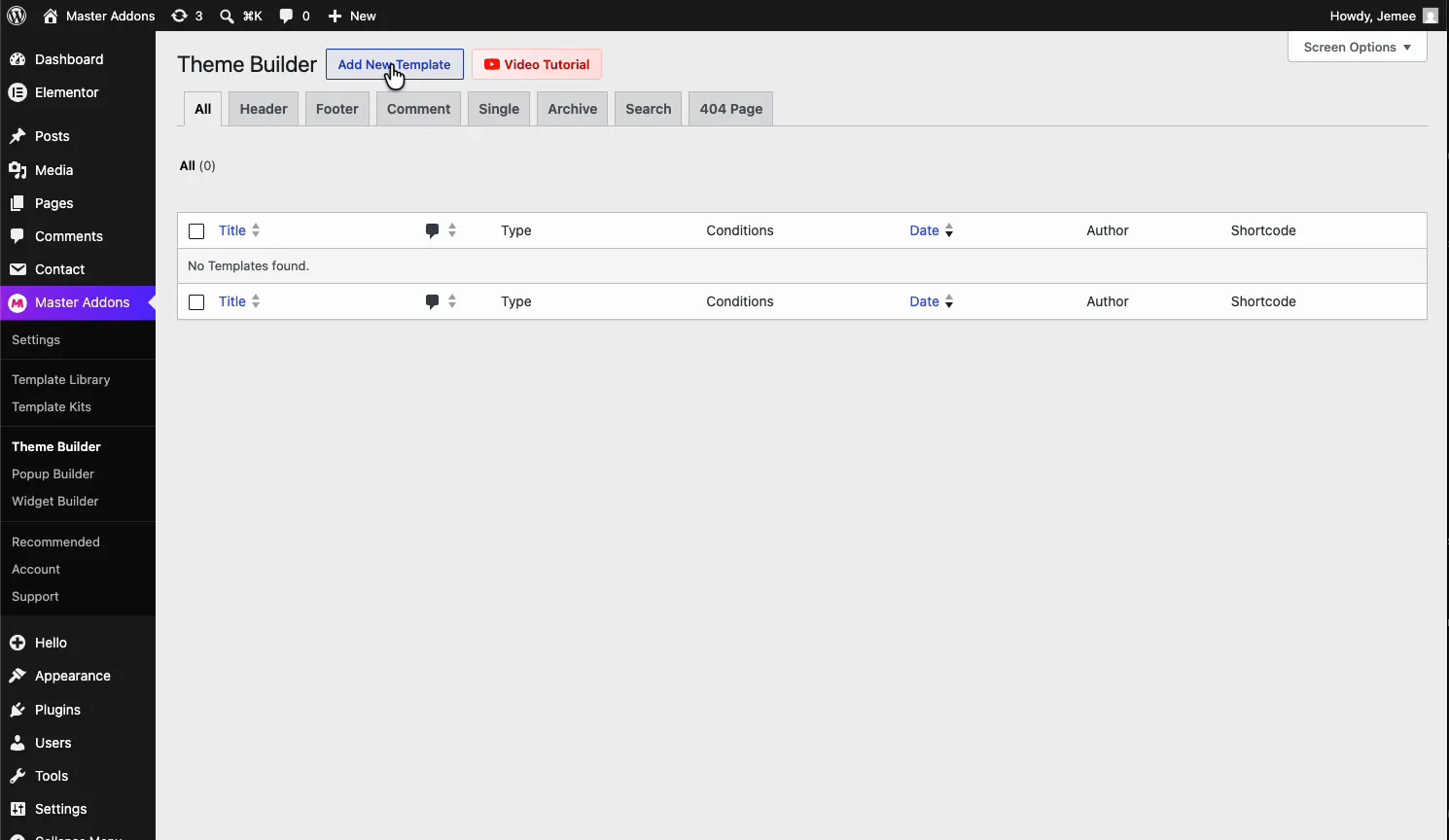
En su panel de WordPress, vaya a Complementos maestros → Creador de temas. La pantalla enumera todas las plantillas que ha creado, con pestañas para filtrar por tipo: Encabezado, Pie de página, Comentario, Único, Archivo, Búsqueda y Página 404. En una nueva instalación está vacío.
Hacer clic Agregar nueva plantilla.
Paso 2: nombra la plantilla y elige el tipo de encabezado
Se abre una ventana de configuración con dos pestañas, General y Condiciones. En la pestaña General, proporcione a la plantilla un título (algo obvio como “Encabezado”), establezca Tipo de plantilla a Encabezadoși volteea Activación a ENCENDIDO entonces la plantilla se activa en el momento en que la publicas.
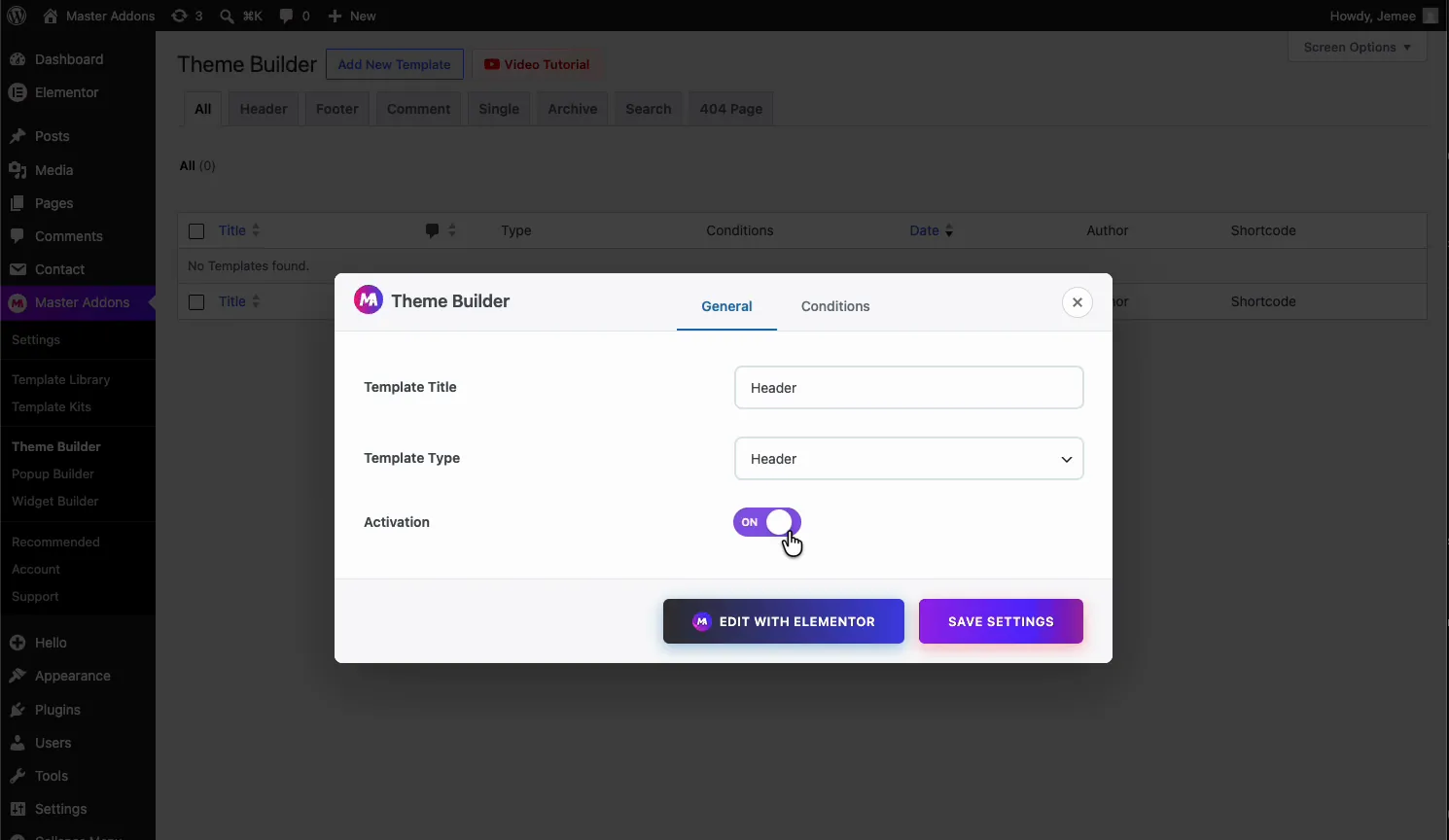
Hacer clic Editar con Elementor y la plantilla se abre como un lienzo en blanco en el editor que ya conoces.
Paso 3: diseñe desde cero o comience desde una plantilla
Desde aquí es Elementor normal. Arrastre contenedores, el logotipo de un sitio, un menú de navegación, un botón y dales estilo como cualquier otra página. Nada nuevo que aprender.
Si prefiere no empezar desde cero, abra la biblioteca Elementor e introduzca un diseño ya preparado. Las plantillas de sitios guardadas aparecen aquí y el Biblioteca de plantillas de complementos maestros agrega encabezados, pies de página y secciones completas prediseñados que puede insertar con un clic. Puedes comparar el Plantillas de encabezado de Elementor y plantillas de pie de página antes de importar uno. El Kits de plantillas Elementor vaya más allá e incluya diseños de encabezado y pie de página coincidentes para un sitio completo, que es lo que usé para la construcción de plomería.
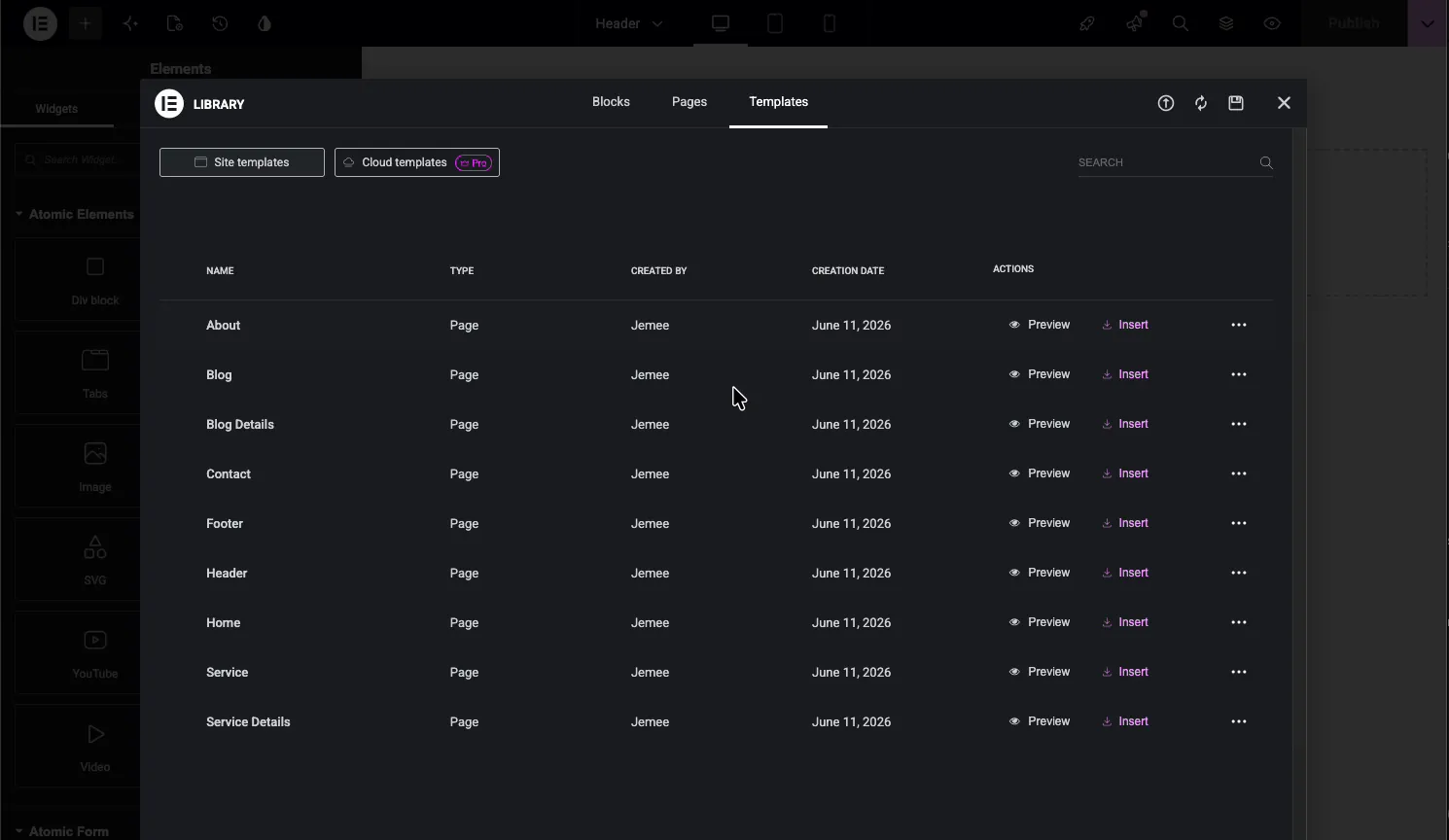
Unos segundos después de hacer clic en Insertar, el encabezado se encuentra en el editor: barra superior con un número de teléfono e íconos sociales, logotipo a la izquierda, menú en el medio y un botón “Solicitar una llamada gratuita” a la derecha. Cada pieza sigue siendo editable. Intercambiar su propio logotipo, elementos de menú y colores de marca es la parte rápida.
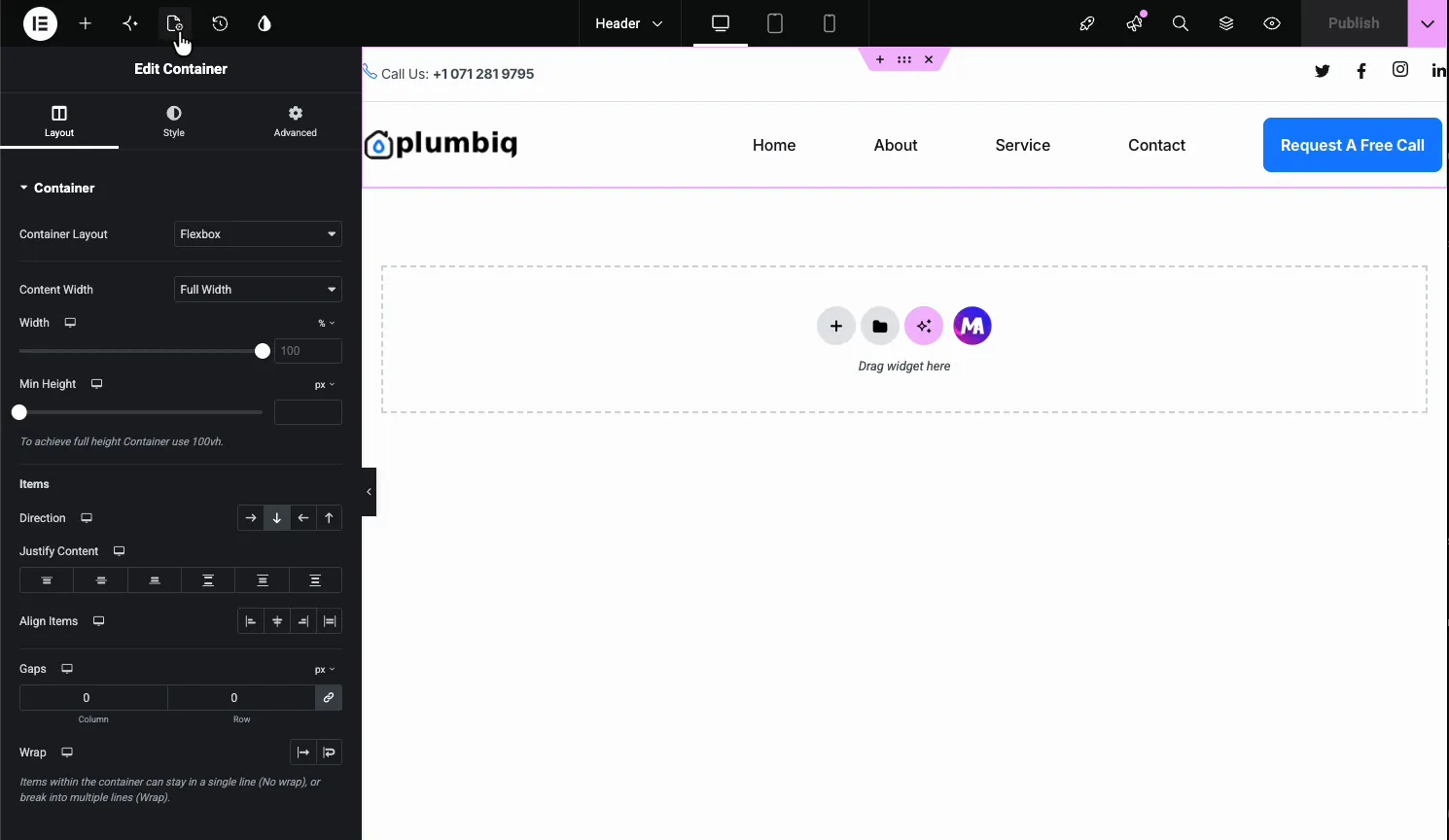
Paso 4: Publique y verifique el front-end
Golpear Publicar, luego abre tu sitio. El antiguo encabezado del tema desapareció y su diseño ahora se encuentra encima de cada página, la página de inicio, las páginas internas, las publicaciones de blog, todo. Una plantilla, aplicada en todo el sitio y cualquier edición que realice actualizaciones posteriores en todas partes a la vez.
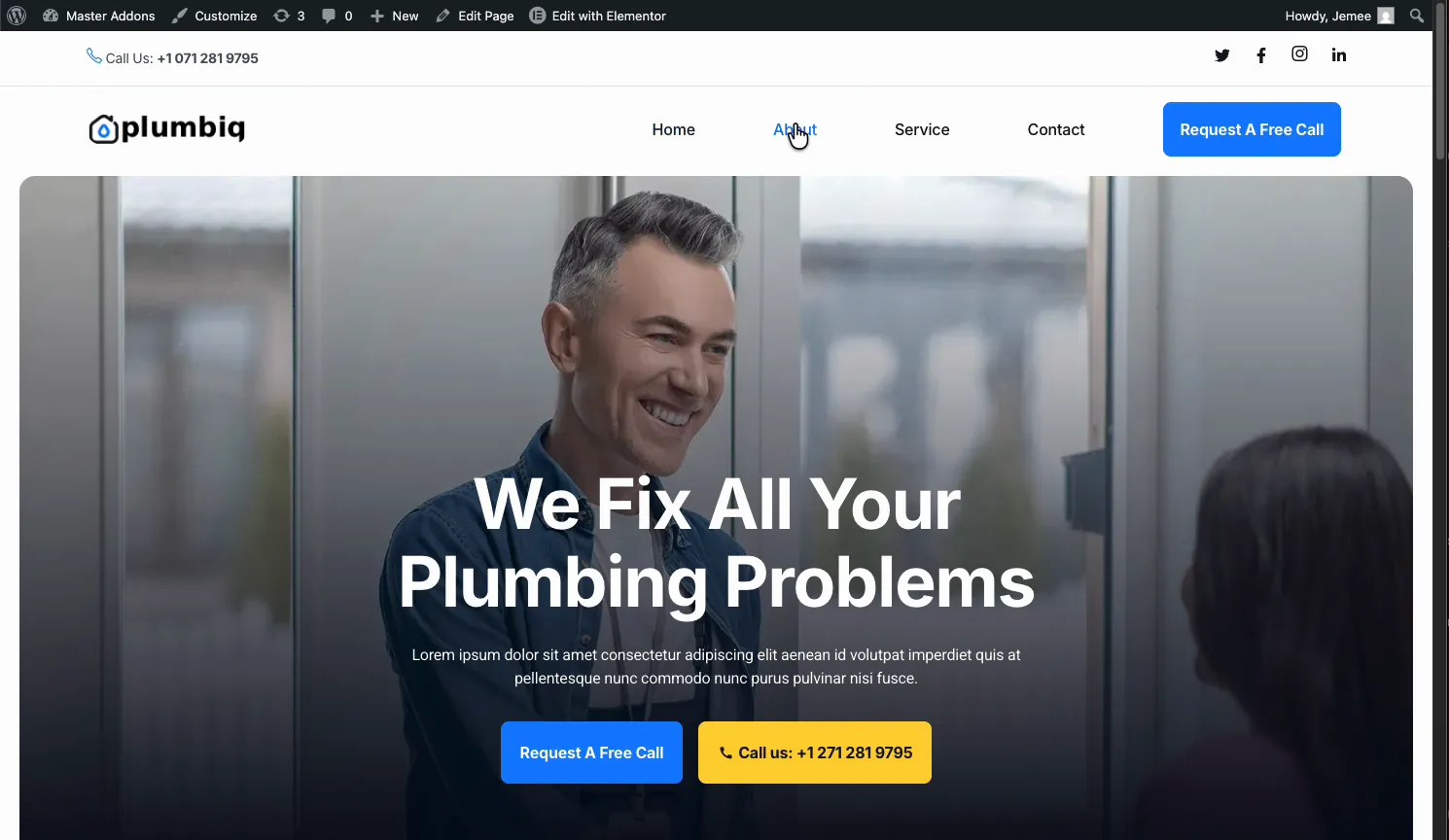
¿Quieres que el encabezado permanezca visible mientras los visitantes se desplazan? Ese es un truco aparte, y el encabezado adhesivo en la guía Elementor muestra cómo superponerlo encima de lo que acabas de construir.
Cómo crear un pie de página personalizado en Elementor
El pie de página sigue exactamente el mismo camino: Agregar nueva plantilla, asígnele el nombre “pie de página principal”, establezca el tipo en Pie de página, activa la Activación y ábrela en Elementor.
Para el sitio de plomería opté por un diseño clásico de cuatro columnas: propaganda de marca y derechos de autor a la izquierda, luego páginas, información de la empresa y columnas de ubicación con datos de contacto y horarios de apertura. Nuevamente, creado con widgets originales de Elementor dentro de la plantilla Theme Builder, no se tocaron archivos de tema.
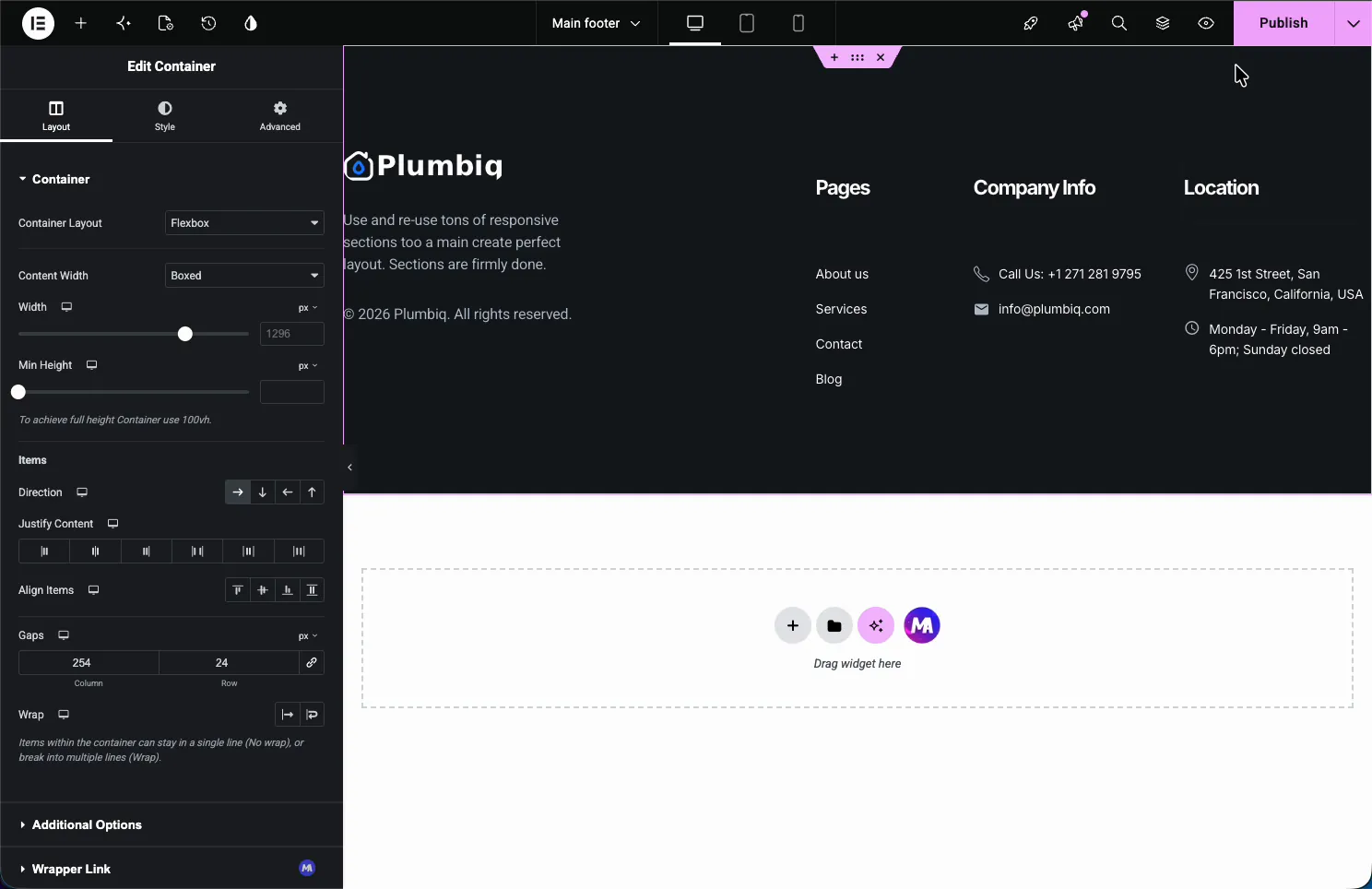
Publique y el pie de página aparecerá al final de cada página del sitio:
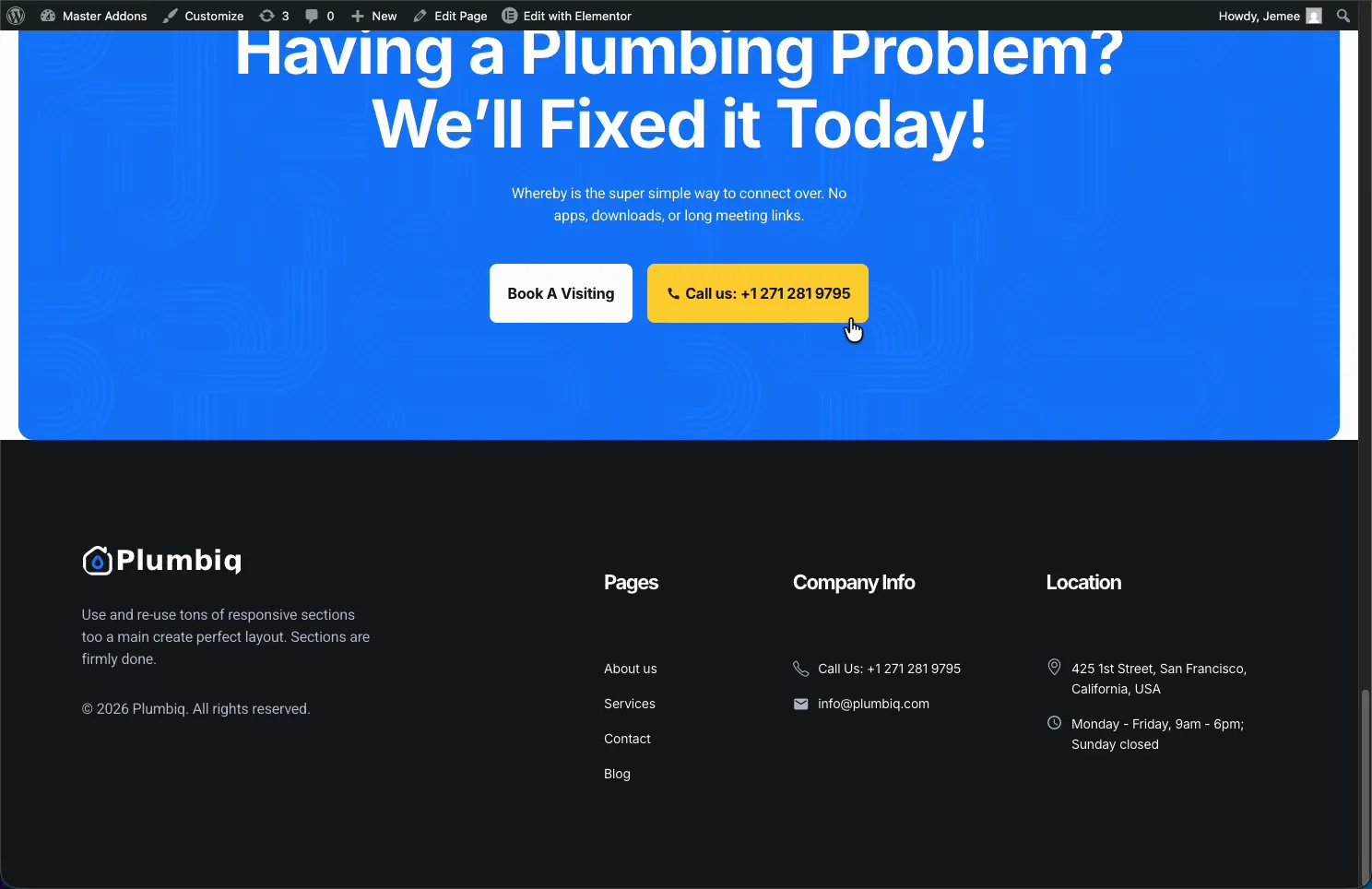
Si vienes de un tema donde el pie de página era un área de widget rígida, la diferencia es de día y de noche. Para obtener un recorrido más profundo de las opciones específicas del pie de página, consulte cómo editar un pie de página en WordPress usando Elementor.
Condiciones de visualización: controle exactamente dónde aparecen las plantillas
De forma predeterminada, se aplica una plantilla a todo el sitio. Ese es un punto de partida, no una limitación. De vuelta en la lista Theme Builder, cada plantilla muestra su estado y condiciones, y un Editar condiciones link abre el panel de reglas.
La pestaña Condiciones hace una pregunta: ¿dónde quieres mostrar tu plantilla? Cada regla empareja un Incluir o Excluir con un destino, sitio completo, publicaciones, páginas, singulares específicos, sus plantillas guardadas e incluso ventanas emergentes de complementos maestros. Apila tantas reglas como necesites Agregar condición.
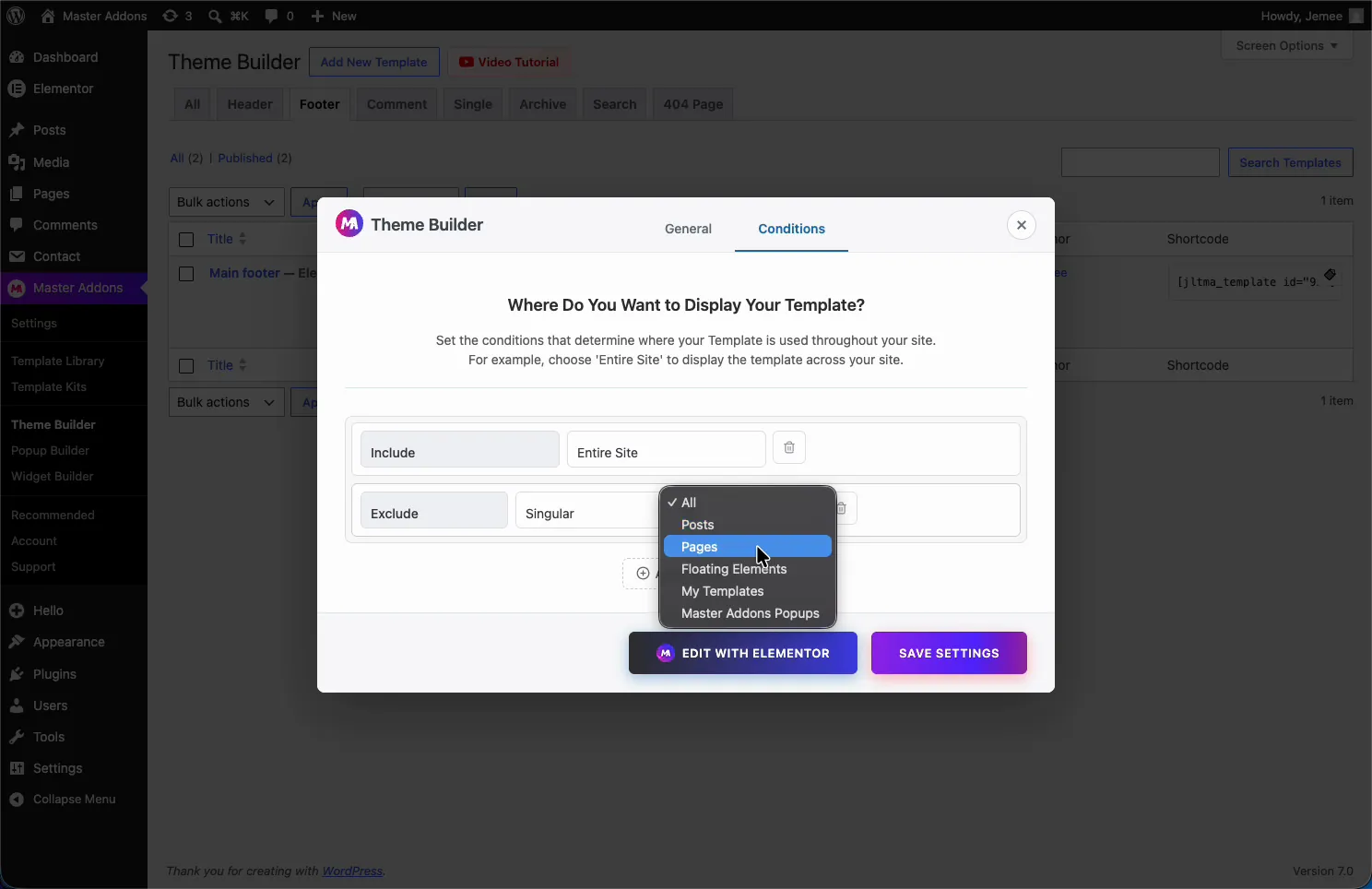
Algunas combinaciones que surgen constantemente en el trabajo del cliente:
- Paginile de aterizare: Incluya > Sitio completo, luego excluya la página de ventas para que se ejecute sin distracciones y sin ningún encabezado.
- Diferentes encabezados por sección: un encabezado completo para el sitio de marketing, uno más delgado incluido solo en las publicaciones del blog.
- Pie de página de temporada: intercambie un pie de página promocional en las páginas de la tienda y deje el resto del sitio intacto.
Esta es la parte que convierte “Cambié mi encabezado” en “Controlo el diseño de mi sitio”. También es la misma lógica de condiciones la que impulsa el Creador de ventanas emergentes de complementos maestros, así que una vez que lo has aprendido, lo has aprendido en todas partes.
Master Addons Theme Builder vs Elementor Pro: una comparación honesta
El creador de temas de Elementor Pro es excelente y fingir lo contrario sería una tontería. Así es como se comparan los dos:
| Capacidad | Elementor libre | Elemento Pro | Complementos maestros (Freemium) |
|---|---|---|---|
| Creador de encabezado personalizado | prohibido | Sí | Sí |
| Creador de pies de página personalizado | prohibido | Sí | Sí |
| Plantillas de publicación única | prohibido | Sí | Sí |
| Plantillas de archivo y búsqueda | prohibido | Sí | Sí |
| Plantillas de 404 páginas | prohibido | Sí | Sí |
| Estilo del formulario de comentario | prohibido | prohibido | Sí |
| Condiciones de visualización | prohibido | Sí | Sí (incluir/excluir reglas) |
| Plantillas de productos WooCommerce | prohibido | Sí | prohibido |
| Etiquetas de contenido dinámico | prohibido | Extensivo | Vía Extensión de etiquetas dinámicas |
| Precio | $0 | Desde $59/año | $0 -ñan $39 |
La lectura honesta: si necesita una creación profunda de temas de WooCommerce, Elementor Pro gana su precio. Para las plantillas, la gran mayoría de los sitios realmente personalizan, encabezados, pies de página, diseños de publicaciones, archivos y 404 páginas, Master Addons Theme Builder gratuito cubre el trabajo y es el único de los dos con un creador de formularios de comentarios. El Niveles Master Addons Pro existe para la biblioteca de extensiones y widgets más amplia, no para desbloquear el Theme Builder, que permanece gratuito.
Tres consejos antes de construir
- Las plantillas sobreviven a los cambios de tema. Sus encabezados y pies de página viven en complementos maestros, no en el tema, por lo que cambiar de tema más tarde no aplanará su diseño. Combine Theme Builder con un tema mínimo como Hello y Elementor controla efectivamente todo el sitio.
- Utilice el código corto para ubicaciones impares. Cada plantilla en la lista Theme Builder tiene un código corto, útil cuando desea un bloque diseñado dentro de un área de widget o una página que no sea de Elementor.
- Comience desde un kit cuando la velocidad importe. El encabezado y el pie de página de esta guía provienen de un kit de plantillas y fueron renombrados en minutos. Para el trabajo del cliente, esa es la diferencia entre una tarde y una semana facturable.
Preguntas frecuentes
¿puedo usar un creador de temas en Elementor sin Pro?
Sí. La versión gratuita de Elementor no tiene creador de temas, pero el complemento gratuito Master Addons agrega uno. Le permite crear encabezados, pies de página, diseños de publicaciones individuales, archivos, páginas de búsqueda, 404 páginas y formularios de comentarios personalizados con el editor estándar de Elementor.
¿cómo creo un encabezado personalizado en Elementor gratis?
Instale Elementor y complementos maestros, vaya a Complementos maestros, luego Theme Builder y haga clic en Agregar nueva plantilla. Establezca el tipo en Encabezado, active Activación, diseñe el encabezado en Elementor y publique. Reemplaza el encabezado de su tema en todo el sitio.
¿mi encabezado y pie de página personalizados funcionarán con algún tema?
Trabajan con temas estándar de WordPress y reemplazan automáticamente el encabezado y el pie de página del tema. También sobreviven a los cambios de tema, ya que las plantillas se almacenan en el complemento en lugar de dentro de los archivos del tema.
¿Puedo mostrar diferentes encabezados en diferentes páginas?
Sí. Cada plantilla tiene condiciones de visualización con reglas de inclusión y exclusión. Puede aplicar un encabezado a todo el sitio, excluir páginas de destino o crear un segundo encabezado que solo aparece en publicaciones de blog o páginas específicas.
¿el creador de temas Master Addons es realmente gratuito?
Sí. Theme Builder, incluidos los siete tipos de plantillas y las condiciones de visualización, se envía en el complemento gratuito disponible en WordPress.org. Master Addons Pro agrega más widgets y extensiones, pero no es necesario para la creación de temas.
Lectura relacionada


