

Todo usuário gratuito do Elementor atinge a mesma parede eventualmente Você pode projetar páginas o dia todo, mas no momento em que você tenta mudar seu cabeçalho ou rodapé, Elementor aponta para uma assinatura Pro As partes do seu site que aparecem em cada única página, o logotipo, a navegação, as colunas do rodapé, ficar preso com qualquer tema decidiu que eles devem olhar como.
Há uma maneira de contornar isso que não envolve pagar pelo Elementor Pro ou escrever uma linha de PHP. O Construtor de temas Master Addons oferece a você um construtor de temas Elementor gratuito para cabeçalhos, rodapés, layouts de postagem única, arquivos, resultados de pesquisa, 404 páginas e até formulários de comentários Você os projeta com o mesmo editor Elementor que você já usa, define uma condição de exibição e eles substituem seu tema.
Para testá-lo corretamente, construí um cabeçalho e rodapé personalizados completos para um site de negócios de encanamento Cada captura de tela abaixo vem dessa compilação e, no final, darei a você uma leitura honesta sobre como ela se compara ao próprio construtor de temas do Elementor Pro.
O que é um criador de temas no Elementor?
Um construtor de temas permite que você projete as partes de modelo do seu site WordPress, as peças que seu tema normalmente controla, usando um editor visual em vez de arquivos de tema Seu tema decide como é seu cabeçalho, rodapé, layout de postagem de blog e página 404 Um construtor de temas substitui essas partes codificadas por temas por modelos que você mesmo projeta no Elementor e, em seguida, aplica-os em todo o seu site automaticamente.
Essa distinção importa mais do que parece. Os construtores de páginas editam o conteúdo dentro uma página. Os construtores de temas editam o quadro ao redor cada página Sem uma, suas páginas Elementor cuidadosamente projetadas ficam entre um cabeçalho e um rodapé que você não controla.
No próprio Elementor, essa capacidade custa dinheiro A versão gratuita do Elementor não possui nenhum construtor de temas; você precisa Elementor Pro, que começa em $ 59 por ano para um site Master Addons inclui seu Construtor de Tema no plugin gratuito que você pode pegar do Diretório de plugins WordPress.org.
O que você pode construir com o construtor de temas Master Addons
O Theme Builder cobre sete tipos de modelos, cada um substituindo uma parte do seu site que os temas geralmente guardam para si:
| Tipo de modelo | O que Substitui |
|---|---|
| Cabeçalho | O cabeçalho do seu tema: logotipo, menu de navegação, barra superior, botões CTA |
| Rodapé | O rodapé do seu tema: colunas de links, informações de contato, barra de direitos autorais |
| solteiro | O layout de postagens e páginas individuais: título, imagem em destaque, conteúdo, caixa do autor |
| Arquivo | Category, tag, e páginas de listagem de autores |
| Procurar | A página de resultados da pesquisa |
| 404 página | A tela padrão “page not found” |
| Formulário Comentário | A seção de comentários em suas postagens |
Para a maioria dos sites os dois primeiros são onde está o verdadeiro payoff, então é isso que vamos construir O processo é idêntico para os outros cinco tipos; apenas o tipo de modelo que você escolher mudanças Se o arquivo do blog ou postagem única é o próximo em sua lista, estes Modelos de blog Elementor dar-lhe um layout inicial.
Como criar um cabeçalho personalizado no Elementor gratuitamente
Você precisará do Elementor (gratuito) e dos Master Addons (gratuito) instalados e ativos Se o plugin for novo para você, o guia instalação cobre a configuração em cerca de dois minutos.
Passo 1: Abra o Construtor de Tema e Adicione um Novo Modelo
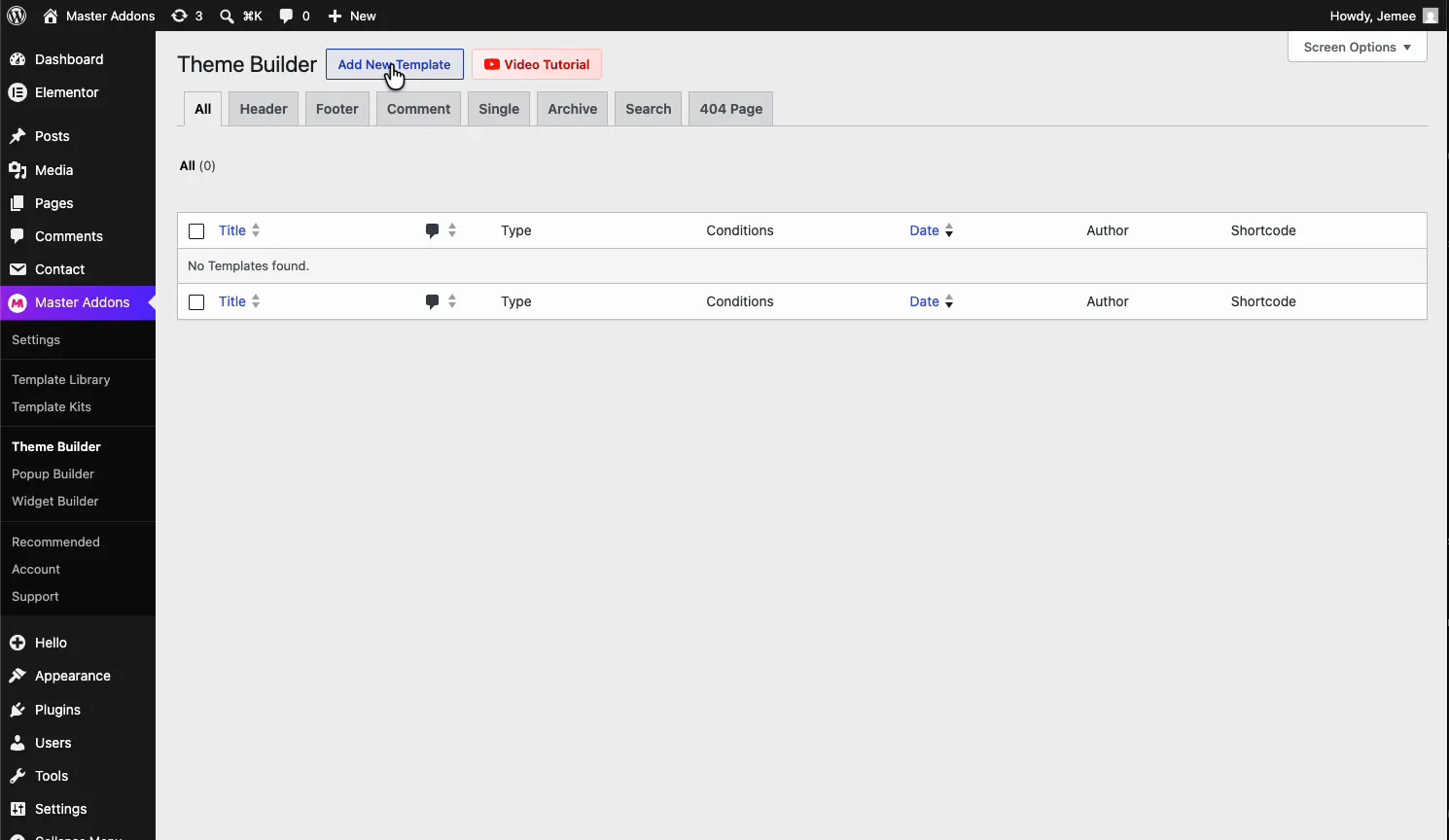
No seu painel WordPress, vá para Complementos Mestres → Construtor de Tema. A tela lista todos os modelos que você criou, com guias para filtrar por tipo: Cabeçalho, Rodapé, Comentário, Único, Arquivo, Pesquisa e Página 404. em uma nova instalação está vazio.
Clique Adicionar Novo Modelo.
Passo 2: Nomeie o modelo e escolha o tipo de cabeçalho
Uma janela de configurações abre com duas guias, Geral e Condições Na guia Geral, dê ao modelo um título (algo óbvio como “Header”), definido Tipo de modelo para Cabeçalho, e vire Ativação para LIGADO então o modelo vai ao ar no momento em que você o publica.
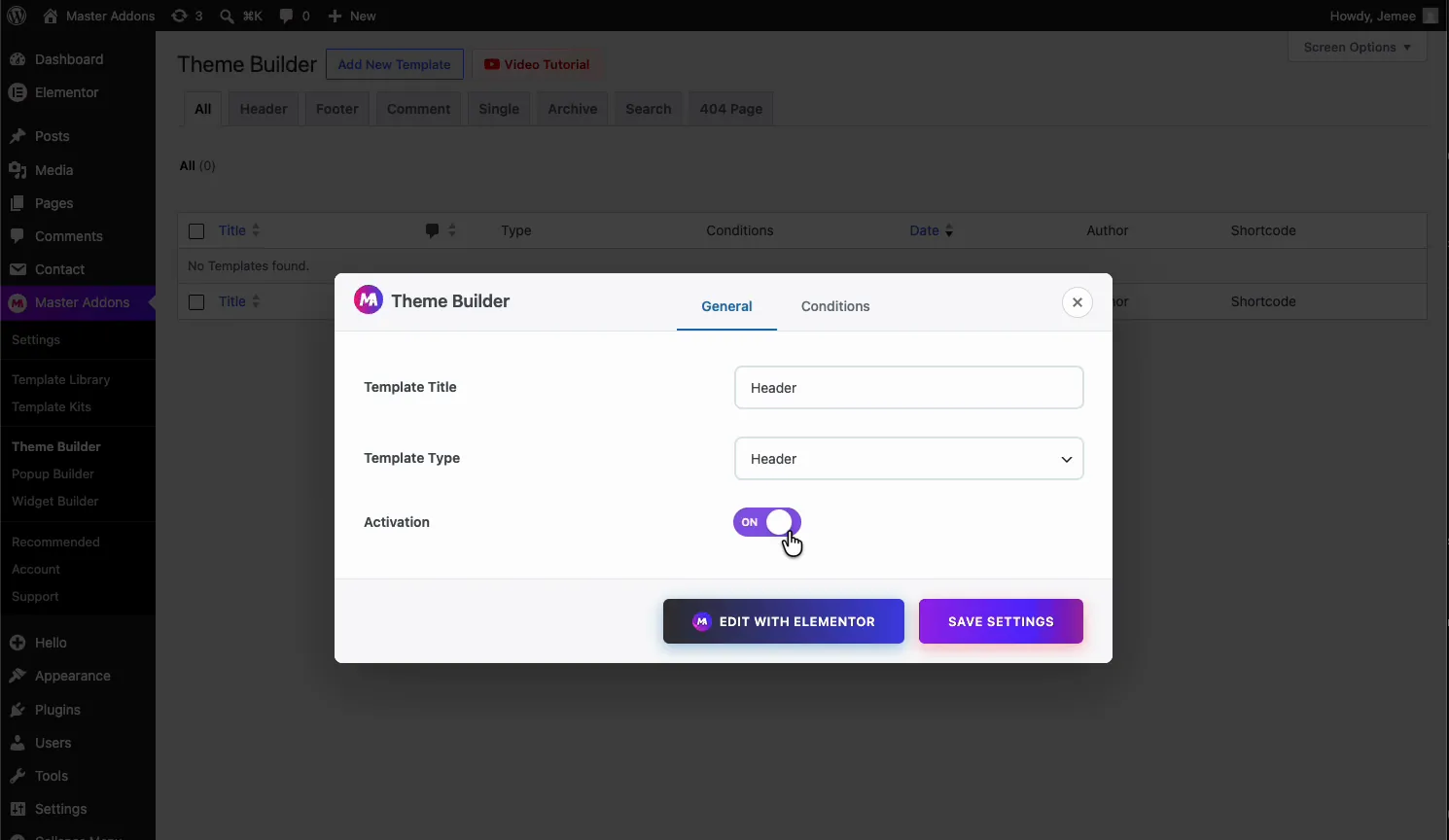
Clique Editar com o Elementor e o modelo abre como uma tela em branco no editor que você já conhece.
Passo 3: Projete do zero ou comece a partir de um modelo
A partir daqui é regular Elementor Arraste em contêineres, um logotipo do site, um menu de navegação, um botão, e estilize-os como qualquer outra página Nada de novo para aprender.
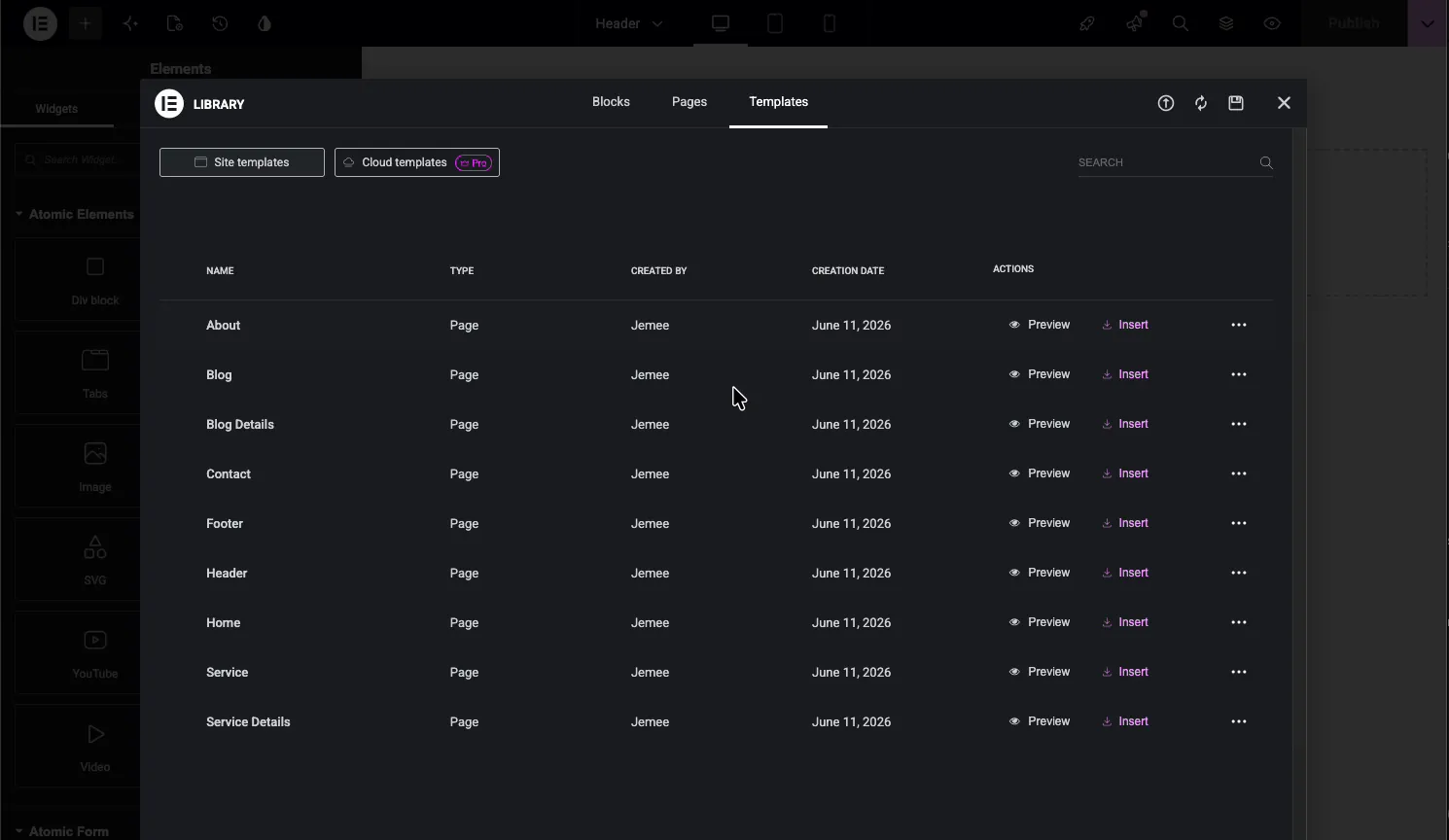
Se preferir não começar do zero, abra a biblioteca Elementor e puxe um design pronto Os modelos de sites salvos aparecem aqui, e o Biblioteca de modelos de complementos mestres adiciona cabeçalhos, rodapés e seções completas pré-construídos que você pode inserir com um clique. Você pode comparar o Modelos de cabeçalho do elementor e rodapé modelos antes de importar um. O Kits de modelos de elementos vá além e inclua designs correspondentes de cabeçalho e rodapé para um site inteiro, que foi o que usei para a construção de encanamento.
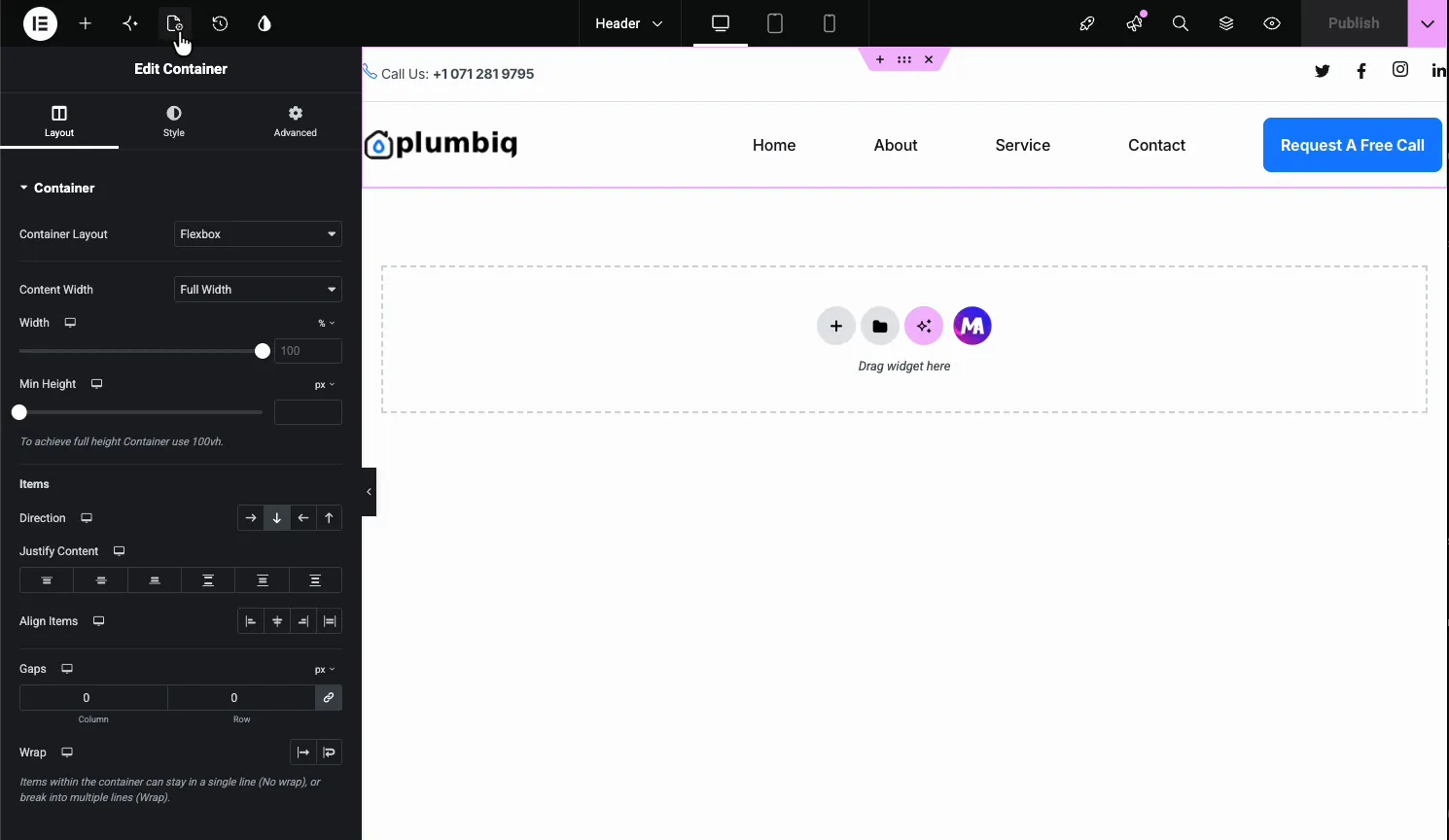
Alguns segundos depois de clicar em Inserir, o cabeçalho fica no editor: barra superior com um número de telefone e ícones sociais, logotipo à esquerda, menu no meio e um botão “Solicitar uma chamada gratuita” à direita Cada peça permanece editável Trocar seu próprio logotipo, itens de menu e cores da marca é a parte rápida.
Passo 4: Publique e verifique o front-end
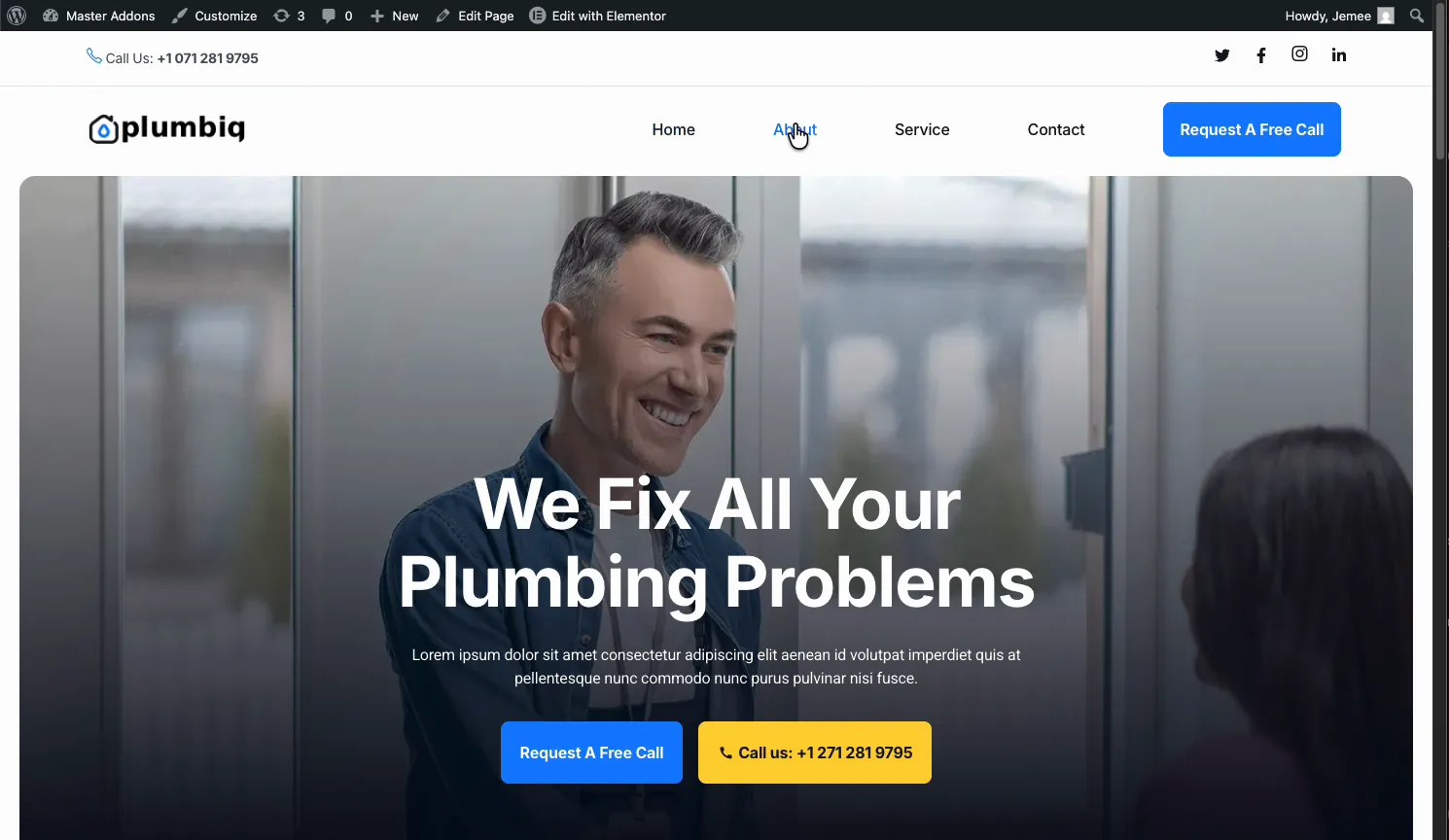
Bate Publicar, então abra seu site O cabeçalho antigo do tema se foi e seu design agora fica em cima de cada página, a página inicial, páginas internas, postagens de blog, tudo isso Um modelo, aplicado em todo o site e qualquer edição que você fizer atualizações posteriores em todos os lugares de uma só vez.
Quer que o cabeçalho fique visível enquanto os visitantes rolam? isso é um truque separado, e o cabeçalho pegajoso no guia Elementor mostra como colocá-lo em camadas sobre o que você acabou de construir.
Como construir um rodapé personalizado no Elementor
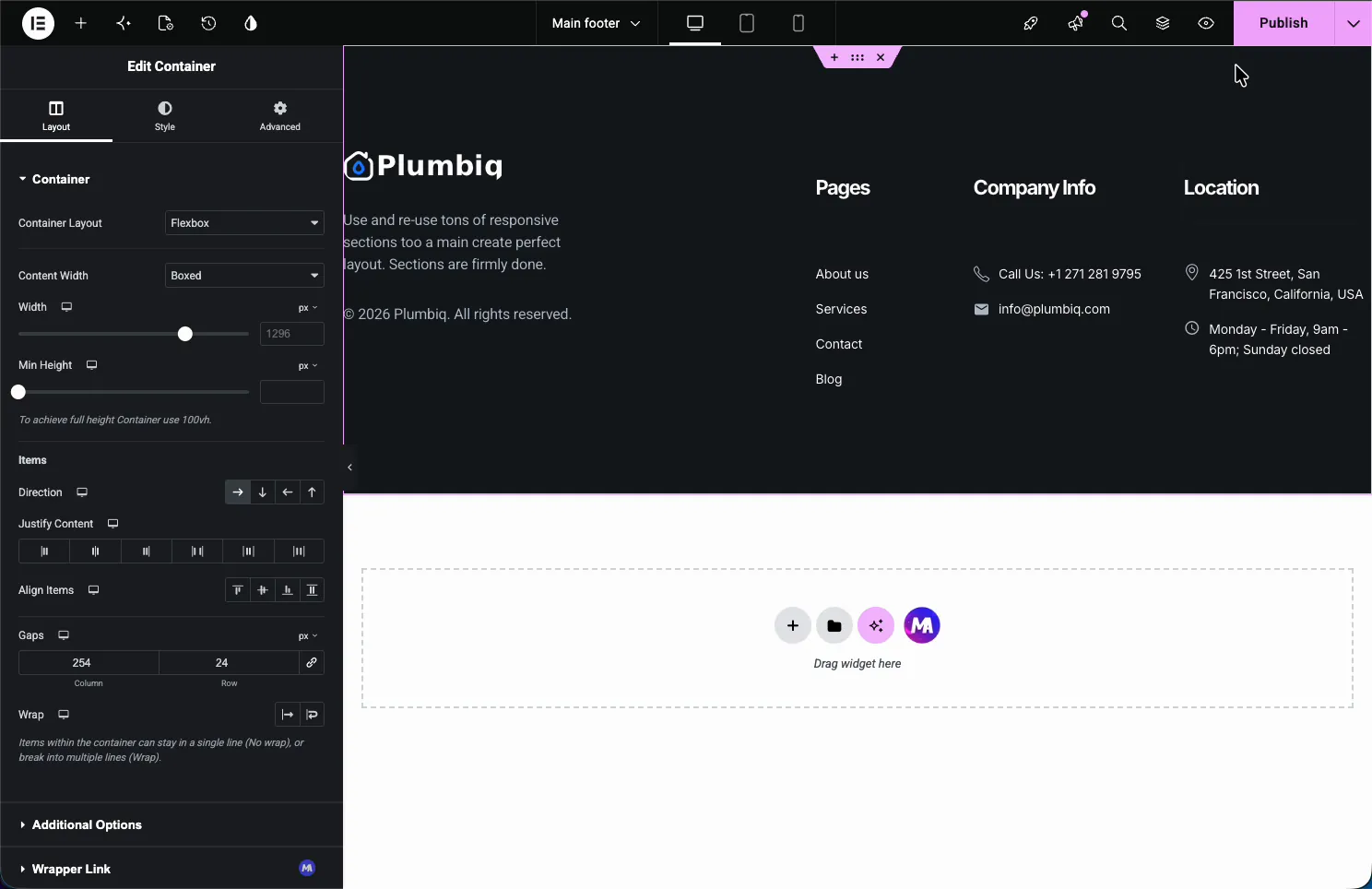
O rodapé segue exatamente o mesmo caminho: Adicionar Novo Modelo, nomeie-o “Main footer”, defina o tipo como Rodapé, ligue a ativação e abra-a no Elementor.
Para o site de encanamento EU fui com um layout clássico de quatro colunas: sinopse da marca e direitos autorais à esquerda, depois páginas, informações da empresa e colunas de localização com detalhes de contato e horários de funcionamento Novamente, construído com widgets Elementor de estoque dentro do modelo Theme Builder, sem arquivos de tema tocados.
Publicar, e o rodapé aparece na parte inferior de cada página do site:
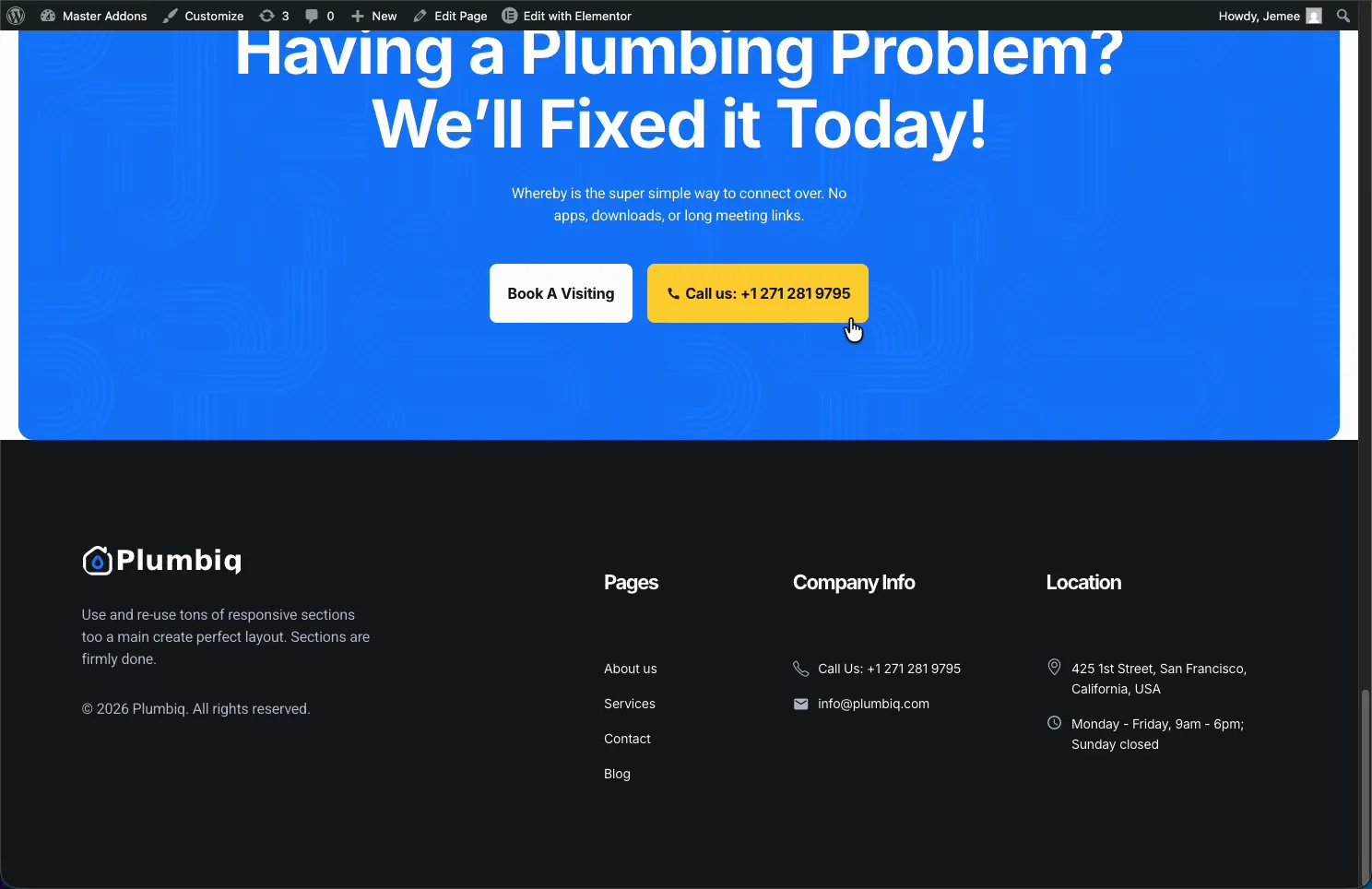
Se você está vindo de um tema onde o rodapé era uma área rígida de widget, a diferença é noite e dia Para um passo a passo mais profundo de opções específicas do rodapé, veja como editar um rodapé no WordPress usando o Elementor.
Condições de exibição: controle exatamente onde os modelos aparecem
Por padrão, um modelo se aplica a todo o site. Esse é um ponto de partida, não uma limitação. De volta à lista do Construtor de Temas, cada modelo mostra seu status e condições, e um Editar Condições link abre o painel de regras.
A guia Condições faz uma pergunta: onde você deseja exibir seu modelo? Cada regra emparelha um Incluir ou Excluir com um alvo, Site Inteiro, Postagens, Páginas, singulares específicos, seus modelos salvos, até mesmo pop-ups de Master Addons Empilhe quantas regras você precisar Adicionar condição.
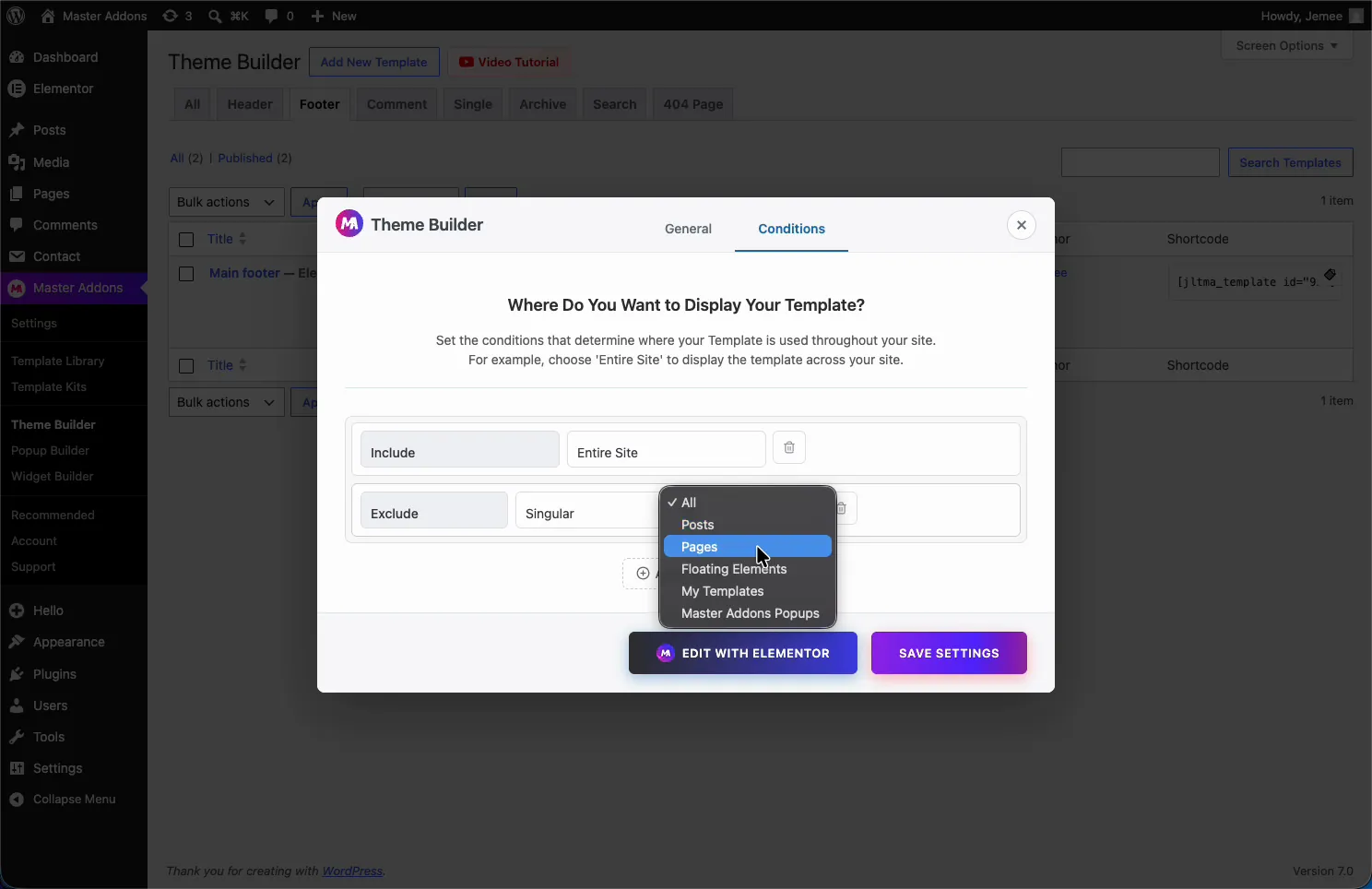
Algumas combinações que surgem constantemente no trabalho do cliente:
- Páginas de destino: Incluir > Site inteiro e excluir a página de vendas para que ela seja executada sem distrações e sem nenhum cabeçalho.
- Cabeçalhos diferentes por seção: um cabeçalho completo para o site de marketing, um mais fino incluído apenas em postagens de blog.
- Rodapés sazonais: troque um rodapé promocional nas páginas da loja e deixe o resto do site intocado.
Esta é a parte que vira “Eu mudei meu cabeçalho” em “Eu controlo o layout do meu site.” Também é a mesma lógica de condições que alimenta o Construtor de pop-ups Master Addons, então, depois de aprendê-lo, você o aprendeu em todos os lugares.
Master Addons Theme Builder vs Elementor Pro: uma comparação honesta
O construtor de temas do Elementor Pro é excelente, e fingir o contrário seria bobo Veja como os dois realmente se empilham:
| Capacidade | Elementor grátis | Elementor Pro | Complementos Mestres (Freemium) |
|---|---|---|---|
| Construtor de cabeçalho personalizado | Não | Sim | Sim |
| Construtor de rodapé personalizado | Não | Sim | Sim |
| Modelos de postagem única | Não | Sim | Sim |
| Modelos de arquivo e pesquisa | Não | Sim | Sim |
| 404 modelos de página | Não | Sim | Sim |
| Estilo do formulário de comentário | Não | Não | Sim |
| Condições de exibição | Não | Sim | Sim (incluir/excluir regras) |
| Modelos de produtos WooCommerce | Não | Sim | Não |
| Tags de conteúdo dinâmico | Não | Extensivo | Via Extensão de tags dinâmicas |
| Preço | $ 0 | A partir de US$ 59/ano | $ 0,39 |
A leitura honesta: se você precisa de um profundo edifício de temas WooCommerce, Elementor Pro ganha seu preço Para os modelos a grande maioria dos sites realmente personalizar, cabeçalhos, rodapés, layouts de posts, arquivos e 404 páginas, o Master Addons Theme Builder gratuito cobre o trabalho, e é o único dos dois com um construtor de formulários de comentários O Master Addons Pro níveis existe para a biblioteca mais ampla de widgets e extensões, não para desbloquear o Construtor de Tema, que permanece gratuito.
Três dicas antes de construir
- Os modelos sobrevivem às mudanças de tema. Seus cabeçalhos e rodapés vivem em Master Addons, não no tema, então mudar de tema mais tarde não vai achatar seu design Emparelhe o Construtor de Tema com um tema mínimo como Hello e Elementor controla efetivamente todo o site.
- Use o shortcode para colocações ímpares. Cada modelo na lista do Construtor de Tema tem um shortcode, útil quando você deseja um bloco projetado dentro de uma área de widget ou uma página não-Elementor.
- Comece a partir de um kit quando a velocidade importa. O cabeçalho e o rodapé neste guia vieram de um kit de modelos e foram renomeados em minutos Para o trabalho do cliente, essa é a diferença entre uma tarde e uma semana faturável.
Perguntas frequentes
Posso usar um construtor de temas no Elementor sem Pro?
Sim. a versão gratuita do Elementor não tem construtor de temas, mas o plugin gratuito Master Addons adiciona um. Ele permite construir cabeçalhos personalizados, rodapés, layouts de postagem única, arquivos, páginas de pesquisa, 404 páginas e formulários de comentários com o editor Elementor padrão.
Como faço para criar um cabeçalho personalizado no Elementor gratuitamente?
Instale Complementadores Elementor e Master, vá para Complementos Master, depois Construtor de Tema e clique em Adicionar Novo Modelo Defina o tipo como Cabeçalho, ligue a Ativação, projete o cabeçalho no Elementor e publique Ele substitui o cabeçalho do seu tema em todo o site.
Meu cabeçalho e rodapé personalizados funcionarão com algum tema?
Eles trabalham com temas padrão do WordPress e substituem o cabeçalho e o rodapé do próprio tema automaticamente Eles também sobrevivem a trocas de tema, uma vez que os modelos são armazenados pelo plugin e não dentro dos arquivos do tema.
Posso mostrar cabeçalhos diferentes em páginas diferentes?
Sim. Cada modelo tem condições de exibição com regras de inclusão e exclusão Você pode aplicar um cabeçalho para todo o site, excluir páginas de destino ou criar um segundo cabeçalho que só aparece em postagens de blog ou páginas específicas.
O Master Addons Theme Builder é realmente gratuito?
Sim. O Theme Builder, incluindo todos os sete tipos de modelos e condições de exibição, vem no plugin gratuito disponível no WordPress.org. Master Addons Pro adiciona mais widgets e extensões, mas não é necessário para a construção de temas.
Leitura Relacionada
