

Jeder kostenlose Elementor-Benutzer trifft irgendwann die gleiche Wand. Sie können den ganzen Tag Seiten entwerfen, aber in dem Moment, in dem Sie versuchen, Ihre Kopf- oder Fußzeile zu ändern, weist Elementor Sie auf ein Pro-Abonnement hin. Die Teile Ihrer Website, die auf jeder einzelnen Seite angezeigt werden, das Logo, die Navigation, die Fußzeilenspalten, bleiben bei allem, was Ihr Thema für das Aussehen entschieden hat.
Es gibt einen Weg drum herum, bei dem man nicht für Elementor Pro bezahlt oder eine Zeile PHP schreibt Die Master Addons Theme Builder Gibt Ihnen einen kostenlosen Elementor-Theme-Builder für Header, Footer, Single-Post-Layouts, Archive, Suchergebnisse, 404 Seiten und sogar Kommentarformulare Sie entwerfen sie mit demselben Elementor-Editor, den Sie bereits verwenden, legen eine Anzeigebedingung fest und sie übernehmen die Funktion von Ihrem Thema.
Um es richtig zu testen, habe ich eine komplette benutzerdefinierte Kopf - und Fußzeile für eine Sanitär-Business-Seite erstellt Jeder Screenshot unten stammt von diesem Build, und am Ende werde ich Ihnen eine ehrliche Lektüre darüber geben, wie es sich gegen den eigenen Theme-Builder von Elementor Pro verhält.
Was ist ein Theme Builder in Elementor?
Ein Theme-Builder lässt Sie die Vorlagenteile Ihrer WordPress-Site entwerfen, die Teile, die Ihr Theme normalerweise steuert, und zwar mit einem visuellen Editor anstelle von Theme-Dateien. Ihr Theme entscheidet, wie Ihr Header, Ihre Fußzeile, Ihr Blog-Beitragslayout und Ihre 404-Seite aussehen. Ein Theme-Builder ersetzt diese Theme-codierten Teile durch Vorlagen, die Sie selbst in Elementor entwerfen, und wendet sie dann automatisch auf Ihrer Website an.
Diese Unterscheidung ist wichtiger, als es klingt Seitenersteller bearbeiten Inhalte Innen Eine Seite. Theme-Builder bearbeiten den Rahmen Um Jede Seite Ohne eine sitzen Ihre sorgfältig gestalteten Elementor-Seiten zwischen Kopf - und Fußzeile, die Sie nicht kontrollieren.
In Elementor selbst kostet diese Fähigkeit Geld. Die kostenlose Version von Elementor hat überhaupt keinen Theme-Builder; Sie brauchen Elementor ProDie bei $59 pro Jahr für eine Seite beginnt Master Addons enthält seinen Theme Builder in dem kostenlosen Plugin, das Sie von der WordPress.org Plugin Verzeichnis.
Was Sie mit dem Master Addons Theme Builder bauen können
Der Theme Builder deckt sieben Vorlagentypen ab, die jeweils einen Teil Ihrer Website ersetzen, den Themes normalerweise für sich behalten:
| Vorlagentyp | Was es ersetzt |
|---|---|
| Kopfzeile | Kopfzeile Ihres Themes: Logo, Navigationsmenü, obere Leiste, CTA-Tasten |
| Fußzeile | Die Fußzeile Ihres Themes: Linkspalten, Kontaktinformationen, Copyright-Leiste |
| Single | Das Layout einzelner Beiträge und Seiten: Titel, Beitragsbild, Inhalt, Autorenbox |
| Archiv | Seiten mit Kategorie-, Tag- und Autorenlisten |
| Suchen | Die Seite mit den Suchergebnissen |
| 404 Seite | Der Standardbildschirm “Seite nicht gefunden” |
| Kommentarformular | Der Kommentarbereich unter Ihren Beiträgen |
Bei den meisten Seiten sind die ersten beiden da, wo die wirkliche Auszahlung ist, also bauen wir das auf Der Prozess ist identisch für die anderen fünf Typen; nur der von Ihnen gewählte Vorlagentyp ändert sich, wenn das Blogarchiv oder der einzelne Beitrag als nächstes auf Ihrer Liste steht, diese Elementor-Blogvorlagen Geben Sie Ihnen ein Startlayout.
So erstellen Sie kostenlos einen benutzerdefinierten Header in Elementor
Sie benötigen Elementor (kostenlos) und Master Addons (kostenlos) installiert und aktiv, wenn das Plugin für Sie neu ist, wird die Installationsführung Cover-Setup in etwa zwei Minuten.
Schritt 1: Öffnen Sie den Theme Builder und fügen Sie eine neue Vorlage hinzu
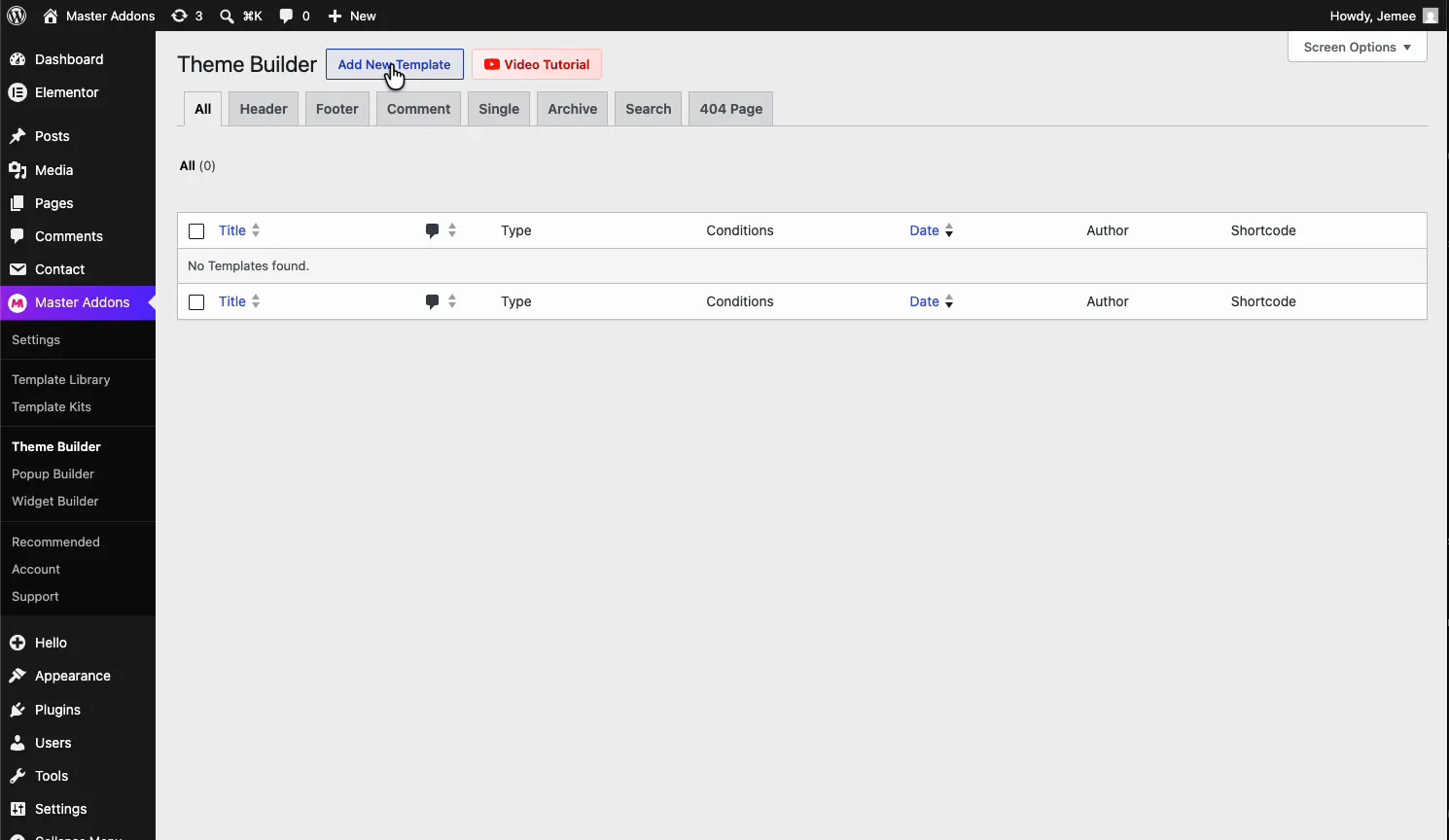
Gehen Sie in Ihrem WordPress-Dashboard auf Master-Addons → Theme Builder. Der Bildschirm listet jede von Ihnen erstellte Vorlage auf, mit Registerkarten zum Filtern nach Typ: Kopfzeile, Fußzeile, Kommentar, Single, Archiv, Suche und 404-Seite. Bei einer Neuinstallation ist es leer.
Klicken Sie auf Neue Vorlage hinzufügen.
Schritt 2: Benennen Sie die Vorlage und wählen Sie den Header-Typ aus
Ein Einstellungsfenster öffnet sich mit zwei Tabs, Allgemein und Bedingungen Auf der Registerkarte Allgemein geben Sie der Vorlage einen Titel (etwas Offensichtliches wie “Header”), setzen Vorlagentyp zu Kopfzeileund umdrehen Aktivierung zu AUF Die Vorlage geht also in dem Moment live, in dem Sie sie veröffentlichen.
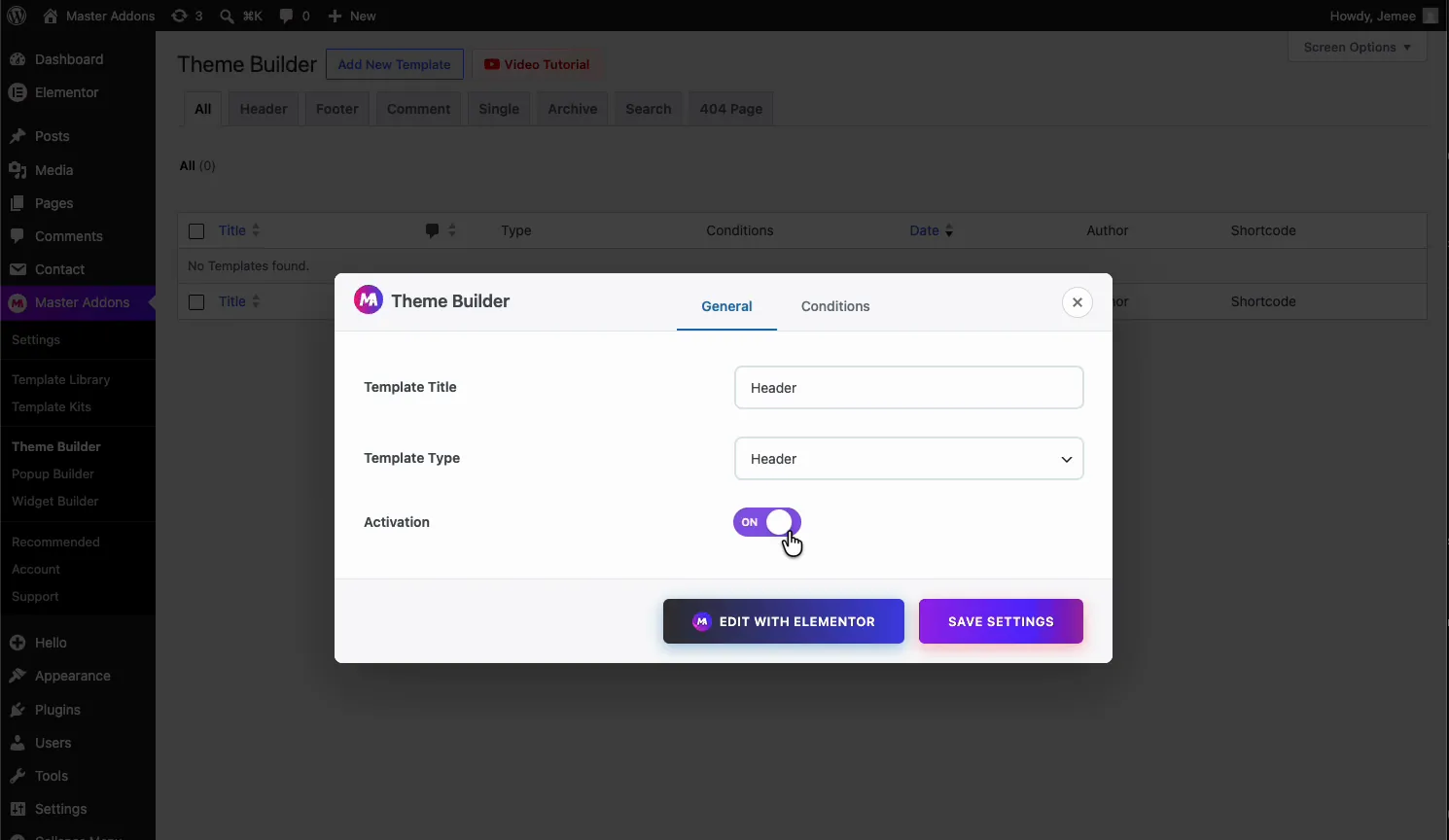
Klicken Sie auf Mit Elementor bearbeiten Und die Vorlage öffnet sich als leere Leinwand im Editor, den Sie bereits kennen.
Schritt 3: Entwerfen Sie aus Kratzern oder beginnen Sie mit einer Vorlage
Von hier aus ist es regulär Elementor Ziehen Sie Container, ein Site-Logo, ein Navigationsmenü, einen Button, und stylen Sie sie wie jede andere Seite Nichts Neues zu lernen.
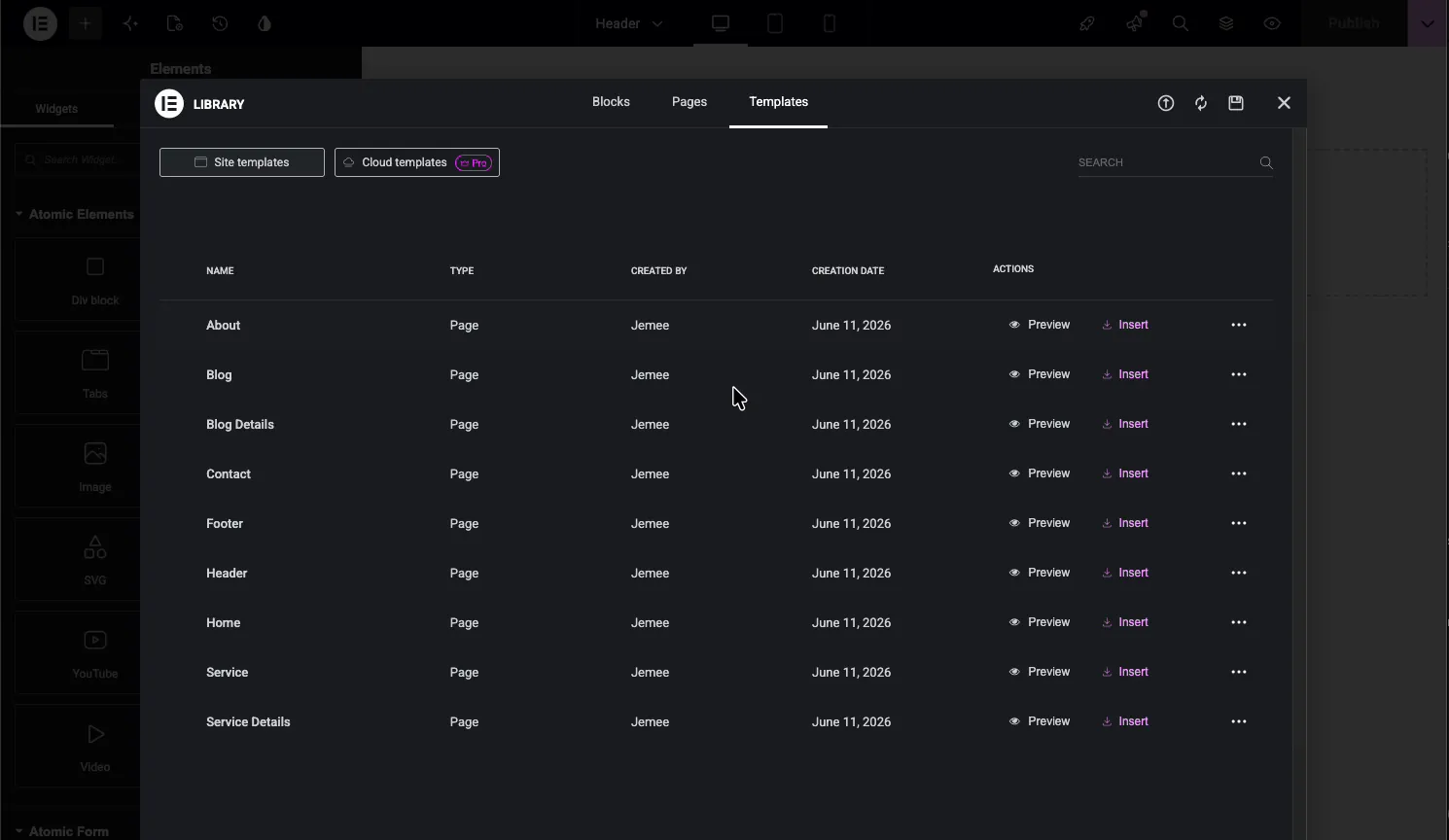
Wenn du lieber nicht bei Null anfangen möchtest, öffne die Elementor-Bibliothek und ziehe ein fertiges Design ein Gespeicherte Site-Vorlagen werden hier angezeigt, und die Vorlagenbibliothek für Master-Ad Fügt vorgefertigte Kopfzeilen, Fußzeilen und vollständige Abschnitte hinzu, die Sie mit einem Klick einfügen können. Sie können die vergleichen Elementor-Header-Vorlagen und Fußvorlagen Bevor Sie einen importieren Die Elementor-Vorlagenkits Gehen Sie noch weiter und fügen Sie passende Kopf - und Fußzeilen-Designs für eine ganze Website ein, was ich für den Sanitärbau verwendet habe.
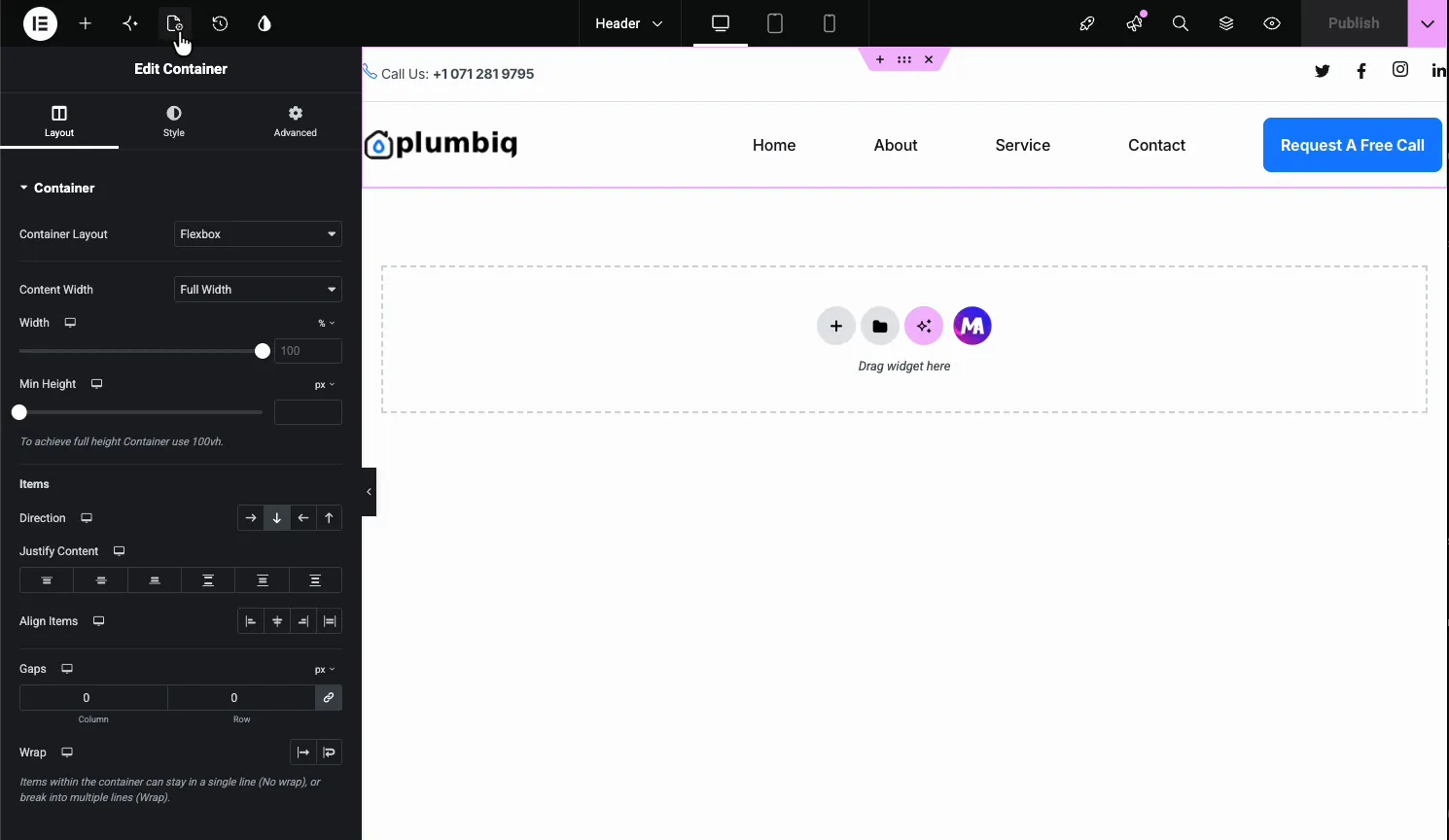
Wenige Sekunden nach dem Klick auf Einfügen sitzt der Header im Editor: obere Leiste mit Telefonnummer und sozialen Icons, Logo links, Menü in der Mitte, und rechts ein Button “Request A Free Call” Jedes Stück bleibt editierbar Das Eintauschen des eigenen Logos, der Menüpunkte, der Markenfarben ist der schnelle Teil.
Schritt 4: Veröffentlichen und Überprüfen Sie das Frontend
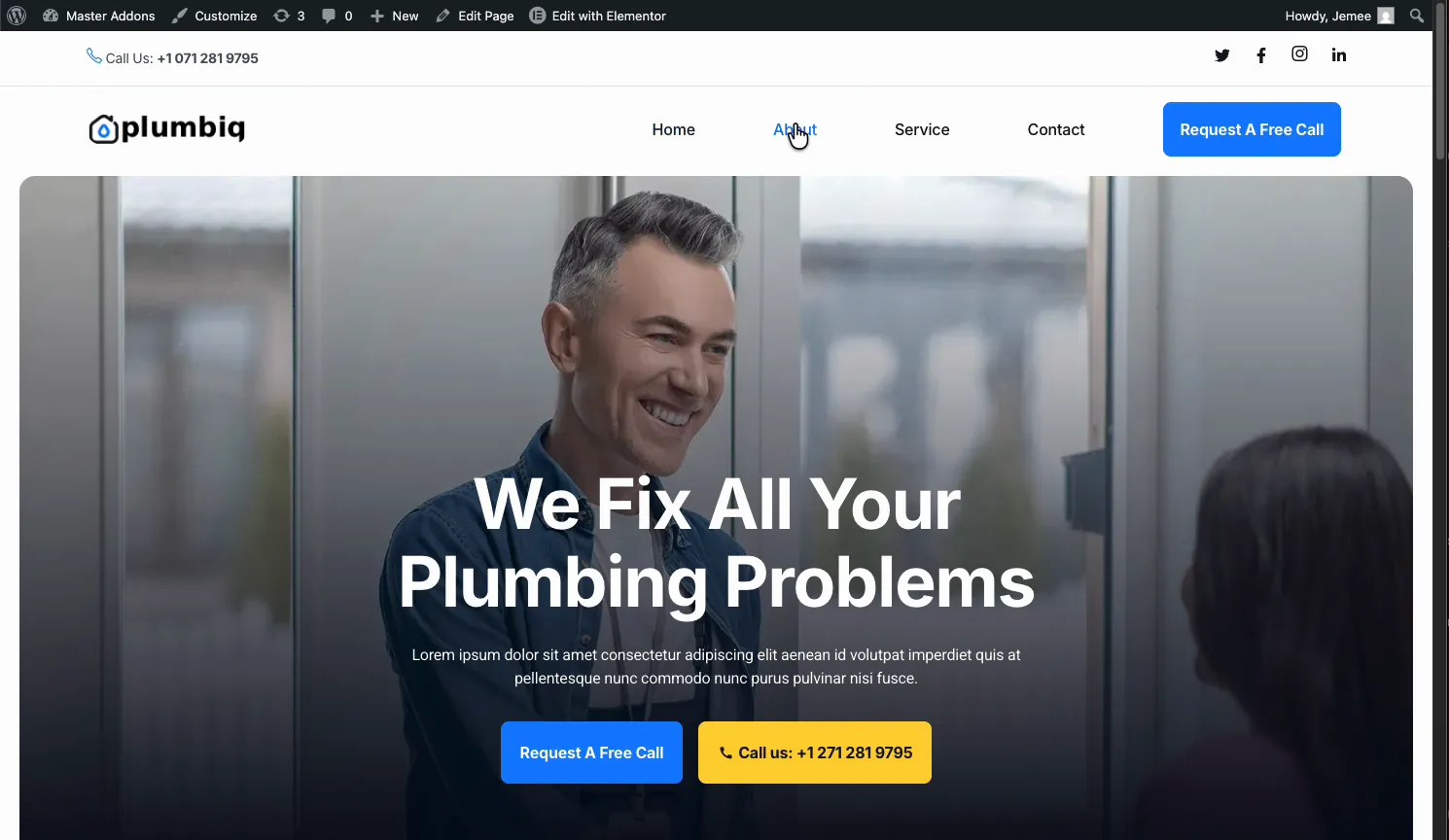
Treffer VeröffentlichenDann öffne deine Seite. Der alte Header des Themes ist weg und dein Design sitzt jetzt oben auf jeder Seite, der Homepage, inneren Seiten, Blogbeiträgen, all das Eine Vorlage, siteweit angewendet, und jede Bearbeitung, die du später machst, Updates überall auf einmal.
Soll der header sichtbar bleiben, während besucher scrollen? das ist ein separater trick, und die Klebekopf im Elementor-Guide Zeigt, wie man es auf das schichtet, was man gerade gebaut hat.
So erstellen Sie eine benutzerdefinierte Fußzeile in Elementor
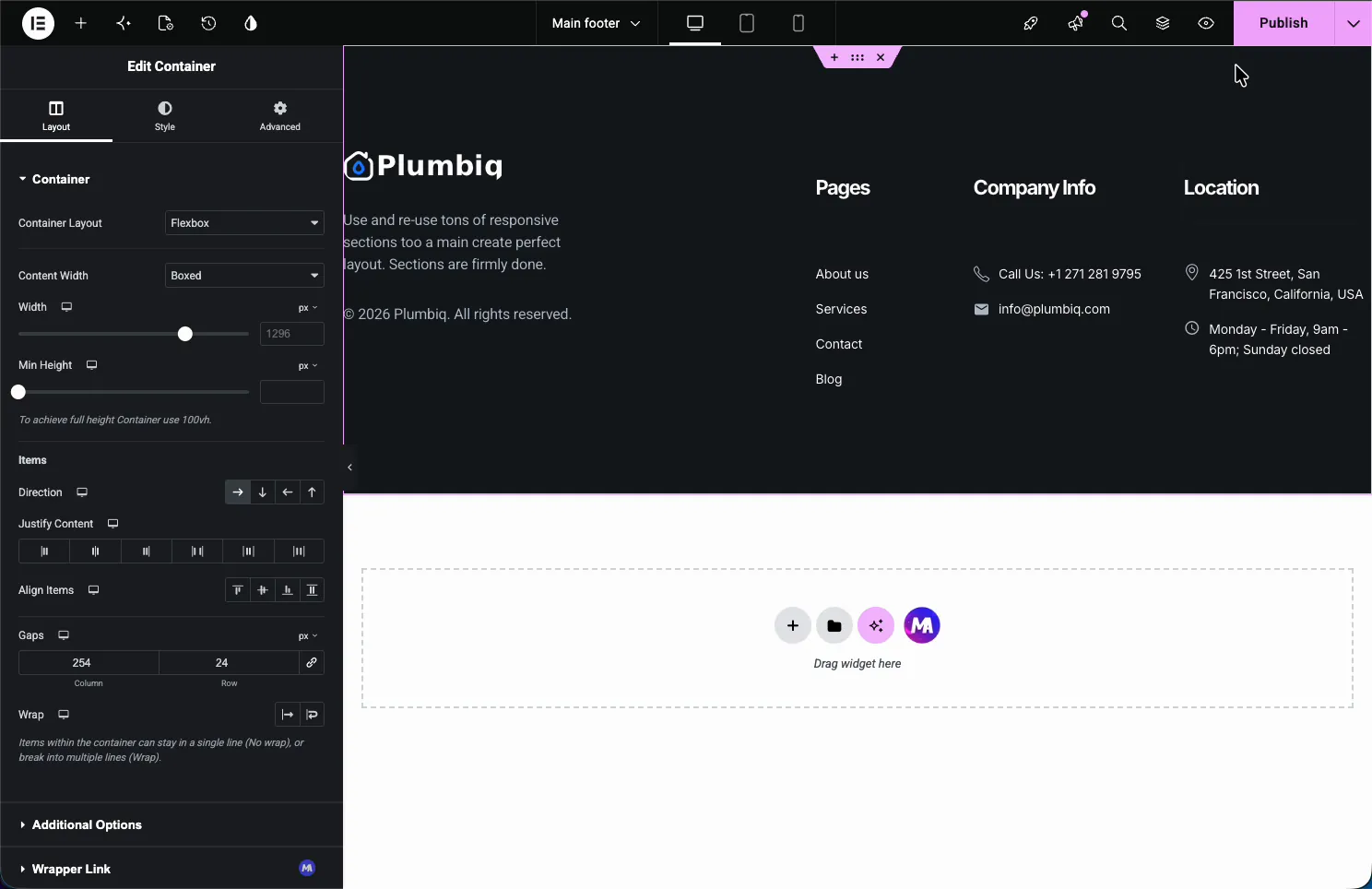
Die Fußzeile folgt genau demselben Weg: Neue Vorlage hinzufügen“Hauptfußzeile” nennen, den Typ auf einstellen FußzeileSchalten Sie die Aktivierung ein und öffnen Sie sie in Elementor.
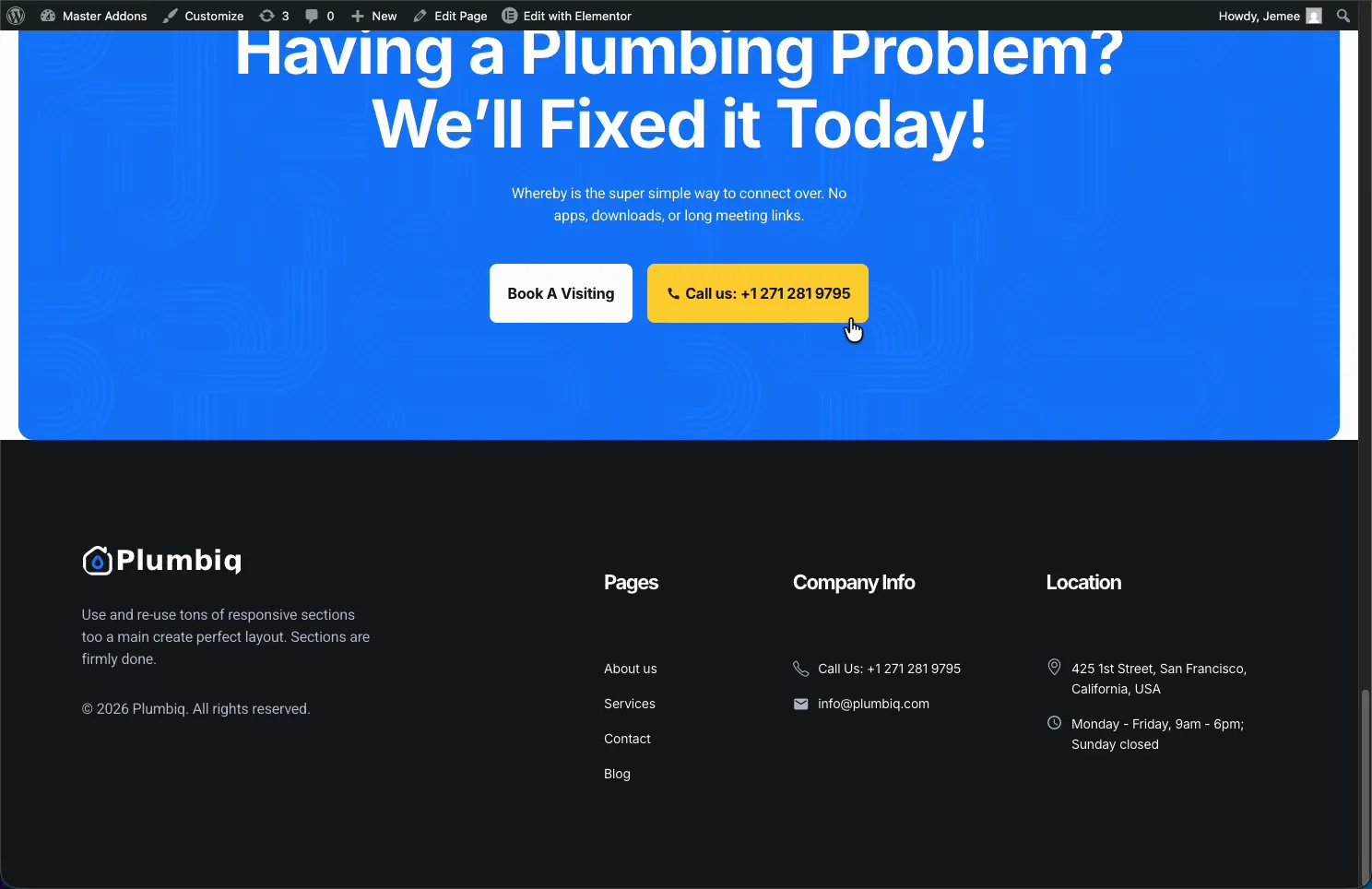
Für die Sanitärseite habe ich mich für ein klassisches vierspaltiges Layout entschieden: Marken-Blurb und Copyright auf der linken Seite, dann Seiten, Unternehmensinformationen und Standortspalten mit Kontaktdaten und Öffnungszeiten. Auch hier, erstellt mit Standard-Elementor-Widgets in der Theme-Builder-Vorlage, keine Theme-Dateien berührt.
Veröffentlichen, und die Fußzeile erscheint am Ende jeder Seite der Website:
Wenn Sie von einem Thema kommen, bei dem die Fußzeile ein starrer Widget-Bereich war, ist der Unterschied Tag und Nacht. Für einen tieferen Durchgang fußzeilenspezifischer Optionen siehe So bearbeiten Sie eine Fußzeile in WordPress mit Elementor.
Anzeigebedingungen: Kontrollieren Sie genau, wo Vorlagen erscheinen
Standardmäßig gilt eine Vorlage für die gesamte Seite Das ist ein Ausgangspunkt, keine Einschränkung Zurück in der Theme Builder Liste zeigt jede Vorlage ihren Status und ihre Bedingungen an, und eine Bedingungen bearbeiten Link öffnet das Regelfeld.
Der Reiter Bedingungen stellt eine Frage: wo willst du deine Vorlage anzeigen? jede Regel paart ein Einschließen oder Ausschließen Mit einem Ziel, Gesamte Seite, Beiträge, Seiten, bestimmte Singulare, Ihre gespeicherten Vorlagen, sogar Master Addons Popups Stapeln Sie so viele Regeln, wie Sie brauchen mit Bedingung hinzufügen.
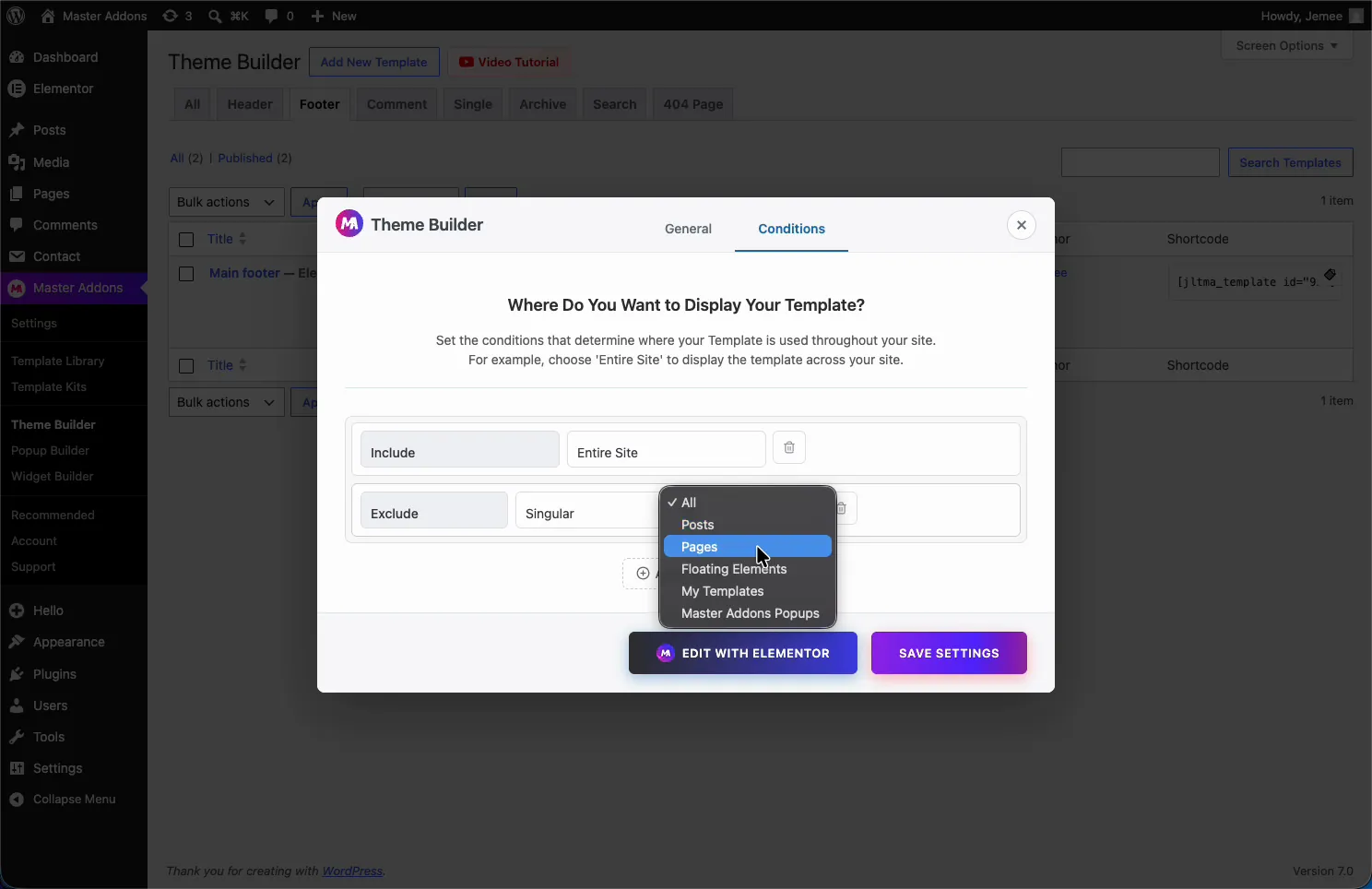
Ein paar Kombinationen, die in der Klientenarbeit ständig auftauchen:
- Landingpages: Fügen Sie > Gesamte Website ein und schließen Sie dann die Verkaufsseite aus, damit sie ablenkungsfrei und ohne Kopfzeile läuft.
- Verschiedene Header pro Abschnitt: Ein vollständiger Header für die Marketing-Seite, ein schlankerer, der nur in Blog-Beiträgen enthalten ist.
- Saisonfuß: Tauschen Sie in einer Promo-Footer auf Shopseiten und lassen Sie den Rest der Seite unberührt.
Das ist der Teil, der aus “ich habe meinen Header geändert” “ich kontrolliere das Layout meiner Seite” Es ist auch die gleiche Bedingungslogik, die die Master Addons Popup-Builder‘sollte man es also gelernt haben, hat man es überall gelernt.
Master Addons Theme Builder vs Elementor Pro: Ein ehrlicher Vergleich
Der Themebuilder von Elementor Pro ist hervorragend, und es wäre albern, etwas anderes zu tunSo stapeln sich die beiden tatsächlich:
| Fähigkeit | Elementorfrei | Elementor Pro | Master-Addons (Freemium) |
|---|---|---|---|
| Benutzerdefinierter Header-Builder | Nein | Ja | Ja |
| Benutzerdefinierter Fußbauer | Nein | Ja | Ja |
| Single-Post-Vorlagen | Nein | Ja | Ja |
| Archiv - und Suchvorlagen | Nein | Ja | Ja |
| 404 Seitenvorlagen | Nein | Ja | Ja |
| Kommentarform Styling | Nein | Nein | Ja |
| Anzeigebedingungen | Nein | Ja | Ja (Regeln einschließen/ausschließen) |
| WooCommerce Produktvorlagen | Nein | Ja | Nein |
| Dynamische Content-Tags | Nein | Umfangreich | über Dynamic Tags-Erweiterung |
| Preis | $ 0 | Ab 59 $/Jahr | 0 $ 39 $ |
Die ehrliche Lektüre: wenn Sie ein tiefes WooCommerce-Design-Gebäude benötigen, verdient Elementor Pro seinen Preis. Für die Vorlagen, die die überwiegende Mehrheit der Websites tatsächlich anpassen, Kopfzeilen, Fußzeilen, Beitragslayouts, Archive und 404 Seiten, deckt der kostenlose Master Addons Theme Builder den Job ab, und es ist der einzige der beiden mit einem Kommentarform-Builder. Der Master Addons Pro-Ebenen Für das breitere Widget und die Erweiterungsbibliothek vorhanden sind, nicht um den Theme Builder freizuschalten, der kostenlos bleibt.
Drei Tipps, bevor Sie bauen
- Vorlagen überleben Theme-Switches. Ihre Kopf - und Fußzeilen leben in Master Addons, nicht im Theme, so dass wechselnde Themes später Ihr Design nicht platt machen Koppeln Sie den Theme Builder mit einem minimalen Theme wie Hello und Elementor steuert effektiv die ganze Seite.
- Verwenden Sie den Shortcode für ungerade Platzierungen. Jede Vorlage in der Theme Builder-Liste verfügt über einen Shortcode, der praktisch ist, wenn Sie einen entworfenen Block in einem Widget-Bereich oder einer Nicht-Elementor-Seite wünschen.
- Beginnen Sie mit einem Kit, wenn es auf Geschwindigkeit ankommt. Kopf - und Fußzeile in diesem Ratgeber stammten aus einem Template-Kit und wurden in Minuten umgebrandmarkt, für die Arbeit der Auftraggeber ist das der Unterschied zwischen einem Nachmittag und einer abrechenbaren Woche.
Häufig gestellte Fragen
Kann ich einen Theme-Builder in Elementor ohne Pro verwenden?
Ja. Die kostenlose Version von Elementor hat keinen Theme-Builder, aber das kostenlose Master Addons Plugin fügt einen hinzu Es ermöglicht Ihnen, benutzerdefinierte Header, Footer, Single-Post-Layouts, Archive, Suchseiten, 404 Seiten und Kommentarformulare mit dem Standard-Elementor-Editor zu erstellen.
Wie erstelle ich einen benutzerdefinierten Header in Elementor kostenlos?
Installieren Sie Elementor - und Master-Addons, gehen Sie zu Master-Addons, dann zu Theme Builder, und klicken Sie auf Neue Vorlage hinzufügen Legen Sie den Typ auf Header fest, schalten Sie die Aktivierung ein, entwerfen Sie den Header in Elementor, und veröffentlichen Sie Er ersetzt den Header Ihres Themes site-wide.
Funktioniert mein benutzerdefinierter Header und meine Fußzeile mit einem beliebigen Thema?
Sie arbeiten mit Standard-WordPress-Themes und ersetzen automatisch den eigenen Header und die Fußzeile des Themes. Sie überleben auch Theme-Switches, da die Vorlagen vom Plugin und nicht in den Dateien des Themes gespeichert werden.
Kann ich auf verschiedenen Seiten verschiedene Header zeigen?
Ja. Jede Vorlage hat Anzeigebedingungen mit Include - und Exclude-Regeln Sie können einen Header auf die gesamte Seite anwenden, Landingpages ausschließen oder einen zweiten Header erstellen, der nur auf Blogbeiträgen oder bestimmten Seiten erscheint.
Ist der Master Addons Theme Builder wirklich kostenlos?
Ja. Der Theme Builder, einschließlich aller sieben Vorlagentypen und Anzeigebedingungen, wird in dem kostenlosen Plugin ausgeliefert, das auf WordPress.org verfügbar ist Master Addons Pro fügt weitere Widgets und Erweiterungen hinzu, ist aber für die Theme-Erstellung nicht erforderlich.
Verwandte Lektüre
