

Chaque utilisateur gratuit d'Elementor finit par atteindre le même mur. Vous pouvez concevoir des pages toute la journée, mais dès que vous essayez de modifier votre en-tête ou votre pied de page, Elementor vous indique un abonnement Pro. Les parties de votre site qui apparaissent sur chaque page, le logo, la navigation, les colonnes de pied de page restent coincées avec tout ce à quoi votre thème a décidé qu'elles devraient ressembler.
Il y a un moyen de contourner cela qui n'implique pas de payer pour Elementor Pro ou d'écrire une ligne de PHP. Le Constructeur de thèmes Master Addons vous offre un générateur de thème Elementor gratuit pour les en-têtes, les pieds de page, les mises en page de messages uniques, les archives, les résultats de recherche, 404 pages et même les formulaires de commentaires Vous les concevez avec le même éditeur Elementor que vous utilisez déjà, définissez une condition d'affichage et ils prennent le relais de votre thème.
Pour le tester correctement, j'ai construit un en-tête et un pied de page personnalisés complets pour un site d'affaires de plomberie Chaque capture d'écran ci-dessous provient de cette version, et à la fin, je vais vous donner une lecture honnête de la façon dont elle se situe par rapport au propre constructeur de thèmes d'Elementor Pro.
Qu'est-ce qu'un générateur de thèmes dans Elementor ?
Un générateur de thèmes vous permet de concevoir les parties de modèle de votre site WordPress, les pièces que votre thème contrôle normalement, en utilisant un éditeur visuel au lieu de fichiers de thème Votre thème décide à quoi ressemblent votre en-tête, pied de page, mise en page de post de blog et page 404 Un constructeur de thème remplace ces parties codées par thème par des modèles que vous concevez vous-même dans Elementor, puis les applique automatiquement sur votre site.
Cette distinction compte plus qu'elle n'en a l'air Les créateurs de pages modifient le contenu intérieur une page. Les créateurs de thèmes modifient le cadre autour chaque page Sans une, vos pages Elementor soigneusement conçues se situent entre un en-tête et un pied de page que vous ne contrôlez pas.
Dans Elementor lui-même, cette capacité coûte de l'argent La version gratuite d'Elementor n'a aucun créateur de thème ; vous avez besoin Élémenteur Pro(en), qui commence à 59 $ par an pour un site Master Addons inclut son Theme Builder dans le plugin gratuit que vous pouvez récupérer sur le Répertoire des plugins WordPress.org.
Ce que vous pouvez construire avec le générateur de thèmes Master Addons
Le générateur de thèmes couvre sept types de modèles, chacun remplaçant une partie de votre site que les thèmes gardent habituellement pour eux-mêmes :
| Type de modèle | Ce qu'il remplace |
|---|---|
| En-tête | En-tête de votre thème : logo, menu de navigation, barre supérieure, boutons CTA |
| Pied | Le pied de page de votre thème : colonnes de liens, infos de contact, barre de droits d'auteur |
| Simple | La disposition des publications et des pages individuelles : titre, image en vedette, contenu, boîte auteur |
| archiver | Page de liste de catégories, de balises et d'auteurs |
| Recherche | La page des résultats de recherche |
| 404 pages | L'écran de” de “page introuvable par défaut |
| Formulaire de commentaire | La section commentaires sous vos publications |
Pour la plupart des sites les deux premiers sont où le véritable gain est, donc c'est ce que nous allons construire Le processus est identique pour les cinq autres types ; seul le type de modèle que vous choisissez change Si l'archive du blog ou le billet unique est le suivant sur votre liste, ces Modèles de blogs Elementor vous donner une mise en page de départ.
Comment créer un en-tête personnalisé dans Elementor gratuitement
Vous aurez besoin d'Elementor (gratuit) et Master Addons (gratuit) installés et actifs Si le plugin est nouveau pour vous, le guide d'installation couvre la configuration en deux minutes environ.
Étape 1 : Ouvrez le générateur de thèmes et ajoutez un nouveau modèle
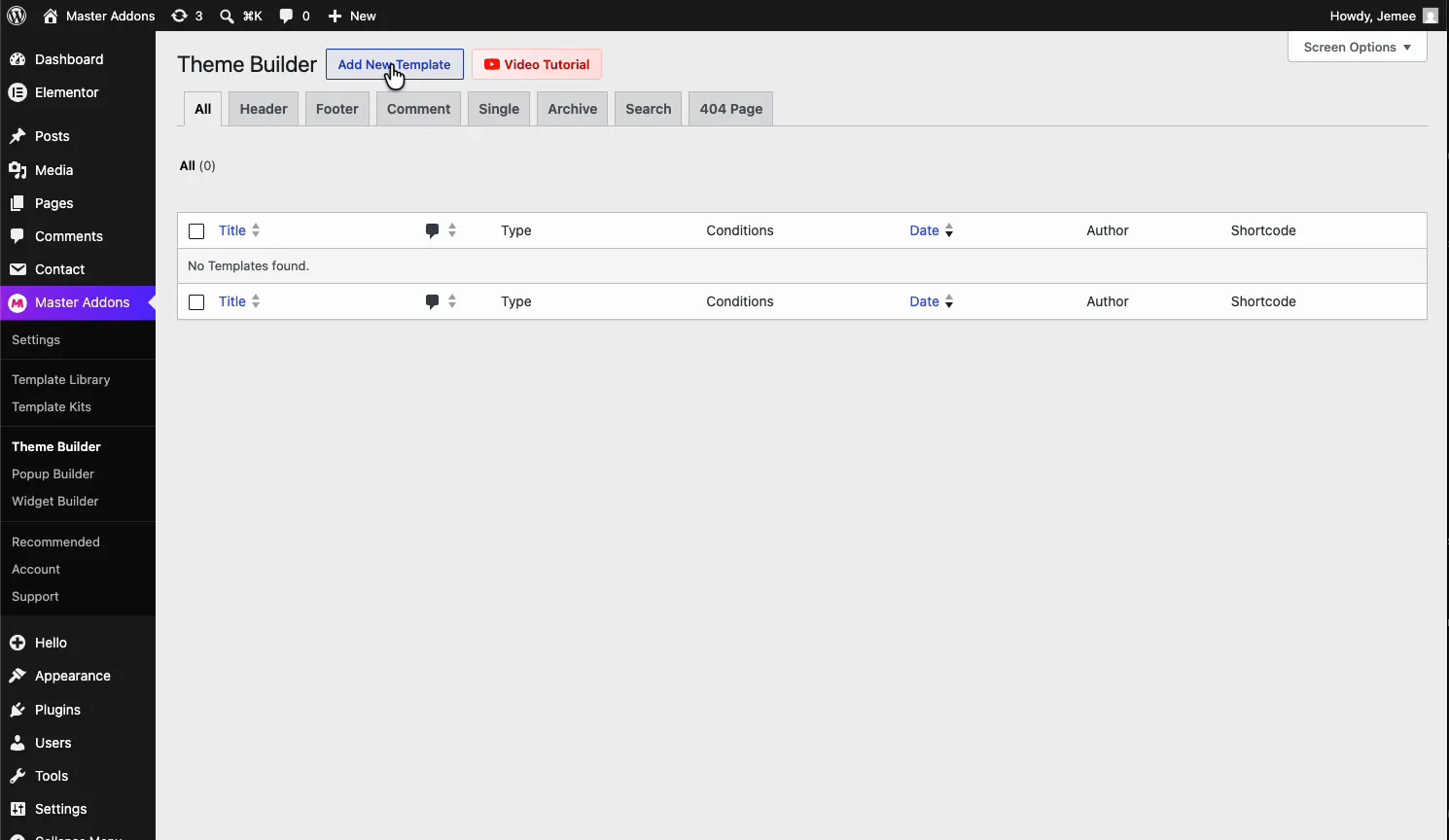
Dans votre tableau de bord WordPress, rendez-vous sur Additions principales → Créateur de thèmes. L'écran répertorie chaque modèle que vous avez créé, avec des onglets à filtrer par type : En-tête, pied de page, commentaire, simple, archive, recherche et page 404. sur une nouvelle installation, il est vide.
Cliquez Ajouter un nouveau modèle.
Étape 2 : Nommez le modèle et choisissez le type d'en-tête
Une fenêtre de paramètres s'ouvre avec deux onglets, Général et Conditions Sur l'onglet Général, donnez au modèle un titre (quelque chose d'évident comme “Header”), set Type de modèle à En-têteet retournez mise en marche à SUR le modèle est donc mis en ligne dès que vous le publiez.
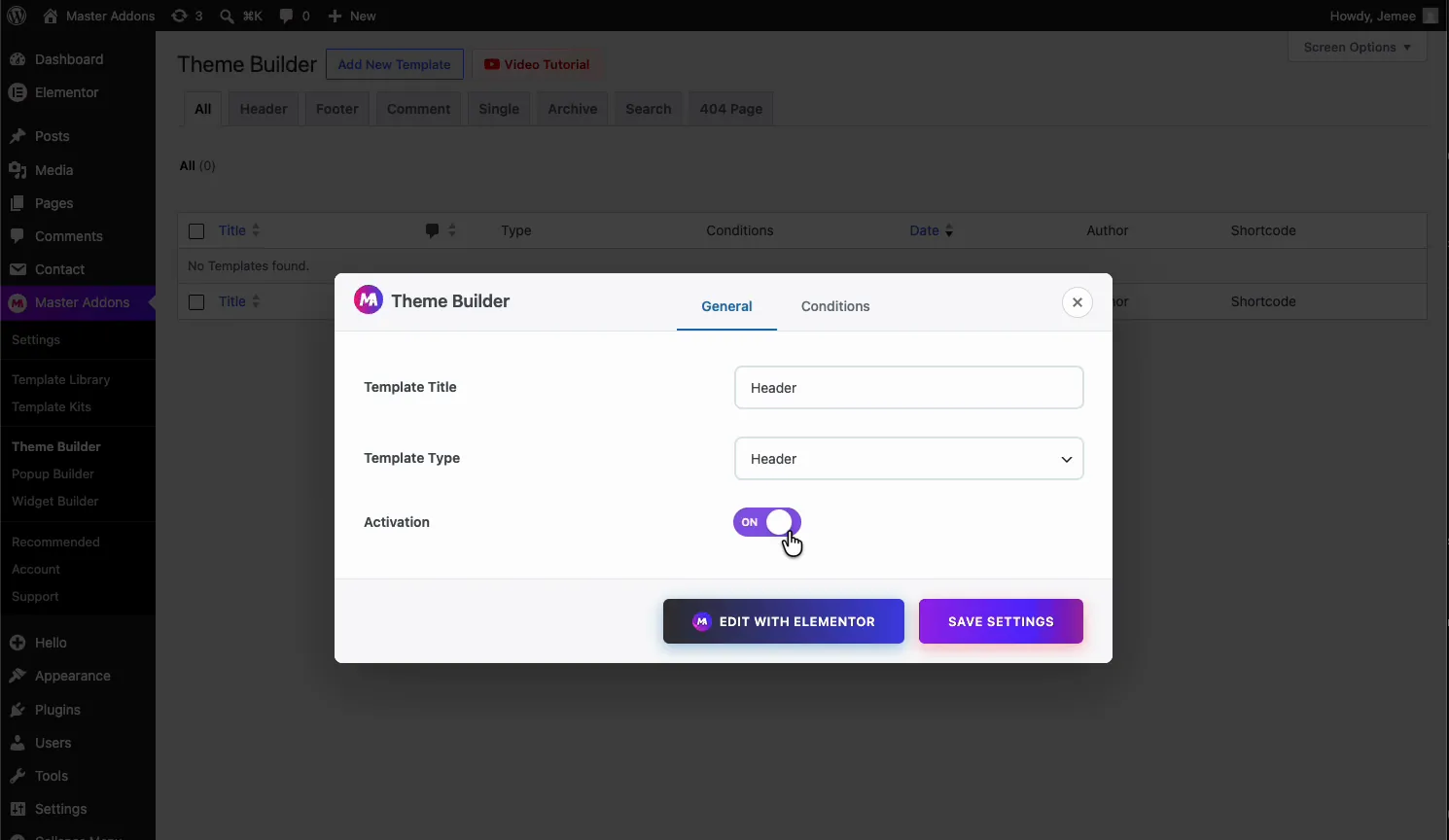
Cliquez Modifier avec Elementor et le modèle s'ouvre sous forme de toile vierge dans l'éditeur que vous connaissez déjà.
Étape 3 : Concevez à partir de zéro ou démarrez à partir d'un modèle
De là c'est Elementor régulier Faites glisser dans des conteneurs, un logo de site, un menu de navigation, un bouton, et stylisez-les comme n'importe quelle autre page Rien de nouveau à apprendre.
Si vous préférez ne pas partir de zéro, ouvrez la bibliothèque Elementor et inscrivez un design tout fait Les modèles de site enregistrés apparaissent ici, et le Bibliothèque de modèles Master Addons ajoute des en-têtes, des pieds de page et des sections complètes prédéfinis que vous pouvez insérer en un seul clic. Vous pouvez comparer le Modèles d'en-tête d'élémentor et modèles de pied de page avant d'en importer un. Le Kits de modèles d'éléments allez plus loin et incluez des conceptions d'en-tête et de pied de page correspondantes pour un site entier, ce que j'ai utilisé pour la construction de plomberie.
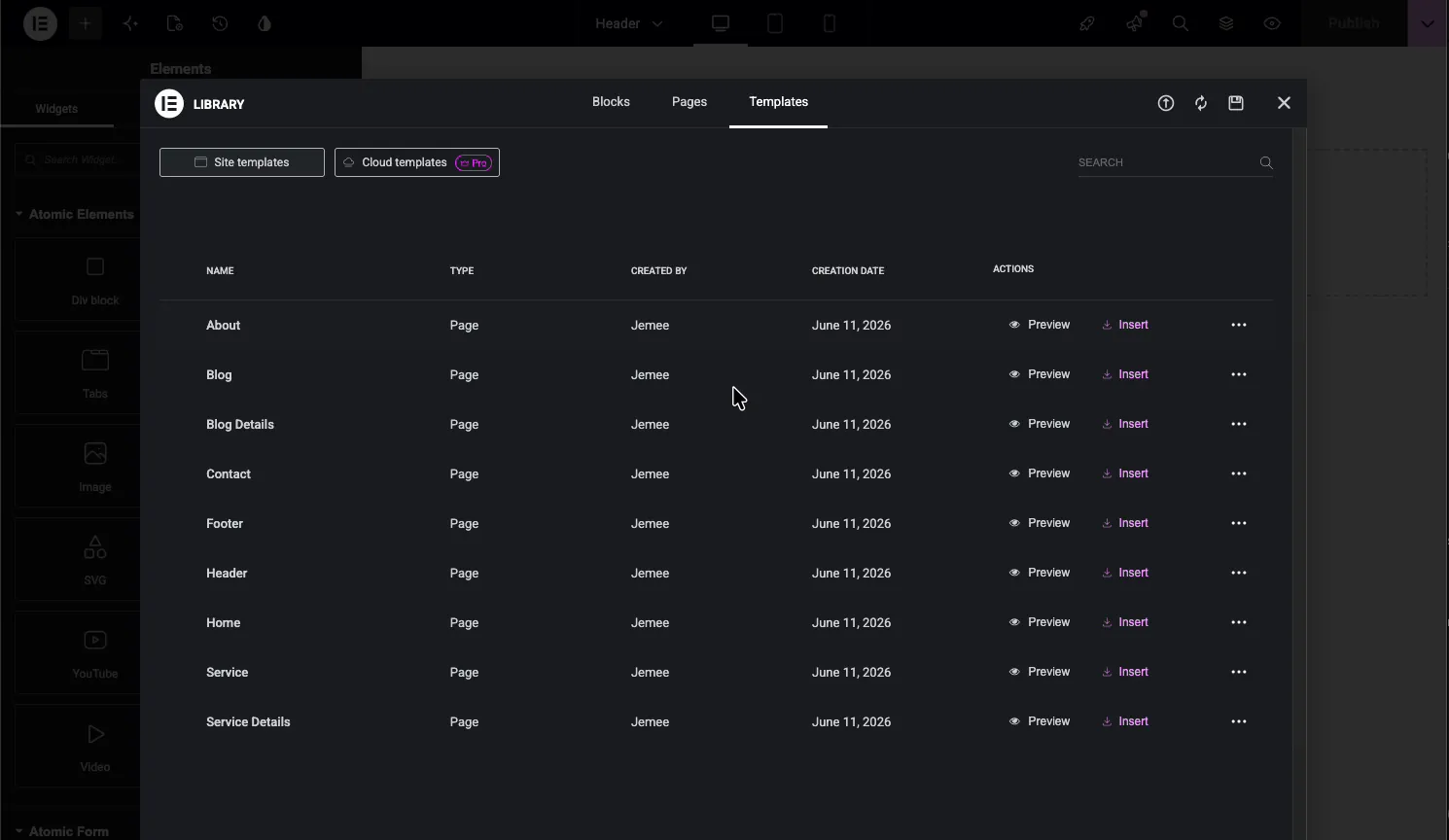
Quelques secondes après avoir cliqué sur Insérer, l'en-tête se trouve dans l'éditeur : barre supérieure avec un numéro de téléphone et des icônes sociales, logo à gauche, menu au milieu et bouton “Request A Free Call” à droite Chaque pièce reste modifiable L'échange dans votre propre logo, les éléments de menu et les couleurs de la marque est la partie rapide.
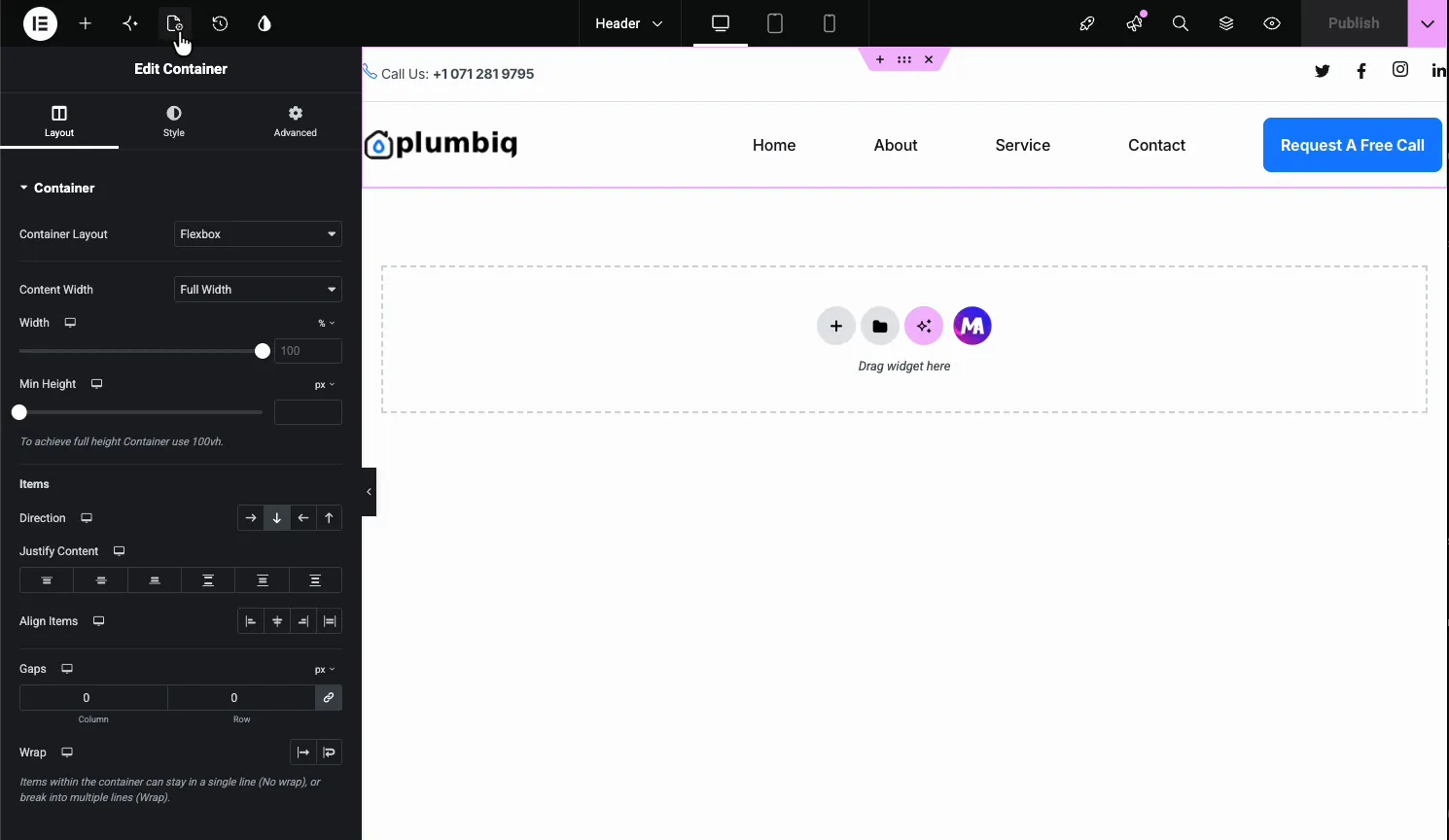
Étape 4 : Publiez et vérifiez le front-end
Frapper Publier(traduction), ouvrez ensuite votre site L'ancien en-tête du thème a disparu et votre conception se trouve maintenant au-dessus de chaque page, de la page d'accueil, des pages intérieures, des articles de blog, tout cela Un modèle, appliqué à l'échelle du site, et toute modification que vous effectuez ultérieurement des mises à jour partout à la fois.
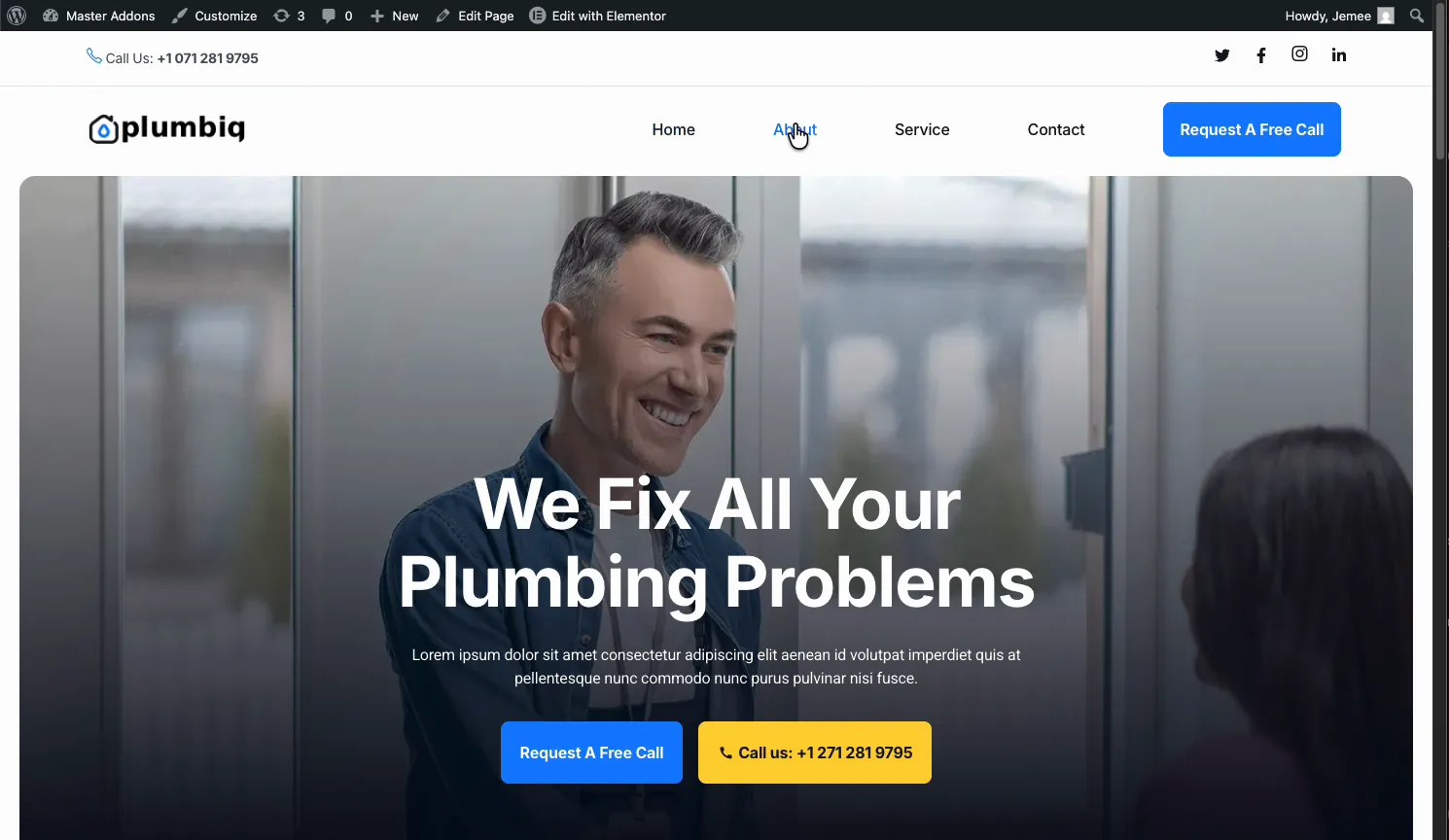
Vous voulez que l'en-tête reste visible pendant que les visiteurs défilent ? c'est une astuce distincte, et le en-tête collant dans le guide Elementor montre comment le superposer à ce que vous venez de construire.
Comment créer un pied de page personnalisé dans Elementor
Le pied de page suit exactement le même chemin : Ajouter un nouveau modèle« Nommez-le “Main footer”, définissez le type sur Pied(en anglais), activez l'activation et ouvrez-la dans Elementor.
Pour le site de plomberie, j'ai opté pour une mise en page classique à quatre colonnes : blurb de marque et droits d'auteur à gauche, puis colonnes Pages, Informations sur l'entreprise et Localisation avec coordonnées et heures d'ouverture. Encore une fois, construit avec des widgets Elementor d'origine dans le modèle Theme Builder, aucun fichier thématique n'a été touché.
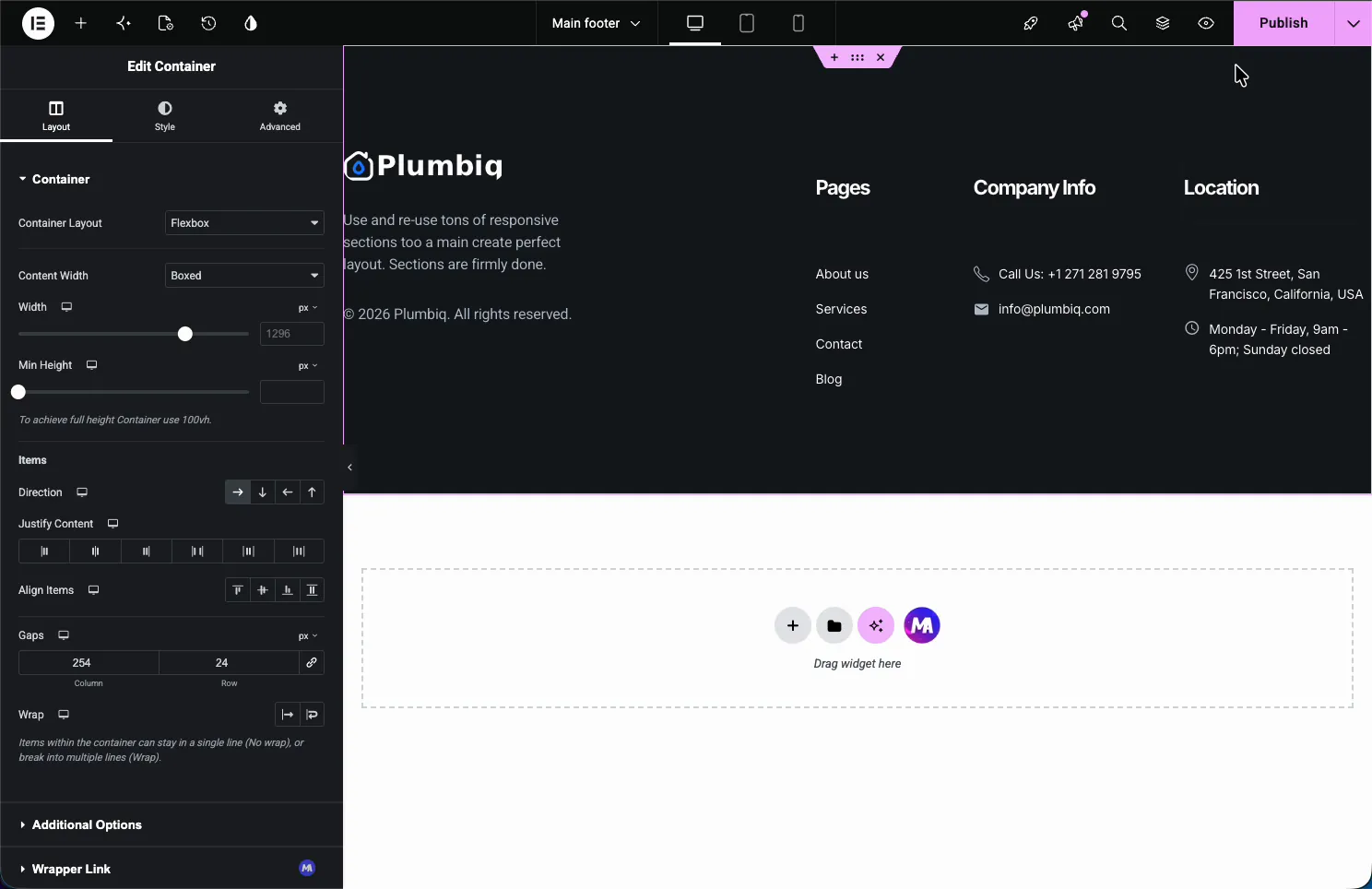
Publiez, et le pied de page apparaît au bas de chaque page du site :
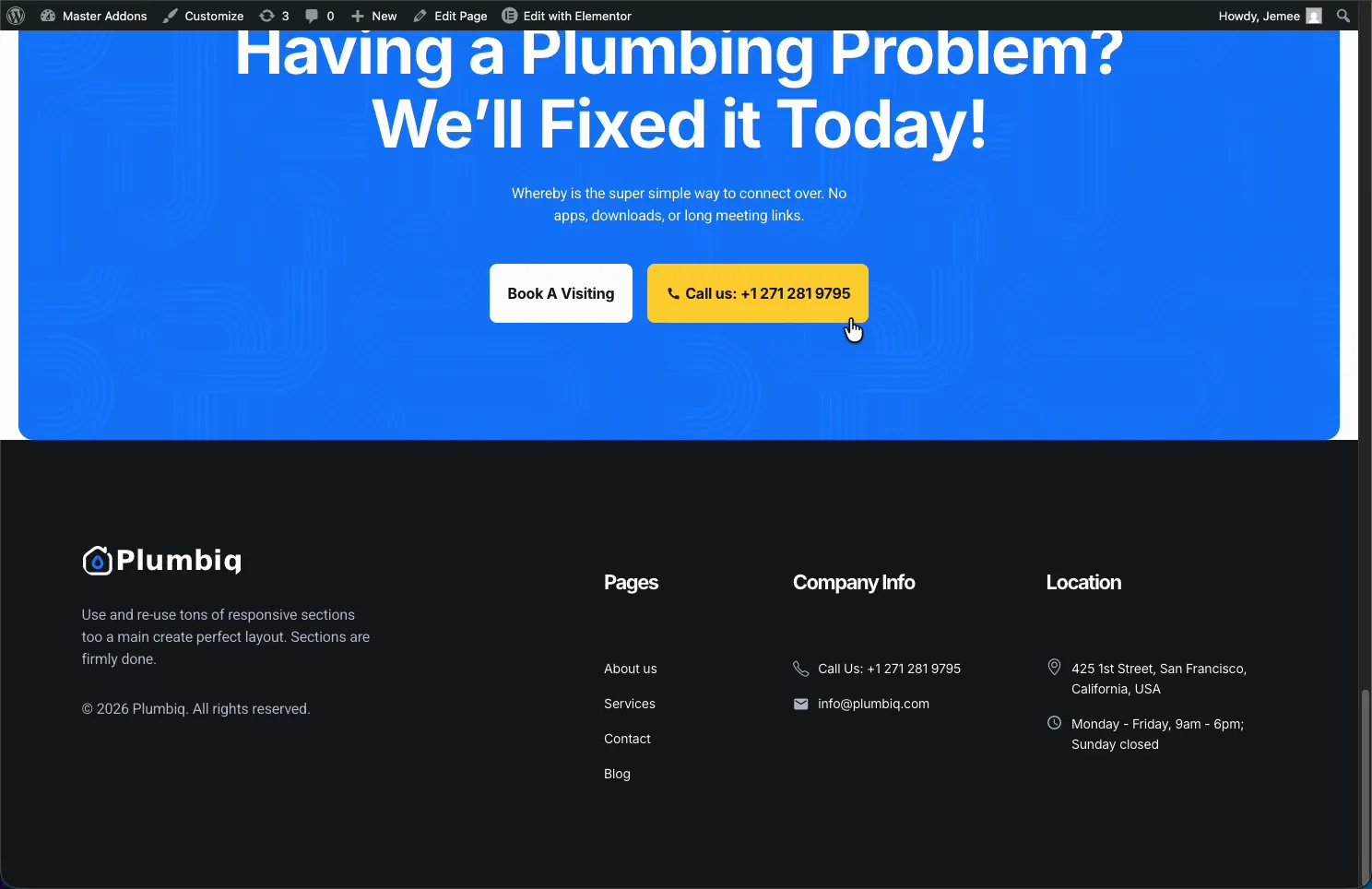
Si vous venez d'un thème où le pied de page était une zone rigide de widget, la différence est nuit et jour Pour une visite plus profonde des options spécifiques au pied de page, voir comment modifier un pied de page dans WordPress à l'aide d'Elementor.
Conditions d'affichage : Contrôlez exactement où apparaissent les modèles
Par défaut un modèle s'applique à l'ensemble du site C'est un point de départ, pas une limitation Retour dans la liste Theme Builder, chaque modèle affiche son statut et ses conditions, et un Modifier les conditions link ouvre le panneau des règles.
L'onglet Conditions pose une question : où voulez-vous afficher votre modèle ? chaque règle associe un Inclure ou Exclure avec une cible, Site entier, Postes, Pages, singuliers spécifiques, vos modèles enregistrés, même les popups Master Addons Empilez autant de règles que vous en avez besoin Ajouter Condition.
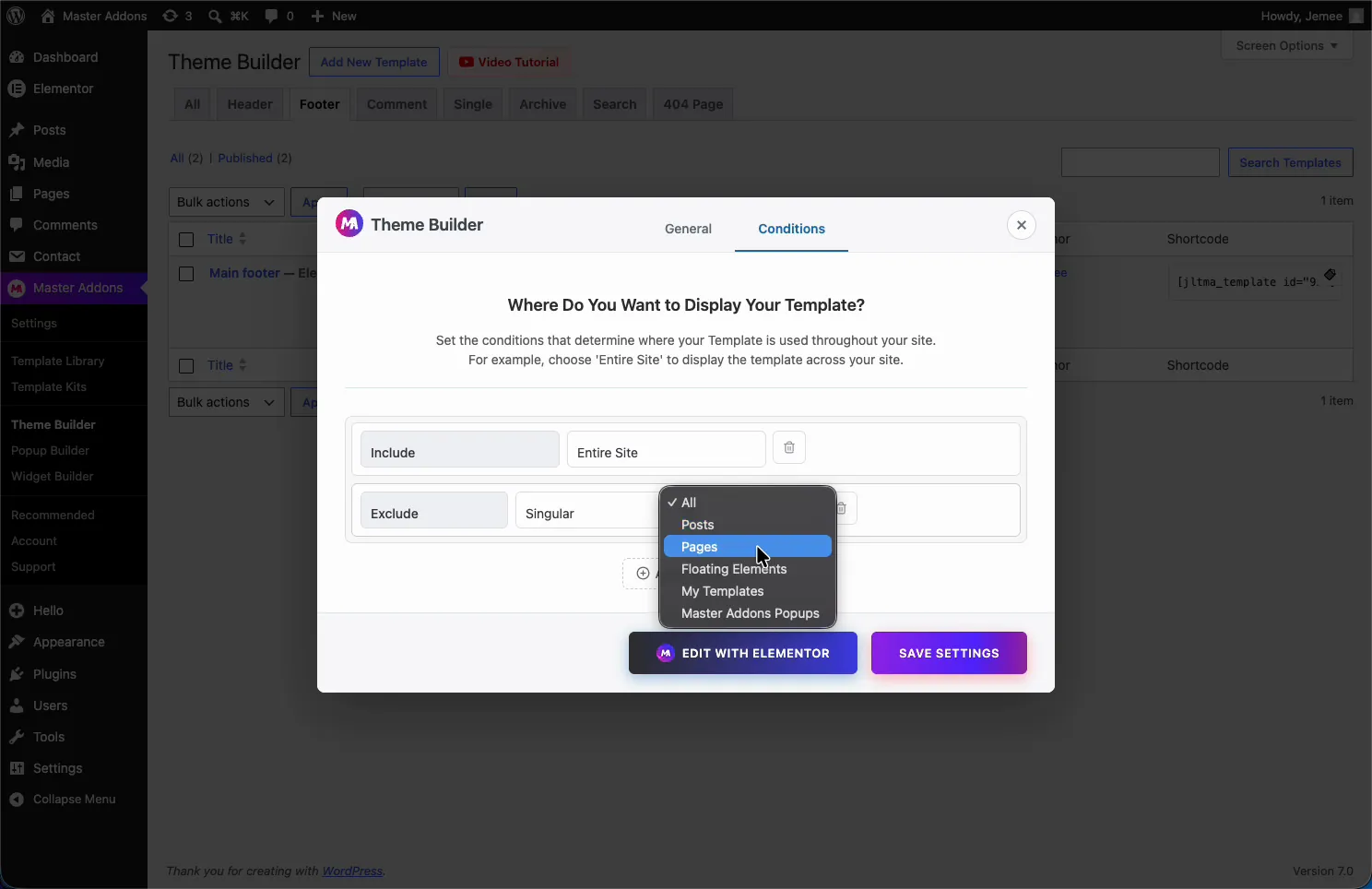
Quelques combinaisons qui apparaissent constamment dans le travail client :
- Pages de destination : Inclure > Tout le site, puis Exclure la page de vente afin qu'elle fonctionne sans distraction et sans en-tête du tout.
- Différents en-têtes par section : un en-tête complet pour le site marketing, un en-tête plus fin inclus uniquement sur les articles de blog.
- Pieds de page saisonniers : échangez un pied de page promotionnel sur les pages du magasin et laissez le reste du site intact.
C'est la partie qui tourne “J'ai changé mon entête” en “Je contrôle la mise en page de mon site.” Ce sont aussi les mêmes conditions logiques qui alimentent le Créateur de fenêtres contextuelles Master Addons[TRADUCTION] ?, donc une fois que vous l'avez appris, vous l'avez appris partout.
Master Addons Theme Builder vs Elementor Pro : Une comparaison honnête
Le constructeur de thèmes d'Elementor Pro est excellent, et prétendre le contraire serait idiot Voici comment les deux s'empilent réellement :
| Capacité | Élémenteur gratuit | Élémenteur Pro | Addons principaux (Freemium) |
|---|---|---|---|
| Constructeur d'en-tête personnalisé | Non | Oui | Oui |
| Constructeur de pieds sur mesure | Non | Oui | Oui |
| Modèles de publication unique | Non | Oui | Oui |
| Modèles d'archives et de recherche | Non | Oui | Oui |
| Modèles de 404 pages | Non | Oui | Oui |
| Style de la forme de commentaire | Non | Non | Oui |
| Conditions d'affichage | Non | Oui | Oui (inclure/exclure les règles) |
| Modèles de produits WooCommerce | Non | Oui | Non |
| Balises de contenu dynamique | Non | Extensif | par Extension Dynamic Tags |
| Prix | 0 $ | À partir de 59 $/an | 0 $ 39 $ |
La lecture honnête : si vous avez besoin d'une construction de thème WooCommerce profonde, Elementor Pro gagne son prix Pour les modèles la grande majorité des sites personnalisent réellement, en-têtes, pieds de page, mises en page de publications, archives, et 404 pages, le Master Addons Theme Builder gratuit couvre le travail, et c'est le seul des deux avec un constructeur de formulaire de commentaire Le Niveaux principaux d'Addons Pro existez pour le widget plus large et la bibliothèque d'extension, sans déverrouiller le générateur de thèmes, qui reste gratuit.
Trois conseils avant de construire
- Les modèles survivent aux changements de thème. Vos en-têtes et pieds de page vivent dans Master Addons, pas dans le thème, donc changer de thème plus tard n'aplatira pas votre conception Associez le générateur de thèmes à un thème minimal comme Hello et Elementor contrôle efficacement l'ensemble du site.
- Utilisez le shortcode pour les placements impairs. Chaque modèle de la liste Theme Builder a un shortcode, pratique lorsque vous souhaitez un bloc conçu dans une zone de widget ou une page non-élémentaire.
- Partez d'un kit lorsque la vitesse compte. L'en-tête et le pied de page de ce guide provenaient d'un kit de modèles et ont été rebaptisés en quelques minutes Pour le travail client, c'est la différence entre un après-midi et une semaine facturable.
Foire aux questions
Puis-je utiliser un générateur de thème dans Elementor sans Pro ?
Oui. La version gratuite d'Elementor n'a pas de générateur de thèmes, mais le plugin gratuit Master Addons en ajoute un. Il vous permet de créer des en-têtes, des pieds de page, des mises en page de messages uniques, des archives, des pages de recherche, 404 pages et des formulaires de commentaires personnalisés avec l'éditeur Elementor standard.
Comment puis-je créer gratuitement un en-tête personnalisé dans Elementor ?
Installez Elementor et Master Addons, accédez à Master Addons, puis à Theme Builder, et cliquez sur Ajouter un nouveau modèle Définissez le type sur En-tête, activez l'activation, concevez l'en-tête dans Elementor et publiez Il remplace l'en-tête de votre thème à l'échelle du site.
Mon en-tête et pied de page personnalisés fonctionneront-ils avec n'importe quel thème ?
Ils fonctionnent avec des thèmes WordPress standard et remplacent automatiquement l'en-tête et le pied de page du thème. Ils survivent également aux commutateurs de thème, puisque les modèles sont stockés par le plugin plutôt que dans les fichiers du thème.
Puis-je afficher différents en-têtes sur différentes pages ?
Oui. Chaque modèle a des conditions d'affichage avec des règles d'inclusion et d'exclusion Vous pouvez appliquer un en-tête à l'ensemble du site, exclure les pages de destination ou créer un deuxième en-tête qui n'apparaît que sur les articles de blog ou les pages spécifiques.
Le Master Addons Theme Builder est-il vraiment gratuit ?
Oui. Le générateur de thèmes, y compris les sept types de modèles et conditions d'affichage, est livré dans le plugin gratuit disponible sur WordPress.org. Master Addons Pro ajoute plus de widgets et d'extensions mais n'est pas requis pour la création de thèmes.
Lecture Connexe
