

Indholdsfortegnelse
For at redigere sidefoden i WordPress ved hjælp af Elementor, skal du installere det gratis Master Addons-plugin og derefter gå til Master Addons → Tema Builder → Sidefod, klik Tilføj ny skabelon, indstille visningsforholdene til Hele webstedet, og vælge Rediger med Elementor. Derfra tilpasser du hver kolonne, menu, kontaktdetaljer og copyright-linjen med træk-og-slip — ingen Elementor Pro kræves.
Sidefoden er den ene del af et websted, ingen tænker på, før de skal. Normalt er det et forældet ophavsretsår, et gammelt telefonnummer eller en klient, der beder om en kolonne med links, du ikke har nogen steder at placere. Og hvis dit tema blev leveret med en hårdkodet sidefod, har du allerede ramt væggen: der er ikke noget rigtigt sted at redigere det, og Customizer giver dig kun en flig af kontrol.
Denne vejledning dækker alle måder at redigere en sidefod i WordPress — den oprindelige blokeditor, Customizer, widgets og footer.php — derefter går gennem Elementor-metoden fuldt ud, herunder at bygge en fra bunden, hvis du ikke har en sidefod endnu. Vi bruger den gratis master addons temabygger, så du kan få en fuld brugerdefineret sidefod på hele webstedet uden at betale for Elementor Pro.
Her har jeg forberedt en video tutorial til dig, hvis du foretrækker at se video i stedet for skærmbilleder –
Når du er færdig, vil du eje hvert stykke af det: kolonner, logo, menuer, kontaktoplysninger, sociale ikoner og copyright-linjen. Det hele redigeres i det samme træk-og-slip Elementor-lærred, som du allerede bruger til sider.
Hvorfor du ikke nemt kan redigere sidefoden i de fleste WordPress-temaer
I de fleste temaer sidefoden bor inde i skabelonfilerne. Et par temaer hånd dig et par footer widget områder under Udseende → Widgets eller et copyright-felt i Customizer, og det er der, det stopper. Du kan ikke omarrangere ting, du kan ikke omstille layoutet, og at slippe i en ny kolonne er væk fra bordet, medmindre du begynder at redigere PHP.
Elementors Temabygger kommer uden om dette ved at bytte temaets sidefod ud med en Elementor skabelon, du selv bygger. Hagen er, at Elementors egen sidefodsbygger er en Pro funktion. Det er det hul Master Addons udfylder. Dens Header, Footer & Comment Builder giver dig den samme sidefod-skabelonfunktion gratis, og den fungerer, uanset om du er på gratis Elementor eller Pro.
Måderne, hvorpå du kan redigere en WordPress-footer (og hvor hver enkelt stopper)
Før Elementor-ruten hjælper det at kende de muligheder, WordPress giver dig ud af boksen, fordi hvilken du rækker ud efter afhænger af dit tema. Her er det ærlige billede:
- Bloker temaer (fuld redigering af websted). Hvis du er på et bloktema som Twenty Twenty-Four, så gå til Udseende → Redaktør → Mønstre → Skabelondele → Sidefod og rediger sidefoden som blokke i Site Editor. Det er i stand, men det er bundet til bloktemaer, blokbiblioteket er begrænset ved siden af Elementor, og hvis dit websted er bygget i Elementor, jonglerer du nu med to redaktører.
- The Customizer. Mange klassiske temaer sætter et sidepanel under Udseende → Tilpas — normalt bare et ophavsretligt beskyttet felt og måske en footer-widgets skifte. Fint for en en-linje ændring, ubrugelig for layout.
- Sidefod-widgetområder. under Udseende → Widgets, nogle temaer udsætter en til fire footer kolonner, du kan udfylde med widgets. Du får blokke af indhold, men ingen reel kontrol over afstand, orden, eller design.
- Redigerer footer.php direkte. Den nukleare mulighed: Åbn temaets
footer.phpi et underordnet tema og rediger opmærkningen i hånden. Total kontrol, men du skriver PHP og HTML, én tastefejl kan hvid-screene webstedet, og en temaopdatering kan slette det, hvis du sprang over underordnet tema.
Hver af disse enten bokser dig ind i et bestemt tema, giver dig en flig af kontrol, eller beder dig om at røre kode. Det er præcis derfor, så mange mennesker, der bygger i Elementor springe alle fire og bruge en sidefod template i stedet — en visuel bygherre, ethvert tema, ingen kode. Sådan konfigureres det.
Hvad du har brug for, før du starter
Tre ting, ingen af dem koster noget:
- elementor (gratis er nok): installeret og aktiv.
- Master Addons til Elementor: grib den fra WordPress plugin bibliotek og aktiver det.
- Temabygger aktiveret: åben Master Addons → Indstillinger og bekræft, at modulet Temabygger er slået til. Hvis du ikke ser Temabygger i menuen senere, er denne skift normalt hvorfor.
Et letvægts tema hjælper også her. Et tungt tema kan pakke sin egen markup rundt om sidefodsområdet og bekæmpe din styling, så hvis du stadig vælger en, vores roundup af bedste letvægts WordPress temaer til Elementor er et godt udgangspunkt.
Sådan tilføjes en sidefod i WordPress ved hjælp af Elementor
Tilføjelse af en sidefod og redigering af en kørsel gennem den samme bygherre, så lad os bygge en fra bunden først. Har du allerede en sidefodsskabelon siddende der? Hop til redigeringssektion under.
Trin 1: Åbn Tema Builder
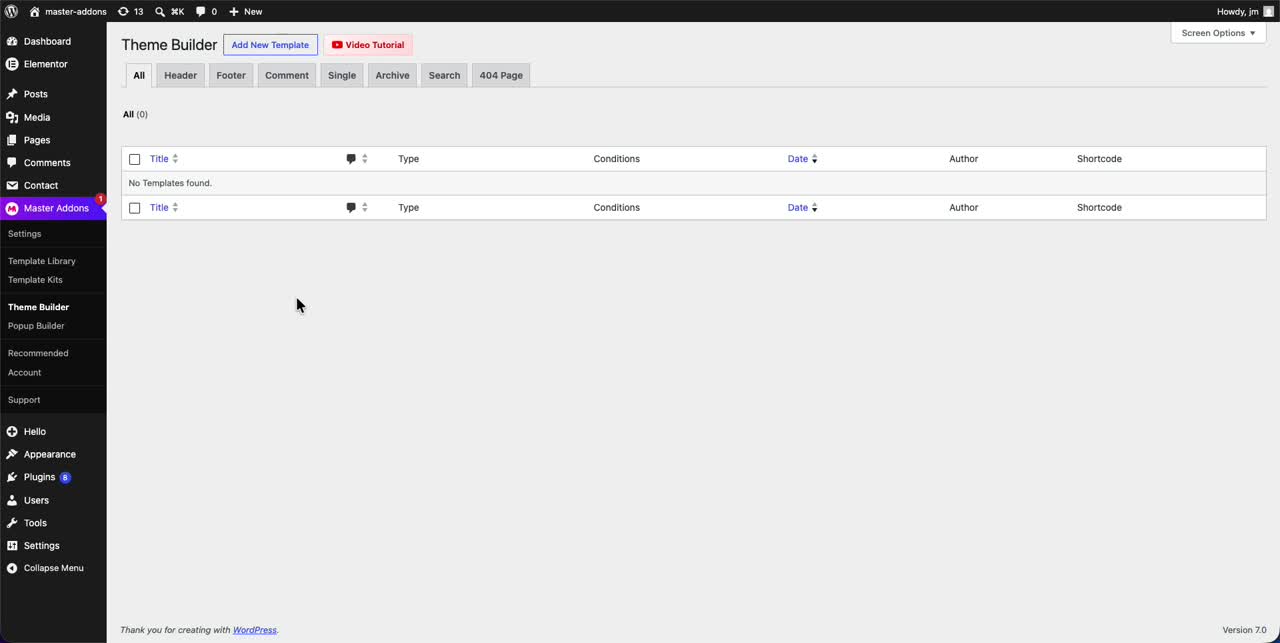
Fra WordPress dashboard, hoved til Master Addons → Temabygger. På tværs af toppen vil du se faner: Header, Sidefod, Kommentar, Enkelt, Arkiv, Søg, og 404 Side. Klik Sidefod. På en frisk installere listen bare siger “Ingen Skabeloner fundet,” hvilket er præcis, hvad du ønsker at se lige nu.
Trin 2: Tilføj en ny sidefodsskabelon
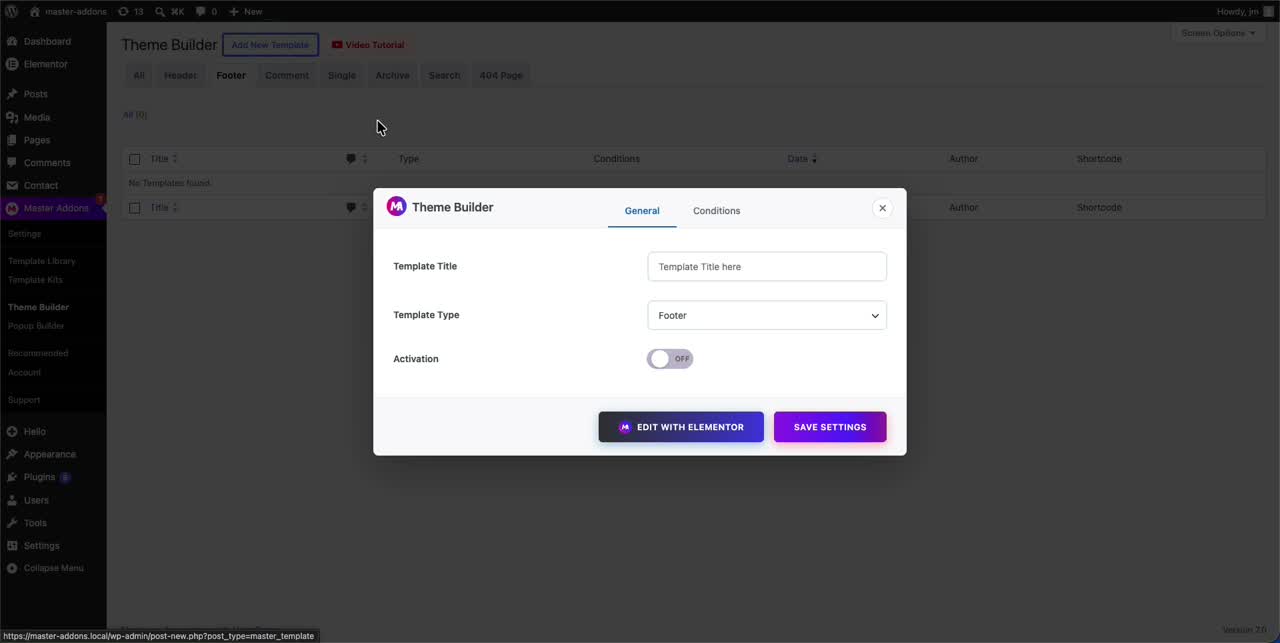
træffe Tilføj ny skabelon ovenpå. En Theme Builder popup åbner på general fane. Fordi du startede fra fanen Sidefod, den Skabelon Type er allerede sat til Sidefod, så lad det være.
Trin 3: Navngiv det og skift aktivering til
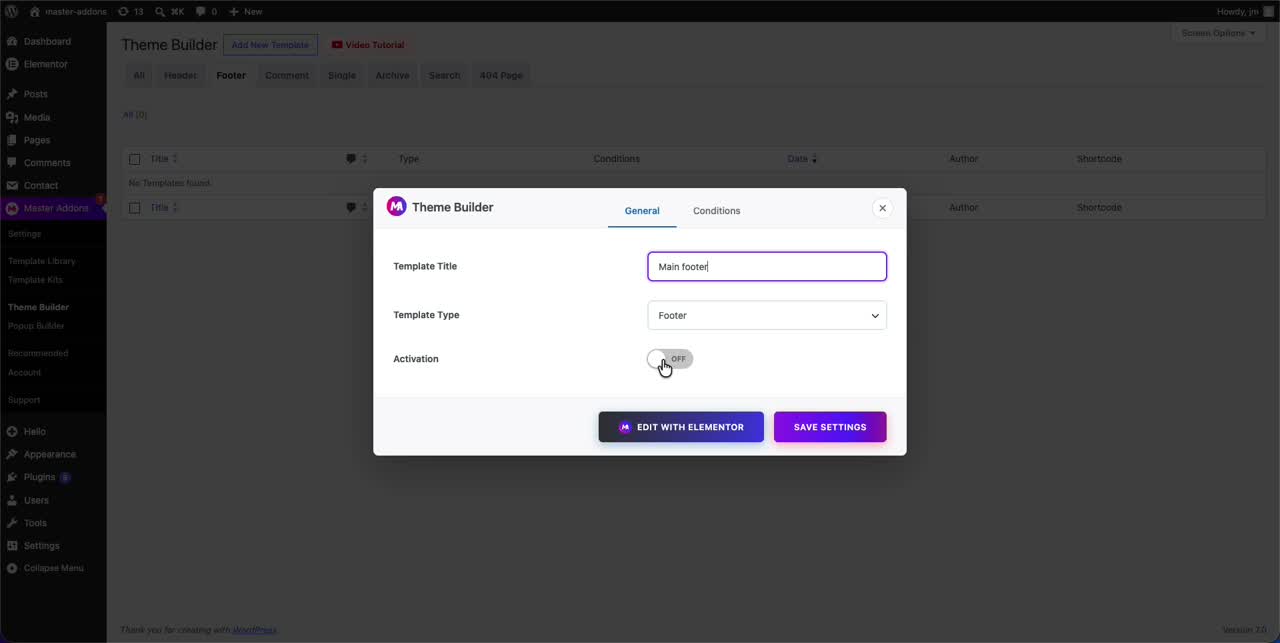
Giv det et navn i Skabelon Titel felt. Noget almindeligt som “Main footer” virker, og fremtid-du vil takke nuværende-du, når der er fem skabeloner i listen. Derefter flip Aktivering til PÅ. Det er den switch, der fortæller WordPress at faktisk bruge dette som live-foden, når det er gemt. Spring det over, og du vil undre dig over, hvorfor intet dukker op på frontenden.
Trin 4: Indstil visningsbetingelserne
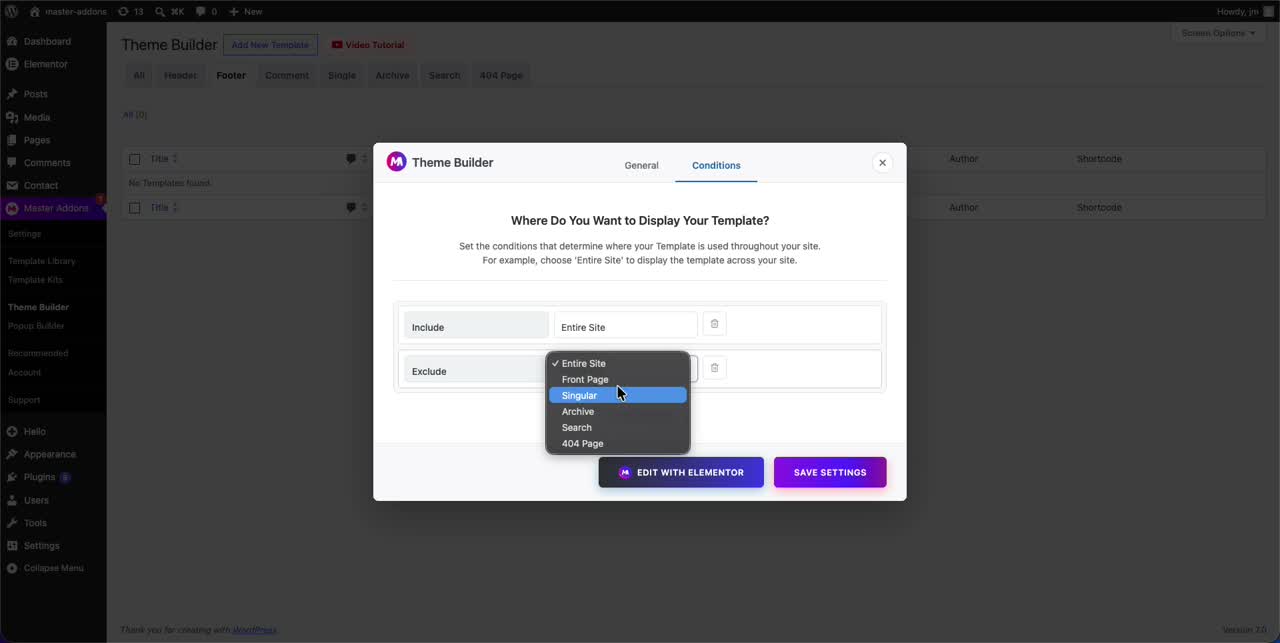
Flyt til Betingelser fane. Dette afgør, hvilke sider sidefoden vises på. De fleste websteder behøver kun én regel: Inkluder → Hele webstedet, som dropper sidefoden på hver side.
Du kan stable regler oven i det. Tilføj en Udelukke hersk og vælg fra Forside, Ental, Arkiv, ransage, eller 404 Side sådan holder du sidefoden væk fra bestemte sider. En almindelig opsætning: Inkluder hele webstedet, og ekskluder derefter forsiden, fordi hjemmesiden kører sin egen brugerdefinerede sidefod.
Trin 5: Gem og åbn sidefoden i Elementor
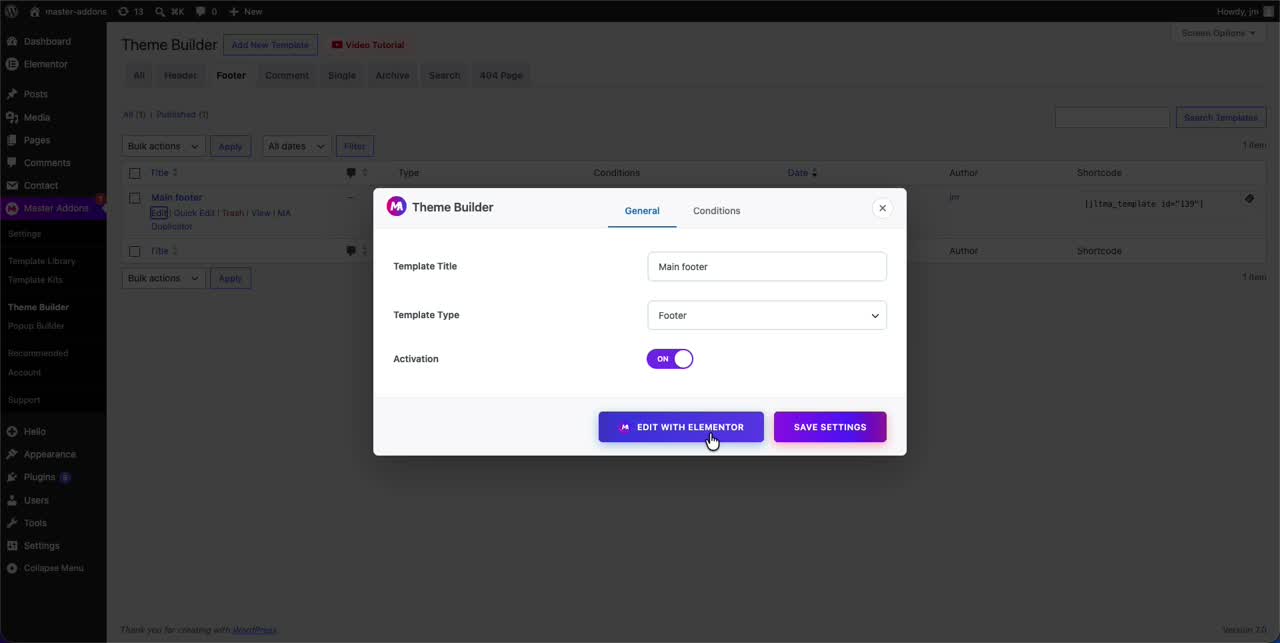
Klik Rediger med Elementor. Master Addons gemmer skabelonen, udgiver den og giver dig en kortkode (nyttigt, hvis du nogensinde vil slippe sidefoden et sted i hånden), og åbner derefter Elementor-editoren med din nye skabelon indlæst.
Trin 6: Start fra en færdiglavet sidefod eller et tomt lærred
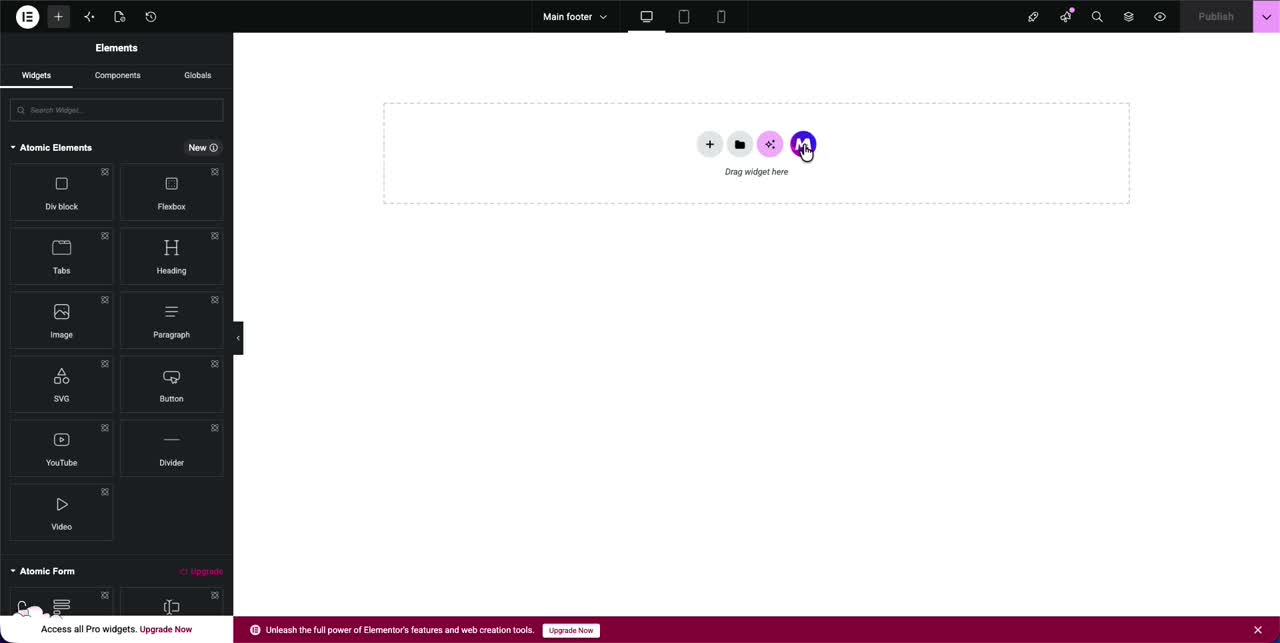
Editoren åbner til en tom sektion, hvor der står “Træk widget her.” To måder at udfylde den på:
- Byg fra bunden: træk i dine egne widgets (kolonner, overskrifter, en ikonliste, en menu) og læg selv sidefoden ud.
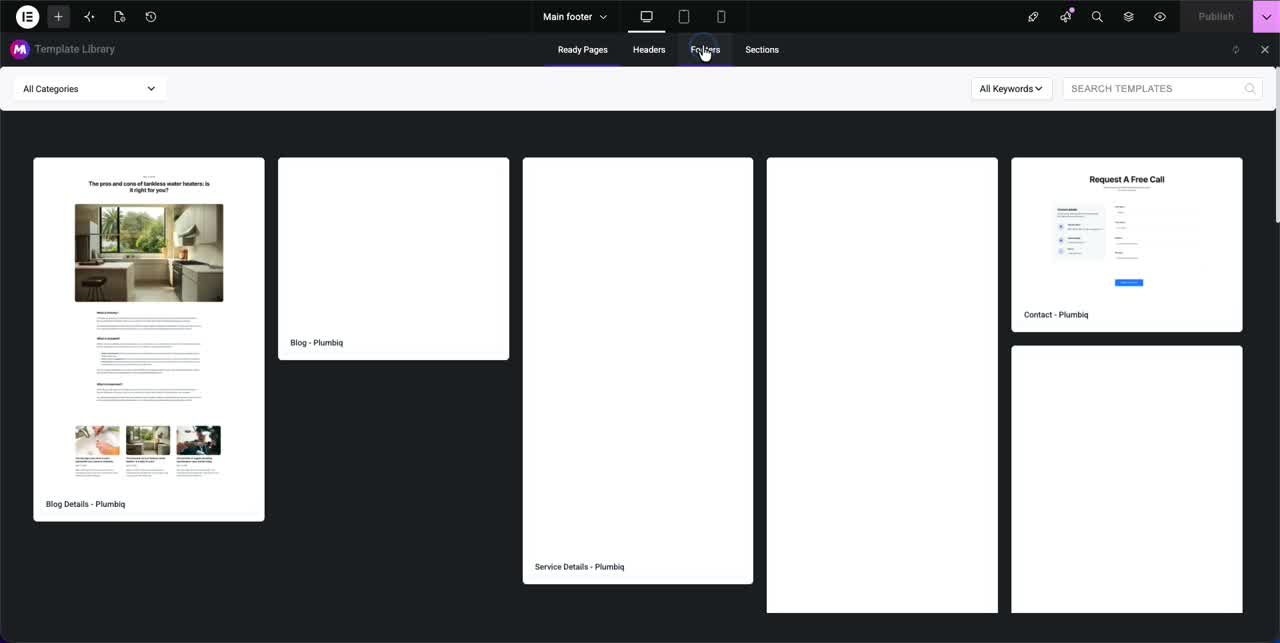
- Importer en klar sidefod: klik på Master Addons skabelonbiblioteksikon for at åbne Skabelonbibliotek, skifte til den sidefod tab, og slip en foruddesignet sidefod med et klik.
Import er den hurtige rute, og den jeg ville nå ud til på en klient deadline. Biblioteket er fyldt med sidefødder, du kan redigere bagefter, og hvis du vil have resten af webstedet til at matche, er Skabelonsæt skib sidehoveder og sidefødder, der allerede deler et kig. For at sammenligne sidefødder, før du importerer en, se vores 34 Elementor footer skabeloner, hver med et skærmbillede og en live demo. Den Elementor header skabeloner er opført på samme måde.
Sådan redigeres og tilpasses din sidefod i Elementor
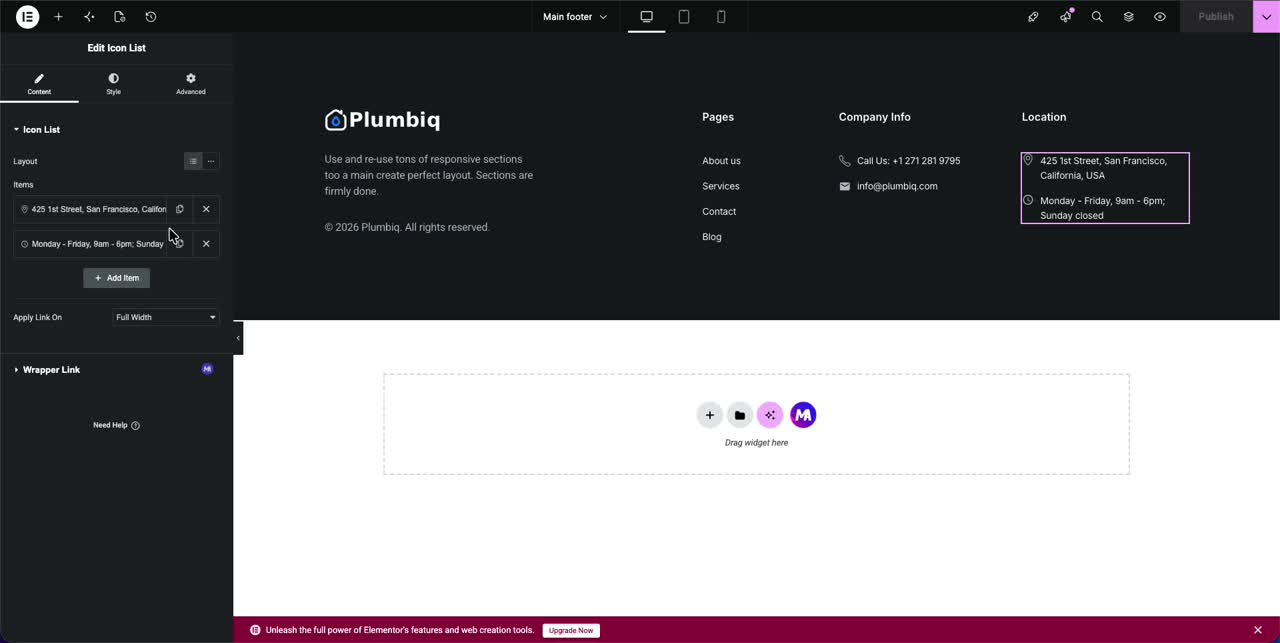
Når en sidefod er på lærredet, er redigering almindelig Elementor: klik på et hvilket som helst element, skift det i venstre panel. Eksemplet nedenfor er en sidefod importeret fra biblioteket, med et logo, en kort beskrivelse, en Pages-menu, en Company Info-kolonne og en Location-kolonne.
For at ændre ethvert stykke af det:
- Tekst og overskrifter: klik og skriv, ændringen vises live.
- Logo eller billeder: klik på billedwidgetten og vælg en ny fil fra dit mediebibliotek.
- Kolonner: træk kolonnehåndtagene for at ændre størrelsen, eller højreklik på en kolonne for at duplikere eller slette den.
- Mellemrum og farver: the måde og fremskreden faner på ethvert widgethåndtag polstring, baggrund og typografi.
Redigering af kontaktoplysninger og sociale ikoner
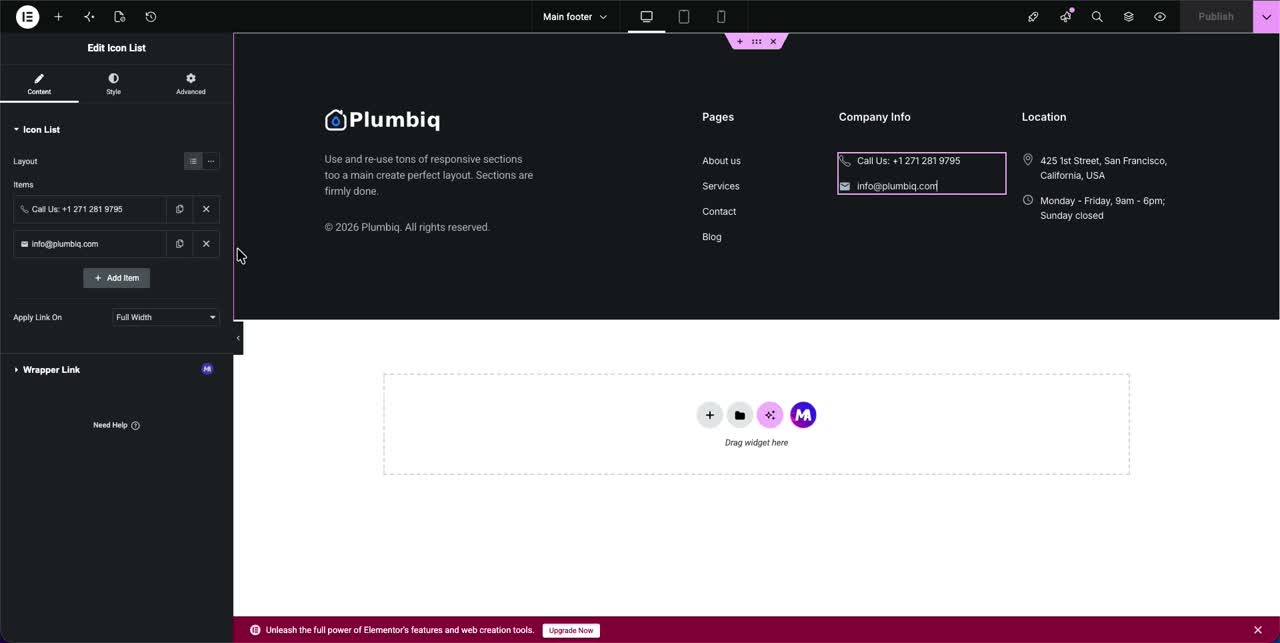
Kontaktrækker, telefonnummeret og e-mail-typen, er normalt en Icon List-widget. Klik på den, og hver linje bliver et redigerbart element i panelet. Skift teksten, skift ikonet, eller slå på en ny linje med + Tilføj vare knap. En ting, der er værd at gøre, mens du er der: Indstil telefonlinjen som en reel tel: link og mailen som en mailto: link, så de kan aflyttes på mobilen.
For sociale ikoner, den 8 premium ikon biblioteker bundtet med Master Addons giver dig tusindvis af brand- og brugergrænsefladeikoner til at falde direkte ind i sidefoden, så du ikke bolter på et separat ikon-plugin kun for en række sociale links.
Sådan redigeres teksten til ophavsretsfoden i Elementor
Ophavsretslinjen (“© 2026 Your Company. All rights reserved.”) er ikke noget mere avanceret end en tekst- eller overskriftswidget nederst på sidefoden. Klik på den, rediger teksten. To ting, der er værd at gøre:
- Drop i et dynamisk år shortcode i stedet for at skrive et fast år. Så ruller datoen over af sig selv, og du redigerer ikke dette hver januar.
- Vil du have den klassiske tofarvede sidefod? Vælg copyright-rækkens kolonne alene og giv den en mørkere baggrund.
Når det ser rigtigt ud, så slå Publicere (eller opdater) i bunden-venstre af editoren. Indlæs enhver side på webstedet, og den nye sidefod er live overalt, hvor dine visningsforhold sagde, at det skulle være. Hvis det ikke vises, er aktiveringsskiftet fra trin 3 eller en for snæver tilstandsregel næsten altid synderen.
Rediger din sidefod gratis vs med Elementor Pro
Folk spørger hele tiden, om sidefoden har brug for Elementor Pro. Det gør den ikke. Her er den ærlige split:
| Kapacitet | Gratis Elementor + Master Addons | Elementor Pro |
|---|---|---|
| Brugerdefineret sidefodskabelon for hele webstedet | Ja | Ja |
| Vis betingelser (inkluder/udelukk sider) | Ja | Ja |
| Færdiglavede footer skabeloner | Ja (Master Addons bibliotek) | Ja |
| Sidehoved, sidefod & kommentarbygger | Ja (gratis) | Kun pro |
| Omkostning | frimodig | Betalt |
For de fleste websteder den gratis combo dækker alt, hvad en sidefod har brug for. Hvis du senere vil have resten af tema dele, popups, og 80 + widgets, den Master Addons Pro planer tilføj dem på toppen. Selve sidefodsredigeringen forbliver fri begge veje.
Redigering af sidehoved og sidefod sammen
Tema Builder er ikke et værktøj, der kun er til sidefod. Det samme flow bygger din header, 404 sider og arkivskabeloner, så hele webstedsskallen bor ét sted. For den komplette gennemgang af hver skabelontype, se vores fulde guide til, hvordan du brug Elementor Theme Builder gratis. Opbygning af en matchende overskrift næste? Vores guide til, hvordan man opret en klæbrig overskrift i Elementor parrer fint med en brugerdefineret sidefod, og den fulde sidefodsdokumentation dækker hver indstilling, hvis du vil have detaljerne.
Mens du har fået webstedet shell åben, et par tweaks folk normalt ønsker i samme øjeblik: fjernelse af standardsidetitler i WordPress, der sørger for, at sidefoden flyder rent på telefoner med vores Elementor breakpoints responsiv designguide, og en forbigåelse SEO bedste praksis for Elementor så de nye skabeloner trækker ikke webstedet ned. Holde bygningen lean betyder noget; her er hvordan man fremskynde Elementor-websteder hvis det begynder at føles tungt.
Ofte stillede spørgsmål
Hvordan redigerer jeg sidefoden i WordPress ved hjælp af Elementor gratis?
Installer gratis Elementor og Master Addons, åben Master Addons → Temabygger, tilføje en Footer skabelon, indstille sine visningsbetingelser, og klik derefter på Rediger med Elementor. Du designer og redigerer sidefoden med træk-og-slip, og der kræves ingen Elementor Pro.
Hvordan tilføjer jeg en sidefod i WordPress med Elementor?
Gå til Master Addons → Tema Builder → Sidefod, klik Tilføj ny skabelon, navngive det, skifte Aktivering til, indstille betingelserne til Hele webstedet, og åbne det i Elementor. Træk i widgets eller importere en klar sidefod fra Skabelonbiblioteket, derefter udgive.
Kan jeg redigere sidefoden uden Elementor Pro?
Ja. Elementors egen sidefodsbygger har brug for Pro, men den gratis Master Addons Header, Footer & Comment Builder tilføjer den samme sidefodskabelonfunktion uden omkostninger og kører sammen med gratis Elementor.
Hvordan ændrer jeg copyright-teksten i Elementor-foden?
Åbn din sidefodsskabelon i Elementor, klik på tekstwidgetten, der holder copyright-linjen, og rediger den direkte. Brug et dynamisk årstag i stedet for et fast år, så datoen opdateres af sig selv hvert år.
Hvordan får jeg sidefoden til at blive vist på hver side?
I sidefodsskabelonens Betingelser faneblad, tilføj én regel: Inkluder → Hele webstedet. For at holde det væk fra bestemte steder, tilføje en Udelukke regel og vælg Forside, Ental, Arkiv, Søg, eller 404 Side.
Hvorfor dukker min Elementor-fod ikke op?
De to mest almindelige årsager er Aktiveringstoklen, der er gået OFF, da du oprettede skabelonen, eller visningsforhold, der er for snævre. Åbn Master Addons → Temabygger → Sidefod, bekræft Aktivering er ON, og indstil betingelsen til Inkluder → Hele webstedet, og fjern derefter ethvert caching-plugin.
Hvordan redigerer jeg sidefoden i et WordPress-bloktema?
På et bloktema, åben Udseende → Redaktør → Mønstre → Skabelondele → Sidefod og rediger det i Site Editor med blokke. Det virker, men kun på blok temaer og med standard blok sæt. Hvis dit websted er bygget i Elementor, en Master Addons footer skabelon holder alt i én editor i stedet for at opdele din footer i et separat system.
Hvordan redigerer jeg footer.php i WordPress sikkert?
Rediger altid footer.php fra et underordnet tema, aldrig forælderen, så en temaopdatering kan ikke overskrive dine ændringer, og hold en sikkerhedskopi, før du rører ved den. Den har brug for PHP og HTML, og en enkelt fejl kan tage webstedet ned, hvorfor de fleste brugere foretrækker en visuel footer skabelon. Med Master Addons Theme Builder får du den samme kontrol uden at redigere nogen temafil.
Kan jeg redigere sidefoden uden en sidebygger overhovedet?
Ja, gennem Fuld Site Redigering på blok temaer, Customizer, footer widget områder, eller footer.php. Hver er enten begrænset til bestemte temaer eller giver dig kun delvis kontrol over layout og styling. En footer skabelon i Elementor plus Master Addons giver dig træk-og-slip kontrol på ethvert tema, hvilket er grunden til det er den rute, denne vejledning anbefaler.
Hvordan redigerer jeg en eksisterende sidefod i WordPress?
Der er tre ruter afhængigt af dit tema. Klassiske temaer bruger Udseende → Tilpas eller Udseende → Widgets. Bloker temaer bruge Site Editor. Med Elementor, åben Master Addons → Tema Builder → Sidefod, redigere sidefodskabelonen visuelt, og indstille dens visningstilstand til hele webstedet, så ændringen gælder overalt.
Sådan redigeres sidehoved sidefod i Elementor?
Begge er skabelontyper samme sted. Gå til Master Addons → Temabygger, vælg Sidehoved eller Sidefod, klik Rediger med Elementor, designe det med normale widgets, og derefter indstille visning betingelser. Den gratis Master Addons Theme Builder dækker sidehoved, sidefod, enkelt, arkiv, søgning og 404 skabeloner uden Elementor Pro.
Hvorfor kan jeg ikke redigere sidefoden i WordPress?
Normalt er sidefoden hardkodet ind i temaets footer.php, eller temaet er et bloktema, hvis sidefod kun åbnes i Site Editor, eller din brugerrolle mangler kapaciteten. En temabygger løser de to første ved at erstatte temafoden med en skabelon, du styrer visuelt.
Hvordan ændrer jeg sidefoden?
Beslut først, om du vil ændre indhold, layout eller styling. Indhold og widgets ændres i Customizer eller Site Editor. Layout og design har brug for en sidefodskabelon, der er indbygget i en temabygger. Redigering af sidefod.php virker direkte, men går tabt på temaopdateringer, medmindre du bruger et underordnet tema.
Hvordan redigerer jeg den nederste sidefod i WordPress?
De fleste mennesker mener copyright-baren, den tynde strimmel sidder under de vigtigste footer kolonner. I et tema builder er det ikke en separat funktion, bare den sidste række af din footer skabelon. Åbn Master Addons → Tema Builder → Sidefod, redigere den nederste række som enhver anden række, og bytte det hårdkodede år for en dynamisk dato tag, så det stopper med at gå forældet hver januar.
Hvad kan jeg tilføje til en WordPress-foder?
Alt hvad du kan slippe på en side. Dem, der rent faktisk tjener deres plads, er en navigationsmenu, kontaktoplysninger, en adresse med et kort, sociale ikoner, en nyhedsbrevsformular, tillids- eller betalingsmærker og de juridiske links: privatlivspolitik, vilkår, refusionspolitik. Hold det til tre eller fire kolonner. En sidefod, der holder hvert link på webstedet, holder op med at være nyttig for nogen.
Hvad er en sidefod i WordPress?
Sidefoden er den blok, der gentages nederst på hver side, normalt menuer, kontaktoplysninger og en copyright-linje. Hvor det kommer fra afhænger af dit tema: et klassisk tema bygger det ind footer.php, bruger et bloktema en skabelondel, du redigerer i Site Editor, og en temabygger erstatter begge med en skabelon, du designer én gang, og anvender hele webstedet.
Relateret læsning
- Sådan oprettes en klæbrig Header i Elementor
- Brug Elementor Theme Builder gratis
- Elementor skabelonsæt
- Elementor Footer Skabeloner: 34 Færdiglavede Designs
- Bedste letvægts WordPress temaer for Elementor
Indpakning Up
Redigering af sidefoden i WordPress bør ikke betyde åbning af skabelonfiler og krydsning af fingrene. Med den gratis Master Addons Theme Builder får du en faktisk sidefodsbygger: Tilføj en skabelon, beslut hvor den vises, og rediger derefter hver kolonne, link og copyright-linjen i Elementor-editoren, du allerede kender.
Vil du bygge din? Udforsk Master Addons Theme Builder og se hele sættet af widgets og udvidelser at sammensætte en sidefod, der passer til dit brand.
