

প্রতিটি বিনামূল্যের এলিমেন্টর ব্যবহারকারী অবশেষে একই দেয়ালে আঘাত করে। আপনি সারাদিন পেজ ডিজাইন করতে পারেন, কিন্তু যে মুহূর্তে আপনি আপনার হেডার বা ফুটার পরিবর্তন করার চেষ্টা করেন, এলিমেন্টর আপনাকে একটি প্রো সাবস্ক্রিপশনের দিকে নির্দেশ করে। আপনার সাইটের যে অংশগুলি প্রতিটি একক পৃষ্ঠায় প্রদর্শিত হয়, লোগো, নেভিগেশন, ফুটার কলামগুলি আপনার থিম যা সিদ্ধান্ত নিয়েছে সেগুলি দেখতে কেমন হবে তার সাথে আটকে থাকুন৷।
এটির চারপাশে একটি উপায় রয়েছে যাতে এলিমেন্টর প্রো-এর জন্য অর্থ প্রদান বা পিএইচপি-র একটি লাইন লেখা জড়িত নয়। দ্য মাস্টার অ্যাডঅন থিম বিল্ডার হেডার, ফুটার, একক পোস্ট লেআউট, আর্কাইভ, অনুসন্ধান ফলাফল, 404 পৃষ্ঠা এবং এমনকি মন্তব্য ফর্মের জন্য আপনাকে একটি বিনামূল্যের এলিমেন্টর থিম নির্মাতা দেয়। আপনি ইতিমধ্যেই ব্যবহার করেছেন এমন একই এলিমেন্টর এডিটর দিয়ে সেগুলি ডিজাইন করুন, একটি ডিসপ্লে শর্ত সেট করুন এবং সেগুলি আপনার থিম থেকে গ্রহণ করুন৷।
এটি সঠিকভাবে পরীক্ষা করার জন্য, আমি একটি প্লাম্বিং ব্যবসায়িক সাইটের জন্য একটি সম্পূর্ণ কাস্টম হেডার এবং ফুটার তৈরি করেছি। নীচের প্রতিটি স্ক্রিনশট সেই বিল্ড থেকে এসেছে, এবং শেষে আমি আপনাকে এলিমেন্টর প্রো-এর নিজস্ব থিম নির্মাতার বিরুদ্ধে কীভাবে স্ট্যাক আপ করে সে সম্পর্কে একটি সৎ পাঠ দেব।
এলিমেন্টরে থিম বিল্ডার কি?
একজন থিম নির্মাতা আপনাকে আপনার ওয়ার্ডপ্রেস সাইটের টেমপ্লেট অংশগুলি ডিজাইন করতে দেয়, আপনার থিম সাধারণত যে অংশগুলি নিয়ন্ত্রণ করে, থিম ফাইলের পরিবর্তে একটি ভিজ্যুয়াল এডিটর ব্যবহার করে। আপনার থিম সিদ্ধান্ত নেয় আপনার হেডার, ফুটার, ব্লগ পোস্ট লেআউট এবং 404 পৃষ্ঠা কেমন হবে। একজন থিম নির্মাতা সেই থিম-কোডেড অংশগুলিকে টেমপ্লেট দিয়ে প্রতিস্থাপন করে যা আপনি নিজেই এলিমেন্টরে ডিজাইন করেন, তারপর সেগুলি স্বয়ংক্রিয়ভাবে আপনার সাইটে প্রয়োগ করে।
এই পার্থক্যটি শোনার চেয়ে বেশি গুরুত্বপূর্ণ। পৃষ্ঠা নির্মাতারা সামগ্রী সম্পাদনা করে ভিতরে একটি পৃষ্ঠা। থিম নির্মাতারা ফ্রেম সম্পাদনা করে চারপাশে প্রতিটি পৃষ্ঠা। একটি ছাড়া, আপনার যত্ন সহকারে ডিজাইন করা এলিমেন্টর পৃষ্ঠাগুলি একটি হেডার এবং ফুটারের মধ্যে বসে যা আপনি নিয়ন্ত্রণ করেন না।
Elementor নিজেই, যে ক্ষমতা টাকা খরচ। Elementor এর বিনামূল্যের সংস্করণে কোনো থিম নির্মাতা নেই; তোমার দরকার এলিমেন্টর প্রো, যা একটি সাইটের জন্য প্রতি বছর $59 থেকে শুরু হয়। মাস্টার অ্যাডনস এর থিম বিল্ডারকে বিনামূল্যের প্লাগইনে অন্তর্ভুক্ত করে যা আপনি দখল করতে পারেন WordPress.org প্লাগইন ডিরেক্টরি.
আপনি মাস্টার অ্যাডঅন থিম বিল্ডার দিয়ে যা তৈরি করতে পারেন
থিম বিল্ডার সাতটি টেমপ্লেট প্রকার কভার করে, প্রতিটি আপনার সাইটের একটি অংশ প্রতিস্থাপন করে যা থিমগুলি সাধারণত নিজেদের মধ্যে রাখে:
| টেমপ্লেট টাইপ | এটা কি প্রতিস্থাপন |
|---|---|
| হেডার | আপনার থিমের হেডার: লোগো, নেভিগেশন মেনু, টপ বার, CTA বোতাম |
| পাদচরণকারী | আপনার থিমের ফুটার: লিঙ্ক কলাম, যোগাযোগের তথ্য, কপিরাইট বার |
| একক | পৃথক পোস্ট এবং পৃষ্ঠাগুলির বিন্যাস: শিরোনাম, বৈশিষ্ট্যযুক্ত চিত্র, বিষয়বস্তু, লেখক বাক্স |
| সংরক্ষণাগার | বিভাগ, ট্যাগ, এবং লেখক তালিকা পৃষ্ঠা |
| অনুসন্ধান | অনুসন্ধান ফলাফল পৃষ্ঠা |
| 404 পৃষ্ঠা | ডিফল্ট “পৃষ্ঠা পাওয়া যায়নি” স্ক্রীন |
| মন্তব্য ফর্ম | আপনার পোস্টের অধীনে মন্তব্য বিভাগ |
বেশিরভাগ সাইটের জন্য প্রথম দুটি হল যেখানে প্রকৃত অর্থ প্রদান করা হয়, তাই আমরা এটিই তৈরি করব। প্রক্রিয়াটি অন্য পাঁচ প্রকারের জন্য অভিন্ন; শুধুমাত্র টেমপ্লেট টাইপ আপনি পরিবর্তন বাছাই। যদি ব্লগ সংরক্ষণাগার বা একক পোস্ট আপনার তালিকার পরবর্তী হয়, এই এলিমেন্টর ব্লগ টেমপ্লেট আপনাকে একটি প্রারম্ভিক বিন্যাস দিন।
কিভাবে বিনামূল্যে এলিমেন্টরে একটি কাস্টম হেডার তৈরি করবেন
আপনার এলিমেন্টর (ফ্রি) এবং মাস্টার অ্যাডঅন (ফ্রি) ইনস্টল এবং সক্রিয় প্রয়োজন হবে। প্লাগইন আপনার জন্য নতুন হলে, ইনস্টলেশন গাইড প্রায় দুই মিনিটের মধ্যে সেটআপ কভার করে।
ধাপ 1: থিম বিল্ডার খুলুন এবং একটি নতুন টেমপ্লেট যোগ করুন
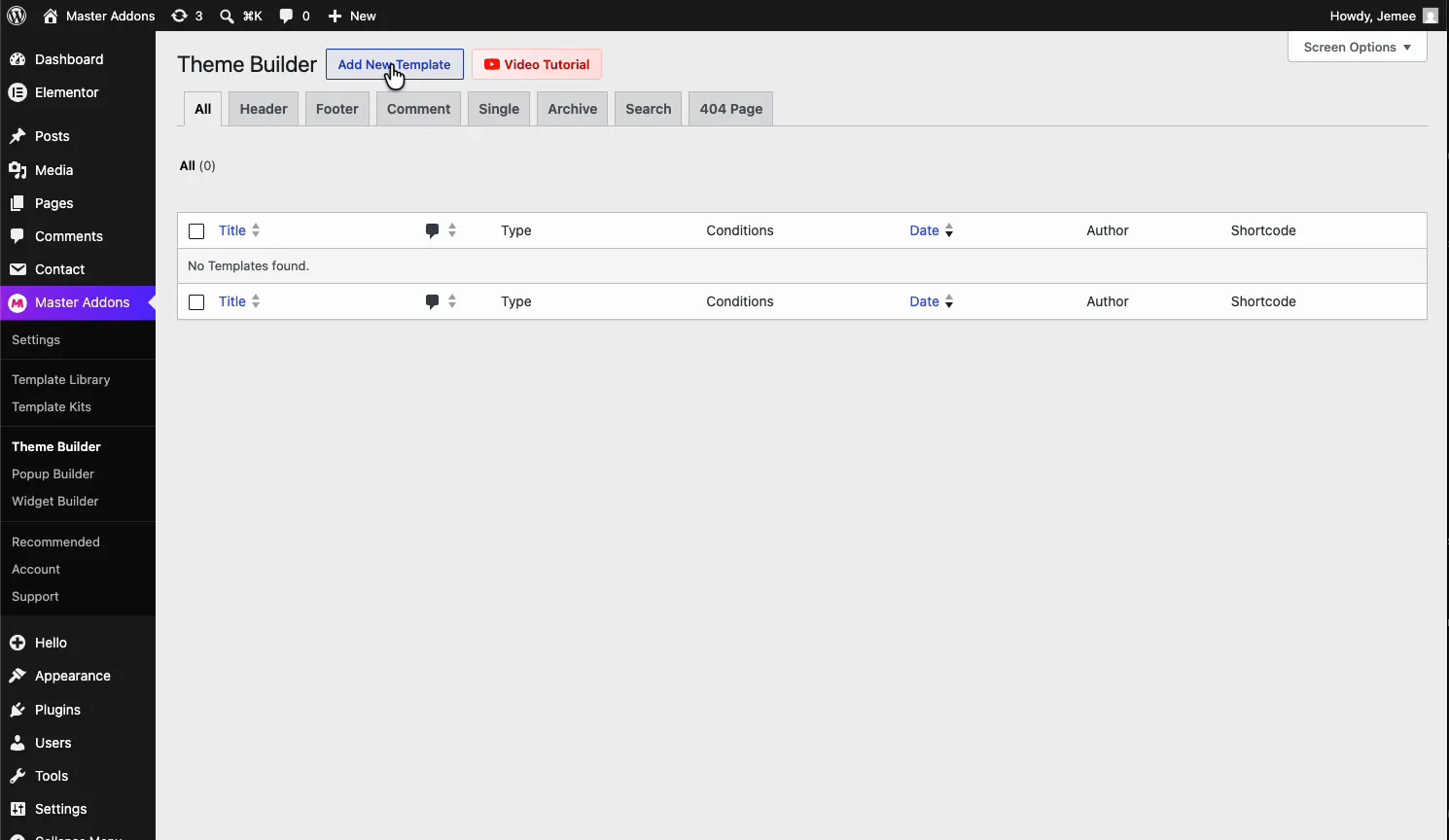
আপনার ওয়ার্ডপ্রেস ড্যাশবোর্ডে, যান মাস্টার অ্যাডঅন → থিম বিল্ডার। স্ক্রীনটি আপনার তৈরি করা প্রতিটি টেমপ্লেট তালিকাভুক্ত করে, টাইপ অনুসারে ফিল্টার করার জন্য ট্যাব সহ: হেডার, ফুটার, মন্তব্য, একক, সংরক্ষণাগার, অনুসন্ধান এবং 404 পৃষ্ঠা। একটি নতুন ইনস্টল এটি খালি।
ক্লিক করুন নতুন টেমপ্লেট যোগ করুন.
ধাপ 2: টেমপ্লেটের নাম দিন এবং হেডারের ধরন বেছে নিন
একটি সেটিংস উইন্ডো দুটি ট্যাব, সাধারণ এবং শর্তাবলী দিয়ে খোলে। সাধারণ ট্যাবে, টেমপ্লেটটিকে একটি শিরোনাম দিন (কিছু স্পষ্ট যেমন “Header”), সেট করুন টেমপ্লেট টাইপ প্রতি হেডার, এবং উল্টানো সক্রিয়করণ প্রতি চালু সুতরাং আপনি এটি প্রকাশ করার মুহুর্তে টেমপ্লেটটি লাইভ হয়ে যায়।
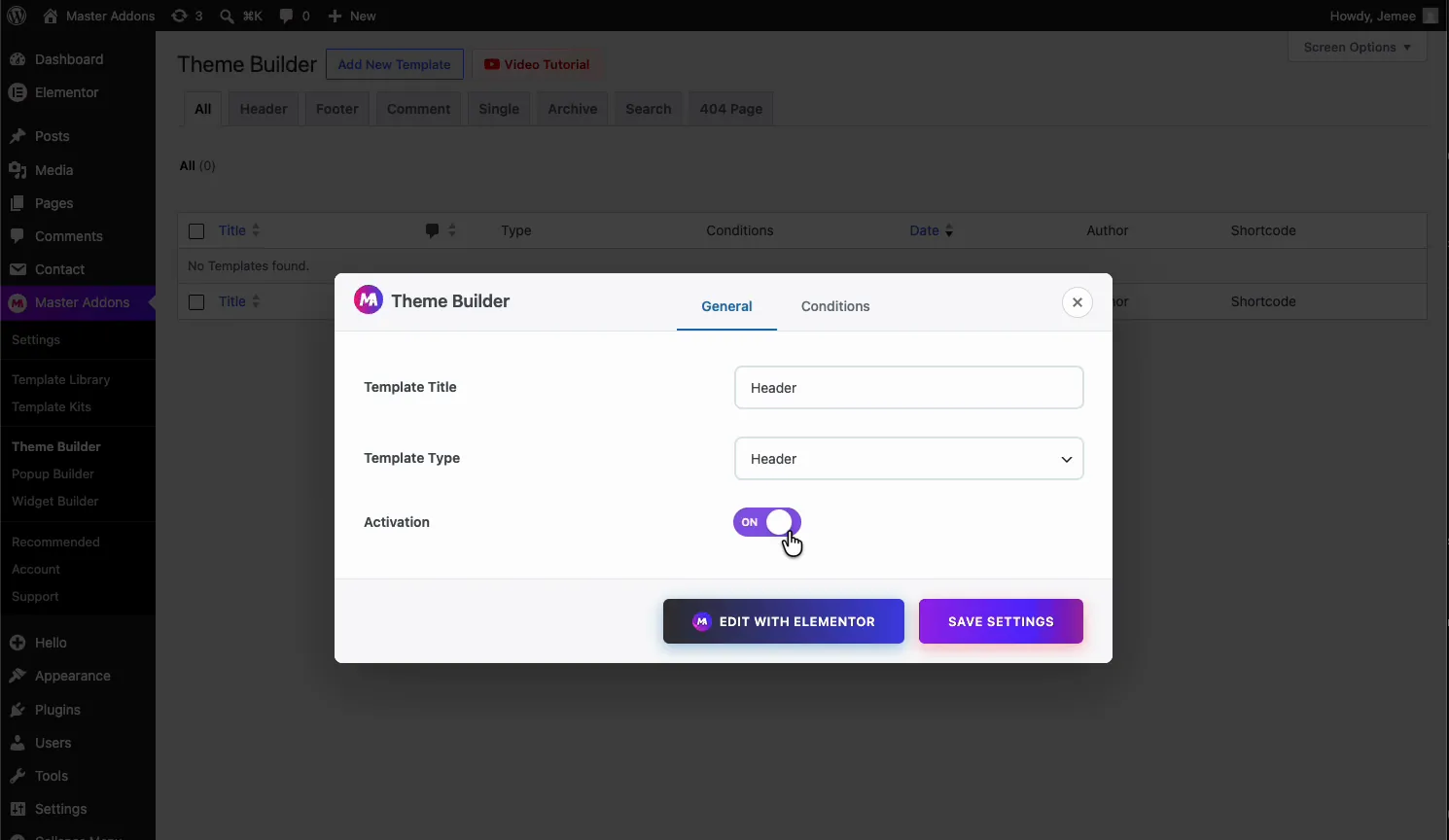
ক্লিক করুন Elementor দিয়ে সম্পাদনা করুন এবং টেমপ্লেটটি আপনার ইতিমধ্যে পরিচিত সম্পাদকে একটি ফাঁকা ক্যানভাস হিসাবে খোলে।
ধাপ 3: স্ক্র্যাচ থেকে ডিজাইন করুন বা একটি টেমপ্লেট থেকে শুরু করুন
এখান থেকে এটি নিয়মিত এলিমেন্টর। পাত্রে টেনে আনুন, একটি সাইটের লোগো, একটি নেভিগেশন মেনু, একটি বোতাম, এবং অন্য যেকোনো পৃষ্ঠার মতো স্টাইল করুন। শেখার জন্য নতুন কিছু নেই।
আপনি যদি শূন্য থেকে শুরু না করেন তবে এলিমেন্টর লাইব্রেরি খুলুন এবং একটি রেডিমেড ডিজাইন টানুন। সংরক্ষিত সাইট টেমপ্লেট এখানে দেখান, এবং মাস্টার অ্যাডঅন টেমপ্লেট লাইব্রেরি পূর্ব-নির্মিত শিরোনাম, ফুটার এবং সম্পূর্ণ বিভাগ যোগ করে যা আপনি এক ক্লিকে সন্নিবেশ করতে পারেন। আপনি তুলনা করতে পারেন এলিমেন্টর হেডার টেমপ্লেট এবং ফুটার টেমপ্লেট আপনি একটি আমদানি করার আগে। দ্য এলিমেন্টর টেমপ্লেট কিট আরও যান এবং একটি সম্পূর্ণ সাইটের জন্য ম্যাচিং হেডার এবং ফুটার ডিজাইন অন্তর্ভুক্ত করুন, যা আমি প্লাম্বিং বিল্ডের জন্য ব্যবহার করেছি।
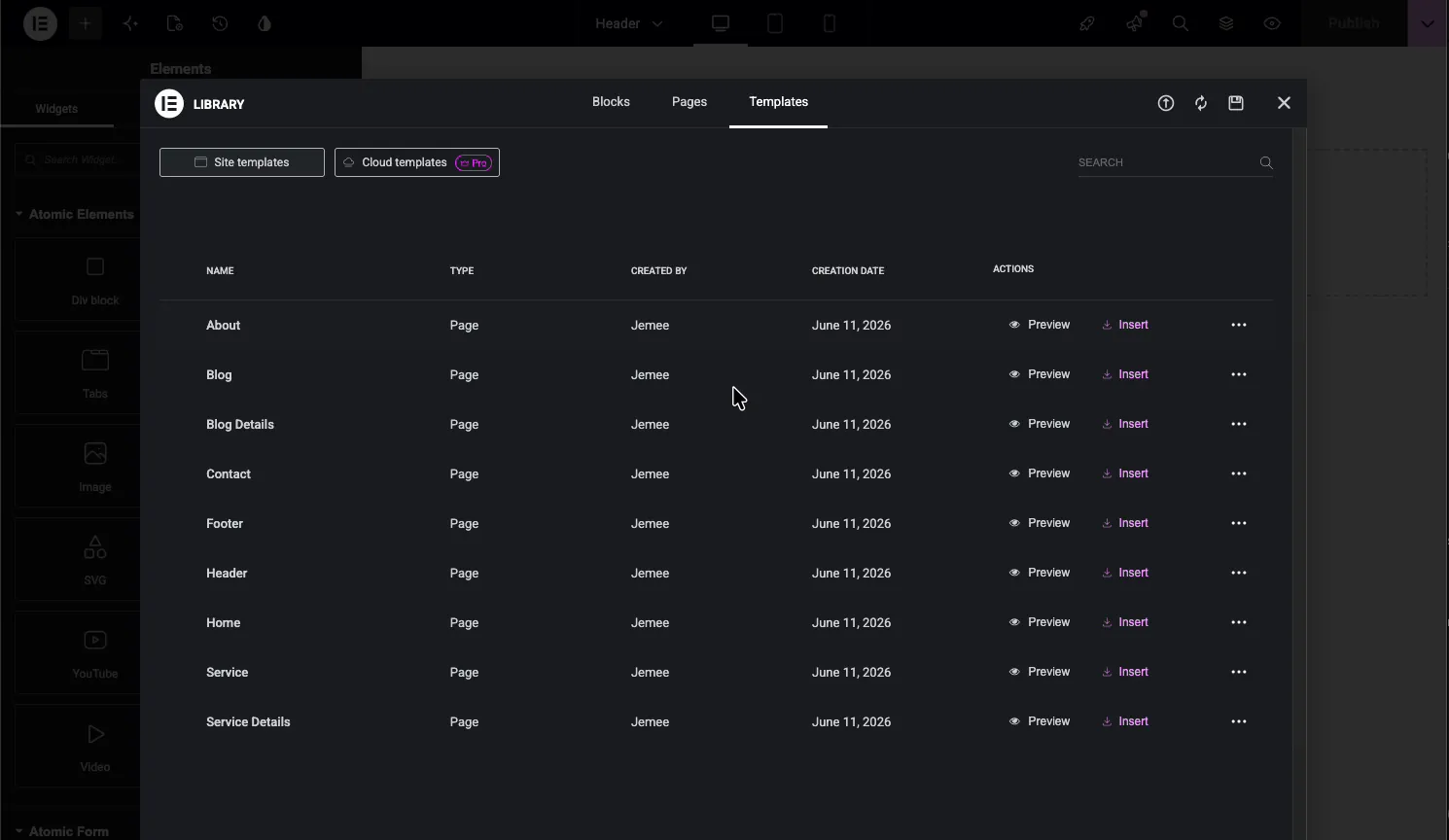
সন্নিবেশ ক্লিক করার কয়েক সেকেন্ড পরে, শিরোনামটি সম্পাদকে বসে: একটি ফোন নম্বর এবং সামাজিক আইকন সহ শীর্ষ বার, বাম দিকে লোগো, মাঝখানে মেনু এবং ডানদিকে একটি "রিকোয়েস্ট এ ফ্রি কল" বোতাম। প্রতিটি টুকরা সম্পাদনাযোগ্য থাকে। আপনার নিজের লোগো, মেনু আইটেম এবং ব্র্যান্ডের রঙে অদলবদল করা দ্রুত অংশ।
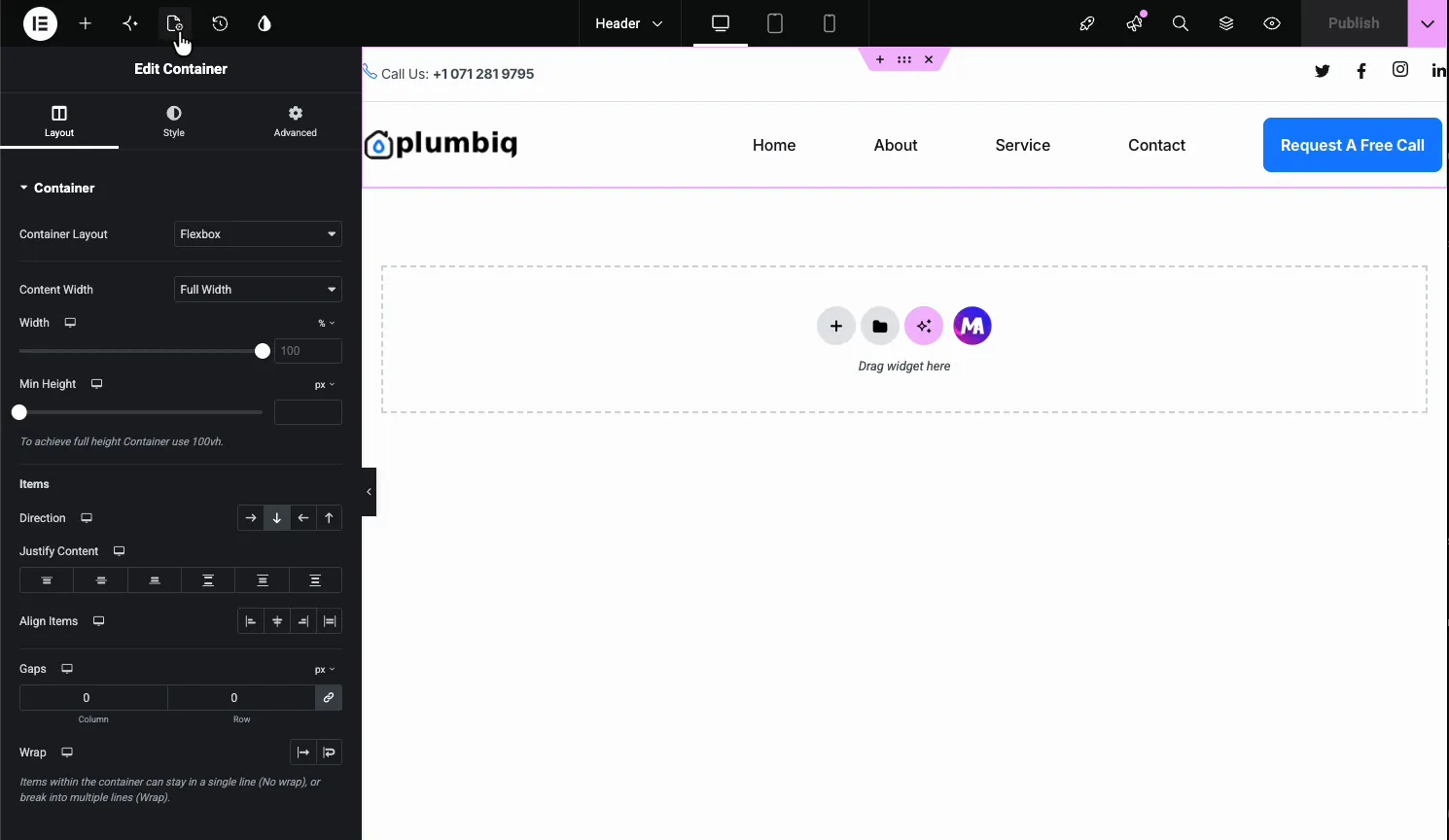
ধাপ 4: প্রকাশ করুন এবং সামনের প্রান্তটি পরীক্ষা করুন
আঘাত করা প্রকাশ করুন, তারপর আপনার সাইট খুলুন। থিমের পুরানো শিরোনামটি চলে গেছে এবং আপনার ডিজাইন এখন প্রতিটি পৃষ্ঠা, হোমপেজ, অভ্যন্তরীণ পৃষ্ঠা, ব্লগ পোস্ট, এর উপরে বসে আছে। একটি টেমপ্লেট, প্রয়োগকৃত সাইট-ওয়াইড, এবং যেকোন সম্পাদনা আপনি একবারে সর্বত্র পরবর্তী আপডেট করেন।
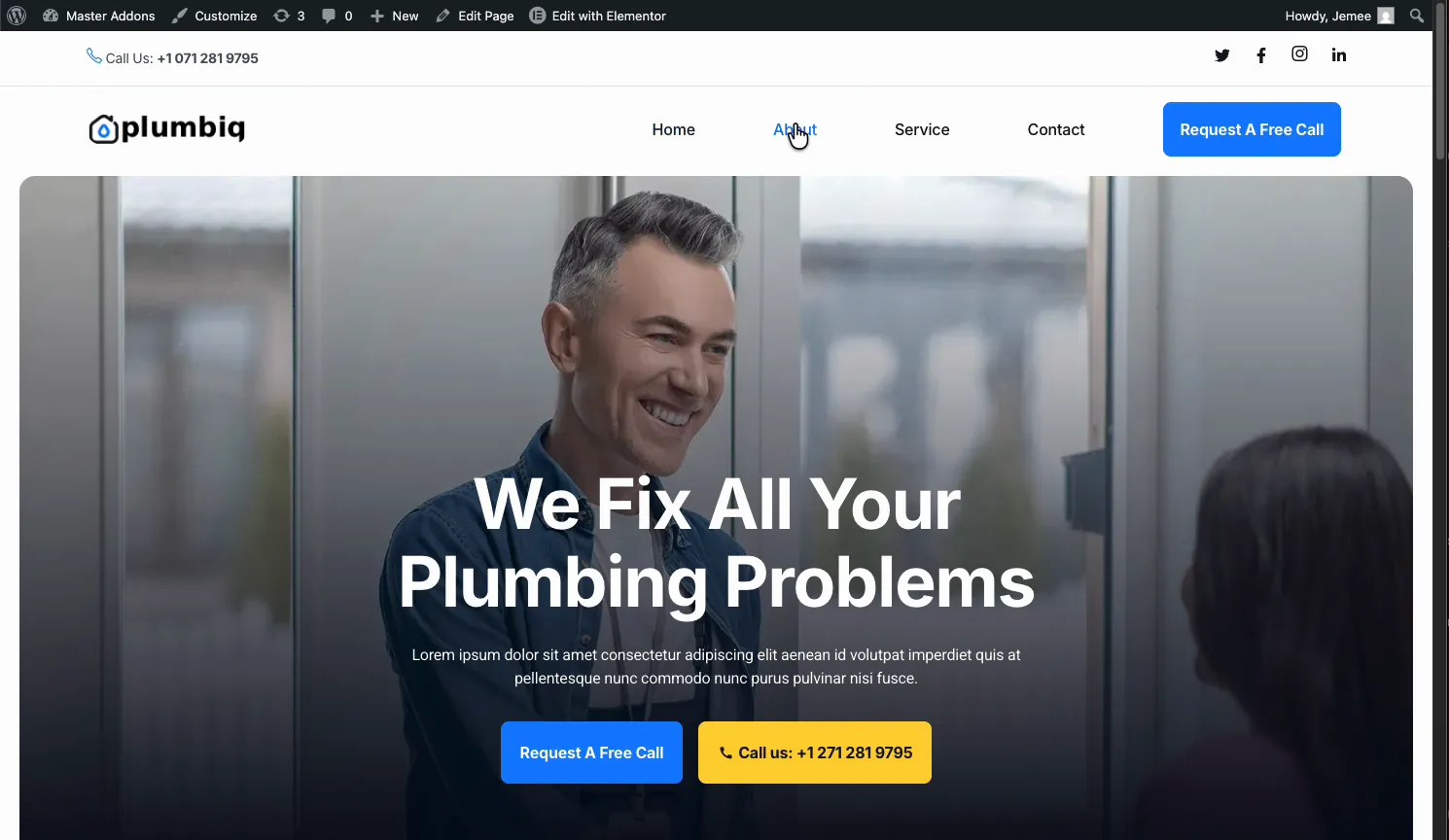
দর্শকরা স্ক্রোল করার সময় শিরোনামটি দৃশ্যমান থাকতে চান? এটি একটি পৃথক কৌশল, এবং এলিমেন্টর গাইডে স্টিকি হেডার আপনি এইমাত্র যা তৈরি করেছেন তার উপরে কীভাবে এটি স্তর করবেন তা দেখায়।
এলিমেন্টরে কীভাবে একটি কাস্টম ফুটার তৈরি করবেন
ফুটার ঠিক একই পথ অনুসরণ করে: নতুন টেমপ্লেট যোগ করুন, এটির নাম দিন “Main footer”, টাইপ সেট করুন পাদচরণকারী, অ্যাক্টিভেশন চালু করুন এবং এলিমেন্টরে খুলুন।
প্লাম্বিং সাইটের জন্য আমি একটি ক্লাসিক চার-কলাম লেআউট নিয়ে গিয়েছিলাম: বাম দিকে ব্র্যান্ড ব্লার্ব এবং কপিরাইট, তারপর যোগাযোগের বিবরণ এবং খোলার সময় সহ পৃষ্ঠা, কোম্পানির তথ্য এবং অবস্থান কলাম। আবার, থিম বিল্ডার টেমপ্লেটের ভিতরে স্টক এলিমেন্টর উইজেট দিয়ে তৈরি, কোনো থিম ফাইল স্পর্শ করা হয়নি।
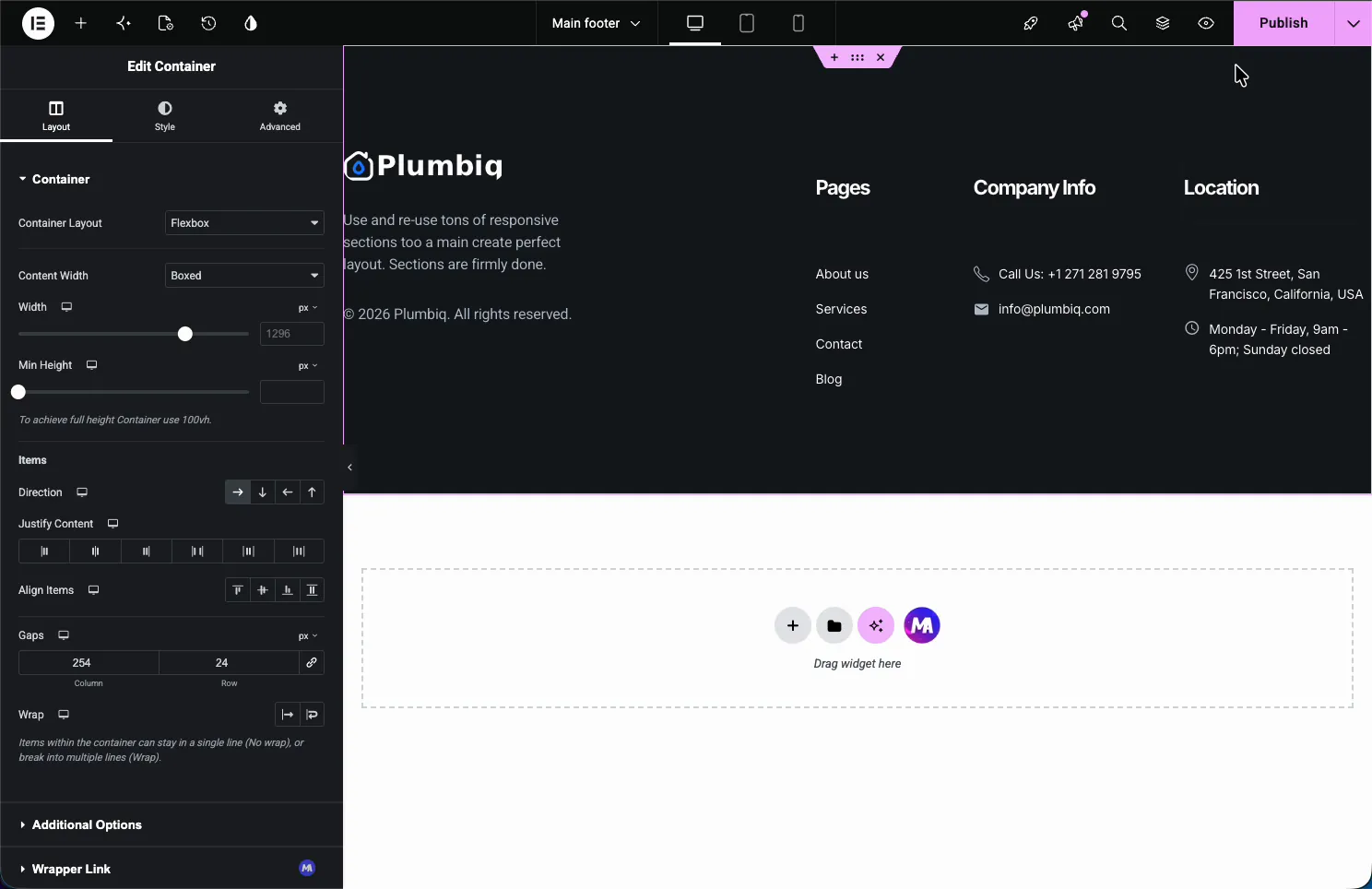
প্রকাশ করুন, এবং ফুটারটি সাইটের প্রতিটি পৃষ্ঠার নীচে প্রদর্শিত হবে:
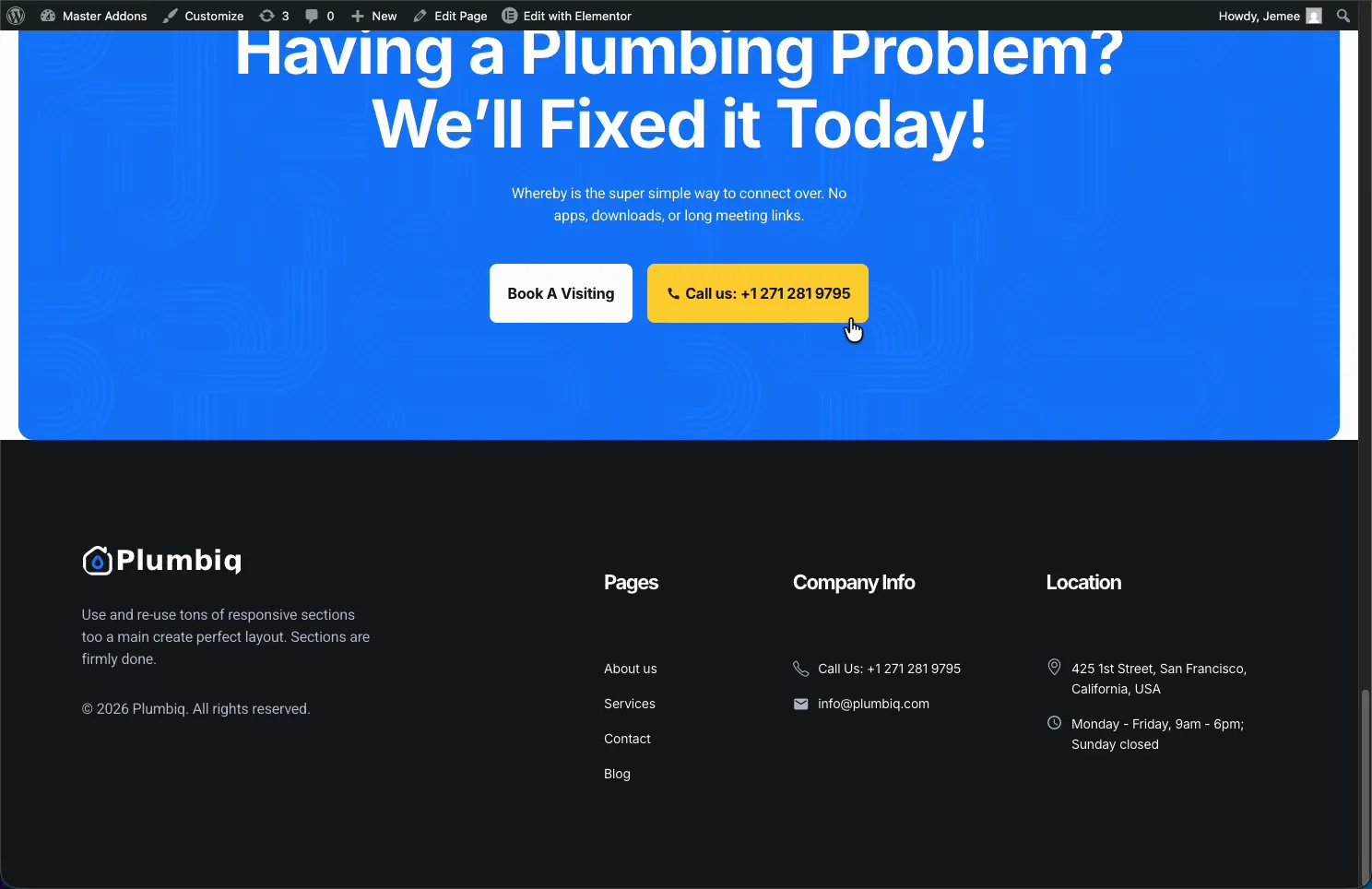
আপনি যদি এমন একটি থিম থেকে আসছেন যেখানে ফুটারটি একটি কঠোর উইজেট এলাকা ছিল, পার্থক্যটি রাত এবং দিন। ফুটার-নির্দিষ্ট বিকল্পগুলির একটি গভীর ওয়াকথ্রু জন্য, দেখুন এলিমেন্টর ব্যবহার করে ওয়ার্ডপ্রেসে কীভাবে একটি ফুটার সম্পাদনা করবেন.
প্রদর্শনের শর্তাবলী: টেমপ্লেটগুলি কোথায় উপস্থিত হয় তা ঠিক নিয়ন্ত্রণ করুন
ডিফল্টরূপে একটি টেমপ্লেট সমগ্র সাইটে প্রযোজ্য। এটি একটি সূচনা বিন্দু, একটি সীমাবদ্ধতা নয়। থিম বিল্ডার তালিকায় ফিরে, প্রতিটি টেমপ্লেট তার স্থিতি এবং শর্তাবলী দেখায় এবং একটি শর্তাবলী সম্পাদনা করুন লিঙ্ক নিয়ম প্যানেল খোলে।
শর্ত ট্যাব একটি প্রশ্ন জিজ্ঞাসা করে: আপনি কোথায় আপনার টেমপ্লেট প্রদর্শন করতে চান? প্রতিটি নিয়ম একটি জোড়া অন্তর্ভুক্ত করা বা বাদ দিন একটি লক্ষ্য সহ, সম্পূর্ণ সাইট, পোস্ট, পৃষ্ঠা, নির্দিষ্ট একবচন, আপনার সংরক্ষিত টেমপ্লেট, এমনকি মাস্টার অ্যাডঅন পপআপ। আপনার প্রয়োজন হিসাবে অনেক নিয়ম স্ট্যাক শর্ত যোগ করুন.
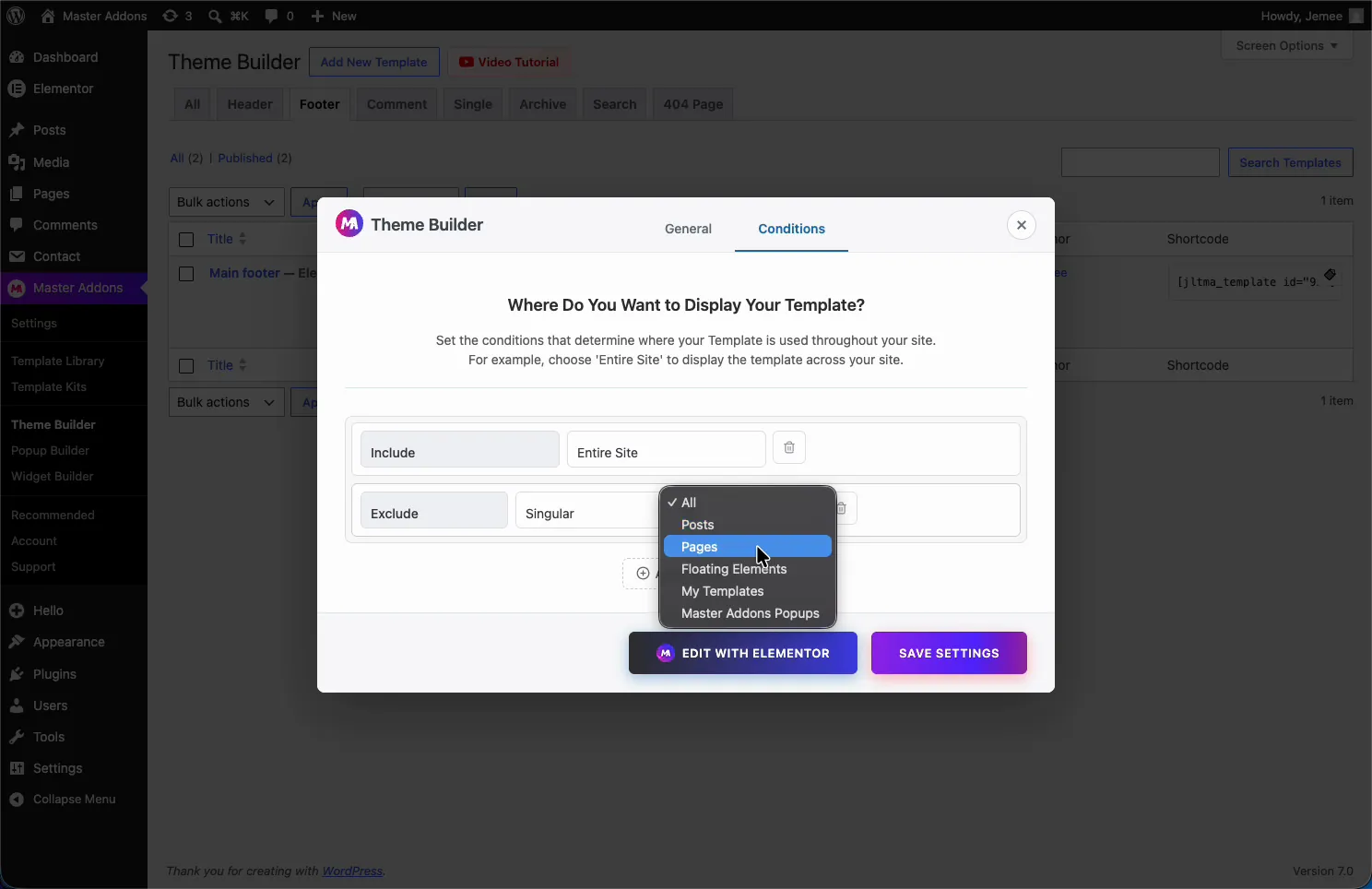
ক্লায়েন্টের কাজে ক্রমাগত আসা কয়েকটি সংমিশ্রণ:
- ল্যান্ডিং পৃষ্ঠা: অন্তর্ভুক্ত করুন > সম্পূর্ণ সাইট, তারপর বিক্রয় পৃষ্ঠাটি বাদ দিন যাতে এটি কোনও শিরোনাম ছাড়াই বিভ্রান্তি-মুক্ত চলে।
- বিভাগ প্রতি বিভিন্ন শিরোনাম: বিপণন সাইটের জন্য একটি সম্পূর্ণ শিরোনাম, একটি পাতলা একটি শুধুমাত্র ব্লগ পোস্টে অন্তর্ভুক্ত।
- মৌসুমী ফুটার: দোকানের পৃষ্ঠাগুলিতে একটি প্রচার ফুটারে অদলবদল করুন এবং বাকি সাইটটি অস্পর্শিত রাখুন৷।
এটি সেই অংশ যা "আমি আমার শিরোনামকে "আমি আমার সাইটের বিন্যাস নিয়ন্ত্রণ করি" এ পরিবর্তন করেছি। মাস্টার অ্যাডনস পপআপ বিল্ডার, তাই একবার আপনি এটি শিখেছেন, আপনি এটি সর্বত্র শিখেছেন।
মাস্টার অ্যাডনস থিম বিল্ডার বনাম এলিমেন্টর প্রো: একটি সৎ তুলনা
Elementor Pro এর থিম নির্মাতা চমৎকার, এবং অন্যথায় ভান করা নির্বোধ হবে। এখানে কিভাবে দুটি আসলে স্ট্যাক আপ:
| সামর্থ্য | এলিমেন্টর ফ্রি | এলিমেন্টর প্রো | মাস্টার অ্যাডনস (ফ্রিমিয়াম) |
|---|---|---|---|
| কাস্টম হেডার নির্মাতা | না | হ্যাঁ | হ্যাঁ |
| কাস্টম ফুটার নির্মাতা | না | হ্যাঁ | হ্যাঁ |
| একক পোস্ট টেমপ্লেট | না | হ্যাঁ | হ্যাঁ |
| সংরক্ষণাগার এবং অনুসন্ধান টেমপ্লেট | না | হ্যাঁ | হ্যাঁ |
| 404 পৃষ্ঠার টেমপ্লেট | না | হ্যাঁ | হ্যাঁ |
| মন্তব্য ফর্ম স্টাইলিং | না | না | হ্যাঁ |
| প্রদর্শন শর্তাবলী | না | হ্যাঁ | হ্যাঁ (নিয়ম অন্তর্ভুক্ত/বাদ দিন) |
| WooCommerce পণ্য টেমপ্লেট | না | হ্যাঁ | না |
| গতিশীল বিষয়বস্তু ট্যাগ | না | বিস্তৃত | ভায়া ডায়নামিক ট্যাগ এক্সটেনশন |
| দাম | $0 | $59/বছর থেকে | $0 থেকে $39 |
সৎ পড়ুন: আপনার যদি গভীর WooCommerce থিম বিল্ডিংয়ের প্রয়োজন হয়, Elementor Pro এর মূল্য উপার্জন করে। টেমপ্লেটগুলির জন্য বেশিরভাগ সাইট আসলে কাস্টমাইজ করে, হেডার, ফুটার, পোস্ট লেআউট, আর্কাইভ এবং 404 পৃষ্ঠা, বিনামূল্যের মাস্টার অ্যাডনস থিম বিল্ডার কাজটি কভার করে এবং এটি একটি মন্তব্য ফর্ম নির্মাতা সহ দুটির মধ্যে একমাত্র। দ্য মাস্টার অ্যাডঅন প্রো স্তর বিস্তৃত উইজেট এবং এক্সটেনশন লাইব্রেরির জন্য বিদ্যমান, থিম বিল্ডার আনলক করার জন্য নয়, যা বিনামূল্যে থাকে।
আপনি নির্মাণ করার আগে তিনটি টিপস
- টেমপ্লেট থিম সুইচ বেঁচে। আপনার হেডার এবং ফুটারগুলি থিমের মধ্যে নয়, মাস্টার অ্যাডঅনগুলিতে থাকে, তাই পরে থিম পরিবর্তন করা আপনার ডিজাইনকে সমতল করবে না৷ হ্যালো এবং এলিমেন্টরের মতো একটি ন্যূনতম থিমের সাথে থিম বিল্ডারকে যুক্ত করুন কার্যকরভাবে পুরো সাইটটিকে নিয়ন্ত্রণ করে৷।
- বিজোড় প্লেসমেন্টের জন্য শর্টকোড ব্যবহার করুন। থিম বিল্ডার তালিকার প্রতিটি টেমপ্লেটের একটি শর্টকোড থাকে, যখন আপনি একটি উইজেট এলাকা বা একটি নন-এলিমেন্টর পৃষ্ঠার ভিতরে একটি ডিজাইন করা ব্লক চান।
- গতি গুরুত্বপূর্ণ হলে একটি কিট থেকে শুরু করুন। এই গাইডের শিরোনাম এবং ফুটার একটি টেমপ্লেট কিট থেকে এসেছে এবং কয়েক মিনিটের মধ্যে পুনরায় ব্র্যান্ড করা হয়েছে। ক্লায়েন্ট কাজের জন্য, এটি একটি বিকেল এবং একটি বিলযোগ্য সপ্তাহের মধ্যে পার্থক্য।
প্রায়শই জিজ্ঞাসিত প্রশ্নাবলী
আমি কি প্রো ছাড়া এলিমেন্টরে থিম বিল্ডার ব্যবহার করতে পারি?
হ্যাঁ। Elementor এর বিনামূল্যের সংস্করণে কোনো থিম নির্মাতা নেই, কিন্তু বিনামূল্যের মাস্টার অ্যাডঅন প্লাগইন একটি যোগ করে। এটি আপনাকে স্ট্যান্ডার্ড এলিমেন্টর সম্পাদকের সাথে কাস্টম হেডার, ফুটার, একক পোস্ট লেআউট, সংরক্ষণাগার, অনুসন্ধান পৃষ্ঠা, 404 পৃষ্ঠা এবং মন্তব্য ফর্ম তৈরি করতে দেয়।
আমি কিভাবে বিনামূল্যে Elementor এ একটি কাস্টম হেডার তৈরি করব?
এলিমেন্টর এবং মাস্টার অ্যাডঅন ইনস্টল করুন, মাস্টার অ্যাডঅনগুলিতে যান, তারপর থিম বিল্ডার, এবং নতুন টেমপ্লেট যোগ করুন ক্লিক করুন। হেডারে টাইপ সেট করুন, অ্যাক্টিভেশন চালু করুন, এলিমেন্টরে হেডার ডিজাইন করুন এবং প্রকাশ করুন। এটি আপনার থিমের হেডার সাইট-ব্যাপী প্রতিস্থাপন করে।
আমার কাস্টম হেডার এবং ফুটার কি কোন থিমের সাথে কাজ করবে?
তারা স্ট্যান্ডার্ড ওয়ার্ডপ্রেস থিমগুলির সাথে কাজ করে এবং থিমের নিজস্ব হেডার এবং ফুটার স্বয়ংক্রিয়ভাবে প্রতিস্থাপন করে। তারা থিম সুইচগুলিও বেঁচে থাকে, যেহেতু টেমপ্লেটগুলি থিমের ফাইলগুলির ভিতরে না হয়ে প্লাগইন দ্বারা সংরক্ষণ করা হয়।
আমি কি বিভিন্ন পৃষ্ঠায় বিভিন্ন শিরোনাম দেখাতে পারি?
হ্যাঁ। প্রতিটি টেমপ্লেটে অন্তর্ভুক্ত এবং বাদ দেওয়ার নিয়ম সহ প্রদর্শনের শর্ত রয়েছে। আপনি পুরো সাইটে একটি শিরোনাম প্রয়োগ করতে পারেন, ল্যান্ডিং পৃষ্ঠাগুলি বাদ দিতে পারেন, বা একটি দ্বিতীয় শিরোনাম তৈরি করতে পারেন যা শুধুমাত্র ব্লগ পোস্ট বা নির্দিষ্ট পৃষ্ঠাগুলিতে প্রদর্শিত হয়৷।
মাস্টার অ্যাডনস থিম বিল্ডার কি সত্যিই বিনামূল্যে?
হ্যাঁ। থিম বিল্ডার, সমস্ত সাতটি টেমপ্লেট প্রকার এবং প্রদর্শনের শর্ত সহ, WordPress।org-এ উপলব্ধ বিনামূল্যের প্লাগইনে পাঠানো হয়। Master Addons Pro আরও উইজেট এবং এক্সটেনশন যোগ করে কিন্তু থিম বিল্ডিংয়ের জন্য প্রয়োজন হয় না।
সম্পর্কিত পড়া
