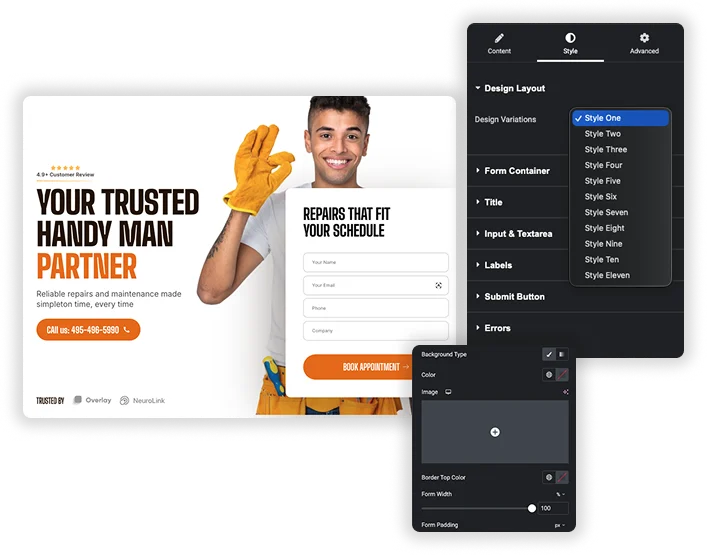
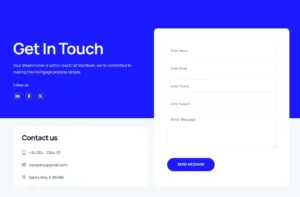
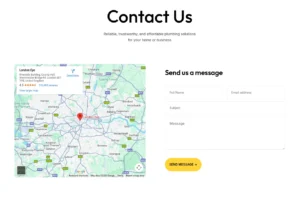
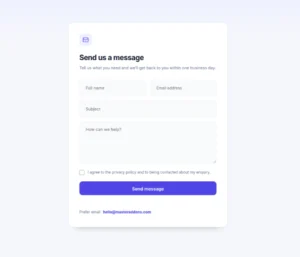
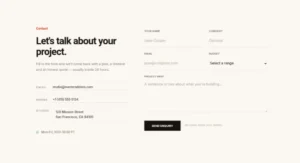
무료 마스터 애드온 플러그인의 문의 양식 7 위젯은 당신이 내장 된 모든 양식을 배치합니다 문의 양식 7 elementor 페이지에 올려 패널에서 스타일을 지정할 수 있습니다. 양식을 선택하고 디자인 변형을 선택한 다음 컨테이너,제목, 필드,라벨을 설정하고 제출 버튼 및 오류 메시지를 설정합니다. 문의 양식 7 은 여전히 필드를 처리하고 이메일을 보냅니다. 4 가지 디자인 변형은 무료이며 7 가지 더 Master Addons Pro 가 함께 제공됩니다. 무료 문의 양식 7 플러그인이 설치되어 있고 적어도 하나의 양식이 생성되어야합니다.
스타일에서는, 디자인 레이아웃, 다음을 선택하세요 디자인 변형. 스타일 하나에서 스타일 넷은 무료 플러그인에 있습니다. 스타일 다섯에서 스타일 일레븐 필요 마스터 애드온 프로. 각 변형은 필드와 버튼을 함께 스타일링하며,다음 섹션에서 이후에 어떤 부분도 변경할 수 있습니다.
페이지의 모든 위젯은 자체 변형을 사용할 수 있으므로 바닥글 양식과 연락처 페이지 양식이 다르게 보일 수 있습니다.
아래 콘텐츠 탭에서 양식을 선택하세요 문의 양식을 선택하세요. 목록은 연락처 양식 7 에서 만든 양식을 보여줍니다.
문의 양식 7이 활성화되지 않은 경우 위젯에 양식 대신 알림이 표시됩니다.
스타일링 문의 양식 7: 위젯 대 CSS 대 Elementor Pro 양식
Elementor 사이트에서 잘 생긴 양식을 얻는 세 가지 일반적인 방법이 있습니다. 비교 방법은 다음과 같습니다.
마스터 애드온 CF7 위젯
CF7 에 사용자 정의 CSS
Elementor Pro Form 위젯
양식 작성기
문의 양식 7
문의 양식 7
Elementor Pro 에 내장되어
스타일링
패널 컨트롤 및 11 가지 변형 (4 가지 무료)
CSS 를 작성하고 유지한다
패널 컨트롤
비용
무료(7가지 변형에는 Pro가 필요함)
무료
Elementor Pro가 필요합니다
위한 최고의
이미 CF7을 사용하고 있는 사이트
완전한 제어를 원하는 개발자
한 곳에서 양식과 작업을 원하는 Elementor Pro 사이트
이미 Contact Form 7 양식이 있는 경우 위젯이 디자인과 일치하도록 만드는 가장 빠른 방법입니다. 다른 양식 플러그인을 사용하는 경우 다음을 참조하세요 닌자 양식 또는 중력 형태 위젯 또는 메일침팬지 가입을 위한 위젯.
양식 컨테이너 및 제목
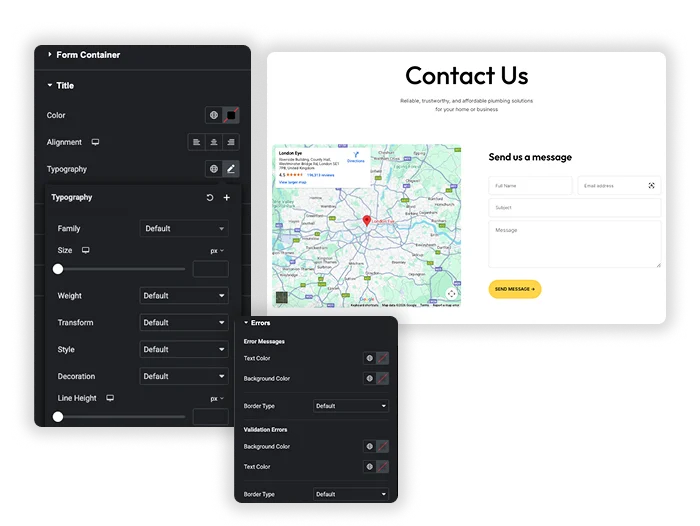
양식 컨테이너 색상, 그라데이션 또는 이미지 배경을 설정합니다 테두리 상단 색상, 형태 폭 그리고 양식 패딩. 그만큼 제목 섹션에서는 양식 마크업에 제목이 있는 경우 양식 마크업 내부에 제목의 색상, 정렬 및 타이포그래피를 설정합니다.
넓은 열에서 좁은 형태의 가운데를 맞추려면 형태 폭을 100% 미만으로 설정합니다.
상단 테두리 색상은 양식 위에 간단한 악센트로 작동합니다.
패딩은 컬러 카드 안에 양식 공간을 제공합니다.
필드 및 라벨
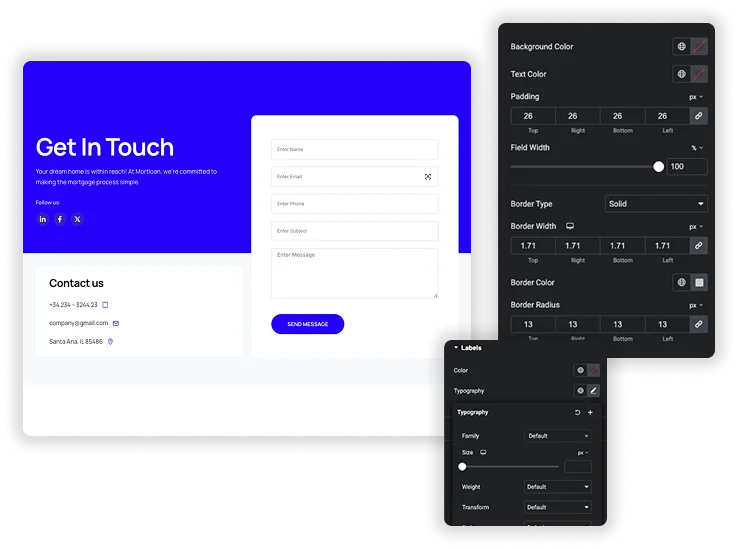
입력 및 텍스트 영역 배경색, 텍스트 색상, 패딩을 설정합니다 필드 너비텍스트 필드, 텍스트 영역 및 선택 메뉴에 대한 경계 및 경계 반경입니다. 라벨 자체 색상과 타이포그래피가 있으므로 필드 이름은 방문자가 입력하는 것과 구별될 수 있습니다.
필드 너비는 백분율로 작동하므로 CF7 양식 마크업에 구축된 2열 레이아웃에 유용합니다.
확인란, 라디오 버튼 및 파일 입력은 테마 또는 CF7 스타일을 유지합니다.
접근성을 위해 필드 배경과 텍스트 간의 대비를 충분히 유지합니다.
버튼 및 오류 메시지 제출
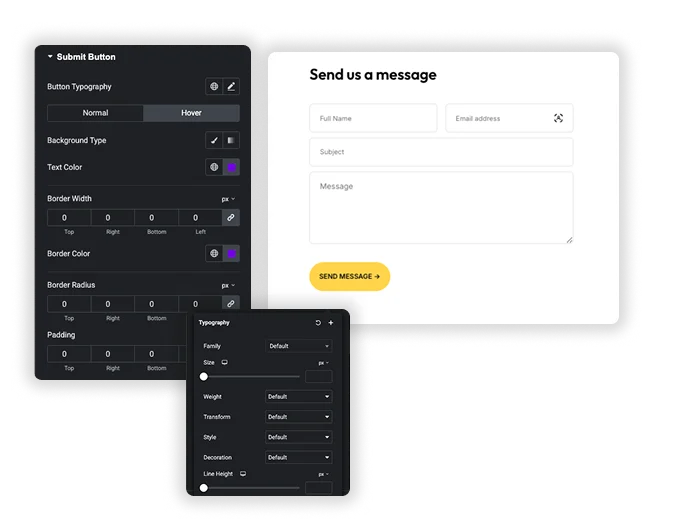
제출 버튼 타이포그래피와 일반 및 호버 탭이 있습니다: 일반의 경우 배경,텍스트 색상 및 테두리 색상,호버의 경우 배경 및 텍스트 색상. 테두리 너비,테두리 색상,반경 및 패딩은 탭 아래에 설정됩니다. The 오류 섹션 스타일 오류 메시지 필드 아래 및 검증 오류 전체 양식에 대해 콘텐츠 탭에서 각 양식을 표시하거나 숨길 수 있습니다.
기본 버튼은 흰색 텍스트가 있는 보라색 (#6e00e9) 이므로 브랜드 색상을 설정합니다.





![Elementor용 마스터 애드온 게시물/페이지 복제기 확장: 랜딩 페이지를 생성하는 WordPress 페이지 목록의 MA 복제기 행 링크 - [복제된 #128] 초안](https://d1asvmc6qcowgk.cloudfront.net/wp-content/uploads/2026/09/15102930/post-page-duplicator-768x403.webp)

