

Elementor에서 그리드 라인을 사용하는 방법
그리드 라인은 페이지당 설정이므로 필요한 위치에서만 켜집니다.
- Master Addons Pro가 활성화되어 있으면 다음으로 이동하세요 마스터 애드온 > 확장 그리고 스위치 켜기 그리드 라인.
- Elementor에서 페이지를 열고 다음을 클릭합니다 페이지 설정 상단 바에 아이콘.
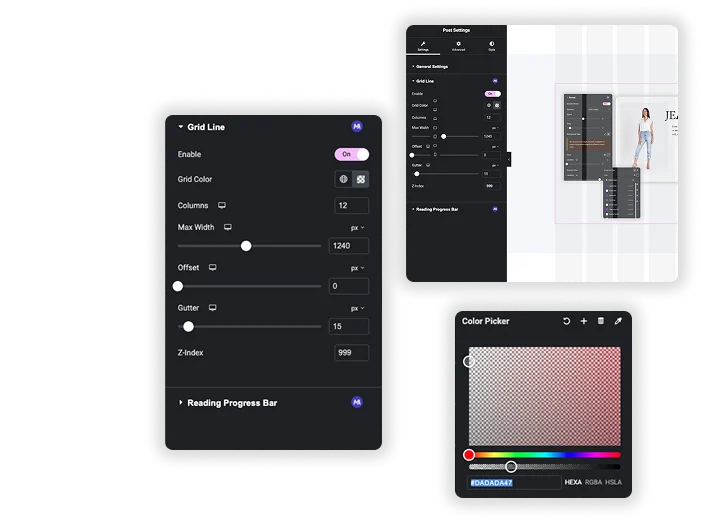
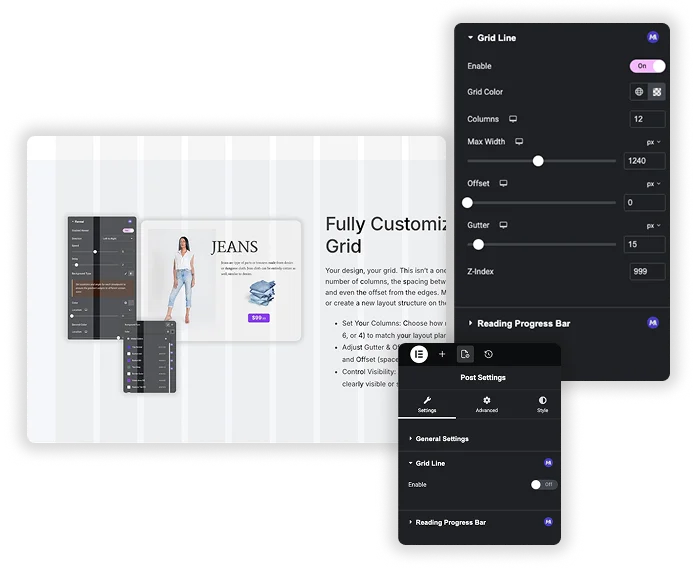
- 에 설정 탭, 확장 그리드 라인 및 설정 활성화 에.
- 세트 열, 최대 너비 그리고 홈통 귀하의 디자인에 맞게 추가하고 추가하세요 오프셋 레이아웃에 측면 여백이 있는 경우.
- 태블릿 및 모바일 보기로 전환하여 해당 화면의 값을 설정합니다.
- 섹션과 위젯을 열에 정렬합니다. 그리드가 게시된 페이지에 나타나지 않습니다.

열, 홈통, 너비 및 오프셋
페이지 설정의 그리드 라인 섹션에는 다음이 있습니다 활성화 스위치, 격자 색상 (기본적으로 밝은 반투명 회색), 열 1부터 12까지, 최대 너비, 오프셋, 홈통 그리고 Z-인덱스. 란, 최대 폭, 상쇄 및 개골창은 데스크탑, 정제 및 이동할 수 있는에 다른 가치를 가지고 갈 수 있습니다.
- 기본값: 12 열, 데스크탑의 경우 최대 너비 1140px 및 15px 홈통, 태블릿의 경우 1025px 및 10px, 모바일의 경우 768px 및 8px.
- 테마 일치: 최대 너비를 사이트의 콘텐츠 너비로 설정하여 열이 실제 레이아웃과 일치하도록 합니다.
- 가시성: 콘텐츠를 읽을 수 있도록 투명도가 있는 색상을 선택하고 그리드가 디자인 위에 놓이도록 Z-Index를 999로 유지하세요.
Elementor의 그리드에 대한 레이아웃을 확인하는 방법
Elementor 에는 자체 설계 그리드 오버레이가 없습니다. 일반적인 옵션입니다.
| 특징 | 엘레멘터 혼자 | 브라우저 DevTools 그리드 검사기 | 마스터 애드온 그리드 라인 |
|---|---|---|---|
| 가격 | 무료 | 무료 | 마스터 애드온 프로 |
| 페이지 위에 열 그리드를 디자인합니다 | 아니요 | CSS Grid 를 사용하는 요소에만 | 네, 전체 페이지에 걸쳐 있습니다 |
| Elementor 편집기 내부에서 설정 | 아니요 | 아니요, 미리보기 프레임을 검사합니다 | 예, 페이지 설정에서 |
| 장치당 열, 홈통 및 너비 | 아니요 | 요소 자체의 격자를 따릅니다 | 예 |
| 방문객에게 보이는 | 아니요 | 아니요 | 아니요 |
레이아웃이 이미 Elementor 의 그리드 컨테이너를 사용하는 경우 브라우저의 그리드 검사기는 해당 트랙을 무료로 표시할 수 있습니다. 그리드 라인은 Figma 파일에 있는 것과 같은 고정 설계 그리드에 대해 포함된 모든 레이아웃,플렉스박스 컨테이너를 확인하기 위한 것입니다.
그리드 라인에 대해 자주 묻는 질문
사용자가 Grid Line에 대해 가장 많이 묻는 질문을 알아보고 한 곳에서 답변을 찾아보세요.
그리드가 내 사이트의 프런트 엔드 모습에 영향을 미치나요?
아니요. 그리드는 Elementor 편집기 내부에만 표시됩니다. Enable 을 켜두더라도 방문자는 해당 페이지가 없는 게시된 페이지를 볼 수 있습니다.
Gutter 와 Offset 의 차이점은 무엇입니까?
홈통은 열 사이의 공간입니다. 오프셋은 화면 가장자리와 그리드가 시작되는 곳 사이의 공간입니다. Max Width 와 함께 테마의 콘텐츠 너비와 열 간격을 복사 할 수 있습니다.
Elementor 의 자체 Flexbox Container 시스템과 함께 사용할 수 있습니까?
예. 그리드는 전체 미리 보기 위에 그려져 있으므로 flexbox 컨테이너,그리드 컨테이너 및 이전 섹션과 동일하게 작동합니다. 요소를 열에 스냅하지 않으므로 직접 정렬합니다.
그리드 라인은 무료인가요?
아니요. Grid Line은 Master Addons Pro의 일부입니다.
트렌드 엘리먼트 위젯 및 확장
더 짧은 시간에 정교한 웹사이트를 구축하세요.




