
호버 플립 애니메이션이 포함된 무료 Elementor 플립 박스 위젯
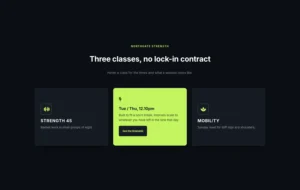
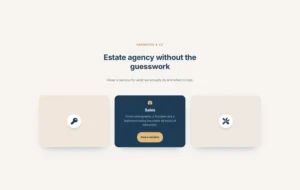
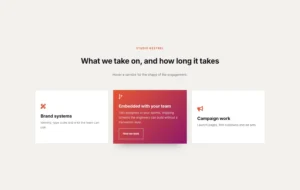
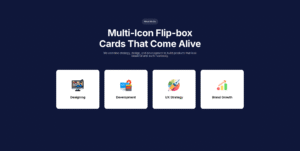
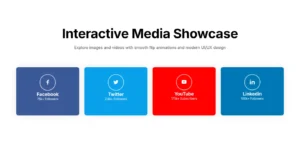
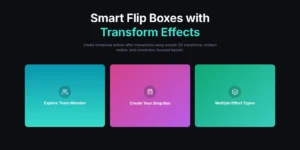
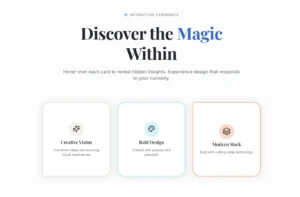
Flipbox 는 Elementor 용 무료 Master Addons 플립 박스 위젯입니다. 앞면에는 제목과 짧은 텍스트가있는 아이콘이나 이미지가 표시되고 호버링시 카드는 더 자세한 내용과 작업 버튼이있는 뒷면으로 바뀝니다. 무료 플러그인에는 기본 및 앞면 아이콘 디자인과 6 개의 애니메이션이 포함되어 있습니다: 수평 뒤집기,수직 뒤집기,페이드, 플립 박스,플립 박스 페이드 및 페이드 업. 마스터 애드온 프로 front Image 와 Diagonal 디자인 그리고 Cube,Rollover 와 3D Flip 을 포함한 16 개의 애니메이션을 더 추가하여 총 22 개에 해당합니다. Free Elementor 에는 플립박스 위젯이 없으므로 Elementor Pro 없이도 작동합니다.

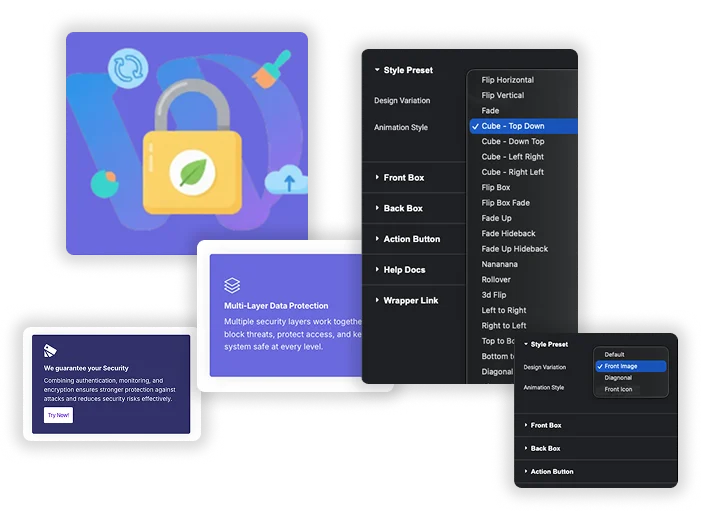
디자인 변형 및 플립 애니메이션
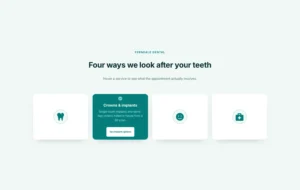
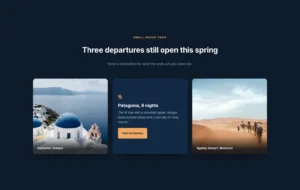
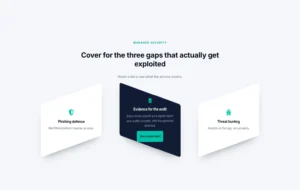
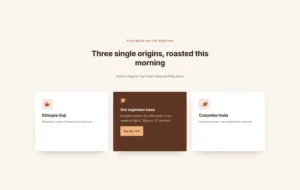
디자인 변형 전면 레이아웃 설정: 기본 및 전면 아이콘은 무료이며 전면 이미지 및 대각선 요구 프로입니다. 애니메이션 스타일 카드가 어떻게 회전하는지 설정합니다. 무료: 수평,수직 뒤집기,페이드, 플립 박스,플립 박스 페이드 및 페이드 업. Pro 는 4 개의 큐브 방향,페이드 히드백,페이드 업 히드백,4 개의 슬라이드 방향,2 개의 대각선 슬라이드,페이드 인 아웃,나나나나, 롤오버 및 자체 방향 설정이 있는 3D 플립을 추가합니다.
- 총 22개의 애니메이션: 무료 6개, Pro 16개.
- 플립은 데스크탑의 호버와 터치 스크린의 탭에서 실행됩니다.
- 섹션당 하나의 애니메이션을 사용하여 카드 행이 일관되게 느껴지도록 하세요.
듀얼 사이드 콘텐츠 빌더
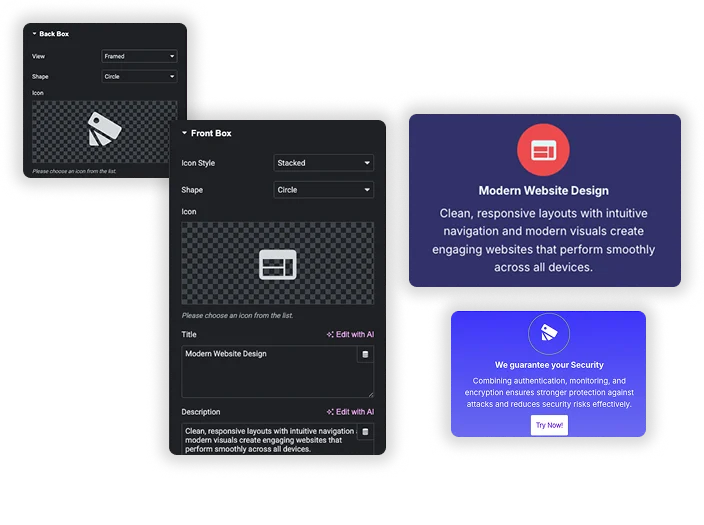
X-1000 X 1000 X 1000 X 1000 X 1000 X 1000 X 1000 X 1000 X 1000 X 1000 X 1000 X 1000 X 1000 X 1000 X 1000 X 1000 X 1000 X 1000 X 1000 X 프론트 박스 그리고 백 박스 각각은 기본,스택 또는 프레임 뷰와 원 또는 사각형 모양,제목, 설명,정렬 및 제목 태그가 있는 고유한 아이콘을 가지고 있습니다. 서비스 이름처럼 앞면을 짧게 유지하고 설명을 위해 뒷면을 사용합니다. 스타일 탭에서 각 얼굴은 고유한 배경,제목 및 설명 색상,타이포그래피, 아이콘 색상 및 테두리를 얻습니다.
- 각 얼굴마다 별도의 콘텐츠와 스타일링이 제공됩니다.
- 제목 HTML 태그 양쪽 면에 있으므로 카드 그리드는 깨끗한 제목 순서를 유지합니다.
- 에이 플립 박스 높이 일반에서 설정하면 두 면의 크기가 동일하게 유지됩니다.
호버가 있는 CTA 버튼
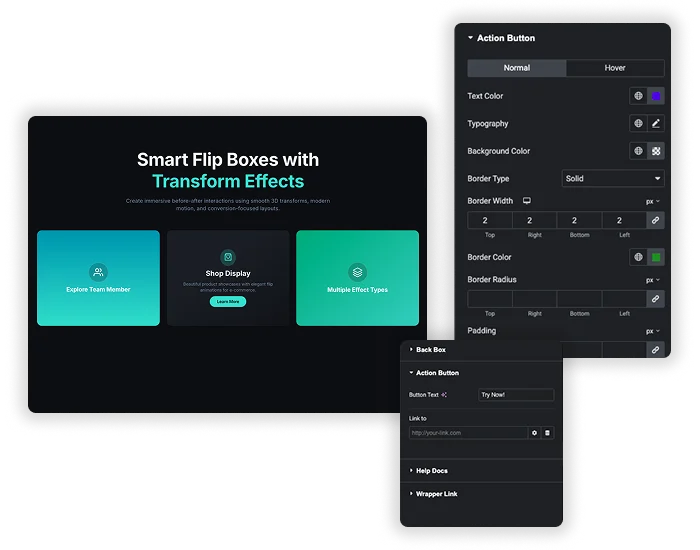
X-1000 X 1000 X 1000 X 1000 X 1000 X 1000 X 1000 X 1000 X 1000 X 1000 X 1000 X 1000 X 1000 X 1000 X 1000 X 1000 X 1000 X 1000 X 1000 X 동작 버튼 버튼 텍스트와 링크가 있는 뒷면에 표시됩니다. 일반용으로 스타일링하고 텍스트 색상,배경, 테두리,테두리 반경 및 패딩과 함께 타이포그래피를 추가하여 호버링합니다. 버튼은 위젯 내부의 유일한 링크입니다. 전체 카드를 클릭 가능하게 만들려면 무료를 추가하세요 래퍼 링크 위젯에 대한 확장.
- 링크가 표시되는 경우 “가격 보기”와 같은 특정 라벨을 사용하십시오.
- 순수 정보 카드의 버튼을 건너뛰세요.
- 래퍼 링크를 사용하는 경우 버튼을 같은 페이지로 향하게 합니다.
Elementor Pro 플립 박스 vs 마스터 애드온 플립 박스
Elementor Pro 에는 자체 Flip Box 위젯이 있습니다. 이미 비용을 지불하면 다른 위젯이 필요하지 않을 수도 있습니다. 두 가지를 비교하는 방법은 다음과 같습니다.
| 특징 | Elementor Pro 플립 박스 | 마스터 애드온 플립박스 |
|---|---|---|
| 가격 | Elementor Pro가 필요합니다 | 무료, Pro에서 더 많은 디자인과 애니메이션 제공 |
| 플립 효과 | 방향과 3D 깊이로 뒤집기, 슬라이드, 푸시, 확대, 축소 및 페이드 | 6 무료 애니메이션, 22 프로, 큐브, 롤오버 및 3D 플립 포함 |
| 정면 도표 | 없음, 이미지 또는 아이콘 | 아이콘 또는 Pro Front 이미지 디자인의 이미지입니다 |
| 전체 카드 링크 | 링크 켜기 적용: 전체 상자 또는 버튼만 해당 | 버튼만 사용하거나 무료 Wrapper Link 확장 기능이 있는 전체 카드를 사용하세요 |
| 버튼 | 예 | 네, Normal과 Hover 스타일링으로요 |
Elementor Pro 는 내장 된 전체 상자 링크를 원한다면 더 간단합니다. Master Addon 은 무료 Elementor 사이트에 적합하며 Pro 로 더 많은 애니메이션 선택권을 제공합니다. 숨겨진 것이없는 정적 카드의 경우 무료를 사용하십시오 정보 상자 위젯.
플립 박스 아이디어 및 팁
플립 박스는 여전히 디테일을 전달하면서 그리드를 깨끗하게 유지합니다. 왜냐하면 설명이 카드 아래가 아닌 뒤에 있기 때문입니다. 서비스 그리드,앞면에 사진이 있고 뒷면에 약력이 있는 팀 카드,숫자가 의미하는 바를 뒤집는 기능 타일 및 통계 카드에 잘 작동합니다.
- 플립 박스 높이를 설정합니다. 그것이 없으면 뒷면이 길어지면 카드가 회전하고 행이 점프할 때 카드의 크기가 조정됩니다.
- 얼굴이 다르게 보이게. 앞면의 색조와 뒷면의 브랜드 색상이 뒤집기를 분명하게 만듭니다.
- 전화에 대한 계획. 터치 스크린에는 호버가 없으므로 카드가 탭에서 뒤집히고 버튼은 두 번째 탭이 필요합니다. 실제 전화에서 테스트하십시오.
- 전면에 필수 세부정보를 보관하세요. 가격, 전화번호, 예약 링크는 뒷면에만 표시되어서는 안 됩니다.
- 모션을 제한합니다. 페이지당 하나 또는 두 개의 플립 박스 행은 여섯 개의 다른 애니메이션보다 더 잘 읽습니다.
Elementor에 Flip Box를 추가하는 방법
당신은 Elementor 와 WordPress.org 의 무료 마스터 애드온 플러그인이 필요합니다.
- 아래에서 Flipbox가 켜져 있는지 확인하세요 마스터 애드온, 위젯.
- Elementor 편집기에서 다음을 검색하세요 플립박스 그리고 컨테이너에 끌어 넣습니다.
- 디자인 변형과 애니메이션 스타일을 선택한 다음 카드를 마우스를 가져가서 미리 봅니다.
- 앞면 상자와 뒷면 상자를 채우십시오: 아이콘, 제목, 설명 및 제목 태그.
- 작업 버튼 텍스트와 링크를 추가합니다.
- 스타일, 일반, 세트로 설정됩니다 플립 박스 높이 따라서 카드의 크기는 뒤집기 중간에 조정되지 않고 각 면의 스타일을 지정합니다.
3D 효과를 보려면, 읽기 3D Elementor Flipbox 애니메이션을 만드는 방법. 모든 설정은 에 있습니다 Flipbox 위젯 설정.
Flipbox에 대해 자주 묻는 질문
플립 박스는 휴대폰에서 어떻게 작동하나요?
터치 스크린은 호버가 없으므로 탭하면 카드가 뒤집힙니다. 뒷면 버튼은 뒤집기 후에 자체 탭이 필요합니다. 꼭 봐야 할 정보를 전면에 보관하고 실제 장치에서 테스트하십시오.
앞면의 아이콘 대신 이미지를 사용할 수 있나요?
예,Master Addons Pro 옵션인 Front Image 디자인 변형이 있습니다. 무료 버전에서는 전면에 아이콘을 사용하거나 스타일 탭에서 얼굴의 배경 이미지를 설정합니다.
Flipbox 위젯은 무료인가요?
예. Flipbox 는 기본 및 전면 아이콘 디자인과 6 개의 애니메이션이있는 무료 Master Addons 플러그인에 있습니다. Master Addons Pro 는 2 개의 디자인과 16 개의 애니메이션을 더 추가합니다.
Elementor에 플립박스 위젯이 있나요?
Elementor Pro 만이 하나 있습니다. Free Elementor 는 그렇지 않으므로 free Elementor 에서는이 Flipbox 위젯과 같은 애드온이 필요합니다.
별도의 버튼 없이 전체 플립박스를 페이지에 연결할 수 있나요?
위젯은 버튼만 연결합니다. 전체 카드를 클릭 가능하게 만들려면 무료를 켜십시오 래퍼 링크 flipbox 위젯에 대한 링크를 확장하고 추가합니다.
플립 애니메이션은 몇 개나 있나요?
총 22 개. Flip Horizontal,Flip Vertical,Fade, Flip Box,Flip Box Fade 및 Fade Up 은 무료입니다. 큐브,롤오버 및 3D Flip 을 포함한 다른 16 개는 Master Addons Pro 가 필요합니다.
트렌드 엘리먼트 위젯 및 확장
더 짧은 시간에 정교한 웹사이트를 구축하세요.



![Elementor용 마스터 애드온 게시물/페이지 복제기 확장: 랜딩 페이지를 생성하는 WordPress 페이지 목록의 MA 복제기 행 링크 - [복제된 #128] 초안](https://d1asvmc6qcowgk.cloudfront.net/wp-content/uploads/2026/09/15102930/post-page-duplicator-768x403.webp)
