
양식을 추가하고 스타일링할 WPForms Elementor Widget
마스터 애드온 WPForms 위젯은 WPForms 에서 빌드한 양식을 모든 Elementor 페이지에 배치하고 Elementor 패널에서 스타일을 지정할 수 있습니다. 양식을 선택하고 제목,설명, 레이블 및 자리 표시자를 표시할지 여부를 선택한 다음 스타일 입력,라디오 버튼,체크박스, 제출 버튼 및 오류 메시지를 입력합니다. 스타일 1 ~ 4 는 무료이며 마스터 애드온 프로 스타일 다섯을 추가 일레븐. 당신은 설치 WPForms 플러그인이 필요합니다, 무료 WPForms 라이트 또는 유료 계획 중 하나.

Elementor에 WPForm을 추가하는 방법
Elementor, WPForms 플러그인 및 무료 Master Addons 플러그인이 필요합니다.
- 플러그인에서 WPForms를 설치하고 새로 추가한 다음 양식을 작성하고 저장하세요 WPForms, 새로 추가.
- WP 양식이 켜져 있는지 확인하세요 마스터 애드온, 위젯.
- Elementor로 페이지를 편집하고 검색하세요 WPForms 그리고 Master Addons 위젯을 제자리로 드래그하세요.
- 에서 양식을 선택하세요 문의 양식 제목, 라벨 및 자리 표시자 스위치를 드롭다운하고 설정합니다.
- 스타일 탭에서 디자인 변형을 선택하세요.
- 입력, 확인란, 제출 버튼 및 오류를 스타일링한 다음 테스트 항목을 미리 보고 보냅니다.
WPForms 는 또한 Elementor 에 자체 기본 WPForms 위젯을 추가합니다. 스타일 사전 설정 및 세부 스타일 컨트롤을 원할 때 Master Addons 위젯을 사용하십시오.
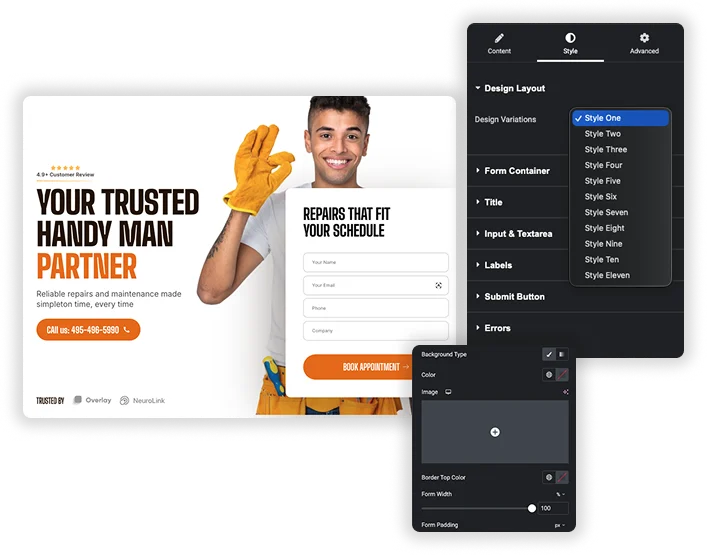
디자인 변형: 무료 4개, Pro 포함 11개
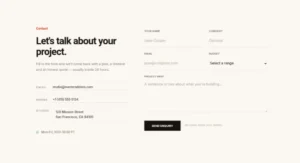
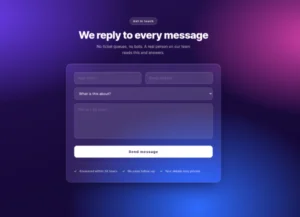
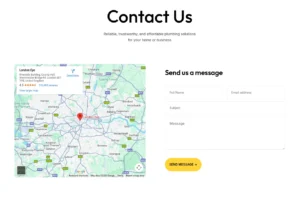
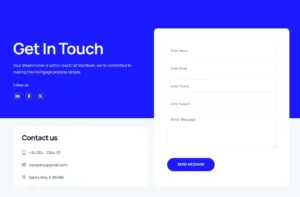
X-1000 X 1000 X 1000 X 1000 X 1000 X 1000 X 1000 X 1000 X 1000 X 1000 X 1000 X 1000 X 1000 X 1000 X 1000 X 1000 X 1000 X 1000 X 1000 X 디자인 변형 디자인 레이아웃 섹션의 드롭다운은 필드,레이블 및 버튼의 모양을 변경합니다. 스타일 1~4 는 무료 플러그인에서 작동하며 Pro 는 플로팅 라벨 스타일을 포함하여 스타일 5~11 의 잠금을 해제합니다. 이들은 동일한 스타일 사전 설정입니다 문의 양식 7 위젯을 사용하며 아래 데모는 해당 위젯으로 제작되었습니다.
- 사용자 정의 제목 및 설명: WPForms 제목과 설명을 자신의 텍스트로 바꿉니다.
- 라벨 그리고 자리 표시자 스위치는 숨기거나 표시합니다.
- 오류 메시지: WPForms 유효성 검사 메시지를 표시하거나 숨깁니다.
입력, 텍스트 영역 및 확인란 스타일링
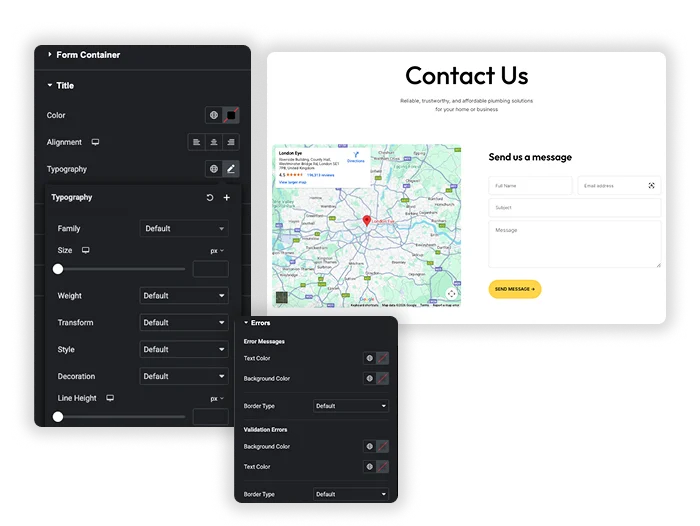
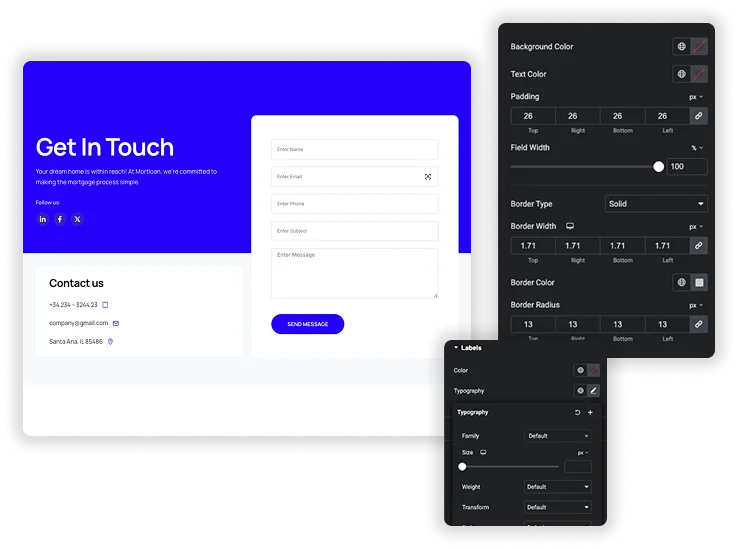
X-1000 X 1000 X 1000 X 1000 X 1000 X 1000 X 1000 X 1000 X 1000 X 1000 X 1000 X 1000 X 1000 X 1000 X 1000 X 1000 X 1000 X 1000 X 1000 X 입력 및 텍스트 영역 섹션에는 일반 및 초점 탭이 있습니다. 배경 및 텍스트 색상,경계, 테두리 반경,텍스트 들여쓰기,입력 및 텍스트 영역 너비 및 높이,패딩, 간격,타이포그래피 및 상자 그림자를 설정한 다음 집중된 필드에 자체 테두리 및 그림자를 제공합니다. 라디오 및 확인란 크기, 색상, 테두리 너비, 테두리 색상, 확인란 및 라디오 버튼의 별도 반경, 선택한 색상이 포함된 사용자 정의 스타일을 켭니다.
- 라벨, 자리 표시자 및 필드 설명 색상 및 타이포그래피.
- 제목 및 설명 정렬, 색상, 타이포그래피 및 여백.
- 단일 줄 입력과 메시지 상자에 대한 너비가 다릅니다.
버튼 및 오류 스타일 제출
X-1000 X 1000 X 1000 X 1000 X 1000 X 1000 X 1000 X 1000 X 1000 X 1000 X 1000 X 1000 X 1000 X 1000 X 1000 X 1000 X 1000 X 1000 X 1000 X 제출 버튼 단면도는 배경, 원본 및 경계를 위한 호버 색깔과 더불어 줄맞춤, 가득 차있 또는 주문 폭, 배경 및 원본 색깔, 국경, 국경 반경, 덧대기, 정상 여백, 타이포그래피 및 상자 그림자를 놓습니다. 오류 섹션은 오류 텍스트 색상과 유효성 검사에 실패한 필드의 테두리 색상 및 너비를 스타일 지정합니다. 성공 메시지는 WPForms 스타일을 유지합니다.
- 모바일 친화적인 양식을 위한 전폭 버튼입니다.
- 다른 버튼과 일치하는 색상을 마우스로 올리세요.
- 누락된 필드를 명확하게 만드는 빨간색 필드 테두리입니다.
WPForms 대 Elementor Forms
Elementor Pro 에는 자체 Form 위젯이 있으므로 Elementor Pro 에 대해 이미 비용을 지불 한 경우 WPForms 가 필요하지 않습니다. 두 가지 접근 방식을 비교하는 방법은 다음과 같습니다.
| 특징 | 마스터 애드온이 포함된 WPForms | Elementor Pro 양식 |
|---|---|---|
| 가격 | WPForms Lite는 무료이며 고급 기능에는 유료 WPForms 계획이 필요합니다 | Elementor Pro가 필요합니다 |
| 양식을 작성하는 곳입니다 | WPForms 드래그 앤 드롭 빌더 | Elementor Form 위젯 내부 |
| Elementor의 스타일링 | 이 마스터 애드온 위젯을 통해 | Form 위젯에 내장되어 있습니다 |
| 필드 | WPForms 계획에 따라 설정합니다 | 텍스트, 이메일, 텍스트 영역, 번호, 날짜, 시간, 파일 업로드, 단계 및 더 많은 |
| 제출 후 | WPForms의 알림 및 확인, 유료 요금제 통합 | 이메일, 리디렉션, 웹훅, 팝업, 제출 및 이메일 마케팅 활동 |
| Elementor 외부에서 사용 | 예, 모든 편집기나 테마에서 가능합니다 | Elementor 페이지에만 해당됩니다 |
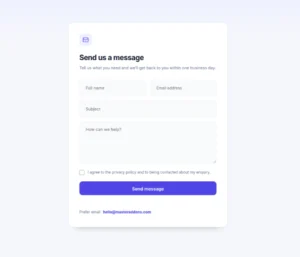
Elementor Pro 가 이미 있고 모든 것을 하나의 편집기에 원할 때 Elementor Forms 를 선택하십시오. Elementor 외부에서도 작동하는 양식을 원하거나 양식 작성기를 선호 할 때 WPForms 를 선택하십시오. 대신 Contact Form 7 을 사용합니까? The 문의 양식 7 위젯은 동일한 스타일의 사전 설정을 제공합니다.

WPForms에 대해 자주 묻는 질문
WPForms 위젯은 무료입니까?
예. 위젯은 스타일 1~4 및 모든 스타일링 섹션이 포함된 무료 Master Addons 플러그인에 있습니다. 마스터 애드온 프로 스타일 5를 11에 추가합니다.
WPForms 플러그인이 설치되어 있어야 합니까?
예. 무료 또는 유료로 WPForms 를 설치 및 활성화하고 먼저 거기에서 양식을 작성하십시오. 그것이 없으면 위젯은 “WPForms is Not Activated”공지를 보여줍니다. 조건부 논리와 같은 기능은 위젯이 실제 WPForms 양식을 표시하기 때문에 계속 작동합니다.
Elementor 에 WPForms 를 어떻게 추가합니까?
WPForms 에서 양식을 빌드한 다음 Master Addons WPForms 위젯을 Elementor 페이지로 드래그하고 문의 양식 드롭다운에서 양식을 선택합니다. 전체 단계는 위의 방법 섹션에 있습니다.
오류 메시지의 모양을 어떻게 변경합니까?
스타일 탭에서 오류 섹션을 열어 오류 텍스트 색상과 잘못된 필드의 테두리 색상 및 너비를 설정합니다. 콘텐츠 탭에서는 오류 메시지를 숨길 수도 있습니다. 별도의 성공 메시지 스타일 섹션은 없습니다.
트렌드 엘리먼트 위젯 및 확장
더 짧은 시간에 정교한 웹사이트를 구축하세요.



![Elementor용 마스터 애드온 게시물/페이지 복제기 확장: 랜딩 페이지를 생성하는 WordPress 페이지 목록의 MA 복제기 행 링크 - [복제된 #128] 초안](https://d1asvmc6qcowgk.cloudfront.net/wp-content/uploads/2026/09/15102930/post-page-duplicator-768x403.webp)
