마스터 애드온 크리에이티브 링크 위젯은 하나의 텍스트 링크를 호버 효과로 애니메이션 링크로 바꿉니다. 그것은 무료이며 22 효과가 있습니다: 무료 플러그인에서 10 작업 및 12 필요 마스터 애드온 프로. 링크 텍스트,선택적 아이콘 및 URL 을 추가하고 효과를 선택한 다음 애니메이션의 부분에 색상을 지정합니다. 섹션,바닥글 링크 또는 짧은 링크 목록 내부의 클릭 유도 문구에 사용합니다.
Elementor 와 무료 Master Addons 플러그인이 필요합니다. 각 위젯에는 하나의 링크가 있습니다. 여기에 세부 정보가 있습니다 크리에이티브 링크 요소에 대한 문서입니다.
아래에서 Creative Links가 켜져 있는지 확인하세요 마스터 애드온, 위젯.
Elementor 편집기에서 다음을 검색하세요 크리에이티브 링크 그리고 페이지로 드래그하세요.
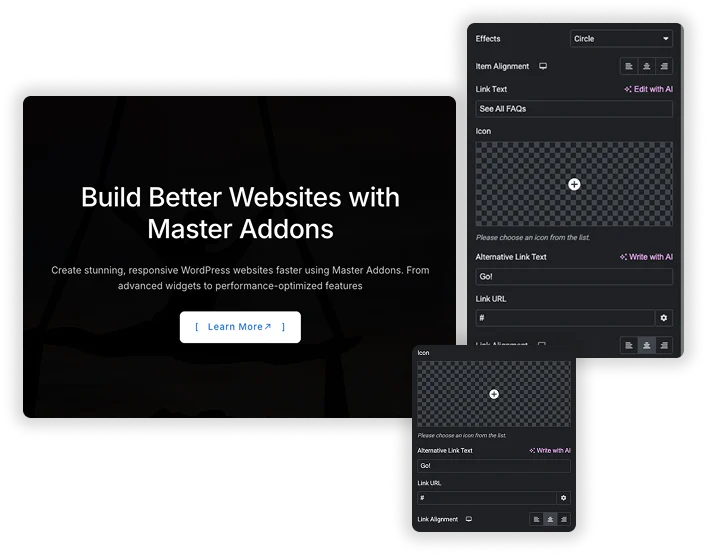
링크 텍스트 및 링크 URL을 입력합니다.
효과를 선택하세요 효과그리고 효과가 아이콘을 사용하는 경우 아이콘이나 대체 링크 텍스트를 추가합니다.
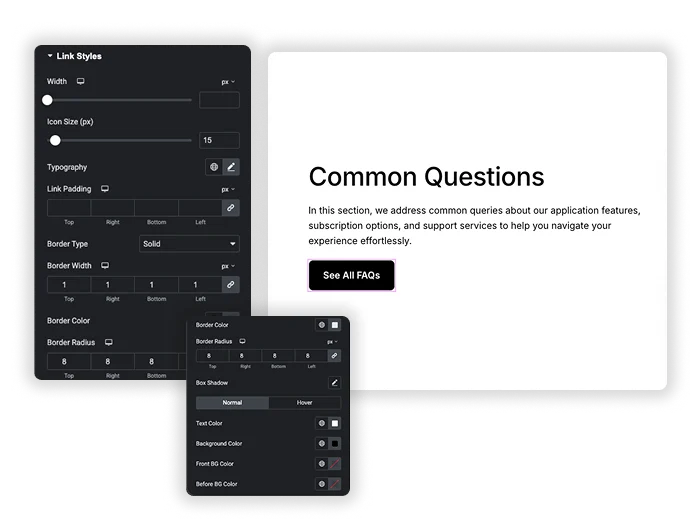
스타일 탭에서 타이포그래피, 패딩, 일반 및 호버 색상을 설정합니다.
필요한 각 추가 링크에 대해 위젯을 복제합니다.
22 링크 호버 효과 (10 무료, 12 프로)
에서 애니메이션을 선택합니다 효과 드롭다운. 무료 효과: 브래킷,하단 라인 슬라이드,하단 테두리 확대,2 번째 테두리 슬라이드 업,텍스트 채우기,3 개의 점,축소, 위로 이동,효과 21 및 효과 22. 프로 효과: 3D 효과,슬라이드 인,테두리 슬라이드 다운,테두리 번역,2 번째 텍스트 및 테두리,푸시 아웃,서클, 테두리 스위치,떨어짐, 크로스,3D 슬라이드 및 3D 슬라이드 다운을 공개합니다.
각 효과는 링크와 해당 ::before 및 ::after 레이어에 대한 일반 CSS입니다.
위로 이동, 푸시 아웃 공개, 크로스 및 3D 슬라이드 효과는 호버링 시 대체 링크 텍스트를 보여줍니다.
푸시 아웃, 텍스트 채우기, 축소, 축소 및 위로 이동을 공개하면 아이콘이 표시되지 않습니다.
링크와 애니메이션 레이어를 스타일링합니다
링크 스타일 폭,아이콘 크기,타이포그래피, 링크 패딩,경계, 경계 반경 및 상자 그림자를 다룹니다. 일반 및 호버 탭은 텍스트 색상과 배경색을 설정하고 레이어의 색상에 효과를 애니메이션화합니다: 전면 BG 색상 (호버의 뒷면 BG 색상), BG 색상 전 및 BG 색상 후. 텍스트 채우기 색상을 선택하면 텍스트 채우기 효과가 나타납니다.
일반 색상과 호버 색상은 별도로 설정됩니다.
BG 색상 전후는 움직이는 선, 브래킷 및 채우기를 제어합니다.
폭, 패딩 및 정렬은 반응형입니다.
Elementor 호버 옵션과 Creative Links
Elementor 는 Button 위젯에 호버 애니메이션을 가지고 있으며 Elementor Pro 는 Nav Menu 위젯에 포인터 애니메이션을 가지고 있습니다. 여기에 각각이 맞는 곳이 있습니다.
필요
엘리멘터 버튼
Elementor Pro Nav 메뉴
마스터 애드온 크리에이티브 링크
그것이 애니메이션하는 것
전체 버튼(성장, 맥박, 플로트, 흔들림 등)
밑줄, 오버라인, 프레임, 배경 또는 텍스트 포인터가 있는 메뉴 항목입니다
선,괄호, 채우기 또는 3D 뒤집기가 있는 단일 텍스트 링크
효과 수
전체 버튼에 대한 호버 애니메이션 목록입니다
자체 애니메이션이 포함된 6가지 포인터 유형
10 무료, 22 프로와 함께
호버에서 텍스트 바꾸기
아니요
아니요
예, 일부 효과에 대한 대체 링크 텍스트가 있습니다
전체 메뉴에서 작동합니다
아니요
예, 드롭다운과 모바일 토글이 있습니다
아니요, 위젯당 하나의 링크입니다
비용
무료
엘리멘터 프로
무료, 프로에서 12 효과
전체 탐색 메뉴의 경우 Elementor Pro Nav 메뉴 또는 마스터 애드온입니다 탐색 메뉴 는 더 잘 맞습니다. 호버 효과가 있는 버튼은 을 참조하세요 크리에이티브 버튼.
Creative Links 에 대해 사용자가 가장 많이 묻는 쿼리를 알아보고 한 곳에서 답변을 찾으십시오.
"링크 텍스트" 와 "대체 링크 텍스트" 의 차이점은 무엇입니까?
링크 텍스트는 보이는 레이블입니다. 대체 링크 텍스트는 공개 푸시 아웃,위로 이동,크로스, 3D 슬라이드 및 3D 슬라이드 다운으로 호버에서 슬라이드하거나 뒤집는 레이블입니다. 비워 두면 해당 효과는 링크 텍스트를 재사용합니다. 텍스트 채우기,축소 및 아래로 떨어지려면 항상 링크 텍스트를 사용합니다.
Creative Links 위젯은 무료입니까?
예. Creative Links 는 10 개의 효과와 모든 스타일 컨트롤이 포함된 무료 Master Addons 플러그인에 있습니다. Master Addons Pro 는 3D Effect,Circle, Border Switch 및 3D Slide 효과를 포함한 12 개의 효과를 추가합니다.
"Beg 색상 전"과 "BG 색상 후"는 무엇을 위한 것입니까?
대부분의 효과는 선,괄호 및 채우기를 링크의 레이어::before 및 ::after 로 그립니다. BG 색상 전과 BG 색상 후 해당 레이어의 색상을 설정합니다. 일반 및 호버 탭에서. 어떤 레이어가 효과에 따라 무엇을 그리는지,한 가지 색상을 변경하고 미리보기를 시청하세요.
모바일 (터치스크린) 기기에서 효과가 작동하나요?
전화기와 태블릿에는 호버가 없습니다. 대부분의 모바일 브라우저는 링크를 탭한 후 열 때 잠시 호버 스타일을 적용하므로 방문자는 잠시 동안만 효과를 볼 수 있습니다. 링크 자체는 정상적으로 작동합니다.
올바른 효과를 어떻게 선택합니까?
링크가 있는 위치에 효과를 일치시킵니다. 하단 라인 슬라이드,하단 테두리 확대 및 대괄호는 본문 텍스트와 바닥글을 사용할 수 있을 만큼 조용합니다. 텍스트 채우기,위로 이동 및 점 3 개는 더 많은 관심을 끌고 단일 호출에 맞게 결정합니다. 편집기 미리보기에서 몇 가지를 시도하십시오.
동일한 위젯의 다른 링크에 다른 효과를 적용할 수 있나요?
각 Creative Links 위젯은 하나의 효과로 하나의 링크를 보유합니다. 여러 링크의 경우 링크당 위젯을 추가하고 각각에 대한 효과를 선택합니다. 스타일이 지정된 위젯을 복제하여 색상을 동일하게 유지합니다.





![Elementor용 마스터 애드온 게시물/페이지 복제기 확장: 랜딩 페이지를 생성하는 WordPress 페이지 목록의 MA 복제기 행 링크 - [복제된 #128] 초안](https://d1asvmc6qcowgk.cloudfront.net/wp-content/uploads/2026/09/15102930/post-page-duplicator-768x403.webp)

