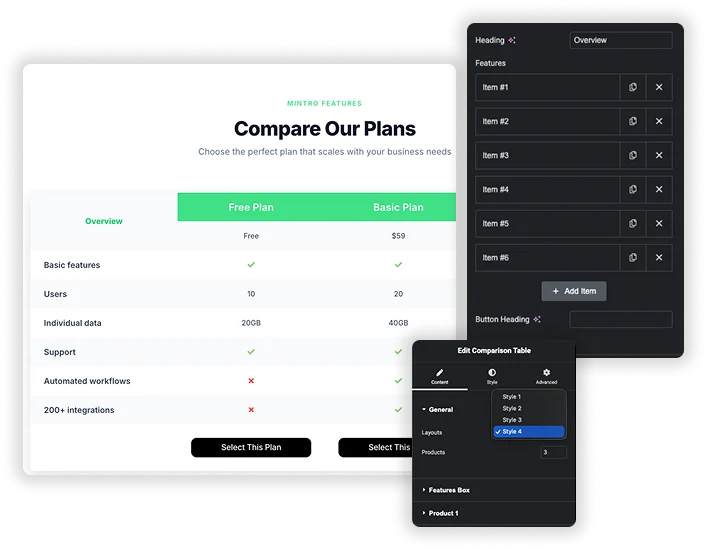
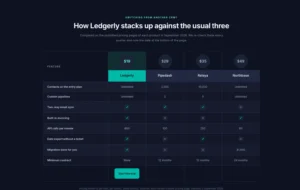
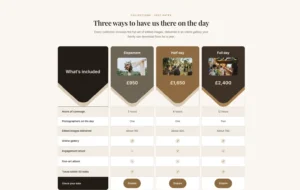
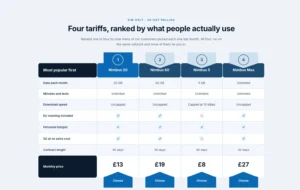
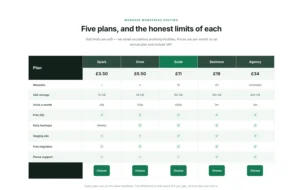
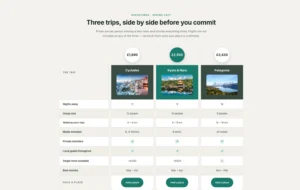
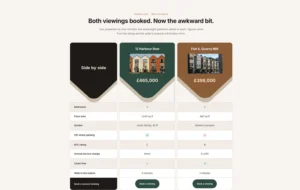
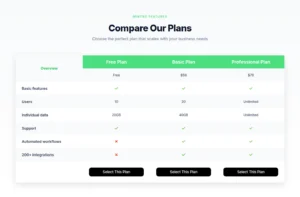
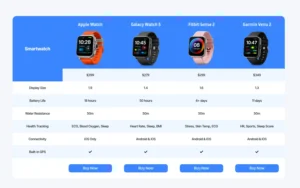
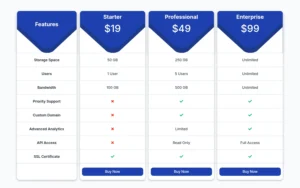
비교표는 2~6 개의 제품 또는 요금제에 대한 기능 그리드를 구축하는 Master Addons Pro 위젯입니다. 기능 이름은 첫 번째 열을 따라 내려가며 각 제품 열에는 제목,가격, 이미지,모든 기능 행에 대한 값 및 버튼이 있습니다. 값은 체크 표시,십자가, 아이콘 또는 텍스트가 될 수 있습니다. 4 개의 레이아웃 중 하나를 선택하고 하나의 열에 권장 옵션을 표시하는 자체 색상을 부여하고 스타일 행,헤더 및 버튼을 지정합니다. WooCommerce 가 필요하지 않으므로 요금제,소프트웨어, 하드웨어 또는 서비스 패키지에 대해 작동합니다. 단일 요금제 카드의 경우 무료입니다 가격표 위젯이 더 잘 맞습니다.
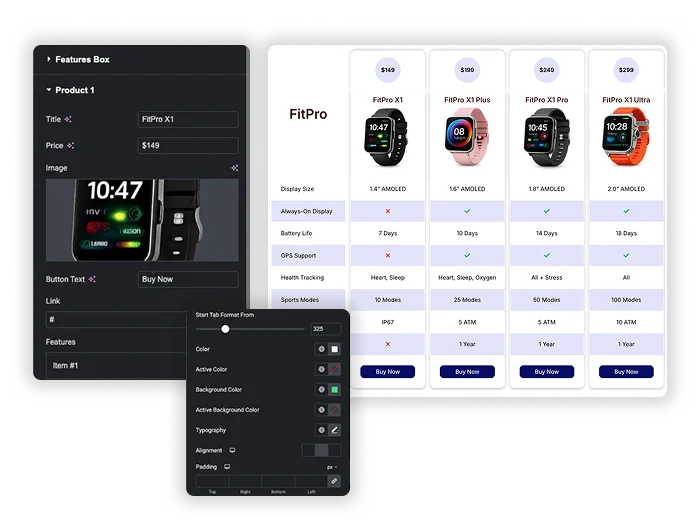
세트 제품 일반적으로(기본적으로 2~6, 3) 및 a 제품 섹션은 각 열에 나타납니다. 행을 한 번 나열하십시오 특징 상자: a Heading,기능당 하나의 중계기 항목 및 Button Heading. 그런 다음 각 제품에 a 를 채 웁니다 제목, 가격, 이미지, 버튼 텍스트, 링크 그리고 모든 행에 대한 값입니다.
각 행 값은 수표, 십자가, 선택한 아이콘 또는 “1 년” 과 같은 일반 텍스트입니다.
기능 행은 공유되므로 행이 정렬되도록 각 제품에 동일한 수의 항목을 유지하십시오.
내용은 패널에 입력됩니다. 가격은 WooCommerce 에서 당겨하지 않습니다.
비교표와 가격표 위젯
Elementor 와 Elementor Pro 에는 비교 테이블 위젯이 없습니다. Elementor Pro 에는 단일 요금제 카드에 대한 가격표 위젯이 있습니다. 각 옵션을 사용할 시기는 다음과 같습니다.
방문자가 여러 옵션에서 동일한 기능을 확인해야 하는 경우,카드를 나란히 놓는 것보다 비교표를 읽는 것이 더 쉽습니다. 각 플랜에 짧은 목록과 가격이 있는 경우,가격 책정 카드의 공간이 더 적게 걸립니다. 또한 유용합니다: 동적 테이블 일반 데이터 테이블의 경우.
4가지 레이아웃과 테이블 스타일링
선택 스타일 1 에 스타일 4 에서 레이아웃는, 가격 배지를 가진 분리되는 제품 카드에 고전적인 테이블에서. 작풍 탭에는 4 개의 단면도가 있습니다. 일반 홀수 및 짝수 행 색상, 테두리, 상자 반경, 열 간격 및 행 간격을 설정합니다. 기능 상자 특징 열 너비, 색상, 정렬 및 패딩을 설정합니다. 제품 스타일 제목, 가격, 이미지 및 모바일 중단점 버튼 구매 버튼을 스타일링합니다.
홀수 행 색상 및 짝수 행 색상의 얼룩말 행은 긴 테이블을 더 쉽게 스캔할 수 있게 해줍니다.
Box Width 는 특징 열의 너비를 설정합니다.
시작 탭 형식 아래 너비에서 (기본적으로 767px) 일부 레이아웃은 제품 탭 행으로 전환됩니다. 게시하기 전에 모바일 보기에서 테이블을 확인하고 스크롤하는 전체 테이블을 선호하는 경우 해당 너비를 낮추십시오.
추천 칼럼 강조하기
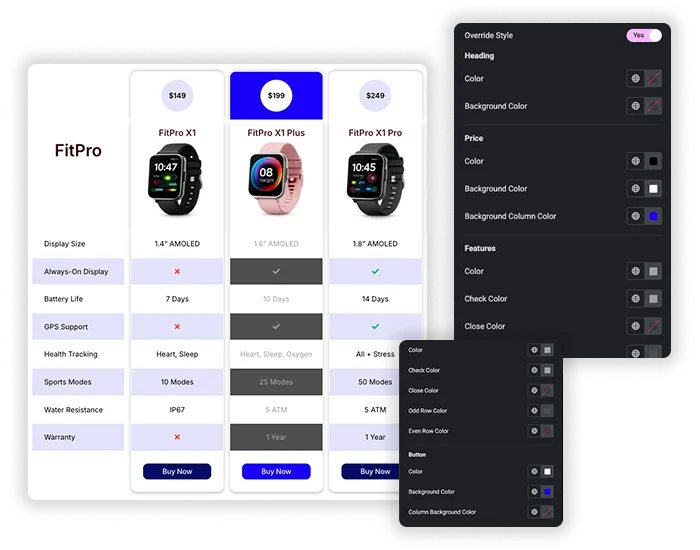
켜다 스타일 재정의 그 란에게 그것의 자신의 색깔을 주기 위하여 제품 단면도 안쪽에. 당신은 표제 색깔 및 배경, 조사 기장, 가격 및 그것의 란 배경, 특징 원본, 체크 및 십자가 색깔, 홀수 및 짝수 행 색깔 및 단추 색깔을 대 그들 테이블에서 당신의 “가장 대중적인” 계획 또는 당신의 자신의 제품을 위해 이용합니다.
비교 테이블에 대해 사용자가 가장 많이 묻는 질문을 알아보고 한 곳에서 답변을 찾아보세요.
비교표 위젯은 무료인가요?
아니요. 비교표는 일부입니다 마스터 애드온 프로. 무료 플러그인에는 다음이 포함됩니다 가격표 단일 계획 카드에 대한 위젯.
얼마나 많은 제품을 비교할 수 있습니까?
2 와 6 사이. 변화 제품 일반 섹션과 제품 섹션에서 일치하도록 추가되거나 숨겨집니다. 대부분의 페이지 너비에서 가장 잘 읽히는 열이 3 개 또는 4 개 있습니다.
모바일에서 비교표는 어떻게 보이시나요?
아래 탭 포맷 시작 제품 스타일 섹션의 너비 (기본값으로 767px), 일부 레이아웃은 기능 열 위의 제품 탭 행으로 변경되고 다른 레이아웃은 모든 열을 유지합니다. Elementor 의 모바일 보기에서 테이블을 미리 보고,탭 보기가 테이블에 맞지 않으면 해당 너비를 낮추십시오.
비교표를 사용해야 할까요, 아니면 가격표를 사용해야 할까요?
방문자가 여러 옵션에서 동일한 기능을 비교해야 할 때 비교 테이블을 사용하십시오. 각 플랜이 가격과 몇 가지 기능이있는 짧은 카드 일 때 가격 테이블을 사용하십시오. Master Addons 에는 무료가 있습니다 가격표 그것을 위한 위젯.




![Elementor용 마스터 애드온 게시물/페이지 복제기 확장: 랜딩 페이지를 생성하는 WordPress 페이지 목록의 MA 복제기 행 링크 - [복제된 #128] 초안](https://d1asvmc6qcowgk.cloudfront.net/wp-content/uploads/2026/09/15102930/post-page-duplicator-768x403.webp)

