

X-1000 X 1000 X 1000 X 1000 X 1000 X 1000 X 1000 X 1000 X 1000 X 1000 X 1000 X 1000 X 1000 X 1000 X 1000 X 1000 X 1000 X 1000 X 1000 X 리피터 필드 컨트롤 한 세트를 사용자가 필요로 하는 만큼의 행으로 바꿉니다. 필드를 한 번 정의하면 (이름,가격, 설명) Elementor 에서 위젯을 편집하는 사람은 Elementor 자체 아이콘 목록 또는 사용후기 캐러셀 위젯의 반복자와 똑같이 패널에서 항목을 추가,복제, 재정렬 및 제거할 수 있습니다. 마스터 애드온 내부 위젯 빌더반복기는 카드 그리드, 메뉴, 기능 목록, 팀 섹션 및 항목 수가 위젯 작성자가 아닌 사이트 소유자에게 달려 있는 기타 항목을 구축하는 방법입니다.
리피터는 두 동반 시스템과 쌍을 이룹니다: 조건 패널에 컨트롤을 표시하거나 숨깁니다 나뭇가지 구문 템플릿 엔진 앞쪽 끝에 있는 행을 렌더링합니다 {% for item in my_repeater %} 루프 및 점선 토큰과 같습니다 {{ item.title }}. 두 가이드 모두 설정 및 제한 사항을 다룹니다.
Repeater는 HTML의 템플릿 루프와 함께 작동합니다: a {% for %} 블록은 행당 한 번씩 마크업을 인쇄합니다. 세 개의 항목은 세 개의 카드를 렌더링합니다; 패널에 네 번째를 추가하고 네 번째 카드가 나타나며 코드는 변경되지 않습니다.
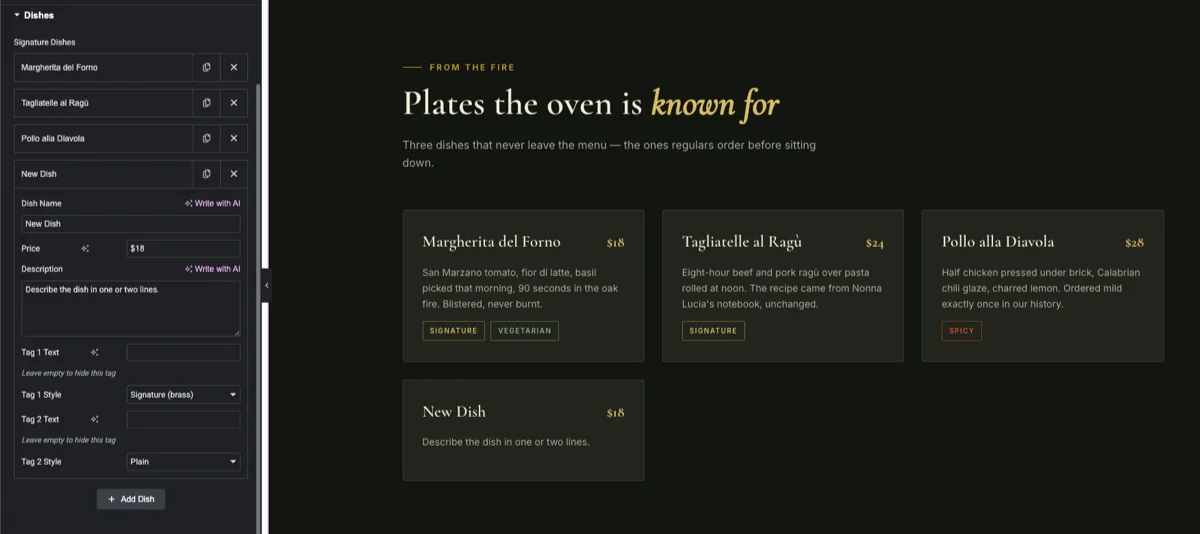
Repeater 필드가 수행하는 작업 #
리피터 필드는 위젯의 옵션 패널에서 Elementor 의 표준 리피터 컨트롤을 렌더링합니다. 누군가가 위젯을 선택하면 4 개의 익숙한 동작이 포함된 접이식 행 스택이 표시됩니다:
- 항목 추가: 행 아래의 버튼은 기본값으로 새 항목을 만듭니다.
- 복제: 복사 아이콘은 행, 설정 및 모든 것을 복제합니다.
- 재정렬: 행은 새 순서로 끌어서 놓으며 페이지가 일치하도록 업데이트됩니다.
- 제거: 삭제 아이콘이 행을 꺼냅니다.
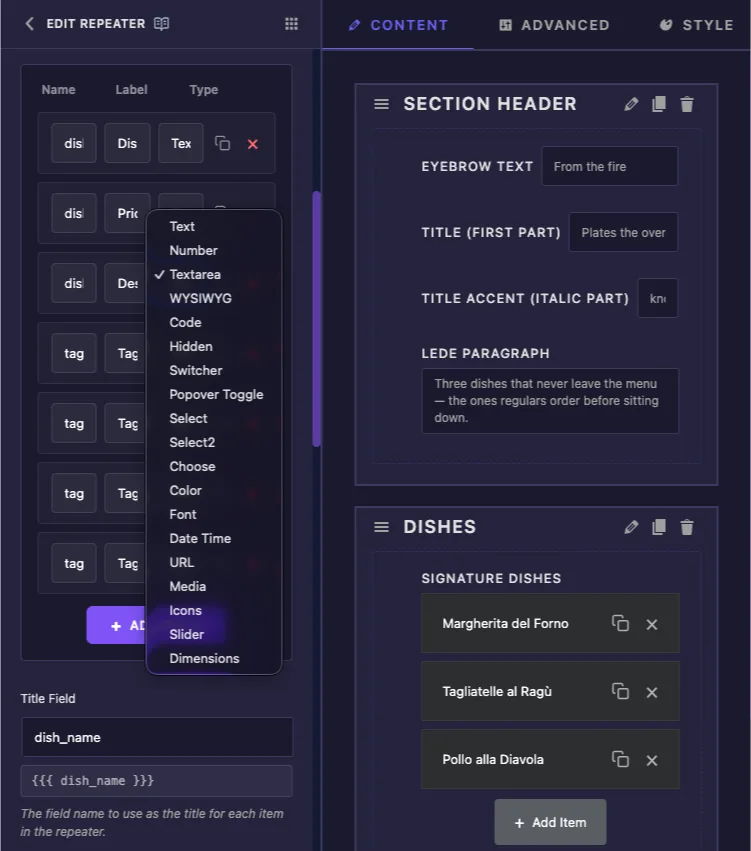
각 행은 확장되어 정의한 하위 필드를 표시합니다: 텍스트, 텍스트 영역, 선택, 미디어, URL, 아이콘 및 기타 위젯 빌더 필드 유형은 모두 리피터 내부에 있을 수 있습니다. 이는 단일 값 필드와 다릅니다 텍스트 한 가지 중요한 방법: HTML 에 대한 연결은 일회성 단축 코드가 아닌 루프입니다. 위젯을 처음 구축하는 경우 로 시작하십시오 위젯 빌더 개요 첫번째.
시작하기 전에 #
- 워드 프레스 와 함께 엘리멘터 설치되고 활성화됩니다.
- Elementor용 마스터 애드온 설치되고 활성화되었습니다. 플러그인에 새로운? 참조 설치 가이드.
- Widget Builder 편집기에서 열리는 사용자 정의 위젯입니다. 우리의 예는 반복기 행당 하나의 카드 인 3 열 카드 격자를 렌더링하는 레스토랑 “서명 요리”섹션입니다.
Repeater 필드를 추가하는 방법 #
Widget Builder 편집기에서 찾을 때까지 왼쪽의 필드 패널을 스크롤합니다 리피터 다른 구조 분야와 함께 나열된 분야입니다.
리피터를 아래 섹션으로 드래그하세요 콘텐츠 반복 콘텐츠가 속하는 탭. 일단 착륙하면 필드의 옵션이 왼쪽에 열리고,여기서 실제 설정이 이루어집니다: 각 행이 수행할 하위 필드를 정의합니다.
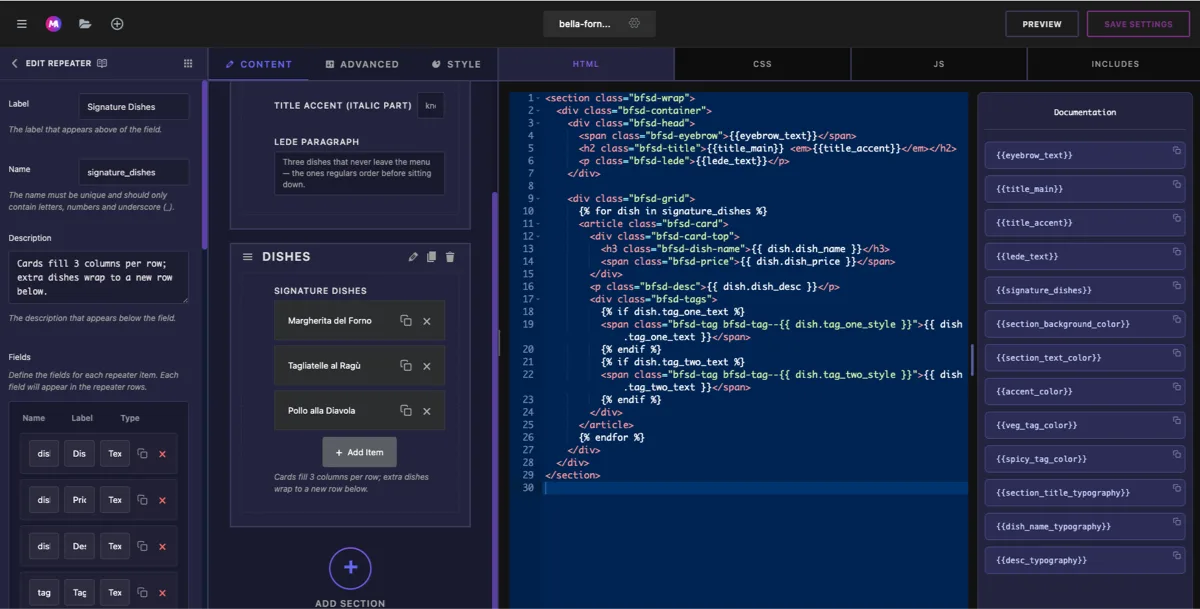
반복기 필드 옵션이 설명되었습니다 #
- 라벨: elementor의 행 위에 표시된 제목, 예를 들어 “서명 요리”.
- 이름: 전체 중계기,문자, 숫자,밑줄에 대해서만 고유 식별자입니다. 예를 들어 루프가 참조하는 이름입니다
signature_dishes. - 필드: 모든 행에 포함된 하위 필드입니다. 항목별 콘텐츠 조각당 하나씩 추가 — 접시 예제에서: 접시 이름 텍스트 필드,가격 텍스트 필드,설명 텍스트 영역 및 태그 스타일 선택.
- 제목 필드: 축소된 행에 레이블을 지정하는 하위 필드는 다음과 같습니다
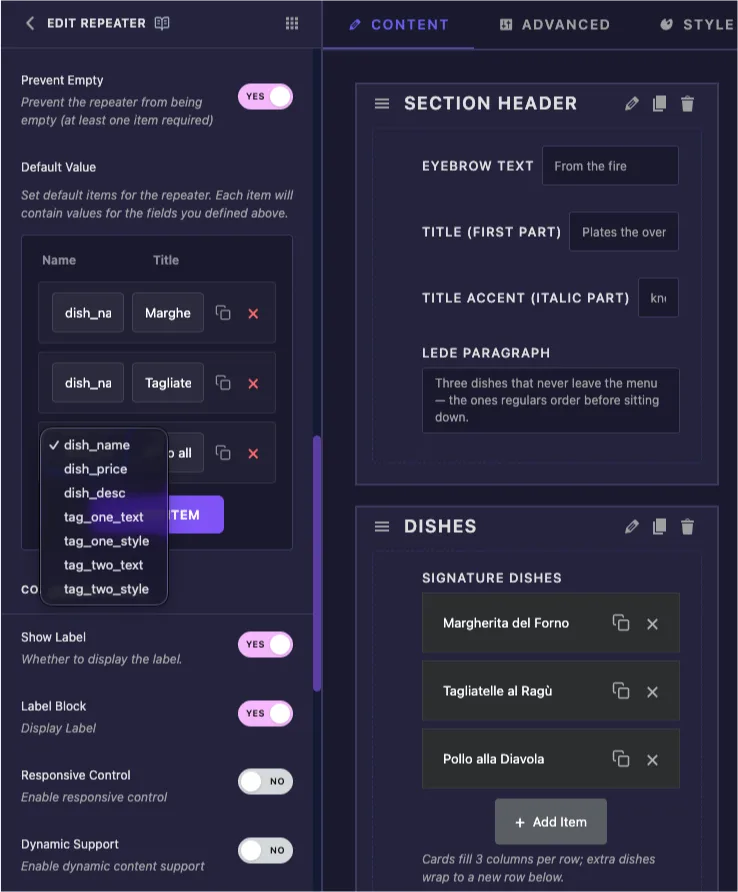
{{{ dish_name }}}. 일반적으로 원하는 첫 번째 하위 필드로 기본 설정됩니다. - 기본값: 위젯이 시작하는 행. 두 개 또는 세 개의 채워진 항목을 발송하여 위젯이 첫 번째 드롭에서 살아 있는 것처럼 보이도록 합니다.
- 버튼 텍스트: 추가 버튼의 레이블, 예를 들어 일반적인 “항목 추가” 대신 “요리 추가”.
- 비어 있는 것을 방지하세요: 사용자가 마지막 남은 행을 삭제하지 못하도록 중지합니다.
- 최소/최대 항목: 허용되는 행 수 또는 개수에 대한 선택적 경계입니다.
루프를 사용하여 반복기를 HTML에 연결하세요 #
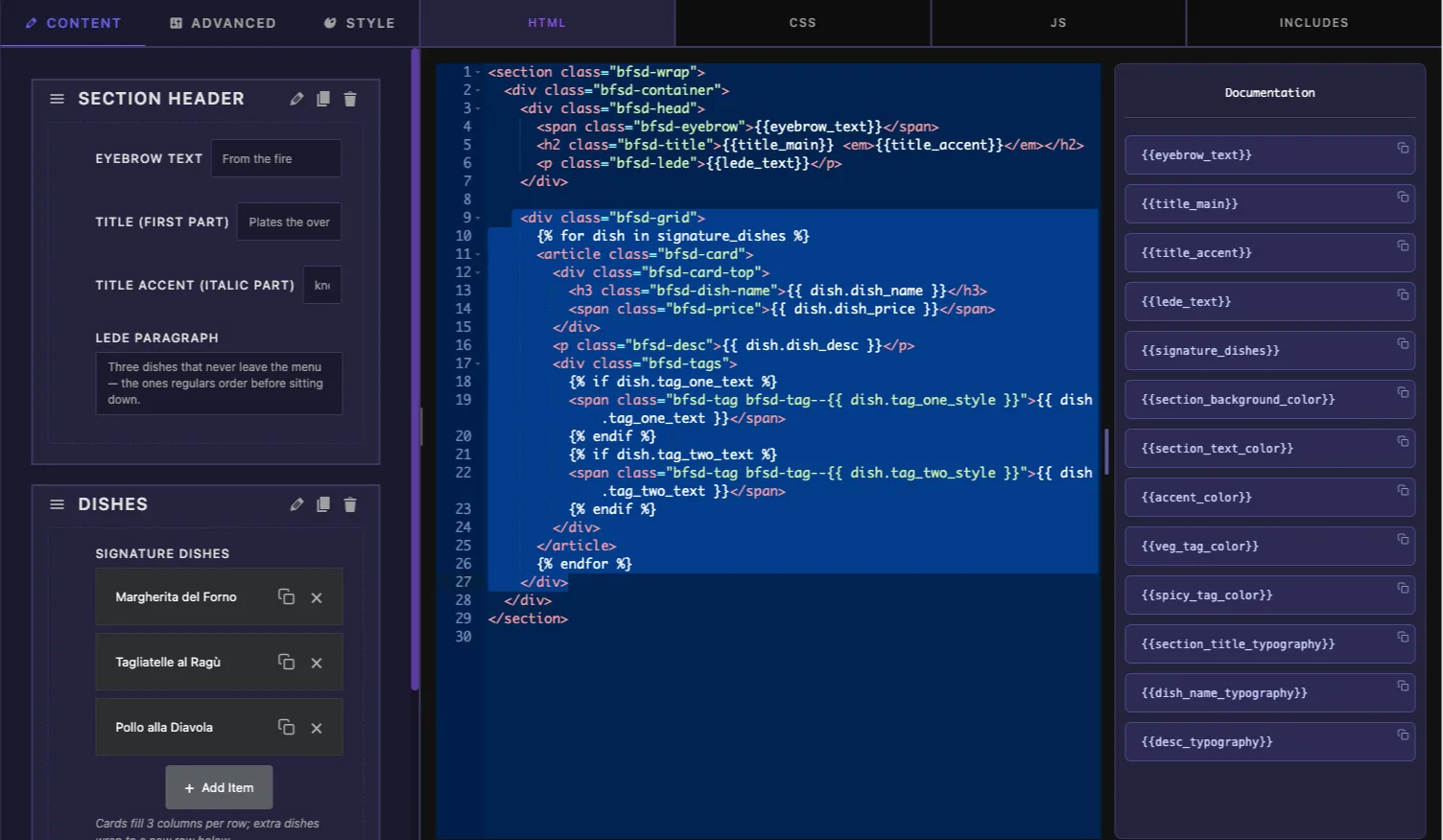
여기 모든 단일 값 필드와 다르게 작동하는 부분이 있습니다: 리피터에는 일반 항목이 없습니다 {{shortcode}}. 그 값은 행의 목록이므로 HTML은 반복 마크업을 a로 래핑합니다 {% for %} 블록. 루프 내부에서는 각 하위 필드를 루프 변수에서 사용할 수 있습니다:
<div class="dish-grid">
  {% for dish in signature_dishes %}
  <article class="dish-card">
    <h3>{{ dish.dish_name }}</h3>
    <span class="price">{{ dish.dish_price }}</span>
    <p>{{ dish.dish_desc }}</p>
  </article>
  {% endfor %}
</div>signature_dishes는 리피터의 이름입니다.dish는 그 자리에서 발명한 루프 변수이다; 아무거나 불러라.{{ dish.dish_name }}해당 행의 접시 이름을 인쇄합니다. 모든 하위 필드는 동일한 방식으로 작동합니다:{{ dish.<sub_field_name> }}.- 사이의 모든
{% for %}그리고{% endfor %}행당 한 번 인쇄되며 행이 패널에 있는 순서대로 인쇄됩니다.
루프 내부의 선택적 필드입니다 #
선택 사항인 모든 것을 an으로 감싸십시오 {% if %} 빈 필드가 길 잃은 마크업을 남기지 않도록 차단합니다. 접시 예제에서 각 카드에는 옵션 태그 배지가 있습니다:
{% if dish.tag_text %}
<span class="tag tag--{{ dish.tag_style }}">{{ dish.tag_text }}</span>
{% endif %}
태그 텍스트가 비어 있는 행은 배지를 전혀 렌더링하지 않습니다. The {% if %} block은 다음과 같은 비교도 허용합니다 {% if dish.tag_style == 'spicy' %} 값별로 변경되는 마크업이 필요할 때.
미디어 및 링크 하위 필드 #
이미지 하위 필드는 다음과 같이 URL을 직접 인쇄합니다 <img src="{{ dish.photo }}">그리고 URL 하위 필드는 주소를 같은 방식으로 노출합니다. 중첩된 속성은 필요할 때 점 표기법으로 사용할 수 있습니다.
Elementor에서 리피터를 사용하세요 #
Elementor 의 페이지에 사용자 정의 위젯을 추가하거나,페이지가 이미 열려 있는 경우 편집기를 다시 로드합니다. 리피터는 설정한 레이블 아래에 행 스택으로 표시되며 각 행의 제목은 제목 필드로 지정됩니다.
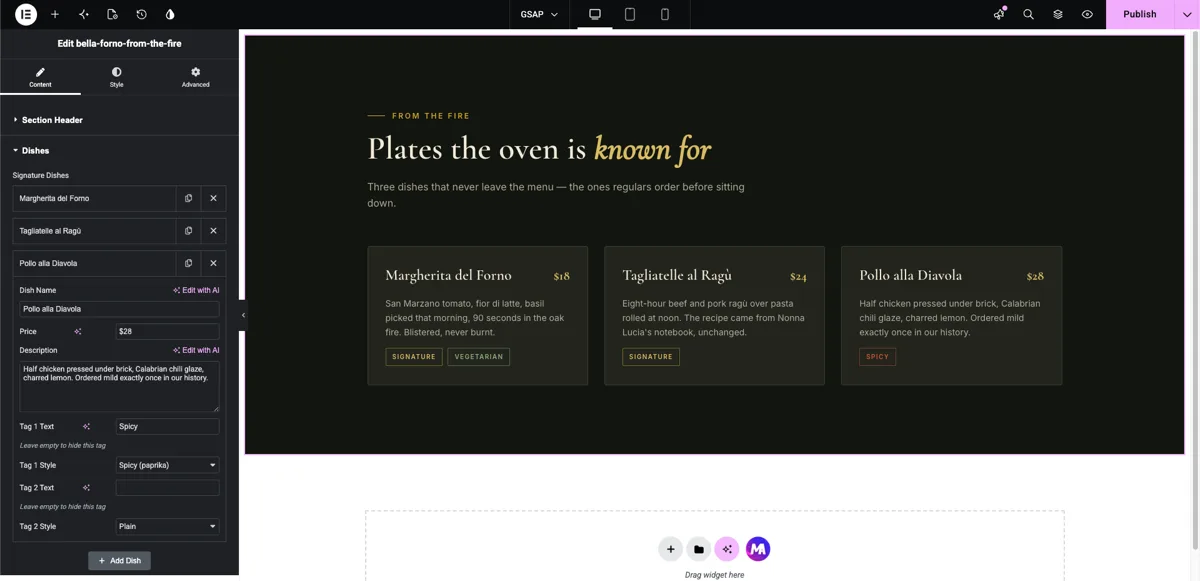
하위 필드를 확장하고 편집하려면 행을 클릭하세요; 미리보기가 실시간으로 업데이트됩니다. 새 행이 아무것도 렌더링하지 않으면 HTML 의 루프 이름이 반복기 이름 필드와 정확히 일치하는지 확인하십시오. — 오류를 발생시키는 대신 불일치가 자동으로 실패합니다. 를 클릭하십시오 접시를 추가하세요 (또는 버튼 텍스트에 표시된 대로) 기본값과 함께 새 행이 나타나 편집할 준비가 됩니다. 어떤 행에서든 핸들을 드래그하여 재정렬하면 페이지의 카드가 따라옵니다.
루프가 모든 행을 인쇄하기 때문에 레이아웃은 콘텐츠와 함께 커집니다. 3열 접시 그리드에서 처음 세 장의 카드가 행을 채웁니다; 네 번째 접시는 위젯의 CSS 그리드가 감싸는 방식이기 때문에 자동으로 아래 두 번째 행을 시작합니다.
일반적인 사용 사례 #
- 카드 그리드 — 서비스, 기능, 가격 등급, 요리 또는 팀원, 카드당 한 줄.
- 메뉴 및 가격표 — 매주 품목이 바뀌는 레스토랑, 미용실, 체육관.
- 로고 벽 및 클라이언트 목록 — 행당 이미지 하위 필드입니다.
- FAQ 및 아코디언 섹션 — 행당 질문 텍스트 필드와 답변 텍스트 영역.
- 타임라인 및 프로세스 단계 — 사용자가 순서대로 끌 수 있는 순서화된 행입니다.
Repeater 분야와 함께 작업하기 위한 팁 #
- 루프가 연결입니다. 없습니다
{{repeater_name}}자체적으로 인쇄할 수 있는 단축 코드; 중계기는 내부에서만 의미가 있습니다{% for %}…{% endfor %}. - 실제 기본값을 발송합니다. 2 개 또는 3 개의 채워진 행은 위젯이 삭제되는 순간 표시할 수 있게 하며,각 필드가 기대하는 것의 예로서 두 배가 됩니다.
- 제목 필드를 설정합니다. “Margherita del Forno”라고 표시된 축소된 행은 모두 “항목”이라고 표시된 세 행보다 관리하기가 훨씬 쉽습니다.
- 선택 필드를 보호합니다
{% if %}. 빈 스팬과 빈 포장지는 간격을 깰 때까지 보이지 않습니다. - CSS가 행 수를 처리하도록 합니다. 가진 격자
repeat(3, 1fr)추가 항목을 자체적으로 새 행으로 래핑합니다; 루프는 카드를 인쇄할 뿐입니다. - 하위 필드의 이름을 명확하게 지정합니다.
{{ dish.dish_price }}보다 템플릿에서 더 잘 읽습니다{{ dish.field_2 }}, 당신과 위젯을 상속받은 사람을 위해.
자주 묻는 질문 #
Master Addons Widget Builder의 리피터 필드는 무엇입니까?
Repeater 필드는 Elementor 의 반복 가능한 행 컨트롤을 사용자 지정 위젯에 추가합니다. 하위 필드 집합을 한 번 정의하고 사용자가 Elementor 패널에서 행을 추가,복제, 재정렬 및 제거합니다. HTML 은 for 루프를 통해 각 행을 인쇄하므로 레이아웃은 콘텐츠와 함께 커집니다.
위젯 HTML 에 Repeater 항목을 어떻게 표시합니까?
반복 마크업을 루프로 감싸기: {% for item in my_repeater %} … {% endfor %}, 어디 my_repeater 는 반복기의 이름입니다. 루프 안쪽에,를 가진 sub-fields 를 인쇄하십시오 {{ item.sub_field_name }}. 블록은 행당 한 번, 패널 순서로 렌더링합니다.
리피터 내부에는 어떤 필드 유형이 들어갈 수 있나요?
일반적인 위젯 빌더 필드 유형은 하위 필드로 작동합니다: 텍스트, 텍스트 영역, 선택, 선택, 미디어, URL, 아이콘, 슬라이더 및 그 중 차원. 각 행은 정의한 모든 하위 필드에 대해 고유한 값을 전달합니다.
사용자가 추가할 수 있는 항목 수를 제한할 수 있나요?
예. 최소 항목 및 최대 항목은 행 수를 바인딩하고,비우기 방지는 마지막 행이 삭제되는 것을 중지합니다. 설정되지 않은 상태로 두면 목록이 무제한입니다.
첫 번째 행이 가득 찬 후 추가 카드는 어떻게 흐르나요?
그것이 리피터의 일이 아닌 위젯 CSS 의 일입니다. 예를 들어 세 개의 열이 있는 그리드 컨테이너는 네 번째 항목을 자동으로 새 행으로 감쌉니다. 루프는 행당 마크업 블록 하나를 출력할 뿐이며 레이아웃은 거기에서 가져옵니다.
왜 내 접힌 행은 이름 대신 “항목” 이라고 표시됩니까?
제목 필드가 설정되지 않았거나 빈 하위 필드를 가리킵니다. 와 같은 삼중 중괄호 템플릿으로 설정합니다 {{{ dish_name }}}는, 첫 번째 하위 필드의 이름을 사용하여, 그리고 각각의 접힌 행은 자신의 값을 보여줍니다.
감싸는 #
Widget Builder Repeater 필드는 고정된 레이아웃을 살아있는 레이아웃으로 바꾸는 것입니다: 하위 필드를 정의하고 a에 인쇄합니다 {% for %} 루프, 그리고 그 후 모든 콘텐츠 결정은 Elementor 패널에서 발생합니다: 카드를 추가하고, 제자리에 끌어 놓고, 다음 시즌에 삭제하십시오. 와 페어링하십시오 타이포그래피 분야 편집기로 제어되는 글꼴의 경우 국경 필드 카드 스타일링을 위해 단일 위젯이 페이지의 전체 섹션을 덮습니다. 나머지 부분을 탐색하세요 마스터 애드온 위젯 및 확장, 그리고 보세요 가격 페이지 각 계획에 포함된 내용입니다.


