




![Elementor용 마스터 애드온 게시물/페이지 복제기 확장: 랜딩 페이지를 생성하는 WordPress 페이지 목록의 MA 복제기 행 링크 - [복제된 #128] 초안](https://d1asvmc6qcowgk.cloudfront.net/wp-content/uploads/2026/09/15102930/post-page-duplicator-768x403.webp)

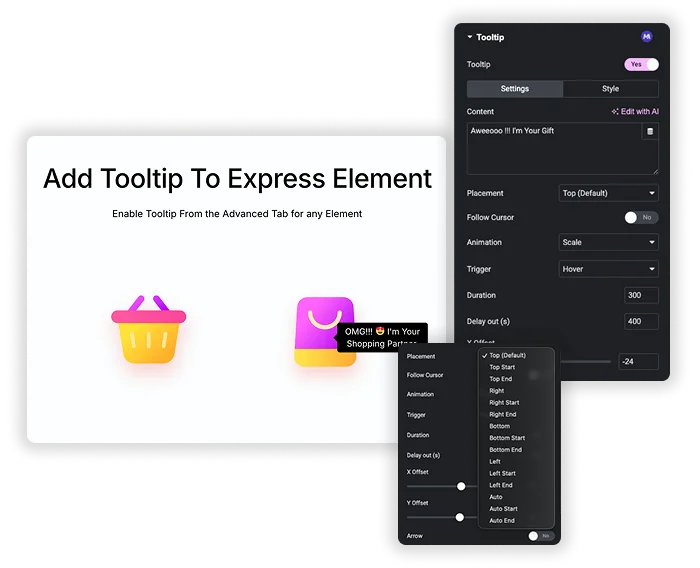
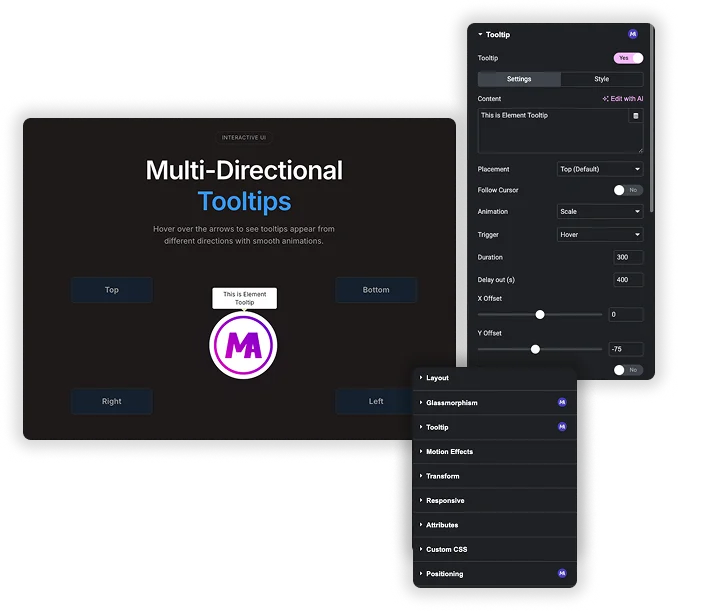
Tooltips 는 Pro 확장 프로그램입니다. 모든 Elementor 위젯,컨테이너, 열 및 섹션에 Tooltip 패널을 추가합니다. 이미 페이지에 있는 것을 선택하고 메시지를 작성하고 배치를 선택하고 사이트에 맞게 스타일을 지정합니다. 대신 빈 자리에 새 힌트를 원하면 독립 실행 형을 사용하십시오 툴팁 위젯무료 플러그인과 함께 제공됩니다.
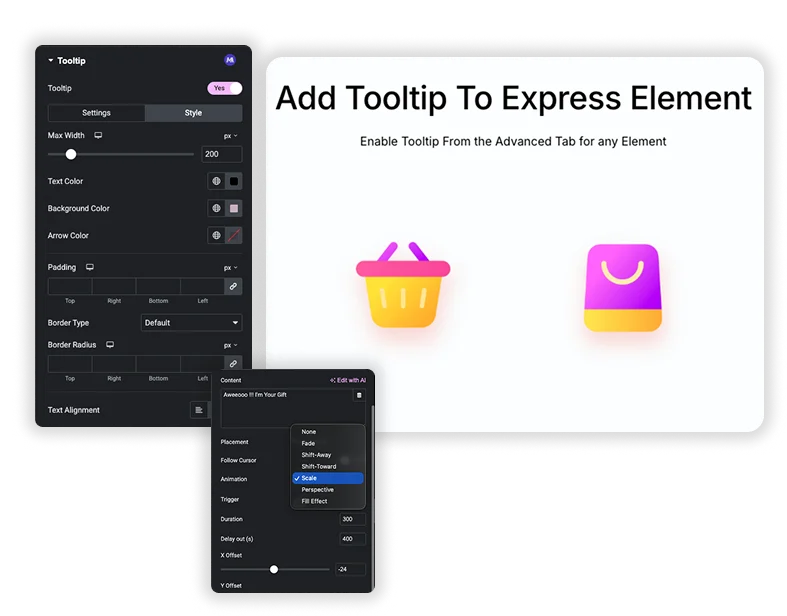
버블을 모든 요소의 위,아래, 왼쪽 또는 오른쪽에 놓습니다. 호버링 또는 클릭 시 트리거. 입구 애니메이션 (페이드,스케일), 지속 시간 및 숨기기-지연을 추가합니다. 또는 도구 설명이 마우스와 함께 이동하도록 커서 따르기를 활성화하면 지도,차트 및 다이어그램에 잘 작동합니다.
브라우저 기본값을 직접 디자인한 툴팁으로 대체: 텍스트 및 배경색, 패딩, 테두리, 테두리 반경, 화살표 스타일 및 색상, 상자 그림자, 전체 타이포그래피 제어.
버튼,아이콘, 이미지,제목, 컨테이너,열, 섹션 및 편집기에서 선택할 수 있는 모든 항목에서 작동합니다. 도구 설명 텍스트 필드는 Elementor 동적 태그를 허용하므로 힌트는 가격이나 게시 날짜와 같은 라이브 데이터를 가져올 수 있습니다.
이 페이지 (도구 설명 확장, Pro): 콘텐츠가 이미 존재하며 힌트를 첨부하려고 합니다. 모든 위젯,열, 섹션 또는 컨테이너에서 작동합니다.
툴팁 요소 (무료): 페이지에 새로운 힌트가 필요하며 위젯은 자체 트리거 텍스트, 아이콘 또는 이미지를 제공합니다.
둘 다 배치 사전 설정,호버 또는 클릭 트리거,애니메이션 및 커서 따르기. 차이점은 툴팁이 사는 곳입니다. 확장 프로그램은 이미 페이지에 있고 Pro 가 필요한 콘텐츠에 하나를 첨부합니다. The 툴팁 요소 는 자체 트리거 텍스트,아이콘 또는 이미지가 있는 무료 독립 실행형 위젯입니다. 기존 버튼,아이콘 또는 섹션: 확장자를 사용합니다. 힌트가 필요한 빈 자리: 요소를 사용합니다.
터치 스크린에는 호버가 존재하지 않으므로 탭이 트리거 역할을하고 다른 곳에서 두 번째 탭을 누르면 거품이 꺼집니다. 모바일 툴팁 텍스트를 짧게 유지하고 중요한 힌트를 보려면 클릭 트리거를 선호하십시오.
툴팁 텍스트는 HTML 에 있으므로 크롤링이 가능합니다. 하지만 일부 화면 판독기 및 키보드 흐름이 놓칠 수 있으므로 툴팁 안에만 필수 정보를 넣지 마십시오. 보충 도움말에는 툴팁을 사용하고 접근성 도구로 테스트하십시오.
각 툴팁은 소량의 HTML 과 CSS 를 추가합니다. 페이지당 5~10 정도의 일반적인 사용은 눈에 띄는 영향을 미치지 않습니다. 한 페이지에 수십 개의 무거운 애니메이션 툴팁이 추가될 수 있으므로 간결하게 유지하십시오.
탐색 가능한 비주얼: 지도,제품 핫스팟,차트, 기술 다이어그램. 버블은 포인터를 따라가므로 커서 아래의 각 영역은 자체 라이브 설명을 얻습니다.
예. 동적 태그와 결합하여 가격, 이름 또는 날짜와 같은 실시간 데이터를 삽입하여 수동 편집 없이 힌트가 최신 상태로 유지되도록 합니다.
더 짧은 시간에 정교한 웹사이트를 구축하세요.
40% 할인
$6.58
한 달에 $1.92
40% 할인
$6.58
한 달에 $4.92
40% 할인
$45.75
월 $14.92
$20.75
월 $13.25
40% 할인
$129
$52 절약하기
20% 할인
$199
$80 절약하기
40% 할인
$599
$240 절약하기
$499
$199 절약하기
모든 계획에는 전체 툴킷이 포함되어 있습니다. 유일한 차이점은 활성화 할 수있는 사이트 수입니다.
머리말,바닥글, 단일 게시물 및 아카이브 레이아웃을 시각적으로 디자인합니다. PHP 템플릿 없음,자식 테마 편집 없음.
디스플레이 조건이 내장된 출구 의도 제안, 안내 바 및 리드 캡처.
자신만의 HTML, CSS 및 JS를 편집기 컨트롤이 있는 재사용 가능한 Elementor 위젯으로 전환하세요.
메가 메뉴, 동적 테이블, 이미지 핫스팟, 비교 테이블, 오프 캔버스 등.
로그인 상태,날짜, 브라우저 또는 장치별로 아무거나 표시하거나 숨깁니다. 위젯당 또는 섹션별로 작동합니다.
ACF 및 Pods 필드 데이터를 Elementor 위젯으로 바로 가져옵니다. 사용자 지정 필드가 마침내 필요한 곳에 표시됩니다.
사이트를 빠르게 유지하는 깨끗한 코드로 구축 된 원하는 모든 프리미엄 위젯과 템플릿을 얻으십시오. 기능이 아닌 부풀어 오른 부분을 버리십시오.

