Master Addons weForms 위젯은 무료 weForms 플러그인에 내장된 양식을 모든 Elementor 페이지에 배치하고 Elementor 패널에서 스타일을 지정할 수 있습니다. 양식을 선택하고 디자인 변형을 선택한 다음 양식 컨테이너,필드, 초점 상태,라벨, 자리 표시자 및 제출 버튼의 스타일을 지정합니다. 스타일 1~4 는 무료입니다 마스터 애드온 프로 스타일 5 를 Eleven 에 추가합니다. weForms 플러그인이 설치되어 있어야 합니다.
Elementor, 무료 weForms 플러그인 및 무료 Master Addons 플러그인이 필요합니다.
플러그인에서 weForms를 설치하고 새로 추가한 다음 weForms 대시보드에서 양식을 작성하세요.
아래에서 weForms가 켜져 있는지 확인하세요 마스터 애드온, 위젯.
Elementor 편집기에서 다음을 검색하세요 위폼스 그리고 마스터 애드온 위젯을 페이지로 드래그하십시오.
양식을 선택하세요 weform을 선택합니다.
스타일 탭에서 디자인 변형을 선택하세요.
컨테이너, 필드, 라벨 및 제출 버튼을 스타일링한 다음 테스트 항목을 보냅니다.
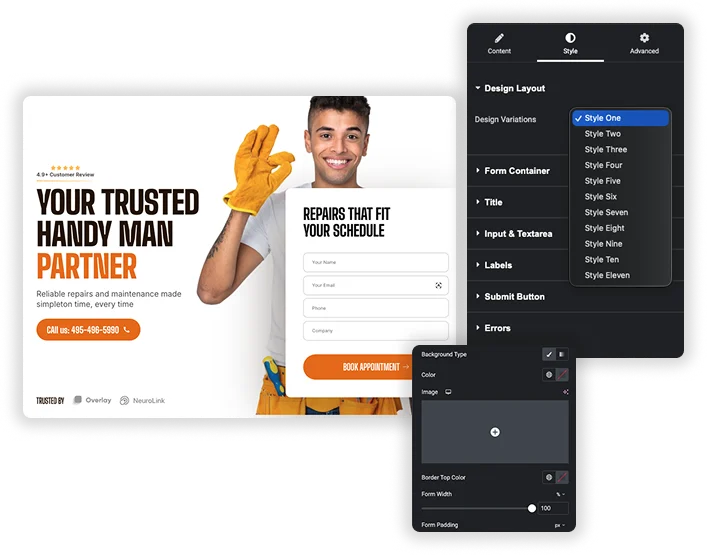
디자인 변형: 4가지 무료 스타일, 11가지 Pro
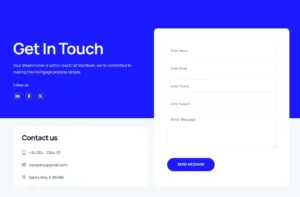
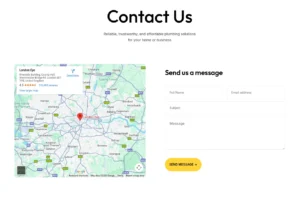
X-1000 X 1000 X 1000 X 1000 X 1000 X 1000 X 1000 X 1000 X 1000 X 1000 X 1000 X 1000 X 1000 X 1000 X 1000 X 1000 X 1000 X 1000 X 1000 X 디자인 변형 드롭다운은 컨테이너,필드 및 버튼에 일치하는 스타일을 한 단계로 적용합니다. 스타일 1~4 는 무료 플러그인에서 작동하고 스타일 5~11 은 Pro 가 필요합니다. 이들은 에서 사용하는 것과 동일한 사전 설정입니다 문의 양식 7 위젯과 아래 데모는 해당 위젯으로 제작되었습니다.
4 무료 사전 설정, 프로와 함께 11.
아래 스타일 섹션을 사용하여 사전 설정을 추가로 조정하세요.
동일한 사이트에서 각 양식에 대해 다른 사전 설정을 사용하십시오.
양식 컨테이너 및 필드 스타일
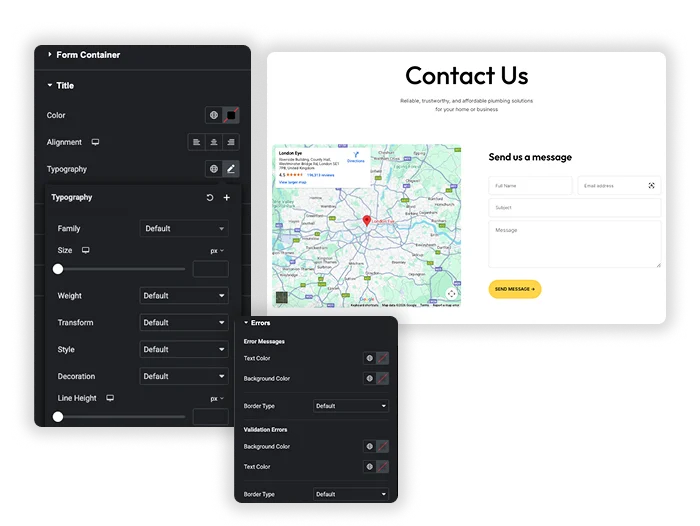
X-1000 X 1000 X 1000 X 1000 X 1000 X 1000 X 1000 X 1000 X 1000 X 1000 X 1000 X 1000 X 1000 X 1000 X 1000 X 1000 X 1000 X 1000 X 1000 X 양식 컨테이너 스타일 단면도는 배경 색깔, 줄맞춤, 폭, 최대 폭, 여백, 덧대기, 국경, 국경 반경 및 상자 그림자를 커버합니다. 양식 필드 스타일 입력 배경,입력 및 텍스트 영역에 대한 별도의 너비,필드 패딩,테두리, 반경 및 상자 그림자를 설정합니다. 너비,패딩 및 여백은 반응형이므로 태블릿 및 모바일용으로 변경할 수 있습니다.
입력 너비와 텍스트 영역 너비는 별도로 설정됩니다.
Focus State Style은 방문자가 입력하는 동안 필드에 고유한 테두리 색상과 상자 그림자를 제공합니다.
필드 패딩 및 테두리 반경은 모든 입력 상자에 적용됩니다.
라벨, 입력 및 자리 표시자 색상 및 타이포그래피
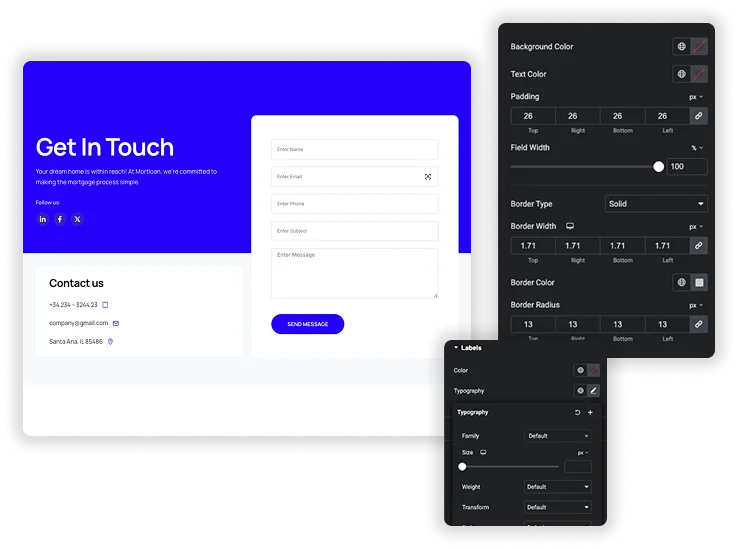
X-1000 X 1000 X 1000 X 1000 X 1000 X 1000 X 1000 X 1000 X 1000 X 1000 X 1000 X 1000 X 1000 X 1000 X 1000 X 1000 X 1000 X 1000 X 1000 X 색상 및 타이포그래피 섹션에는 세 가지 색상이 있습니다: 라벨 색상,방문자가 입력하는 텍스트의 필드 글꼴 색상,위치 지정자 글꼴 색상. 라벨 타이포그래피와 입력 필드 타이포그래피는 분리되어 있으므로 레이블은 필드와 다른 글꼴,크기 또는 무게를 사용할 수 있습니다.
레이블, 입력된 텍스트 및 자리 표시자는 각각 고유한 색상을 얻습니다.
라벨 및 입력 타이포그래피는 별도로 설정됩니다.
버튼 스타일 제출
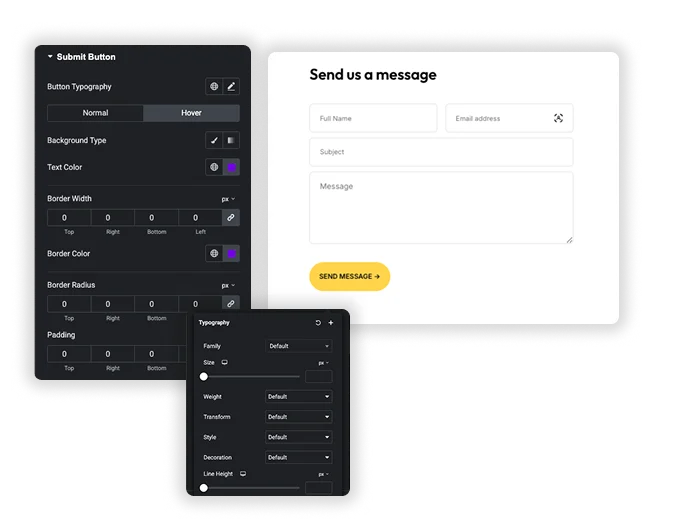
X-1000 X 1000 X 1000 X 1000 X 1000 X 1000 X 1000 X 1000 X 1000 X 1000 X 1000 X 1000 X 1000 X 1000 X 1000 X 1000 X 1000 X 1000 X 1000 X 버튼 스타일 제출 섹션은 버튼 너비,정렬, 타이포그래피,여백 및 패딩을 설정합니다. 일반 및 호버 탭에는 각각 텍스트 및 배경 색상이 있습니다. 일반 탭에는 테두리 및 테두리 반경도 있고 호버에는 테두리 색상 및 상자 그림자가 있습니다.
사용자가 weForm에 대해 가장 많이 묻는 쿼리를 알아보고 한 곳에서 답변을 찾으십시오.
이 요소를 기존 weForms 에 어떻게 연결합니까?
먼저 weForms 대시보드에서 양식을 작성합니다. 위젯의 콘텐츠 탭에서 선택합니다 weform을 선택합니다. 패널 메모에서는 필드가 로드되도록 양식을 선택한 후 편집기를 저장하고 새로 고치도록 요청합니다.
내 양식이 이전처럼 계속 작동하고 이메일을 보내나요?
예. 위젯은 스타일링만 추가합니다. 제출,알림 및 확인은 여전히 weForms 에서 설정한 대로 실행됩니다.
weForms 위젯은 무료인가요?
예. 위젯은 Style One to Four 및 모든 스타일 섹션이있는 무료 Master Addons 플러그인의 일부입니다. Master Addons Pro 는 Style Five to Eleven 을 추가합니다. weForms 자체도 WordPress.org 에 무료 버전이 있습니다.
설계된 양식이 모바일에서 완벽하게 반응합니까?
양식은 작은 화면의 테마 및 weForms 레이아웃을 따릅니다. 양식 너비,최대 너비,여백, 패딩,필드 너비,버튼 너비 및 버튼 정렬은 반응형 컨트롤이므로 Elementor 에서 태블릿 및 모바일에 대해 다른 값을 설정할 수 있습니다.
기본 weForms 플러그인에서 필드 설정을 업데이트하면 어떻게 되나요?
위젯이 weForms 에서 양식을 렌더링하기 때문에 weForms 에서 양식에 대한 변경 사항은 페이지에 표시됩니다. 편집하는 동안 새 필드를 보려면 Elementor 편집기를 새로 고치십시오. 위젯의 스타일 설정은 새 필드에도 적용됩니다.
조건부 논리 및 기타 고급 weForms 기능을 계속 사용할 수 있습니까?
예. 위젯은 weForms 폼 자체를 출력하므로 weForms 에서 설정한 기능이 계속 작동합니다. 조건부 논리 및 다단계 폼과 같은 일부 기능은 weForms 계획에 따라 다릅니다.





![Elementor용 마스터 애드온 게시물/페이지 복제기 확장: 랜딩 페이지를 생성하는 WordPress 페이지 목록의 MA 복제기 행 링크 - [복제된 #128] 초안](https://d1asvmc6qcowgk.cloudfront.net/wp-content/uploads/2026/09/15102930/post-page-duplicator-768x403.webp)

