
Elementor 팀원 회전목마(팀 슬라이더)
귀하의 팀은 페이지의 어떤 것만큼이나 비즈니스를 판매하지만 헤드 샷의 평평한 격자는 거의 그런 식으로 착륙하지 않습니다. 마스터 애드온 Elementor 팀 슬라이더 그 프로파일을 사람들이 찾아볼 수 있는 회전목마로 바꿉니다: 사진,이름, 역할,짧은 약력,소셜 링크,당신이 제어하는 레이아웃으로 슬라이딩. 스타일 사전 설정을 선택하고 간단한 리피터를 통해 각 멤버를 추가하면,당신은 팀원 회전목마 코드를 작성하지 않고 위로.
위젯은 무료입니다. 6 개의 사전 설정 중 3 개 (팀 회전 목마,서클 그라데이션 및 호버의 콘텐츠) 가 무료 플러그인에 있으며 서클 애니메이션,호버의 소셜 레프트 및 콘텐츠 서랍이 함께 제공됩니다 마스터 애드온 프로. 그것은 얼굴의 행 이상입니다. 호버 효과,자동 재생 및 요소 별 스타일링은 각 프로필에 약간의 문자를 제공하고 사람들이 첫 번째 카드에서 멈추는 대신 전체 팀을 클릭하게합니다. 아래 비디오는 빌드 아래로 더 나아가 사전 설정,캐러셀 설정 및 빠른 방법을 얻습니다.

Elementor 팀 슬라이더란 무엇입니까?
팀 슬라이더는 당신의 사람들을 정적 격자에서 쌓아 두는 대신에 한 번에 하나의 카드를 보여주는 회전 목마입니다. 방문자는 프로파일을 스 와이프하거나 클릭하고,각 카드는 사진,이름, 역할,일반적으로 소셜 링크를 통해 팀원 회전 목마 또는 팀원 슬라이더라고 불리는 것을 볼 수 있습니다. 어느 쪽이든 같은 생각: 큰 팀을 작은 공간에 맞추고 사람들이 사진의 벽을 지나 스크롤하지 않고 그것을 통해 이동하게하십시오.
Elementor 의 코어 캐러셀과 많은 수동 스타일링에 근접할 수 있지만,프로파일 레이아웃,호버 상태,반응형 동작은 모두 빌드하고 계속 작업할 수 있습니다. Master Addons 위젯은 이러한 것들을 사전 설정으로 제공하므로 대부분의 작업은 설계가 아닌 구성입니다. 고정 그리드가 캐러셀보다 더 적합하다면,the 팀원 섹션 가이드 대신 그것을 다룹니다.
| 팀 슬라이더 | 팀 멤버 | |
|---|---|---|
| 레이아웃 | 하나의 위젯, 많은 구성원의 슬라이딩 회전목마 | 1인당 위젯 1개를 그리드에 배치합니다 |
| 사전 설정 | 6 (3 무료, 3 프로) | 11 (6 무료, 5 프로) |
| 위한 최고의 | 더 큰 팀, 연사, 고객 또는 추천 행 | 모두가 한꺼번에 보여야 하는 소규모 팀 |
| 네비게이션 | 화살표, 점, 분수, 진행률 표시줄, 스크롤 표시줄, 자동 재생 | 필요한 없음 |
Elementor 와 Elementor Pro 에는 자체 팀원 위젯이 없습니다. Pro 의 사용후기 캐러셀은 직원 프로필이 아닌 견적에 가장 가까운 매치입니다.
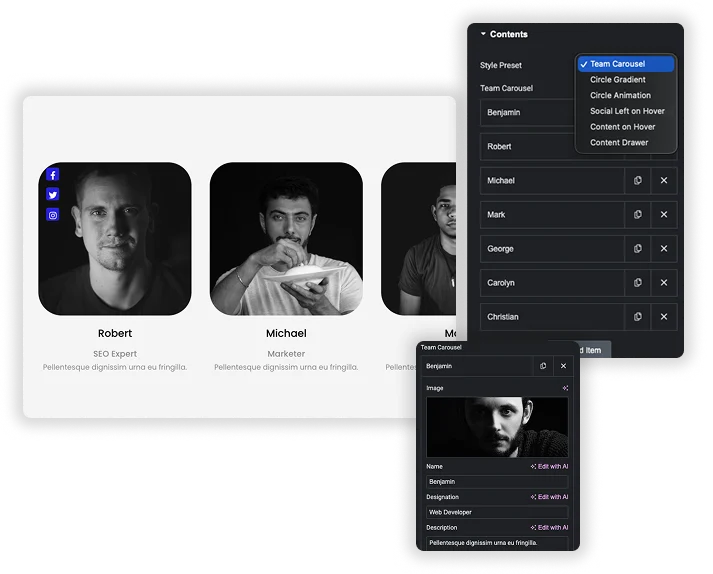
스타일 사전 설정으로 시작하세요(무료 3개, 프로 3개)
카드를 처음부터 디자인할 필요는 없습니다. 팀 회전목마,서클 그라데이션 또는 호버의 콘텐츠와 같은 사전 설정에서 시작하여 각각 조정할 수 있는 완성된 모습을 보여줍니다. 그런 다음 콘텐츠 리피터에서 팀을 구성합니다: 구성원당 항목을 추가하고,사진을 업로드하고,이미지 해상도를 설정하고,이름, 지정 및 짧은 설명을 채웁니다. 한 패널에서 실행되는 팀의 작은 시각적 데이터베이스처럼 작동합니다.
- 무료 사전 설정: 팀 회전목마, 원 그라데이션(원 01~03 배경) 및 호버 콘텐츠.
- 프로 사전 설정: 서클 애니메이션, 호버의 소셜 레프트, 콘텐츠 서랍, 서클 04~07 및 애니메이션 4.
- 리피터 관리: 이미지, 이름, 지정, 설명 및 소셜 링크가 포함된 구성원을 순서대로 추가, 복제, 제거 또는 드래그합니다.
회전목마 제어 및 탐색
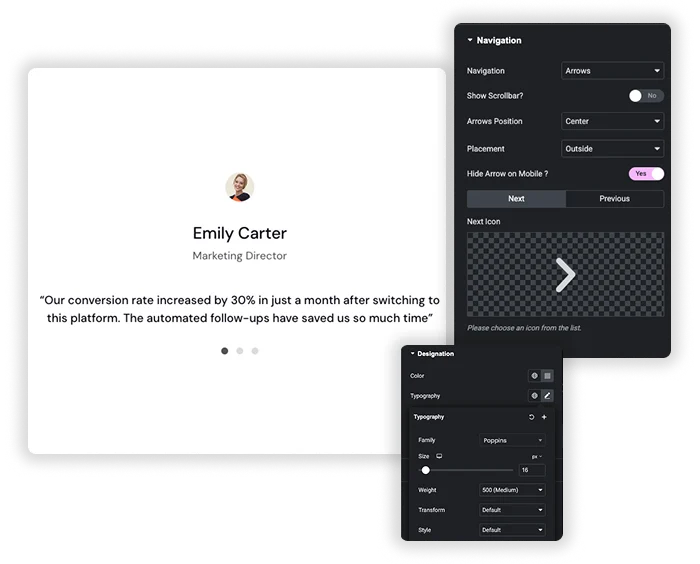
회전목마가 원하는 대로 작동하도록 설정합니다. 자동 재생을 켜고 속도를 설정하고,한 번에 몇 개의 슬라이드가 스크롤되는지 선택하고,끝없는 회전목마를 위해 루프를 켭니다. 그런 다음 사람들이 회전목마를 통해 이동하는 방법을 결정합니다: 화살표,점, 점이 있는 화살표,분수 카운터가 있는 화살표,진행 막대 또는 스크롤 막대,슬라이더 내부 또는 외부의 화살표 레이아웃은 평평한 회전목마 또는 3D 커버플로우일 수 있습니다. 모바일에서 화살표를 숨길 수도 있는데,어쨌든 전화기 화면을 붐비는 경향이 있기 때문에 할 가치가 있습니다.
- 자동 재생 및 루프: 자동 재생 속도,애니메이션 속도,루프, 스크롤할 슬라이드를 설정합니다.
- 탐색: 화살표, 점, 둘 다, 분수 또는 진행률, 7개 위치 및 사용자 정의 화살표 아이콘.
- 열당 슬라이드: 한 번에 1~6 장의 카드, 기기당 세트.
- 모바일: 보기를 계속 열려면 휴대폰의 탐색 화살표를 숨깁니다.
슬라이더의 모든 요소를 스타일링합니다
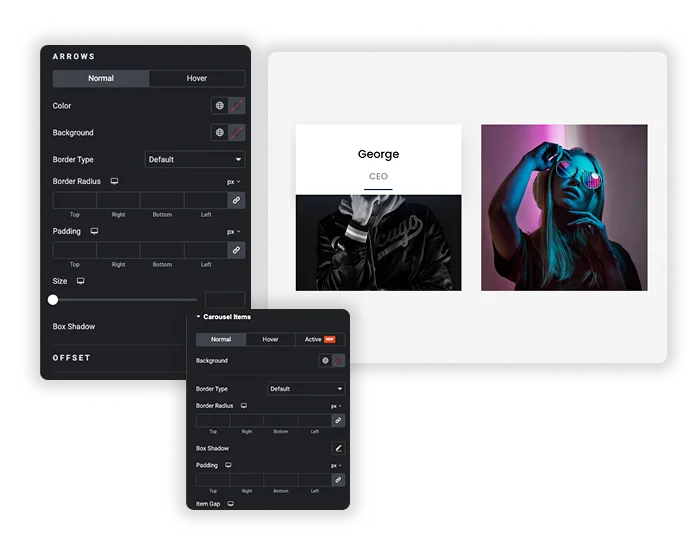
각 레이어는 자체적으로 스타일을 지정합니다. 일반적인 모양,슬라이더 배경 및 콘텐츠 정렬을 먼저 설정한 다음 세부 사항으로 이동합니다: 이름,지정 및 설명에 고유한 색상,유형 및 간격을 지정합니다. 멤버 카드는 일반,호버 및 활성 상태에 대해 별도의 배경,테두리 및 상자 그림자를 가지므로 사람들이 회전목마를 통과할 때 카드가 실제로 반응합니다.
- 텍스트 스타일링: 이름, 역할, 약력에 대한 유형, 색상, 간격을 구분합니다.
- 카드 상태: 카드가 일반, 호버 또는 활성일 때 카드의 스타일이 다릅니다.
- 화살표 스타일링: nav 화살표, 일반 및 호버의 색상, 배경, 크기, 테두리 및 패딩입니다.
소셜 프로필 및 호버 효과
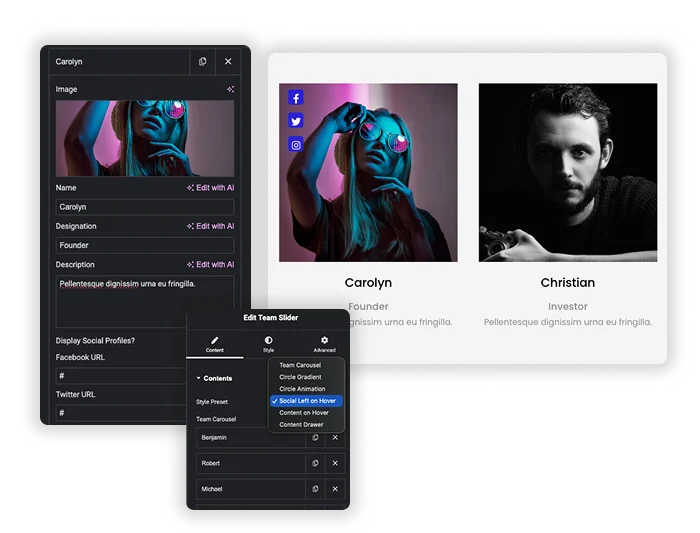
회원의 Facebook,Twitter, Instagram,LinkedIn, Dribbble,TikTok 또는 YouTube URL 또는 이메일 주소를 추가하면 아이콘이 스타일 세트로 카드에 표시됩니다. Hover (무료) 의 콘텐츠 및 Hover (Pro) 의 Social Left 는 누군가가 카드를 맴돌 때까지 약력이나 아이콘을 다시 누른 다음 공개합니다. 아이콘과 배경을 일반 상태와 호버 상태에 따라 별도로 색칠 할 수 있으므로 공개는 나중에 생각한 것이 아니라 디자인의 일부처럼 보입니다.
- 소셜 링크: 7 개의 네트워크와 회원당 이메일. 빈 필드는 건너뜁니다.
- 아이콘 스타일링: 일반 및 호버의 아이콘 색상과 배경입니다.
- 호버 사전 설정: 호버의 콘텐츠는 무료이고, 호버의 소셜 레프트와 콘텐츠 서랍은 프로가 필요합니다.






Elementor에서 팀 슬라이더를 추가하는 방법은 무엇입니까?
작업 팀 슬라이더는 몇 분 정도 걸립니다. 단축 코드도 없고 별도의 슬라이더 플러그인도 없습니다.
- 마스터 애드온을 설치하고 활성화한 다음 Elementor로 페이지를 편집합니다.
- 위젯 패널을 검색하세요 팀 슬라이더 그리고 페이지로 드래그하세요.
- 스타일 사전 설정을 선택하여 기본 모양을 설정합니다.
- 콘텐츠 리피터에서 을 클릭합니다 + 항목 추가 각 회원에 대해 사진, 이름, 명칭, 설명 및 소셜 링크를 입력하세요.
- 자동 재생, 루프, 스크롤할 슬라이드 및 탐색을 위한 회전목마 설정을 엽니다.
- 브랜드에 맞게 텍스트, 카드, 화살표를 스타일링한 다음 게시하세요.
완료 호출하기 전에 확인해야 할 한 가지: 사각형,균등하게 자른 사진을 업로드합니다. 일치하지 않는 이미지 크기는 팀 슬라이더가 꺼지는 일반적인 이유입니다. 하나의 키가 큰 헤드샷이 전체 행을 줄 밖으로 던지기 때문입니다. 모든 설정은 에 덮여 있습니다 팀원 회전목마 문서.
팀만을 위한 것이 아닙니다: 고객 및 추천서
팀을 위해 브랜드화되었지만 후드 아래에는 프로필 캐러셀이므로 사용후기 슬라이더 또는 클라이언트 캐러셀로도 사용됩니다. 이미지 필드에 클라이언트 로고 또는 고객 사진을 삭제하고 이름에 있는 사람이나 회사,지정에서의 역할 및 설명에 있는 견적과 동일한 사전 설정 및 컨트롤이 이어집니다.
- 팀 페이지: 직원을 위한 사진, 역할, 약력 및 소셜 링크.
- 사용후기 슬라이더: 고객 사진, 이름, 회사 및 견적.
- 클라이언트 캐러셀: 각 프로젝트에 대한 짧은 줄이 있는 로고.
- 연사 또는 저자 라인업: 약력과 링크가 포함된 헤드샷.
일반 이미지 캐러셀만 원한다면 엘리멘터 이미지 캐러셀 는 더 간단한 픽.
팀 슬라이더 요소에 대해 자주 묻는 질문
슬라이더에 팀원을 몇 명 추가할 수 있나요?
필요한 만큼. 계속 클릭 + 프로필 추가 콘텐츠 섹션에서 항목 추가,그리고 회전 목마는 어떤 숫자를 걸립니다. 매우 큰 팀은 페이지에 무게를 추가 하지만,그래서 작은 이미지 해상도를 선택 하 고 일단 당신이 수십에 회원 사진을 압축.
Elementor 팀 슬라이더가 모바일과 태블릿에서 반응합니까?
예. 슬라이더,이미지, 텍스트,내비게이션이 모두 적응되고,조회당 슬라이드와 항목 간격이 작은 화면에서 조정됩니다. 보다 엄격한 제어를 위해 Elementor 의 반응 모드를 사용하여 태블릿과 모바일에서 서로 다른 글꼴 크기나 이미지 크기를 설정합니다.
Team Slider 위젯은 무료인가요?
예. 팀 슬라이더는 세 가지 사전 설정이있는 무료 마스터 애드온 플러그인에 있습니다: 팀 회전 목마,서클 그라데이션 및 호버의 콘텐츠. 서클 애니메이션,호버의 사회 왼쪽,콘텐츠 서랍 및 여분의 원 배경은 마스터 애드온 프로가 필요합니다. 또한 평가 또는 클라이언트 회전 목마로 작동합니다: 사진이나 로고를 이미지에,이름에 이름을,설명에 인용문을 넣으십시오.
자동 재생 속도를 변경하려면 어떻게 해야 하나요?
회전목마 설정에서 자동 재생 속도를 찾으십시오. 값은 밀리초 단위이므로 5000은 5초입니다. 더 빠른 슬라이드를 위해 낮추거나(3000에서 3초) 속도를 늦추려면 올리십시오(7000에서 7초).
트렌드 엘리먼트 위젯 및 확장
더 짧은 시간에 정교한 웹사이트를 구축하세요.



![Elementor용 마스터 애드온 게시물/페이지 복제기 확장: 랜딩 페이지를 생성하는 WordPress 페이지 목록의 MA 복제기 행 링크 - [복제된 #128] 초안](https://d1asvmc6qcowgk.cloudfront.net/wp-content/uploads/2026/09/15102930/post-page-duplicator-768x403.webp)


