힌트를 작성하고,팝업 위치를 선택하고,호버 또는 클릭을 선택하면 완료됩니다. 추가 플러그인이 필요하지 않습니다.
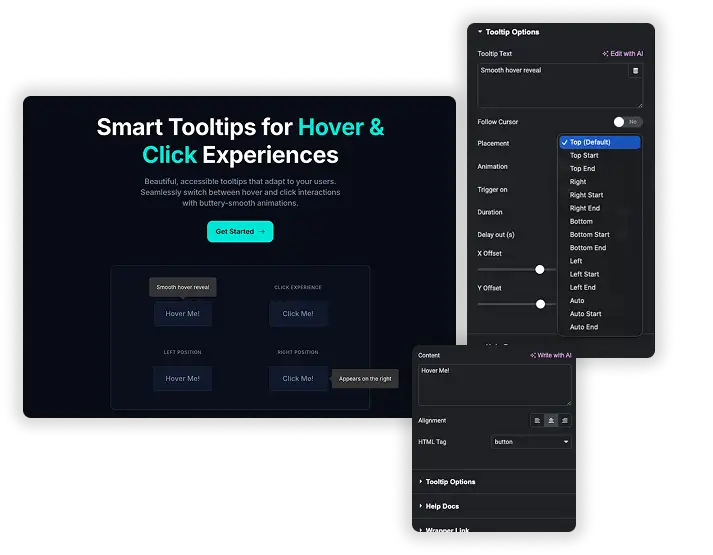
Tooltip 요소는 독립형 Elementor 위젯입니다. 양식 필드 옆,가격표 내부 또는 혼란스러운 용어 옆으로 드래그하면 자체 트리거와 툴팁 버블을 렌더링합니다. 페이지에 이미 존재하는 버튼,아이콘 또는 섹션에 툴팁을 첨부하려면 다음을 사용하십시오 도구 설명 확장 대신.
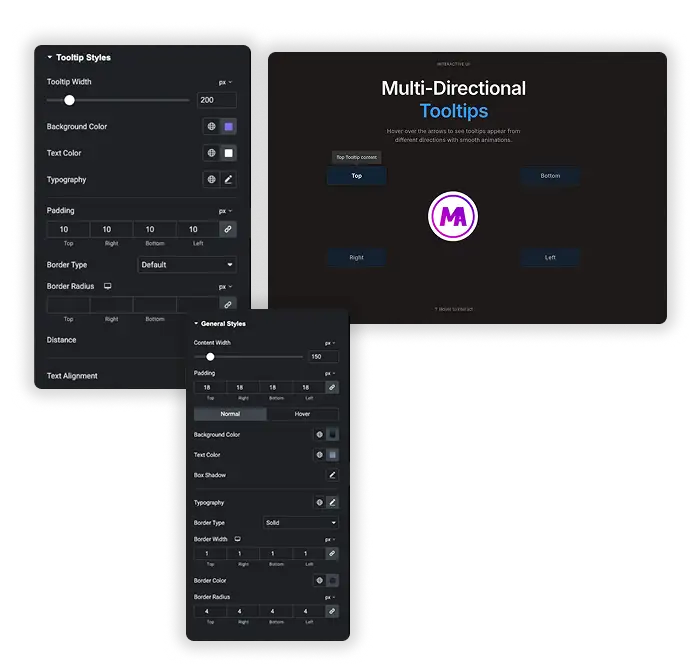
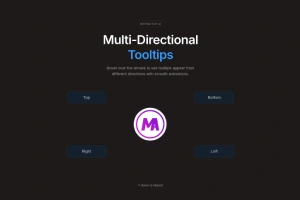
툴팁 텍스트를 작성한 다음 버블이 나타나는 위치를 선택하십시오: 상단,하단, 왼쪽,오른쪽, 플러스 시작 및 끝 변형. X 및 Y 픽셀 오프셋으로 미세 조정하여 버블이 설명하는 내용을 절대 다루지 않도록하십시오.
질문이 나오는 바로 그 곳에서 양식 필드, 가격 또는 전문 용어를 설명하십시오.
오프셋으로 버블을 고정하여 메뉴, 끈적한 헤더 및 근처 버튼을 지웁니다.
짧은 문맥 힌트가 포함된 다단계 양식을 통해 사용자를 안내합니다.
스타일링: 정상 및 호버 상태
트리거와 버블을 별도로 디자인합니다. 배경,텍스트 색상,타이포그래피, 패딩,경계 반경,경계, 상자 그림자를 설정합니다. 각 속성은 일반 상태와 호버 상태에 대해 독립적인 컨트롤을 갖습니다.
회색 브라우저 기본값으로 생활하는 대신 브랜드 색상을 정확하게 일치시키세요.
상황에 따라 힌트를 미묘하게(유령 윤곽) 또는 크게(그림자가 있는 단단한 알약) 만드세요.
스타일 호버 피드백을 통해 사용자는 요소가 대화형임을 알 수 있습니다.
트리거 및 애니메이션
빠른 힌트를 위해 호버링 시 트리거,열려 있어야 하는 메모를 위해 클릭 시 트리거 (터치 스크린에서 더 잘 작동), 또는 사용자 지정 트리거가 있습니다. 입구 애니메이션을 선택하고 지속 시간을 설정하고 지연을 숨깁니다. 버블이 마우스를 추적하도록 하려면 커서를 따르십시오. 이는 지도와 다이어그램에 적합합니다.
데스크탑 마이크로카피용 호버링; 모바일 친화적인 영구 힌트를 보려면 클릭하세요.
미묘한 페이드 또는 스케일 입구는 사용자를 성가시게 하지 않고 눈을 끌게 합니다.
숨기기 지연은 커서가 지나갈 때 도구 설명이 깜박이는 것을 방지합니다.
요소 또는 확장: 어떤 것이 필요합니까?
이 페이지 (도구 팁 요소, 무료): 페이지에 새로운 힌트가 필요합니다. 위젯은 텍스트, 아이콘 또는 이미지일 수 있는 자체 트리거를 가져옵니다.
툴팁 확장 (Pro): 페이지에 이미 버튼, 이미지 또는 제목이 있고 도구 설명을 첨부하고 싶습니다.
사용자가 Tooltip에 대해 가장 많이 묻는 쿼리를 알아보고 한 곳에서 답변을 찾으십시오.
Tooltip 요소는 무엇을 위한 것인가요?
레이아웃을 어지럽히지 않고 짧고 도움이 되는 컨텍스트 추가: 필드 설명, 용어 정의, 버튼 설명, 인라인 지침 요청 시 도움이 되는 필수적이지 않은 모든 것.
Tooltips 확장 프로그램과 어떻게 다른가요?
요소는 자체 트리거가 있는 무료 독립 실행형 위젯입니다. The 도구 설명 확장 는 Pro 의 일부이며 이미 페이지에 있는 위젯,섹션 또는 컨테이너에 도구 설명을 첨부합니다. 둘 다 커서 따르기,배치 사전 설정 및 호버링 또는 클릭 트리거가 있습니다. 새로운 힌트 지점이 필요하십니까? 요소를 사용하십시오. 페이지에 이미 있는 것들에 대한 도구 설명이 필요하십니까? 확장자를 사용하십시오.
노멀 상태와 호버 상태를 별도로 스타일링할 수 있나요?
예. 스타일 탭에는 배경,텍스트, 테두리,반경 및 그림자에 대한 독립적인 Normal 및 Hover 컨트롤이 있습니다.
거품이 나타나는 곳을 어떻게 제어하나요?
배치 사전 설정(상단, 하단, 왼쪽, 오른쪽, 시작 및 끝 변형 포함)을 사용한 다음 X 및 Y 오프셋을 픽셀 단위로 사용하여 넛지합니다.
호버링 또는 클릭: 어떤 트리거를 사용해야 합니까?
빠른 데스크톱 힌트를 보려면 마우스를 가져가세요; 모바일에는 호버가 존재하지 않기 때문에 터치 스크린에서 작동해야 하는 모든 것을 클릭하세요.
내 사이트 속도가 느려지나요?
아니요. 페이지에 있을 때 자체 작은 CSS 와 JS 만 로드합니다. 페이지당 몇 가지 도구 설명이 눈에 띄는 영향을 미치지 않습니다.








![Elementor용 마스터 애드온 게시물/페이지 복제기 확장: 랜딩 페이지를 생성하는 WordPress 페이지 목록의 MA 복제기 행 링크 - [복제된 #128] 초안](https://d1asvmc6qcowgk.cloudfront.net/wp-content/uploads/2026/09/15102930/post-page-duplicator-768x403.webp)

