

الوجبات السريعة الرئيسية
- لا يحتوي Free Elementor على عنصر واجهة مستخدم للعد التنازلي على الإطلاق، لذا يحتاج مؤقت العد التنازلي لـ Elementor إما إلى Elementor Pro أو إلى ملحق مثل Master Addons الذي يضيف عنصر واجهة المستخدم الخاص به.
- تقوم أداة Master Addons Countdown Timer بالعد التنازلي إلى تاريخ ووقت العد التنازلي واحد، مع أربعة تخطيطات (Block، Inline، Block Table، Inline Table)، وحقل فاصل للتخطيطات المضمنة وعشرة إعدادات مسبقة للنمط.
- يأتي الإعداد الافتراضي والبطاقة مع أداة Countdown Timer؛ تحتاج الإعدادات المسبقة Flip وCircle وGradient وNeon وGlassmorphism وMinimal وOutline وNeumorphic إلى Master Addons Pro، وبدون Pro تعود الأداة إلى الوضع الافتراضي.
- تحتوي كل وحدة من سنوات إلى ثوانٍ على مفتاح العرض الخاص بها وحقل التسمية في أداة مؤقت العد التنازلي، ويقوم تكرار العد التنازلي (Pro) بإعادة تشغيل المؤقت على فاصل زمني ثابت هو نفسه لكل زائر.
- تحتوي أداة العد التنازلي Elementor Pro على تاريخ استحقاق أو نوع Evergreen Timer وثلاثة إجراءات بعد انتهاء الصلاحية (إعادة التوجيه، إخفاء، إظهار الرسالة)، بينما تتوقف أداة Master Addons عند الصفر وتظل مرئية.
يحتاج مؤقت العد التنازلي لـ Elementor إلى عنصر واجهة مستخدم لا يحتوي عليه Elementor المجاني. ابحث في لوحة Elementor المجانية عن “countdown” ولا يظهر شيء. يقوم Elementor Pro بشحن عنصر واجهة المستخدم للعد التنازلي، وتضيف عنصر واجهة المستخدم Master Addons Countdown Timer عنصرًا لا يحتاج إلى Elementor Pro. يأخذ هذا الدليل المسار الثاني.
تستخدم الخطوات أدناه Master Addons 3.2.6 على Elementor 4.3: إضافة عنصر واجهة المستخدم، وتعيين تاريخ الانتهاء، واختيار التخطيط والإعداد المسبق للنمط، وتشغيل الوحدات وإيقاف تشغيلها، وتصميم الصناديق، وإعداد صفقة يومية تتكرر. تحصل أداة Elementor Pro على قسم قصير خاص بها وجدول مقارنة، حتى تتمكن من اختيار الخطة المناسبة.
جدول المحتويات
ما الذي يستطيع Elementor فعله وما لا يمكنه فعله بدون Pro
لا يحتوي المكون الإضافي Elementor المجاني على عنصر واجهة مستخدم للعد التنازلي. تقوم أداة العداد الخاصة بها بالعد التنازلي حتى رقم مرة واحدة عند التمرير إلى العرض، وهذا ما يجده عادةً الأشخاص الذين يبحثون عن “elementor العد التنازلي free” أولاً. لا شيء في Elementor المجاني يحدد في الوقت الفعلي نحو الموعد النهائي.
يضيف Elementor Pro عنصر واجهة مستخدم للعد التنازلي. إنه موجود في كل خطة Pro بدءًا من Essential وما فوق، وهو مدرج بسعر 60 دولارًا سنويًا عندما تحققنا في 29 أكتوبر 2026. إذا كنت تدفع بالفعل مقابل Pro، فإن عنصر واجهة المستخدم هذا هو أقصر طريق، وله شيء واحد تفتقر إليه عنصر واجهة المستخدم Master Addons: إجراء عندما يصل المؤقت إلى الصفر. نحن نمر عبر عناصر التحكم الخاصة به إلى الأسفل.
إذا قمت بتشغيل Elementor مجانًا وفضلت عدم شراء ترخيص Pro لمؤقت واحد، فإن الملحق يملأ الفجوة. ال أداة توقيت العد التنازلي للإضافات الرئيسية يتم التثبيت جنبًا إلى جنب مع Elementor المجاني ويظهر في اللوحة مثل أي عنصر واجهة مستخدم آخر. تأتي الأداة واثنين من إعداداتها المسبقة وجميع التخطيطات الأربعة مع البرنامج الإضافي Master Addons؛ توجد ثمانية إعدادات مسبقة ومفتاح العد التنازلي المتكرر في Master Addons Pro، ويتم تسمية كل واحدة منها أدناه.
كيفية إضافة مؤقت العد التنازلي مع الإضافات الرئيسية
الإعداد عبارة عن عنصر واجهة مستخدم واحد يحتوي على قسمين للمحتوى، إعدادات المؤقت والعد التنازلي، وعلامة تبويب النمط. تثبيت الإضافات الرئيسية من المكونات الإضافية > إضافة جديد، افتح الصفحة في Elementor واتبع الخطوات الخمس.
الخطوة 1: أضف عنصر واجهة مستخدم مؤقت العد التنازلي
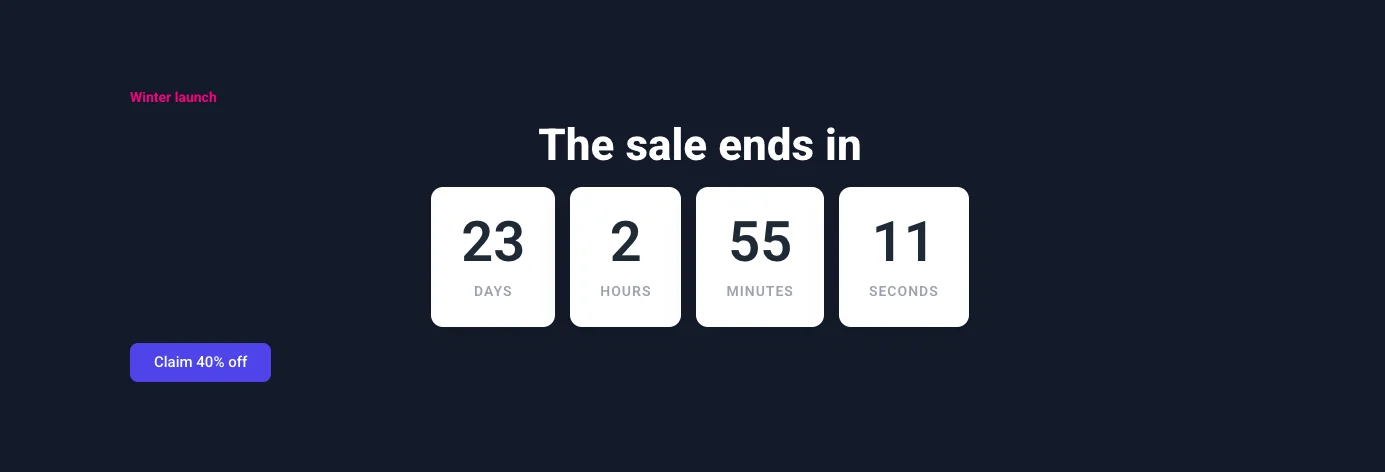
يكتب العد التنازلي في مربع البحث عن عناصر واجهة المستخدم، ابحث عن مؤقت العد التنازلي للإضافات الرئيسية مع شارة MA واسحبه إلى الحاوية. في صفحة المختبر المستخدمة في لقطات الشاشة، يتم وضعها في حاوية داكنة تحت عنوان يقرأ “، وينتهي البيع بـ”، مع وجود زر أسفله.
الخطوة 2: اضبط تاريخ ووقت العد التنازلي
افتح ال الموقت قسم. هناك تحكم واحد في التوقيت، تاريخ ووقت العد التنازلي، ويستغرق تاريخا ووقتا مثل 2026-12-25 18:00. اختر اللحظة التي تنتهي فيها عملية البيع أو نافذة الإطلاق. يظل مفتاح العد التنازلي المتكرر الموجود أسفله مغلقًا لمدة موعد نهائي لمرة واحدة؛ يحصل على قسم خاص به لاحقًا.
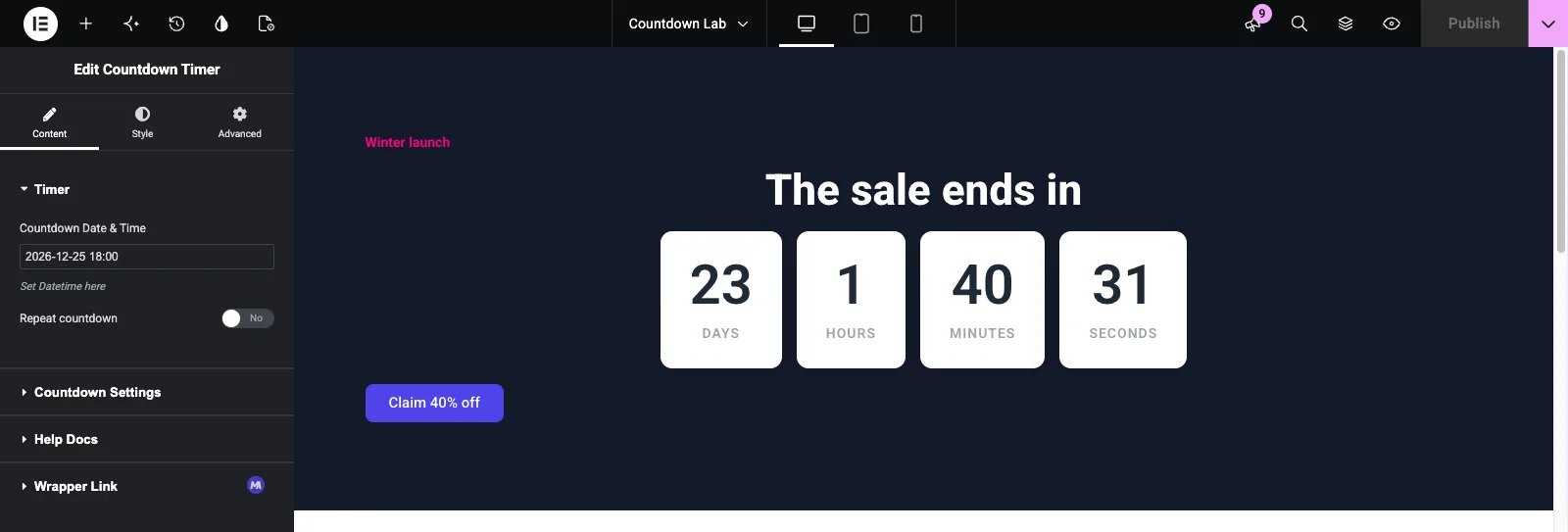
تقوم الأداة بإنشاء وقت الانتهاء في متصفح كل زائر، بحيث تنتهي الساعة 18:00 عند الساعة 18:00 على مدار الساعة الخاصة بكل زائر. وهذا يناسب المتجر الذي يضم عملاء في بلد واحد. إذا كان يجب إغلاق البيع في نفس اللحظة في كل مكان، فضع ذلك في الاعتبار.
الخطوة 3: اختر تخطيطًا ونمطًا محددًا مسبقًا وفاصلًا
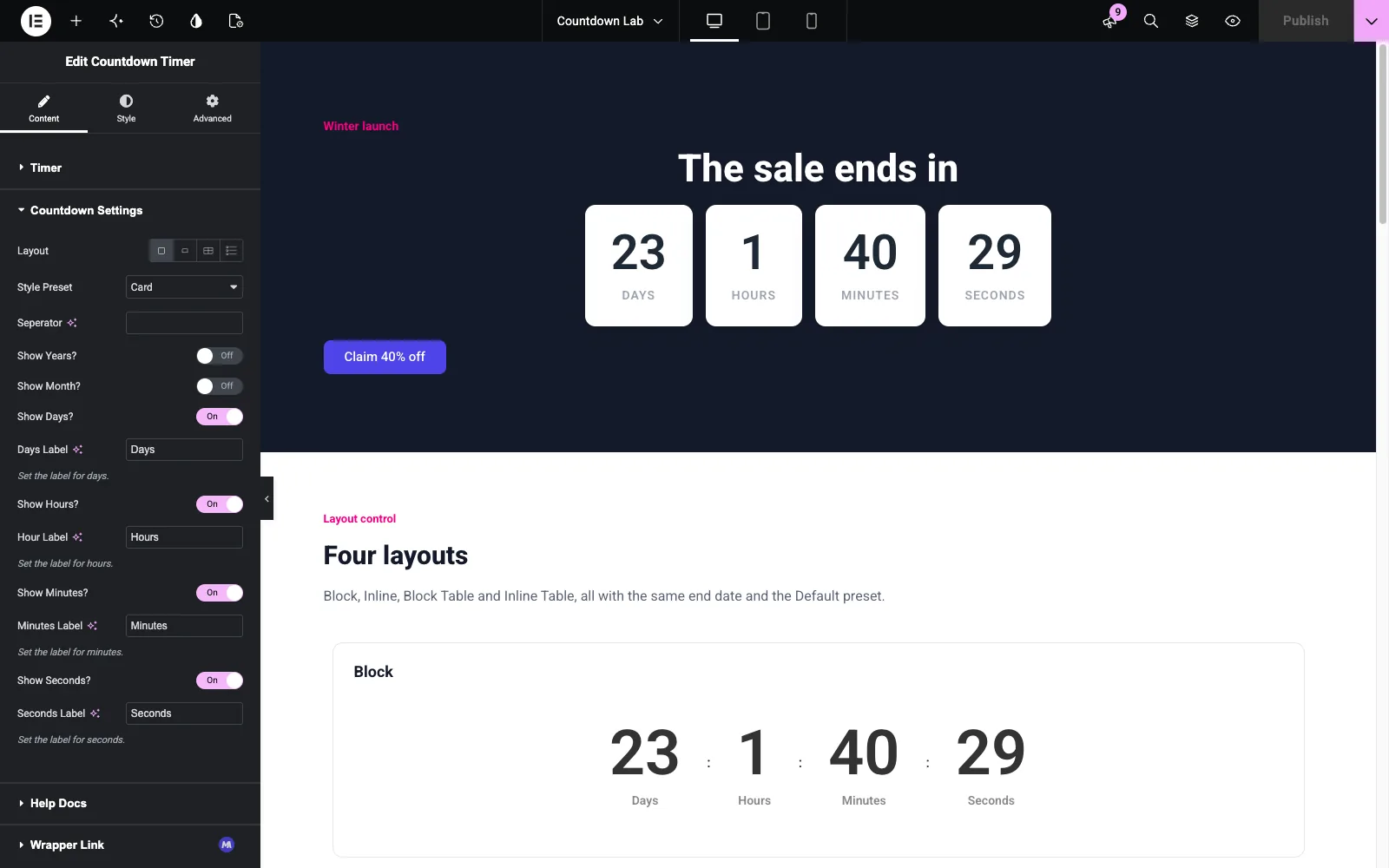
يفتح إعدادات العد التنازلي. عناصر التحكم الثلاثة الأولى تشكل المؤقت
- تخطيط يحتوي على أربعة أيقونات: Block وInline وBlock Table وInline Table. يقوم Block بتكديس كل رقم فوق الملصق الخاص به وهو الاختيار المعتاد لقسم البطل.
- النمط المحدد مسبقًا عبارة عن منسدلة تحتوي على عشرة إدخالات. البطاقة المستخدمة في لقطات الشاشة تضع كل وحدة في صندوق أبيض بظل ناعم.
- فاصل (مكتوبة بهذه الطريقة في اللوحة) تأخذ أي حرف وتظهره بين الوحدات في التخطيطات المضمنة. النقطتين تعطي 23: 2: 55: 11؛ تعمل الشرطة المائلة أو النقطة بنفس الطريقة.
الخطوة 4: قم بتشغيل وإيقاف الوحدات وتسمية الملصقات
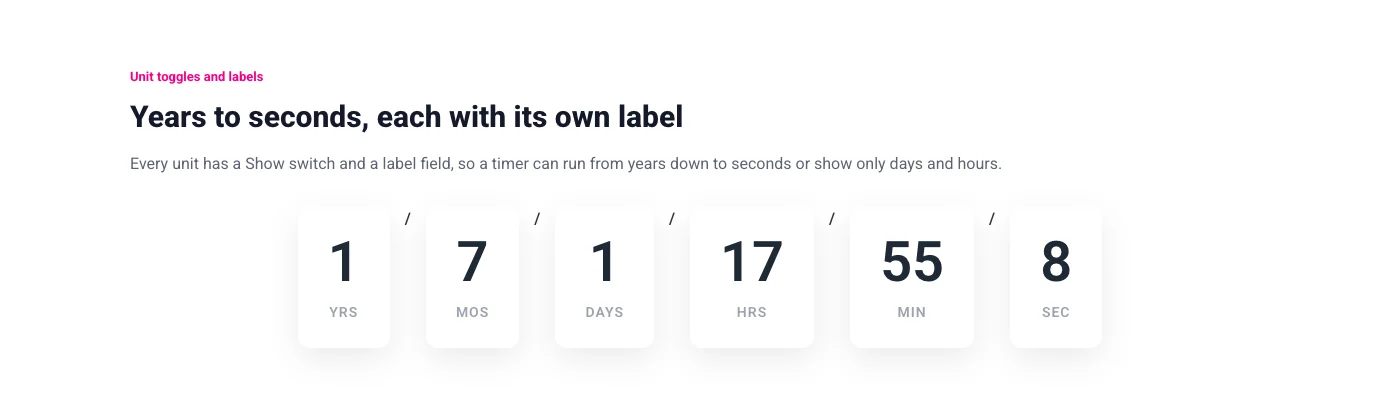
كل وحدة تحت نفس القسم لديها يعرض التبديل وحقل التسمية. تعمل عملية البيع بعد بضعة أسابيع مع تشغيل الأيام والساعات والدقائق والثواني والسنوات والأشهر، كما في لقطة الشاشة. حقول التسمية عبارة عن نص عادي، لذلك يمكن أن تصبح “Hours” “Hr”. يعرض قسم الوحدات أدناه جميع الستة في وقت واحد.
الخطوة 5: قم بتصميم المربعات والأرقام والملصقات
تحتوي علامة التبويب "النمط" على خمسة أقسام. النمط المشترك يتعامل مع الأداة بأكملها: العرض والارتفاع والمحاذاة والخلفية وظل الصندوق ونصف قطر الحدود والهامش والحشوة. نمط العداد يضبط خلفية لكل وحدة (خلفية اليوم، وخلفية الساعة، وما إلى ذلك)، ثم لون الرقم مع الحالات العادية وحالات التمرير، وظل النص والطباعة. فاصل أنماط الشخصية بين الوحدات، نمط الصندوق يغطي خلفية الصندوق والظل والحدود ونصف القطر و ملصق يغطي نص التسمية. يملأ الإعداد المسبق معظم هذا، لذا فإن التعديل المعتاد هو لون العلامة التجارية على الأرقام وتغيير الخط.
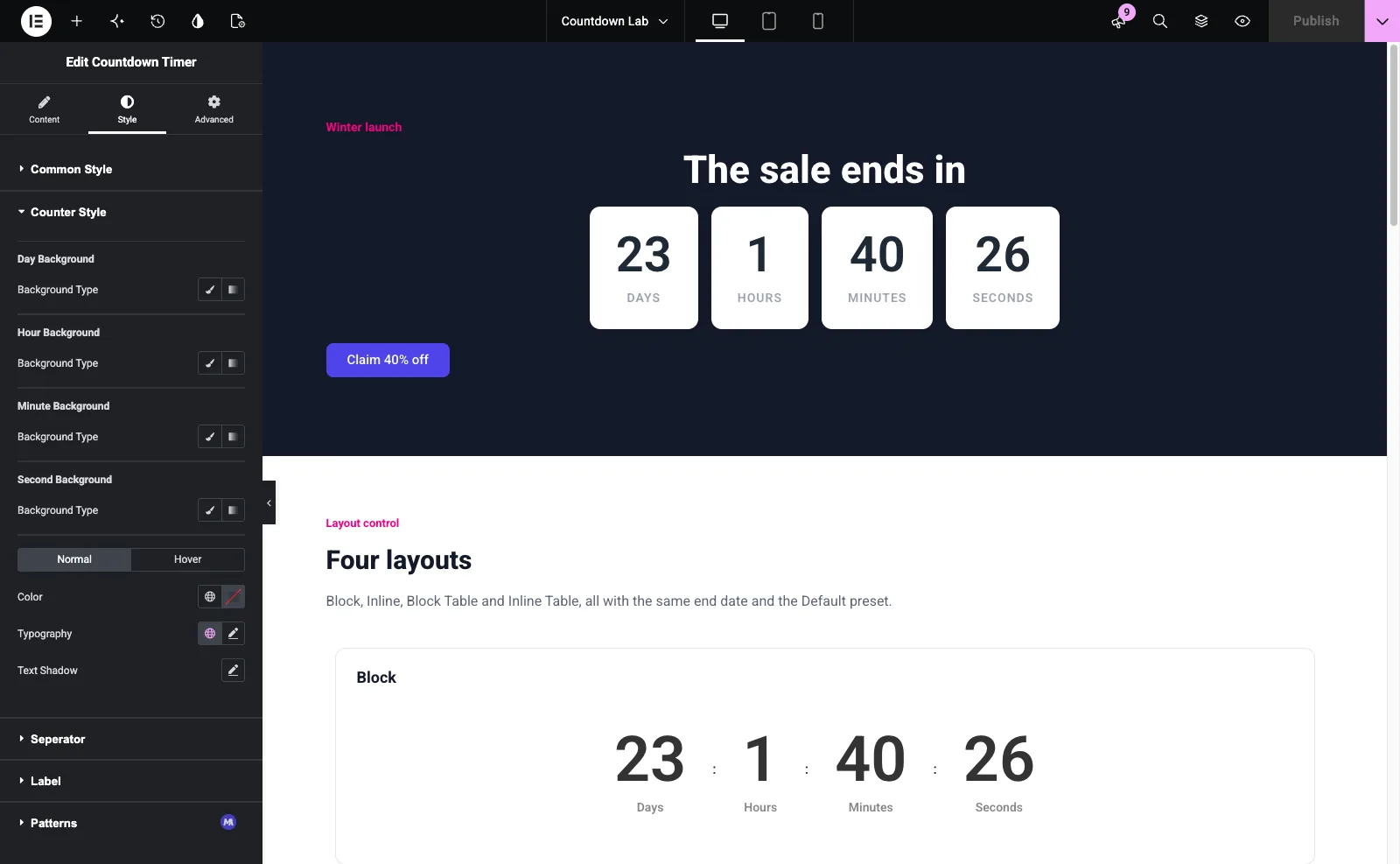
انشر، وستنتقل الواجهة الأمامية إلى تاريخك. لقطة الشاشة أدناه هي قسم المختبر النهائي مع إعداد البطاقة مسبقًا.
إذا كنت تفضل مشاهدة الخطوات، فإن الإرشادات التفصيلية أدناه تغطي نفس الأداة في المحرر.
هل تريد رؤية الإعدادات العشرة المسبقة تدق قبل تثبيت أي شيء؟ ال صفحة القطعة لمؤقت العد التنازلي يحتوي على عرض توضيحي مباشر لكل واحد بالإضافة إلى قائمة التحكم الكاملة.
التخطيطات والإعدادات المسبقة للأسلوب
يغير عنصر التحكم في التخطيط كيفية وضع الأرقام والتسميات بجانب بعضها البعض؛ يغير الإعداد المسبق للنمط شكل المربعات. يتم الجمع بين الاثنين، لذا فإن التخطيط المضمن مع الإعداد المسبق لـ Neon هو مجموعة واحدة وتخطيط Block Table مع الحد الأدنى هو مجموعة أخرى.
التخطيطات الأربعة
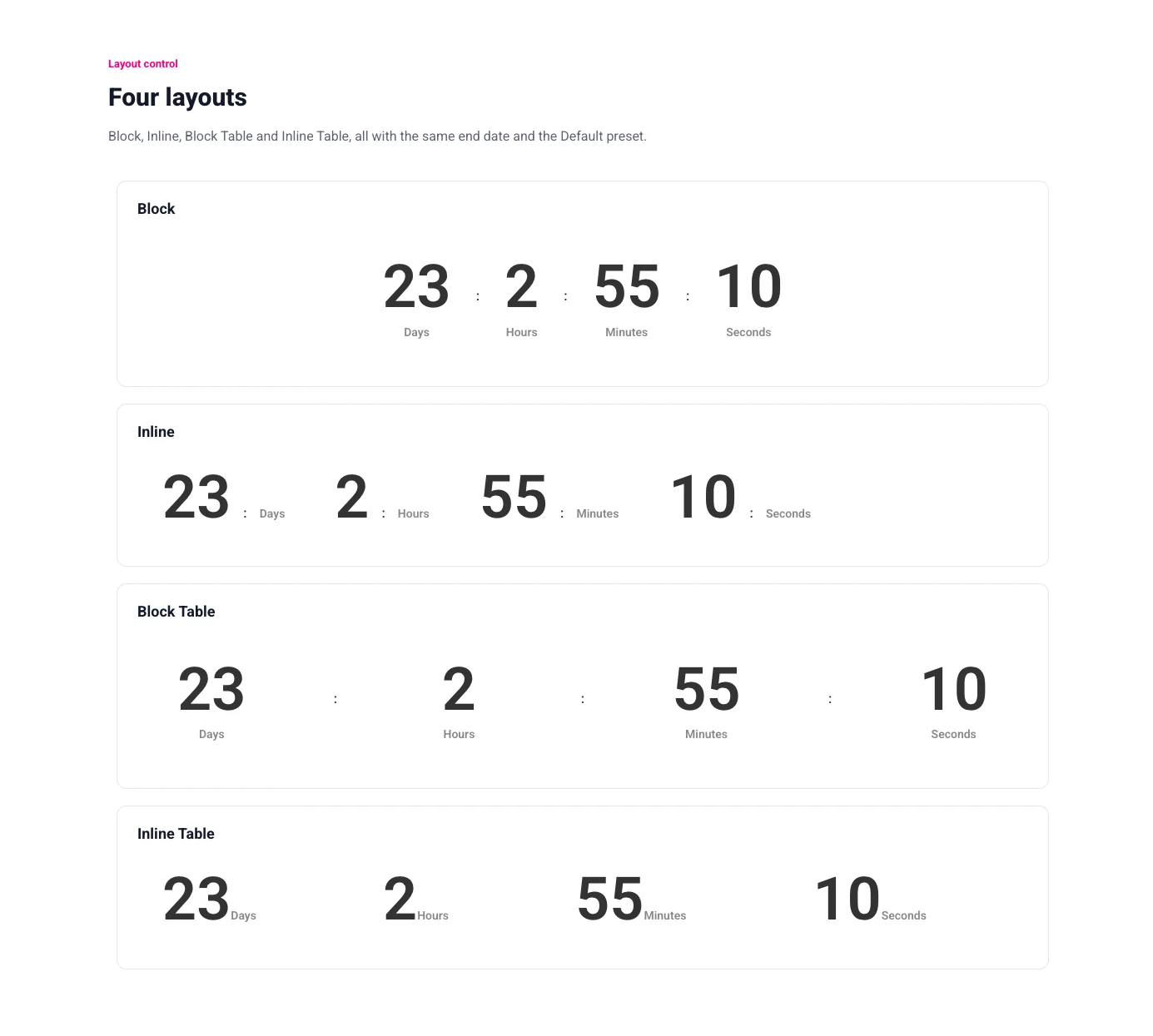
كتلة يضع كل رقم فوق علامته التجارية ويسبب الوحدات بالتساوي. مضمنة يضع الرقم والتسمية جنبًا إلى جنب، لذلك يُقرأ “23 Days 2 Hours” مثل الجملة. جدول الكتلة ينشر الوحدات عبر العرض الكامل للحاوية مثل خلايا الطاولة، التي تناسب لافتة واسعة، و الجدول المضمن يفعل الشيء نفسه مع الملصق الموجود بجانب الرقم. تعرض لقطة الشاشة الأربعة جميعها في الإعداد المسبق الافتراضي بنفس التاريخ.
الإعدادات المسبقة للأسلوب العشرة
الافتراضي والبطاقة يأتيان مع الأداة. الثمانية الأخرى تحمل علامة (Pro) في القائمة المنسدلة وتحتاج إلى Master Addons Pro: Flip (Pro)، Circle (Pro)، Gradient (Pro)، Neon (Pro)، Glassmorphism (Pro)، Minimal (Pro)، Outline (Pro) وNeumorphic (Pro). إذا تم تحديد إعداد مسبق احترافي على موقع بدون Pro، فإن عنصر واجهة المستخدم يعرض الإعداد المسبق الافتراضي بدلاً من ذلك. كل إعداد مسبق هو مظهر كامل، مع خلفيات مربعة وألوان أرقام وأنماط ملصقات تم تعيينها بالفعل، ويتم تعيين تعديلات علامة التبويب Style فوقه.
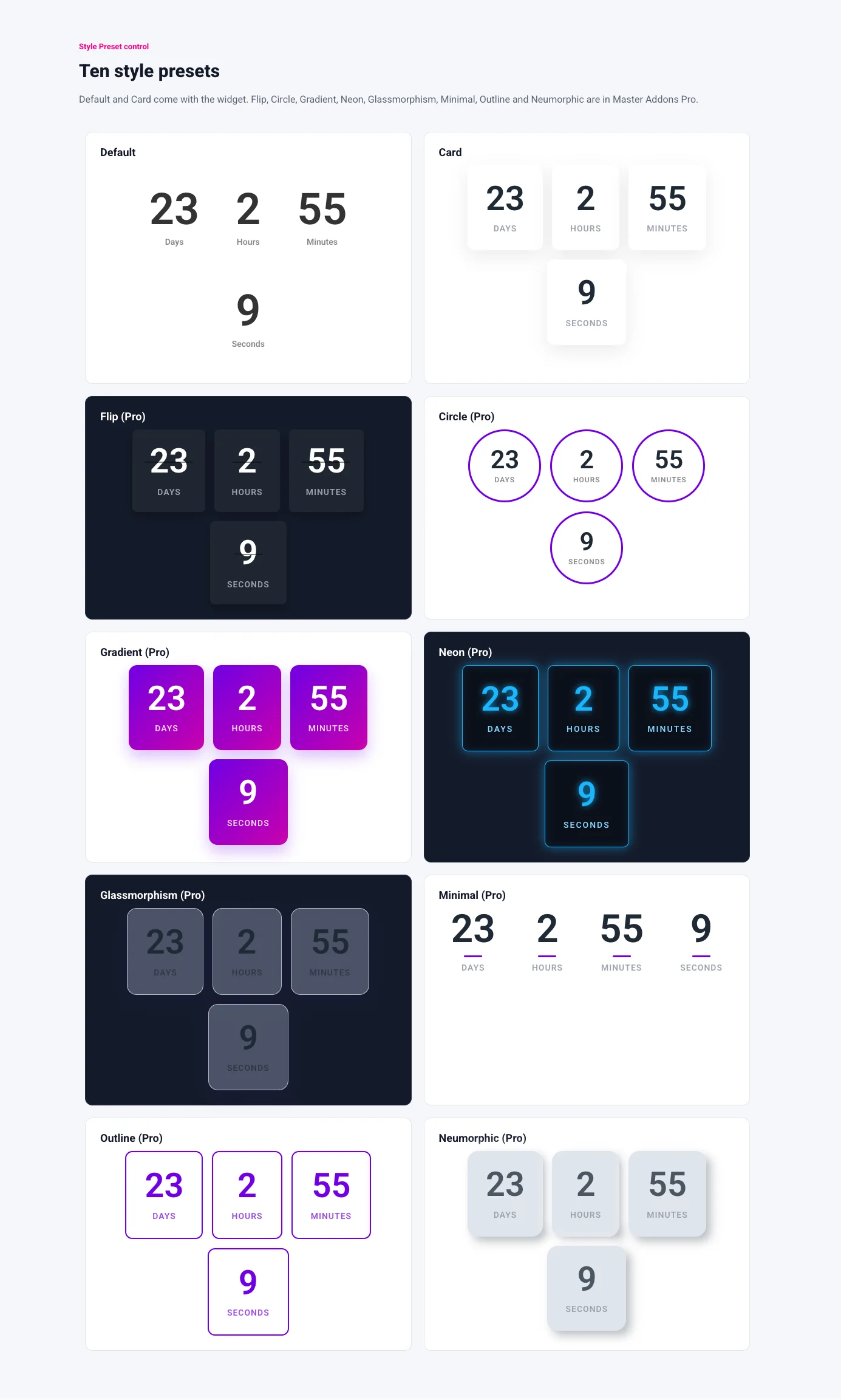
الصفحات المضيئة للبطاقة وبدلة Neumorphic؛ تم تصميم Flip وNeon وGlassmorphism للخلفيات الداكنة؛ الحد الأدنى والمخطط التفصيلي يظلان هادئين بجوار عنوان رئيسي كبير؛ تحمل الدائرة والتدرج قسمًا خاصًا بهما. يمر دليلنا لتصميمات مؤقت العد التنازلي عبر كل منها مع وجود صفحة حوله.
الوحدات والتسميات
يمكن للأداة حساب السنوات والأشهر والأيام والساعات والدقائق والثواني، وكل وحدة هي مفتاح خاص بها. بالنسبة للمنتج الذي سيتم شحنه في الصيف المقبل، قم بتشغيل السنوات والأشهر بحيث يظل الرقم قابلاً للقراءة بدلاً من إظهار 240 يومًا. بالنسبة للبيع السريع الذي ينتهي الليلة، قم بإيقاف تشغيل الأيام واترك الساعات والدقائق والثواني تحمله. لا يؤدي إيقاف تشغيل الوحدة إلى تغيير الرياضيات؛ تمتص الوحدات المتبقية الوقت، لذا فإن المؤقت الذي يحتوي على أيام إجازة ويومين متبقيين يظهر 48 ساعة.
كل تسمية عبارة عن حقل نصي. التسميات القصيرة مثل Yrs وMos وDays وHrs وMin وSec تناسب الإعدادات المسبقة للبطاقة والدائرة بشكل أفضل من الكلمات الكاملة، ويمكن أن تكون التسميات بأي لغة، نظرًا لأن الحقل نص عادي. تحتوي لقطة الشاشة على جميع الوحدات الست مع تلك التسميات القصيرة وشرطة مائلة كفاصل.
صفقة يومية مع العد التنازلي المتكرر (Pro)
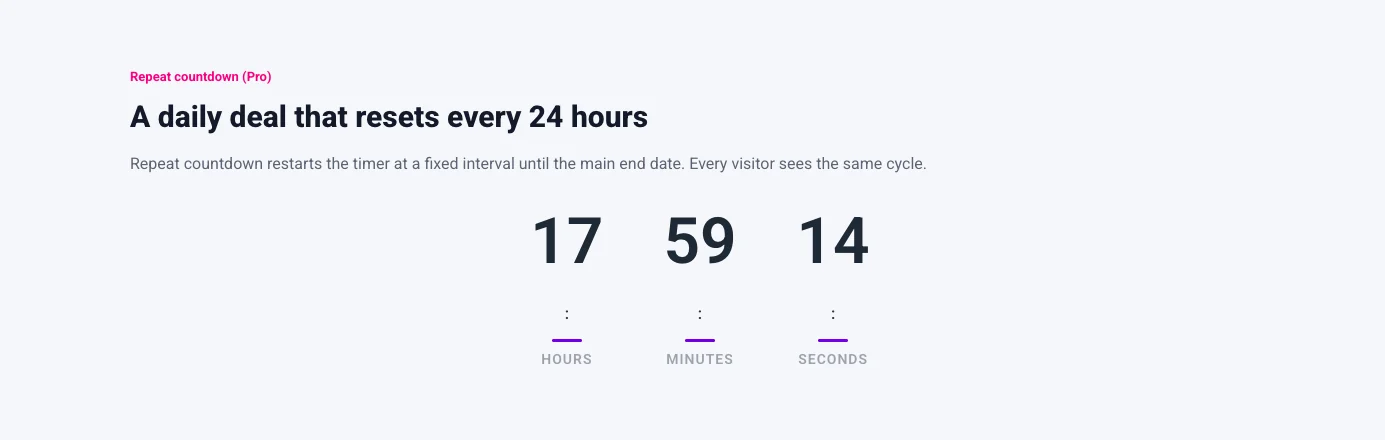
الصفقة التي يتم إعادة تشغيلها كل يوم في نفس الوقت، أو كل يوم اثنين، هي ثاني أكثر العد التنازلي شيوعًا بعد البيع الثابت. ال كرر العد التنازلي التبديل في قسم المؤقت يتعامل معه ويحتاج إلى Master Addons Pro. قم بتشغيله وتعيين فاصل زمني لإعادة التعيين بالسنوات أو الأشهر أو الأيام أو الساعات أو الدقائق. مع فاصل زمني ليوم واحد، ينخفض المؤقت إلى الصفر ويبدأ الـ 24 ساعة التالية على الفور، ويستمر في القيام بذلك حتى يصل تاريخ ووقت العد التنازلي الرئيسي، وهي النقطة التي تتوقف فيها الصفقة إلى الأبد.
يتم عمل الدورة على الخادم وتخزينها، بحيث يرى كل زائر نفس الوقت المتبقي ولا يقوم التحديث بإعادة تشغيله. يعمل هذا بشكل جيد مع صفقة يومية عامة مع قطع حقيقي. لا يمكن أن يمنح كل زائر مؤقتًا يبدأ عندما يهبط على الصفحة، لأن الأداة لا تحتوي على مثل هذا الوضع. ال وثائق مؤقت العد التنازلي يسرد حقول الفاصل الزمني.
ماذا يحدث عند الصفر
تحقق من حدين قبل البناء حول عنصر واجهة المستخدم. لا يحتوي على وضع دائم الخضرة لكل زائر، لذلك لا يمكنه منح كل زائر 15 دقيقة خاصة به من لحظة وصوله. كما أنه لا يحتوي على إجراء بعد انتهاء الصلاحية. عندما يصل العد التنازلي الثابت إلى الصفر، تتوقف الأرقام عند 0 وتبقى على الصفحة، ولن تخفي الأداة نفسها أو تعيد توجيه أي شخص أو تقوم بتبديل الرسالة.
إذا كان يجب أن يختفي المؤقت عند انتهاء البيع، فضع القسم الذي يحتفظ به تحت قاعدة التاريخ. ال تمديد شروط العرض (Pro) يمكنه إظهار عنصر واجهة مستخدم أو قسم فقط داخل نطاق زمني، وبالتالي يغادر المؤقت وزره في الموعد النهائي مع بقية العرض. المسار الآخر هو تشغيل العرض بأكمله كنافذة منبثقة في منشئ النوافذ المنبثقة، الذي له قواعد العرض الخاصة به، لذلك يغادر المؤقت عندما تنتهي النافذة المنبثقة.
ضع المؤقت في نافذة منبثقة أو صفحة قريبًا
يحصل مكانان على العد التنازلي أكثر من قسم الصفحة العادي. في النافذة المنبثقة، يمنح الأشخاص سببًا لفتح العرض الآن، وفي الصفحة القادمة قريبًا، يكون المؤقت هو الرسالة بأكملها.
بالنسبة للنوافذ المنبثقة، قم بإنشائها في Master Addons Popup Builder، ثم قم بإسقاط أداة Countdown Timer في المحتوى المنبثق بجوار العنوان والزر، وقم بتعيين قواعد العرض في مربع حوار المسؤول الخاص بالنوافذ المنبثقة. ال دليل لإضافة نافذة منبثقة في Elementor يمشي عبر المنشئ خطوة بخطوة، بما في ذلك القوالب واختيارات المشغل.
لصفحة الإطلاق، العنصر البرنامج التعليمي للصفحة قريبا يضع مؤقت العد التنازلي في منتصف تخطيط ما قبل الإطلاق مع نموذج الاشتراك تحته. اضبط تاريخ ووقت العد التنازلي على لحظة الإطلاق، واختر تخطيط الكتلة باستخدام البطاقة أو النيون المحدد مسبقًا، واستمر في تشغيل الأيام والساعات والدقائق. نظرًا لأن المؤقت يتوقف عند الصفر ولا يقوم بإعادة التوجيه، قم بتبديل الصفحة القادمة بالموقع المباشر بنفسك في يوم الإطلاق، أو ضع الصفحة القادمة قريبًا تحت قاعدة التاريخ بحيث تنتهي صلاحيتها من تلقاء نفسها.
أداة العد التنازلي Elementor Pro
إذا كان لديك Elementor Pro، فإن أداة العد التنازلي الخاصة به موجودة في اللوحة بالفعل. لكل مقالة مساعدة عن أداة العد التنازلي الخاصة بـ Elementor، التحكم في النوع لديه تاريخ الاستحقاق، والذي يتم احتسابه في تاريخ ووقت محددين، أو توقيت دائم الخضرة، والذي يستغرق عددًا من الساعات والدقائق، ويعني، على حد تعبير المقالة، أن كل زائر يحصل على نفس الإطار الزمني للعد التنازلي الذي قمت بتعيينه على”. العرض محظور أو مضمن. تحتوي كل أيام وساعات ودقائق وثواني على مفتاح عرض، ويقوم حقل التسميات المخصصة بتغيير النص.
إنه الإجراءات بعد انتهاء الصلاحية التحكم هو المكان الذي يختلف فيه كثيرًا عن عنصر واجهة المستخدم Master Addons: إعادة التوجيه إلى عنوان URL، أو إخفاء العد التنازلي، أو إظهار الرسالة بحقل نصي. أنماط علامة التبويب "النمط" هي المربعات والأرقام والتسمية ورسالة انتهاء الصلاحية. لا تذكر مقالة المساعدة إعداد المنطقة الزمنية ولا تحتوي الأداة على خيار متكرر، لذا تحتاج الصفقة اليومية إلى أداة مختلفة. العنصر الخاص مرحبًا، البرنامج التعليمي المنبثق للعد التنازلي للشريط يُظهر عنصر واجهة المستخدم داخل نافذة منبثقة للشريط العلوي مع ضبط نوع Evergreen على 23 ساعة و59 دقيقة.
العد التنازلي Elementor Pro مقابل مؤقت العد التنازلي للإضافات الرئيسية
يتم احتساب كلا العنصرين في تاريخ محدد في شكل كتلة أو مضمنة مع مفاتيح الوحدة والتسميات المخصصة. وهي تختلف فيما يحدث عند الصفر، وفي التكرار، وفي الإعدادات المسبقة للتصميم.
| عامل | العد التنازلي للعنصر برو | ماستر إضافات مؤقت العد التنازلي |
|---|---|---|
| الخطة المطلوبة | Elementor Pro (الخطة الأساسية أو أعلى) | الإضافات الرئيسية، مع أو بدون Elementor Pro؛ تحتاج ثمانية إعدادات مسبقة والعد التنازلي المتكرر إلى Master Addons Pro |
| أنواع الموقت | تاريخ الاستحقاق، مؤقت دائم الخضرة (نفس الإطار الزمني لكل زائر) | تاريخ ووقت العد التنازلي؛ كرر العد التنازلي (Pro) على فترة زمنية محددة، وهو نفس الشيء بالنسبة لكل زائر |
| متكررة يوميا أو أسبوعيا | لا | نعم، مع العد التنازلي المتكرر (Pro)، حتى تاريخ الانتهاء الرئيسي |
| لكل زائر دائم الخضرة | يمنح Evergreen Timer كل زائر نفس الإطار الزمني؛ لا يوضح مستند المساعدة كيفية تصرفه عبر الزيارات | لا |
| عندما يصل إلى الصفر | إعادة توجيه الرسالة أو إخفائها أو إظهارها | يتوقف عند 0 ويظل مرئيًا؛ استخدم شروط العرض (Pro) أو النافذة المنبثقة لإزالتها |
| التخطيطات | كتلة، مضمنة | Block، Inline، Block Table، Inline Table، بالإضافة إلى حرف الفاصل |
| الوحدات | أيام، ساعات، دقائق، ثواني | سنوات، أشهر، أيام، ساعات، دقائق، ثواني |
| إعدادات النمط المسبقة | لا أحد؛ صناديق الأنماط والأرقام والملصقات يدويًا | الافتراضي والبطاقة متضمنة؛ الوجه، الدائرة، التدرج، النيون، التشكل الزجاجي، الحد الأدنى، المخطط التفصيلي، والشكل العصبي في Pro |
| منطقة زمنية | لم يتم ذكره في مقالة المساعدة | الموعد النهائي يتبع الساعة المحلية لكل زائر |
اختر عنصر واجهة المستخدم Elementor Pro عندما تمتلك Pro بالفعل وتحتاج إلى المؤقت لإخفاء رسالة أو إعادة توجيهها أو إظهارها بنفسها. اختر ال مؤقت العد التنازلي من الإضافات الرئيسية عندما تكون في برنامج Elementor المجاني، أو عندما تتكرر الصفقة وفقًا لجدول زمني، أو عندما تريد إعدادًا مسبقًا للقيام بالتصميم. يتعايش الاثنان معًا، لذلك يمكن للموقع الذي يحتوي على كلا المكونين الإضافيين استخدام عنصر واجهة المستخدم Pro للتشغيل لمرة واحدة وعنصر واجهة المستخدم Master Addons لشريط الصفقات اليومية.
الأسئلة المتداولة
هل لدى Elementor مؤقت للعد التنازلي؟
العنصر برو يفعل؛ العنصر الحر لا يفعل ذلك. توجد أداة العد التنازلي Elementor Pro في كل خطة Pro بدءًا من Essential وما فوق ولها تاريخ استحقاق أو نوع Evergreen Timer مع إجراءات إعادة التوجيه وإخفاء وإظهار الرسالة. في Elementor المجاني، يمكنك إضافة العد التنازلي من خلال إضافة مثل أداة Master Addons Countdown Timer.
كيف يمكنني إضافة مؤقت العد التنازلي في Elementor بدون Pro؟
قم بتثبيت الإضافات الرئيسية، وافتح الصفحة في Elementor واسحب عنصر واجهة مستخدم Countdown Timer. قم بتعيين تاريخ ووقت العد التنازلي في قسم المؤقت، واختر تخطيطًا ونمطًا محددًا مسبقًا ضمن إعدادات العد التنازلي، وقم بتشغيل الوحدات التي تريدها باستخدام تسمياتها، ثم قم بالنشر. تعمل الأداة على Elementor مجانًا، مع ثمانية من الإعدادات المسبقة العشرة وكرر العد التنازلي في Master Addons Pro.
لماذا لا يعمل مؤقت العد التنازلي الخاص بي؟
تحقق من أربعة أشياء أولاً: تاريخ ووقت العد التنازلي في المستقبل وبالتنسيق الذي يتوقعه الحقل؛ تم تعيين المنطقة الزمنية لـ WordPress ضمن الإعدادات > عام، نظرًا لأن المنطقة الزمنية غير المحددة تعود إلى UTC؛ تتم مسح ذاكرة التخزين المؤقت للصفحة وذاكرة التخزين المؤقت للعنصر الخاص بـ Elementor بعد تغيير التاريخ؛ ولا تظهر وحدة تحكم المتصفح أي خطأ في JavaScript من مكون إضافي آخر أو السمة. عادةً ما تعني الأرقام التي تظهر في المحرر وليس في الصفحة المباشرة تعارض البرنامج النصي أو ذاكرة التخزين المؤقت.
هل يمكن أن يتكرر المؤقت كل يوم؟
نعم، مع مفتاح العد التنازلي المتكرر في قسم المؤقت، والذي يحتاج إلى Master Addons Pro. قم بتعيين فاصل زمني مثل يوم واحد، وسيُعاد تشغيل المؤقت في تلك الدورة حتى تاريخ ووقت العد التنازلي الرئيسي. يتم حساب الدورة على الخادم، بحيث يرى كل زائر نفس الوقت المتبقي ولا يقوم التحديث بإعادة ضبطه.
ماذا يحدث عندما يصل العد التنازلي لـ Master Addons إلى الصفر؟
تتوقف الأرقام عند 0 وتبقى على الصفحة. لا تحتوي الأداة على إجراء بعد انتهاء الصلاحية، لذلك لن تقوم بإخفاء رسالة أو إعادة توجيهها أو عرضها. لإزالته في الموعد النهائي، قم بتطبيق نطاق زمني من خلال ملحق شروط العرض (Pro) على الأداة أو قسمها، أو قم بتشغيل العرض كنافذة منبثقة لـ Popup Builder بقواعد العرض الخاصة بها.
الأفكار النهائية
لا يحتوي Free Elementor على عنصر واجهة مستخدم للعد التنازلي، لذا يأتي مؤقت العد التنازلي Elementor من Elementor Pro أو من ملحق. تعمل أداة Master Addons Countdown Timer على Elementor مجاني مع عنصر تحكم واحد في تاريخ ووقت العد التنازلي، وأربعة تخطيطات، وحرف فاصل، ومفتاح عرض وتسمية لكل وحدة من الوحدات الست، والإعدادات المسبقة الافتراضية والبطاقة؛ يضيف Master Addons Pro الإعدادات المسبقة الثمانية الأخرى ويكرر العد التنازلي لصفقة يومية يتم إعادة تعيينها على الخادم لكل زائر. يتوقف عند الصفر ويظل مرئيًا، لذا يحتاج المؤقت الذي يجب أن يختفي إلى نطاق تاريخ شروط العرض أو نافذة منبثقة حوله. انتقل مع عنصر واجهة المستخدم Elementor Pro عندما يكون الإجراء بعد انتهاء الصلاحية أكثر أهمية بالنسبة لك من الإعدادات المسبقة أو التكرار. صفحة عنصر مؤقت العد التنازلي يتم تشغيل كل إعداد مسبق مسبقًا إذا كنت تريد مقارنتها قبل الإنشاء.
القراءة ذات الصلة
