

Wichtige Erkenntnisse
- Free Elementor hat überhaupt kein Countdown-Widget, daher benötigt ein Elementor-Countdown-Timer entweder Elementor Pro oder ein Addon wie Master Addons, das sein eigenes Widget hinzufügt.
- Das Master Addons Countdown Timer Widget zählt bis zu einem Countdown Date & Time herunter, mit vier Layouts (Block, Inline, Block Table, Inline Table), einem Seperator-Feld für die Inline-Layouts und zehn Stilvorgaben.
- Standard und Karte sind mit dem Countdown Timer-Widget ausgestattet; Die Voreinstellungen Flip, Circle, Gradient, Neon, Glassmorphism, Minimal, Outline und Neumorphic benötigen Master Addons Pro, und ohne Pro fällt das Widget auf Standard zurück.
- Jede Einheit von Jahren bis Sekunden hat ihren eigenen Schalter und ein eigenes Beschriftungsfeld im Countdown Timer-Widget, und Repeat Countdown (Pro) startet den Timer in einem festen Intervall neu, das für jeden Besucher gleich ist.
- Das Elementor Pro Countdown-Widget verfügt über einen Fälligkeitsdatum- oder Evergreen-Timer-Typ und drei Aktionen nach Ablauf (Umleiten, Ausblenden, Nachrichten anzeigen), während das Master-Addons-Widget bei Null stoppt und sichtbar bleibt.
Ein Elementor-Countdown-Timer benötigt ein Widget, das der freie Elementor nicht hat Suchen Sie das freie Elementor-Panel nach “Countdown” und es kommt nichts auf Elementor Pro liefert ein Countdown-Widget, und das Master Addons Countdown Timer-Widget fügt eines hinzu, ohne dass Elementor Pro benötigt wird Dieser Leitfaden nimmt den zweiten Weg.
Die folgenden Schritte verwenden Master Addons 3.2.6 auf Elementor 4.3: Hinzufügen des Widgets, Festlegen des Enddatums, Auswahl eines Layouts und einer Stilvoreinstellung, Ein- und Ausschalten der Einheiten, Styling der Boxen und Einrichten eines täglichen Deals, der wiederholt wird Das Elementor Pro-Widget erhält einen eigenen kurzen Abschnitt und eine Vergleichstabelle, sodass Sie den passenden Plan auswählen können.
Inhaltsverzeichnis
Was Elementor ohne Pro kann und was nicht
Das kostenlose Elementor-Plugin hat kein Countdown-Widget Sein Counter-Widget zählt bis zu einer Zahl einmal, wenn es in Sicht scrollt, und das finden Leute, die “Elementor-Countdown kostenlos” suchen, normalerweise zuerst Nichts in freiem Elementor tickt in Echtzeit auf eine Deadline zu.
Elementor Pro fügt ein Countdown-Widget hinzu. Es ist in jedem Pro-Plan von Essential nach oben, aufgeführt bei $60 pro Jahr, als wir am 29. Okt. 2026 nachgesehen haben Wenn Sie bereits für Pro bezahlen, ist dieses Widget der kürzeste Weg, und es hat eine Sache, die dem Master Addons-Widget fehlt: eine Aktion, wenn der Timer auf Null trifft Wir gehen durch seine Kontrollen weiter unten.
Wenn man kostenlosen Elementor betreibt und lieber keine Pro-Lizenz für einen Timer kaufen möchte, füllt ein Addon die Lücke Die Master Addons Countdown Timer Widget Installiert neben freiem Elementor und wird wie jedes andere Widget im Panel angezeigt Das Widget, zwei seiner Voreinstellungen und alle vier Layouts werden mit dem Master Addons Plugin geliefert; acht Voreinstellungen und der Repeat Countdown Switch befinden sich in Master Addons Pro, und jedes ist unten beschriftet.
So fügen Sie einen Countdown-Timer mit Master-Addons hinzu
Das Setup ist ein Widget mit zwei Inhaltsabschnitten, Timer - und Countdown-Einstellungen, und einem Style-Tab. Installieren Sie Master-Addons von Plugins > Neu hinzufügen, öffnen Sie die Seite in Elementor und befolgen Sie die fünf Schritte.
Schritt 1: Fügen Sie das Countdown Timer-Widget hinzu
Typ Countdown Suchen Sie im Widget-Suchfeld den Master Addons Countdown Timer mit dem MA-Abzeichen und ziehen Sie ihn in einen Container, in der für die Screenshots verwendeten Laborseite sitzt er in einem dunklen Container unter einer Überschrift, die “Der Verkauf endet in” lautet, darunter befindet sich ein Button.
Schritt 2: Legen Sie das Countdown-Datum und die Countdown-Zeit fest
Öffnen Sie die Zeitgeber Abschnitt. Es gibt eine Zeitsteuerung, die Countdown-Datum und -ZeitUnd es dauert ein Datum und eine Uhrzeit wie z 2026-12-25 18:00. Wählen Sie den Moment, in dem der Verkauf oder das Startfenster endet Der Repeat-Countdown-Schalter darunter bleibt für eine einmalige Frist ausgeschaltet; er bekommt später einen eigenen Abschnitt.
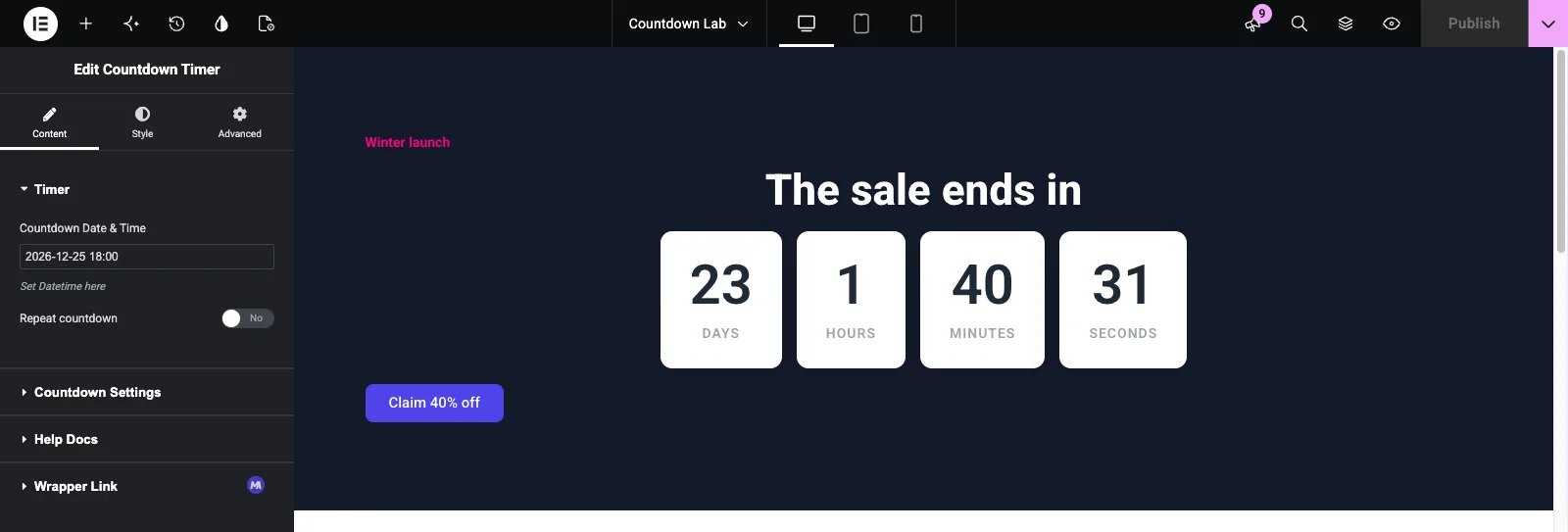
Das Widget baut die Endzeit im Browser jedes Besuchers auf, so endet 18:00 um 18:00 Uhr auf der eigenen Uhr jedes BesuchersDas passt zu einem Geschäft mit Kunden in einem Land, wenn der Verkauf überall im selben Moment schließen muss, dann bedenke dies.
Schritt 3: Wählen Sie ein Layout, ein Style-Preset und einen Seperator
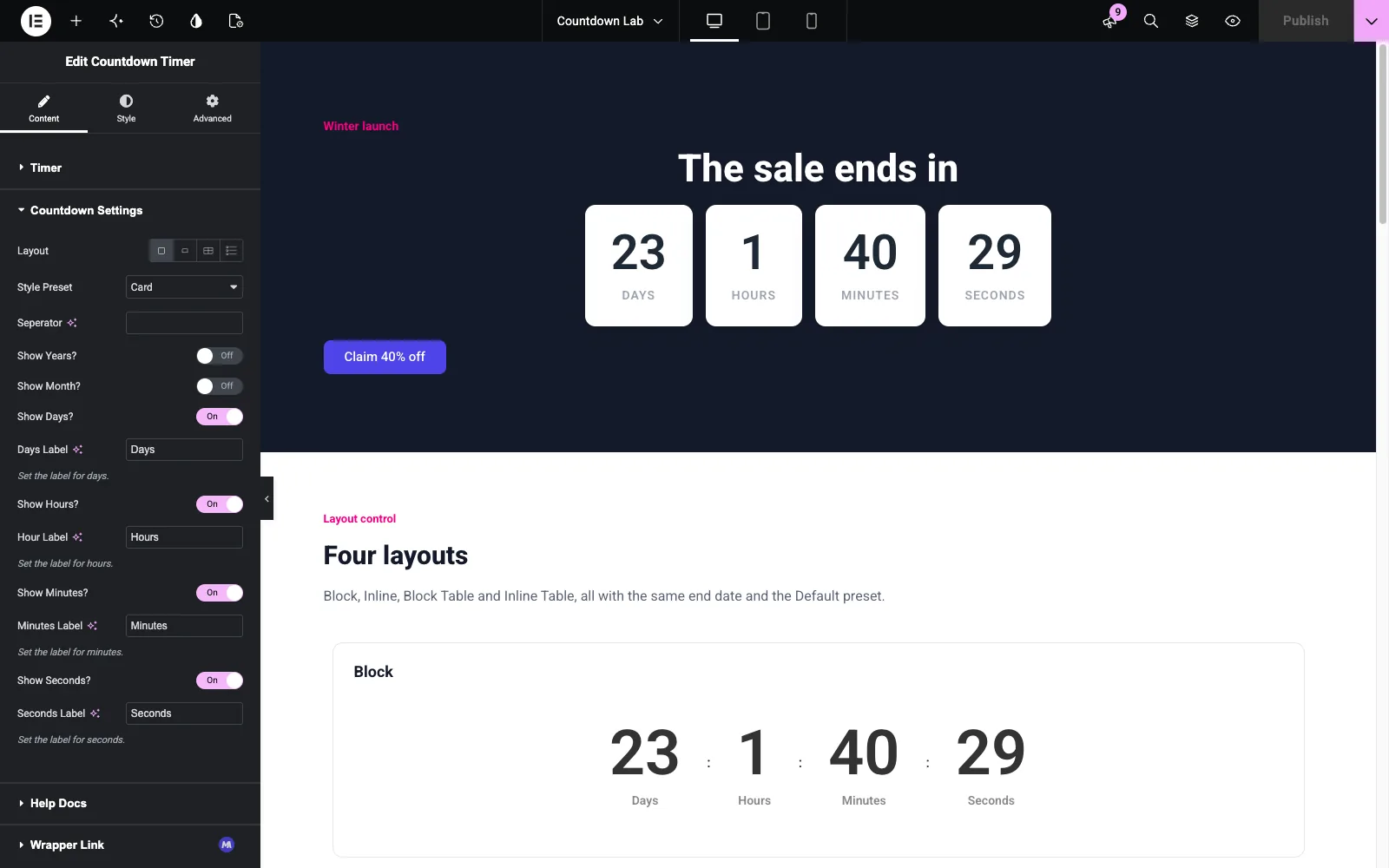
Offen Countdown-einstellungen. Die ersten drei Bedienelemente formen den Timer:
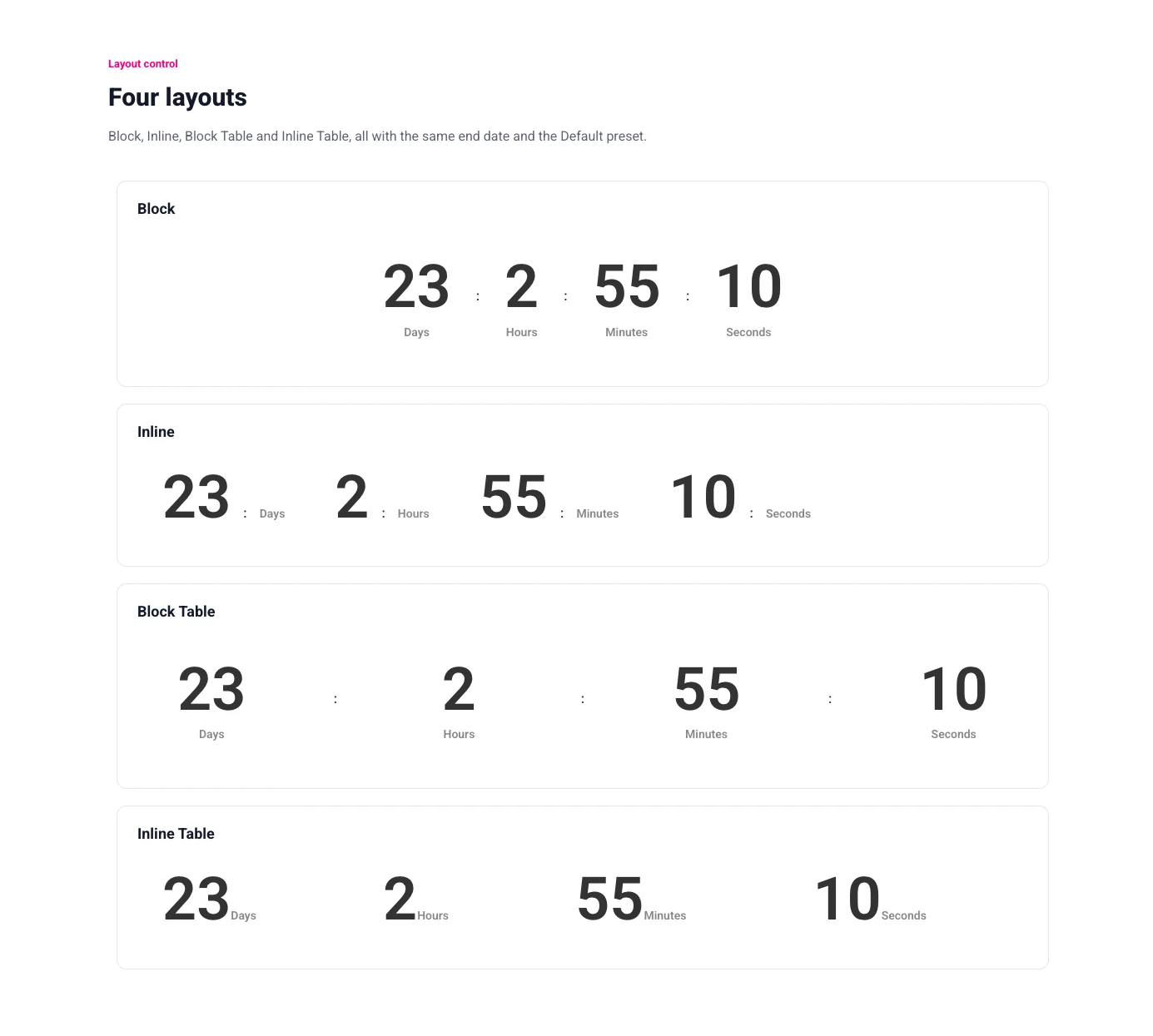
- Grundriss Hat vier Symbole: Block, Inline, Block Table und Inline Table Block stapelt jede Zahl über ihrem Label und ist die übliche Auswahl für einen Heldenbereich.
- Stilvoreinstellung Ist ein Dropdown mit zehn Einträgen Karte, die in den Screenshots verwendet wird, legt jede Einheit in eine weiße Box mit weichem Schatten.
- Seperator (im Panel so geschrieben) nimmt jedes Zeichen und zeigt es zwischen Einheiten in den Inline-Layouts an Ein Doppelpunkt gibt 23 an: 2 : 55 : 11; ein Schrägstrich oder ein Punkt funktioniert genauso.
Schritt 4: Einheiten ein - und ausschalten und die Etiketten benennen
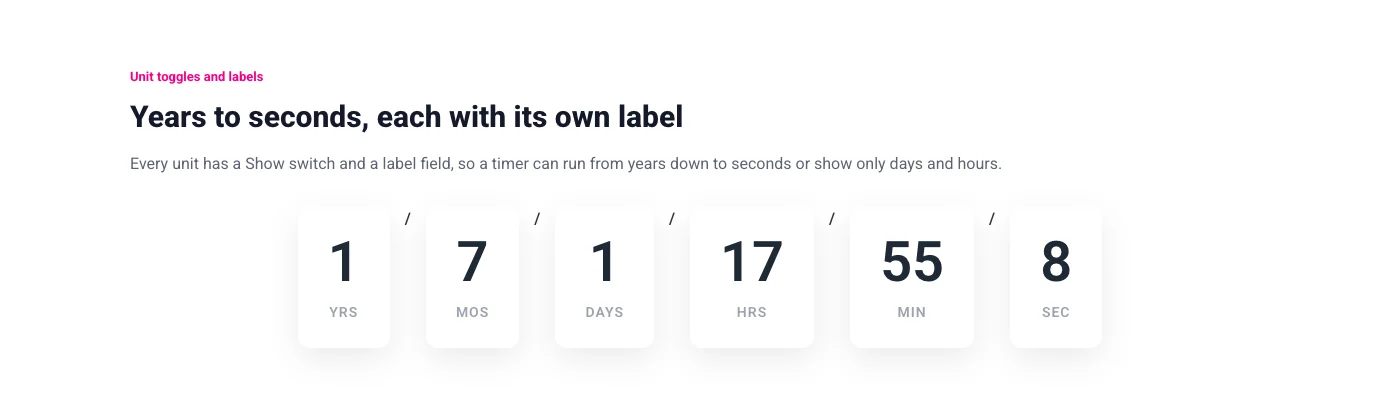
Jede Einheit unter demselben Abschnitt verfügt über eine zeugen von Schalter und ein Etikettenfeld Ein Verkauf in wenigen Wochen Entfernung funktioniert mit Tagen, Stunden, Minuten und Sekunden an und Jahren und Monaten aus, wie im Screenshot Die Etikettenfelder sind Klartext, so kann aus “Stunden” “Stunden” oder “STUNDEN” werden Der Einheitenabschnitt weiter unten zeigt alle sechs auf einmal an.
Schritt 5: Gestalten Sie die Kisten, Zahlen und Etiketten
Die Registerkarte Stil besteht aus fünf Abschnitten. Gemeinsamer Stil Behandelt das gesamte Widget: Breite, Höhe, Ausrichtung, Hintergrund, Kastenschatten, Randradius, Rand und Polsterung. Gegenstil Legt einen Hintergrund pro Einheit fest (Tageshintergrund, Stundenhintergrund usw.), dann die Zahlenfarbe mit Normal- und Hover-Zuständen, einen Textschatten und Typografie. Seperator Stile den Charakter zwischen Einheiten, Box-stil Verdeckt den Boxhintergrund, Schatten, Rand und Radius und Etikett Bedeckt den Beschriftungstext Eine Voreinstellung füllt das meiste in, die übliche Bearbeitung ist also eine Markenfarbe auf den Zahlen und eine Schriftänderung.
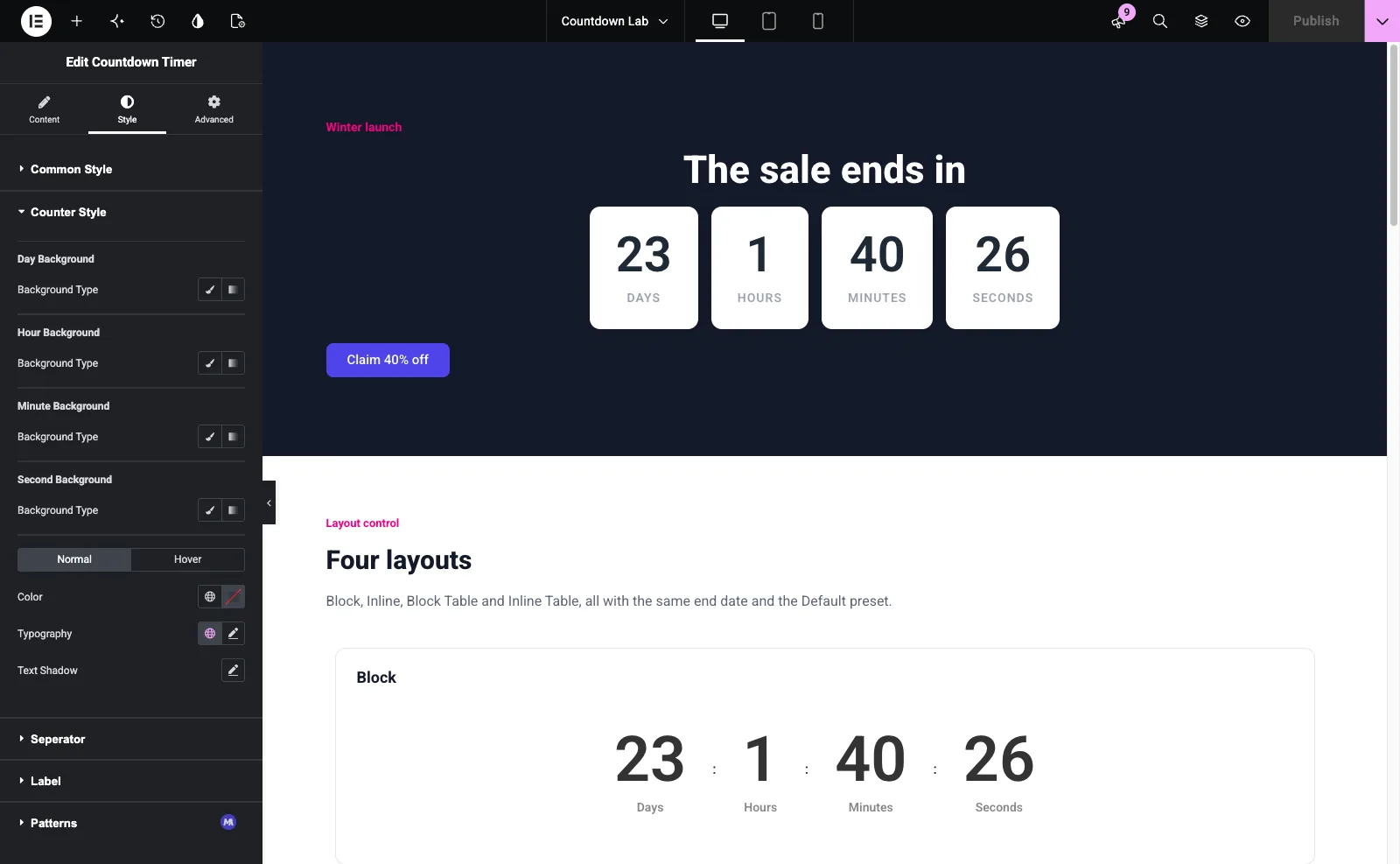
Veröffentlichen Sie, und das Frontend tickt auf Ihr Datum herunter. Der Screenshot unten ist der fertige Laborbereich mit der voreingestellten Karte.
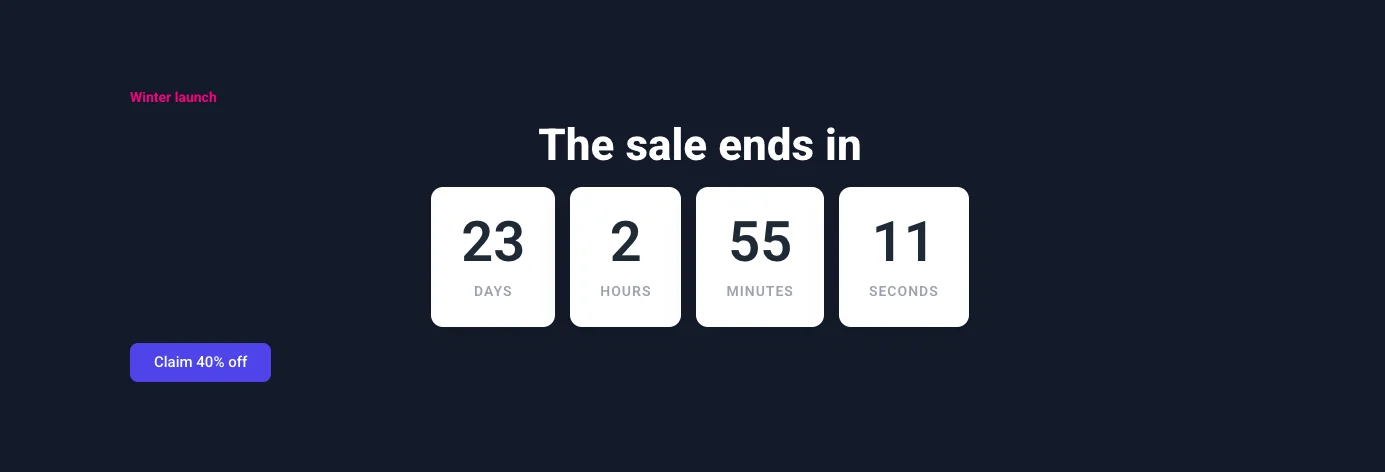
Wenn Sie sich lieber die Schritte ansehen möchten, deckt die Walkthrough unten dasselbe Widget im Editor ab.
Möchten Sie sehen, wie die zehn Voreinstellungen ticken, bevor Sie etwas installieren? Die Widget-Seite des Countdown-Timers Hat von jedem eine Live-Demo sowie die vollständige Kontrollliste.
Layouts und Stilvoreinstellungen
Die Layoutsteuerung ändert, wie Zahlen und Beschriftungen nebeneinander sitzen; die Style-Voreinstellung ändert, wie die Boxen aussehen Die beiden kombinieren sich, so dass ein Inline-Layout mit der Neon-Voreinstellung eine Kombination und ein Block Table-Layout mit Minimal eine andere ist.
Die vier Layouts
Block Legt jede Zahl über ihr Etikett und räumt die Einheiten gleichmäßig auf. Inline Zahl und Etikett nebeneinander stellt, so liest sich “23 Tage 2 Stunden” wie ein Satz. Blocktisch Die Einheiten wie Tischzellen über die gesamte Breite des Behälters verteilt, was zu einem breiten Banner passt, und Inline-tabelle Tut dasselbe mit dem neben der Nummer angehängten Etikett Der Screenshot zeigt alle vier auf der Standardvoreinstellung mit demselben Datum.
Die zehn Stilvoreinstellungen
Standard und Card kommen mit dem Widget Die anderen acht sind im Dropdown mit (Pro) beschriftet und benötigen Master Addons Pro: Flip (Pro), Circle (Pro), Gradient (Pro), Neon (Pro), Glassmorphism (Pro), Minimal (Pro), Outline (Pro) und Neumorphic (Pro).Wenn auf einer Seite ohne Pro ein Pro-Preset ausgewählt wird, rendert das Widget stattdessen das Default-Preset neu Jedes Preset ist ein Full-Look, wobei Boxhintergründe, Zahlenfarben und Beschriftungsstile bereits gesetzt sind und die Tab-Bearbeitungen Style darüber sitzen.
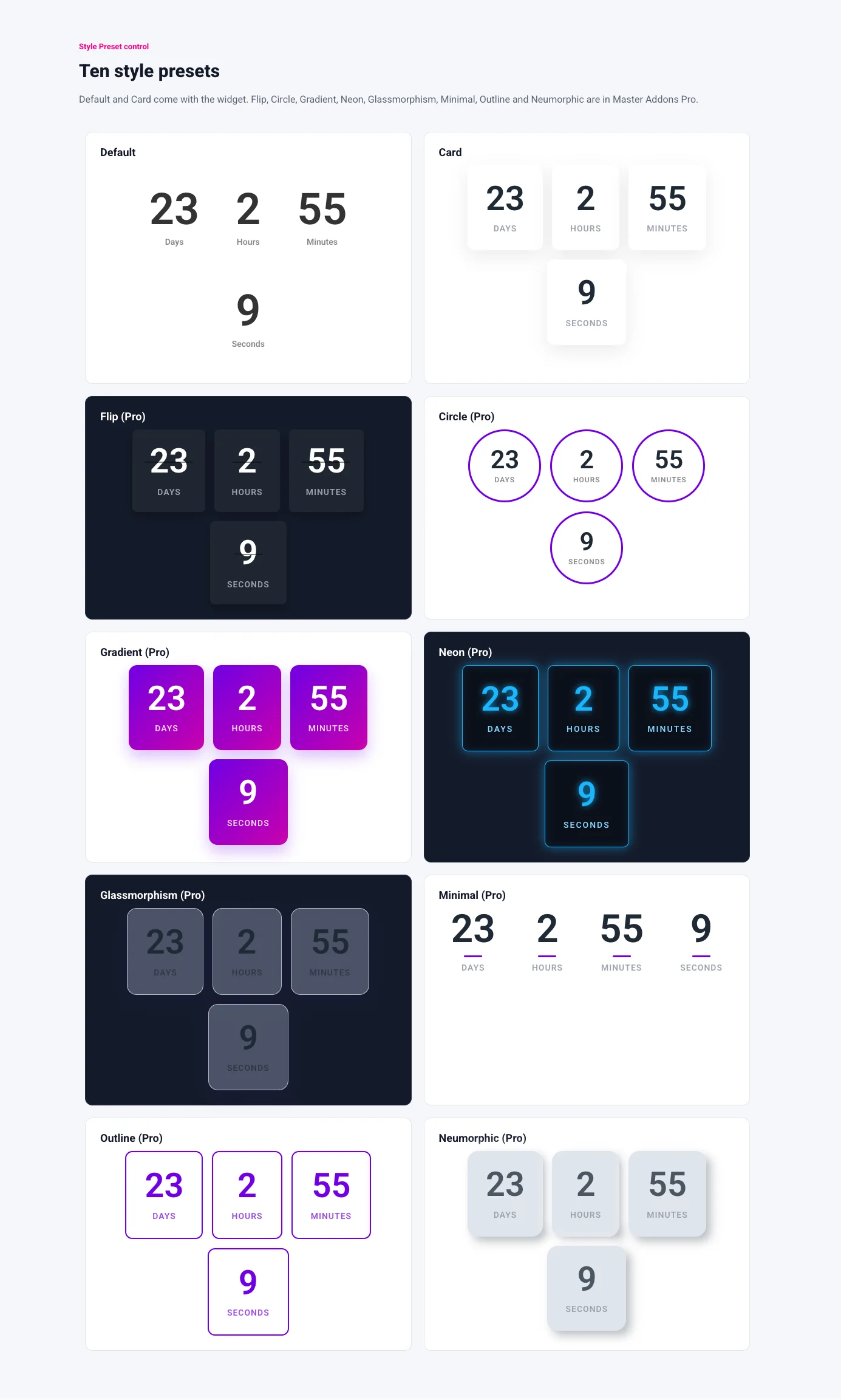
Karten- und neumorphe Anzuglichtseiten; Flip, Neon und Glassmorphism sind für dunkle Hintergründe konzipiert; Minimal und Outline bleiben neben einer großen Überschrift ruhig; Kreis und Gradient tragen einen Abschnitt für sich. Unser Leitfaden zu Countdown-Timer-Designs geht jeden einzelnen mit einer Seite darum herum durch.
Einheiten und Etiketten
Das Widget kann Jahre, Monate, Tage, Stunden, Minuten und Sekunden zählen, und jede Einheit ist ihr eigener Schalter Für ein Produkt, das nächsten Sommer ausgeliefert wird, schalten Sie Jahre und Monate ein, damit die Zahl lesbar bleibt, anstatt 240 Tage anzuzeigen Für einen Flash-Verkauf, der heute Abend endet, schalten Sie Tage aus und lassen Sie Stunden, Minuten und Sekunden es tragen Das Ausschalten einer Einheit ändert nichts an der Mathematik; die restlichen Einheiten absorbieren die Zeit, sodass ein Timer mit freien Tagen und 2 verbleibenden Tagen 48 Stunden anzeigt.
Jedes Etikett ist ein Textfeld Kurze Etiketten wie Yrs, Mos, Days, Hrs, Min und Sec passen besser zu den Karten - und Kreis-Voreinstellungen als die vollständigen Wörter, und die Etiketten können in jeder Sprache sein, da das Feld Klartext ist Der Screenshot hat alle sechs Einheiten auf mit diesen kurzen Etiketten und einem Schrägstrich als Trennzeichen.
Ein täglicher Deal mit Repeat Countdown (Pro)
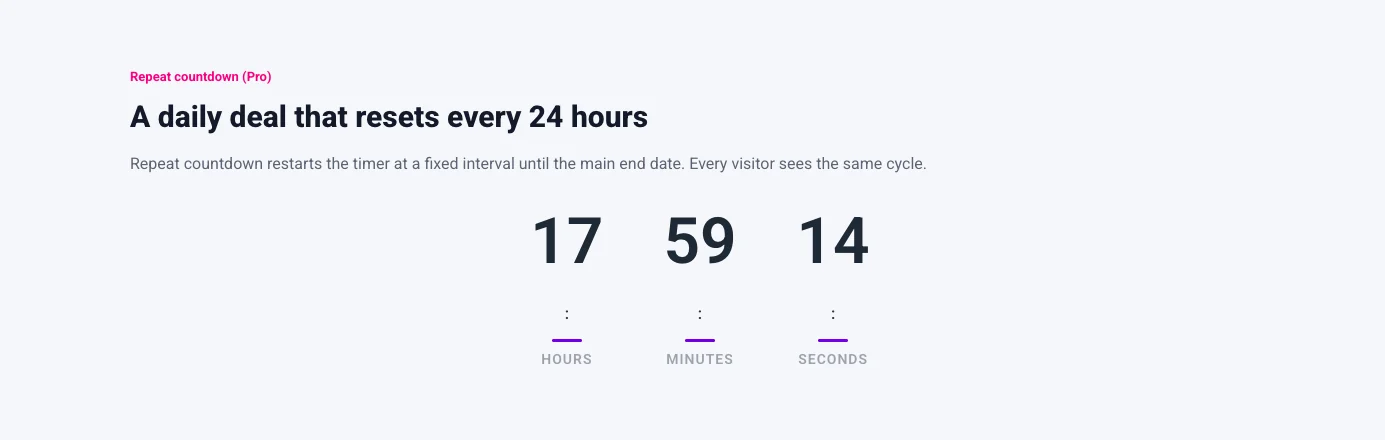
Ein Deal, der jeden Tag zur gleichen Zeit oder jeden Montag neu startet, ist der zweithäufigste Countdown nach einem festen Verkauf. Die Countdown wiederholen Schalter im Timer-Bereich handhabt es und braucht Master Addons Pro. Schalten Sie es ein und stellen Sie ein Reset-Intervall in Jahren, Monaten, Tagen, Stunden oder Minuten ein, Mit einem Tagesintervall läuft der Timer auf Null herunter und startet die nächsten 24 Stunden sofort, und das macht er so lange, bis das Haupt-Countdown-Datum & - Zeit eintrifft, das ist der Punkt, an dem der Deal endgültig aufhört.
Der Zyklus wird auf dem Server ausgearbeitet und gespeichert, so sieht jeder Besucher die gleiche Restzeit und eine Aktualisierung startet sie nicht neu Das funktioniert gut für einen öffentlichen Tagesdeal mit einem echten Cutoff Es kann nicht jedem Besucher einen Timer geben, der beim Landen auf der Seite startet, denn das Widget hat keinen solchen Modus Die Countdown Timer Dokumentation Listet die Intervallfelder auf.
Was bei Null passiert
Überprüfen Sie zwei Limits, bevor Sie um das Widget herum bauen Es hat keinen Evergreen-Modus pro Besucher, so dass es nicht jedem Besucher seine eigenen 15 Minuten ab dem Moment geben kann, in dem er ankommt Es hat auch keine Aktion nach Ablauf Wenn ein fester Countdown Null erreicht, bleiben die Zahlen bei 0 und bleiben auf der Seite, und das Widget wird sich nicht verstecken, niemanden umleiten oder in einer Nachricht tauschen.
Wenn der Timer verschwinden muss, wenn der Verkauf endet, setzen Sie den Abschnitt, der ihn hält, unter eine Datumsregel Die Erweiterung der Anzeigebedingungen (Pro) kann ein Widget oder Abschnitt nur innerhalb eines Datumsbereichs anzeigen, sodass der Timer und seine Schaltfläche zum Stichtag mit dem Rest des Angebots verschwinden. Der andere Weg besteht darin, das gesamte Angebot als Popup in der Liste auszuführen Popup-builder, das über eigene Anzeigeregeln verfügt, sodass der Timer abreist, wenn das Popup dies tut.
Setzen Sie den Timer in ein Popup oder eine bald erscheinende Seite
Zwei Orte haben mehr von einem Countdown als ein gewöhnlicher Seitenabschnitt, in einem Popup gibt es den Leuten einen Grund, das Angebot jetzt zu öffnen, und auf einer kommenden baldigen Seite ist der Timer die ganze Nachricht.
Für das Popup bauen Sie es im Popup Builder der Master Addons auf, lassen Sie das Countdown Timer Widget in den Popup-Inhalt neben der Überschrift und der Schaltfläche fallen und legen Sie die Anzeigeregeln im Admin-Dialog des Popups fest Die Anleitung zum Hinzufügen eines Popups in Elementor Schritt für Schritt durch den Erbauer geht, inklusive der Vorlagen und der Auslöse-Wahlmöglichkeiten.
Für eine Startseite ist die Elementor kommt bald Seiten-Tutorial Stellt den Countdown Timer in die Mitte eines Pre-Launch-Layouts mit einem Anmeldeformular darunter Stellen Sie das Countdown-Datum & die Countdown-Zeit auf den Startmoment ein, wählen Sie Block-Layout mit der Karten - oder Neon-Voreinstellung aus, und behalten Sie Tage, Stunden und Minuten an, denn der Timer stoppt bei Null und leitet nicht um, tauschen Sie die kommende baldige Seite am Starttag selbst gegen die Live-Seite, oder setzen Sie die kommende baldige Seite unter eine Datumsregel, damit sie von selbst abläuft.
Das Elementor Pro Countdown Widget
Wenn Sie Elementor Pro haben, ist sein Countdown-Widget bereits im Panel. Per Hilfeartikel zum Countdown-Widget von ElementorDie Typsteuerung verfügt über Fälligkeitstermin, die auf ein festes Datum und eine feste Uhrzeit angerechnet wird, oder Evergreen-timer‘s, was eine Anzahl von Stunden und Minuten dauert und in den Worten des Artikels bedeutet “jeder einzelne Besucher bekommt den gleichen Countdown-Zeitrahmen, den Sie eingestellt haben” Ansicht ist Block oder Inline Tage, Stunden, Minuten und Sekunden haben jeweils einen Schalter anzeigen, und ein Feld Benutzerdefinierte Etiketten ändert den Text.
Sein Aktionen nach Ablauf Kontrolle ist, wo es sich am meisten vom Master Addons Widget unterscheidet: Weiterleiten zu einer URL, Ausblenden des Countdowns, oder Nachricht mit einem Textfeld anzeigen Die Registerkarte Stil styles Boxen, Ziffern, Label und die Nachricht ablaufen Im Hilfeartikel wird keine Zeitzoneneinstellung erwähnt und das Widget hat keine wiederkehrende Option, so dass ein Tagesdeal ein anderes Werkzeug benötigt Elementor's eigenes Hallo Bar Countdown Popup Tutorial Zeigt das Widget in einem Popup der oberen Leiste an, wobei der Evergreen-Typ auf 23 Stunden und 59 Minuten eingestellt ist.
Elementor Pro Countdown vs. Master Addons Countdown Timer
Beide Widgets zählen bis zu einem festen Datum in Block - oder Inline-Form mit Unit-Switches und benutzerdefinierten Beschriftungen Sie unterscheiden sich darin, was bei Null passiert, in Wiederholungen und in Design-Voreinstellungen.
| Faktor | Elementor Pro Countdown | Master Addons Countdown Timer |
|---|---|---|
| Plan benötigt | Elementor Pro (Essentialplan oder höher) | Master-Addons, mit oder ohne Elementor Pro; Acht Voreinstellungen und Repeat-Countdown erfordern Master-Addons Pro |
| Timer-typen | Fälligkeitsdatum, Evergreen Timer (gleicher Zeitrahmen für jeden Besucher) | Countdown-Datum & Uhrzeit; Countdown (Pro) in einem festen Intervall wiederholen, gleich für jeden Besucher |
| Täglich oder wöchentlich wiederkehrend | Nein | Ja, mit Repeat Countdown (Pro), bis zum Hauptenddatum |
| Evergreen pro Besucher | Evergreen Timer gibt jedem Besucher den gleichen Zeitrahmen; Der Help Doc sagt nicht, wie es sich bei allen Besuchen verhält | Nein |
| Wenn es Null trifft | Nachricht umleiten, ausblenden oder anzeigen | Stoppt bei 0 und bleibt sichtbar; Verwenden Sie Display Conditions (Pro) oder ein Popup, um es zu entfernen |
| Grundriss | Block, Inline | Block, Inline, Block Table, Inline Table, plus ein Seperator-Zeichen |
| Einheiten | Tage, Stunden, Minuten, Sekunden | Jahre, Monate, Tage, Stunden, Minuten, Sekunden |
| Stilvoreinstellungen | Keine; Style Boxen, Ziffern und Etikett von Hand | Standard und Karte enthalten; Flip, Kreis, Gradient, Neon, Glasmorphismus, Minimal, Outline und Neumorphic in Pro |
| Zeitzone | Nicht erwähnt im Hilfeartikel | Die Frist richtet sich nach der lokalen Uhr jedes Besuchers |
Wählen Sie das Elementor Pro Widget, wenn Sie bereits Pro besitzen und den Timer benötigen, um eine Nachricht von selbst auszublenden, umzuleiten oder anzuzeigen Wählen Sie die Countdown-Timer von Master Addons Wenn Sie auf freiem Elementor sind, wenn der Deal in einem Zeitplan wiederholt wird, oder wenn Sie eine Voreinstellung wünschen, um das Styling zu machen Die beiden koexistieren, so dass eine Seite mit beiden Plugins das Pro-Widget für einen einmaligen Start und das Master-Addons-Widget für die tägliche Deal-Leiste verwenden kann.
Häufig gestellte Fragen
Hat Elementor einen Countdown-Timer?
Elementor Pro schon; freier Elementor nicht Das Elementor Pro Countdown Widget ist in jedem Pro-Plan von Essential aufwärts und hat einen Fälligkeitsdatum oder einen Evergreen Timer Typ mit Aktionen Weiterleiten, Ausblenden und Anzeigen von Nachrichten Auf freiem Elementor fügen Sie einen Countdown durch ein Addon wie das Master Addons Countdown Timer Widget hinzu.
Wie füge ich einen Countdown-Timer in Elementor ohne Pro hinzu?
Master Addons installieren, Seite in Elementor öffnen und im Countdown Timer Widget ziehen Countdown Datum & Uhrzeit im Timer-Bereich festlegen, unter Countdown-Einstellungen eine Layout - und Style-Voreinstellung wählen, die gewünschten Einheiten mit ihren Labels einschalten, veröffentlichen Das Widget läuft auf freiem Elementor, mit acht der zehn Presets und Repeat-Countdown in Master Addons Pro.
Warum funktioniert mein Countdown-Timer nicht?
Überprüfen Sie zunächst vier Dinge: das Countdown-Datum & die Countdown-Zeit liegt in der Zukunft und in dem Format, das das Feld erwartet; die WordPress-Zeitzone unter Einstellungen > Allgemein ist festgelegt, da eine nicht festgelegte Zeitzone auf UTC zurückfällt; der Seitencache und der Element-Cache von Elementor werden nach einer Datumsänderung gelöscht; und die Browserkonsole zeigt keinen JavaScript-Fehler eines anderen Plugins oder des Themes an Ziffern, die im Editor und nicht auf der Live-Seite angezeigt werden, bedeuten normalerweise einen Skriptkonflikt oder einen Cache.
Kann sich der Timer jeden Tag wiederholen?
Ja, mit dem Countdown-Schalter Wiederholen im Timer-Bereich, der Master Addons Pro benötigt Legen Sie ein Intervall wie einen Tag fest, und der Timer startet in diesem Zyklus neu, bis das Haupt-Countdown-Datum und die Haupt-Countdown-Zeit erreicht sind Der Zyklus wird auf dem Server berechnet, sodass jeder Besucher die gleiche verbleibende Zeit sieht und eine Aktualisierung sie nicht zurücksetzt.
Was passiert, wenn der Master Addons Countdown Null erreicht?
Die Zahlen halten bei 0 und bleiben auf der Seite Das Widget hat keine Aktion nach Ablauf, also wird es keine Nachricht ausblenden, umleiten oder anzeigen Um es zum Stichtag zu entfernen, wenden Sie einen Datumsbereich durch die Erweiterung Anzeigebedingungen (Pro) auf das Widget oder dessen Abschnitt an, oder führen Sie das Angebot als Popup Builder Popup mit eigenen Anzeigeregeln aus.
Letzte Gedanken
Free Elementor hat kein Countdown-Widget, daher kommt ein Elementor-Countdown-Timer von Elementor Pro oder von einem Addon Das Master Addons Countdown Timer-Widget läuft auf freiem Elementor mit einem Countdown Date & Time-Steuerelement, vier Layouts, einem Seperator-Zeichen, einem Show-Switch und einem Label für jede der sechs Einheiten, und den Standard - und Karten-Voreinstellungen; Master Addons Pro fügt die anderen acht Presets und Repeat-Countdown für ein tägliches Geschäft hinzu, das für jeden Besucher auf dem Server zurückgesetzt wird Es stoppt bei Null und bleibt sichtbar, sodass ein Timer, der verschwinden muss, einen Datumsbereich für Anzeigebedingungen oder ein Popup darum herum. Gehen Sie mit dem Elementor-Action-Widing mehr als wenn es wichtig ist, wenn Sie die Elementor-Aktion vorgeben. Elementseite des Countdown-Timers Jede Voreinstellung wird live ausgeführt, wenn Sie sie vor dem Erstellen vergleichen möchten.
Verwandte Lektüre
