

Nøgle takeaways
- Gratis Elementor har ingen nedtælling widget overhovedet, så en Elementor nedtælling timer har brug for enten Elementor Pro eller en addon såsom Master Addons, der tilføjer sin egen widget.
- Master Addons Countdown Timer-widget tæller ned til én Countdown Date & Time med fire layouts (Block, Inline, Block Table, Inline Table), et Seperator-felt til inline-layoutene og ti stilforudindstillinger.
- Standard og kort kommer med Countdown Timer-widgetten; forudindstillingerne Flip, Circle, Gradient, Neon, Glassmorphism, Minimal, Outline og Neumorphic har brug for Master Addons Pro, og uden Pro falder widgetten tilbage til Default.
- Hver enhed fra år til sekunder har sit eget Vis switch og labelfelt i Countdown Timer-widgetten, og Gentag nedtælling (Pro) genstarter timeren på et fast interval, der er det samme for hver besøgende.
- Elementor Pro Countdown-widgetten har en forfaldsdato eller Evergreen Timer-type og tre handlinger efter udløb (omdirigering, skjul, vis besked), mens Master Addons-widgetten stopper ved nul og forbliver synlig.
En Elementor nedtællingstimer har brug for en widget, som gratis Elementor ikke har. Søg i det gratis Elementor panel for “nedtælling”, og intet kommer op. Elementor Pro sender en Countdown widget, og Master Addons Countdown Timer widget tilføjer en med ingen Elementor Pro nødvendig. Denne vejledning tager den anden rute.
Trinnene nedenfor bruger Master Addons 3.2.6 på Elementor 4.3: tilføjelse af widget, indstilling af slutdato, valg af layout og en forudindstilling af typografi, tænd og sluk for enheder, styling af boksene og opsætning af en daglig aftale, der gentages. Elementor Pro-widgetten får sin egen korte sektion og en sammenligningstabel, så du kan vælge den plan, der passer.
Indholdsfortegnelse
Hvad Elementor kan og ikke kan undvære Pro
Den gratis Elementor plugin har ingen nedtælling widget. Dens Counter widget tæller op til et tal én gang, når det ruller til syne, og det er, hvad folk, der søger efter “elementor nedtælling gratis” normalt finde først. Intet i gratis Elementor flåter i realtid mod en deadline.
Elementor Pro tilføjer en Countdown widget. Det er i hver Pro plan fra Essential opad, opført til $ 60 om året, da vi tjekkede den 29. oktober 2026. Hvis du allerede betaler for Pro, er den widget den korteste rute, og den har én ting, Master Addons widget mangler: en handling, når timeren rammer nul. Vi gennemgår dens kontroller længere nede.
Hvis du kører gratis Elementor og helst ikke vil købe en Pro-licens til én timer, udfylder en tilføjelse hullet. Den Master Addons Countdown Timer widget installerer sammen med gratis Elementor og vises i panelet som enhver anden widget. Widgetten, to af dens forudindstillinger og alle fire layouts leveres med Master Addons plugin; otte forudindstillinger og Gentag nedtællingskontakten er i Master Addons Pro, og hver enkelt er mærket nedenfor.
Sådan tilføjes en nedtællingstimer med Master Addons
Opsætningen er én widget med to Content sektioner, Timer og Nedtælling Indstillinger, og en Style fane. Installer Master Addons fra Plugins > Tilføj nyt, åbne siden i Elementor og følge de fem trin.
Trin 1: Tilføj Countdown Timer widget
skrift Nedtælling i widget søgefeltet, finde Master Addons Nedtælling Timer med MA badge og trække det ind i en beholder. I lab side, der anvendes til skærmbillederne det sidder i en mørk beholder under en overskrift, der læser “Salget ender i”, med en knap nedenunder.
Trin 2: Indstil nedtællingsdatoen og -tidspunktet
Åbn timer sektion. Der er én timingkontrol, Nedtællingsdato og -tidspunkt, og det tager en dato og et tidspunkt som f.eks 2026-12-25 18:00. Vælg det øjeblik salget eller lanceringsvinduet slutter. Gentag nedtællingskontakten under den forbliver slukket i en engangsfrist; den får sin egen sektion senere.
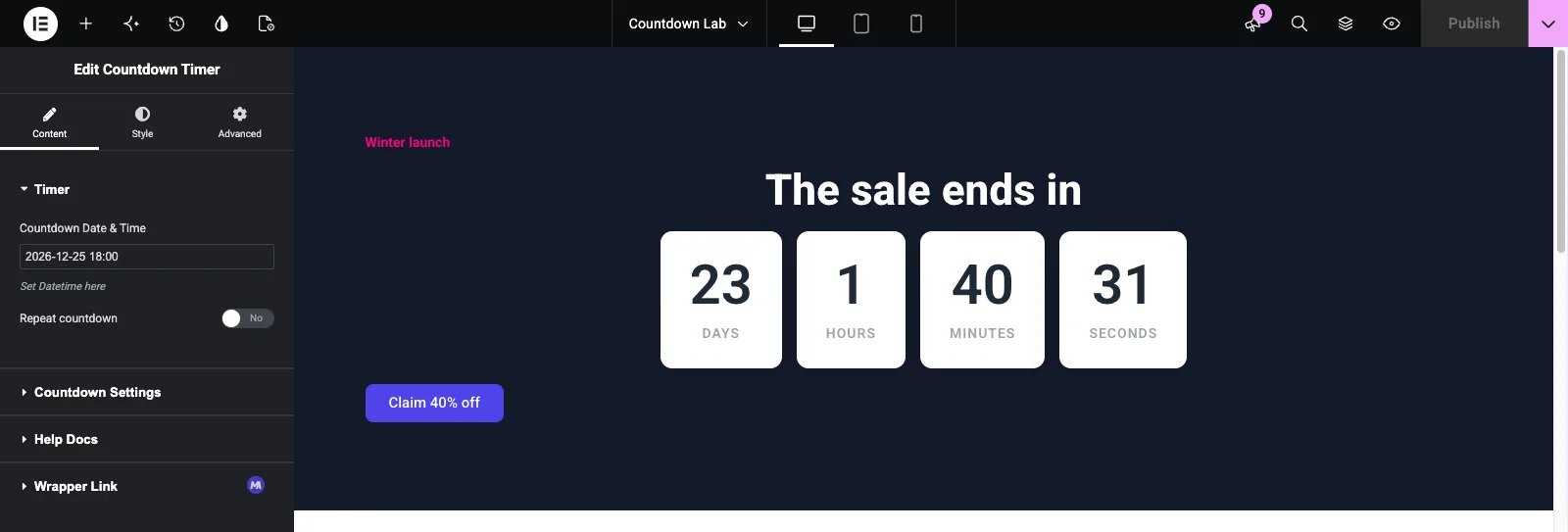
Widgetten bygger sluttidspunktet i hver besøgendes browser, så 18:00 slutter kl. 18:00 på hver besøgendes eget ur. Det passer en butik med kunder i ét land. Hvis salget skal lukke i samme øjeblik overalt, skal du huske på dette.
Trin 3: Vælg et layout, en stilforudindstilling og en seperator
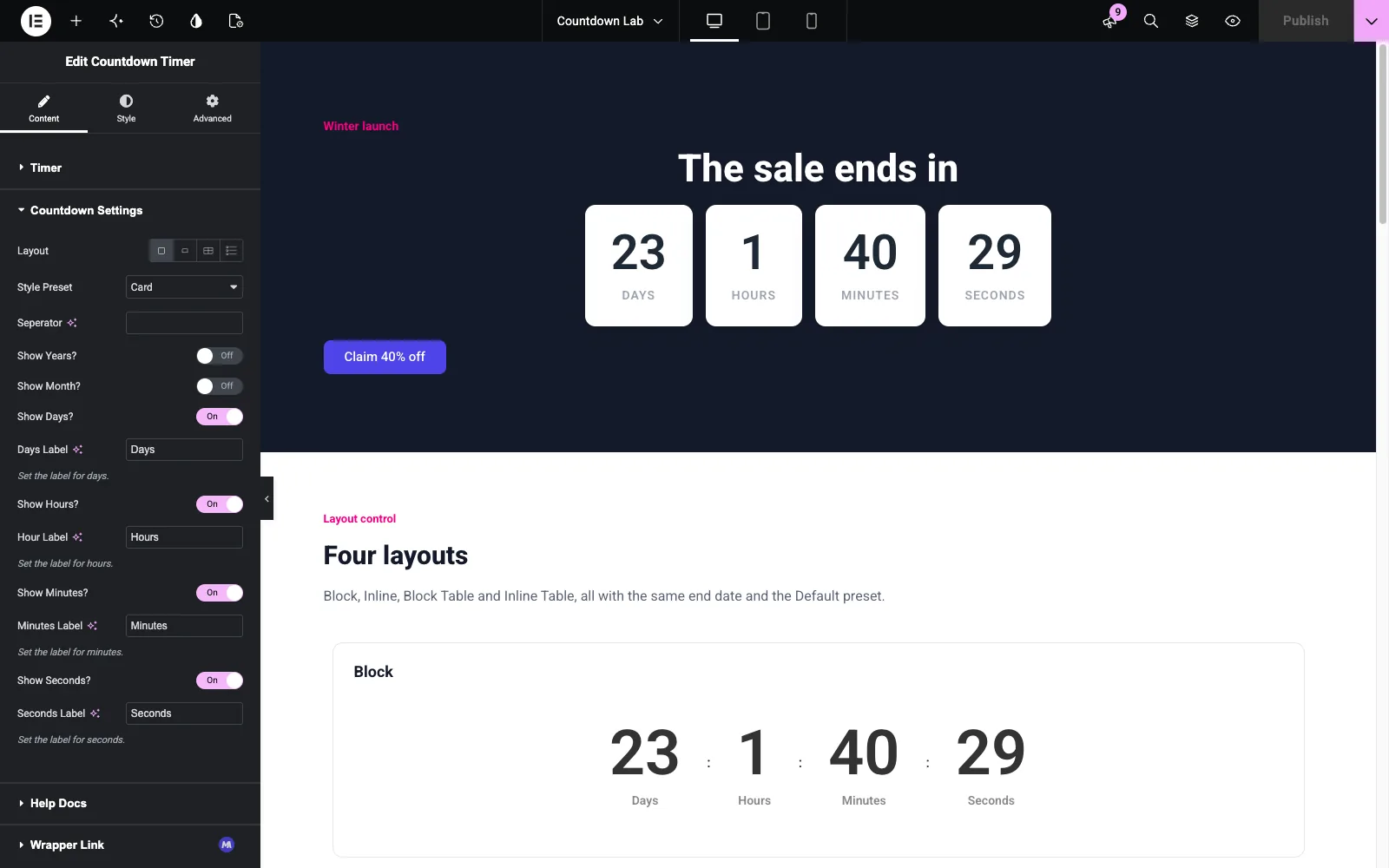
åbne lukke op Nedtællingsindstillinger. De første tre kontroller former timeren:
- opsætning har fire ikoner: Block, Inline, Block Table og Inline Table. Block stabler hvert nummer over sin etiket og er det sædvanlige valg for en heltesektion.
- Stilforudindstilling er en dropdown med ti poster. Kort, der bruges i skærmbillederne, sætter hver enhed i en hvid boks med en blød skygge.
- skillevæg (stavet på den måde i panelet) tager ethvert tegn og viser det mellem enheder i inline layoutene. Et kolon giver 23 : 2 : 55 : 11; en skråstreg eller en prik fungerer på samme måde.
Trin 4: Tænd og sluk enheder, og navngiv etiketterne
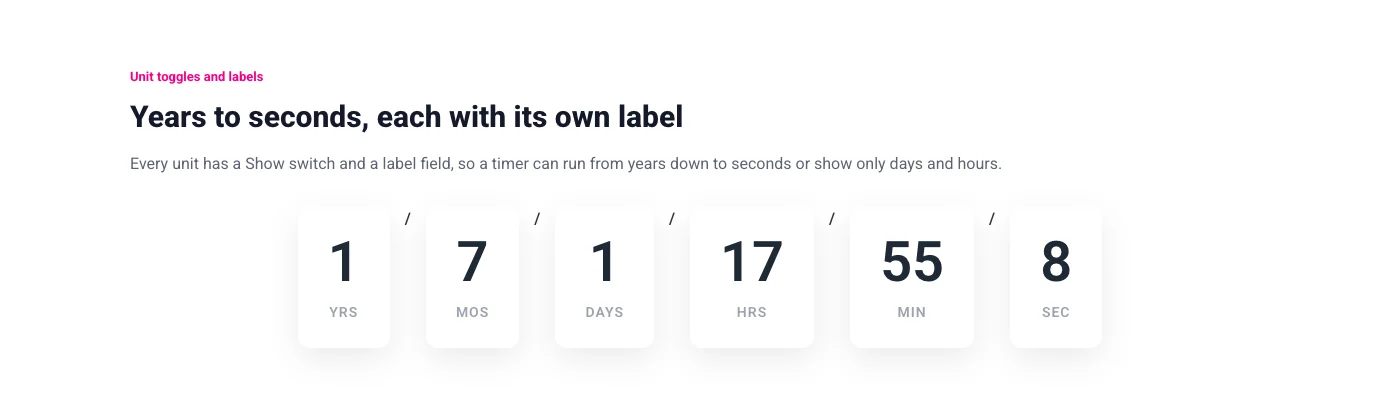
Hver enhed under samme sektion har en udstille switch og et labelfelt. Et salg et par uger væk fungerer med Dage, Timer, Minutter og Sekunder på og År og Måneder off, som i skærmbilledet. Etiketfelterne er almindelig tekst, så “Timer” kan blive “Hrs” eller “TIMER”. Enhederne sektionen længere nede viser alle seks på én gang.
Trin 5: Style boksene, tallene og etiketterne
Fanen Stil har fem sektioner. Fælles Stil håndterer hele widgetten: bredde, højde, justering, baggrund, boksskygge, grænseradius, margin og polstring. Modstil indstiller en baggrund pr. enhed (Dagbaggrund, Timebaggrund og så videre), derefter talfarven med Normal- og Hover-tilstande, en tekstskygge og typografi. skillevæg styler tegnet mellem enheder, Box Style dækker boksens baggrund, skygge, kant og radius, og skilt dækker etiketteksten. En forudindstilling udfylder det meste af dette, så den sædvanlige redigering er en mærkefarve på tallene og en skrifttypeændring.
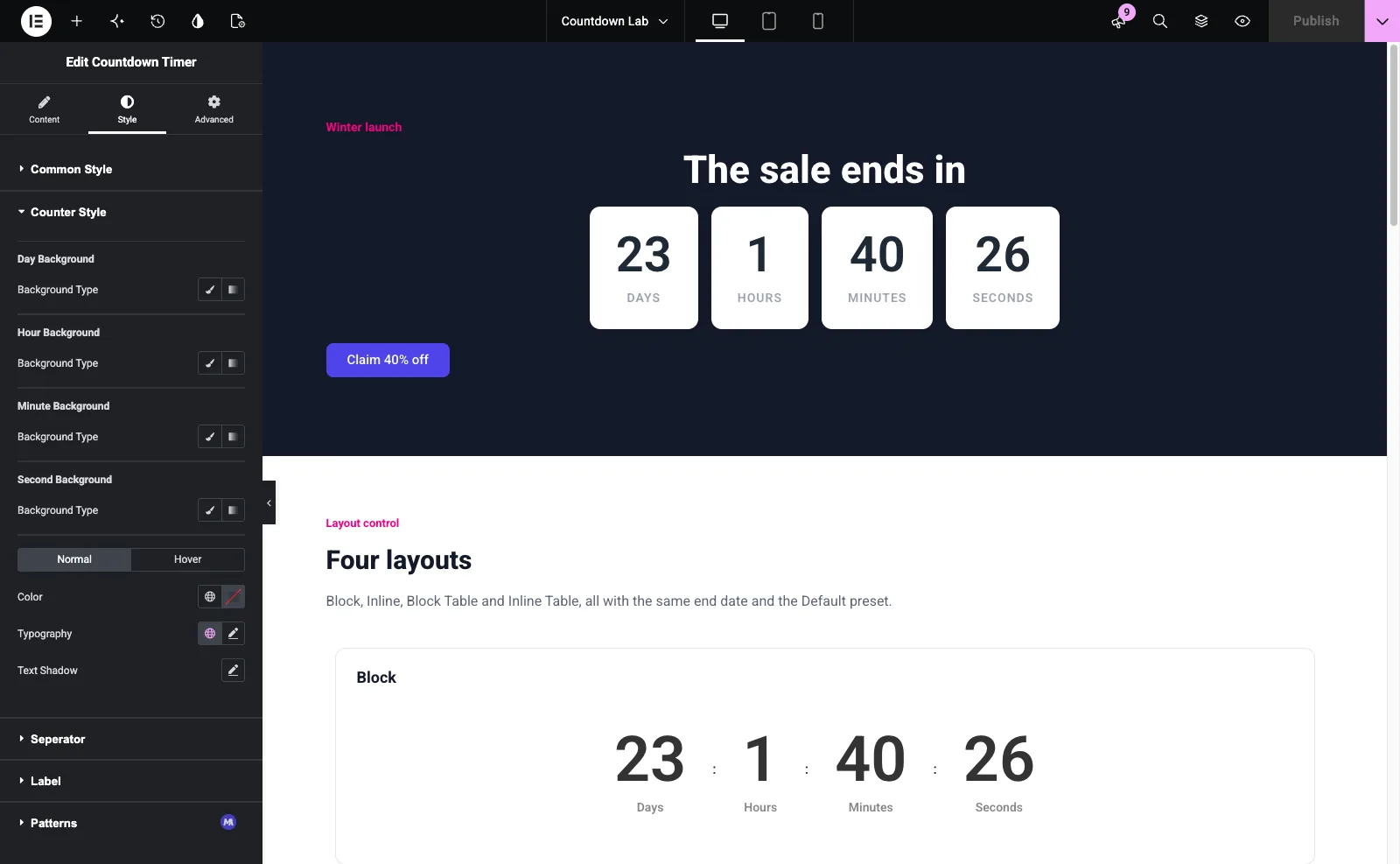
Udgiv, og frontenden tikker ned til din dato. Skærmbilledet nedenfor er den færdige lab sektion med Kort forudindstillet.
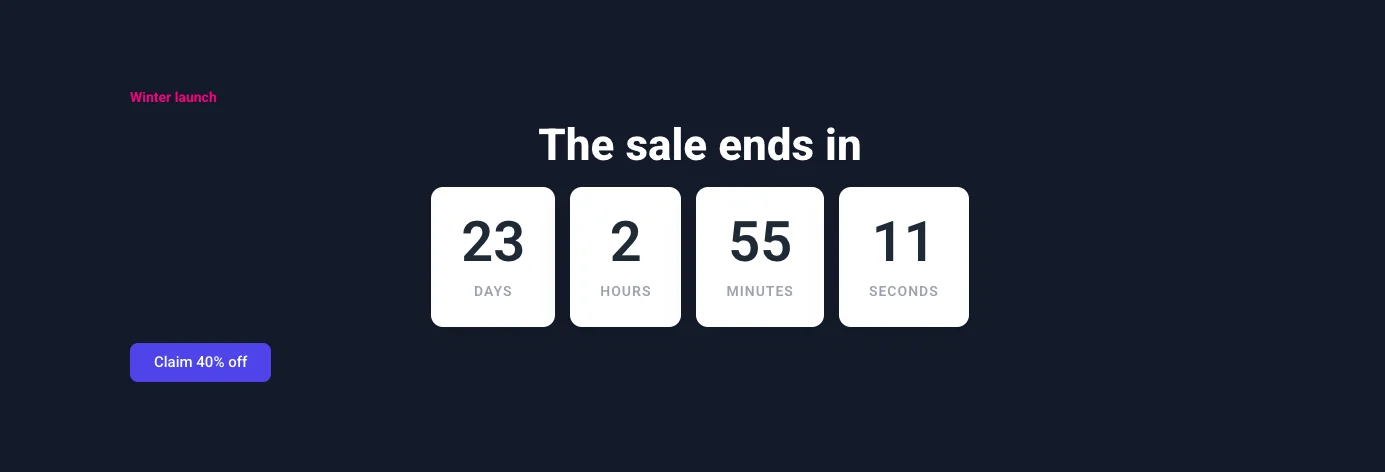
Hvis du hellere vil se trinene, dækker gennemgangen nedenfor den samme widget i editoren.
Vil du se de ti forudindstillinger tikke, før du installerer noget? de Nedtælling Timer widget side har en live demo af hver enkelt plus den fulde kontrolliste.
Layouts og stilforudindstillinger
Layoutkontrollen ændrer, hvordan tal og etiketter sidder ved siden af hinanden; Style Preset ændrer, hvordan kasserne ser ud. De to kombineres, så et Inline-layout med Neon-forudindstillingen er én kombination, og et Block Table-layout med Minimal er et andet.
De fire layouts
Block sætter hvert nummer over sin etiket og placerer enhederne jævnt. Inline sætter nummer og etiket side om side, så “23 dage 2 timer” lyder som en sætning. Block Table spreder enhederne over hele beholderens bredde som bordceller, der passer til et bredt banner, og Inline tabel gør det samme med etiketten gemt ved siden af nummeret. Skærmbilledet viser alle fire på forudindstillingen Standard med samme dato.
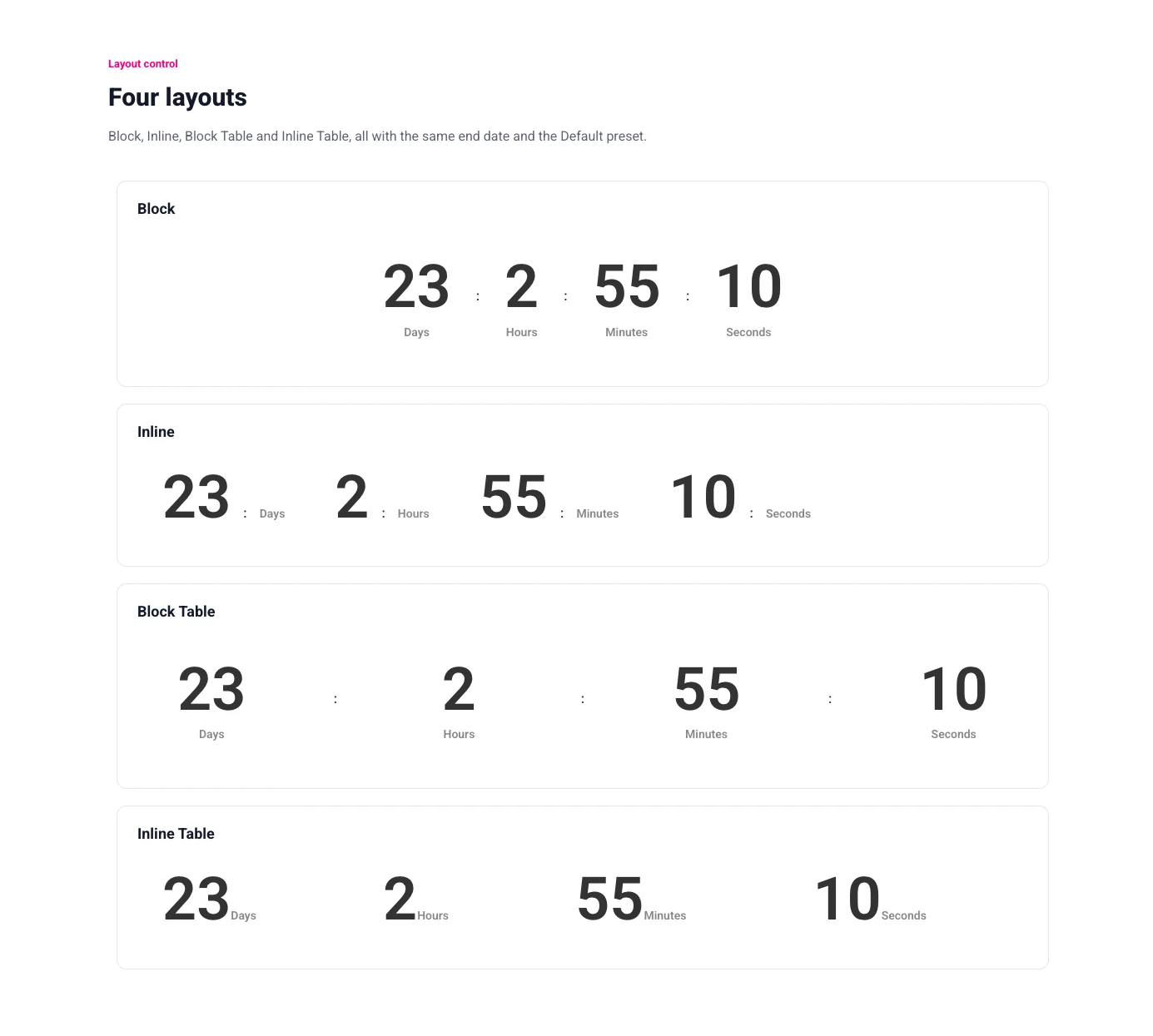
De ti stilforudindstillinger
Standard og Kort følger med widgetten. De andre otte er mærket (Pro) i dropdown'en og har brug for Master Addons Pro: Flip (Pro), Circle (Pro), Gradient (Pro), Neon (Pro), Glassmorphism (Pro), Minimal (Pro), Outline (Pro) og Neumorphic (Pro). Hvis en Pro-forudindstilling er valgt på et websted uden Pro, gengiver widget'en Standard-forudindstillingen i stedet. Hver forudindstilling er et fuldt udseende, med boks baggrunde, talfarver og etiket stilarter allerede indstillet, og fanen Style redigeringer sidder oven på det.
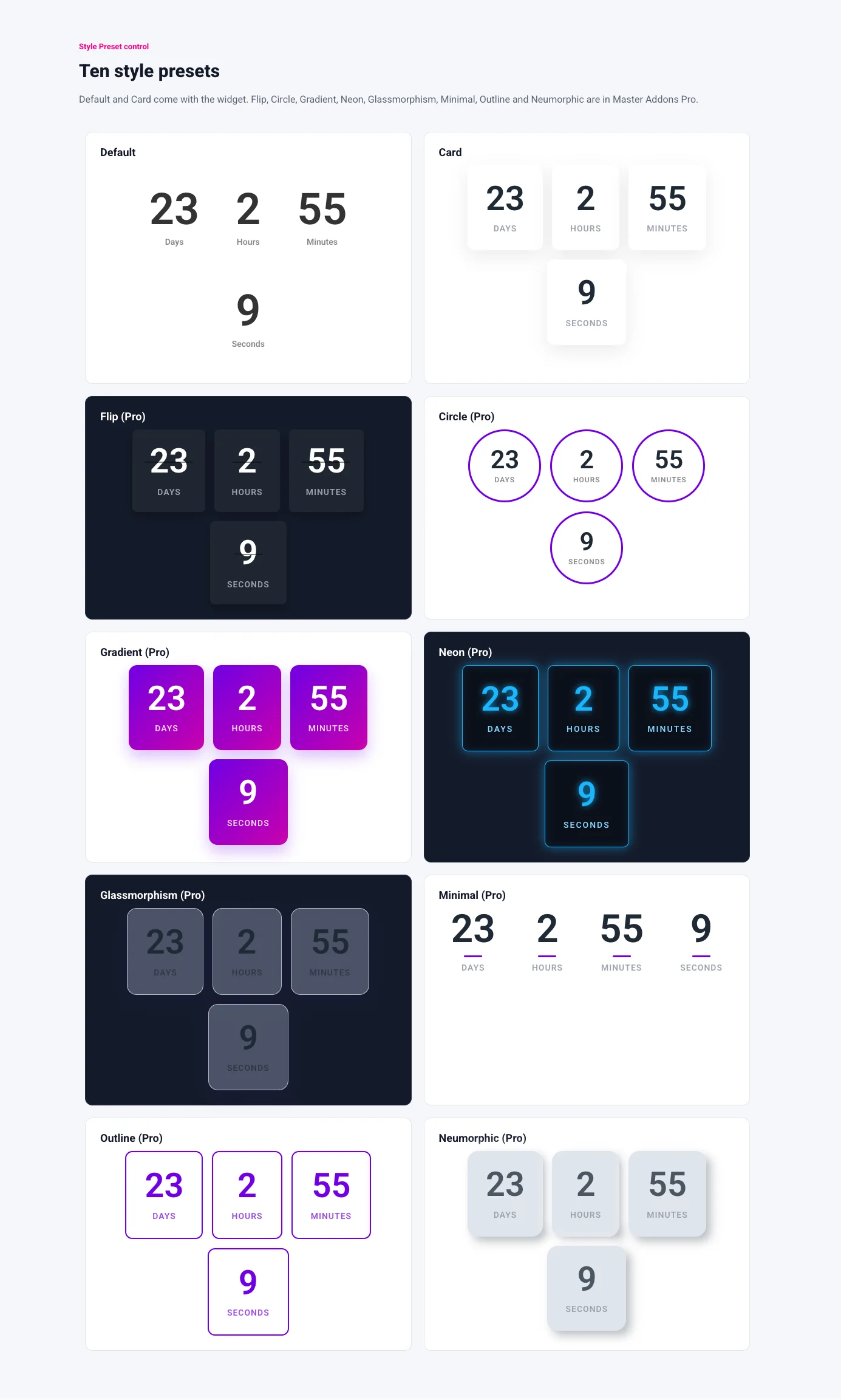
Kort og Neumorphic dragt lys sider; Flip, Neon og Glassmorphism er bygget til mørke baggrunde; Minimal og Outline forblive stille ved siden af en stor overskrift; Cirkel og Gradient bære en sektion på egen hånd. Vores guide til nedtælling timer designs går gennem hver enkelt med en side omkring det.
Enheder og etiketter
Widgetten kan tælle år, måneder, dage, timer, minutter og sekunder, og hver enhed er sin egen switch. For et produkt, der afsendes næste sommer, skal du tænde år og måneder, så tallet forbliver læsbart i stedet for at vise 240 dage. For et flashsalg, der slutter i aften, skal du slukke dage og lade timer, minutter og sekunder bære det. Slukning af en enhed ændrer ikke matematikken; de resterende enheder absorberer tiden, så en timer med dage slukket og 2 dage tilbage viser 48 timer.
Hver etiket er et tekstfelt. Korte etiketter som Yrs, Mos, Days, Hrs, Min og Sec passer bedre til forudindstillingerne Kort og Cirkel end de fulde ord, og etiketterne kan være på ethvert sprog, da feltet er almindelig tekst. Skærmbilledet har alle seks enheder på med de korte etiketter og en skråstreg som separatoren.
En daglig aftale med Repeat countdown (Pro)
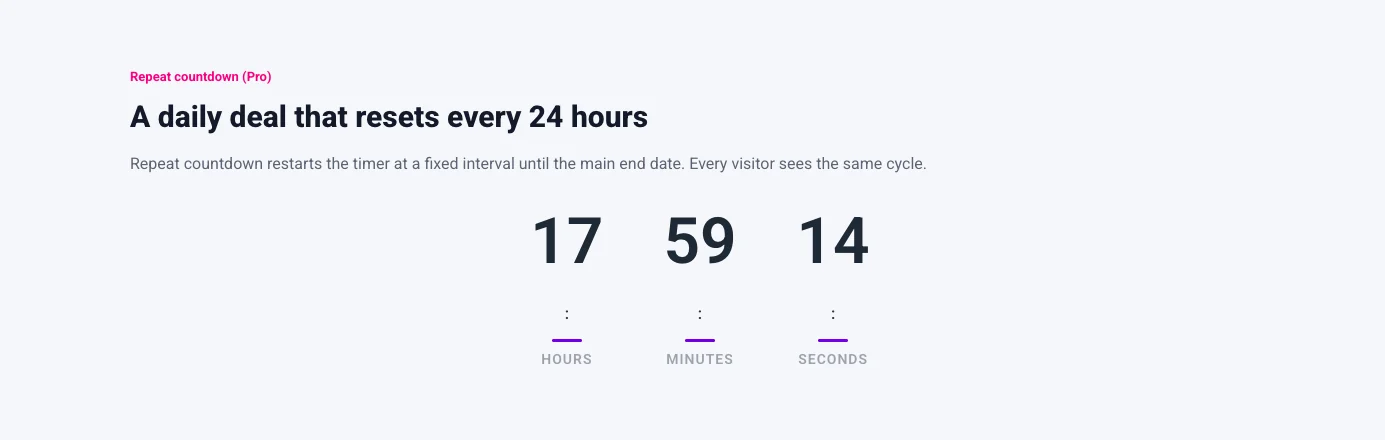
En aftale, der genstarter hver dag på samme tid, eller hver mandag, er den næstmest almindelige nedtælling efter et fast salg. Den Gentag nedtælling switch i Timer sektionen håndterer det og har brug for Master Addons Pro. Slå det til og sæt et nulstillingsinterval i år, måneder, dage, timer eller minutter. Med et endagsinterval løber timeren ned til nul og starter de næste 24 timer med det samme, og det bliver ved med at gøre det, indtil den primære Nedtællingsdato & Tid ankommer, hvilket er det punkt, aftalen stopper for altid.
Cyklussen er udarbejdet på serveren og gemt, så hver besøgende ser den samme resterende tid, og en opdatering genstarter den ikke. Det fungerer godt for en offentlig daglig aftale med en reel afskæring. Det kan ikke give hver besøgende en timer, der starter, når de lander på siden, fordi widgetten ikke har en sådan tilstand. Den Nedtælling Timer dokumentation viser intervalfelterne.
Hvad sker der ved nul
Kontroller to grænser, før du bygger omkring widget. Det har ingen evergreen per-besøgende tilstand, så det kan ikke give hver besøgende deres egne 15 minutter fra det øjeblik, de ankommer. Det har heller ingen efter-udløb handling. Når en fast nedtælling når nul, stopper tallene ved 0 og bliver på siden, og widgeten vil ikke skjule sig selv, omdirigere nogen eller bytte i en besked.
Hvis timeren skal forsvinde, når salget slutter, skal du sætte den sektion, der holder den, under en datoregel. Den Display Betingelser udvidelse (Pro) kan vise en widget eller sektion kun inden for et datointerval, så timeren og dens knap forlader ved deadline med resten af tilbuddet. Den anden rute er at køre hele tilbuddet som en popup i Popup Builder, som har sine egne visningsregler, så timeren forlader, når popup gør.
Sæt timeren i en popup eller en kommende snart side
To steder får mere ud af en nedtælling end en almindelig sidesektion. I en popup giver det folk en grund til at åbne tilbuddet nu, og på en kommende snart side er timeren hele budskabet.
For popup-vinduet skal du bygge det i Master Addons Popup Builder, slippe Countdown Timer-widget'en i popup-indholdet ved siden af overskriften og knappen og indstille visningsreglerne i popup-vinduets admin-dialog. Den guide til at tilføje en popup i Elementor går gennem bygherren trin for trin, herunder skabelonerne og udløservalgene.
For en lanceringsside, den Elementor kommer snart side tutorial sætter Countdown Timer midt i et pre-lanceringslayout med en tilmeldingsformular under. Indstil Countdown Date & Time til lanceringsmomentet, vælg Block layout med Kort eller Neon forudindstillet, og hold Dage, Timer og Minutter tændt. Fordi timeren stopper ved nul og ikke omdirigerer, skal du selv bytte den kommende snart-side til live-webstedet på lanceringsdagen, eller sætte den kommende snart-side under en datoregel, så den udløber af sig selv.
Elementor Pro Countdown-widgetten
Hvis du har Elementor Pro, er dens Countdown-widget allerede i panelet. Pr Elementors Countdown widget hjælpeartikel, har Typekontrollen Forfaldsdato, som tæller til en fastsat dato og et bestemt tidspunkt, eller Evergreen Timer, som tager et antal timer og minutter og med artiklens ord betyder “hver enkelt besøgende får den samme nedtællingstidsramme, som du indstiller”. Visning er Blok eller Inline. Dage, timer, minutter og sekunder har hver en Vis kontakt, og et Brugerdefinerede etiketter-felt ændrer teksten.
Dens Handlinger efter udløb kontrol er, hvor det adskiller sig mest fra Master Addons widget: Omdiriger til en URL, Skjul nedtællingen eller Vis besked med et tekstfelt. Fanen Stil typografier Bokse, Cifre, Etiket og Udløbsmeddelelsen. Hjælp-artiklen nævner ikke en tidszoneindstilling, og widgetten har ingen tilbagevendende mulighed, så en daglig aftale har brug for et andet værktøj. Elementors eget hej bar nedtælling popup tutorial viser widgetten inde i en top-bar popup med Evergreen-typen indstillet til 23 timer og 59 minutter.
Elementor Pro Nedtælling vs Master Addons Nedtælling Timer
Begge widgets tæller til en fast dato i Block eller Inline form med enhedskontakter og brugerdefinerede etiketter. De adskiller sig på, hvad der sker ved nul, på gentagelse og på design forudindstillinger.
| Faktor | Elementor Pro Nedtælling | Master Addons Nedtællingsur |
|---|---|---|
| Plan nødvendig | Elementor Pro (Væsentlig plan eller højere) | Master Addons, med eller uden Elementor Pro; otte forudindstillinger og Gentag nedtælling har brug for Master Addons Pro |
| Timertyper | Forfaldsdato, Evergreen Timer (samme tidsramme for hver besøgende) | Nedtælling Dato & Tid; Gentag nedtælling (Pro) på et fast interval, samme for hver besøgende |
| Tilbagevendende dagligt eller ugentligt | ingen | Ja, med Gentag nedtælling (Pro), indtil den vigtigste slutdato |
| Per-besøgende evergreen | Evergreen Timer giver hver besøgende den samme tidsramme; help doc siger ikke, hvordan den opfører sig på tværs af besøg | ingen |
| Når den rammer nul | Omdiriger, Skjul eller Vis besked | Stopper ved 0 og forbliver synlig; brug Display Conditions (Pro) eller en popup til at fjerne den |
| layout | Bloker, Inline | Blok, Inline, Block Table, Inline Table, plus et Seperator-tegn |
| Enheder | Dage, Timer, Minutter, Sekunder | År, Måneder, Dage, Timer, Minutter, Sekunder |
| Stilforudindstillinger | Ingen; stil Æsker, Cifre og Etiket i hånden | Standard og kort inkluderet; Flip, Circle, Gradient, Neon, Glassmorphism, Minimal, Outline og Neumorphic i Pro |
| Tidszone | Ikke nævnt i hjælpeartiklen | Deadline følger hver besøgendes lokale ur |
Vælg Elementor Pro-widgetten, når du allerede ejer Pro, og har brug for timeren til at skjule, omdirigere eller vise en besked af sig selv. Vælg den Nedtællingsur fra Master Addons når du er på gratis Elementor, når aftalen gentages på en tidsplan, eller når du vil have en forudindstilling til at gøre stylingen. De to sameksisterer, så et websted med begge plugins kan bruge Pro-widget til en engangslancering og Master Addons-widgetten til den daglige aftalebar.
Ofte stillede spørgsmål
Har Elementor en nedtællingsur?
Elementor Pro gør; gratis Elementor gør ikke. Elementor Pro Countdown widget er i hver Pro plan fra Essential opad og har en Forfaldsdato eller en Evergreen Timer type med Omdiriger, Skjul og Vis Besked handlinger. På gratis Elementor du tilføje en nedtælling gennem en addon såsom Master Addons Countdown Timer widget.
Hvordan tilføjer jeg en nedtællingsur i Elementor uden Pro?
Installer Master Addons, åbne siden i Elementor og træk i Countdown Timer widget. Indstil Countdown Date & Time i Timer sektion, vælge et Layout og Style Preset under Countdown Indstillinger, skifte på de enheder, du ønsker med deres etiketter, og udgive. Widget kører på gratis Elementor, med otte af de ti forudindstillinger og Gentag nedtælling i Master Addons Pro.
Hvorfor virker min nedtællingsur ikke?
Tjek fire ting først: Nedtællingsdatoen & -tiden er i fremtiden og i det format, feltet forventer; WordPress-tidszonen under Indstillinger > Generelt er indstillet, da en ikke-indstillet tidszone falder tilbage til UTC; sidecachen og Elementors Element Cache ryddes efter en datoændring; og browserkonsollen viser ingen JavaScript-fejl fra et andet plugin eller temaet. Cifre, der vises i editoren og ikke på live-siden, betyder normalt en scriptkonflikt eller en cache.
Kan timeren gentage hver dag?
Ja, med Gentag nedtællingskontakten i Timer-sektionen, som har brug for Master Addons Pro. Indstil et interval som f.eks. en dag, og timeren genstarter på den cyklus indtil hovednedtællingsdatoen & -tidspunktet. Cyklussen beregnes på serveren, så hver besøgende ser den samme resterende tid, og en opdatering nulstiller den ikke.
Hvad sker der, når Master Addons nedtællingen når nul?
Tallene stopper ved 0 og bliver på siden. Widgetten har ingen handling efter udløbet, så den vil ikke skjule, omdirigere eller vise en besked. For at fjerne den ved deadline skal du anvende et datointerval gennem udvidelsen Visningsbetingelser (Pro) til widgetten eller dens sektion, eller køre tilbuddet som en Popup Builder-popup med sine egne visningsregler.
Endelige tanker
Free Elementor har ingen nedtællings-widget, så en Elementor nedtællings-timer kommer fra Elementor Pro eller fra en tilføjelse. Master Addons Countdown Timer-widget kører på gratis Elementor med én Nedtællings-dato- og tidskontrol, fire layouts, et Seperator-tegn, en Vis switch og en etiket for hver af seks enheder, og Standard- og Kortforudindstillingerne; Master Addons Pro tilføjer de andre otte forudindstillinger og Gentag nedtælling for en daglig aftale, der nulstilles på serveren for hver besøgende. Den stopper ved nul og forbliver synlig, så en timer, der skal forsvinde, har brug for et Display Conditions-datointerval eller en popup omkring den. Gå med Elementor Pro-widget, når handlingen efter udløbet betyder mere for dig end forudindstillinger eller gentagelse. Den nedtællingstimerelementside har hver forudindstillet kører live, hvis du ønsker at sammenligne dem, før du bygger.
Relateret læsning
