

Conclusiones clave
- Free Elementor no tiene ningún widget de cuenta regresiva, por lo que un temporizador de cuenta regresiva de Elementor necesita Elementor Pro o un complemento como Master Addons que agregue su propio widget.
- El widget Master Addons Countdown Timer cuenta regresivamente hasta una fecha y hora de cuenta regresiva, con cuatro diseños (bloque, en línea, tabla de bloques, tabla en línea), un campo Separador para los diseños en línea y diez ajustes preestablecidos de estilo.
- El valor predeterminado y la tarjeta vienen con el widget Countdown Timer; los ajustes preestablecidos Flip, Circle, Gradient, Neon, Glassmorphism, Minimal, Outline y Neumorphic necesitan Master Addons Pro, y sin Pro el widget vuelve a ser predeterminado.
- Cada unidad, desde años hasta segundos, tiene su propio interruptor de visualización y campo de etiqueta en el widget del temporizador de cuenta regresiva, y la cuenta regresiva repetida (Pro) reinicia el temporizador en un intervalo fijo que es el mismo para cada visitante.
- El widget Elementor Pro Countdown tiene un tipo Fecha de vencimiento o Temporizador Evergreen y tres acciones después de caducar (Redirigir, Ocultar, Mostrar mensaje), mientras que el widget Master Addons se detiene en cero y permanece visible.
Un temporizador de cuenta regresiva de Elementor necesita un widget que Elementor gratuito no tiene. Busque en el panel gratuito de Elementor “cuenta regresiva” y no aparecerá nada. Elementor Pro envía un widget de cuenta regresiva y el widget Master Addons Countdown Timer agrega uno sin necesidad de Elementor Pro. Esta guía toma la segunda ruta.
Los pasos a continuación utilizan Master Addons 3.2.6 en Elementor 4.3: agregar el widget, configurar la fecha de finalización, elegir un diseño y un estilo preestablecido, encender y apagar unidades, diseñar las cajas y configurar una oferta diaria que se repite. El widget Elementor Pro tiene su propia sección corta y una tabla comparativa, para que pueda elegir el plan que se ajuste.
Tabla de contenidos
Lo que Elementor puede y no puede hacer sin Pro
El complemento gratuito Elementor no tiene widget de cuenta regresiva. Su widget de contador cuenta hasta un número una vez cuando se desplaza hacia la vista, y eso es lo que las personas que buscan “cuenta regresiva gratuita de Elementor” suelen encontrar primero. Nada en Elementor gratuito marca en tiempo real hacia una fecha límite.
Elementor Pro agrega un widget de cuenta regresiva. Está en cada plan Pro desde Essential hacia arriba, cotizado en $60 al año cuando verificamos el 29 de octubre de 2026. Si ya paga por Pro, ese widget es la ruta más corta y tiene una cosa que le falta al widget Master Addons: una acción cuando el temporizador llega a cero. Revisamos sus controles más abajo.
Si ejecuta Elementor gratis y prefiere no comprar una licencia Pro por un temporizador, un complemento llena el vacío. El Widget del temporizador de cuenta regresiva de complementos maestros se instala junto con Elementor gratuito y aparece en el panel como cualquier otro widget. El widget, dos de sus ajustes preestablecidos y los cuatro diseños vienen con el complemento Master Addons; ocho ajustes preestablecidos y el interruptor de cuenta regresiva Repetir están en Master Addons Pro, y cada uno está etiquetado a continuación.
Cómo agregar un temporizador de cuenta regresiva con complementos maestros
La configuración es un widget con dos secciones de Contenido, Temporizador y Configuración de cuenta regresiva, y una pestaña Estilo. Instale complementos maestros de complementos > Agregar nuevo, abra la página en Elementor y siga los cinco pasos.
Paso 1: agregue el widget del temporizador de cuenta regresiva
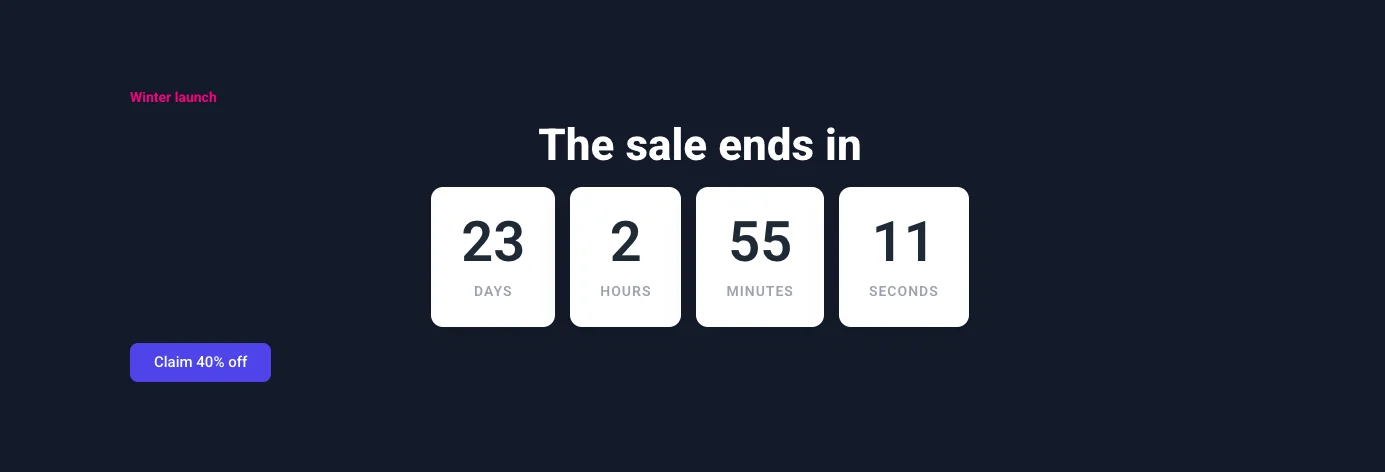
Tipo Cuenta atrás en el cuadro de búsqueda de widgets, busque el temporizador de cuenta regresiva de complementos maestros con la insignia MA y arrástrelo a un contenedor. En la página de laboratorio utilizada para las capturas de pantalla, se encuentra en un contenedor oscuro bajo un título que dice “La venta termina”, con un botón debajo.
Paso 2: establezca la fecha y hora de cuenta regresiva
Abre el Temporizador sección. Hay un control de sincronización, Fecha y hora de cuenta regresiva, y se necesita una fecha y una hora como 2026-12-25 18:00. Elija el momento en que finalice la venta o la ventana de lanzamiento. El interruptor de cuenta regresiva repetida debajo permanece apagado por una fecha límite única; obtiene su propia sección más tarde.
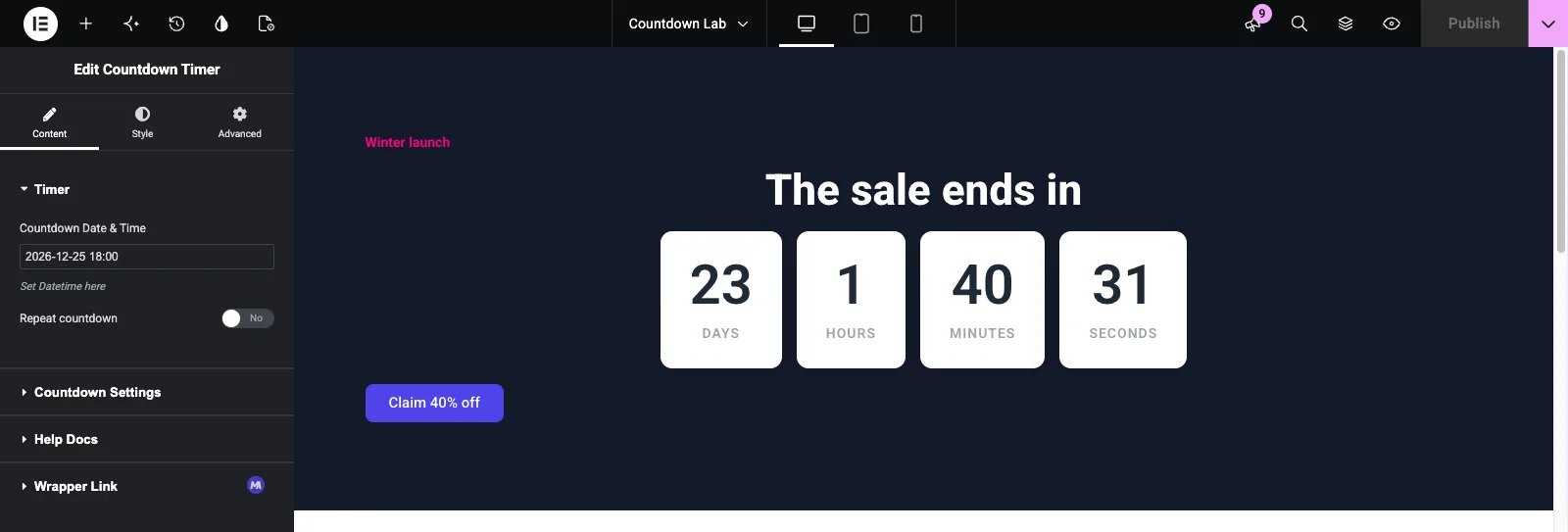
El widget crea la hora de finalización en el navegador de cada visitante, por lo que las 18:00 terminan a las 18:00 en el propio reloj de cada visitante. Eso se adapta a una tienda con clientes en un país. Si la venta tiene que cerrar al mismo tiempo en todas partes, ten esto en cuenta.
Paso 3: elija un diseño, un ajuste preestablecido de estilo y un separador
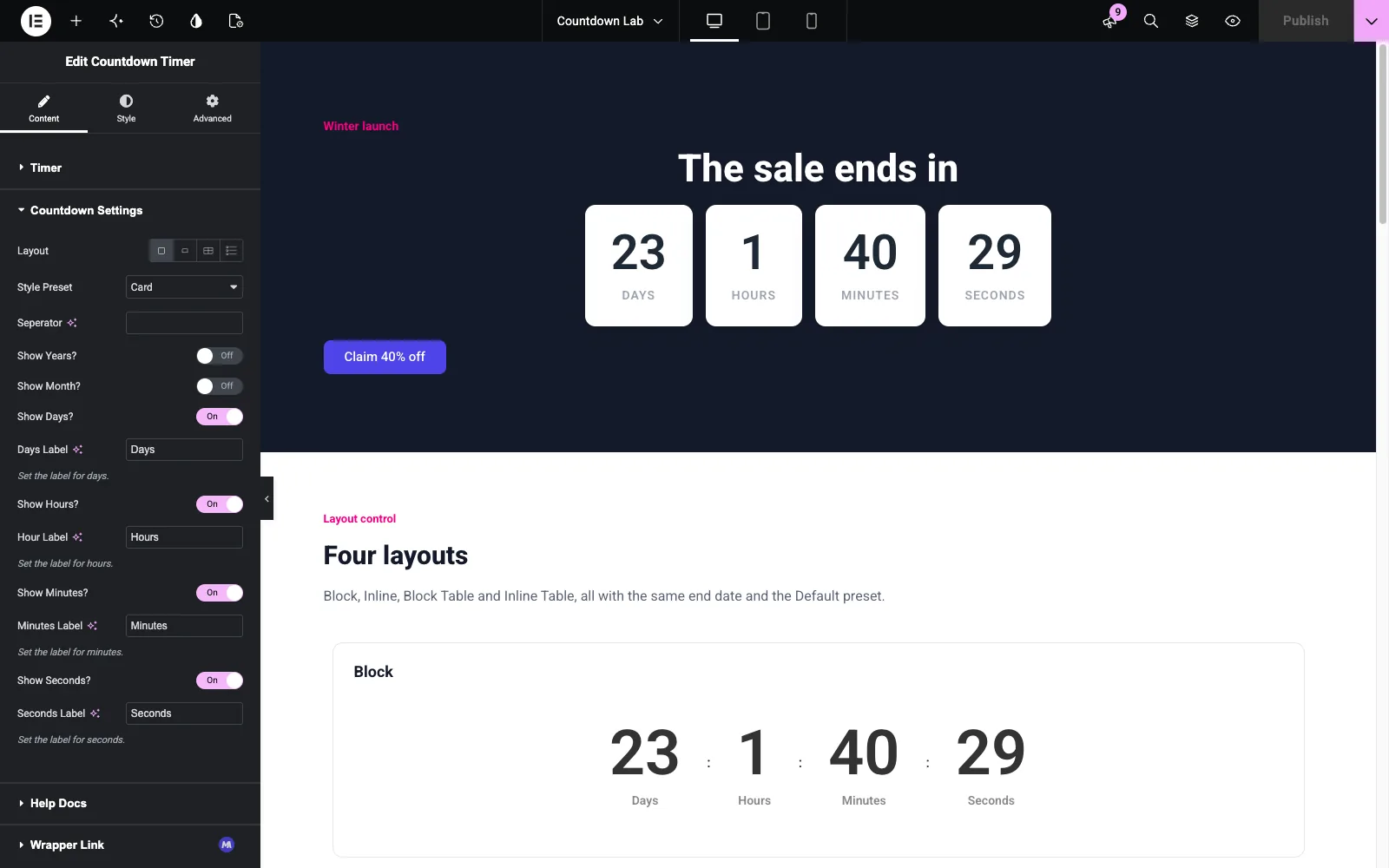
Abierto Configuración de cuenta regresiva. Los primeros tres controles dan forma al cronómetro:
- Diseño tiene cuatro íconos: Bloque, En línea, Tabla de bloques y Tabla en línea. Block apila cada número encima de su etiqueta y es la elección habitual para una sección de héroe.
- Estilo preestablecido es un menú desplegable con diez entradas. La tarjeta, utilizada en las capturas de pantalla, coloca cada unidad en un cuadro blanco con una sombra suave.
- Separador (escrito de esa manera en el panel) toma cualquier carácter y lo muestra entre unidades en los diseños en línea. Unos dos puntos dan 23: 2: 55: 11; una barra diagonal o un punto funciona de la misma manera.
Paso 4: enciende y apaga las unidades y nombra las etiquetas
Cada unidad bajo la misma sección tiene un Mostrar cambiar y un campo de etiqueta. Una venta a unas semanas de distancia funciona con Días, Horas, Minutos y Segundos activados y Años y Meses desactivados, como en la captura de pantalla. Los campos de etiqueta son de texto sin formato, por lo que “Horas” puede convertirse en “Hras” o “HORAS”. La sección de unidades más abajo muestra los seis encendidos a la vez.
Paso 5: peina los cuadros, números y etiquetas
La pestaña Estilo tiene cinco secciones. Estilo común maneja todo el widget: ancho, alto, alineación, fondo, sombra del cuadro, radio del borde, margen y relleno. Contraestilo establece un fondo por unidad (fondo diurno, fondo horario, etc.), luego el color del número con estados normal y flotante, una sombra de texto y tipografía. Separador estiliza el personaje entre unidades, Estilo caja cubre el fondo del cuadro, la sombra, el borde y el radio, y Etiqueta cubre el texto de la etiqueta. Un ajuste preestablecido completa la mayor parte de esto, por lo que la edición habitual es un color de marca en los números y un cambio de fuente.
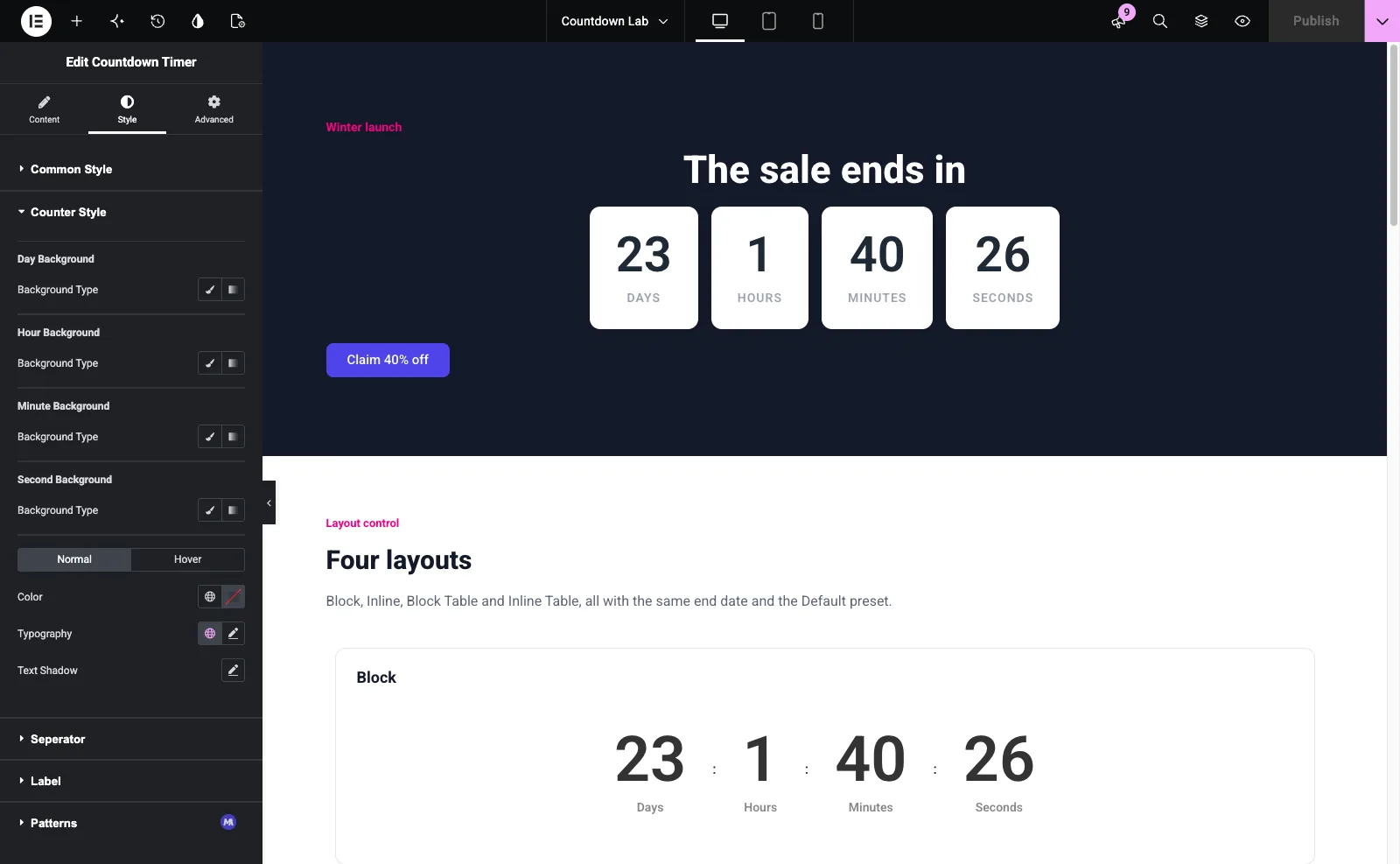
Publique y la interfaz marcará su fecha. La siguiente captura de pantalla es la sección de laboratorio terminada con la tarjeta preestablecida.
Si prefiere ver los pasos, el siguiente tutorial cubre el mismo widget en el editor.
¿quieres ver los diez ajustes preestablecidos antes de instalar algo? El Página del widget del temporizador de cuenta regresiva tiene una demostración en vivo de cada uno más la lista de control completa.
Diseños y ajustes preestablecidos de estilo
El control Diseño cambia la forma en que los números y las etiquetas se ubican uno al lado del otro; el ajuste preestablecido de estilo cambia el aspecto de las cajas. Los dos se combinan, por lo que un diseño en línea con el ajuste preestablecido Neon es una combinación y un diseño de tabla de bloques con Minimal es otra.
Los cuatro diseños
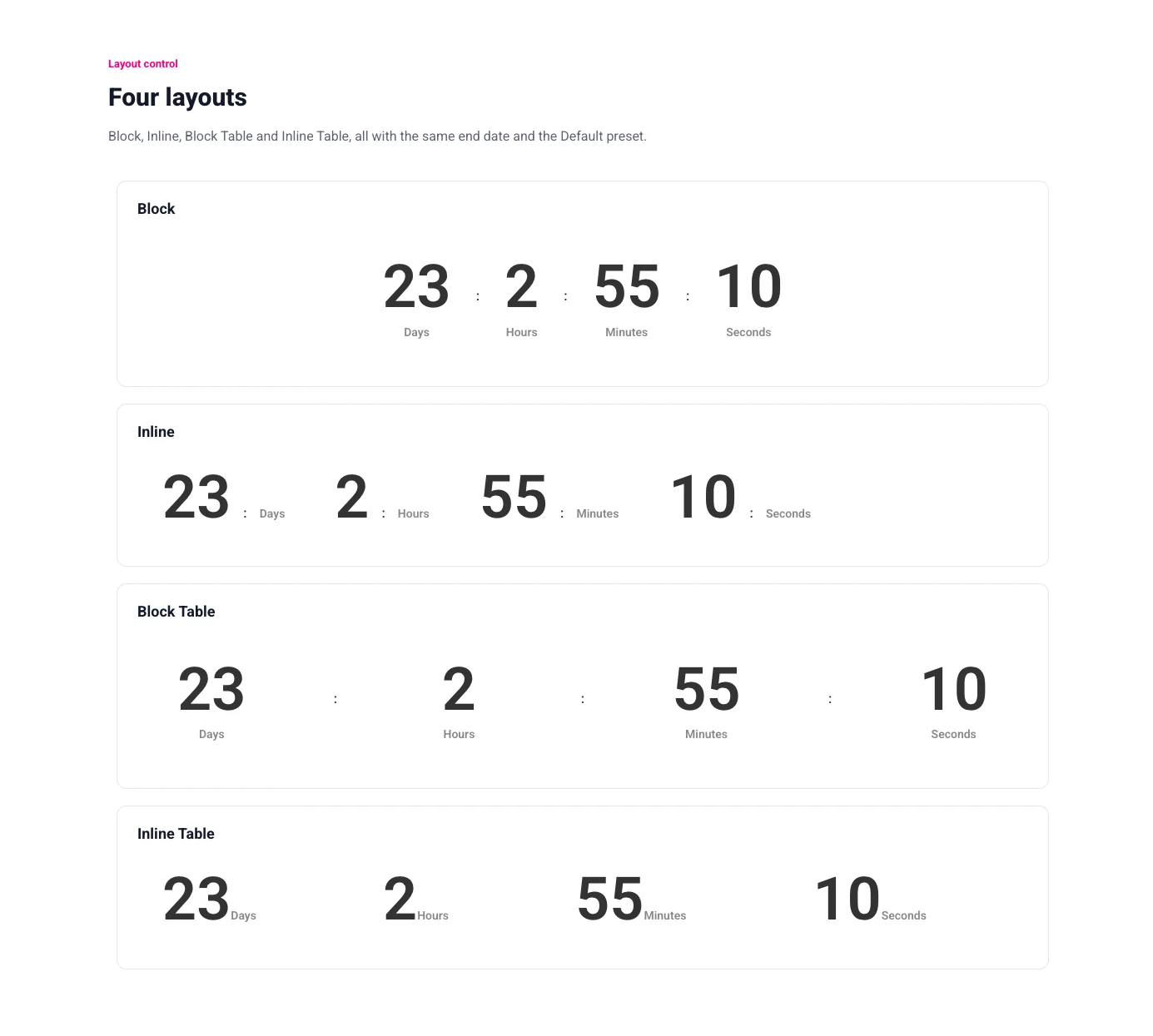
Bloquear coloca cada número encima de su etiqueta y espacia las unidades de manera uniforme. En línea pone el número y la etiqueta uno al lado del otro, por lo que “23 días 2 horas” se lee como una oración. Tabla de bloques distribuye las unidades en todo el ancho del contenedor como celdas de mesa, que se adapta a un banner ancho, y Tabla en línea hace lo mismo con la etiqueta escondida al lado del número. La captura de pantalla muestra los cuatro en el ajuste preestablecido predeterminado con la misma fecha.
Los diez ajustes preestablecidos de estilo
El valor predeterminado y la tarjeta vienen con el widget. Los otros ocho están etiquetados (Pro) en el menú desplegable y necesitan Master Addons Pro: Flip (Pro), Circle (Pro), Gradient (Pro), Neon (Pro), Glassmorphism (Pro), Minimal (Pro), Outline (Pro) y Neumórfico (Pro). Si se selecciona un ajuste preestablecido Pro en un sitio sin Pro, el widget representa el ajuste preestablecido predeterminado. Cada ajuste preestablecido tiene una apariencia completa, con fondos de cuadro, colores de números y estilos de etiquetas ya configurados, y las ediciones de la pestaña Estilo se encuentran encima.
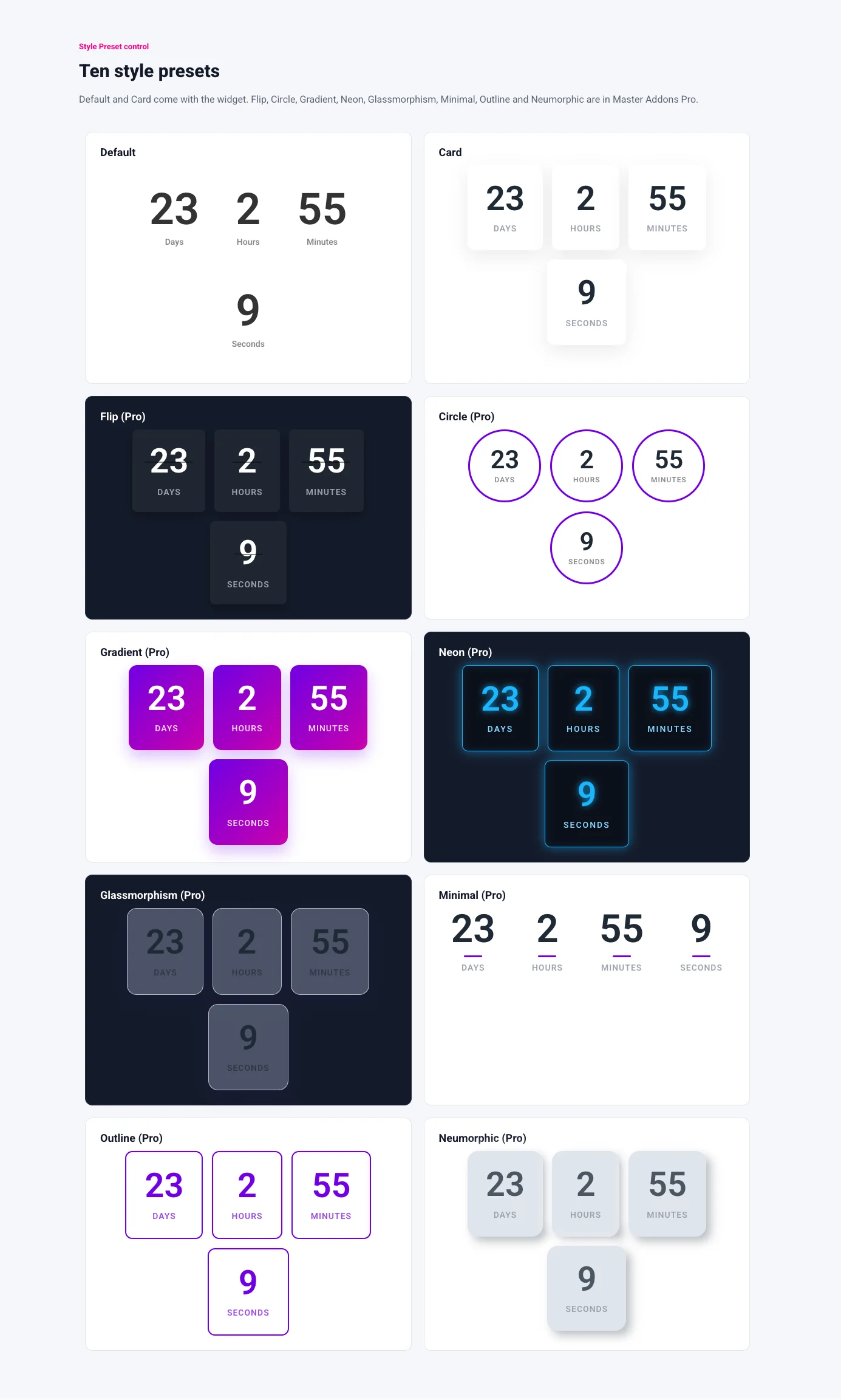
Tarjeta y palo neumórfico páginas ligeras; Flip, Neon y Glassmorphism están diseñados para fondos oscuros; Minimal y Outline permanecen en silencio junto a un titular grande; Circle y Gradient llevan una sección por su cuenta. Nuestra guía para diseños de temporizadores de cuenta regresiva recorre cada uno con una página a su alrededor.
Unidades y etiquetas
El widget puede contar años, meses, días, horas, minutos y segundos, y cada unidad es su propio interruptor. Para un producto que se envía el próximo verano, active Años y Meses para que el número siga siendo legible en lugar de mostrar 240 días. Para una venta flash que finaliza esta noche, desactive los días y deje que las horas, minutos y segundos lo lleven. Apagar una unidad no cambia las matemáticas; las unidades restantes absorben el tiempo, por lo que un temporizador con días libres y 2 días restantes muestra 48 horas.
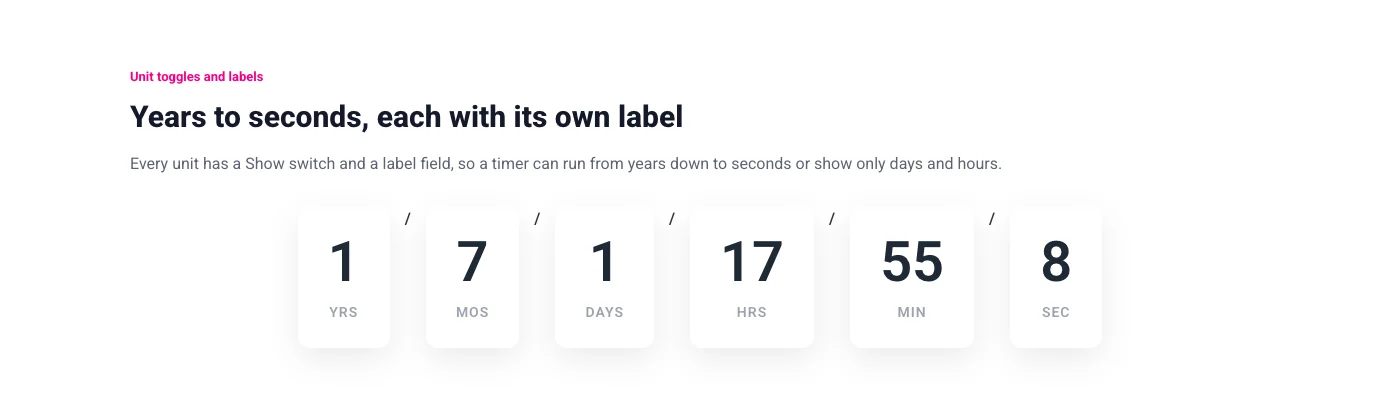
Cada etiqueta es un campo de texto. Las etiquetas cortas como Yrs, Mos, Days, Hrs, Min y Sec se ajustan mejor a los ajustes preestablecidos de Tarjeta y Círculo que las palabras completas, y las etiquetas pueden estar en cualquier idioma, ya que el campo es texto sin formato. La captura de pantalla tiene las seis unidades con esas etiquetas cortas y una barra diagonal como separador.
Un trato diario con Repetir cuenta regresiva (Pro)
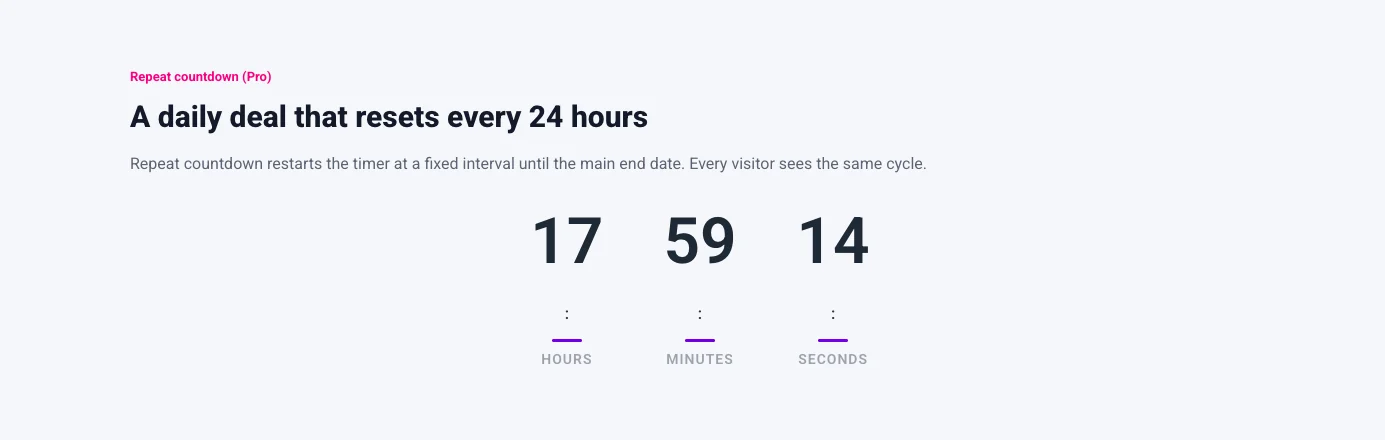
Una oferta que se reinicia todos los días a la misma hora, o todos los lunes, es la segunda cuenta regresiva más común después de una venta fija. El Repetir cuenta regresiva switch en la sección Temporizador lo maneja y necesita Master Addons Pro. Enciéndalo y establezca un intervalo de reinicio en años, meses, días, horas o minutos. Con un intervalo de un día, el temporizador se reduce a cero y comienza las siguientes 24 horas de inmediato, y continúa haciéndolo hasta que llega la fecha y hora de cuenta regresiva principal, que es el punto en el que el trato se detiene definitivamente.
El ciclo se calcula en el servidor y se almacena, por lo que cada visitante ve el mismo tiempo restante y una actualización no lo reinicia. Eso funciona bien para un trato diario público con un corte real. No puede darle a cada visitante un temporizador que se inicia cuando aterriza en la página, porque el widget no tiene tal modo. El Documentación del temporizador de cuenta regresiva enumera los campos de intervalo.
¿Qué pasa en cero
Verifique dos límites antes de construir alrededor del widget. No tiene un modo per-visitante permanente, por lo que no puede darle a cada visitante sus propios 15 minutos desde el momento en que llega. Tampoco tiene ninguna acción posterior al vencimiento. Cuando una cuenta regresiva fija llega a cero, los números se detienen en 0 y permanecen en la página, y el widget no se esconde, redirige a nadie ni intercambia un mensaje.
Si el cronómetro tiene que desaparecer cuando finalice la venta, coloque la sección que lo contiene bajo una regla de fecha. El Extensión de condiciones de visualización (Pro) puede mostrar un widget o sección solo dentro de un rango de fechas, por lo que el temporizador y su botón salen en la fecha límite con el resto de la oferta. La otra ruta es ejecutar toda la oferta como una ventana emergente en el Creador de ventanas emergentes, que tiene sus propias reglas de visualización, por lo que el temporizador se va cuando lo hace la ventana emergente.
Coloque el temporizador en una ventana emergente o en una página próximamente
Dos lugares obtienen más resultados de una cuenta regresiva que de una sección de página normal. En una ventana emergente, le da a la gente una razón para abrir la oferta ahora, y en una página próxima, el cronómetro es el mensaje completo.
Para la ventana emergente, compúlela en Master Addons Popup Builder, coloque el widget del temporizador de cuenta regresiva en el contenido emergente al lado del titular y el botón, y establezca las reglas de visualización en el cuadro de diálogo de administración de la ventana emergente. El guía para agregar una ventana emergente en Elementor recorre el constructor paso a paso, incluidas las plantillas y las opciones de activación.
Para una página de lanzamiento, el Elementor próximamente página tutorial coloca el temporizador de cuenta regresiva en medio de un diseño previo al lanzamiento con un formulario de registro debajo. Establezca la fecha y hora de cuenta regresiva en el momento de lanzamiento, elija Diseño de bloque con el ajuste preestablecido de tarjeta o neón y mantenga activados Días, Horas y Minutos. Debido a que el temporizador se detiene en cero y no redirige, intercambie usted mismo la página de próxima publicación por el sitio en vivo el día del lanzamiento o coloque la página de próxima publicación bajo una regla de fecha para que expire por sí sola.
El widget Elementor Pro Countdown
Si tiene Elementor Pro, su widget de cuenta regresiva ya está en el panel. Por Artículo de ayuda del widget Countdown de Elementor, el control de tipo tiene Fecha de vencimiento, que cuenta hasta una fecha y hora fijas, o Temporizador Evergreen, que toma varias horas y minutos y, en palabras del artículo, significa “cada visitante recibe el mismo período de tiempo de cuenta regresiva que usted establece”. La vista es en bloque o en línea. Los días, horas, minutos y segundos tienen cada uno un interruptor de visualización y un campo Etiquetas personalizadas cambia el texto.
Es Acciones después de caducar el control es donde más se diferencia del widget de complementos maestros: redirigir a una URL, ocultar la cuenta regresiva o mostrar mensaje con un campo de texto. La pestaña Estilo estiliza Cuadros, Dígitos, Etiqueta y el Mensaje de caducidad. El artículo de ayuda no menciona una configuración de zona horaria y el widget no tiene una opción recurrente, por lo que una oferta diaria necesita una herramienta diferente. El propio Elementor tutorial emergente de cuenta regresiva de la barra de hola muestra el widget dentro de una ventana emergente de la barra superior con el tipo Evergreen configurado en 23 horas y 59 minutos.
Temporizador de cuenta regresiva Elementor Pro frente a complementos maestros
Ambos widgets cuentan hasta una fecha fija en formato Bloque o En Línea con conmutadores unitarios y etiquetas personalizadas. Se diferencian en lo que sucede en cero, en repeticiones y en ajustes preestablecidos de diseño.
| Factor | Cuenta regresiva de Elementor Pro | Temporizador de cuenta regresiva de complementos maestros |
|---|---|---|
| Plan necesario | Elementor Pro (plan esencial o superior) | Complementos maestros, con o sin Elementor Pro; ocho ajustes preestablecidos y la cuenta regresiva repetida necesitan Master Addons Pro |
| Tipos de temporizadores | Fecha de vencimiento, Evergreen Timer (mismo período de tiempo para cada visitante) | Fecha y hora de cuenta regresiva; Repita la cuenta regresiva (Pro) en un intervalo fijo, igual para cada visitante |
| Recurrente diario o semanal | prohibido | Sí, con Repetir cuenta atrás (Pro), hasta la fecha de finalización principal |
| Per-visitor perenne | Evergreen Timer ofrece a cada visitante el mismo período de tiempo; El médico de ayuda no dice cómo se comporta durante las visitas | prohibido |
| Cuando llega a cero | Redirigir, ocultar o mostrar mensaje | Se detiene en 0 y permanece visible; use Condiciones de visualización (Pro) o una ventana emergente para eliminarlo |
| Diseños | Bloquear, en línea | Bloque, En línea, Tabla de bloques, Tabla en línea, más un carácter Separador |
| Unidades | Días, Horas, Minutos, Segundos | Años, Meses, Días, Horas, Minutos, Segundos |
| Ajustes preestablecidos de estilo | Ninguno; Estilo Cajas, Dígitos y Etiqueta a mano | Predeterminado y Tarjeta incluidos; Voltear, Círculo, Gradiente, Neón, Glassmorphism, Mínimo, Esquema y Neumórfico en Pro |
| Zona horaria | No mencionado en el artículo de ayuda | La fecha límite sigue el reloj local de cada visitante |
Elija el widget Elementor Pro cuando ya sea propietario de Pro y necesite que el temporizador oculte, redirija o muestre un mensaje por sí solo. Elige el Temporizador de cuenta regresiva desde complementos maestros cuando estás en Elementor gratis, cuando la oferta se repite en un cronograma o cuando quieres un ajuste preestablecido para hacer el estilo. Los dos coexisten, por lo que un sitio con ambos complementos puede usar el widget Pro para un inicio único y el widget Master Addons para la barra de ofertas diaria.
Preguntas frecuentes
¿elementor tiene un temporizador de cuenta regresiva?
Elementor Pro lo hace; Elementor gratis no. El widget Elementor Pro Countdown está en todos los planes Pro desde Essential hacia arriba y tiene una fecha de vencimiento o un tipo de temporizador Evergreen con acciones Redirigir, Ocultar y Mostrar mensaje. En Elementor gratuito agregas una cuenta regresiva a través de un complemento como el widget Master Addons Countdown Timer.
¿cómo agrego un temporizador de cuenta regresiva en Elementor sin Pro?
Instale complementos maestros, abra la página en Elementor y arrastre el widget del temporizador de cuenta regresiva. Establezca la fecha y hora de cuenta regresiva en la sección Temporizador, elija un diseño y estilo preestablecidos en Configuración de cuenta regresiva, encienda las unidades que desee con sus etiquetas y publique. El widget se ejecuta en Elementor gratuito, con ocho de los diez ajustes preestablecidos y repita la cuenta regresiva en Master Addons Pro.
¿Por qué mi temporizador de cuenta regresiva no funciona?
Primero verifique cuatro cosas: la fecha y hora de cuenta regresiva está en el futuro y en el formato que espera el campo; la zona horaria de WordPress en Configuración > General está configurada, ya que una zona horaria no configurada vuelve a UTC; la caché de la página y la caché de elementos de Elementor se borran después de un cambio de fecha; y la consola del navegador no muestra ningún error de JavaScript de otro complemento o del tema. Los dígitos que se muestran en el editor y no en la página en vivo generalmente significan un conflicto de script o una caché.
¿Puede el cronómetro repetirse todos los días?
Sí, con el interruptor de cuenta regresiva Repetir en la sección Temporizador, que necesita Master Addons Pro. Establezca un intervalo como un día y el temporizador se reiniciará en ese ciclo hasta la fecha y hora de cuenta regresiva principal. El ciclo se calcula en el servidor, por lo que cada visitante ve el mismo tiempo restante y una actualización no lo restablece.
¿qué sucede cuando la cuenta regresiva de Master Addons llega a cero?
Los números se detienen en 0 y permanecen en la página. El widget no tiene ninguna acción posterior al vencimiento, por lo que no ocultará, redirigirá ni mostrará un mensaje. Para eliminarlo en la fecha límite, aplique un rango de fechas a través de la extensión Condiciones de visualización (Pro) al widget o su sección, o ejecute la oferta como una ventana emergente del Creador de ventanas emergentes con sus propias reglas de visualización.
Pensamientos finales
Elementor gratuito no tiene widget de cuenta regresiva, por lo que un temporizador de cuenta regresiva de Elementor proviene de Elementor Pro o de un complemento. El widget Master Addons Countdown Timer se ejecuta en Elementor gratuito con un control de fecha y hora de cuenta regresiva, cuatro diseños, un carácter Seperator, un interruptor Show y una etiqueta para cada una de las seis unidades, y los ajustes preestablecidos predeterminado y de tarjeta; Master Addons Pro agrega los otros ocho ajustes preestablecidos y repite la cuenta regresiva para una oferta diaria que se reinicia en el servidor para cada visitante. Se detiene en cero y permanece visible, por lo que un temporizador que tiene que desaparecer necesita un rango de fechas de condiciones de visualización o una ventana emergente a su alrededor. Vaya con el widget Elementor Pro cuando la acción posterior al vencimiento le importe más que los ajustes preestablecidos o la repetición. El página del elemento del temporizador de cuenta regresiva tiene cada ajuste preestablecido ejecutándose en vivo si desea compararlos antes de construir.
Lectura relacionada
