

주요 시사점
- Free Elementor에는 카운트다운 위젯이 전혀 없으므로 Elementor 카운트다운 타이머에는 Elementor Pro 또는 자체 위젯을 추가하는 Master Addon과 같은 애드온이 필요합니다.
- 마스터 애드온 카운트다운 타이머 위젯은 4개의 레이아웃(블록, 인라인, 블록 테이블, 인라인 테이블), 인라인 레이아웃을 위한 구분 기호 필드 및 10개의 스타일 사전 설정을 갖춘 하나의 카운트다운 날짜 및 시간으로 카운트다운됩니다.
- 기본값과 카드에는 카운트다운 타이머 위젯이 함께 제공됩니다; Flip, Circle, Gradient, Neon, Glassmorphism, Minimal, Outline 및 Neumorphic 사전 설정에는 Master Addons Pro가 필요하며 Pro가 없으면 위젯은 기본값으로 돌아갑니다.
- 몇 년에서 몇 초까지의 모든 장치에는 카운트다운 타이머 위젯에 자체 표시 스위치와 레이블 필드가 있으며, 카운트다운 반복(Pro)은 모든 방문자에게 동일한 고정 간격으로 타이머를 다시 시작합니다.
- Elementor Pro 카운트다운 위젯에는 기한 또는 상록 타이머 유형과 만료 후 세 가지 작업(리디렉션, 숨기기, 메시지 표시)이 있는 반면, 마스터 애드온 위젯은 0에서 중지되어 계속 표시됩니다.
Elementor 카운트다운 타이머에는 free Elementor 에 없는 위젯이 필요합니다. 무료 Elementor 패널에서 “카운트다운”을 검색하면 아무 것도 나오지 않습니다. Elementor Pro 는 카운트다운 위젯을 발송하고 Master Addons Countdown Timer 위젯은 Elementor Pro 가 필요 없는 위젯을 추가합니다. 이 가이드는 두 번째 경로를 사용합니다.
아래 단계에서는 Elementor 4,3 에서 Master Addons 3,2.6 을 사용합니다: 위젯 추가,종료일 설정,레이아웃 및 스타일 사전 설정 선택,유닛 켜기 및 끄기 전환,상자 스타일 지정,반복되는 일일 거래 설정 Elementor Pro 위젯은 자체 짧은 섹션과 비교표를 얻으므로 적합한 계획을 선택할 수 있습니다.
목차
Elementor가 Pro 없이 할 수 있는 것과 할 수 없는 것
무료 Elementor 플러그인에는 카운트 다운 위젯이 없습니다. 카운터 위젯은 뷰로 스크롤 할 때 한 번까지 숫자를 계산하며, “elementor 카운트 다운 무료”를 검색하는 사람들이 일반적으로 먼저 찾는 것입니다. 무료 Elementor 의 어떤 것도 실시간으로 마감일을 향해 틱하지 않습니다.
Elementor Pro 는 카운트 다운 위젯을 추가합니다. Essential upward 의 모든 Pro 플랜에 있으며 2026 년 10 월 29 일에 확인했을 때 연간 $60 로 표시됩니다. 이미 Pro 에 대해 지불 한 경우 해당 위젯은 가장 짧은 경로이며 Master Addons 위젯에 부족한 한 가지가 있습니다: 타이머가 0 에 도달했을 때의 동작을 통해 더 아래로 제어합니다.
무료 Elementor 를 실행하고 한 타이머에 대한 Pro 라이센스를 구입하지 않으려는 경우 애드온이 격차를 메웁니다. The 마스터 애드온 카운트다운 타이머 위젯 무료 Elementor 와 함께 설치하고 다른 위젯과 마찬가지로 패널에 표시됩니다. 위젯,그 사전 설정 중 두 개 및 네 가지 레이아웃 모두 Master Addons 플러그인과 함께 제공됩니다; 8 개의 사전 설정과 Repeat 카운트 다운 스위치는 Master Addons Pro 에 있으며 각각 아래에 레이블이 지정되어 있습니다.
마스터 애드온으로 카운트다운 타이머를 추가하는 방법
설정은 두 개의 콘텐츠 섹션,타이머 및 카운트다운 설정,스타일 탭이 있는 하나의 위젯입니다. 플러그인 > 새로 추가 에서 마스터 애드온 을 설치하고 Elementor 에서 페이지를 열고 다섯 단계를 따릅니다.
1 단계: 카운트다운 타이머 위젯 추가
유형 카운트다운 위젯 검색 상자에서 MA 배지가 있는 마스터 애드온 카운트다운 타이머를 찾아 컨테이너로 드래그합니다. 스크린샷에 사용된 랩 페이지에서 아래 버튼과 함께 “판매가 종료됩니다”라는 제목 아래 어두운 컨테이너에 있습니다.
2단계: 카운트다운 날짜 및 시간을 설정합니다
열다 타이머 단면도. 1 개의 타이밍 통제가,있습니다 카운트다운 날짜 및 시간그리고 날짜와 시간이 걸립니다 2026-12-25 18:00. 판매 또는 발사 창이 끝나는 순간을 선택하십시오. 그 아래의 반복 카운트 다운 스위치는 일회성 마감 시간 동안 꺼져 있습니다; 나중에 자체 섹션을 얻습니다.
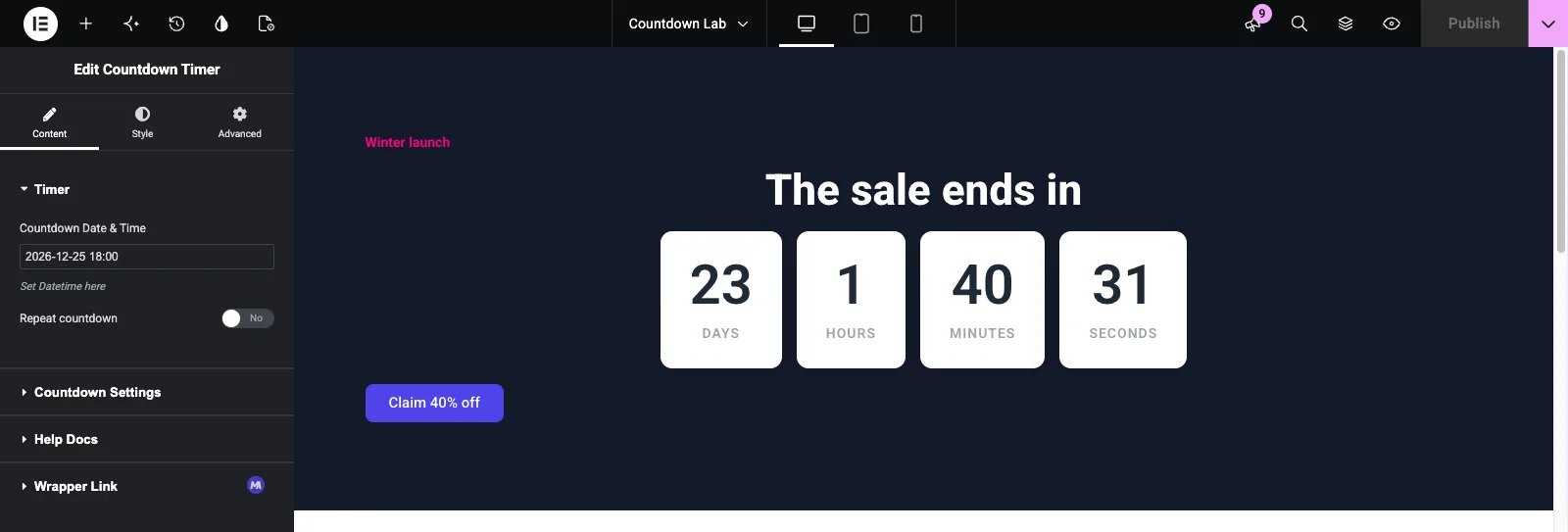
위젯은 각 방문자의 브라우저에서 종료 시간을 빌드하므로 18:00 은 각 방문자의 시계에서 18:00 에 끝납니다. 한 국가의 고객이있는 상점에 적합합니다. 판매가 모든 곳에서 같은 순간에 종료되어야한다면이 점을 명심하십시오.
3단계: 레이아웃, 스타일 사전 설정 및 구분 기호를 선택합니다
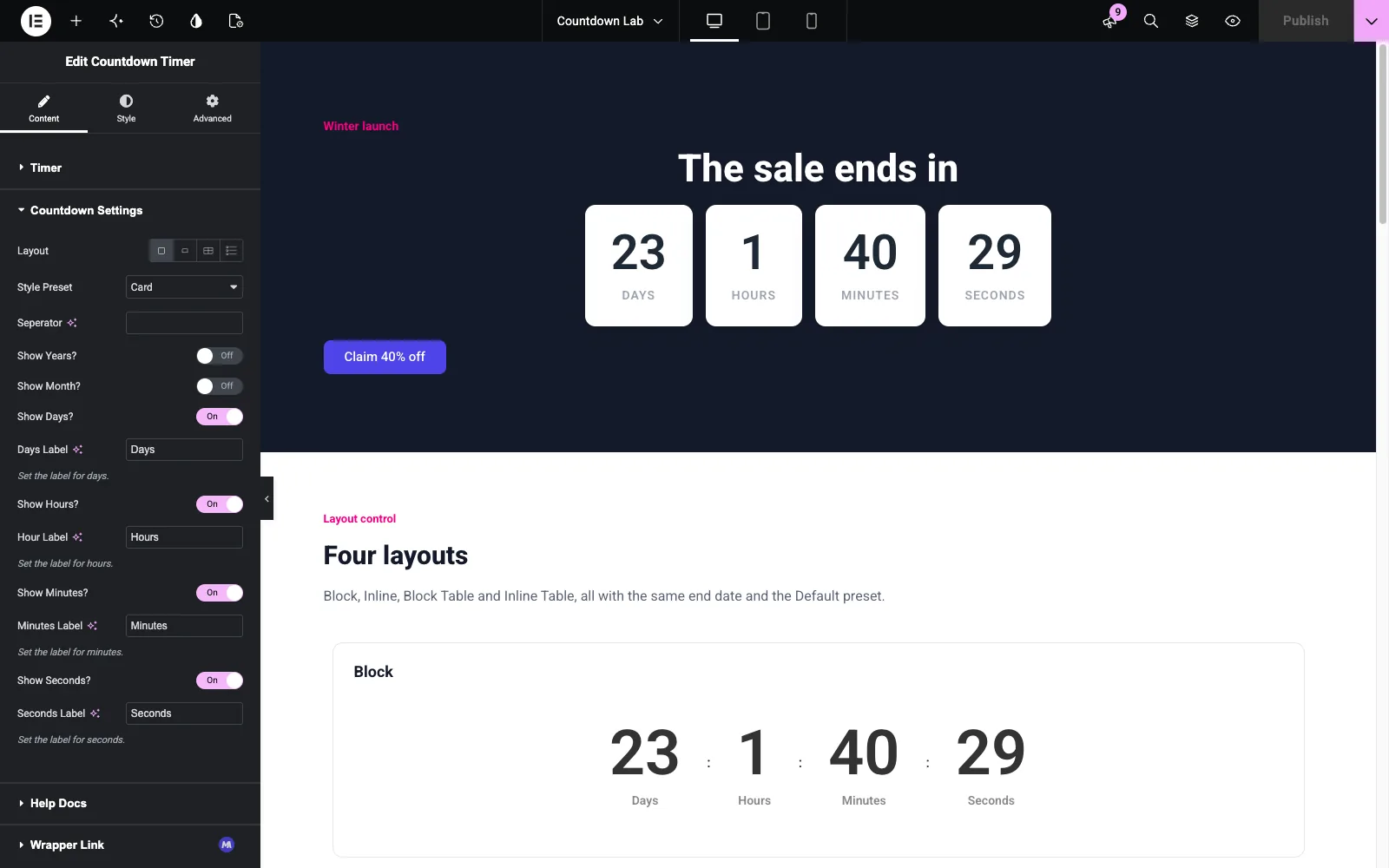
오픈 카운트다운 설정. 처음 세 개의 컨트롤은 타이머를 형성합니다:
- 레이아웃 네 개의 아이콘이 있습니다: 블록, 인라인, 블록 테이블 및 인라인 테이블 블록은 레이블 위에 각 숫자를 쌓아 놓고 영웅 섹션의 일반적인 선택입니다.
- 스타일 사전 설정 는 열 개의 항목이 있는 드롭다운입니다. 스크린샷에 사용된 카드는 각 유닛을 부드러운 그림자가 있는 흰색 상자에 넣습니다.
- 분리자 (패널에서 그렇게 표기) 는 어떤 문자라도 가져와서 인라인 레이아웃의 단위 사이에 보여줍니다. A colon gives 23 : 2 : 55 : 11; a slash or a dot works the same way.
4단계: 장치를 켜고 끄고 라벨 이름을 지정합니다
동일한 섹션 아래의 각 단위에는 다음이 있습니다 쇼 스위치 및 라벨 필드. 몇 주 떨어진 판매는 스크린 샷에서와 같이 일,시간, 분 및 초 켜짐 및 년 및 월 꺼짐으로 작동합니다. 라벨 필드는 일반 텍스트이므로 “시간”은 “시간”또는 “시간”이 될 수 있습니다. 더 아래의 단위 섹션은 한 번에 6 개를 모두 보여줍니다.
5 단계: 상자, 숫자 및 라벨 스타일 지정
스타일 탭에는 5개의 섹션이 있습니다. 일반적인 스타일 전체 위젯을 처리합니다: 너비, 높이, 정렬, 배경, 상자 그림자, 테두리 반경, 여백 및 패딩. 카운터 스타일 단위당 배경(일 배경, 시간 배경 등)을 설정한 다음 일반 및 호버 상태, 텍스트 그림자 및 타이포그래피를 사용하여 숫자 색상을 설정합니다. 분리자 단위 사이의 문자를 스타일, 상자 작풍 상자 배경, 그림자, 테두리 및 반경을 덮습니다 라벨 라벨 텍스트를 다룹니다. 사전 설정이 이 대부분을 채우므로 일반적인 편집은 숫자의 브랜드 색상과 글꼴 변경입니다.
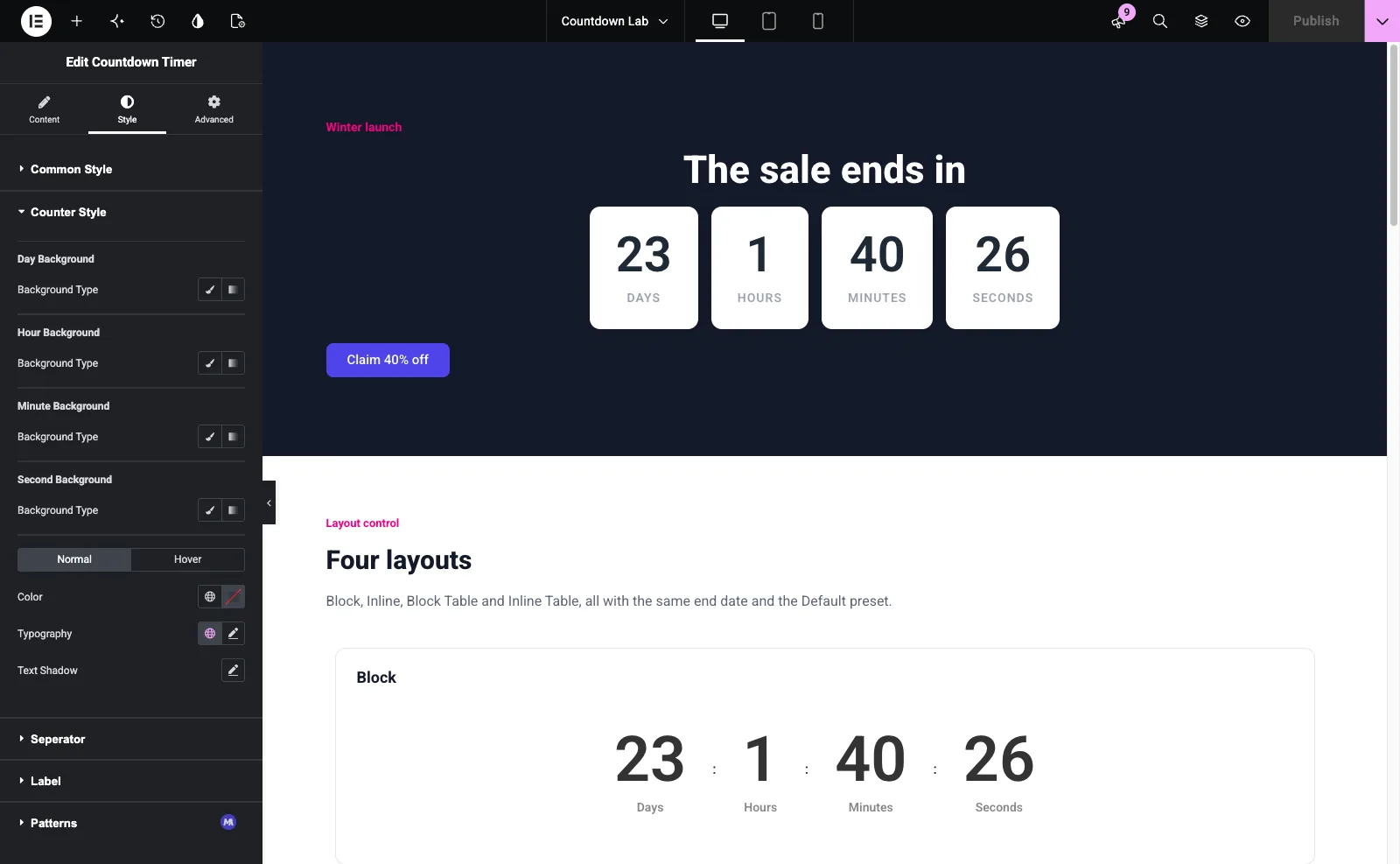
게시하고 프런트 엔드는 날짜까지 표시됩니다. 아래 스크린샷은 카드가 미리 설정된 완성된 실험실 섹션입니다.
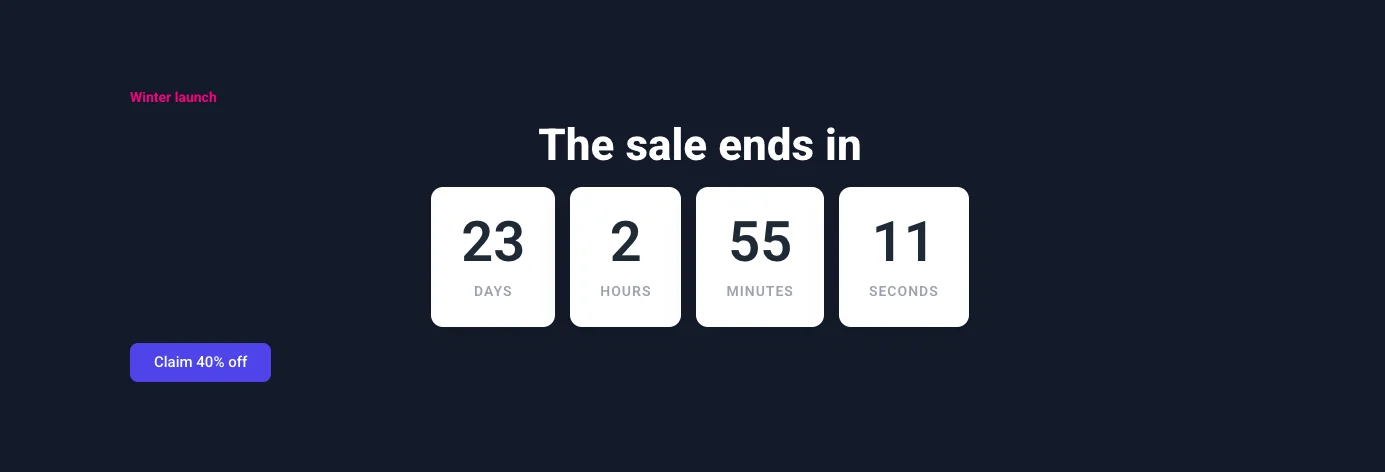
단계를 시청하고 싶다면 아래 연습에서 편집기의 동일한 위젯을 다룹니다.
아무것도 설치하기 전에 10가지 사전 설정이 똑딱거리는 것을 보고 싶으십니까? X-1000 X 1000 X 1000 X 1000 X 1000 X 1000 X 1000 X 1000 X 1000 X 1000 X 1000 X 1000 X 1000 X 1000 X 1000 X 1000 X 1000 X 1000 X 1000 X 카운트다운 타이머 위젯 페이지 각 데모의 라이브 데모와 전체 제어 목록이 있습니다.
레이아웃 및 스타일 사전 설정
레이아웃 컨트롤은 숫자와 레이블이 서로 옆에 위치하는 방식을 변경합니다; 스타일 사전 설정은 상자의 모양을 변경합니다. 두 가지가 결합되므로 Neon 사전 설정이 있는 인라인 레이아웃은 하나의 조합이고 Minimal 이 있는 블록 테이블 레이아웃은 또 다른 조합입니다.
네 가지 레이아웃
블록 각 숫자를 레이블 위에 놓고 단위를 균등하게 배치합니다. 인라인 숫자와 라벨을 나란히 놓아서 “23 일 2 시간” 은 문장처럼 읽혀집니다. 블록 테이블 넓은 배너에 맞는 테이블 셀처럼 컨테이너 전체 너비에 걸쳐 장치를 펼칩니다 인라인 테이블 숫자 옆에 레이블을 넣어도 동일하게 수행됩니다. 스크린샷에는 동일한 날짜로 기본 사전 설정에 있는 4개가 모두 표시됩니다.
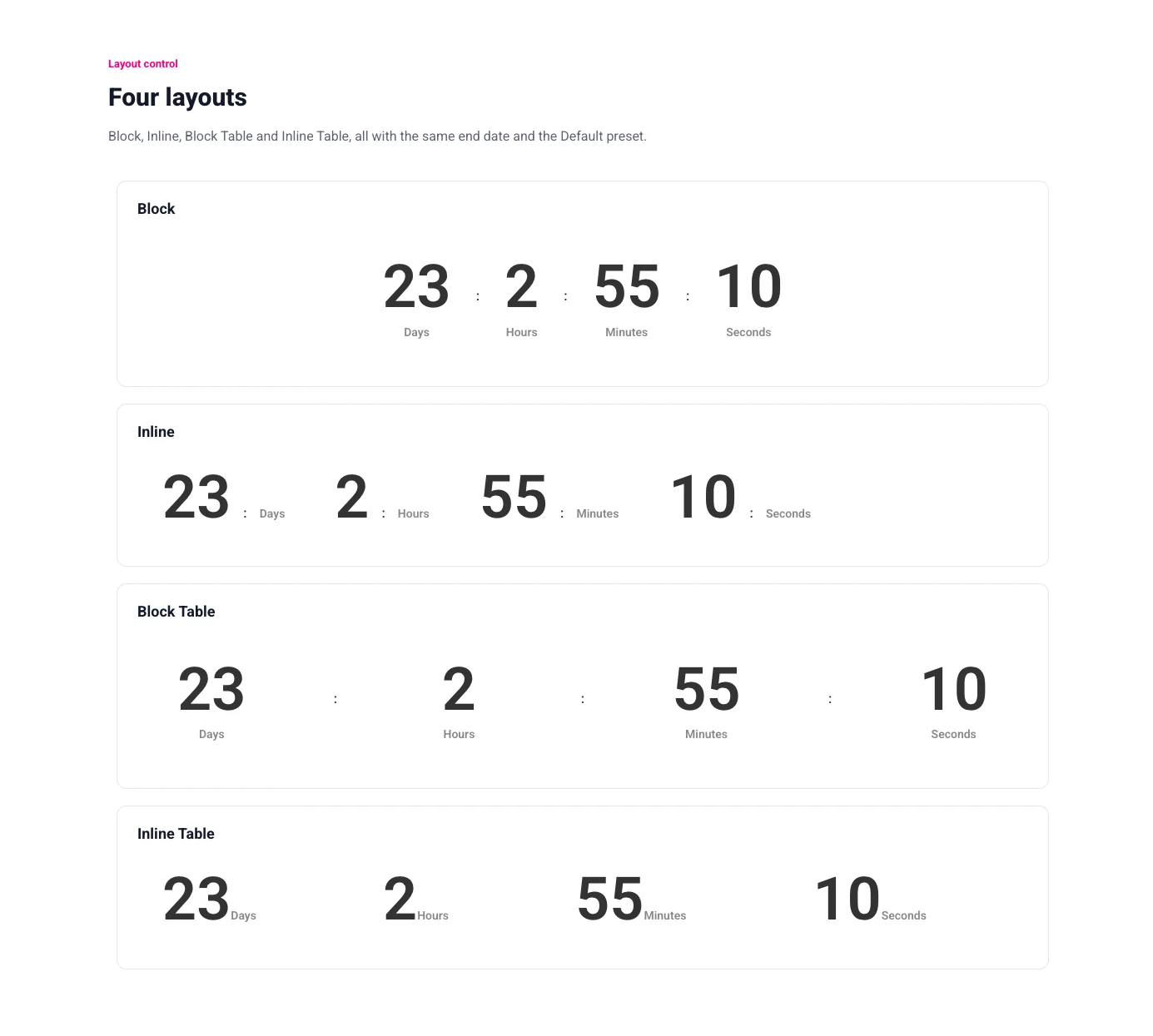
10가지 스타일 사전 설정
기본 및 카드는 위젯과 함께 제공됩니다. 나머지 8 개는 드롭 다운에서 (Pro) 레이블이 지정되어 있으며 Master Addons Pro 가 필요합니다: Flip (Pro), Circle (Pro), Gradient (Pro), Neon (Pro), Glassmorphism (Pro), Minimal (Pro), Outline (Pro) 및 Neumorphic (Pro). Pro 가없는 사이트에서 Pro 사전 설정이 선택되면 위젯은 대신 Default 사전 설정을 렌더링합니다. 각 사전 설정은 상자 배경,숫자 색상 및 레이블 스타일이 이미 설정되어 있으며 스타일 탭 편집이 그 위에 있습니다.
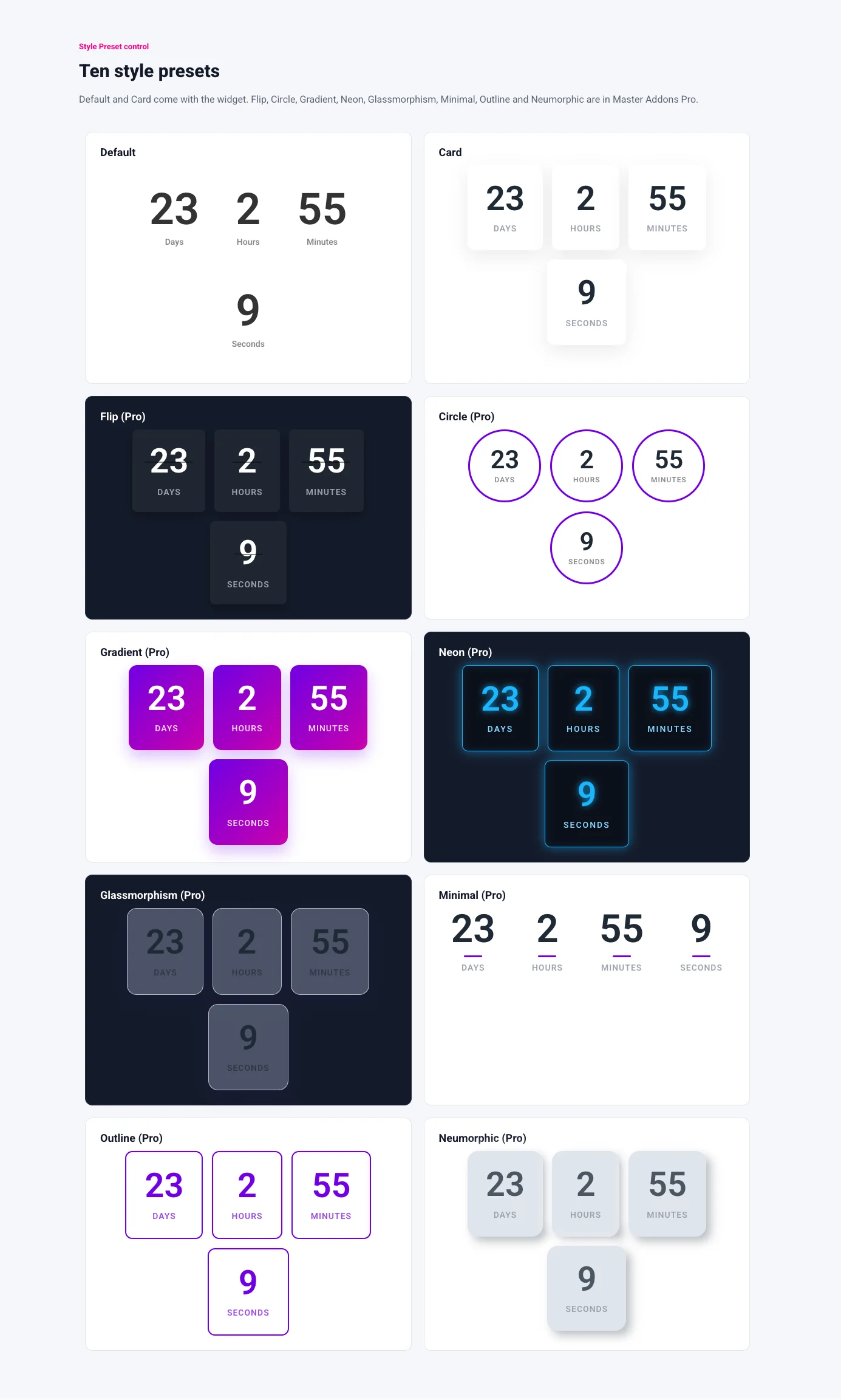
카드와 Neumorphic 한 벌 빛 페이지; 손가락으로 튀김,네온 및 Glassmorphism 는 어두운 배경을 위해 건축됩니다; 최소한과 윤곽선은 큰 표제 옆에 조용히 체재합니다; 원형과 기온변화도는 그들자신에 단면도를 나릅니다. 카운트다운 타이머 디자인에 우리의 가이드는 그것의 주위에 페이지를 가진 각자를 통해서 갑니다.
단위 및 라벨
위젯은 년,월, 일,시간, 분 및 초를 계산할 수 있으며 각 단위는 자체 스위치입니다. 다음 여름에 배송되는 제품의 경우 년 및 월을 켜서 240 일을 표시하는 대신 숫자를 읽을 수 있도록 유지합니다. 오늘 밤 종료되는 플래시 판매의 경우 일수를 끄고 시간,분 및 초가 이를 수행하도록 합니다. 단위를 끄면 수학이 변경되지 않습니다; 나머지 단위는 시간을 흡수하므로 일수가 꺼지고 2 일이 남은 타이머는 48 시간을 표시합니다.
각 레이블은 텍스트 필드입니다. Yrs,Mos, Days,Hrs, Min 및 Sec 와 같은 짧은 레이블은 전체 단어보다 카드 및 원 사전 설정에 더 적합하며 필드는 일반 텍스트이므로 레이블은 모든 언어로 표시될 수 있습니다. 스크린샷에는 짧은 레이블과 슬래시를 구분 기호로 사용하여 6 개의 단위가 모두 있습니다.
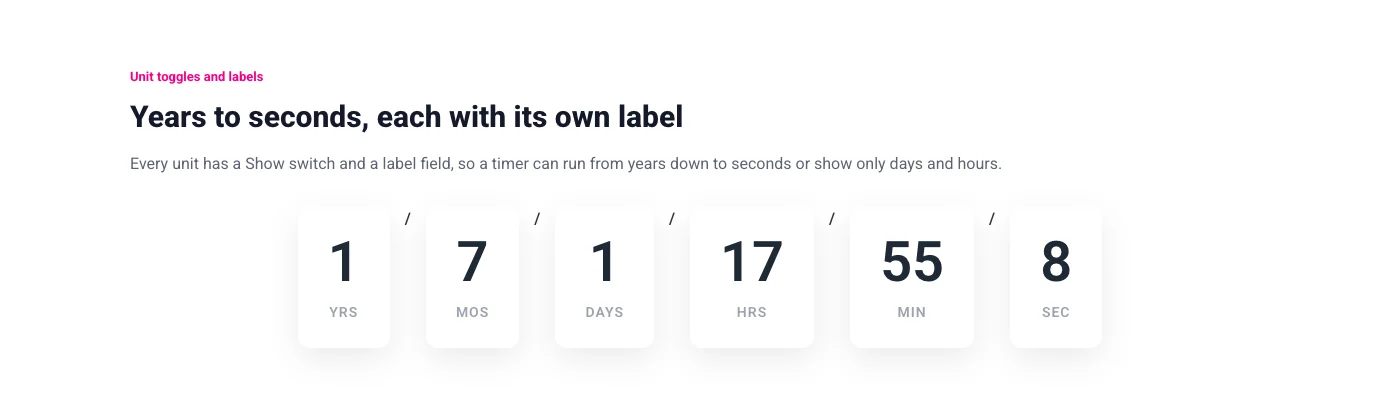
반복 카운트다운(Pro)이 포함된 일일 거래입니다
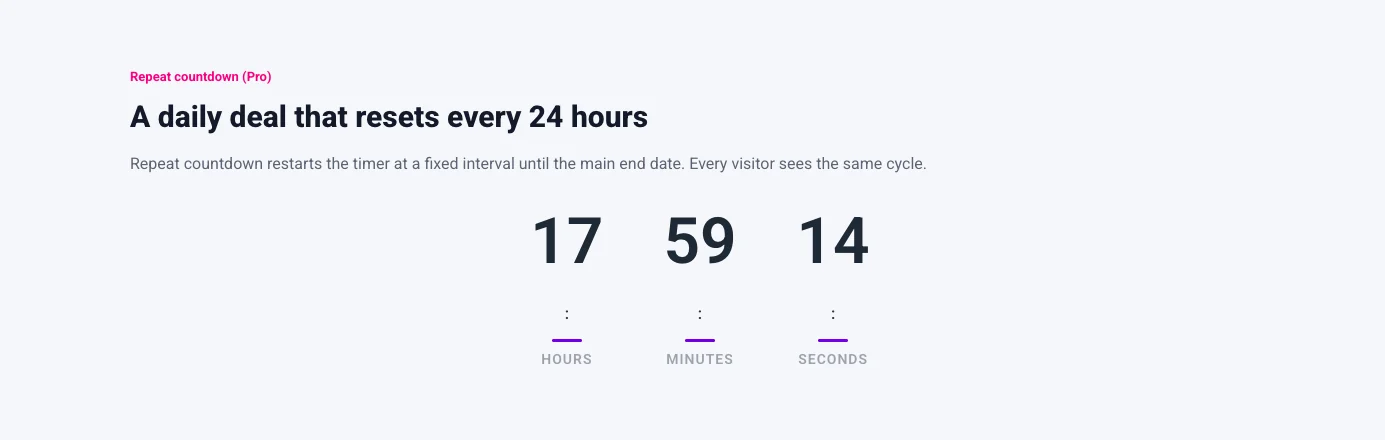
매일 같은 시간에 또는 매주 월요일에 다시 시작되는 거래는 고정 판매 후 두 번째로 일반적인 카운트 다운입니다. The 카운트다운 반복 타이머 섹션에서 스위치는 그것을 처리하고 마스터 애드온 프로가 필요합니다. 그것을 켜고 년,개월, 일,시간 또는 분에 재설정 간격을 설정합니다. 하루 간격으로 타이머는 0 으로 실행하고 다음 24 시간을 바로 시작하고,그것은 거래가 영원히 멈추는 지점 인 주요 카운트 다운 날짜 & 시간이 도착할 때까지 계속 그렇게합니다.
주기는 서버에서 운동되고 저장된다,그래서 모든 방문자는 동일한 남은 시간을 보고 새로 고침은 그것을 다시 시작하지 않는다. 그것은 진짜 커트오프를 가진 공중 매일 거래를 위해 잘 작동한다. 그것은 각 방문자가 페이지에 착륙 할 때 시작하는 타이머를 줄 수 없다,위젯에는 그러한 모드가 없기 때문에. The 카운트다운 타이머 문서 간격 필드를 나열합니다.
0에서 무슨 일이 일어나는가
위젯을 중심으로 빌드하기 전에 두 가지 제한을 확인하십시오. 방문자당 상록수 모드가 없으므로 각 방문자에게 도착하는 순간부터 15 분을 줄 수 없습니다. 또한 만료 후 작업도 없습니다. 고정 카운트 다운이 0 에 도달하면 숫자가 0 에서 중지되고 페이지에 머물러 있으며 위젯은 자신을 숨기지 않고 다른 사람을 리디렉션하거나 메시지에서 교환하지 않습니다.
판매가 종료될 때 타이머가 사라져야 하는 경우 타이머를 보유한 섹션을 날짜 규칙에 넣으십시오. The 표시 조건 확장 (Pro) 는 날짜 범위 내에서만 위젯이나 섹션을 표시 할 수 있으므로 타이머와 버튼은 나머지 제안과 함께 마감일에 떠납니다. 다른 경로는 전체 제안을 팝업으로 실행하는 것입니다 팝업 빌더자체 표시 규칙이 있으므로 팝업이 발생하면 타이머가 종료됩니다.
타이머를 팝업이나 곧 나올 페이지에 넣으십시오
두 곳은 일반 페이지 섹션보다 카운트 다운에서 더 많은 것을 얻습니다. 팝업에서 사람들에게 지금 제안을 열어야 할 이유를 제공하고 곧 다가올 페이지에서 타이머가 전체 메시지입니다.
팝업의 경우 마스터 애드온 팝업 빌더에 빌드하고 헤드라인과 버튼 옆에 있는 팝업 콘텐츠에 카운트다운 타이머 위젯을 놓은 다음 팝업의 관리자 대화 상자에서 표시 규칙을 설정합니다. 팝업의 경우 elementor 에서 팝업 추가 안내 템플릿과 트리거 선택 사항을 포함하여 빌더를 단계별로 살펴봅니다.
출시 페이지의 경우 Elementor 곧 페이지 튜토리얼 카운트다운 타이머를 사전 실행 레이아웃 중간에 가입 양식 아래에 놓습니다. 카운트다운 날짜 및 시간을 시작 순간으로 설정하고 카드 또는 네온 사전 설정으로 블록 레이아웃을 선택하고 일,시간 및 분 타이머가 0 에서 중지되고 리디렉션되지 않으므로 시작일에 직접 곧 나오는 페이지를 라이브 사이트로 바꾸거나 곧 나오는 페이지를 날짜 규칙에 따라 넣어 자체적으로 만료됩니다.
Elementor Pro 카운트다운 위젯
Elementor Pro 가 있는 경우 해당 카운트다운 위젯이 이미 패널에 있습니다. Per Elementor 의 카운트다운 위젯 도움말 문서유형 컨트롤이 있습니다 기한고정된 날짜와 시간에 포함되는 또는 에버그린 타이머는 몇 시간과 몇 분이 걸리며 기사의 단어에서 “모든 단일 방문자는 설정한 것과 동일한 카운트다운 시간 프레임을 얻습니다”를 의미합니다. 보기는 블록 또는 인라인입니다. 일,시간, 분 및 초에는 각각 표시 스위치가 있으며 사용자 지정 레이블 필드는 텍스트를 변경합니다.
그것의 만료 후 조치 컨트롤은 Master Addons 위젯과 가장 다른 부분입니다: URL 로 리디렉션,카운트다운 숨기기 또는 텍스트 필드로 메시지 표시. 스타일 탭은 상자,숫자, 레이블 및 만료 메시지 스타일을 지정합니다. 도움말 문서에는 시간대 설정이 언급되어 있지 않으며 위젯에는 반복 옵션이 없으므로 일일 거래에는 다른 도구가 필요합니다. Elementor 의 자체 안녕하세요 바 카운트 다운 팝업 튜토리얼 23 시간 59 분으로 설정된 Evergreen 유형이 있는 상단 표시줄 팝업 안의 위젯을 표시합니다.
Elementor Pro 카운트다운과 마스터 애드온 카운트다운 타이머
두 위젯 모두 단위 스위치 및 사용자 정의 레이블이 있는 블록 또는 인라인 형식의 고정 날짜에 포함됩니다. 0에서 발생하는 작업, 반복 및 디자인 사전 설정에 따라 다릅니다.
| 요인 | 엘리멘터 프로 카운트다운 | 마스터 애드온 카운트다운 타이머 |
|---|---|---|
| 필요한 계획 | Elementor Pro (필수 플랜 이상) | Elementor Pro 유무에 관계없이 마스터 애드온; 8개의 사전 설정과 반복 카운트다운에는 Master Addons Pro가 필요합니다 |
| 타이머 유형 | 마감일, 에버그린 타이머(모든 방문자에게 동일한 기간) | 카운트다운 날짜 및 시간; 모든 방문자에 대해 동일한 고정된 간격으로 카운트다운(Pro)을 반복합니다 |
| 매일 또는 매주 반복됩니다 | 아니요 | 예, 메인 종료일까지 반복 카운트다운(Pro)이 적용됩니다 |
| 방문자당 상록수 | Evergreen Timer는 모든 방문자에게 동일한 기간을 제공합니다; 도움말 문서에는 방문 전반에 걸쳐 어떻게 작동하는지 나와 있지 않습니다 | 아니요 |
| 0에 도달하면 | 메시지를 리디렉션, 숨기기 또는 표시합니다 | 0에서 멈추고 계속 표시됩니다; 디스플레이 조건(Pro) 또는 팝업을 사용하여 제거하세요 |
| 레이아웃 | 블록, 인라인 | 블록, 인라인, 블록 테이블, 인라인 테이블 및 구분 기호 문자 |
| 단위 | 일, 시간, 분, 초 | 년, 월, 일, 시간, 분, 초 |
| 스타일 사전 설정 | 없음; 스타일 상자, 숫자 및 라벨을 손으로 사용하세요 | 기본값 및 카드 포함; Pro의 Flip, Circle, Gradient, Neon, Glassmorphism, Minimal, Outline 및 Neumorphic |
| 시간대 | 도움말 문서에서는 언급되지 않았습니다 | 마감일은 각 방문자의 현지 시계를 따릅니다 |
이미 Pro를 소유하고 있고 메시지를 숨기거나 리디렉션하거나 표시하기 위해 타이머가 필요한 경우 Elementor Pro 위젯을 선택하세요. 선택하세요 마스터 애드온의 카운트다운 타이머 무료 Elementor 에있을 때,일정에 따라 거래가 반복되거나 스타일링을하기 위해 사전 설정을 원할 때 두 가지가 공존하므로 두 플러그인이있는 사이트는 Pro 위젯을 일회성 실행으로 사용하고 Master Addons 위젯을 일일 거래 표시 줄로 사용할 수 있습니다.
자주 묻는 질문
Elementor에 카운트다운 타이머가 있나요?
Elementor Pro 는; free Elementor 는 그렇지 않습니다. Elementor Pro 카운트다운 위젯은 Essential 상향의 모든 Pro 플랜에 있으며,Redirect, Hide and Show Message 작업이 포함된 Due Date 또는 Evergreen Timer 타입을 가지고 있습니다. free Elementor 에서는 Master Addons Countdown Timer 위젯과 같은 애드온을 통해 카운트다운을 추가합니다.
Pro 없이 Elementor 에서 카운트다운 타이머를 추가하려면 어떻게 해야 합니까?
마스터 애드온을 설치하고 Elementor 에서 페이지를 열고 카운트다운 타이머 위젯에서 드래그하십시오. 타이머 섹션에서 카운트다운 날짜 및 시간을 설정하고 카운트다운 설정에서 레이아웃 및 스타일 사전 설정을 선택하고 레이블로 원하는 단위를 켠 다음 게시하십시오. 위젯은 무료 Elementor 에서 실행되며 10 개의 사전 설정 중 8 개와 Master Addons Pro 에서 카운트다운을 반복합니다.
카운트다운 타이머가 작동하지 않는 이유는 무엇입니까?
네 가지를 먼저 확인하십시오: 카운트다운 날짜 및 시간은 미래에 있으며 필드가 기대하는 형식입니다; 설정 > 일반 아래의 WordPress 시간대는 설정되어 있습니다. 설정되지 않은 시간대는 UTC 로 돌아가기 때문입니다; 페이지 캐시와 Elementor 의 Element Cache 는 날짜 변경 후 지워집니다; 브라우저 콘솔에는 다른 플러그인이나 테마에서 JavaScript 오류가 표시되지 않습니다. 라이브 페이지가 아닌 편집기에 표시되는 숫자는 일반적으로 스크립트 충돌 또는 캐시를 의미합니다.
타이머가 매일 반복될 수 있나요?
예,Master Addons Pro 가 필요한 타이머 섹션의 반복 카운트다운 스위치로. 하루와 같은 간격을 설정하고 타이머는 기본 카운트다운 날짜 및 시간까지 해당 주기에서 다시 시작됩니다. 주기는 서버에서 계산되므로 모든 방문자가 동일한 남은 시간을 보고 새로 고침을 해도 재설정되지 않습니다.
마스터 애드온 카운트다운이 0에 도달하면 어떻게 되나요?
숫자는 0 에서 멈추고 페이지에 머물러 있습니다. 위젯에는 만료 후 작업이 없으므로 메시지를 숨기거나 리디렉션하거나 표시하지 않습니다. 마감일에 제거하려면 표시 조건 확장 (Pro) 을 통해 날짜 범위를 위젯이나 해당 섹션에 적용하거나 자체 표시 규칙이있는 팝업 빌더 팝업으로 제안을 실행하십시오.
최종 생각
Free Elementor 에는 카운트다운 위젯이 없으므로 Elementor 카운트다운 타이머는 Elementor Pro 또는 애드온에서 제공됩니다. Master Addons 카운트다운 타이머 위젯은 하나의 카운트다운 날짜 및 시간 컨트롤,4 개의 레이아웃,Seperator 문자,Show 스위치 및 6 개 단위 각각에 대한 레이블,기본 및 카드 사전 설정이있는 무료 Elementor 에서 실행됩니다; Master Addons Pro 는 다른 8 개의 사전 설정을 추가하고 모든 방문자에 대해 서버에서 재설정되는 일일 거래에 대해 카운트다운을 반복합니다. 0 에서 멈추고 계속 표시되므로 사라져야하는 타이머에는 표시 조건 날짜 범위 또는 그 주변의 팝업이 필요합니다. 만료 후 작업이 사전 설정 또는 반복보다 더 중요 할 때 Elementor Pro 위젯과 함께 이동합니다. 그만큼 카운트다운 타이머 요소 페이지 빌드하기 전에 비교하려면 각 사전 설정을 실시간으로 실행해야 합니다.
관련 읽기
