

Principaux points à retenir
- Free Elementor n'a pas de widget de compte à rebours du tout, donc un compte à rebours Elementor a besoin soit d'Elementor Pro, soit d'un addon tel que Master Addons qui ajoute son propre widget.
- Le widget Master Addons Countdown Timer compte à rebours jusqu'à une date et une heure de compte à rebours, avec quatre mises en page (blocage, en ligne, table de blocs, table en ligne), un champ Seperator pour les mises en page en ligne et dix préréglages de style.
- Les préréglages par défaut et par carte sont livrés avec le widget Countdown Timer ; les préréglages Flip, Circle, Gradient, Neon, Glassmorphism, Minimal, Outline et Neumorphic nécessitent Master Addons Pro, et sans Pro, le widget revient à Default.
- Chaque unité, des années aux secondes, possède son propre commutateur d'affichage et son propre champ d'étiquette dans le widget Countdown Timer, et Repeat countdown (Pro) redémarre la minuterie sur un intervalle fixe qui est le même pour chaque visiteur.
- Le widget Compte à rebours Elementor Pro a un type Date d'échéance ou Evergreen Timer et trois Actions après expiration (Redirection, Masquer, Afficher le message), tandis que le widget Addons Maître s'arrête à zéro et reste visible.
Un compte à rebours Elementor a besoin d'un widget que Elementor gratuit n'a pas Rechercher dans le panneau Elementor gratuit “countdown” et rien ne monte Elementor Pro expédie un widget Countdown, et le widget Master Addons Countdown Timer en ajoute un sans Elementor Pro nécessaire Ce guide emprunte la deuxième route.
Les étapes ci-dessous utilisent Master Addons 3.2.6 sur Elementor 4.3 : ajout du widget, définition de la date de fin, sélection d'une mise en page et d'un préréglage de style, activation et désactivation des unités, style des boîtes et configuration d'une offre quotidienne qui se répète Le widget Elementor Pro obtient sa propre section courte et une table de comparaison, afin que vous puissiez choisir le plan qui convient.
Table des matières
Ce qu'Elementor peut et ne peut pas faire sans Pro
Le plugin gratuit Elementor n'a pas de widget de compte à rebours Son widget Counter compte jusqu'à un nombre une fois lorsqu'il défile dans la vue, et c'est ce que les personnes à la recherche de “elementor countdown free” trouvent généralement en premier Rien dans les ticks gratuits Elementor en temps réel vers une date limite.
Elementor Pro ajoute un widget Countdown Il est dans chaque plan Pro depuis Essential vers le haut, répertorié à 60 $ par an lorsque nous avons vérifié le 29 Oct 2026 Si vous payez déjà pour Pro, ce widget est le chemin le plus court, et il a une chose que le widget Master Addons manque : une action lorsque le temporisateur atteint zéro Nous passons par ses commandes plus bas.
Si vous exécutez Elementor gratuit et que vous préférez ne pas acheter de licence Pro pour une minuterie, un addon comble le vide Le Widget Master Addons Countdown Timer s'installe à côté d'Elementor gratuit et apparaît dans le panneau comme n'importe quel autre widget Le widget, deux de ses préréglages et les quatre mises en page sont livrés avec le plugin Master Addons ; huit préréglages et le commutateur de compte à rebours Répéter sont dans Master Addons Pro, et chacun est étiqueté ci-dessous.
Comment ajouter un compte à rebours avec Master Addons
La configuration est un widget avec deux sections Contenu, Paramètres de minuterie et de compte à rebours, et un onglet Style Installer des addons principaux à partir de plugins > Ajouter nouveau, ouvrir la page dans Elementor et suivre les cinq étapes.
Étape 1 : Ajoutez le widget Countdown Timer
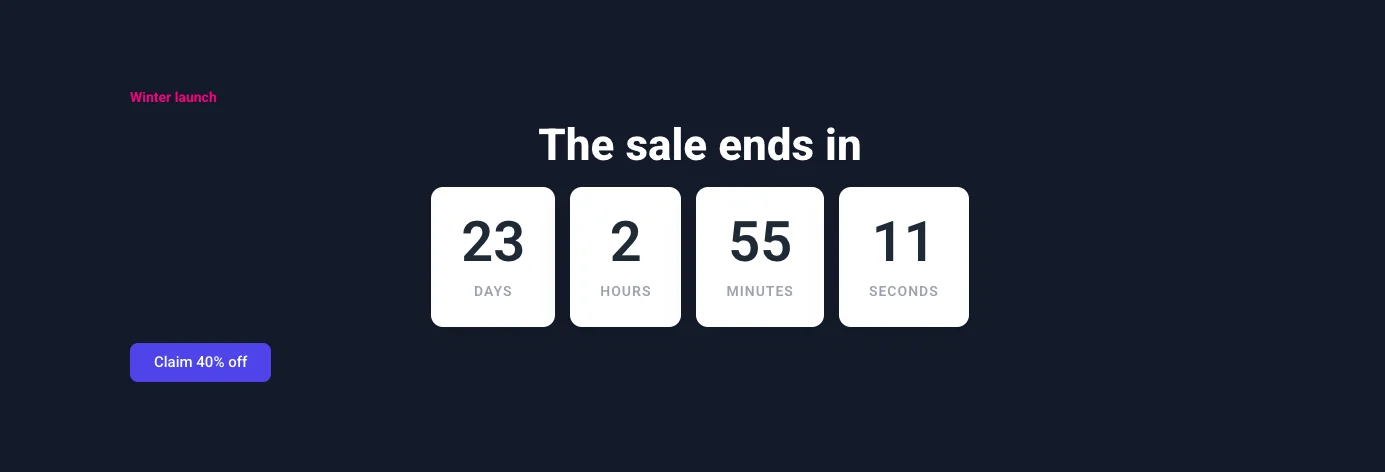
taper à la Compte à rebours dans le champ de recherche de widgets, trouvez le Minuteur de compte à rebours Master Addons avec le badge MA et faites-le glisser dans un conteneur Dans la page du laboratoire utilisée pour les captures d'écran, il se trouve dans un conteneur sombre sous un titre qui indique “La vente se termine par”, avec un bouton en dessous.
Étape 2 : définissez la date et l'heure du compte à rebours
Ouvrir le Minuterie section. Il y a un contrôle de synchronisation, Date et heure du compte à rebours(en), et cela prend une date et une heure telles que 2026-12-25 18:00. Choisissez le moment où la vente ou la fenêtre de lancement se termine Le commutateur de compte à rebours Répétez sous lui reste éteint pour une date limite unique ; il obtient sa propre section plus tard.
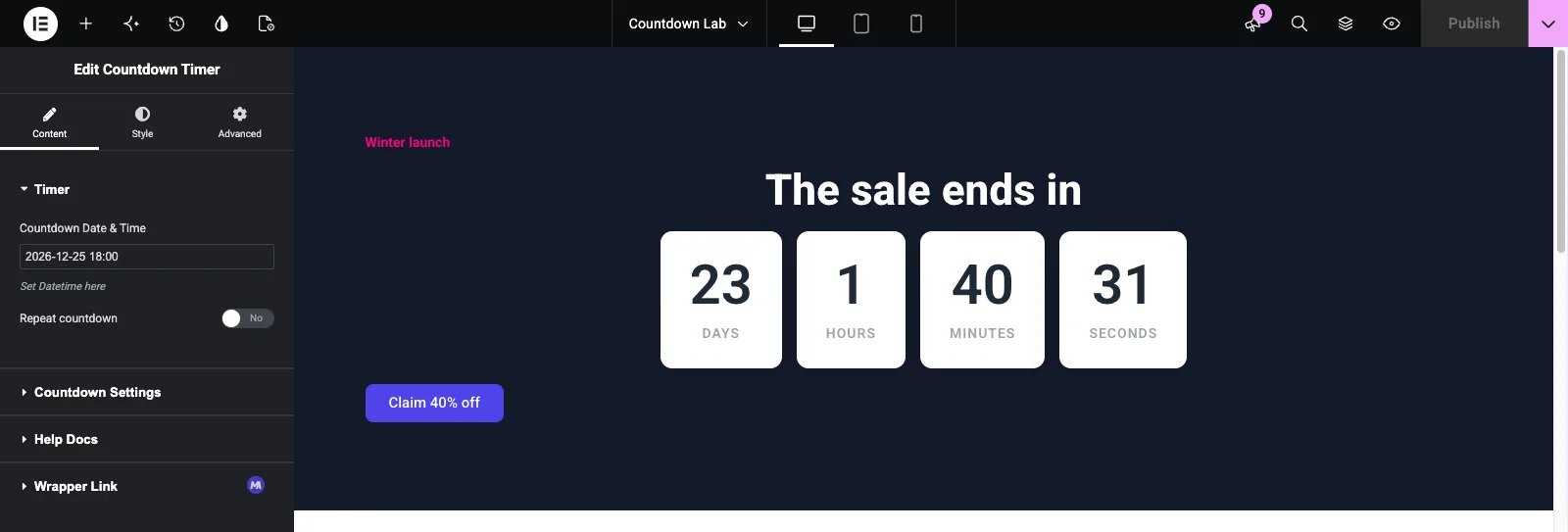
Le widget construit l'heure de fin dans le navigateur de chaque visiteur, donc 18 :00 se termine à 18 :00 sur l'horloge propre de chaque visiteur Cela convient à un magasin avec des clients dans un pays Si la vente doit fermer au même moment partout, gardez cela à l'esprit.
Étape 3 : Choisissez une mise en page, un préréglage de style et un sépérateur
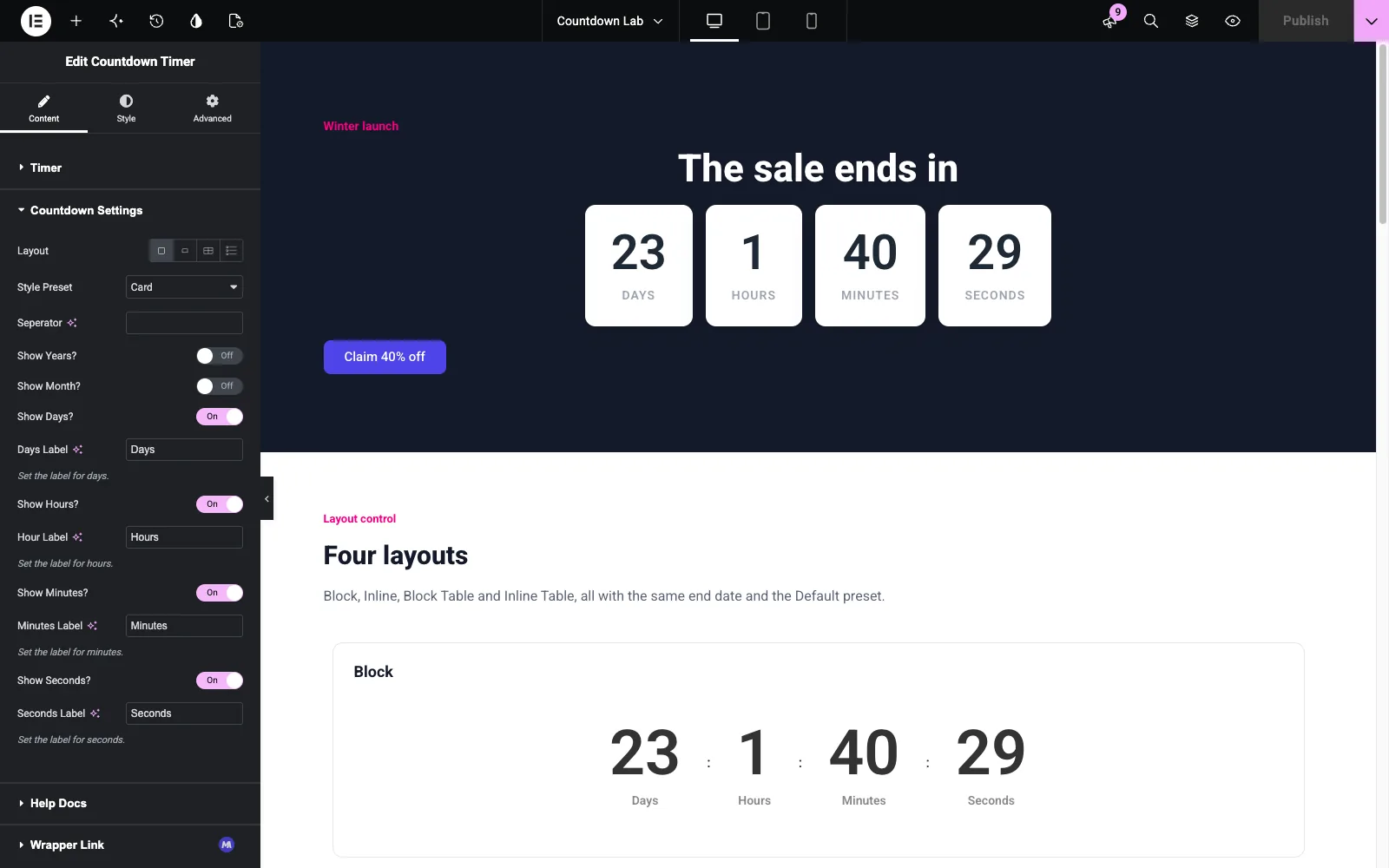
Ouvrir Paramètres de compte à rebours. Les trois premières commandes façonnent la minuterie :
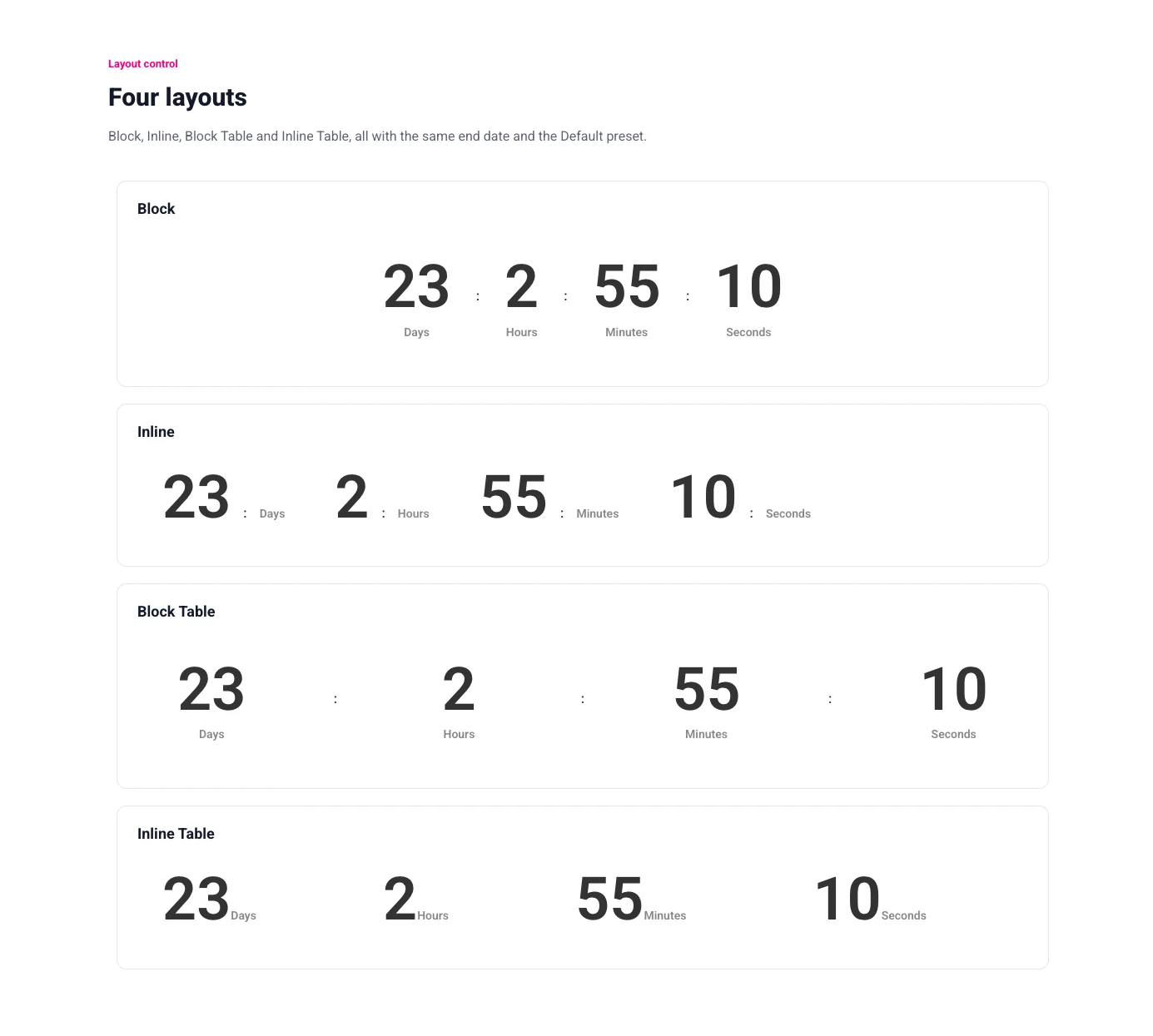
- Disposition a quatre icônes : Bloc, En ligne, Table de Bloc et Table En Ligne Bloc empile chaque numéro au-dessus de son étiquette et est le choix habituel pour une section de héros.
- Style Préréglé est un dropdown avec dix entrées La carte, utilisée dans les captures d'écran, met chaque unité dans une boîte blanche avec une ombre douce.
- Sépérateur (écrit ainsi dans le panneau) prend n'importe quel caractère et le montre entre les unités dans les dispositions en ligne Un deux points donne 23 : 2 : 55 : 11 ; une barre oblique ou un point fonctionne de la même manière.
Étape 4 : Activer et désactiver les unités et nommer les étiquettes
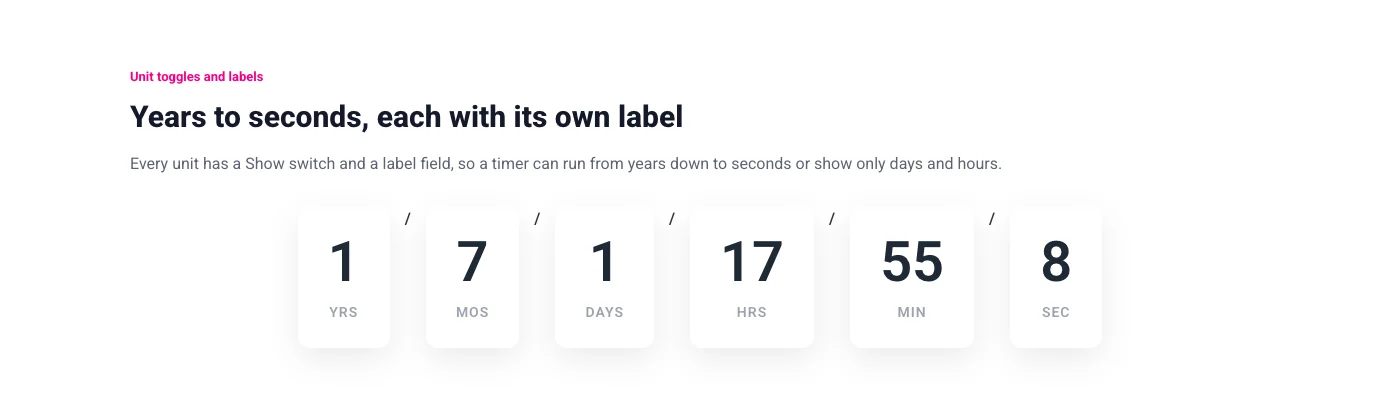
Chaque unité sous la même section a un Afficher switch et un champ d'étiquette Une vente à quelques semaines fonctionne avec Jours, Heures, Minutes et Secondes allumés et Années et Mois éteints, comme dans la capture d'écran Les champs d'étiquettes sont en texte brut, donc “Hours” peut devenir “Hrs” ou “HOURS” La section unités plus bas affiche les six allumés à la fois.
Étape 5 : Stylez les boîtes, les chiffres et les étiquettes
L'onglet Style comporte cinq sections. Style commun gère l'ensemble du widget : largeur, hauteur, alignement, arrière-plan, ombre de boîte, rayon de bordure, marge et rembourrage. Style de comptoir définit un arrière-plan par unité (arrière-plan du jour, arrière-plan de l'heure, etc.), puis la couleur du nombre avec les états Normal et Hover, une ombre de texte et une typographie. Sépérateur stylise le caractère entre les unités, Style de boîte couvre le fond de la boîte, l'ombre, la bordure et le rayon, et Étiquette couvre le texte de l'étiquette Un préréglage remplit la majeure partie de cela, donc la modification habituelle est une couleur de marque sur les chiffres et un changement de police.
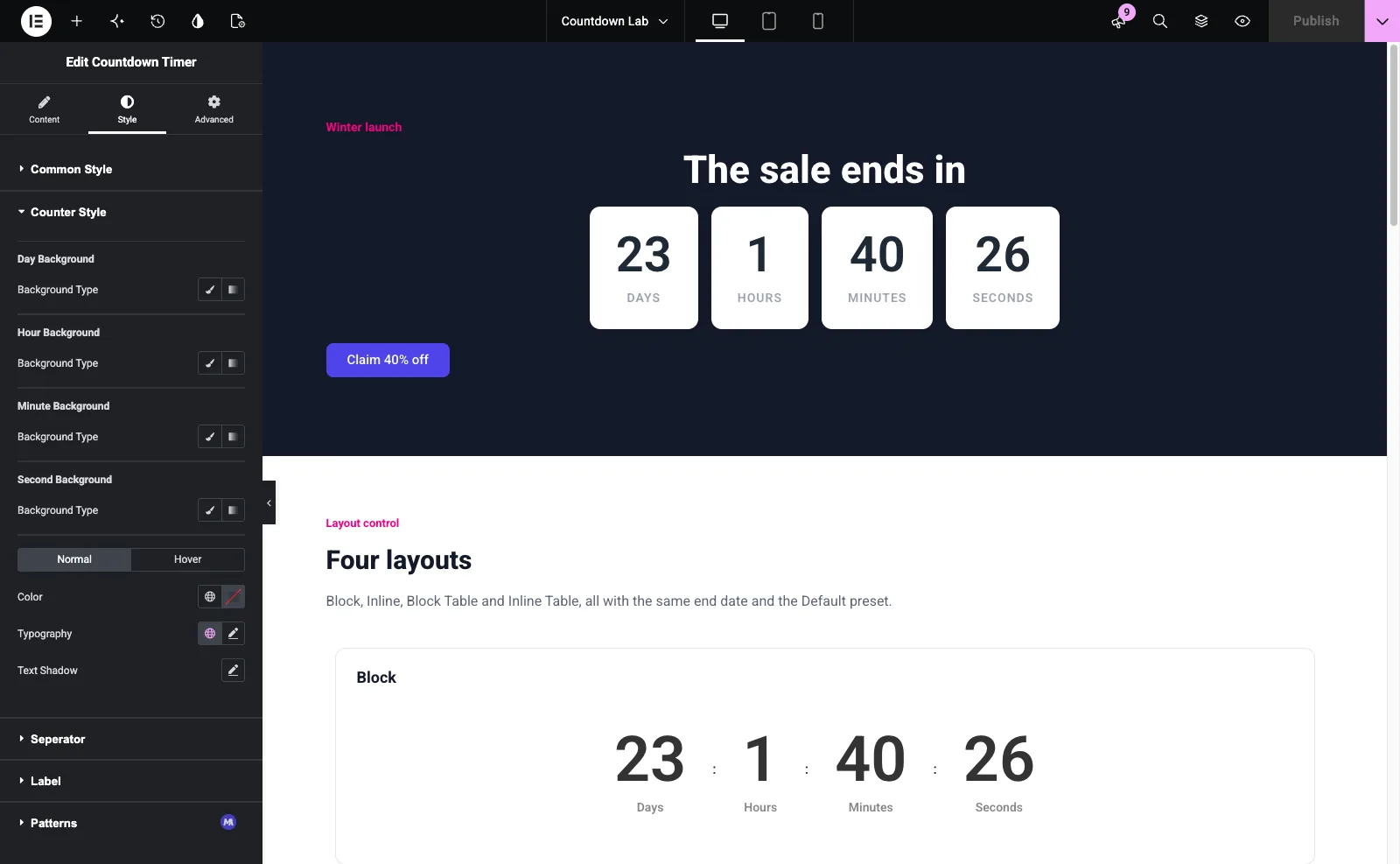
Publiez, et le frontal descend jusqu'à votre date La capture d'écran ci-dessous est la section de laboratoire terminée avec le préréglage de la carte.
Si vous préférez regarder les étapes, la procédure pas à pas ci-dessous couvre le même widget dans l'éditeur.
Vous voulez voir les dix préréglages tic-tac avant d'installer quoi que ce soit ? Le Page du widget Compte à rebours du minuteur a une démo en direct de chacun plus la liste de contrôle complète.
Dispositions et préréglages de style
Le contrôle de mise en page modifie la façon dont les numéros et les étiquettes sont assis l'un à côté de l'autre ; le préréglage de style change l'apparence des cases. Les deux se combinent, donc une mise en page en ligne avec le préréglage Neon est une combinaison et une mise en page de table de blocs avec Minimal en est une autre.
Les quatre mises en page
Bloc met chaque numéro au-dessus de son étiquette et espace les unités uniformément. En ligne met le numéro et l'étiquette côte à côte, donc“ 23 Days 2 Hours” se lit comme une phrase. Bloc Table répartit les unités sur toute la largeur du conteneur comme des cellules de table, qui conviennent à une large bannière, et Tableau En Ligne fait de même avec l'étiquette rentrée à côté du numéro La capture d'écran montre les quatre sur le préréglage par défaut avec la même date.
Les dix préréglages de style
Par défaut et Carte viennent avec le widget Les huit autres sont étiquetés (Pro) dans le dropdown et ont besoin de Master Addons Pro : Flip (Pro), Circle (Pro), Gradient (Pro), Neon (Pro), Glassmorphism (Pro), Minimal (Pro), Outline (Pro) et Neumorphic (Pro).Si un préréglage Pro est sélectionné sur un site sans Pro, le widget rend le préréglage par défaut à la place Chaque préréglage est un look complet, avec des arrière-plans de boîte, des couleurs de nombres et des styles d'étiquettes déjà définis, et l'onglet Style est modifié sur lui.
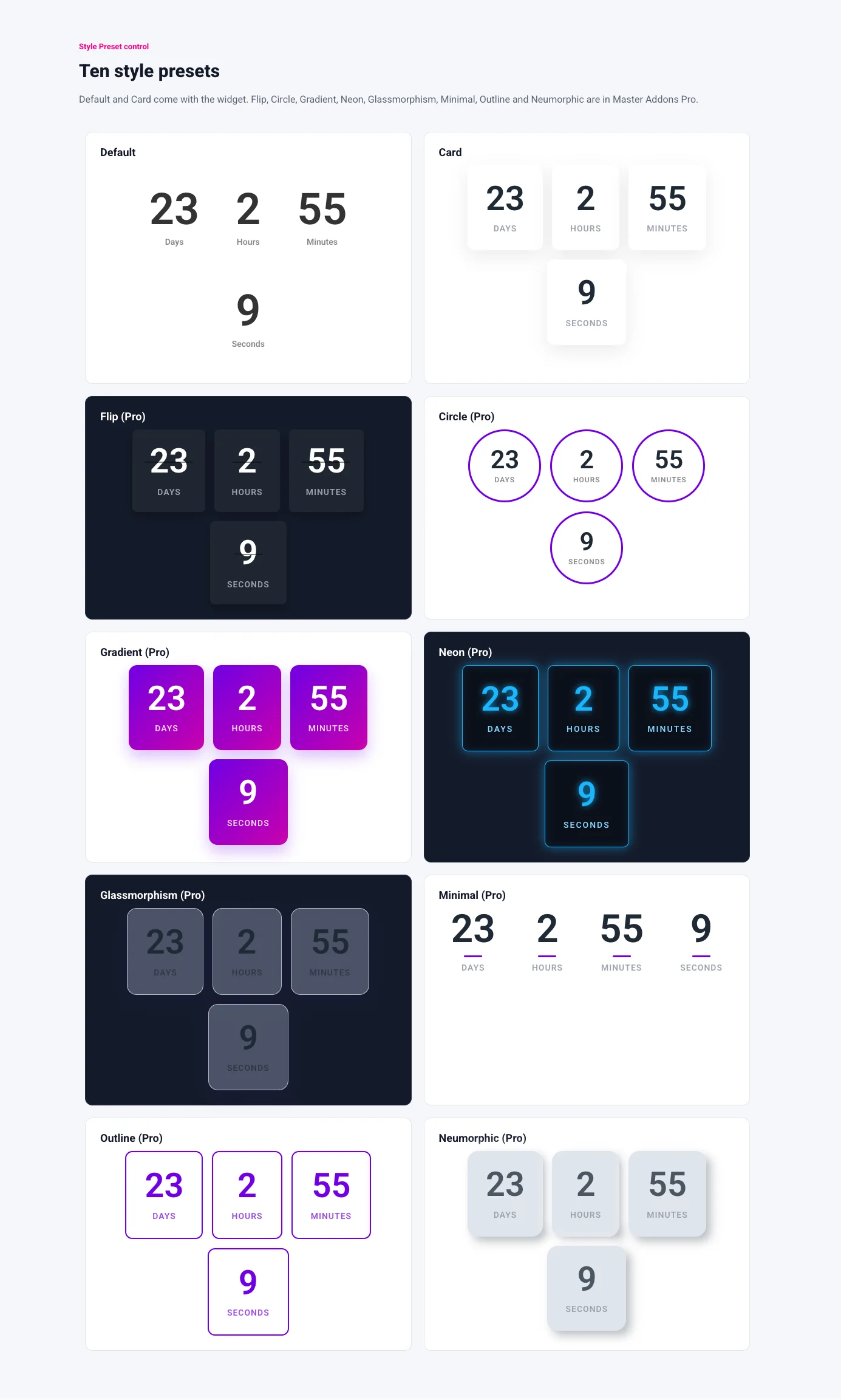
Les pages lumineuses de cartes et de combinaisons neumorphes ; Flip, Neon et Glassmorphism sont conçus pour les fonds sombres ; Minimal et Outline restent silencieux à côté d'un grand titre ; Circle et Gradient portent une section par eux-mêmes Notre guide des conceptions de minuteries de compte à rebours passe en revue chacune d'elles avec une page autour.
Unités et étiquettes
Le widget peut compter des années, des mois, des jours, des heures, des minutes et des secondes, et chaque unité est son propre interrupteur Pour un produit qui est expédié l'été prochain, allumez Années et Mois de sorte que le numéro reste lisible au lieu d'afficher 240 jours Pour une vente flash se terminant ce soir, éteignez Jours et laissez Heures, Minutes et Secondes le transporter La commutation d'une unité ne change pas le calcul ; les unités restantes absorbent le temps, donc une minuterie avec Jours de repos et 2 jours restants affiche 48 heures.
Chaque étiquette est un champ de texte Les étiquettes courtes telles que Yrs, Mos, Days, Hrs, Min et Sec correspondent mieux aux préréglages Card et Circle que les mots complets, et les étiquettes peuvent être dans n'importe quelle langue, puisque le champ est en texte brut La capture d'écran comporte les six unités avec ces étiquettes courtes et une barre oblique comme séparateur.
Une offre quotidienne avec Repeat countdown (Pro)
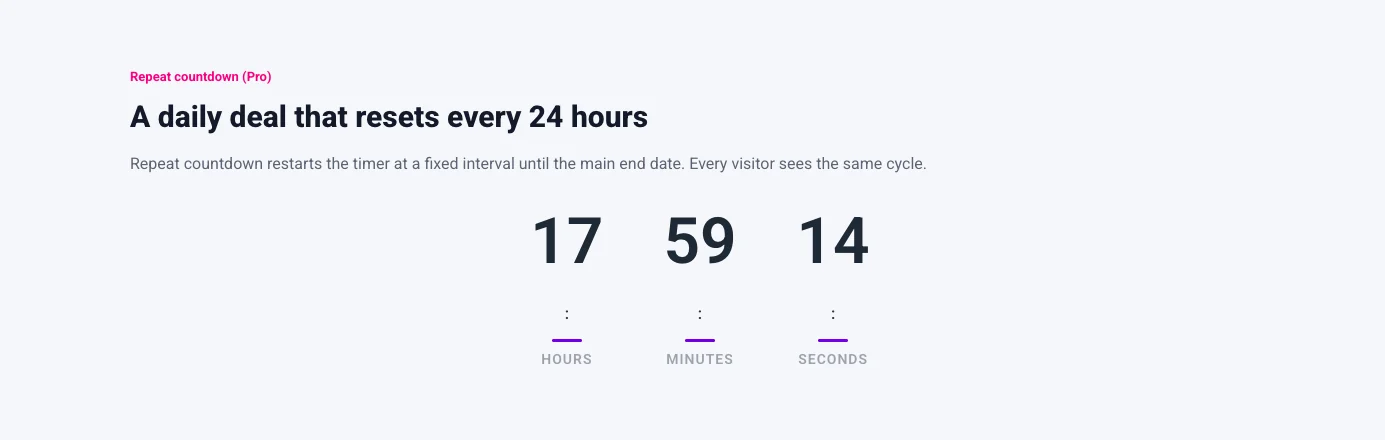
Une affaire qui redémarre tous les jours à la même heure, ou tous les lundis, est le deuxième compte à rebours le plus courant après une vente fixe Le Répétez le compte à rebours switch dans la section Minuterie le gère et a besoin de Master Addons Pro. Allumez-le et définissez un intervalle de réinitialisation en années, mois, jours, heures ou minutes Avec un intervalle d'un jour, le chronomètre descend à zéro et démarre immédiatement les 24 heures suivantes, et il continue de le faire jusqu'à ce que la date et l'heure principales du compte à rebours arrivent, ce qui est le point où l'accord s'arrête définitivement.
Le cycle est élaboré sur le serveur et stocké, de sorte que chaque visiteur voit le même temps restant et qu'un rafraîchissement ne le redémarre pas Cela fonctionne bien pour une offre publique quotidienne avec une coupure réelle Il ne peut pas donner à chaque visiteur une minuterie qui commence quand il atterrit sur la page, parce que le widget n'a pas un tel mode Le Documentation du compte à rebours répertorie les champs d'intervalles.
Que se passe-t-il à zéro
Vérifiez deux limites avant de construire autour du widget Il n'a pas de mode permanent par visiteur, il ne peut donc pas donner à chaque visiteur ses propres 15 minutes à partir du moment où il arrive Il n'a pas non plus d'action après expiration Lorsqu'un compte à rebours fixe atteint zéro, les nombres s'arrêtent à 0 et restent sur la page, et le widget ne se cache pas, ne redirige personne ou n'échange pas un message.
Si le minuteur doit disparaître à la fin de la vente, mettez la section qui le détient sous une règle de date Le Extension Conditions d'affichage (Pro) peut afficher un widget ou une section uniquement à l'intérieur d'une plage de dates, donc le minuteur et son bouton partent à la date limite avec le reste de l'offre L'autre itinéraire consiste à exécuter l'ensemble de l'offre sous forme de popup dans le Créateur Popup(en), qui a ses propres règles d'affichage, donc le temporisateur part quand le popup le fait.
Mettez le minuteur dans une fenêtre contextuelle ou dans une page à venir
Deux endroits tirent plus d'un compte à rebours qu'une section de page ordinaire Dans une fenêtre contextuelle, cela donne aux gens une raison d'ouvrir l'offre maintenant, et sur une page à venir, le minuteur est tout le message.
Pour la popup, construisez-la dans le Master Addons Popup Builder, déposez le widget Countdown Timer dans le contenu de la popup à côté du titre et du bouton, et définissez les règles d'affichage dans la boîte de dialogue d'administration de la popup guide pour ajouter une fenêtre contextuelle dans Elementor parcourt le constructeur étape par étape, y compris les modèles et les choix de déclenchement.
Pour une page de lancement, le Tutoriel de page Elementor à venir place le compte à rebours au milieu d'une disposition de pré-lancement avec un formulaire d'inscription sous celui-ci Définissez la date et l'heure du compte à rebours sur le moment de lancement, choisissez Bloquer la disposition avec la carte ou le néon préréglée et maintenez Jours, heures et minutes allumés Parce que le chronomètre s'arrête à zéro et ne redirige pas, échangez vous-même la page bientôt à venir contre le site en direct le jour du lancement, ou placez la page bientôt à venir sous une règle de date pour qu'elle expire d'elle-même.
Le widget Compte à rebours Elementor Pro
Si vous avez Elementor Pro, son widget Compte à rebours est déjà dans le panneau Per Article d'aide du widget Compte à rebours d'Elementor: le contrôle de type a Date d'échéance[traduction], qui compte à une date et une heure fixes, ou Minuteur Evergreen(en anglais), qui prend un certain nombre d'heures et de minutes et, selon les mots de l'article, signifie “chaque visiteur obtient le même délai de compte à rebours que vous définissez”Voir La vue est en bloc ou en ligne Les jours, heures, minutes et secondes ont chacun un commutateur Show, et un champ Étiquettes personnalisées modifie le texte.
Son Actions après expiration le contrôle est l'endroit où il diffère le plus du widget Addons principaux : Rediriger vers une URL, Masquer le compte à rebours ou Afficher le message avec un champ de texte Les styles d'onglets Style Boîtes, chiffres, étiquette et le message Expire L'article d'aide ne mentionne pas de paramètre de fuseau horaire et le widget n'a pas d'option récurrente, donc une offre quotidienne a besoin d'un outil différent. Le propre d'Elementor tutoriel contextuel sur le compte à rebours de la barre bonjour affiche le widget dans une fenêtre contextuelle de la barre supérieure avec le type Evergreen réglé sur 23 heures 59 minutes.
Compte à rebours Elementor Pro vs Minuteur de compte à rebours Master Addons
Les deux widgets comptent jusqu'à une date fixe sous forme Block ou Inline avec des commutateurs unitaires et des étiquettes personnalisées. Ils diffèrent sur ce qui se passe à zéro, sur la répétition et sur les préréglages de conception.
| Facteur | Compte à rebours Elementor Pro | Minuterie de compte à rebours des modules principaux |
|---|---|---|
| Plan nécessaire | Elementor Pro (Plan essentiel ou supérieur) | Additions maîtres, avec ou sans Elementor Pro ; huit préréglages et le compte à rebours répété nécessitent Master Addons Pro |
| Types de minuterie | Date d'échéance, minuterie Evergreen (même période pour chaque visiteur) | Date et heure du compte à rebours ; Répétez le compte à rebours (Pro) sur un intervalle fixe, identique pour chaque visiteur |
| Récurrent quotidiennement ou hebdomadairement | Non | Oui, avec Repeat countdown (Pro), jusqu'à la date de fin principale |
| Pervisiteur à feuilles persistantes | Evergreen Timer donne à chaque visiteur le même délai ; le document d'aide ne précise pas comment il se comporte lors des visites | Non |
| Quand il atteint zéro | Rediriger, masquer ou afficher le message | S'arrête à 0 et reste visible ; utilisez Conditions d'affichage (Pro) ou une fenêtre contextuelle pour le supprimer |
| Dispositions | Bloquer, En ligne | Bloquer, en ligne, bloquer la table, la table en ligne, plus un caractère Sépérateur |
| Unités | Jours, heures, minutes, secondes | Années, mois, jours, heures, minutes, secondes |
| Préréglages de style | Aucun ; style Boîtes, Digits et Étiquette à la main | Par défaut et carte incluse ; Flip, Circle, Gradient, Néon, Glassmorphisme, Minimal, Outline et Neumorphic dans Pro |
| Fuseau horaire | Non mentionné dans l'article d'aide | La date limite suit l'horloge locale de chaque visiteur |
Choisissez le widget Elementor Pro lorsque vous possédez déjà Pro et que vous avez besoin du minuteur pour masquer, rediriger ou afficher un message par lui-même Choisissez le Minuterie de compte à rebours de Master Addons lorsque vous êtes sur Elementor gratuit, lorsque l'offre se répète selon un calendrier, ou lorsque vous souhaitez qu'un préréglage fasse le style Les deux coexistent, de sorte qu'un site avec les deux plugins peut utiliser le widget Pro pour un lancement unique et le widget Master Addons pour la barre d'offres quotidienne.
Questions fréquemment posées
Elementor a-t-il un compte à rebours ?
Elementor Pro le fait ; Elementor gratuit ne le fait pas Le widget Elementor Pro Countdown est dans chaque plan Pro depuis Essential vers le haut et a une date d'échéance ou un type Evergreen Timer avec des actions Redirect, Hide et Show Message Sur Elementor gratuit vous ajoutez un compte à rebours par un addon tel que le widget Master Addons Countdown Timer.
Comment ajouter un compte à rebours dans Elementor sans Pro ?
Installez Master Addons, ouvrez la page dans Elementor et faites glisser dans le widget Countdown Timer Définissez Date et heure du compte à rebours dans la section Minuterie, choisissez un Préréglage de mise en page et de style sous Paramètres du compte à rebours, activez les unités souhaitées avec leurs étiquettes et publiez Le widget fonctionne sur Elementor gratuit, avec huit des dix préréglages et compte à rebours de répétition dans Master Addons Pro.
Pourquoi mon compte à rebours ne fonctionne pas ?
Vérifiez d'abord quatre choses : la date et l'heure du compte à rebours sont dans le futur et dans le format attendu par le champ ; le fuseau horaire WordPress sous Paramètres > Général est défini, puisqu'un fuseau horaire non défini revient à UTC ; le cache de page et le cache d'éléments d'élément d'élément sont effacés après un changement de date ; et la console du navigateur n'affiche aucune erreur JavaScript provenant d'un autre plugin ou du thème Les chiffres qui s'affichent dans l'éditeur et non sur la page en direct signifient généralement un conflit de script ou un cache.
Le minuteur peut-il répéter tous les jours ?
Oui, avec le commutateur de compte à rebours Répéter dans la section Minuterie, qui a besoin de Master Addons Pro. Définissez un intervalle tel qu'un jour, et le temporisateur redémarre ce cycle jusqu'à la date et l'heure principales du compte à rebours. Le cycle est calculé sur le serveur, de sorte que chaque visiteur voit le même temps restant et qu'un rafraîchissement ne le réinitialise pas.
Que se passe-t-il lorsque le compte à rebours des addons maîtres atteint zéro ?
Les chiffres s'arrêtent à 0 et restent sur la page Le widget n'a pas d'action après expiration, il ne masquera, ne redirigera ni n'affichera de message Pour le supprimer à la date limite, appliquez une plage de dates via l'extension Conditions d'affichage (Pro) au widget ou à sa section, ou exécutez l'offre sous forme de popup Popup Builder avec ses propres règles d'affichage.
Réflexions finales
Free Elementor n'a pas de widget de compte à rebours, donc un compte à rebours Elementor vient d'Elementor Pro ou d'un addon Le widget Master Addons Countdown Timer fonctionne sur Elementor gratuit avec un contrôle de date et d'heure de compte à rebours, quatre mises en page, un caractère Seperator, un commutateur d'affichage et une étiquette pour chacune des six unités, et les préréglages Default et Card ; Master Addons Pro ajoute les huit autres préréglages et Repeat countdown pour une offre quotidienne qui se réinitialise sur le serveur pour chaque visiteur Elle s'arrête à zéro et reste visible, donc un temporisateur qui doit disparaître a besoin d'une plage de date de conditions d'affichage ou d'éclairer autour de l'action. page d'élément du compte à rebours chaque préréglage est-il en cours d'exécution si vous souhaitez les comparer avant de construire.
Lecture connexe
