

主要外卖
- Free Elementor 根本没有倒计时小部件,因此 Elementor 倒计时器需要 Elementor Pro 或添加自己的小部件的附加组件(例如 Master Addons)。
- 主插件倒计时器小部件可倒计时至一个倒计时日期和时间,具有四种布局(块、内联、块表、内联表)、用于内联布局的分隔符字段和十种样式预设。
- 默认和卡附带倒计时器小部件; Flip、Circle、Gradient、Neon、Glassmorphism、Minimal、Outline 和 Neumorphic 预设需要 Master Addons Pro,如果没有 Pro,小部件将返回到默认。
- 从年到秒的每个单元在倒计时器小部件中都有自己的显示开关和标签字段,并且重复倒计时 (Pro) 以固定间隔重新启动计时器,该间隔对于每个访问者来说都是相同的。
- Elementor Pro 倒计时小部件具有到期日或 Evergreen 定时器类型以及过期后的三个操作(重定向、隐藏、显示消息),而主插件小部件在零处停止并保持可见。
Elementor 倒计时器需要一个免费 Elementor 没有的小部件 搜索免费 Elementor 面板中的“倒计时”, 什么也上不了 Elementor Pro 附带一个倒计时小部件, Master Addons 倒计时小部件添加了一个不需要 Elementor Pro 的小部件 本指南采用第二条路线。
Elementor 4.3 上,下面的步骤使用 Master Addons 3.2。6:添加小部件,设置结束日期,选择布局和样式预设,打开和关闭单元,对框进行样式设计,并设置每日交易,重复 Elementor Pro 小部件获得自己的短节和对照表,因此您可以选择适合的计划。
目录
没有 Pro,Elementor 可以做什么、不能做什么
Free Elementor插件没有倒计时小部件,它的计数器小部件在滚动到视图时会计数到一个数字一次,而这就是人们搜索“元素器倒计时free”通常首先找到的东西,free Elementor中的任何东西都不会实时滴答作响,接近截止日期。
Elementor Pro 添加了一个倒计时小部件,它存在于 Essential 向上的每个 Pro 计划中,当我们在 2026 年 10 月 29 日检查时,列出的价格为每年 60 美元。如果您已经为 Pro 付费,则该小部件是最短的路线,并且它有一个 Master Addons 小部件缺少的东西:定时器击中零时的操作。我们会进一步向下执行其控件。
如果您运行免费的 Elementor,并且宁愿不为一个计时器购买 Pro 许可证,那么附加组件就可以填补空白。 主插件倒计时器小部件 free Elementor 一起安装,并像其他任何小部件一样显示在面板中。小部件、其预设中的两个以及所有四个布局都附带了 Master Addons 插件;八个预设和重复倒计时开关位于 Master Addons Pro 中,每个都在下面标记。
如何使用主插件添加倒计时器
设置是一个小部件,包含两个内容部分、定时器和倒计时设置以及一个样式选项卡。从插件 > 添加新建中安装主插件,在 Elementor 中打开页面并按照五个步骤操作。
步骤 1:添加倒计时器小部件
类型 倒计时 widget搜索框中,找到带有ma徽章的master Addons倒计时器并将其拖入容器中,在用于截图的实验室页面中,它位于一个黑暗的容器中,标题下写着“销售以”结束,下面有一个按钮。
第 2 步:设置倒计时日期和时间
打开 定时器 节。有一个定时控制, 倒计时日期和时间并且需要日期和时间,例如 2026-12-25 18:00。挑选销售或启动窗口结束的那一刻,其下方的重复倒计时开关停留一次性截止日期;稍后它会得到自己的部分。
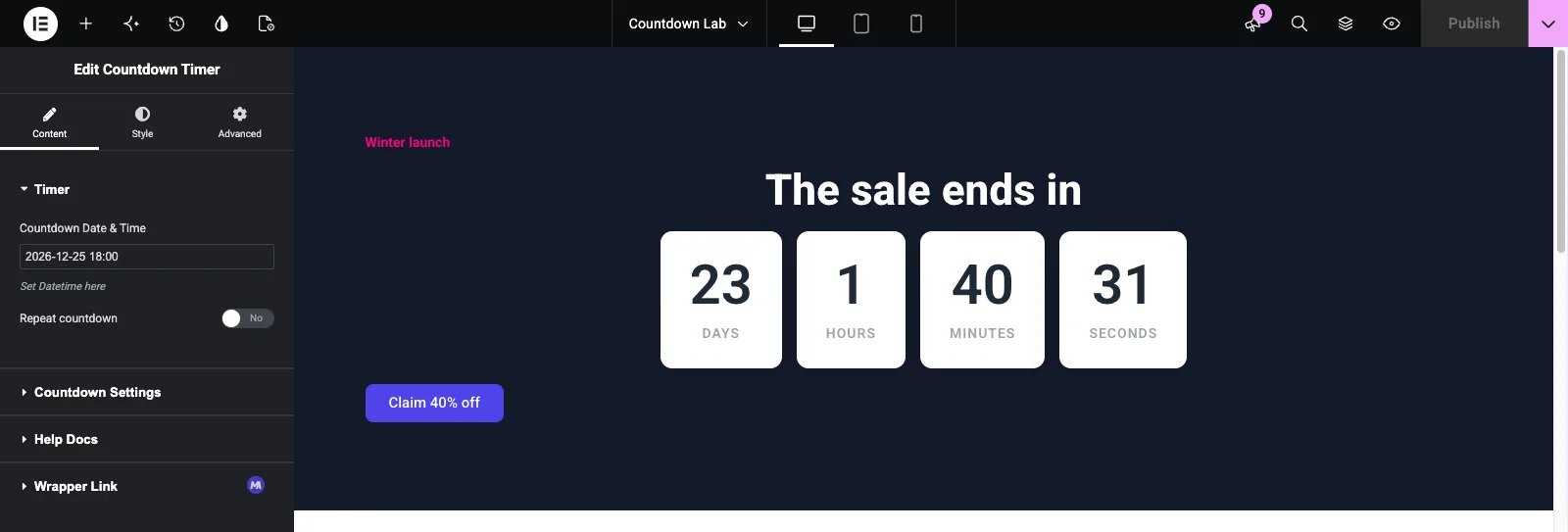
Widget 在每个访客的浏览器中构建结束时间,所以 18:00 在每个访客自己的时钟上 18:00 结束。那适合一个国家/地区有顾客的商店。如果销售必须在每个地方同时关闭,请记住这一点。
第 3 步:选择布局、样式预设和分隔符
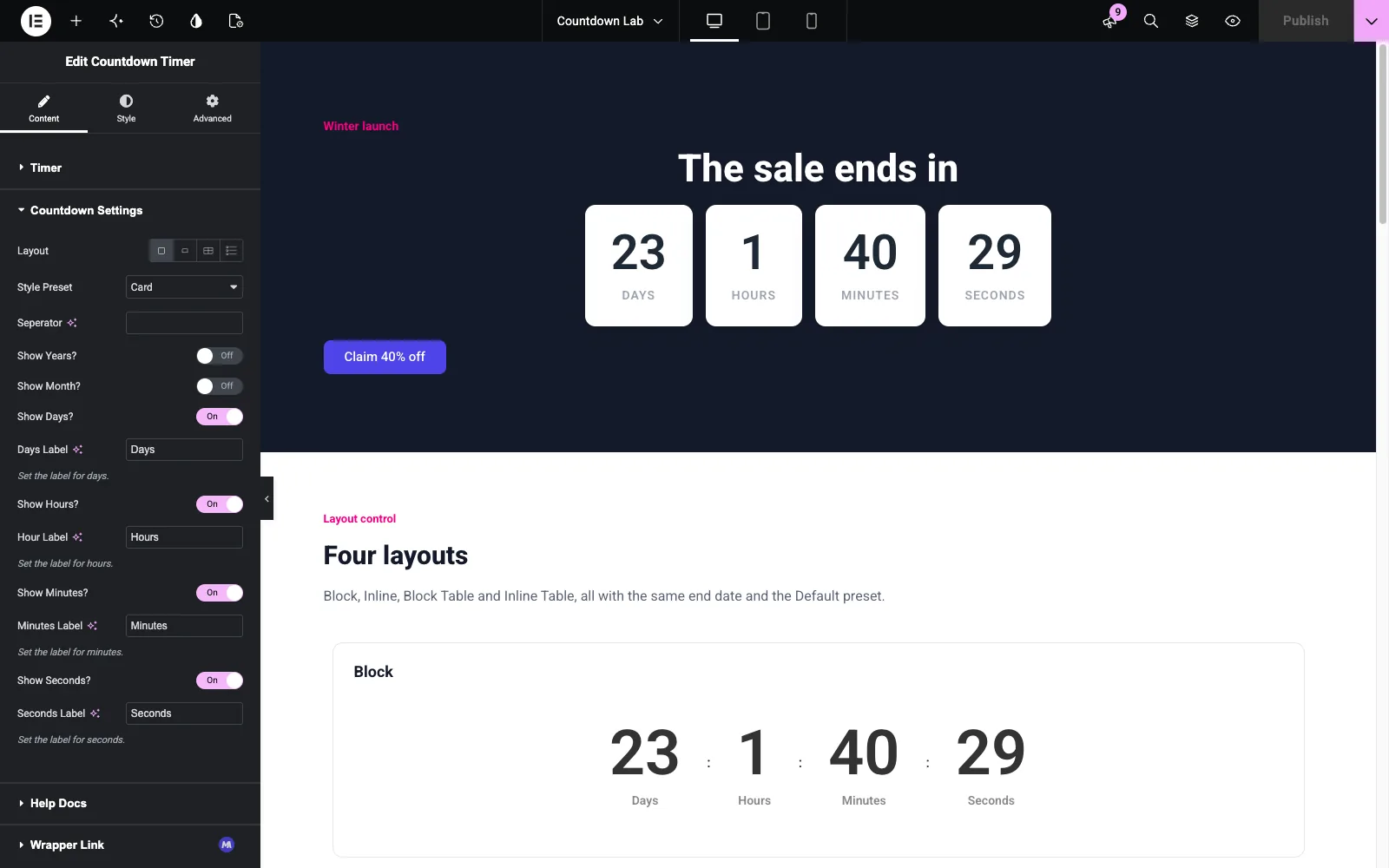
打开 倒计时设置。前三控塑造定时器:
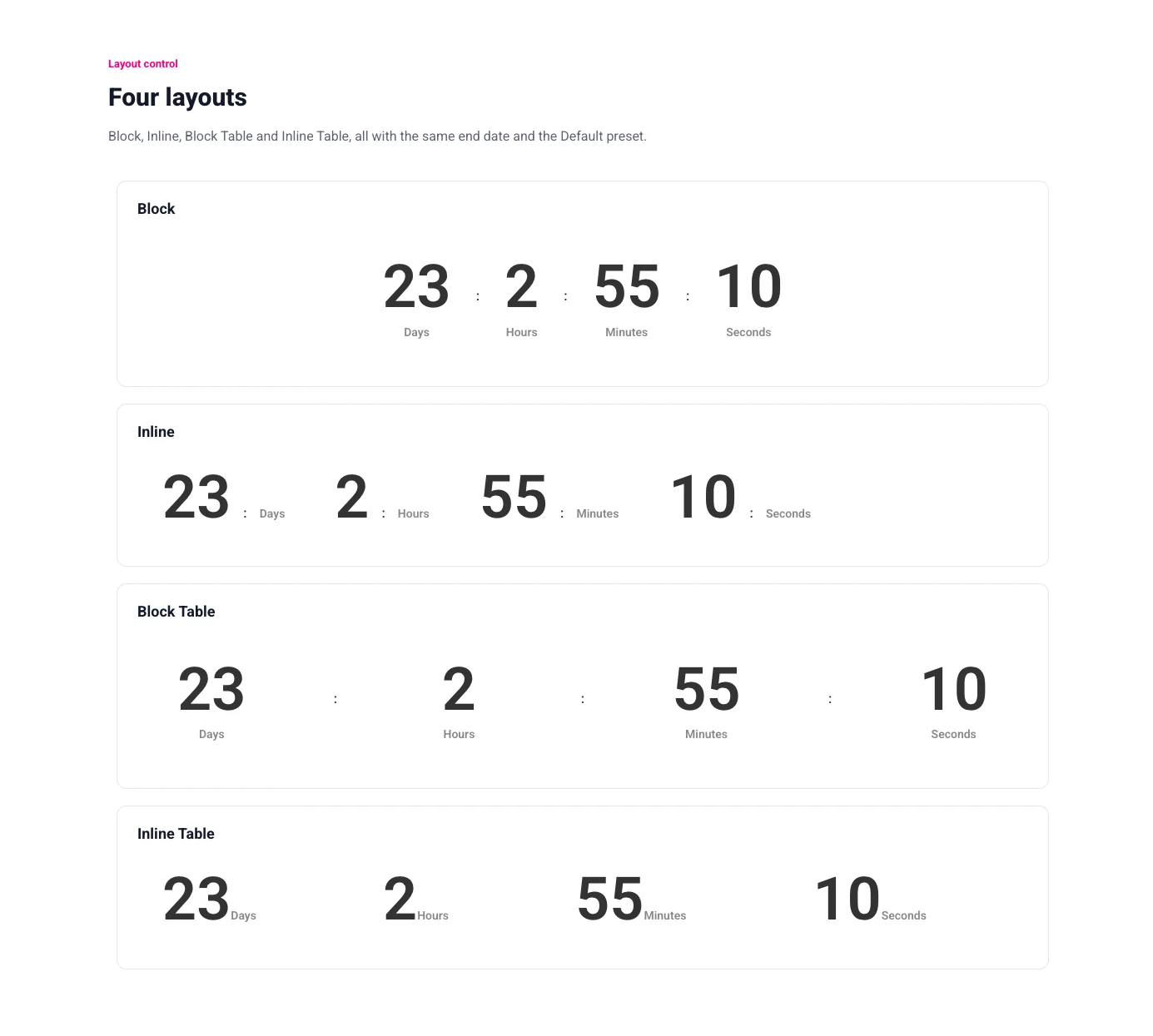
- 布局 有四个图标:block、inline、block Table 和 Inline Table。 Block 将每个数字堆叠在其标签上方,是英雄部分的常用选择。
- 样式预设 是下拉,有十个条目。卡片,在截图中使用,将每个单元放在一个带有柔和阴影的白色框中。
- 分离器 (在面板中这样拼写) 取任意字符, 显示在内联布局中的单位之间, 一个冒号给出 23: 2: 55: 11;一个斜线或一个点的工作方式相同。
第 4 步:打开和关闭设备并命名标签
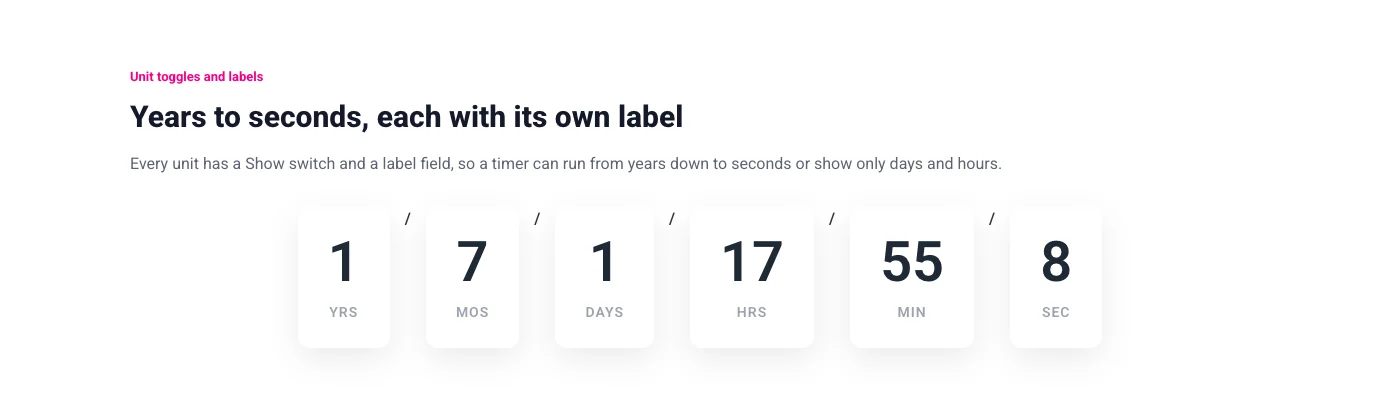
同一部分下的每个单元都有一个 秀 switch和一个标签字段,几个星期之外的销售工作与days,hours,分钟和秒开和年月关,如截图中的标签字段是纯文本,因此“小时”可以变成“hrs”或“hours”,单位部分进一步向下显示一次全部开六。
第 5 步:为框、数字和标签样式
样式选项卡有五个部分。 常见风格 处理整个小部件:宽度、高度、对齐、背景、框阴影、边框半径、边距和填充。 柜台风格 设置每个单元的背景(日背景、小时背景等),然后设置数字颜色(带有正常状态和悬停状态)、文本阴影和排版。 分离器 风格单位之间的字符, 盒子风格 涵盖盒子背景、阴影、边框和半径,以及 标签 covers标签文本。a预设填补了大部分这个, 所以通常的编辑是品牌颜色在数字和一个字体变化。
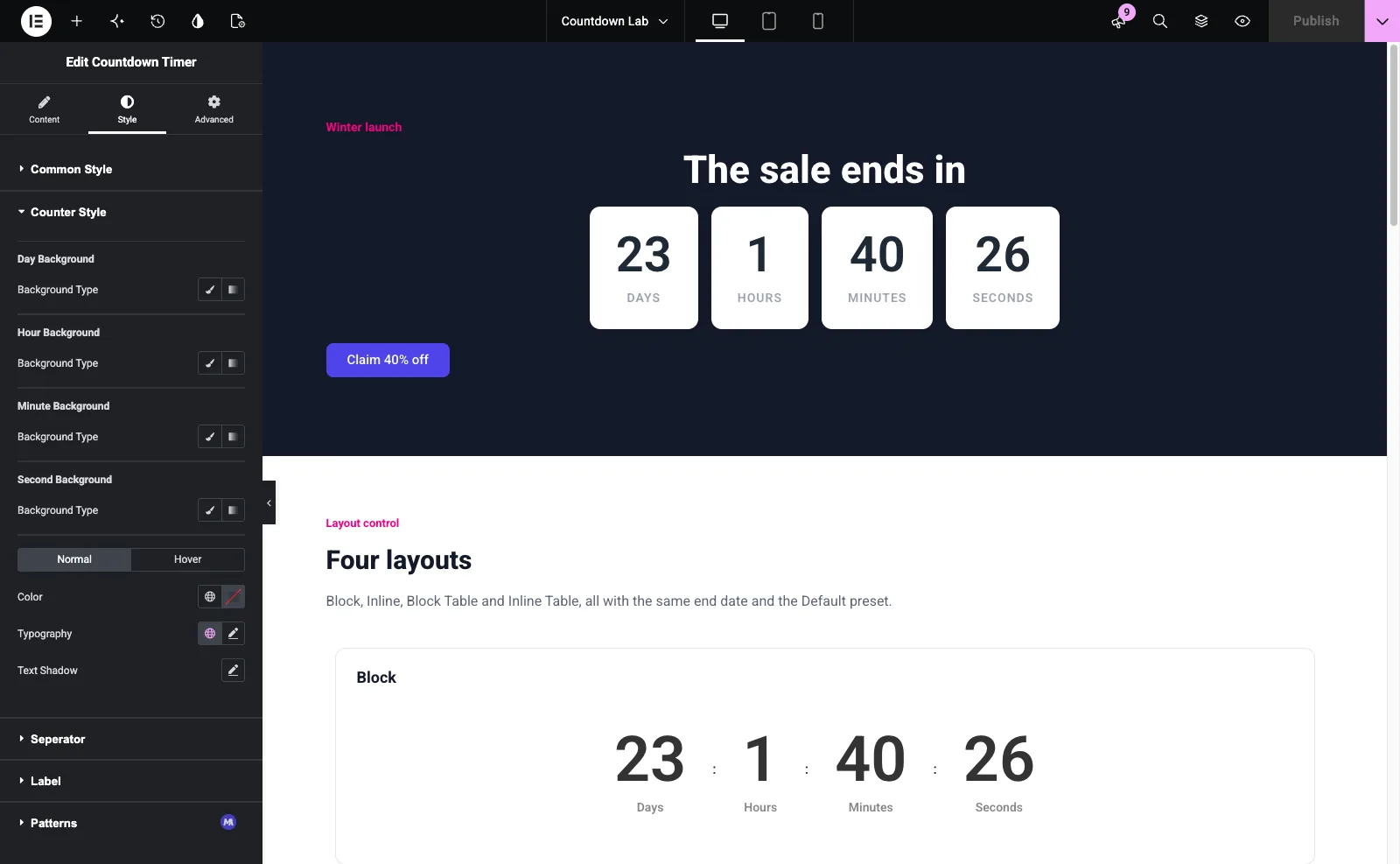
Publish,前端向下勾到您的日期,下面的截图是预设卡片的实验室部分完成。
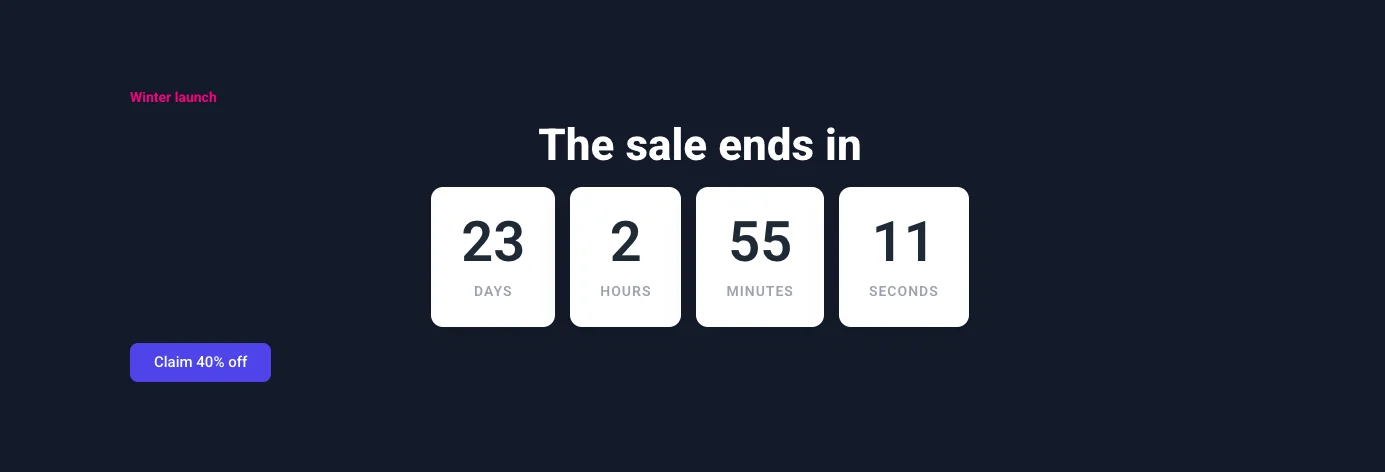
如果您想观看这些步骤,下面的演练将涵盖编辑器中的同一小部件。
想要在安装任何东西之前查看十个预设是否在滴答作响? 的 倒计时器小部件页面 有每个人的现场演示以及完整的控制列表。
布局和样式预设
Layout控件改变数字和标签彼此相邻的坐姿;样式预设改变盒子的外观,两者结合,因此带有Neon预设的内联布局是一个组合,带有最小值的块表布局是另一个。
的四种布局
块 将每个数字放在标签上方并均匀地对单位进行空格。 内联 将数字和标签并列,因此“23天2小时”读起来像一个句子。 块表 将单元像桌单元一样分布在容器的整个宽度上,这适合宽幅横幅,并且 内联表 duo数字旁边的标签做同样的事情,截图显示default预设上所有四个日期相同的。
十种风格预设
Default 和 Card 附带小部件。其他八个在下拉中标记为 (Pro),需要 Master Addons Pro: Flip (Pro)、Circle (Pro)、Gradient (Pro)、Neon (Pro)、Glassmorphism (Pro)、Minimal (Pro)、Outline (Pro) 和 Neumorphic (Pro)。如果在没有 Pro 的站点上选择 Pro 预设,则小部件将默认预设呈现为默认预设。每个预设都是一个完整的外观,盒子背景、数字颜色和标签样式已经设置好,并且样式选项卡编辑位于其顶部。
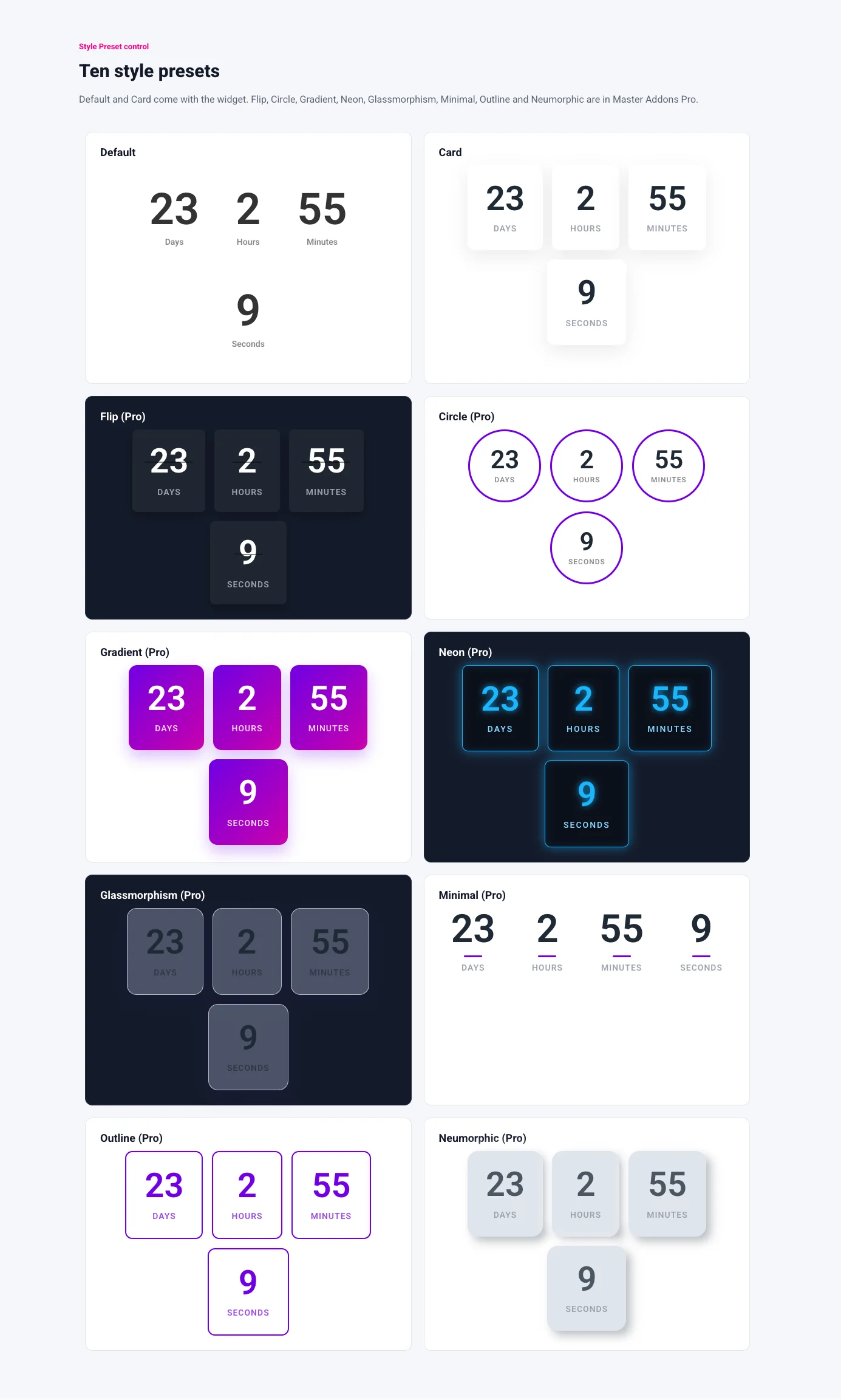
Card和Neumorphic套装轻页; 翻转,霓虹和玻璃变形是为黑暗背景构建的; 最小和轮廓保持安静旁边的大标题; 圆和渐变自己携带一个部分。我们的倒计时器设计指南通过每个有一个页面围绕它。
单位和标签
Widget可以统计年月日时分秒,每个单元都是自己的开关,对于明年夏天发货的产品,打开年月,这样数字保持可读性,而不是显示240天,对于今晚结束的秒杀,关闭天数,让小时,分钟和秒携带它,关闭一个单元不会改变数学;其余的单元吸收时间,所以一个有天数和剩余2天的计时器显示48小时。
每个标签都是一个文本字段,Yrs、Mos、Days、Hrs、Min 和 Sec 等短标签比完整单词更适合卡片和圆圈预设,并且标签可以是任何语言,因为该字段是纯文本屏幕截图,所有六个单元都以那些短标签和斜杠作为分隔符。
每日处理重复倒计时 (Pro)
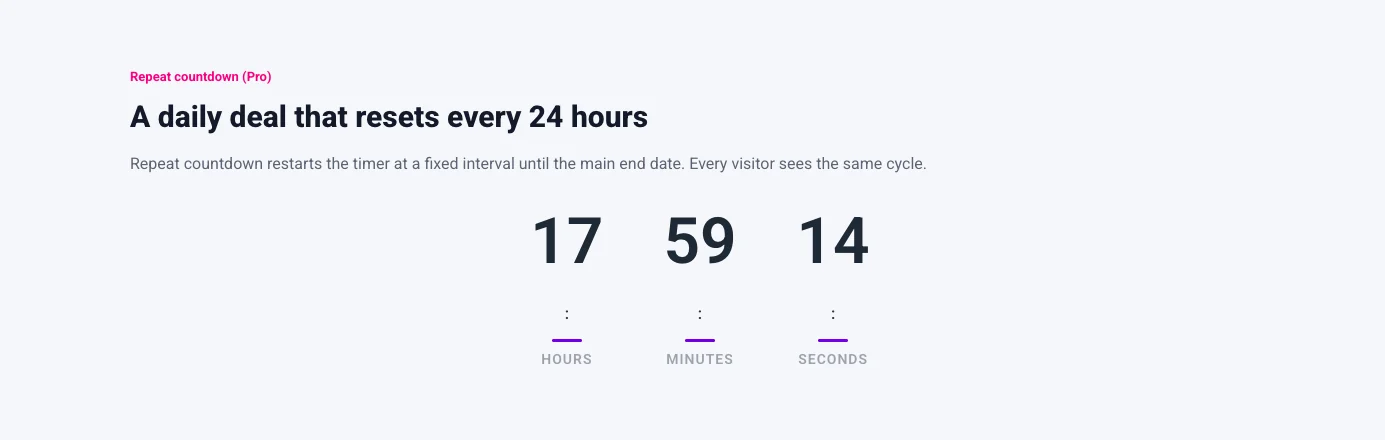
每天同时或每周一重新开始的交易是继固定销售之后第二常见的倒计时。 重复倒计时 timer 部分中的 switch 处理它,需要 Master Addons Pro。打开它并设置以年、月、日、小时或分钟为单位的重置间隔。以一日间隔,计时器向下运行到零并立即开始接下来的 24 小时,并且它一直这样做,直到主要的倒计时日期和时间到达,这是交易永远停止的点。
Cycle 在服务器上制定并存储,因此每个访问者看到相同的剩余时间,并且刷新不会重新启动它。这对于具有真正截止值的公共日常交易非常有效。它不能给每个访问者一个在页面着陆时启动的计时器,因为小部件没有这样的模式 倒计时器文档 列出区间字段。
0时会发生什么
2个限制再围绕小部件构建,它没有常青的每位访问者模式,因此它不能从每个访问者到达的那一刻起给他们自己的15分钟,它也没有过期后的动作,当一个固定的倒计时达到零时,数字停在0并停留在页面上,小部件不会隐藏自己,重定向任何人或在消息中交换。
如果销售结束时计时器必须消失,请将保存该计时器的部分置于日期规则下。的 显示条件扩展 (Pro) 只能在一个日期范围内显示一个小部件或部分,因此计时器及其按钮在截止日期时与报价的其余部分一起离开,另一条路线是将整个报价作为弹出窗口运行在 弹出窗口生成器的,它有自己的显示规则,所以当弹出窗口离开时,定时器离开。
将计时器放入弹出窗口或即将到来的页面中
2个地方比普通页面部分更能从倒计时中获得更多,在弹出窗口中它给人们一个现在打开优惠的理由,而在即将到来的页面上,计时器是整个消息。
为弹出窗口,在主插件弹出窗口生成器中构建,将倒计时器小部件掉入标题和按钮旁边的弹出内容中,并在弹出的管理对话框中设置显示规则。 elementor 中添加弹出窗口的指南 逐步浏览构建器,包括模板和触发器选择。
对于启动页面, Elementor 即将发布页面教程 将"倒计时器置于"启动前布局中间,并在其下方设置注册表单将"倒计时日期和时间设置为启动时刻,选择带有"卡或"霓虹灯预设的"块布局,并保持"天数、小时数和分钟数为零,并且不会重定向,因此在启动日将即将到来的页面自己交换为实时站点,或者将即将到来的页面置于日期规则下,这样它就会自行过期。
Elementor Pro 倒计时小部件
如果您有 Elementor Pro,其倒计时小部件已在面板中。每 Elementor 的倒计时小部件帮助文章,类型控制具有 到期日的,这算到一个固定的日期和时间,或者 长青计时器的, 这需要几个小时和分钟, 在文章的话, 意味着“每个单一的访问者得到相同的倒计时时间框架你设置”视图是块或内联, 日,小时, 分和秒各有一个显示开关, 和一个自定义标签字段改变文本。
其它的 过期后的操作 control 是它与 Master Addons 小部件最不同的地方:重定向到 URL、隐藏倒计时或显示带有文本字段的消息。样式选项卡将 Box、Digits、Label 和 Expire Message 样式设置为帮助文章没有提及时区设置,并且小部件没有重复选项,因此日常交易需要不同的工具。Elementor 自己的 hello 吧倒计时弹出教程 在顶栏弹出窗口中显示小部件,常青类型设置为 23 小时 59 分钟。
Elementor Pro 倒计时 vs Master Addons 倒计时器
两个小部件都以块或内联形式计数到固定日期,并带有单元开关和自定义标签。它们在零时、重复时和设计预设上发生的情况有所不同。
| 因素 | Elementor Pro 倒计时 | 主插件倒计时器 |
|---|---|---|
| 需要计划 | Elementor Pro(基本计划或更高版本) | 主插件,带或不带 Elementor Pro;八个预设和重复倒计时需要主插件 Pro |
| 定时器类型 | 到期日,长青计时器(每个访客的时间范围相同) | 倒计时日期和时间;在固定间隔内重复倒计时 (Pro),每个访客都相同 |
| 每天或每周重复 | 否 | 是的,重复倒计时 (Pro),直到主要结束日期 |
| 每位游客常绿 | Evergreen Timer 为每位访客提供相同的时间范围;帮助文件没有说明它在访问中的行为方式 | 否 |
| 当它达到零时 | 重定向、隐藏或显示消息 | 0处停止并保持可见;使用显示条件(Pro)或弹出窗口将其删除 |
| 布局 | 块,内联 | 块、内联、块表、内联表,以及分隔符字符 |
| 单位 | 天、小时、分钟、秒 | 年、月、日、小时、分钟、秒 |
| 样式预设 | 无;手工样式盒子、数字和标签 | 包括默认值和卡; Pro 中的 Flip、Circle、Gradient、Neon、Glassmorphism、Minimal、Outline 和 Neumorphic |
| 时区 | 帮助文章中未提及 | Deadline 遵循每个访客的本地时钟 |
当您已经拥有 Pro 并需要计时器自行隐藏、重定向或显示消息时,选择 Elementor Pro 小部件。选择 来自主插件的倒计时器 elementor 免费时,当交易按时间表重复时,或者当您想要预设来进行造型时。两者并存,因此同时具有两个插件的网站可以使用 Pro 小部件进行一次性启动,并使用 Master Addons 小部件进行每日交易栏。
常见问题
Elementor 有倒计时器吗?
Elementor Pro 确实如此;免费 Elementor 却没有。Elementor Pro 倒计时小部件位于 Essential 向上的每个 Pro 计划中,并且具有到期日或具有重定向、隐藏和显示消息操作的 Evergreen 定时器类型。在免费 Elementor 上,您可以通过主插件倒计时小部件等插件添加倒计时。
如何在没有 Pro 的 Elementor 中添加倒计时器?
安装主插件,在 Elementor 中打开页面并在倒计时器小部件中拖动。在计时器部分设置倒计时日期和时间,在倒计时设置下选择布局和样式预设,打开您想要的带有标签的单元,然后发布。小部件在免费 Elementor 上运行,十个预设中的八个和 Master Addons Pro 中的重复倒计时。
为什么我的倒计时器不起作用?
先检查四件事:倒计时日期和时间是在未来,并且采用字段期望的格式;设置 > 常规下的 WordPress 时区已设置,因为未设置的时区会回落到 UTC;页面缓存和 Elementor 的元素缓存在日期更改后会被清除;浏览器控制台显示没有来自另一个插件或主题的 JavaScript 错误。编辑器中显示而不是实时页面上的数字通常意味着脚本冲突或缓存。
定时器可以每天重复吗?
是的,在定时器部分有重复倒计时开关,需要 Master Addons Pro。设置一个间隔,例如一天,定时器在该周期上重新启动,直到主要的倒计时日期和时间。该周期是在服务器上计算的,因此每个访问者看到相同的剩余时间,并且刷新不会重置它。
当主插件倒计时为零时会发生什么?
0 停止的数字并停留在页面上, 该小部件没有过期后的操作, 因此它不会隐藏、重定向或显示消息, 要在截止日期前将其删除, 请通过显示条件扩展 (Pro) 将日期范围应用到该小部件或其部分, 或将优惠作为带有自己显示规则的 Popup Builder 弹出窗口运行。
最后的想法
Free Elementor 没有倒计时小部件,因此 Elementor 倒计时器来自 Elementor Pro 或附加组件。Master Addons Countdown Timer 小部件在 free Elementor 上运行,具有一个倒计时日期和时间控制、四个布局、一个分隔符字符、一个显示开关和六个单元中的每一个的标签,以及默认值和卡预设; Master Addons Pro 添加了其他八个预设和重复倒计时,用于为每个访问者在服务器上重置的每日交易。它以零停止并保持可见,因此必须消失的计时器需要显示条件日期范围或周围的弹出窗口。当过期后的操作对您来说比预设或重复更重要时,使用 Elementor Pro 小部件。 倒计时器元素页面 如果您想在构建之前比较它们,请让每个预设实时运行。
相关阅读
