

Principais conclusões
- O Elementor Livre não possui nenhum widget de contagem regressiva, portanto, um temporizador de contagem regressiva do Elementor precisa do Elementor Pro ou de um complemento como o Master Addons que adiciona seu próprio widget.
- O widget Master Addons Countdown Timer faz a contagem regressiva para uma data e hora de contagem regressiva, com quatro layouts (Bloco, Inline, Tabela de blocos, Tabela inline), um campo Seperator para os layouts inline e dez predefinições de estilo.
- O padrão e o cartão vêm com o widget Countdown Timer; as predefinições Flip, Circle, Gradient, Neon, Glassmorphism, Minimal, Outline e Neumorphic precisam do Master Addons Pro e, sem o Pro, o widget volta ao padrão.
- Cada unidade de anos a segundos tem seu próprio switch Show e campo de rótulo no widget Countdown Timer, e a contagem regressiva de repetição (Pro) reinicia o temporizador em um intervalo fixo igual para cada visitante.
- O widget Elementor Pro Countdown tem um tipo Due Date ou Evergreen Timer e três Ações Após Expirar (Redirecionar, Ocultar, Mostrar Mensagem), enquanto o widget Master Addons para em zero e permanece visível.
Um temporizador de contagem regressiva Elementor precisa de um widget que o Elementor livre não tem Pesquise no painel Elementor livre para “countdown” e nada aparece Elementor Pro envia um widget Countdown, e o widget Master Addons Countdown Timer adiciona um sem necessidade de Elementor Pro Este guia toma a segunda rota.
As etapas abaixo usam Master Addons 3.2.6 no Elementor 4.3: adicionar o widget, definir a data de término, escolher um layout e uma predefinição de estilo, ligar e desligar unidades, estilizar as caixas e configurar uma oferta diária que se repete O widget Elementor Pro obtém sua própria seção curta e uma tabela de comparação, para que você possa escolher o plano que se encaixa.
Índice
O que Elementor pode e não pode fazer sem Pro
O plugin Elementor gratuito não tem widget de contagem regressiva Seu widget Counter conta até um número uma vez quando ele rola para a vista, e é isso que as pessoas que procuram por “elementor countdown free” geralmente encontrar primeiro Nada em livre Elementor tiques em tempo real em direção a um prazo.
Elementor Pro adiciona um widget Countdown Está em cada plano Pro do Essential para cima, listado em US $ 60 por ano quando verificamos em 29 Oct 2026 Se você já paga pelo Pro, esse widget é a rota mais curta, e tem uma coisa que falta ao widget Master Addons: uma ação quando o temporizador atinge zero Passamos por seus controles mais abaixo.
Se você executar o Elementor gratuito e preferir não comprar uma licença Pro para um temporizador, um addon preenche a lacuna O Widget Master Addons Countdown Timer instala ao lado de Elementor livre e aparece no painel como qualquer outro widget O widget, duas de suas predefinições e todos os quatro layouts vêm com o plugin Master Addons; oito predefinições e o interruptor de contagem regressiva Repetir estão no Master Addons Pro, e cada uma é rotulada abaixo.
Como adicionar um temporizador de contagem regressiva com complementos mestres
A configuração é um widget com duas seções de Conteúdo, Configurações de Temporizador e Contagem Regressiva e uma guia Estilo Instalar Complementos Mestres de Plugins > Adicionar Novo, abra a página no Elementor e siga as cinco etapas.
Passo 1: Adicionar o widget Contar regressivamente Timer
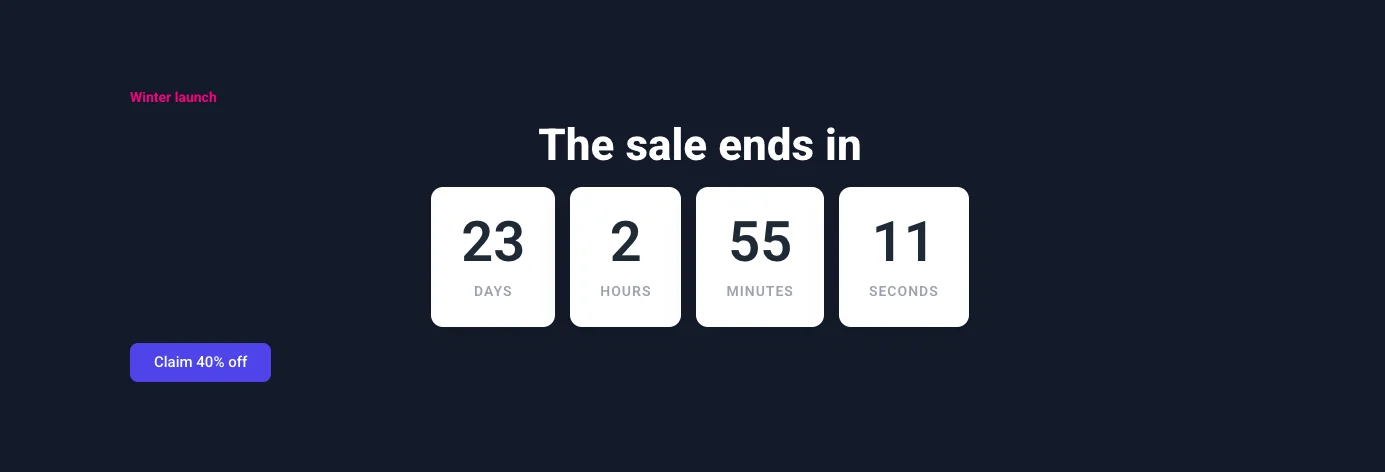
Tipo Contagem regressiva na caixa de pesquisa de widgets, encontre o Master Addons Countdown Timer com o emblema MA e arraste-o para um contêiner Na página do laboratório usada para as capturas de tela, ele fica em um contêiner escuro sob um título que diz “A venda termina em”, com um botão embaixo.
Passo 2: Defina a data e hora de contagem regressiva
Abrir o Temporizador seção. Há um controle de temporização, Data e hora da contagem regressiva, e leva uma data e uma hora como 2026-12-25 18:00. Escolha o momento em que a janela de venda ou lançamento termina O interruptor de contagem regressiva Repetir sob ele fica desligado por um prazo único; ele recebe sua própria seção mais tarde.
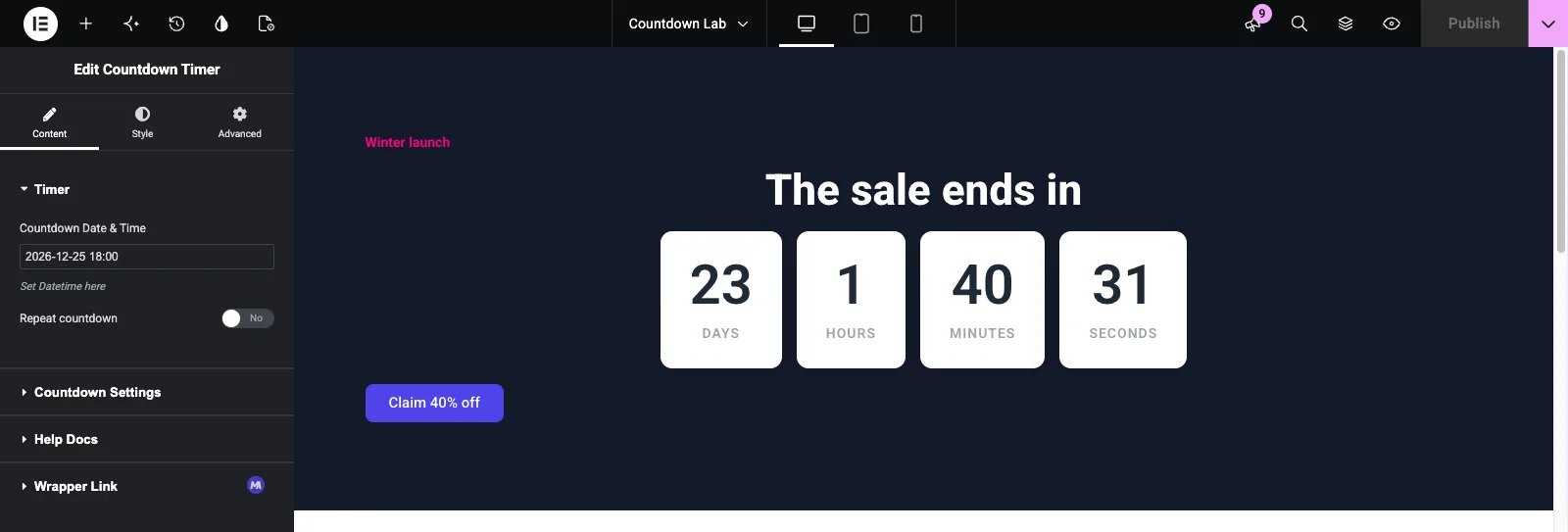
O widget constrói o horário de término no navegador de cada visitante, então 18:00 termina às 18:00 no próprio relógio de cada visitante Isso combina com uma loja com clientes em um país Se a venda tiver que fechar no mesmo momento em todos os lugares, tenha isso em mente.
Etapa 3: escolha um layout, uma predefinição de estilo e um separador
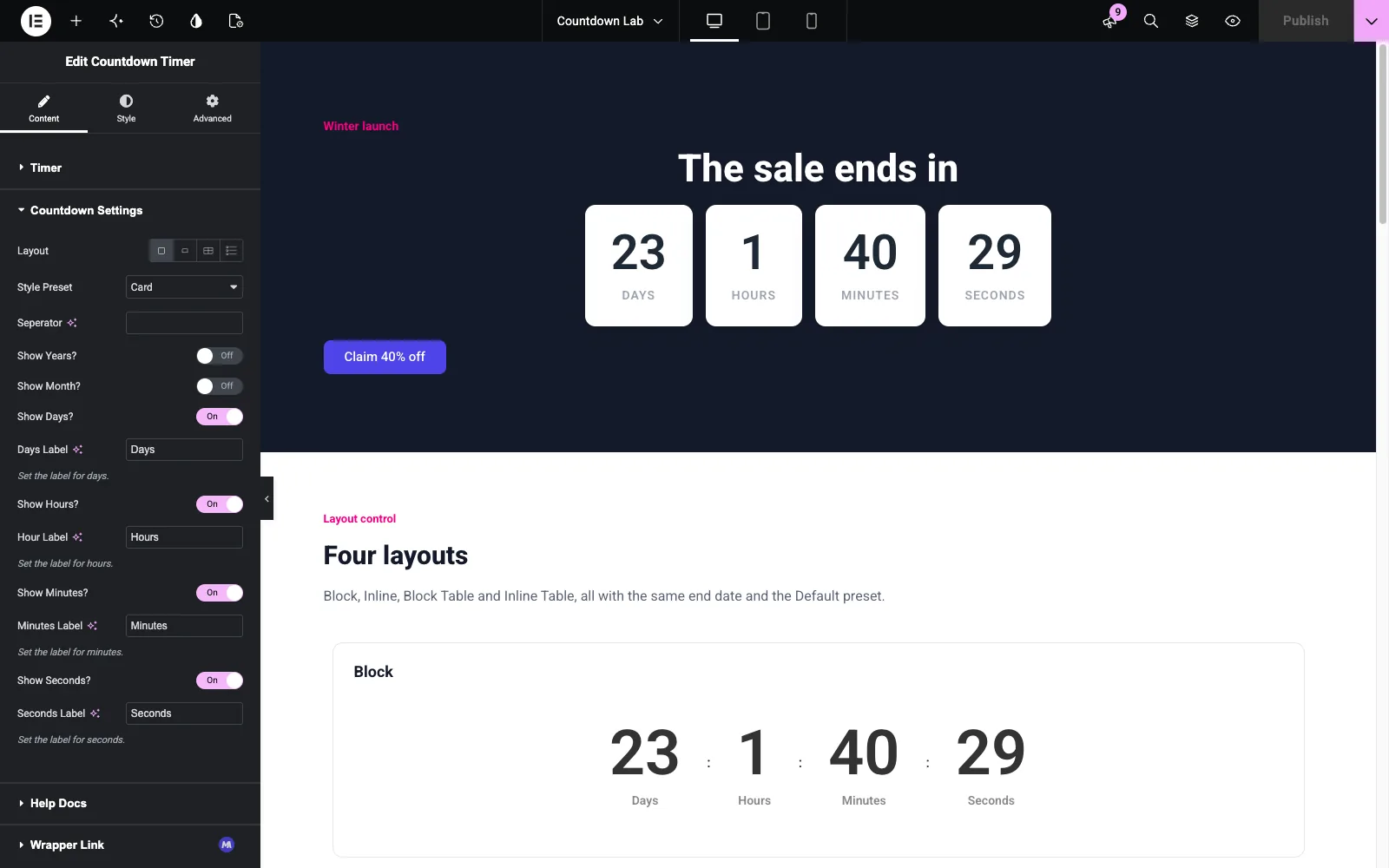
Aberto Configurações de contagem regressiva. Os três primeiros controles moldam o temporizador:
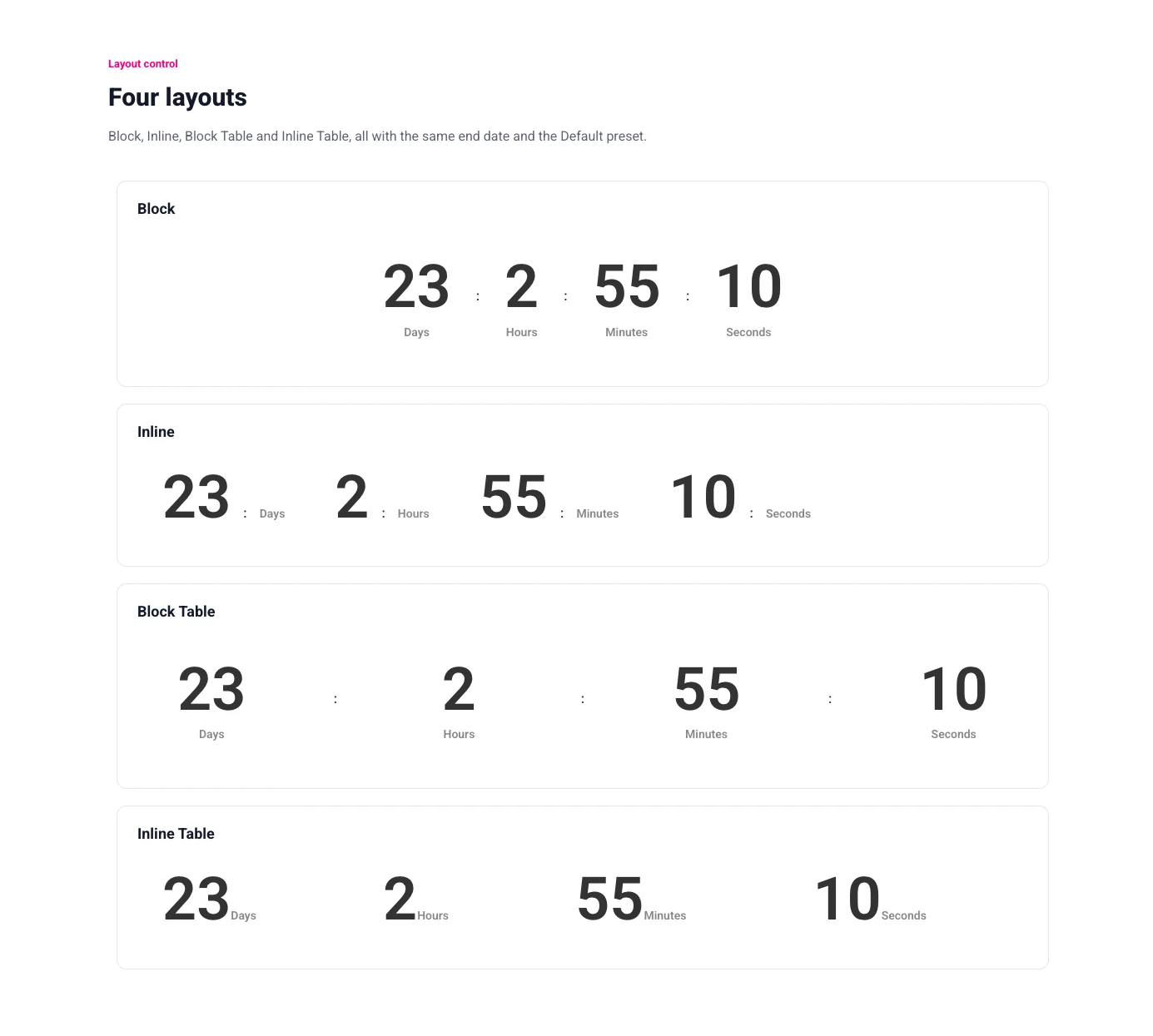
- traçado possui quatro ícones: Bloco, Inline, Tabela de Blocos e Tabela Inline O bloco empilha cada número acima de seu rótulo e é a escolha usual para uma seção de herói.
- Predefinição Estilo é um dropdown com dez entradas Card, usado nas capturas de tela, coloca cada unidade em uma caixa branca com uma sombra suave.
- Seperador (escrito dessa forma no painel) pega qualquer caractere e mostra-o entre unidades nos layouts em linha Um dois pontos dá 23 : 2 : 55 : 11; uma barra ou um ponto funciona da mesma maneira.
Passo 4: Ligue e desligue as unidades e nomeie os rótulos
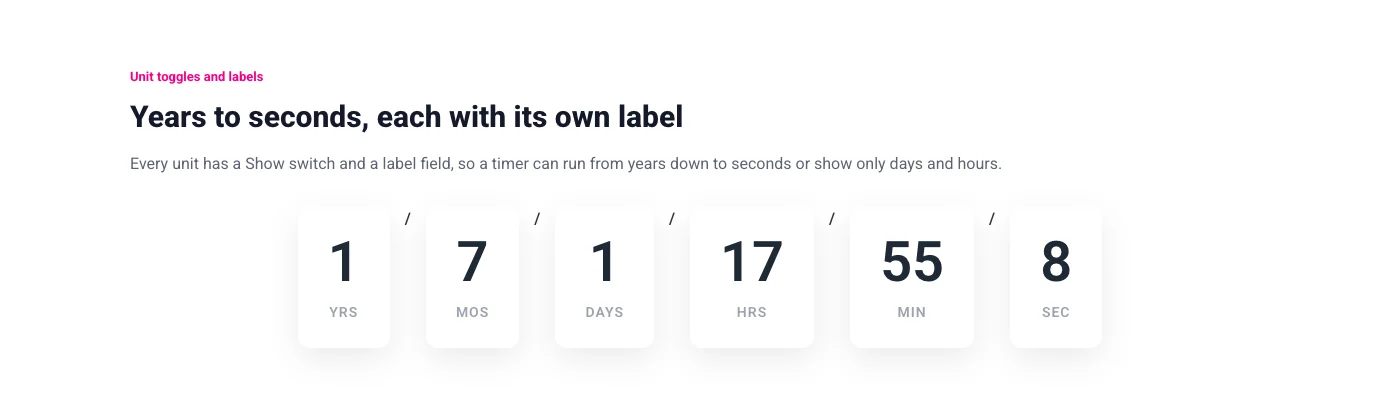
Cada unidade sob a mesma seção possui um Mostrar switch e um campo de etiquetas Uma venda a algumas semanas de distância funciona com Dias, Horas, Minutos e Segundos ligados e Anos e Meses desligados, como na captura de tela Os campos de etiquetas são texto simples, então “Hours” pode se tornar “Hrs” ou “HOURS” A seção de unidades mais abaixo mostra todos os seis ligados de uma só vez.
Passo 5: Estile as caixas, números e rótulos
A guia Estilo tem cinco seções. Estilo Comum lida com todo o widget: largura, altura, alinhamento, fundo, sombra de caixa, raio de borda, margem e preenchimento. Estilo contador define um fundo por unidade (Antecedentes do Dia, Antecedentes da Hora e assim por diante), depois a cor do número com estados Normal e Hover, uma sombra de texto e tipografia. Seperador estiliza o personagem entre unidades, Estilo Caixa cobre o fundo da caixa, sombra, borda e raio, e Etiqueta cobre o texto do rótulo Uma predefinição preenche a maior parte disso, então a edição usual é uma cor de marca nos números e uma mudança de fonte.
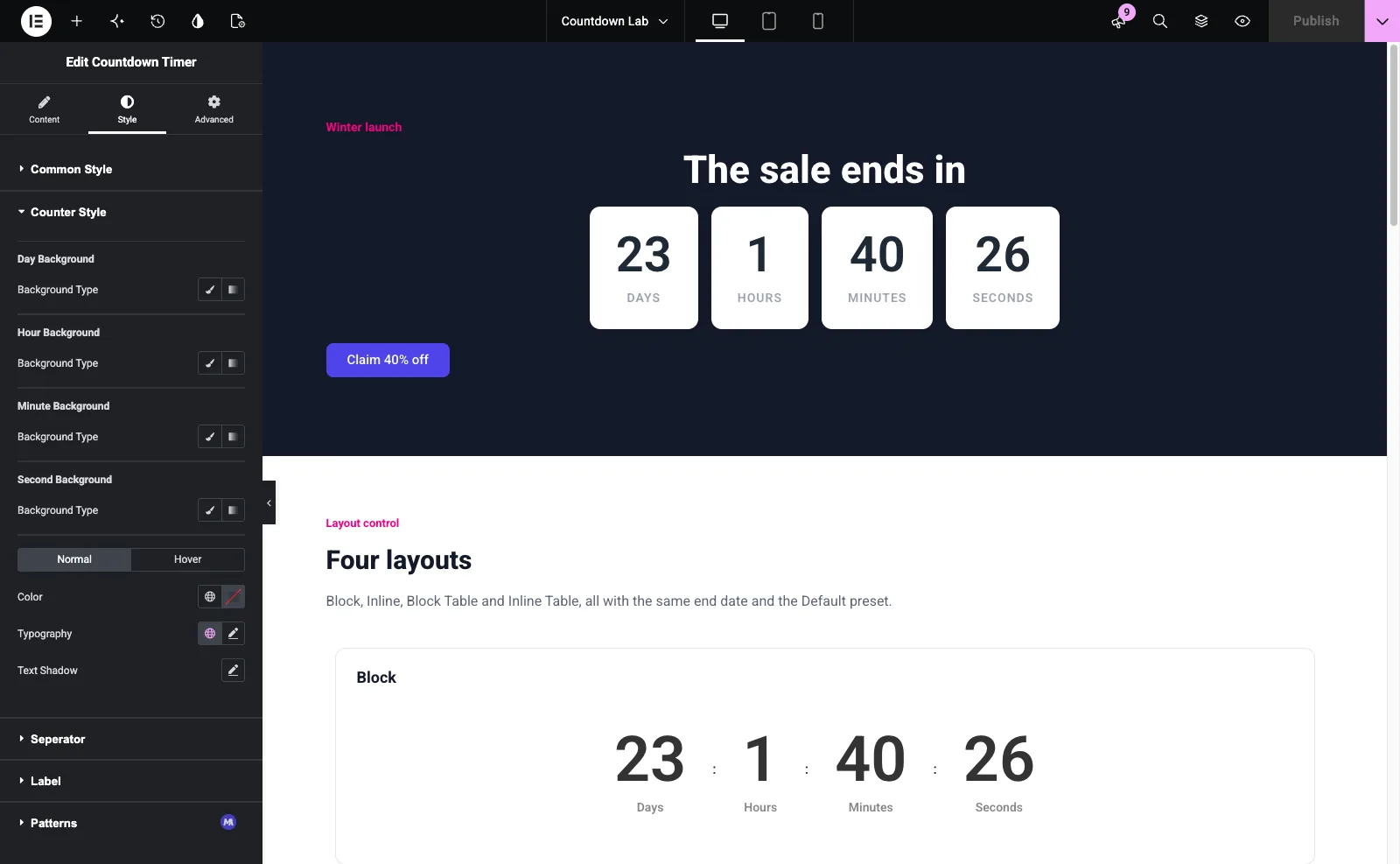
Publique e o front-end será marcado até a data. A captura de tela abaixo é a seção de laboratório finalizada com a predefinição do cartão.
Se preferir assistir às etapas, o passo a passo abaixo cobre o mesmo widget no editor.
Quer ver as dez predefinições tique-taque antes de instalar alguma coisa? O Página do widget Countdown Timer tem uma demonstração ao vivo de cada um mais a lista de controle completa.
Layouts e predefinições de estilo
O controle Layout altera a forma como os números e rótulos ficam próximos um do outro; a Predefinição de Estilo muda a aparência das caixas Os dois se combinam, então um layout Inline com a predefinição Neon é uma combinação e um layout Block Table com Minimal é outro.
Os quatro layouts
Bloquear coloca cada número acima de seu rótulo e espaça as unidades uniformemente. Inline coloca número e rótulo lado a lado, então “23 Days 2 Hours” parece uma frase. Tabela Bloco espalha as unidades por toda a largura do recipiente como células de mesa, o que se adapta a um banner amplo, e Tabela Inline faz o mesmo com o rótulo colocado ao lado do número A captura de tela mostra todos os quatro na predefinição Padrão com a mesma data.
As dez predefinições de estilo
O Padrão e o Cartão vêm com o widget Os outros oito são rotulados (Pro) no dropdown e precisam de Master Addons Pro: Flip (Pro), Circle (Pro), Gradient (Pro), Neon (Pro), Glassmorphism (Pro), Minimal (Pro), Outline (Pro) e Neumorphic (Pro).Se uma predefinição Pro for selecionada em um site sem Pro, o widget renderiza a predefinição Padrão em vez disso Cada predefinição é uma aparência completa, com fundos de caixa, cores de número e estilos de rótulo já definidos, e as edições de guias de Estilo ficam em cima dela.
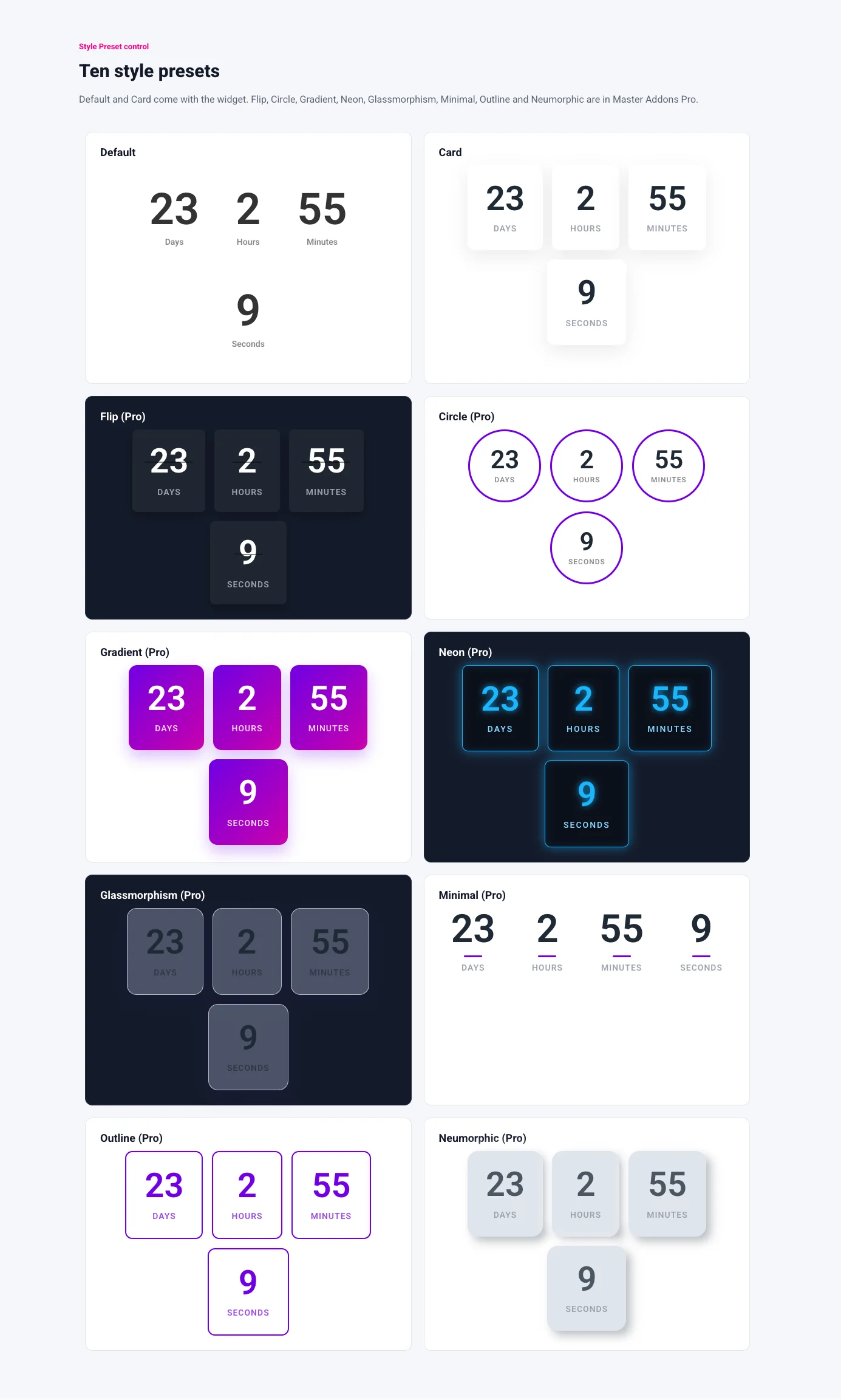
Cartão e páginas de luz de terno neumórfico; Flip, Neon e Glassmorphism são construídos para fundos escuros; Minimal e Outline ficar quieto ao lado de uma grande manchete; Circle e Gradient levar uma seção por conta própria Nosso guia para projetos de temporizador de contagem regressiva passa por cada um com uma página em torno dele.
Unidades e etiquetas
O widget pode contar anos, meses, dias, horas, minutos e segundos, e cada unidade é seu próprio switch Para um produto que é enviado no próximo verão, ligue Anos e Meses para que o número permaneça legível em vez de mostrar 240 dias Para uma venda rápida que termina esta noite, desligue Dias e deixe Horas, Minutos e Segundos carregá-lo Desligar uma unidade não muda a matemática; as unidades restantes absorvem o tempo, então um cronômetro com Dias de folga e 2 dias restantes mostra 48 horas.
Cada rótulo é um campo de texto Rótulos curtos como Yrs, Mos, Days, Hrs, Min e Sec se encaixam melhor nas predefinições Card e Circle do que as palavras completas, e os rótulos podem estar em qualquer idioma, já que o campo é texto simples A captura de tela tem todas as seis unidades com esses rótulos curtos e uma barra como separador.
Um acordo diário com a contagem regressiva de repetição (Pro)
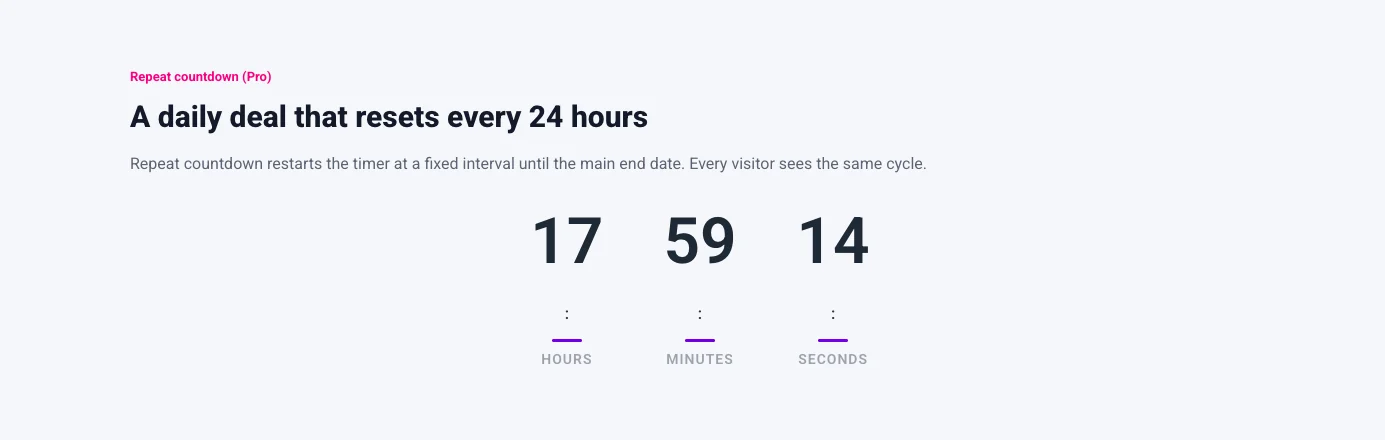
Um negócio que reinicia todos os dias ao mesmo tempo, ou todas as segundas-feiras, é a segunda contagem regressiva mais comum após uma venda fixa O Repita a contagem regressiva switch na seção Temporizador lida com ele e precisa Master Addons Pro. Ligue-o e defina um intervalo de reinicialização em anos, meses, dias, horas ou minutos Com um intervalo de um dia o temporizador é executado até zero e começa as próximas 24 horas imediatamente, e ele continua fazendo isso até que o principal Countdown Date & Time chegue, que é o ponto que o negócio pára para sempre.
O ciclo é trabalhado no servidor e armazenado, então todo visitante vê o mesmo tempo restante e uma atualização não o reinicia Isso funciona bem para um negócio diário público com um corte real Não pode dar a cada visitante um temporizador que começa quando eles pousam na página, porque o widget não tem tal modo O Documentação do Countdown Timer lista os campos de intervalo.
O que acontece no zero
Verifique dois limites antes de construir em torno do widget Não tem modo perene per-visitante, por isso não pode dar a cada visitante seus próprios 15 minutos a partir do momento em que eles chegam Também não tem ação pós-expiração Quando uma contagem regressiva fixa chega a zero, os números param em 0 e ficam na página, e o widget não vai se esconder, redirecionar qualquer um ou trocar em uma mensagem.
Se o temporizador tiver que desaparecer quando a venda terminar, coloque a seção que o mantém sob uma regra de data O Exibição Extensão das condições (Pro) pode mostrar um widget ou seção apenas dentro de um intervalo de datas, então o cronômetro e seu botão saem no prazo final com o restante da oferta. A outra rota é executar toda a oferta como um pop-up no Construtor Popup, que tem suas próprias regras de exibição, então o cronômetro sai quando o pop-up o faz.
Coloque o cronômetro em um pop-up ou em uma página em breve
Dois lugares saem mais de uma contagem regressiva do que uma seção de página comum Em um pop-up, isso dá às pessoas um motivo para abrir a oferta agora, e em uma página em breve, o cronômetro é toda a mensagem.
Para o pop-up, construa-o no Master Addons Popup Builder, solte o widget Countdown Timer no conteúdo pop-up ao lado do título e do botão e defina as regras de exibição na caixa de diálogo de administração do pop-up guia para adicionar um pop-up no Elementor percorre o construtor passo a passo, incluindo os modelos e as opções de gatilho.
Para uma página de lançamento, o Elementor em breve tutorial da página coloca o Temporizador de Contagem Regressiva no meio de um layout de pré-lançamento com um formulário de inscrição embaixo dele Defina a Data e Hora de Contagem Regressiva para o momento de lançamento, escolha o layout do Bloco com o Cartão ou Neon predefinido e mantenha Dias, Horas e Minutos ligados Porque o temporizador para em zero e não redireciona, troque você mesmo a página de breve próximo para o site ao vivo no dia do lançamento ou coloque a página de breve sob uma regra de data para que ela expire por conta própria.
O widget Elementor Pro Countdown
Se você tiver Elementor Pro, seu widget Countdown já está no painel. Per Artigo de ajuda do widget Countdown da Elementor, o controle Tipo tem Data de vencimento, que conta para uma data e hora fixas, ou Temporizador Evergreen, que leva um número de horas e minutos e, nas palavras do artigo, significa “cada visitante único obtém o mesmo prazo de contagem regressiva que você definiu” A visualização é Bloco ou Inline Dias, Horas, Minutos e Segundos cada um tem um interruptor Mostrar, e um campo Etiquetas Personalizadas altera o texto.
Seu Ações após expirar o controle é onde ele mais difere do widget Master Addons: Redirecionar para uma URL, Ocultar a contagem regressiva ou Mostrar Mensagem com um campo de texto A guia Estilo estilos Caixas, Dígitos, Etiqueta e a Mensagem Expirar O artigo de ajuda não menciona uma configuração de fuso horário e o widget não tem opção recorrente, então um negócio diário precisa de uma ferramenta diferente do próprio Elementor tutorial pop-up de contagem regressiva de barra de olá mostra o widget dentro de um pop-up da barra superior com o tipo Evergreen definido para 23 horas e 59 minutos.
Temporizador de contagem regressiva Elementor Pro vs Master Addons
Ambos os widgets contam para uma data fixa em forma de Bloco ou Inline com interruptores de unidade e rótulos personalizados Eles diferem no que acontece em zero, na repetição e nas predefinições de design.
| Fator | Contagem regressiva do Elementor Pro | Temporizador de contagem regressiva de complementos mestres |
|---|---|---|
| Plano necessário | Elementor Pro (plano essencial ou superior) | Master Addons, com ou sem Elementor Pro; oito predefinições e contagem regressiva Repetir precisam do Master Addons Pro |
| Tipos temporizadores | Data de vencimento, Evergreen Timer (mesmo prazo para cada visitante) | Data e hora de contagem regressiva; Repita a contagem regressiva (Pro) em um intervalo fixo, igual para cada visitante |
| Recorrente diária ou semanal | Não | Sim, com a contagem regressiva de repetição (Pro), até a data de término principal |
| Per-visitante perene | Evergreen Timer oferece a cada visitante o mesmo período de tempo; o documento de ajuda não diz como ele se comporta nas visitas | Não |
| Quando atinge zero | Redirecionar, Ocultar ou Mostrar Mensagem | Pára em 0 e fica visível; use as Condições de Exibição (Pro) ou um pop-up para removê-lo |
| layouts | Bloquear, Inline | Bloco, Inline, Tabela de blocos, Tabela Inline, além de um caractere Seperador |
| Unidades | Dias, Horas, Minutos, Segundos | Anos, meses, dias, horas, minutos, segundos |
| Predefinições de estilo | Nenhum; estilo Caixas, Dígitos e Etiqueta à mão | Padrão e Cartão incluídos; Flip, Circle, Gradient, Neon, Glassmorphism, Minimal, Outline e Neumorphic in Pro |
| Fuso horário | Não mencionado no artigo de ajuda | O prazo segue o relógio local de cada visitante |
Escolha o widget Elementor Pro quando você já possui Pro e precisa do temporizador para ocultar, redirecionar ou mostrar uma mensagem por si só Escolha o Temporizador de contagem regressiva de complementos mestres quando você está no Elementor gratuito, quando o negócio se repete em um cronograma, ou quando você deseja que uma predefinição faça o estilo Os dois coexistem, então um site com ambos os plugins pode usar o widget Pro para um lançamento único e o widget Master Addons para a barra de ofertas diárias.
Perguntas frequentes
Elementor tem um temporizador de contagem regressiva?
Elementor Pro faz; Elementor livre não. O widget Elementor Pro Countdown está em todos os planos Pro do Essential para cima e tem uma Data de Vencimento ou um tipo de Temporizador Evergreen com ações de Redirecionar, Ocultar e Mostrar Mensagem No Elementor livre você adiciona uma contagem regressiva através de um addon como o widget Master Addons Countdown Timer.
Como adiciono um temporizador de contagem regressiva no Elementor sem Pro?
Instale os complementos mestres, abra a página no Elementor e arraste no widget Contar regressivamente Temporizador Defina a data e hora de contagem regressiva na seção Temporizador, escolha uma predefinição de layout e estilo em Configurações de contagem regressiva, ligue as unidades desejadas com seus rótulos e publique O widget é executado no Elementor gratuito, com oito das dez predefinições e contagem regressiva de repetição no Master Addons Pro.
Por que meu cronômetro de contagem regressiva não está funcionando?
Verifique quatro coisas primeiro: a Data & Hora de Contagem Regressiva está no futuro e no formato que o campo espera; o fuso horário do WordPress em Configurações > Geral está definido, uma vez que um fuso horário não definido volta para UTC; o cache de páginas e o Cache de Elementos do Elementor são limpos após uma mudança de data; e o console do navegador não mostra nenhum erro de JavaScript de outro plugin ou do tema Os dígitos que são exibidos no editor e não na página ao vivo geralmente significam um conflito de script ou um cache.
O cronômetro pode se repetir todos os dias?
Sim, com o interruptor de contagem regressiva Repeat na seção Timer, que precisa de Master Addons Pro. Defina um intervalo como um dia, e o temporizador reinicia nesse ciclo até a data e hora de contagem regressiva principal O ciclo é calculado no servidor, para que cada visitante veja o mesmo tempo restante e uma atualização não o reinicie.
O que acontece quando a contagem regressiva dos Master Addons chega a zero?
Os números param em 0 e ficam na página O widget não tem ação pós-expiração, portanto não irá ocultar, redirecionar ou mostrar uma mensagem Para removê-lo no prazo, aplique um intervalo de datas através da extensão Display Conditions (Pro) para o widget ou sua seção, ou execute a oferta como um pop-up do Popup Builder com suas próprias regras de exibição.
Pensamentos finais
O Elementor Livre não tem widget de contagem regressiva, então um temporizador de contagem regressiva do Elementor vem do Elementor Pro ou de um addon O widget Master Addons Countdown Timer é executado no Elementor livre com um controle Countdown Date & Time, quatro layouts, um caractere Seperator, um switch Show e um rótulo para cada uma das seis unidades e as predefinições Default e Card; Master Addons Pro adiciona as outras oito predefinições e Repeat countdown para uma oferta diária que é redefinida no servidor para cada visitante Ele para em zero e permanece visível, portanto, um temporizador que tem que desaparecer precisa de um intervalo de datas Display Conditions ou um pop-up em torno dele Vá com o widget Elementor Pro quando a ação pós-expiração importa mais para você do que predefinições ou repetições. O página do elemento do temporizador de contagem regressiva tem cada predefinição em execução se você quiser compará-los antes de construir.
Leitura relacionada
