


جدول المحتويات
لتحرير التذييل في WordPress باستخدام Elementor، قم بتثبيت البرنامج الإضافي Master Addons المجاني، ثم انتقل إلى الإضافات الرئيسية → منشئ السمات → التذييل، انقر إضافة قالب جديد، اضبط شروط العرض على الموقع بأكمله، واختر تحرير باستخدام العنصر. من هناك يمكنك تخصيص كل عمود وقائمة وتفاصيل الاتصال وخط حقوق الطبع والنشر مع السحب والإفلات دون الحاجة إلى Elementor Pro.
التذييل هو الجزء الوحيد من الموقع الذي لا يفكر فيه أحد حتى يضطر إلى ذلك. عادةً ما تكون سنة حقوق الطبع والنشر قديمة، أو رقم هاتف قديم، أو يطلب العميل عمودًا من الروابط ليس لديك مكان تضعه فيه. وإذا تم شحن السمة الخاصة بك مع تذييل مضمن، فقد وصلت إلى الحائط بالفعل: لا يوجد مكان حقيقي لتحريره، ولا يمنحك أداة التخصيص سوى جزء صغير من التحكم.
يغطي هذا الدليل كل طريقة لتحرير تذييل في WordPress 5، ومحرر الكتلة الأصلي، وCustomizer، وعناصر واجهة المستخدم، والتذييل.php 1، ثم يمر عبر طريقة Elementor بالكامل، بما في ذلك إنشاء تذييل من الصفر إذا لم يكن لديك تذييل بعد. سوف نستخدم مجانا منشئ موضوع الإضافات الرئيسية، حتى تتمكن من الحصول على تذييل مخصص كامل على مستوى الموقع دون الدفع مقابل Elementor Pro.
هنا قمت بإعداد أ فيديو تعليمي بالنسبة لك إذا كنت تفضل مشاهدة الفيديو بدلاً من لقطات الشاشة 2018
عند الانتهاء، ستمتلك كل جزء منه: الأعمدة، والشعار، والقوائم، وتفاصيل الاتصال، والأيقونات الاجتماعية، وسطر حقوق الطبع والنشر. يتم تحرير كل ذلك في نفس لوحة Elementor التي تستخدمها بالفعل للصفحات.
لماذا لا يمكنك تحرير التذييل بسهولة في معظم سمات WordPress
في معظم السمات، يوجد التذييل داخل ملفات القالب. تمنحك بعض السمات بعض مناطق عناصر واجهة المستخدم الموجودة أسفل التذييل المظهر → الحاجيات أو حقل حقوق الطبع والنشر في أداة التخصيص، وهنا يتوقف. لا يمكنك إعادة ترتيب الأشياء، ولا يمكنك إعادة تصميم التخطيط، ويكون الانتقال إلى عمود جديد خارج الجدول إلا إذا بدأت في تحرير PHP.
يتغلب منشئ السمات الخاص بـ Elementor على هذا من خلال تبديل تذييل السمة بقالب Elementor الذي تقوم بإنشائه بنفسك. العائق هو أن منشئ التذييلات الخاص بـ Elementor هو ميزة احترافية. هذه هي الفجوة التي تملأها الإضافات الرئيسية. إنه منشئ الرأس والتذييل والتعليق يمنحك نفس ميزة قالب التذييل مجانًا، وهي تعمل سواء كنت تستخدم Elementor أو Pro مجانًا.
الطرق التي يمكنك من خلالها تحرير تذييل WordPress (وأين يتوقف كل منها)
قبل مسار Elementor، من المفيد معرفة الخيارات التي يقدمها لك WordPress خارج الصندوق، لأن الخيار الذي تصل إليه يعتمد على الموضوع الخاص بك. وهنا الصورة الصادقة:
- حظر السمات (تحرير الموقع بالكامل). إذا كنت تتناول موضوعًا جماعيًا مثل Twenty Twenty-Four، فانتقل إلى المظهر → المحرر → الأنماط → أجزاء القالب → التذييل وقم بتحرير التذييل ككتل في محرر الموقع. إنها قادرة، ولكنها مرتبطة بموضوعات الحظر، ومكتبة الكتل محدودة بجوار Elementor، وإذا تم إنشاء موقعك في Elementor، فأنت الآن تتلاعب بمحررين.
- المخصص. تضع العديد من الموضوعات الكلاسيكية لوحة تذييل تحتها المظهر → التخصيص op عادةً ما يكون مجرد حقل حقوق الطبع والنشر وربما تبديل عناصر واجهة المستخدم للتذييل. غرامة لتغيير سطر واحد، عديمة الفائدة للتخطيط.
- مناطق القطعة التذييل. تحت المظهر → الحاجيات، تعرض بعض السمات عمودًا إلى أربعة أعمدة تذييل يمكنك ملؤها بالعناصر. تحصل على كتل من المحتوى، ولكن لا يوجد تحكم حقيقي في التباعد أو الطلب أو التصميم.
- تحرير التذييل.php مباشرة. الخيار النووي: افتح الموضوع
footer.phpفي سمة فرعية وقم بتحرير العلامات يدويًا. التحكم الكامل، ولكنك تكتب PHP وHTML، يمكن لخطأ مطبعي واحد أن يعرض الموقع باللون الأبيض، ويمكن لتحديث السمة مسحه إذا تخطيت السمة الفرعية.
كل واحدة من هذه العناصر إما تضعك في موضوع معين، أو تمنحك جزءًا من التحكم، أو تطلب منك لمس التعليمات البرمجية. هذا هو بالضبط السبب وراء تخطي الكثير من الأشخاص الذين يقومون بالبناء في Elementor للأربعة واستخدام التذييل قالب بدلاً من ذلك، قم بإنشاء منشئ مرئي واحد، أو أي سمة، أو لا يوجد رمز. وإليك كيفية إعداد ذلك.
ما تحتاجه قبل أن تبدأ
ثلاثة أشياء، لا شيء منها يكلف شيئا:
- العنصر (المجانية تكفي): مثبتة ونشطة.
- الإضافات الرئيسية للعنصر: انتزاعها من دليل البرنامج المساعد ووردبريس وتفعيله.
- تم تمكين منشئ السمات: مفتوح الإضافات الرئيسية → الإعدادات وتأكيد تشغيل وحدة Theme Builder. إذا لم تشاهد Theme Builder في القائمة لاحقًا، فعادةً ما يكون هذا التبديل هو السبب.
يساعد المظهر خفيف الوزن هنا أيضًا. يمكن للموضوع الثقيل أن يلف علاماته الخاصة حول منطقة التذييل ويحارب تصميمك، لذلك إذا كنت لا تزال تختار واحدة، فإن تقريرنا عن التصميم أفضل سمات WordPress خفيفة الوزن لـ Elementor هي نقطة انطلاق جيدة.
كيفية إضافة تذييل في ووردبريس باستخدام العنصر
تتم إضافة تذييل وتحريره من خلال نفس المنشئ، لذا دعونا نبني واحدًا من الصفر أولاً. هل لديك بالفعل قالب تذييل موجود هناك؟ انتقل إلى قسم التحرير أقل.
الخطوة 1: افتح منشئ السمات
من لوحة تحكم WordPress، توجه إلى الإضافات الرئيسية → منشئ الموضوع. في الأعلى سترى علامات التبويب: الرأس، تذييلتعليق، فردي، أرشيف، بحث، وصفحة 404. انقر تذييل. في التثبيت الجديد، تقول القائمة فقط “لم يتم العثور على قوالب،” وهو بالضبط ما تريد رؤيته الآن.
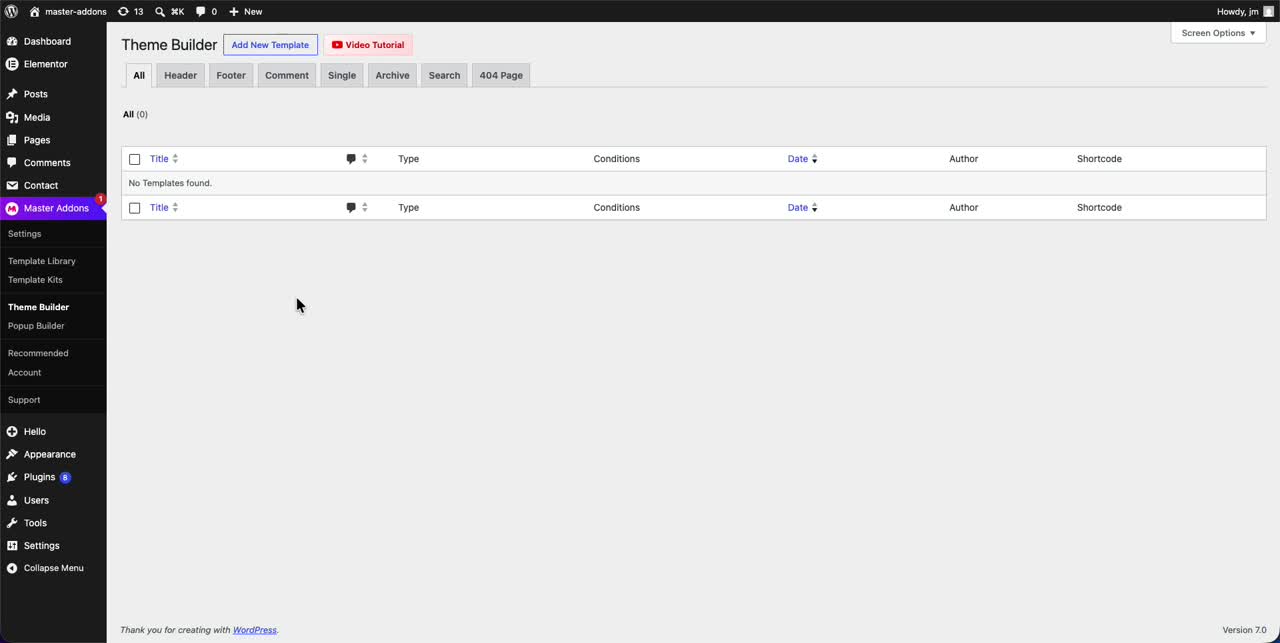
الخطوة 2: إضافة قالب تذييل جديد
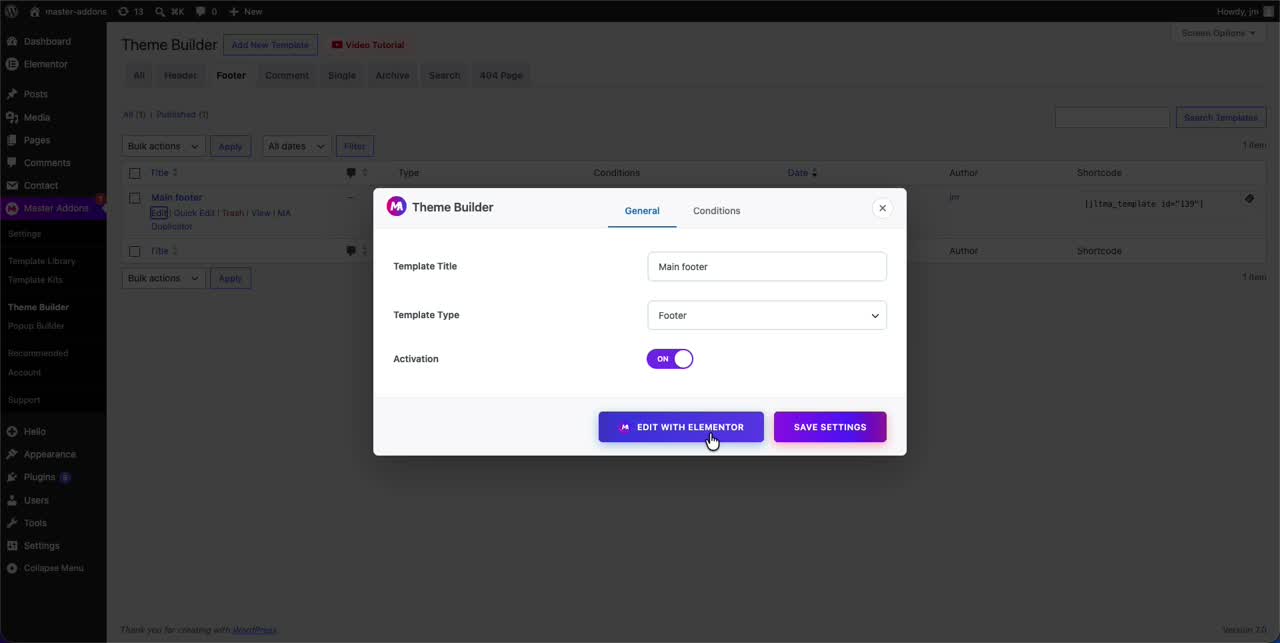
يضرب إضافة قالب جديد أعلى أعلى. يتم فتح نافذة منبثقة لمنشئ السمات على عام علامة التبويب. لأنك بدأت من علامة التبويب تذييل، فإن نوع القالب تم ضبطه بالفعل على تذييل، لذا اترك الأمر وشأنه.
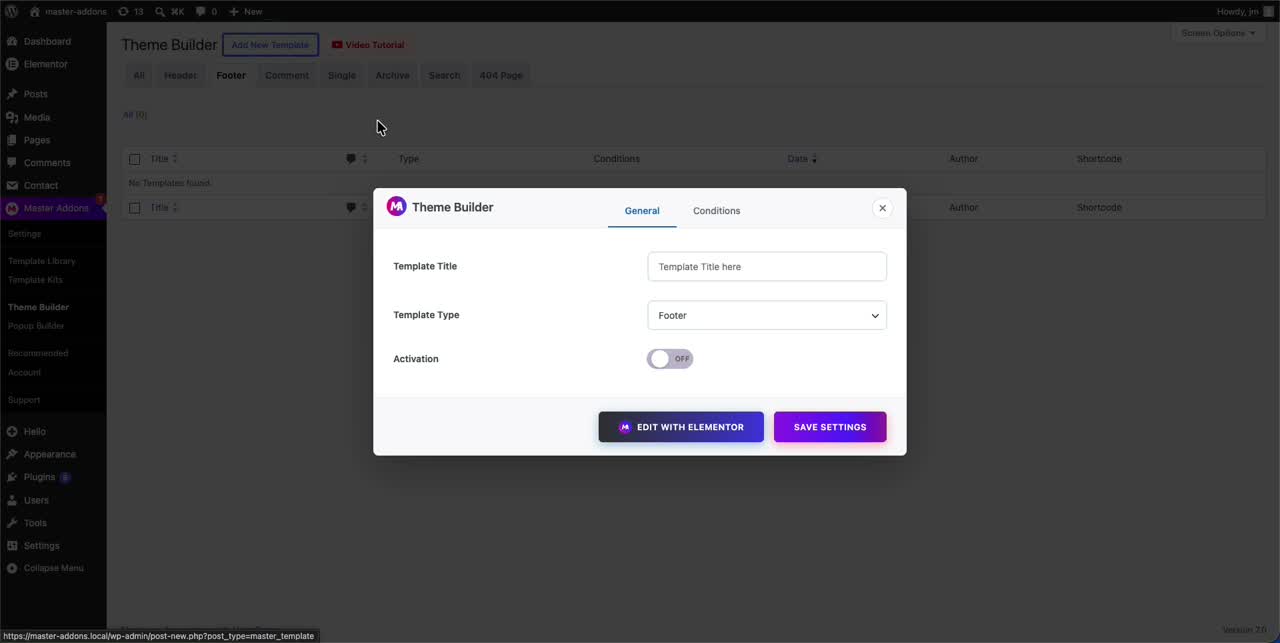
الخطوة 3: قم بتسميتها وتشغيل التنشيط
أعطها اسما في عنوان القالب حقل. يعمل شيء عادي مثل تذييل “Main، والمستقبل - ستشكر الحاضر - عندما يكون هناك خمسة قوالب في القائمة. ثم الوجه التنشيط إلى على. هذا هو المفتاح الذي يطلب من WordPress استخدام هذا بالفعل كتذييل مباشر بمجرد حفظه. تخطيه وسوف تتساءل لماذا لا يظهر أي شيء في الواجهة الأمامية.
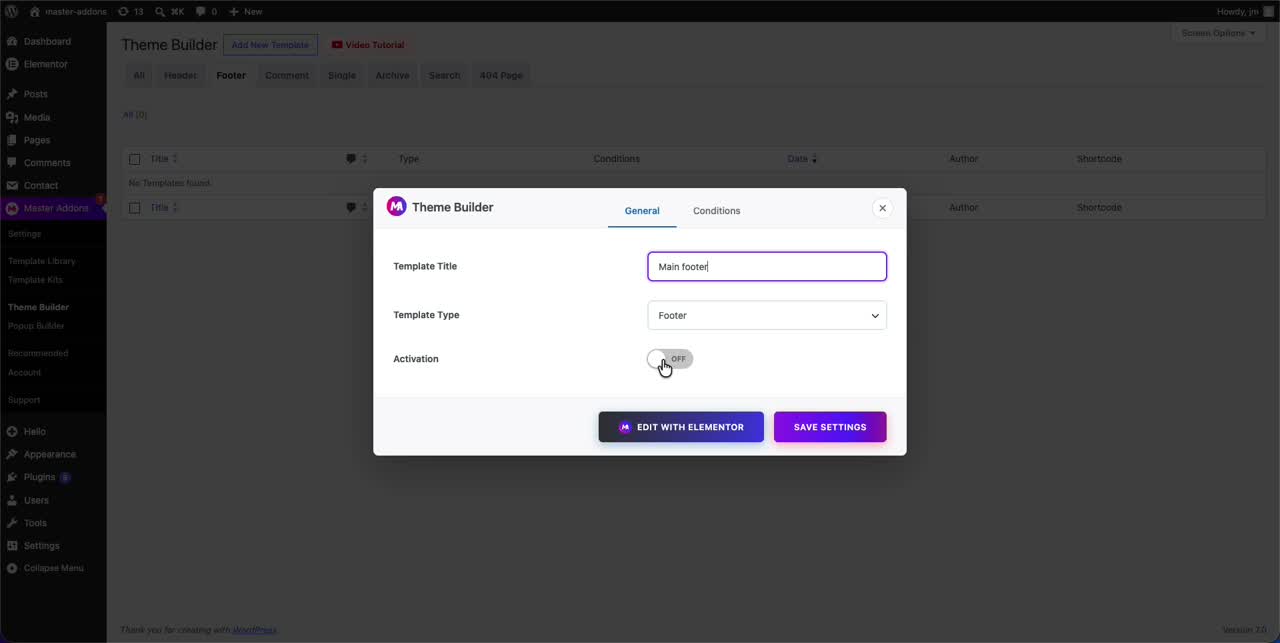
الخطوة 4: ضبط شروط العرض
الانتقال إلى شروط علامة التبويب. هذا هو الذي يقرر الصفحات التي يظهر عليها التذييل. تحتاج معظم المواقع إلى قاعدة واحدة فقط: تضمين → الموقع بأكمله، الذي يسقط التذييل في كل صفحة.
يمكنك تكديس القواعد فوق ذلك. أضف استبعاد القاعدة والاختيار من بينها الصفحة الأولى, المفرد, أرشيف, يبحث، أو 404 صفحة لإبقاء التذييل بعيدًا عن صفحات معينة. إعداد شائع: قم بتضمين الموقع بأكمله، ثم استبعد الصفحة الأولى لأن الصفحة الرئيسية تقوم بتشغيل التذييل المخصص الخاص بها.
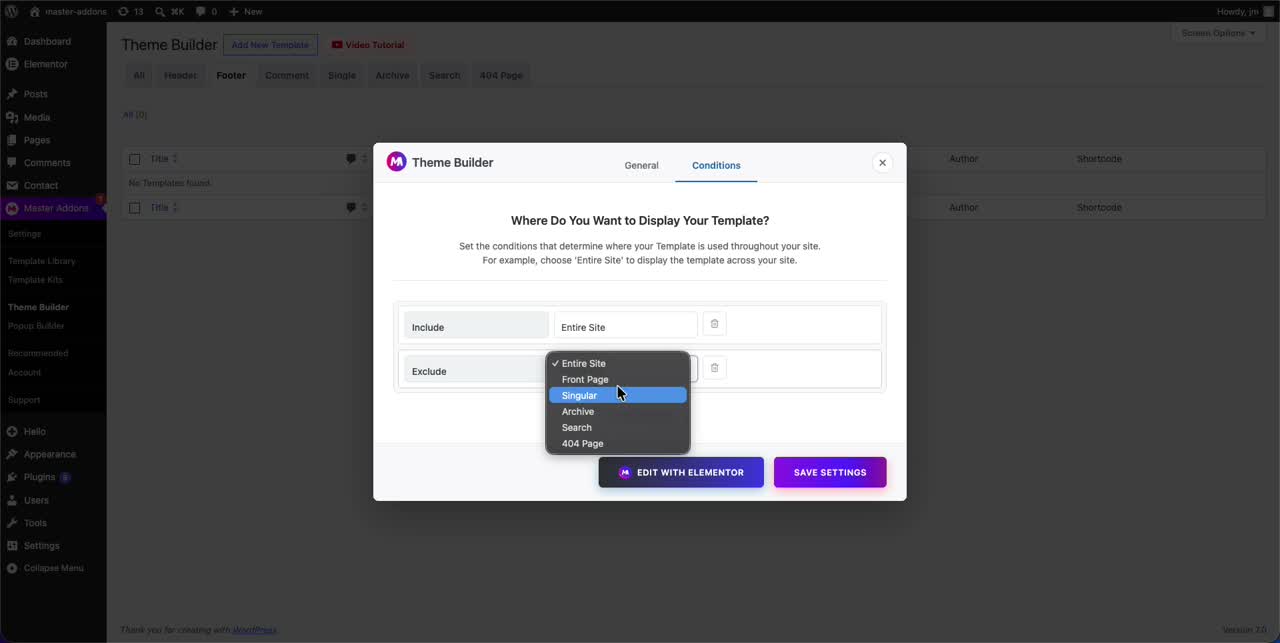
الخطوة 5: حفظ وفتح التذييل في العنصر
انقر تحرير باستخدام العنصر. يقوم Master Addons بحفظ القالب ونشره وإعطائك رمزًا قصيرًا (مفيد إذا كنت تريد إسقاط التذييل في مكان ما يدويًا)، ثم يفتح محرر Elementor مع تحميل القالب الجديد.
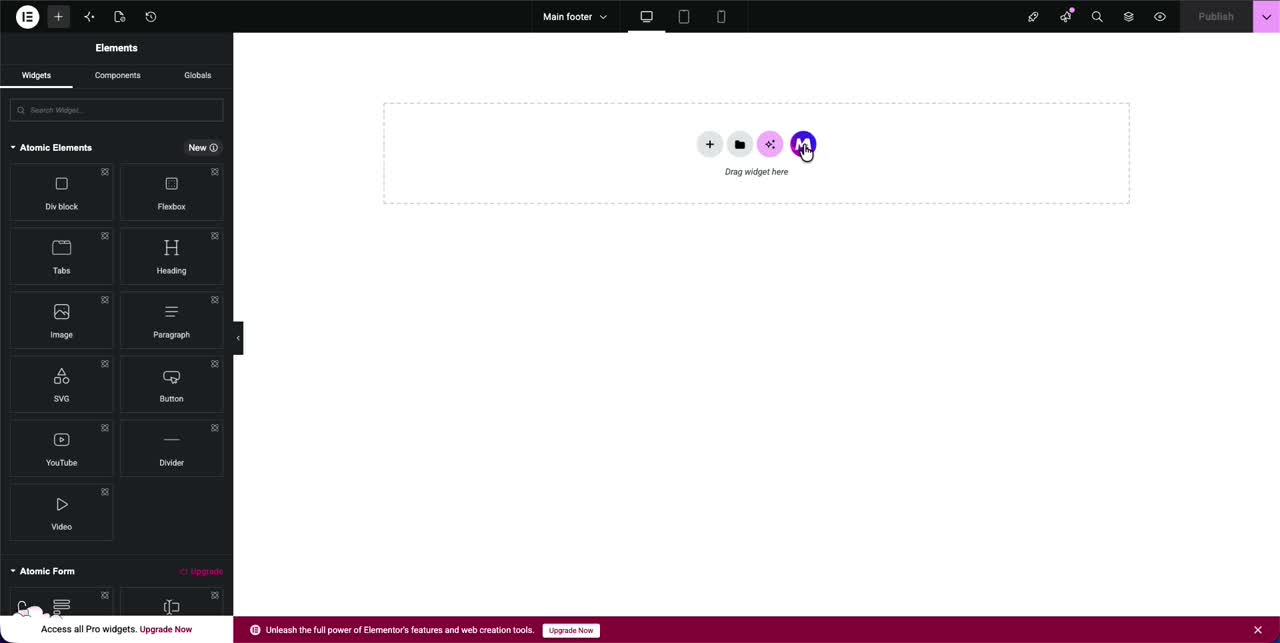
الخطوة 6: ابدأ من تذييل جاهز أو قماش فارغ
يفتح المحرر على قسم فارغ يقرأ عنصر واجهة المستخدم “Drag هنا.” طريقتان لملءه:
- البناء من الصفر: اسحب عناصر واجهة المستخدم الخاصة بك (الأعمدة والعناوين وقائمة الرموز والقائمة) ثم ضع التذييل بنفسك.
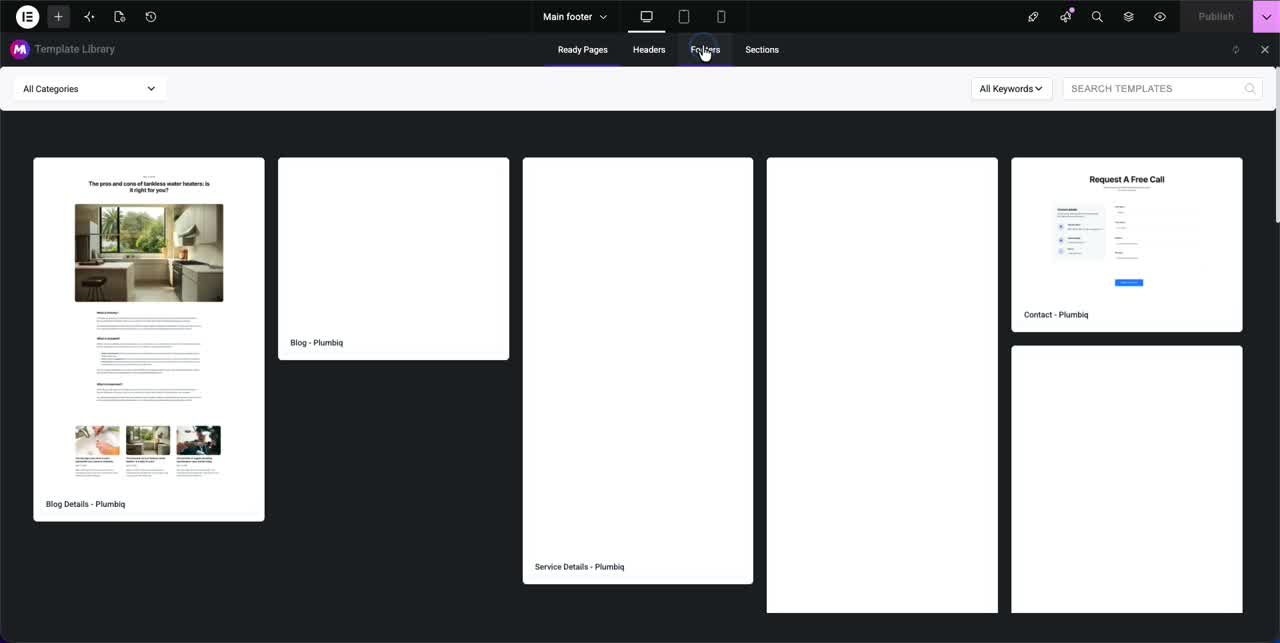
- استيراد تذييل جاهز: انقر فوق أيقونة مكتبة قوالب Master Addons لفتح مكتبة القوالب، قم بالتبديل إلى تذييلات علامة التبويب، ثم قم بإسقاط التذييل المصمم مسبقًا بنقرة واحدة.
الاستيراد هو الطريق السريع، وهو الطريق الذي سأصل إليه في الموعد النهائي للعميل. المكتبة مليئة بالتذييلات التي يمكنك تحريرها بعد وقوعها، وإذا كنت تريد أن يتطابق باقي الموقع، فإن مجموعات القالب رؤوس السفن والتذييلات التي تشترك بالفعل في المظهر. لمقارنة التذييلات قبل استيراد واحدة، راجع موقعنا 34 قوالب تذييل العنصر، كل منها مع لقطة شاشة وعرض حي. ال قوالب رأس العنصر يتم سردها بنفس الطريقة.
كيفية تحرير وتخصيص التذييل الخاص بك في Elementor
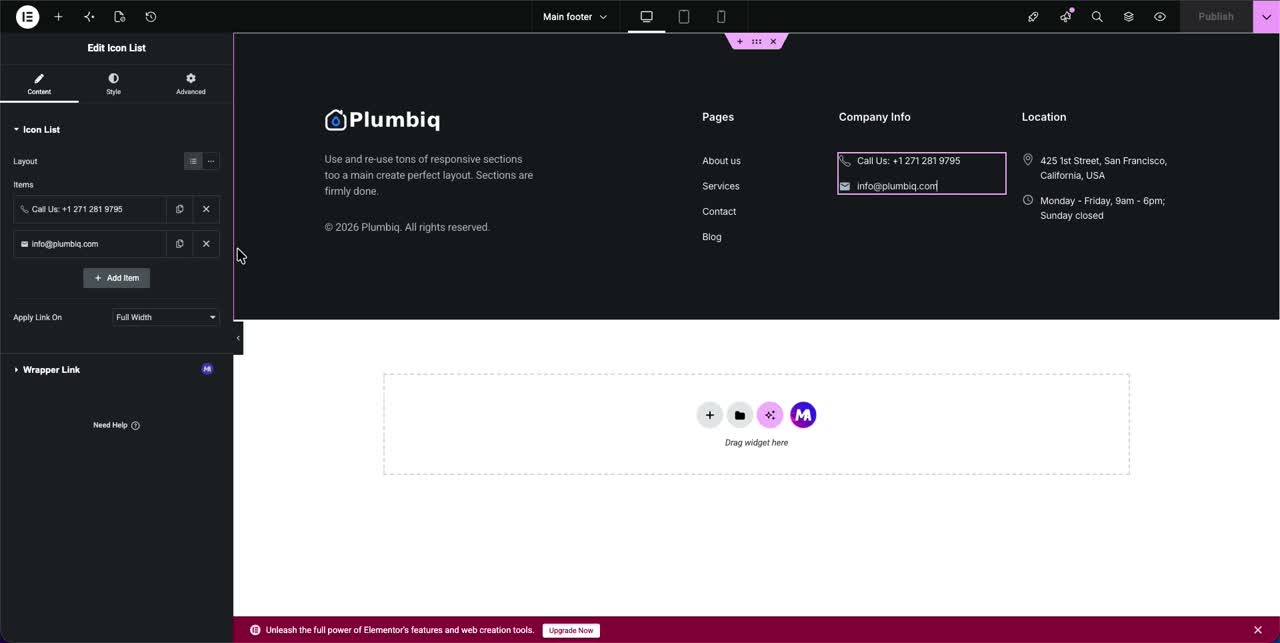
بمجرد وضع التذييل على اللوحة القماشية، يصبح التحرير عنصرًا عاديًا: انقر فوق أي عنصر، وقم بتغييره في اللوحة اليسرى. المثال أدناه هو تذييل مستورد من المكتبة، مع شعار ووصف قصير وقائمة صفحات وعمود معلومات الشركة وعمود الموقع.
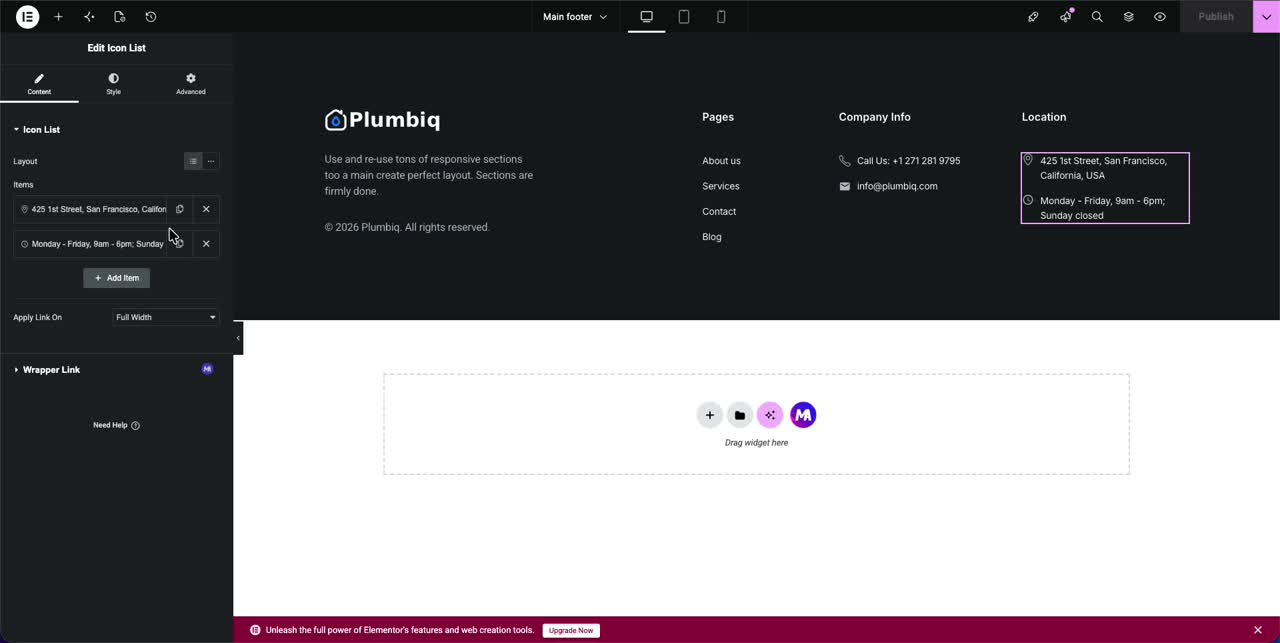
لتغيير أي جزء منه:
- النص والعناوين: انقر واكتب، يظهر التغيير مباشرة.
- الشعار أو الصور: انقر فوق أداة الصورة واختر ملفًا جديدًا من مكتبة الوسائط الخاصة بك.
- الأعمدة: اسحب مقابض الأعمدة لتغيير حجمها، أو انقر بزر الماوس الأيمن فوق عمود لتكراره أو حذفه.
- التباعد والألوان: ال أسلوب و متقدم علامات التبويب الموجودة على أي أداة تتعامل مع الحشو والخلفية والطباعة.
تحرير تفاصيل الاتصال والأيقونات الاجتماعية
عادةً ما تكون صفوف جهات الاتصال ورقم الهاتف ونوع البريد الإلكتروني عبارة عن عنصر واجهة مستخدم لقائمة الرموز. انقر عليه ويصبح كل سطر عنصرًا قابلاً للتحرير في اللوحة. قم بتغيير النص أو تبديل الرمز أو قم بالتتبع على سطر جديد باستخدام + إضافة عنصر زر. شيء واحد يستحق القيام به أثناء وجودك هناك: ضبط خط الهاتف على أنه حقيقي tel: الرابط والبريد الإلكتروني ك mailto: رابط حتى يمكن النقر عليها على الهاتف المحمول.
للأيقونات الاجتماعية، 8 مكتبات أيقونات متميزة تمنحك الإضافات الرئيسية آلاف أيقونات العلامات التجارية وواجهة المستخدم لتنسقطها مباشرة في التذييل، لذلك لا تقوم بتثبيت مكون إضافي منفصل للأيقونات فقط لصف من الروابط الاجتماعية.
كيفية تحرير نص تذييل حقوق الطبع والنشر في Elementor
سطر حقوق الطبع والنشر (“© 2026 Your Company. جميع الحقوق محفوظة.”) ليس أكثر روعة من نص أو عنصر واجهة مستخدم عنوان في أسفل التذييل. انقر عليه، قم بتحرير النص. شيئين يستحقان القيام بهما:
- قم بإسقاط الرمز القصير لسنة ديناميكية بدلاً من كتابة سنة ثابتة. ثم يبدأ التاريخ من تلقاء نفسه ولن تقوم بتحرير هذا كل شهر يناير.
- هل تريد التذييل الكلاسيكي ذو اللونين؟ حدد عمود صف حقوق الطبع والنشر بمفرده وأعطه خلفية أكثر قتامة.
عندما يبدو الأمر صحيحًا، اضرب ينشر (أو تحديث) في أسفل يسار المحرر. قم بتحميل أي صفحة على الموقع وسيكون التذييل الجديد مباشرًا في كل مكان قالت شروط العرض الخاصة بك أنه يجب أن يكون. إذا لم يظهر، فإن تبديل التنشيط من الخطوة 3 أو قاعدة الشرط الضيقة جدًا يكون دائمًا هو الجاني.
قم بتحرير التذييل الخاص بك مجانًا مقابل Elementor Pro
يسأل الناس طوال الوقت ما إذا كان التذييل يحتاج إلى Elementor Pro. لا. وهنا الانقسام الصادق:
| قدرة | عنصر مجاني + إضافات رئيسية | إليمنتور برو |
|---|---|---|
| قالب تذييل مخصص على مستوى الموقع | نعم | نعم |
| شروط العرض (تضمين/استبعاد الصفحات) | نعم | نعم |
| قوالب التذييل الجاهزة | نعم (مكتبة الإضافات الرئيسية) | نعم |
| منشئ الرأس والتذييل والتعليقات | نعم (مجاني) | للمحترفين فقط |
| تكلفة | حر | مدفوع |
بالنسبة لمعظم المواقع، يغطي التحرير والسرد المجاني كل ما يحتاجه التذييل. إذا كنت تريد لاحقًا بقية أجزاء السمة والنوافذ المنبثقة وعناصر واجهة المستخدم 80+، فإن خطط ماستر أدونز برو أضف تلك الموجودة في الأعلى. يظل تحرير التذييل نفسه مجانيًا في كلتا الحالتين.
تحرير الرأس والتذييل معًا
منشئ السمات ليس أداة للتذييل فقط. يقوم نفس التدفق ببناء رأسك وصفحتك وقوالب الأرشيف الخاصة بك، بحيث تعيش غلاف الموقع بالكامل في مكان واحد. للحصول على إرشادات كاملة لكل نوع قالب، راجع دليلنا الكامل حول كيفية القيام بذلك استخدم Elementor Theme Builder مجانًا. بناء رأس مطابق بعد ذلك؟ دليلنا حول كيفية قم بإنشاء رأس لزج في Elementor يقترن بشكل جيد مع تذييل مخصص، وبالكامل وثائق التذييل يغطي كل إعداد إذا كنت تريد التفاصيل.
على الرغم من أنك قمت بفتح غلاف الموقع، إلا أن بعض التعديلات التي يريدها الأشخاص عادةً في نفس اللحظة إزالة عناوين الصفحات الافتراضية في ووردبريس، التأكد من أن التذييل يتدفق بشكل نظيف على الهواتف مع هواتفنا دليل التصميم المستجيب لنقاط توقف العنصر، وتمرير أفضل ممارسات تحسين محركات البحث لـ Elementor لذا فإن القوالب الجديدة لا تسحب الموقع إلى الأسفل. الحفاظ على البناء الهزيل مهم؛ وهنا كيفية تسريع مواقع العنصر إذا بدأ الشعور بالثقل.
الأسئلة المتداولة
كيف يمكنني تحرير التذييل في WordPress باستخدام Elementor مجانًا؟
قم بتثبيت Elementor وMaster Addons مجانًا، افتح الإضافات الرئيسية → منشئ الموضوع، أضف قالب تذييل، واضبط شروط العرض الخاصة به، ثم انقر فوق تحرير باستخدام العنصر. يمكنك تصميم التذييل وتحريره باستخدام السحب والإفلات، ولا يلزم وجود Elementor Pro.
كيف يمكنني إضافة تذييل في WordPress باستخدام Elementor؟
اذهب الى الإضافات الرئيسية → منشئ السمات → التذييل، انقر إضافة قالب جديد، قم بتسميته، وقم بتشغيل التنشيط، وقم بتعيين الشروط على الموقع بأكمله، وافتحه في Elementor. قم بسحب عناصر واجهة المستخدم أو استيراد تذييل جاهز من مكتبة القوالب، ثم قم بالنشر.
هل يمكنني تحرير التذييل بدون Elementor Pro؟
نعم. يحتاج منشئ التذييل الخاص بـ Elementor إلى Pro، لكن منشئ Master Addons Header وFooter & Comment Builder المجاني يضيف نفس ميزة قالب التذييل دون أي تكلفة ويعمل جنبًا إلى جنب مع Elementor المجاني.
كيف يمكنني تغيير نص حقوق الطبع والنشر في تذييل Elementor؟
افتح قالب التذييل الخاص بك في Elementor، وانقر فوق عنصر واجهة المستخدم النصي الذي يحمل سطر حقوق الطبع والنشر، وقم بتحريره مباشرة. استخدم علامة سنة ديناميكية بدلاً من سنة ثابتة بحيث يتم تحديث التاريخ من تلقاء نفسه كل عام.
كيف يمكنني إظهار التذييل في كل صفحة؟
في قالب التذييل شروط علامة التبويب، أضف قاعدة واحدة: تضمين → الموقع بأكمله. لإبعاده عن أماكن محددة، أضف استبعاد قم بالقاعدة واختر الصفحة الأولى أو المفرد أو الأرشيف أو البحث أو الصفحة 404.
لماذا لا يظهر تذييل Elementor الخاص بي؟
السببان الأكثر شيوعًا هما تبديل التنشيط الذي تم إيقافه عند إنشاء القالب، أو عرض الشروط الضيقة جدًا. افتح الإضافات الرئيسية → منشئ السمات → التذييل، وتأكد من تشغيل التنشيط، وقم بتعيين الشرط على تضمين → الموقع بأكمله، ثم قم بمسح أي مكون إضافي للتخزين المؤقت.
كيف يمكنني تحرير التذييل في سمة كتلة WordPress؟
على موضوع الكتلة، فتح المظهر → المحرر → الأنماط → أجزاء القالب → التذييل وقم بتحريره في محرر الموقع باستخدام الكتل. إنه يعمل، ولكن فقط على سمات الكتلة ومع مجموعة الكتل القياسية. إذا تم إنشاء موقعك في Elementor، فإن قالب تذييل Master Addons يحتفظ بكل شيء في محرر واحد بدلاً من تقسيم تذييلك إلى نظام منفصل.
كيف يمكنني تحرير التذييل.php في WordPress بأمان؟
قم دائمًا بتحرير التذييل.php من سمة فرعية، وليس الأصل أبدًا، لذلك لا يمكن لتحديث السمة الكتابة فوق التغييرات، والاحتفاظ بنسخة احتياطية قبل لمسها. فهو يحتاج إلى PHP وHTML، ويمكن لخطأ واحد إزالة الموقع، ولهذا السبب يفضل معظم المستخدمين قالب التذييل المرئي. باستخدام Master Addons Theme Builder، يمكنك الحصول على نفس التحكم دون تحرير أي ملف سمة.
هل يمكنني تحرير التذييل بدون منشئ الصفحات على الإطلاق؟
نعم، من خلال تحرير الموقع بالكامل على سمات الكتلة، أو أداة التخصيص، أو مناطق عناصر واجهة المستخدم للتذييل، أو التذييل.php. يقتصر كل منها على سمات معينة أو يمنحك تحكمًا جزئيًا فقط في التخطيط والتصميم. يمنحك قالب التذييل في Elementor plus Master Addons التحكم بالسحب والإفلات في أي سمة، ولهذا السبب فهو المسار الذي يوصي به هذا الدليل.
كيف يمكنني تحرير تذييل موجود في WordPress؟
هناك ثلاثة طرق حسب الموضوع الخاص بك. استخدام المواضيع الكلاسيكية المظهر → التخصيص أو المظهر → الحاجيات. حظر السمات استخدم محرر الموقع. مع العنصر، فتح الإضافات الرئيسية → منشئ السمات → التذييل، قم بتحرير قالب التذييل بشكل مرئي، وقم بتعيين حالة العرض الخاصة به على الموقع بأكمله بحيث ينطبق التغيير في كل مكان.
كيفية تحرير تذييل الرأس في Elementor؟
كلاهما من أنواع القوالب في نفس المكان. يذهب إلى الإضافات الرئيسية → منشئ الموضوعاختر الرأس أو التذييل، انقر تحرير باستخدام العنصر، قم بتصميمه باستخدام عناصر واجهة مستخدم عادية، ثم قم بتعيين شروط العرض. يغطي برنامج Master Addons Theme Builder المجاني الرأس والتذييل والمفرد والأرشيف والبحث و404 قوالب بدون Elementor Pro.
لماذا لا أستطيع تحرير التذييل في ووردبريس؟
عادةً ما يتم ترميز التذييل في تذييل السمة.php، أو يكون السمة عبارة عن سمة كتلة يتم فتح تذييلها فقط في محرر الموقع، أو يفتقر دور المستخدم الخاص بك إلى القدرة. يقوم منشئ السمات بحل الحلتين الأوليين عن طريق استبدال تذييل السمة بقالب تتحكم فيه بصريًا.
كيف يمكنني تعديل التذييل؟
قرر أولاً ما إذا كنت تريد تغيير المحتوى أو التخطيط أو التصميم. يتغير المحتوى والأدوات في أداة التخصيص أو محرر الموقع. يحتاج التخطيط والتصميم إلى قالب تذييل مدمج في أداة إنشاء السمات. يعمل تحرير التذييل.php مباشرة ولكنه مفقود في تحديثات السمات ما لم تستخدم سمة فرعية.
كيف يمكنني تحرير التذييل السفلي في WordPress؟
يقصد معظم الأشخاص شريط حقوق الطبع والنشر، وهو الشريط الرفيع الموجود أسفل أعمدة التذييل الرئيسية. في أداة إنشاء السمات، لا تعد هذه ميزة منفصلة، بل مجرد الصف الأخير من قالب التذييل الخاص بك. يفتح الإضافات الرئيسية → منشئ السمات → التذييل، قم بتحرير هذا الصف السفلي مثل أي صف آخر، وقم بتبديل السنة المشفرة بعلامة تاريخ ديناميكية بحيث تتوقف عن كونها قديمة كل شهر يناير.
ما الذي يمكنني إضافته إلى تذييل WordPress؟
أي شيء يمكنك إسقاطه على الصفحة. الأشخاص الذين يكسبون مكانهم فعليًا هم قائمة التنقل، وتفاصيل الاتصال، والعنوان الذي يحتوي على خريطة، والأيقونات الاجتماعية، ونموذج النشرة الإخبارية، وشارات الثقة أو الدفع، والروابط القانونية: سياسة الخصوصية، والشروط، وسياسة استرداد الأموال. احتفظ بها في ثلاثة أو أربعة أعمدة. يتوقف التذييل الذي يحتوي على كل رابط على الموقع عن كونه مفيدًا لأي شخص.
ما هو التذييل في ووردبريس؟
التذييل هو الكتلة التي تتكرر في أسفل كل صفحة، وعادةً ما تكون القوائم وتفاصيل الاتصال وسطر حقوق الطبع والنشر. يعتمد مصدرها على السمة الخاصة بك: فالموضوع الكلاسيكي يبنيها تذييل.php، يستخدم سمة الكتلة جزء القالب الذي تقوم بتحريره في محرر الموقع، ويستبدل منشئ السمات كلاهما بقالب تقوم بتصميمه مرة واحدة وتطبيقه على مستوى الموقع.
القراءة ذات الصلة
- كيفية إنشاء رأس لزج في العنصر
- استخدم Elementor Theme Builder مجانًا
- مجموعات قالب العنصر
- قوالب تذييل العنصر: 34 تصميمًا جاهزًا
- أفضل سمات WordPress خفيفة الوزن لـ Elementor
إلتحاق بالركب
لا ينبغي أن يعني تحرير التذييل في WordPress فتح ملفات القالب وعبور أصابعك. باستخدام برنامج Master Addons Theme Builder المجاني، تحصل على أداة إنشاء تذييل فعلية: أضف قالبًا، وحدد مكان عرضه، ثم قم بتحرير كل عمود ورابط وسطر حقوق الطبع والنشر في محرر Elementor الذي تعرفه بالفعل.
هل تريد بناء ملكك؟ استكشف منشئ سمات الإضافات الرئيسية وانظر من خلال المجموعة الكاملة من الحاجيات والإضافات لتجميع التذييل الذي يناسب علامتك التجارية.
