


Inhaltsverzeichnis
Um die Fußzeile in WordPress mit Elementor zu bearbeiten, installieren Sie das kostenlose Master Addons Plugin, und gehen Sie dann zu Master-Addons → Theme-Builder → FußzeileKlicken Sie Neue Vorlage hinzufügenStellen Sie die Anzeigebedingungen auf die gesamte Website ein und wählen Sie Mit Elementor bearbeiten. Von dort aus passen Sie jede Spalte, jedes Menü, jedes Kontaktdetail und die Copyright-Zeile an, ohne dass ein Drag-and-Drop-Elementor Pro erforderlich ist.
Die Fußzeile ist der einzige Teil einer Website, an den niemand denkt, bis es sein muss. Normalerweise ist es ein veraltetes Urheberrechtsjahr, eine alte Telefonnummer oder ein Client, der nach einer Linkspalte fragt, die Sie nirgendwo platzieren können. Und wenn Ihr Thema mit einer fest codierten Fußzeile geliefert wird, sind Sie bereits an der Wand: Es gibt keinen richtigen Ort, um es zu bearbeiten, und der Customizer gibt Ihnen nur einen Hauch von Kontrolle.
Diese Anleitung deckt jede Möglichkeit ab, eine Fußzeile in WordPress zu bearbeiten, um einen nativen Blockeditor, Customizer-Widgets, PhP und Fuß zu bearbeiten. Anschließend geht die Elementor-Methode vollständig durch, einschließlich des Erstellens einer von Grund auf neu, wenn Sie noch keine Fußzeile haben Wir verwenden die kostenlose Master Addons Theme BuilderDamit Sie eine vollständige benutzerdefinierte, standortweite Fußzeile erhalten können, ohne für Elementor Pro zu bezahlen.
Hier habe ich ein vorbereitet Video-tutorial Für Sie, wenn Sie lieber Video statt Screenshots ansehen möchten – be
Wenn Sie fertig sind, besitzen Sie jedes Stück davon: Spalten, Logo, Menüs, Kontaktdaten, soziale Symbole und die Copyright-Zeile. Alles davon wird in derselben Drag-and-Drop-Elementor-Leinwand bearbeitet, die Sie bereits für Seiten verwenden.
Warum Sie die Fußzeile in den meisten WordPress-Themes nicht einfach bearbeiten können
In den meisten Themes befindet sich die Fußzeile in den Vorlagendateien. Einige Themes geben Ihnen ein paar Fußzeilen-Widgetbereiche darunter Aussehen → Widgets Oder ein Copyright-Feld im Customizer, und da hört es auf Man kann keine Sachen nachbestellen, man kann das Layout nicht neu gestalten, und das Einfügen einer neuen Spalte ist vom Tisch, es sei denn man beginnt mit der Bearbeitung von PHP.
Elementors Theme Builder umgeht dies, indem er die Fußzeile des Themes gegen eine selbst erstellte Elementorvorlage tauscht Der Haken ist, dass Elementors eigener Footerbuilder ein Pro-Feature ist Das ist die Lücke, die Master Addons füllt Its Kopfzeilen-, Fußzeilen- und Kommentarersteller Gibt Ihnen kostenlos die gleiche Footer-Vorlagenfunktion und funktioniert, unabhängig davon, ob Sie sich auf kostenlosem Elementor oder Pro befinden.
Die Möglichkeiten, wie Sie eine WordPress-Fußzeile bearbeiten können (und wo jede einzelne steht)
Vor der Elementor-Route hilft es, die Möglichkeiten zu kennen, die WordPress einem out of the box gibt, denn nach welcher man greift, hängt von seinem Theme ab Hier das ehrliche Bild:
- Themen blockieren (Vollständige Site-Bearbeitung). Wenn Sie ein Blockthema wie Twenty Twenty-Four verwenden, gehen Sie zu Aussehen → Editor → Muster → Vorlagenteile → Footer und bearbeiten Sie die Fußzeile als Blöcke im Site Editor, sie ist zwar fähig, aber an Block-Themes gebunden, die Blockbibliothek ist neben Elementor beschränkt, und wenn Ihre Site in Elementor aufgebaut ist, jonglieren Sie jetzt mit zwei Editoren.
- Der Customizer. Viele klassische Themen legen eine Fußleiste darunter Aussehen → Anpassen „Es wird nur ein Urheberrechtsfeld und vielleicht ein Footer-Widget umgeschaltet. Gut für eine einzeilige Änderung, nutzlos für das Layout.
- Fußzeilen-Widget-Bereiche. Unter Aussehen → Widgets„Einige Themen legen Spalten mit einer bis vier Fußzeilen frei, die Sie mit Widgets füllen können. Sie erhalten Inhaltsblöcke, aber keine wirkliche Kontrolle über Abstand, Reihenfolge oder Design.
- Bearbeiten von Footer.php direkt. Die nukleare Option: Öffnen Sie das Thema
footer.phpIn einem untergeordneten Theme und bearbeiten Sie das Markup von Hand Vollständige Kontrolle, aber Sie schreiben PHP und HTML, ein Tippfehler kann die Website mit einem weißen Bildschirm versehen, und ein Theme-Update kann sie löschen, wenn Sie das untergeordnete Theme übersprungen haben.
Jeder von diesen boxt Sie entweder in ein bestimmtes Thema ein, gibt Ihnen einen Splitter Kontrolle, oder bittet Sie, Code zu berühren Genau deshalb überspringen so viele Leute, die in Elementor bauen, alle vier und verwenden eine Fußzeile Vorlage Stattdessen ein visueller Builder, kein Thema, So richten Sie das ein.
Was Sie brauchen, bevor Sie beginnen
Drei Dinge, keines davon kostet etwas:
- Elementer (kostenlos reicht): Installiert und aktiv.
- Master-Addons für Elementor: Greifen Sie es aus dem WordPress Plugin Verzeichnis Und aktivieren Sie es.
- Theme Builder aktiviert: öffnen Master Addons → Einstellungen und bestätigen das Modul Theme Builder eingeschaltet ist, wenn man Theme Builder später nicht im Menü sieht, ist dieser Kippschalter meistens der Grund dafür.
Auch hier hilft ein leichtes Theme Ein schweres Theme kann seinen eigenen Markup um den Footer-Bereich wickeln und gegen dein Styling kämpfen, also wenn du noch eins auswählst, unsere Zusammenfassung des Beste leichte WordPress-Themes für Elementor Ein guter Ausgangspunkt ist.
So fügen Sie mit Elementor eine Fußzeile in WordPress hinzu
Hinzufügen einer Fußzeile und Bearbeiten eines Durchlaufs durch denselben Builder, also bauen wir zuerst einen von Grund auf neu auf Da steht schon eine Fußzeile? zum springen Schnittabschnitt Unten.
Schritt 1: Öffnen Sie den Theme Builder
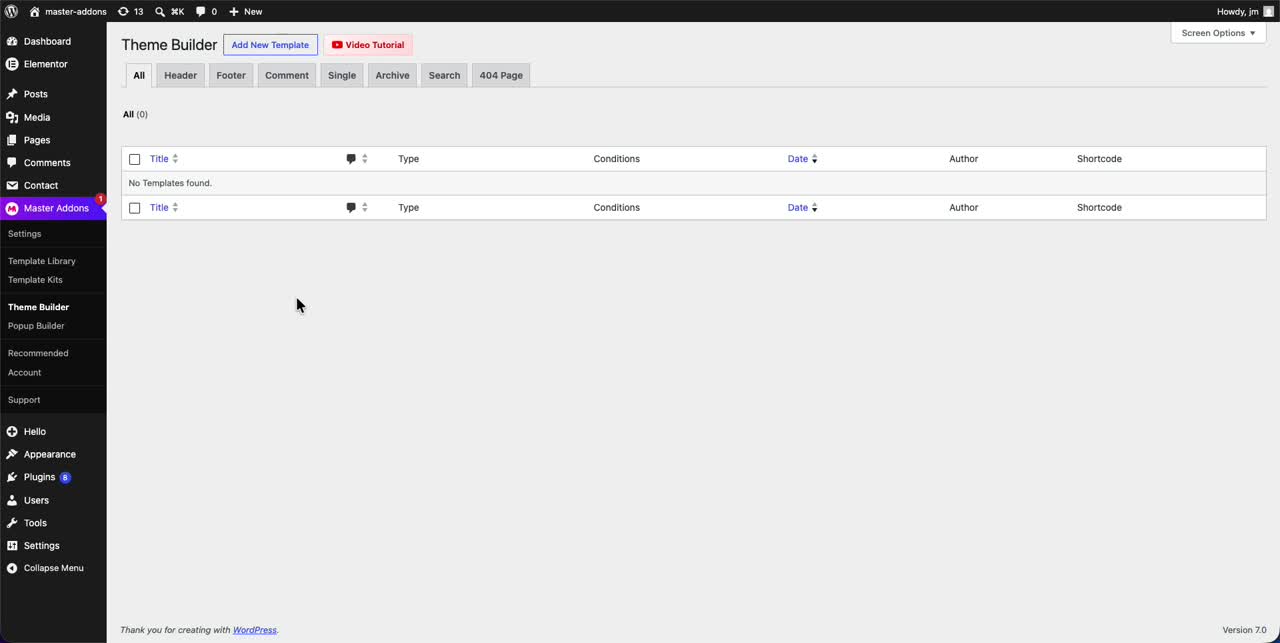
Vom WordPress-Dashboard aus gehen Sie zu Master-Addons → Theme Builder. Oben sehen Sie Tabs: Kopfzeile, Fußzeile, Kommentar, Single, Archiv, Suche, und 404 Seite Klicken Sie Fußzeile. Auf einer Neuinstallation steht in der Liste nur “Keine Vorlagen gefunden” was genau das ist, was man gerade sehen möchte.
Schritt 2: Fügen Sie eine neue Fußzeilenvorlage hinzu
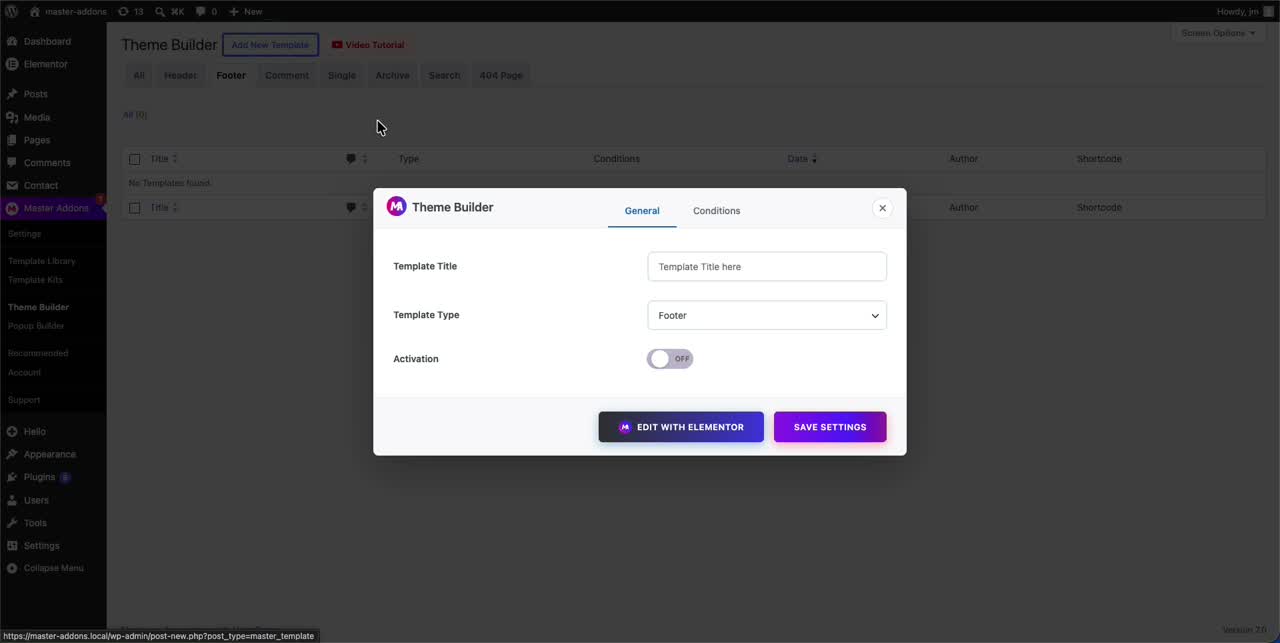
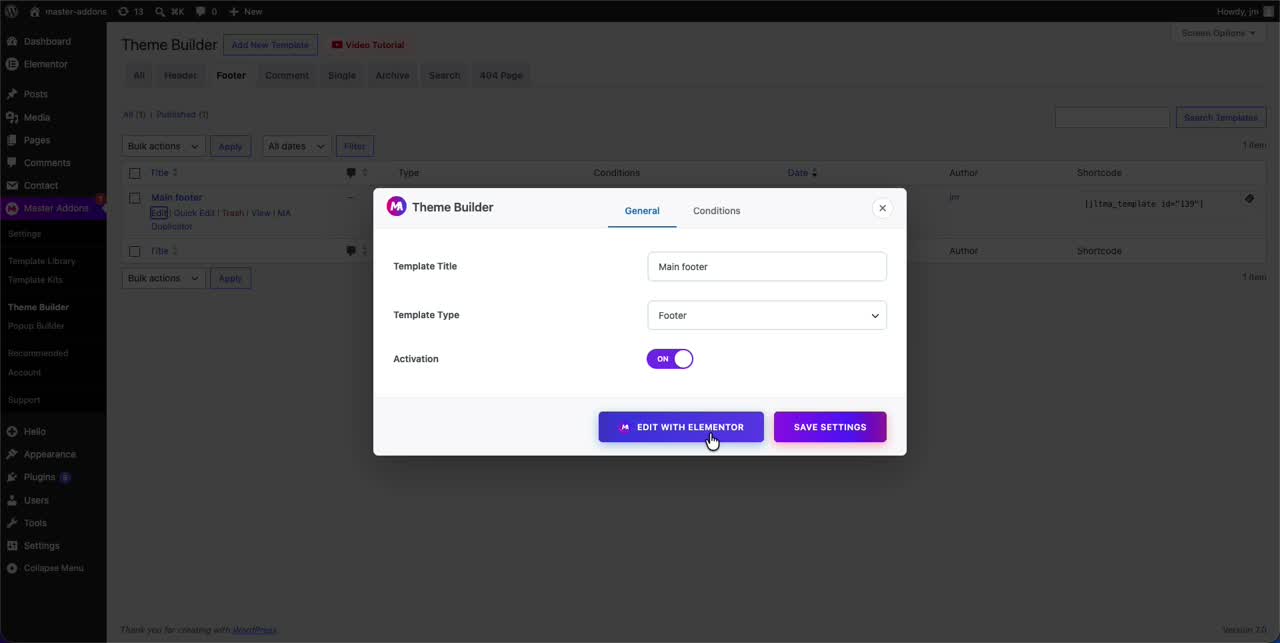
Treffer Neue Vorlage hinzufügen Oben auf. Ein Theme Builder-Popup öffnet sich auf der General Tab. Weil Sie von der Registerkarte Footer aus gestartet sind, ist die Vorlagentyp Ist bereits auf eingestellt Fußzeile„Lassen Sie es also in Ruhe.
Schritt 3: Benennen Sie es und schalten Sie die Aktivierung ein
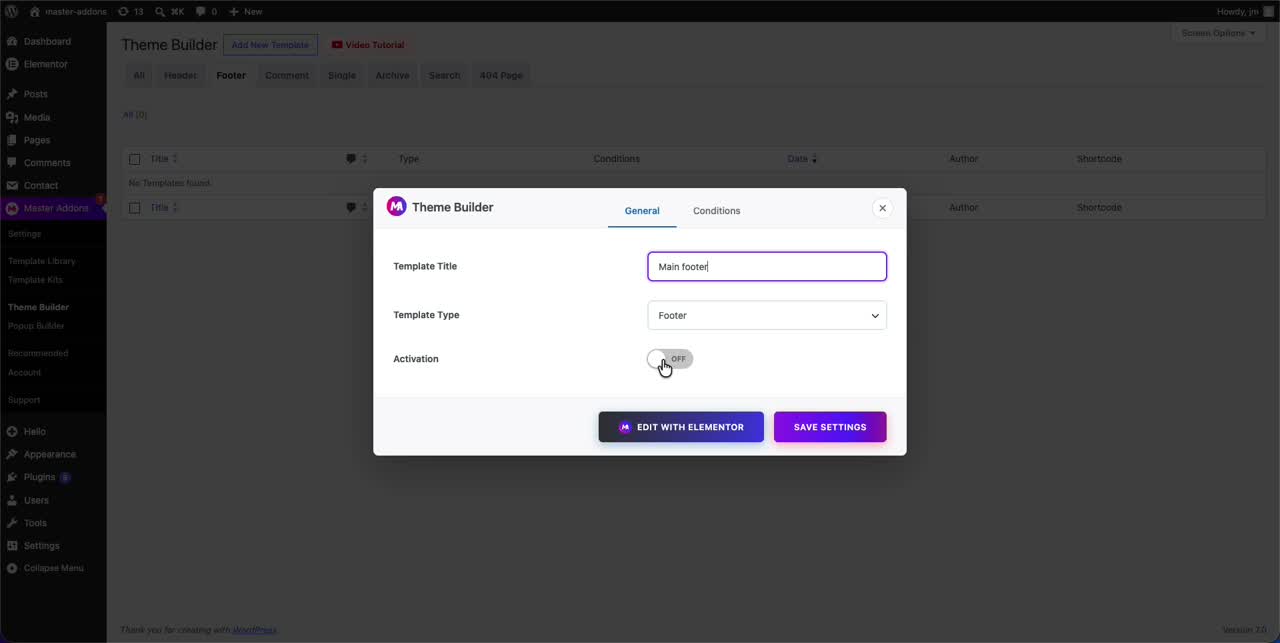
Geben Sie ihm einen Namen in der Vorlage Titel Feld. Es funktioniert etwas Klares wie “Hauptfußzeile”, und future-you will dankt present-you, wenn fünf Vorlagen in der Liste sind Dann flip Aktivierung zu AUF. Das ist der Switch, der WordPress sagt, dass er das tatsächlich als Live-Footer verwenden soll, sobald es gespeichert ist Überspringe es und du wirst dich fragen, warum nichts im Frontend auftaucht.
Schritt 4: Stellen Sie die Anzeigebedingungen ein
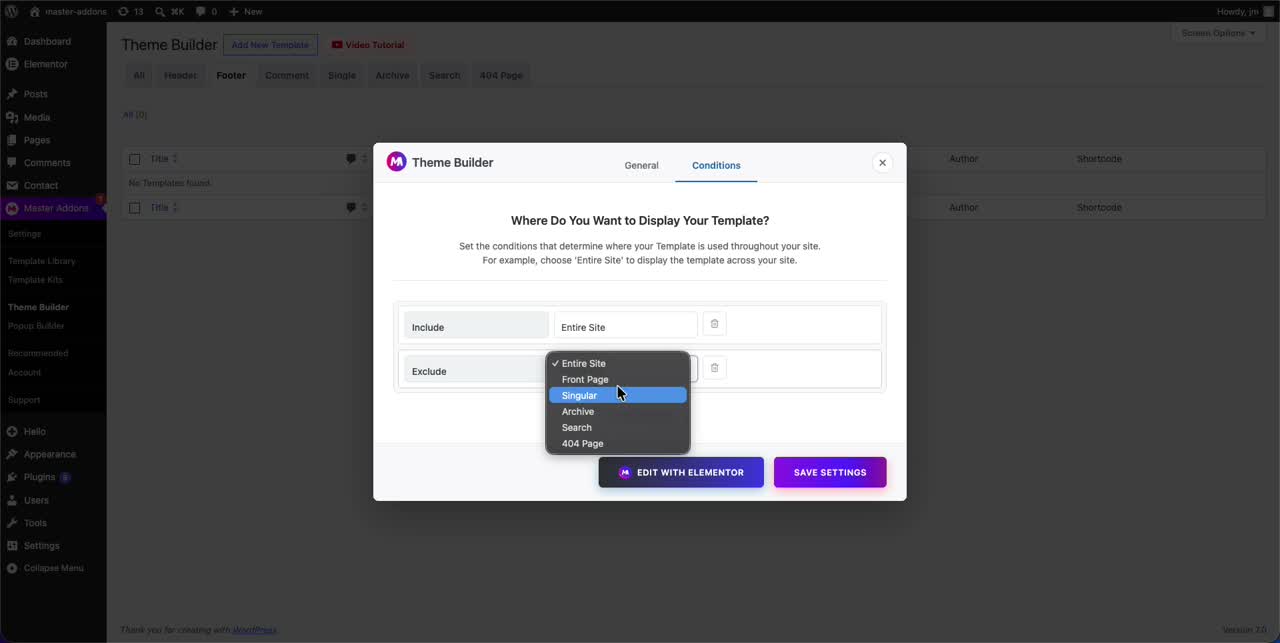
Bewegen Sie sich zum Bedingungen Tab. Dieser entscheidet, auf welchen Seiten die Fußzeile angezeigt wird Die meisten Seiten brauchen nur eine Regel: Einschließen → Gesamte Seite, wodurch die Fußzeile auf jeder Seite verfällt.
Darüber kann man Regeln stapeln Fügen Sie ein Ausschließen Regel und wählen aus Titelseite, singulär, Archiv, Suchen, oder 404 Seite Um die Fußzeile von bestimmten Seiten fernzuhalten Ein übliches Setup: die ganze Seite einbeziehen, dann die Titelseite ausschließen, weil auf der Homepage eine eigene benutzerdefinierte Fußzeile läuft.
Schritt 5: Speichern und Öffnen der Fußzeile in Elementor
Klicken Sie auf Mit Elementor bearbeiten. Master Addons speichert die Vorlage, veröffentlicht sie und gibt Ihnen einen Shortcode (nützlich, wenn Sie die Fußzeile jemals von Hand irgendwo ablegen möchten), dann öffnet sich der Elementor-Editor mit Ihrer neuen Vorlage geladen.
Schritt 6: Beginnen Sie mit einer vorgefertigten Fußzeile oder einer leeren Leinwand
Der Editor öffnet sich zu einem leeren Abschnitt, in dem “Widget hier ziehen” steht. Zwei Möglichkeiten, es zu füllen:
- Von Grund auf neu aufbauen: eigene Widgets (Spalten, Überschriften, eine Icon-Liste, ein Menü) einziehen und die Fußzeile selbst auslegen.
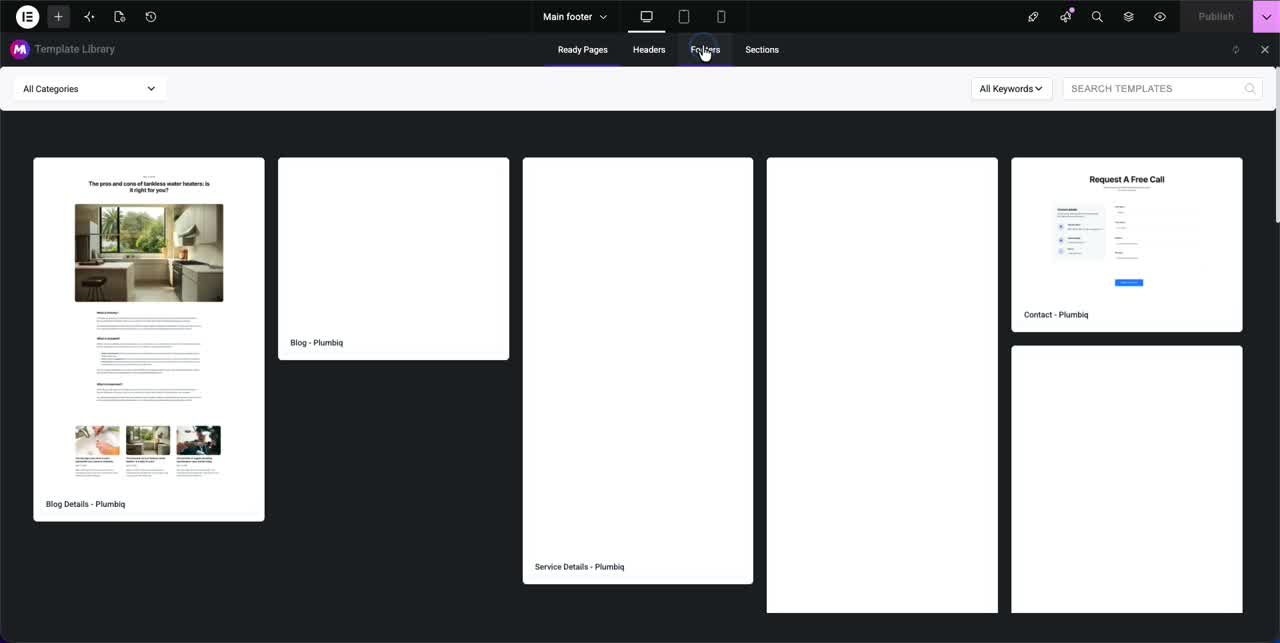
- Importieren Sie eine fertige Fußzeile: Klicken Sie auf das Symbol der Master Addons-Vorlagenbibliothek, um die zu öffnen VorlagenbibliothekWechseln Sie zum Fußzeilen Tab und geben Sie mit einem Klick eine vorgefertigte Fußzeile ein.
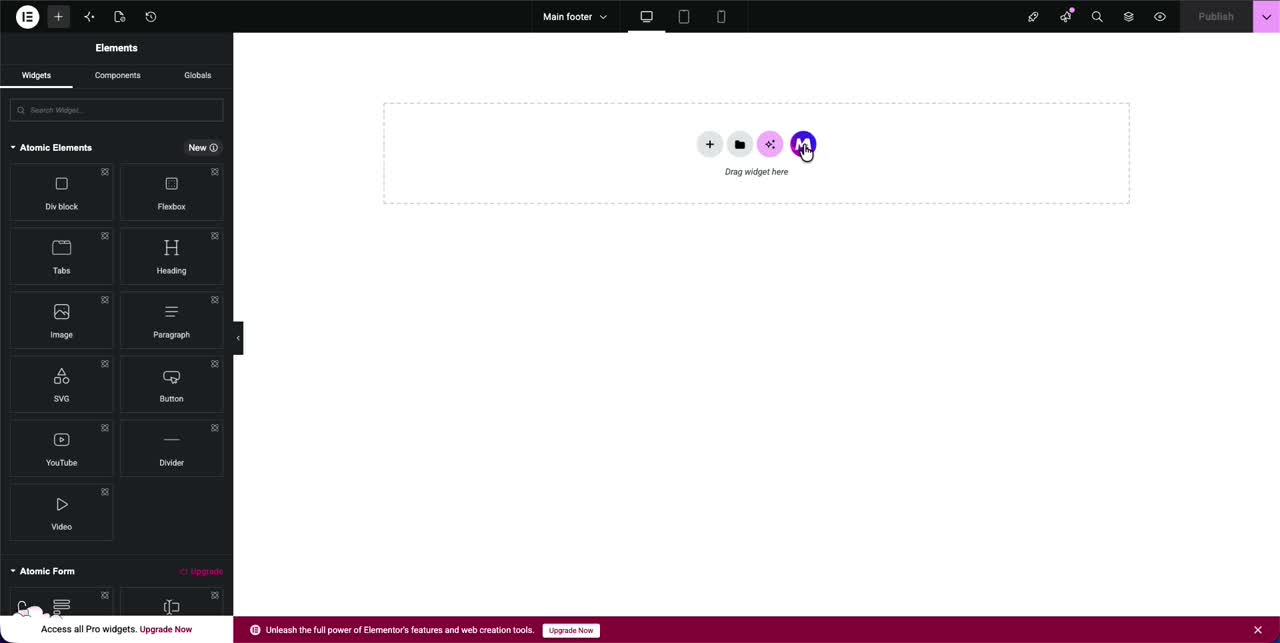
Importieren ist der schnelle Weg, und der, den ich zu einem Client-Termin erreichen würde Die Bibliothek ist mit Fußzeilen bestückt, die Sie im Nachhinein bearbeiten können, und wenn Sie möchten, dass der Rest der Website übereinstimmt, wird die Vorlagenkits Schiff Kopf - und Fußzeilen, die bereits einen gemeinsamen Blick Um die Fußzeilen zu vergleichen, bevor Sie einen importieren, sehen Sie sich unsere 34 Elementor-FußzeilenvorlagenJeweils mit Screenshot und Live-Demo Die Elementor-Header-Vorlagen Gleich aufgeführt sind.
So bearbeiten und passen Sie Ihre Fußzeile in Elementor an
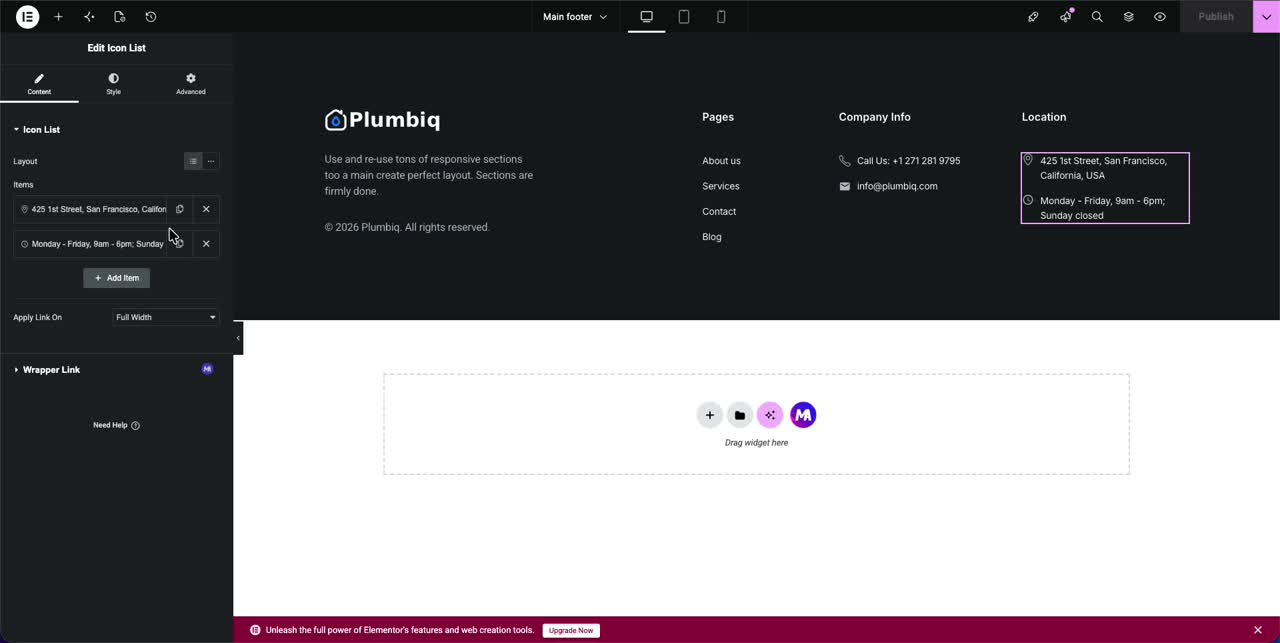
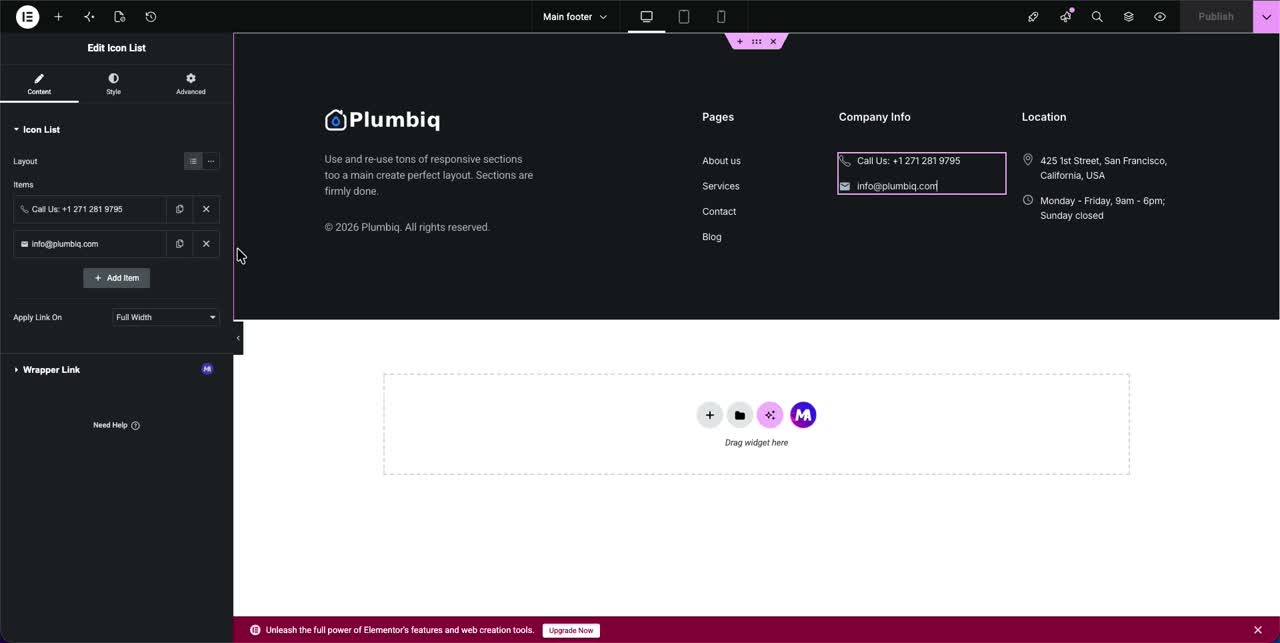
Sobald eine Fußzeile auf der Leinwand ist, erfolgt die Bearbeitung einfach. Elementor: Klicken Sie auf ein beliebiges Element, ändern Sie es im linken Bereich. Das folgende Beispiel ist eine aus der Bibliothek importierte Fußzeile mit einem Logo, einer kurzen Beschreibung, einem Seitenmenü, einer Spalte mit Unternehmensinformationen und einer Spalte mit Standort.
Um irgendein Stück davon zu ändern:
- Text und Überschriften: klicken und tippen, die Änderung wird live angezeigt.
- Logo oder Bilder: Klicken Sie auf das Bild-Widget und wählen Sie eine neue Datei aus Ihrer Mediathek aus.
- Spalten: Ziehen Sie die Spaltengriffe, um die Größe zu ändern, oder klicken Sie mit der rechten Maustaste auf eine Spalte, um sie zu duplizieren oder zu löschen.
- Abstand und Farben: die Stil und Fortgeschritten Registerkarten für jede Widget-Griffpolsterung, jeden Hintergrund und jede Typografie.
Bearbeitung von Kontaktdaten und sozialen Symbolen
Kontaktzeilen, die Telefonnummer und E-Mail-Art sind normalerweise ein Symbollisten-Widget Klicken Sie darauf und jede Zeile wird zu einem bearbeitbaren Element im Panel Ändern Sie den Text, tauschen Sie das Symbol aus oder kleben Sie eine neue Zeile mit dem + Artikel hinzufügen Button. Eine Sache, die sich lohnt, wenn man schon mal da ist: Die Telefonleitung als echt einstellen tel: Link und die E-Mail als mailto: Link, damit sie mobil abgetappt werden können.
Für soziale Ikonen ist die 8 Premium-Icon-Bibliotheken Im Paket mit Master-Addons können Sie Tausende von Marken- und Benutzeroberflächensymbolen direkt in die Fußzeile einfügen, sodass Sie nicht nur für eine Reihe sozialer Links auf einem separaten Symbol-Plugin festhalten.
So bearbeiten Sie den Text der Copyright-Fußzeile in Elementor
Die Copyright-Zeile (“© 2026 Your Company. Alle Rechte vorbehalten”) ist nichts schickeres als ein Text - oder Überschriften-Widget am unteren Rand der Fußzeile Klicken Sie darauf, bearbeiten Sie den Text Zwei Dinge, die sich lohnen:
- Einen dynamischen Jahreskurzcode eingeben, anstatt ein festes Jahr einzugeben Dann rollt das Datum von alleine um und man bearbeitet das nicht jedes Jahr im Januar.
- Möchten Sie die klassische Zwei-Ton-Fußzeile? Wählen Sie die Spalte der Urheberrechtszeile selbst aus und geben Sie ihr einen dunkleren Hintergrund.
Wenn es richtig aussieht, schlagen Sie Veröffentlichen (oder Aktualisieren) unten links im Editor Laden Sie eine beliebige Seite auf der Seite und die neue Fußzeile ist überall live, wo Ihre Anzeigebedingungen es sein sollten, wenn sie nicht angezeigt wird, ist fast immer der Aktivierungsumschalter aus Schritt 3 oder eine zu enge Zustandsregel der Schuldige.
Bearbeiten Sie Ihre Fußzeile kostenlos im Vergleich zu Elementor Pro
Die Leute fragen ständig, ob die Fußzeile Elementor Pro braucht Tut sie nicht Hier der ehrliche Split:
| Fähigkeit | Kostenlose Elementor + Master Addons | Elementor Pro |
|---|---|---|
| Benutzerdefinierte siteweite Footer-Vorlage | Ja | Ja |
| Anzeigebedingungen (Seiten einschließen/ausschließen) | Ja | Ja |
| Fertige Footer-Vorlagen | Ja (Master Addons-Bibliothek) | Ja |
| Kopfzeile, Fußzeile und Kommentarersteller | Ja (kostenlos) | Nur Pro |
| Kosten | Kostenlos | Bezahlt |
Bei den meisten Seiten deckt die kostenlose Combo alles ab, was eine Fußzeile benötigt, wenn Sie später den Rest der Thementeile, Popups und 80+ Widgets wünschen, wird die Master Addons Pro Pläne Die oben drauf hinzufügen Die Footerbearbeitung selbst bleibt so oder so frei.
Bearbeiten der Kopf- und Fußzeile zusammen
Theme Builder ist kein Tool nur für Fußzeilen Derselbe Fluss erstellt Ihren Header, 404 Seiten und Archivvorlagen, sodass die gesamte Website-Shell an einem Ort lebt. Den vollständigen Walkthrough für jeden Vorlagentyp finden Sie in unserem vollständigen Leitfaden zum Thema Nutzen Sie den Elementor Theme Builder kostenlos. Als nächstes einen passenden Header erstellen? Unser Leitfaden zum Thema Erstellen Sie einen Sticky-Header in Elementor Passt gut zu einer individuellen Fußzeile und ist voll Footer-dokumentation Deckt jede Einstellung ab, wenn Sie die Details wünschen.
Während man die Site-Shell offen hat, wollen meist im selben Moment ein paar Tweaks: Entfernen von Standardseitentiteln in WordPressStellen Sie sicher, dass die Fußzeile auf Telefonen mit unserem sauber wieder auffließt Leitfaden für reaktionsfähiges Design für Elementor-Breakpointsund ein Übertritt SEO Best Practices für Elementor Die neuen Vorlagen ziehen die Seite also nicht nach unten Den Build schlank halten zählt; so geht's Elementor-Websites beschleunigen Wenn es anfängt, sich schwer zu fühlen.
Häufig gestellte Fragen
Wie bearbeite ich die Fußzeile in WordPress mit Elementor kostenlos?
Kostenlose Elementor - und Master-Addons installieren, öffnen Master-Addons → Theme BuilderFügen Sie eine Footer-Vorlage hinzu, legen Sie die Anzeigebedingungen fest und klicken Sie dann Mit Elementor bearbeiten. Sie entwerfen und bearbeiten die Fußzeile mit Drag-and-Drop, und es ist kein Elementor Pro erforderlich.
Wie füge ich mit Elementor eine Fußzeile in WordPress hinzu?
Gehe zu Master-Addons → Theme-Builder → FußzeileKlicken Sie Neue Vorlage hinzufügen, benennen Sie es, schalten Sie die Aktivierung ein, stellen Sie die Bedingungen auf Gesamte Site ein und öffnen Sie es in Elementor Ziehen Sie Widgets hinein oder importieren Sie eine fertige Fußzeile aus der Template Library und veröffentlichen Sie sie dann.
Kann ich die Fußzeile ohne Elementor Pro bearbeiten?
Ja. Elementors eigener Footer-Builder benötigt Pro, aber der kostenlose Master Addons Header, Footer & Comment Builder fügt die gleiche Footer-Vorlagenfunktion kostenlos hinzu und läuft neben kostenlosem Elementor.
Wie ändere ich den Copyright-Text in der Elementor-Fußzeile?
Öffnen Sie Ihre Footer-Vorlage in Elementor, klicken Sie auf das Text-Widget, das die Copyright-Zeile enthält, und bearbeiten Sie es direkt Verwenden Sie ein dynamisches Jahres-Tag anstelle eines festen Jahres, damit das Datum jedes Jahr von selbst aktualisiert wird.
Wie mache ich die Footer-Show auf jeder Seite?
In der Fußzeile-Vorlage Bedingungen Tab, fügen Sie eine Regel hinzu: Einschließen → Gesamte Seite. Um es von bestimmten Orten fernzuhalten, fügen Sie eine hinzu Ausschließen Regel und wählen Sie Titelseite, Singular, Archiv, Suche oder 404 Seite.
Warum wird meine Elementor-Fußzeile nicht angezeigt?
Die beiden häufigsten Ursachen sind der Aktivierungs-Toggle left OFF, wenn Sie die Vorlage erstellt haben, oder zu enge Anzeigebedingungen Master-Addons → Theme Builder → Footer öffnen, Aktivierung bestätigen ON ist, und die Bedingung auf → Gesamte Seite einbinden, dann jedes Caching-Plugin löschen.
Wie bearbeite ich die Fußzeile in einem WordPress-Block-Theme?
Bei einem Blockthema öffnen Sie Aussehen → Editor → Muster → Vorlagenteile → Footer und bearbeiten Sie es im Site Editor mit Blöcken Es funktioniert, aber nur bei Block-Themes und mit dem Standard-Blocksatz Wenn Ihre Site in Elementor gebaut ist, behält eine Master Addons Footer-Vorlage alles in einem Editor, anstatt Ihre Footer in ein separates System aufzuteilen.
Wie bearbeite ich Footer.php in WordPress sicher?
Bearbeiten Sie Footer.php immer von einem untergeordneten Theme aus, niemals vom übergeordneten, sodass ein Theme-Update Ihre Änderungen nicht überschreiben kann, und führen Sie ein Backup, bevor Sie es berühren Es benötigt PHP und HTML, und ein einzelner Fehler kann die Seite herunternehmen, weshalb die meisten Benutzer eine visuelle Footer-Vorlage bevorzugen Mit Master Addons Theme Builder erhalten Sie die gleiche Steuerung, ohne eine Theme-Datei zu bearbeiten.
Kann ich die Fußzeile überhaupt ohne Seitenersteller bearbeiten?
Ja, durch Full Site Editing auf Block-Themen, dem Customizer, Footer Widget-Bereichen oder Footer.php. Jedes ist entweder auf bestimmte Themes beschränkt oder gibt Ihnen nur teilweise Kontrolle über Layout und Styling Eine Footer-Vorlage in Elementor plus Master Addons gibt Ihnen Drag-and-Drop-Kontrolle über jedes Theme, weshalb es der Weg ist, den dieser Guide empfiehlt.
Wie bearbeite ich eine vorhandene Fußzeile in WordPress?
Je nach Thema gibt es drei Routen. Klassische Themes verwenden Aussehen → Anpassen oder Aussehen → Widgets. Block-Themes verwenden den Site-Editor Mit Elementor öffnen Master-Addons → Theme-Builder → FußzeileBearbeiten Sie die Fußzeilenvorlage visuell und stellen Sie den Anzeigezustand auf die gesamte Website ein, sodass die Änderung überall gilt.
Wie bearbeite ich die Kopffußzeile in Elementor?
Beides sind Template-Typen an der gleichen Stelle Gehe zu Master-Addons → Theme BuilderWählen Sie Kopfzeile oder Fußzeile, klicken Sie Mit Elementor bearbeiten‘s mit normalen Widgets gestalten, dann Anzeigebedingungen festlegen Der kostenlose Master Addons Theme Builder deckt Header, Footer, Single, Archiv, Suche und 404 Templates ohne Elementor Pro ab.
Warum kann ich die Fußzeile in WordPress nicht bearbeiten?
Normalerweise ist die Fußzeile fest in die Fußzeile des Themas.php codiert, oder das Thema ist ein Block-Design, dessen Fußzeile sich nur im Site Editor öffnet, oder Ihrer Benutzerrolle fehlt die Fähigkeit Ein Theme-Builder löst die ersten beiden, indem er die Theme-Fußzeile durch eine Vorlage ersetzt, die Sie visuell steuern.
Wie modifiziere ich die Fußzeile?
Entscheiden Sie zuerst, ob Sie Inhalt, Layout oder Styling ändern möchten Inhalte und Widgets ändern sich im Customizer oder Site Editor Layout und Design benötigen eine Footer-Vorlage, die in einem Theme-Builder eingebaut ist Bearbeiten der Footer.php funktioniert direkt, geht aber bei Theme-Updates verloren, es sei denn, Sie verwenden ein Child-Theme.
Wie bearbeite ich die untere Fußzeile in WordPress?
Die meisten meinen die Copyright-Leiste, den dünnen Streifen, der unter den Hauptspalten der Fußzeile sitzt In einem Theme-Builder ist es kein separates Feature, sondern nur die letzte Reihe Ihrer Fußzeile Öffnen Master-Addons → Theme-Builder → FußzeileBearbeiten Sie die untere Zeile wie jede andere Zeile und tauschen Sie das fest codierte Jahr gegen ein dynamisches Datums-Tag aus, damit es jedes Jahr im Januar nicht mehr veraltet ist.
Was kann ich einer WordPress-Fußzeile hinzufügen?
Alles, was Sie auf eine Seite fallen lassen können Die, die tatsächlich ihren Platz verdienen, sind ein Navigationsmenü, Kontaktdaten, eine Adresse mit Karte, soziale Symbole, ein Newsletter-Formular, Vertrauens - oder Zahlungsausweise, und die rechtlichen Links: Datenschutzerklärung, Begriffe, Rückerstattungsrichtlinie Behalten Sie es auf drei oder vier Spalten Eine Fußzeile, die jeden Link auf der Seite hält, ist für niemanden nützlich.
Was ist eine Fußzeile in WordPress?
Die Fußzeile ist der Block, der sich am Ende jeder Seite wiederholt, normalerweise Menüs, Kontaktdaten und eine Copyright-Zeile. Woher es kommt, hängt von Ihrem Thema ab: Ein klassisches Thema baut es auf Fußzeile.phpIn „verwendet ein Block-Theme einen Vorlagenteil, den Sie im Site-Editor bearbeiten, und ein Theme-Builder ersetzt sowohl eine Vorlage, die Sie einmal entwerfen, als auch eine Website-weite Anwendung.
Verwandte Lektüre
- So erstellen Sie einen klebrigen Header in Elementor
- Nutzen Sie den Elementor Theme Builder kostenlos
- Elementor-Vorlagen-Kits
- Elementor-Fußzeilenvorlagen: 34 fertige Designs
- Beste leichte WordPress-Themes für Elementor
Einwickelnd
Die Fußzeile in WordPress zu bearbeiten, sollte nicht bedeuten, Template-Dateien zu öffnen und die Daumen zu drücken Mit dem kostenlosen Master Addons Theme Builder erhalten Sie einen tatsächlichen Footer-Builder: Fügen Sie eine Vorlage hinzu, entscheiden Sie, wo sie angezeigt wird, und bearbeiten Sie dann jede Spalte, jeden Link und die Copyright-Zeile im Elementor-Editor, die Sie bereits kennen.
Möchten Sie Ihr bauen? Entdecken Sie den Master Addons Theme Builder und schauen Sie sich den gesamten Satz an Widgets und Erweiterungen Fußzeile zusammenzustellen, die zu Ihrer Marke passt.
