

هل سبق لك أن قمت بسحب صفحة Elementor المقصودة على الهاتف وشاهدت العنوان يتقطع إلى نص، أو تكدس الأزرار بشكل غريب، أو صورة تدفع النص إلى التنظيف من الشاشة؟ يحدث ذلك لكل من يبني Elementor لفترة كافية. يأتي البرنامج المساعد مزودًا بإعدادات افتراضية معقولة وسريعة الاستجابة، لكن التصميمات الحقيقية على الأجهزة الحقيقية لا تزال معطلة.
تشير بيانات حركة المرور العالمية اعتبارًا من عام 2025 إلى أن نسبة الهاتف المحمول تبلغ حوالي 63 إلى 64 بالمائة من الجلسات وأجهزة الكمبيوتر المحمولة تبلغ 36 إلى 37 بالمائة. عندما ينهار التخطيط على الشاشات الصغيرة، فإنك تفقد اثنين من كل ثلاثة زوار قبل أن يقرأوا كلمة واحدة.
إليك ما سأغطيه: إصلاح الأخطاء الأكثر شيوعًا في الاستجابة بثلاث نقرات، وتشغيل نقاط التوقف المخصصة الإضافية لـ Elementor، وإعداد التخطيطات التي يتم تجميعها معًا على كل جهاز. إذا لم تكن ست نقاط توقف أصلية كافية، فالمجانية البرنامج المساعد لنقاط التوقف المخصصة يضيف برنامج Master Addons المزيد داخل نفس المحرر: 3 نقاط توقف مخصصة مجانية وغير محدودة مع Master Addons Pro.
ما هي نقاط توقف العنصر؟
نقاط توقف Elementor هي عتبات عرض الشاشة حيث يقوم التخطيط الخاص بك بتبديل التصميم لأجهزة مختلفة. افتراضيًا، يستخدم Elementor ثلاثة أجهزة strive Desktop وTablet وMobile 2000، وتتيح لك ميزة نقاط التوقف المخصصة الإضافية الخاصة به إضافة ما يصل إلى ستة حتى تتمكن من ضبط التباعد وأحجام الخطوط والرؤية لكل جهاز. نظرًا لأنه يتم تعيين كل عنصر تحكم في Elementor لكل نقطة توقف، فيمكن إصلاح أي مشكلة في التصميم سريع الاستجابة تقريبًا دون كتابة CSS.
لماذا التصميم المستجيب مهم أكثر من أي وقت مضى
التصميم سريع الاستجابة مهم لأن معظم زوار موقعك يستخدمون الهاتف المحمول، وتقوم Google بتصنيف نسخة الهاتف المحمول من صفحتك أولاً، كما أن التخطيط الذي ينكسر على الشاشات الصغيرة يكلفك التصنيف والتحويلات.
التصميم سريع الاستجابة ليس مهمة تلميع تقوم بها في نهاية المشروع. إنه خط الأساس الذي تستخدمه Google لتصنيف الصفحات، وأول شيء يلاحظه الزائر الجديد، وغالبًا ما يكون الفرق بين التحويل والارتداد.
بعض الأشياء التي تستحق أن تشعر بالراحة معها:
- تهيمن حركة المرور عبر الهاتف المحمول. يرى معظم الزوار تخطيط هاتفك المحمول قبل تخطيط سطح المكتب، إذا رأوا سطح المكتب على الإطلاق.
- تستمر أحجام الأجهزة في التكاثر. تظهر الآن الأجهزة القابلة للطي والأجهزة اللوحية والهواتف العملاقة والهواتف الصغيرة والشاشات فائقة الاتساع في التحليلات.
- أكاذيب معاينة المتصفح. لا تتطابق أدوات DevTools بعرض 375 بكسل مع ما يقدمه iPhone أو Pixel الحقيقي. يختلف عرض الخط وسلوك التمرير وأهداف اللمس.
- إنها إشارة تصنيف. يؤدي تخطيط الهاتف المحمول الضيق إلى الإضرار بـ Core Web Vitals، كما يضر Core Web Vitals بالتصنيفات.
قاعدتي الأساسية: قم بتحميل الموقع المباشر على هاتف حقيقي وجهاز لوحي حقيقي مرة واحدة على الأقل شهريًا. أدوات المعاينة تلتقط الأشياء الواضحة. الأجهزة الحقيقية تلتقط كل شيء آخر.
قضايا التصميم المستجيبة الشائعة في Elementor
المشكلات الأكثر شيوعًا التي تستجيب لـ Elementor هي نص العنوان كبير الحجم، والصور التي تفيض على حاوياتها، والأعمدة التي لن يتم تكديسها بشكل نظيف، وحشوة سطح المكتب التي تبتلع شاشة الهاتف المحمول، وكلها تقريبًا ناتجة عن المعاينة على سطح المكتب فقط.
تأتي معظم الأخطاء المستجيبة في Elementor من نفس مجموعة المصادر
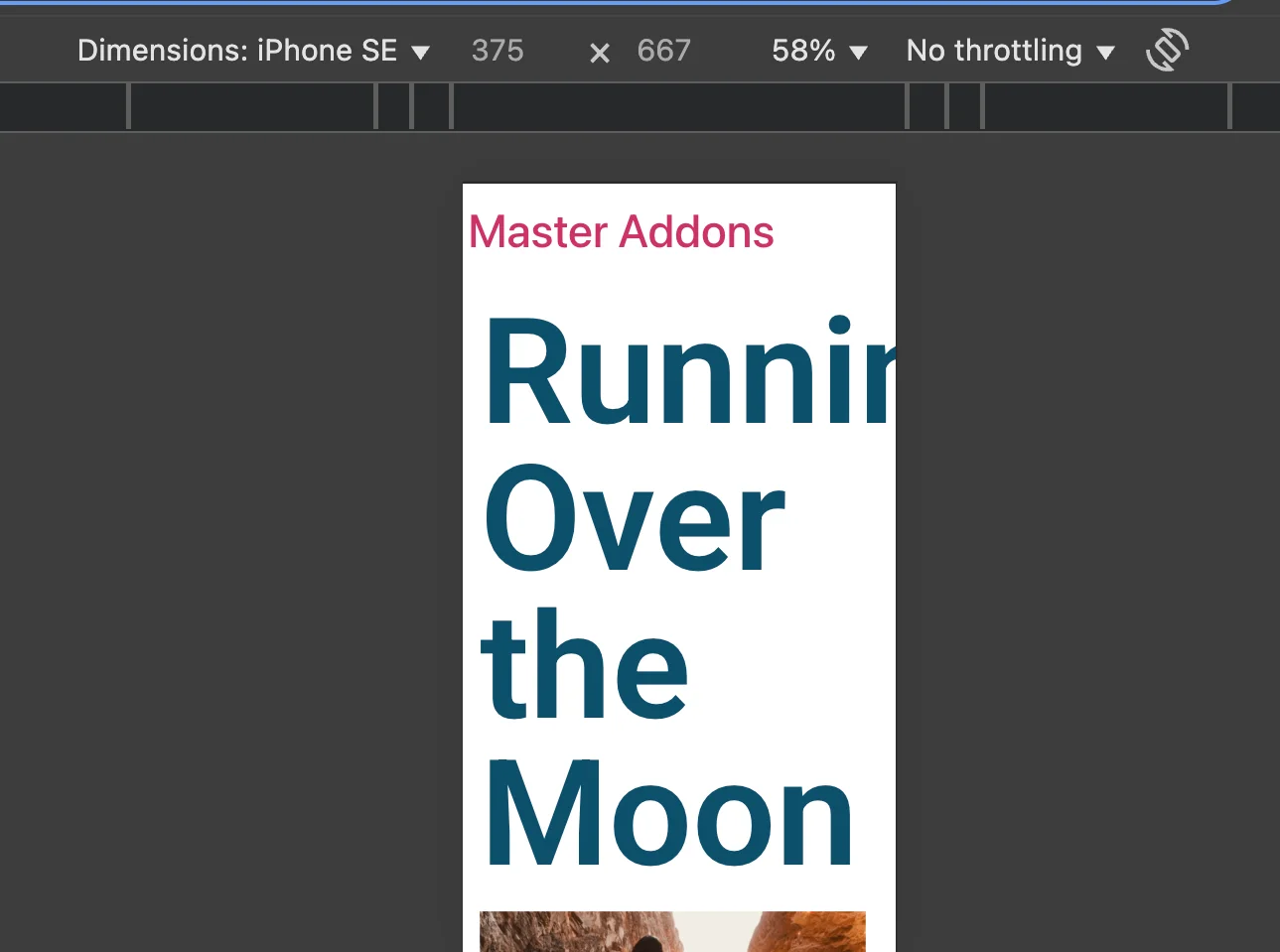
- يمتد نص العنوان إلى ما بعد حافة الشاشة لأن حجم خط سطح المكتب كبير جدًا بالنسبة لمنفذ عرض 375 بكسل.
- تظهر الصور بشكل غريب أو تتطاير عبر حاوياتها.
- يتم تكديس الأعمدة في حالة من الفوضى بدلاً من عمود واحد نظيف.
- تعانق الأزرار الحافة أو تلتف إلى سطرين عندما لا ينبغي لها ذلك.
- تأكل الحشوة بحجم سطح المكتب نصف شاشة الهاتف المحمول قبل تحميل المحتوى.
لماذا يحدث أي من هذا؟ عادة ما يكون سير العمل. يبني المصممون على لوحة قماشية مقاس 1920 بكسل، ويقومون بمعاينة الصفحة النهائية على نفس اللوحة القماشية، ثم يضغطون على النشر على افتراض أن Elementor سوف يضبط برشاقة. نادرا ما يحدث.
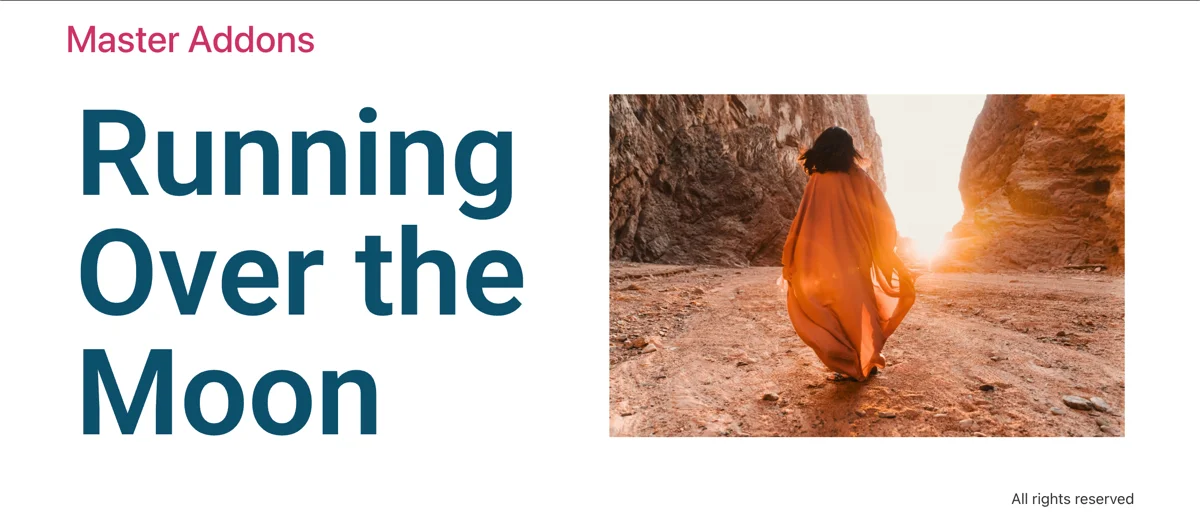
الإصلاح ليس تقنيًا أبدًا. عادةً ما يكون أقل من ثلاثين ثانية لكل عنصر بمجرد معرفة مكان النقر.
كيفية إصلاح مشكلات استجابة العنصر في 3 نقرات
يمكن إصلاح حوالي 80 بالمائة من مشكلات الاستجابة التي أراها داخل المحرر، عنصرًا واحدًا في كل مرة، دون لمس خط CSS. التدفق الذي أستخدمه في كل مشروع:
- افتح صفحة المشكلة في محرر العنصر.
- انقر فوق العنصر الذي يبدو مكسورًا على الهاتف المحمول (العنوان، الزر، الصورة، العمود، أيا كان).
- تبديل معاينة الجهاز باستخدام رمز الجهاز الموجود أسفل لوحة المحرر، قم بضبط الخاصية لنقطة التوقف المحددة تلك.
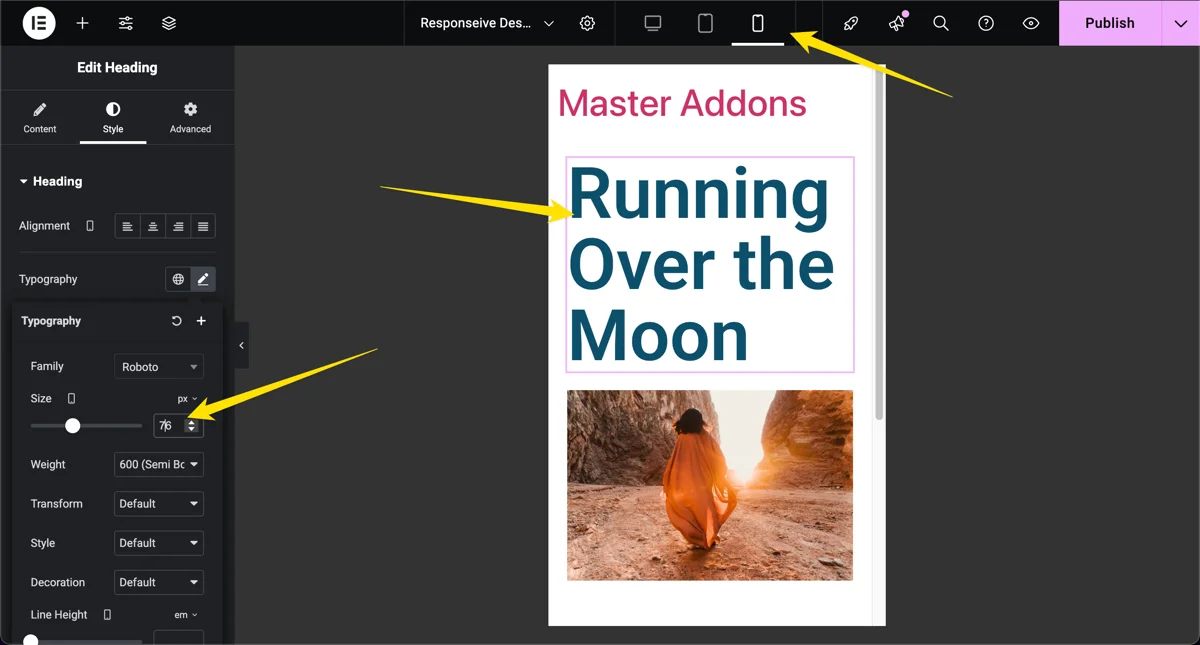
شيء واحد يعرقل الأشخاص: أي قيمة تقوم بتعيينها أثناء تنشيط معاينة الجهاز تنطبق فقط على هذا الجهاز وأصغر. يستخدم العنصر نموذجًا متتاليًا. قم بتغيير حجم الخط أثناء تحديد الهاتف المحمول وسيرث الهاتف المحمول فقط القيمة الجديدة. يبقى سطح المكتب دون تغيير. إذا قمت عن طريق الخطأ بتعيين حجم الخط مع تحديد سطح المكتب، فإن كل جهاز يرثه، وستقضي عشر دقائق في التساؤل عن سبب عدم تنفيذ الإصلاح.
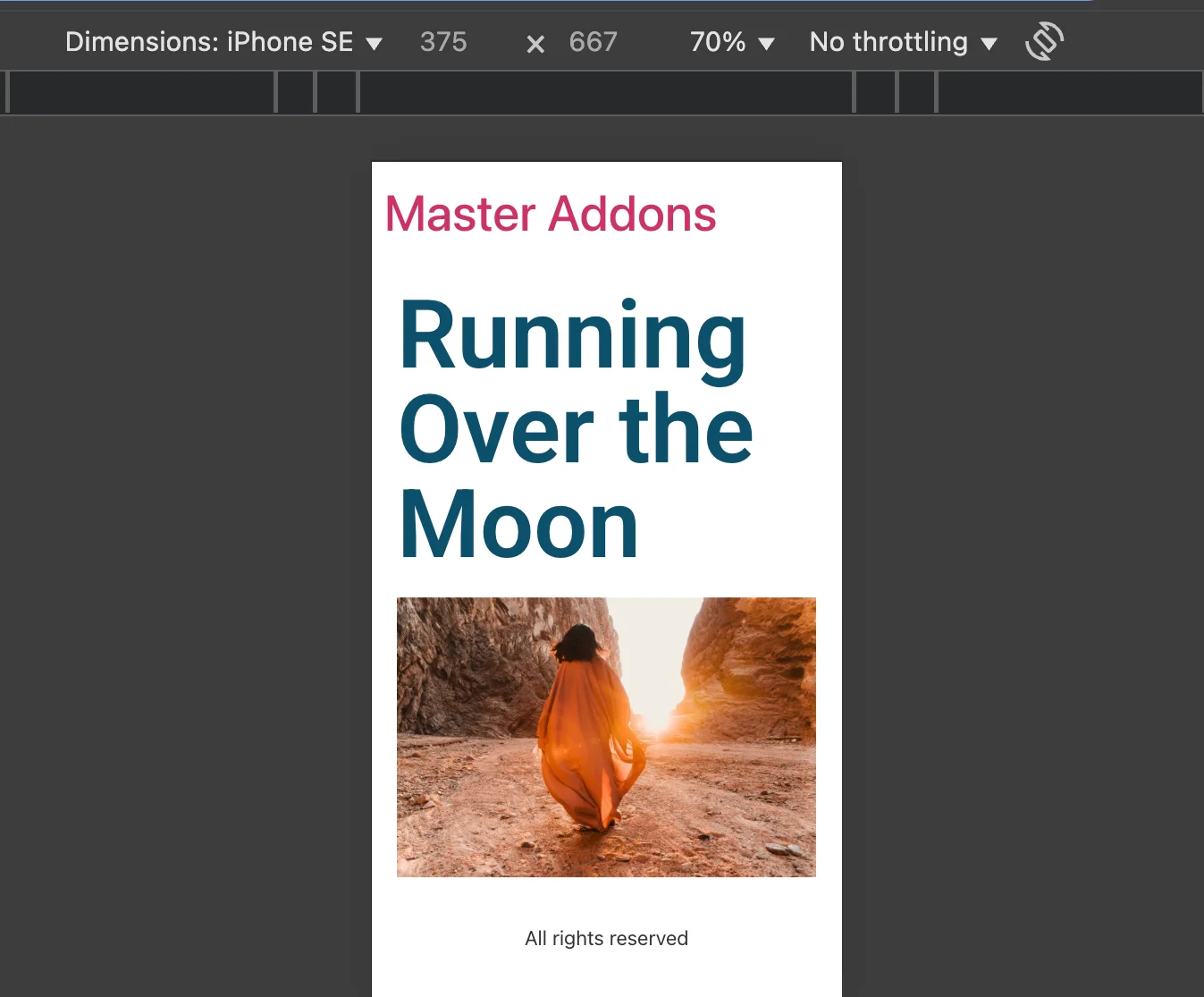
استخدم نفس سير العمل للحشو والهوامش وأحجام الخطوط وعرض الأعمدة وأحجام الصور والرؤية. تقريبًا كل عنصر تحكم في النمط في Elementor يكون لكل جهاز.
إذا كنت تتعامل مع مشكلات هيكلية مثل الرأس اللزج الذي يتصرف بشكل مختلف على الجهاز اللوحي، فسيتم تطبيق نفس المنطق داخل قوالب السمات. يمشي من خلال كيفية إنشاء رأس لزج في Elementor للحصول على مثال كامل.
تمكين نقاط التوقف المخصصة الإضافية في Elementor
نقاط التوقف الافتراضية لـ Elementor هي سطح المكتب (أعلى من 1024px)، والكمبيوتر اللوحي (768px إلى 1024px)، والهاتف المحمول (أقل من 768px). بالنسبة لمعظم المواقع، هذه الثلاثة جيدة. بالنسبة لأي شيء أكثر طموحًا مثل الأجهزة اللوحية الكبيرة أو أجهزة الكمبيوتر المحمولة الصغيرة أو الشاشات فائقة الاتساع أو الهواتف القابلة للطي، ستحتاج إلى Elementor نقاط توقف مخصصة إضافية.
إنه مغلق افتراضيًا. عليك تشغيله. بمجرد تنشيطه، يتيح لك Elementor إضافة ما يصل إلى ست نقاط توقف مخصصة: الهاتف المحمول، وMobile Extra، وTablet، وTablet Extra، والكمبيوتر المحمول، والشاشة العريضة.
الخطوة 1: قم بتشغيل تجربة نقاط التوقف المخصصة الإضافية
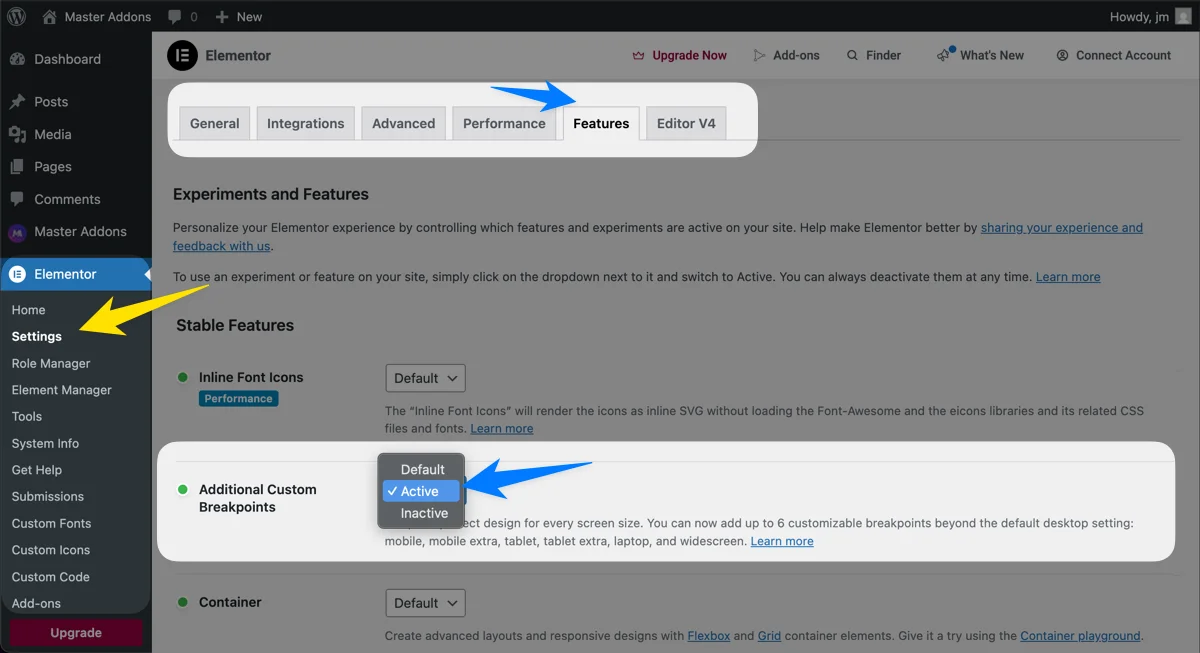
من لوحة تحكم WordPress الخاصة بك، انتقل إلى العنصر > الإعدادات > الميزات. قم بالتمرير حتى تجد نقاط توقف مخصصة إضافية. اقلب القائمة المنسدلة إلى نشط وحفظ.
الخطوة 2: افتح إعدادات الموقع من محرر Elementor
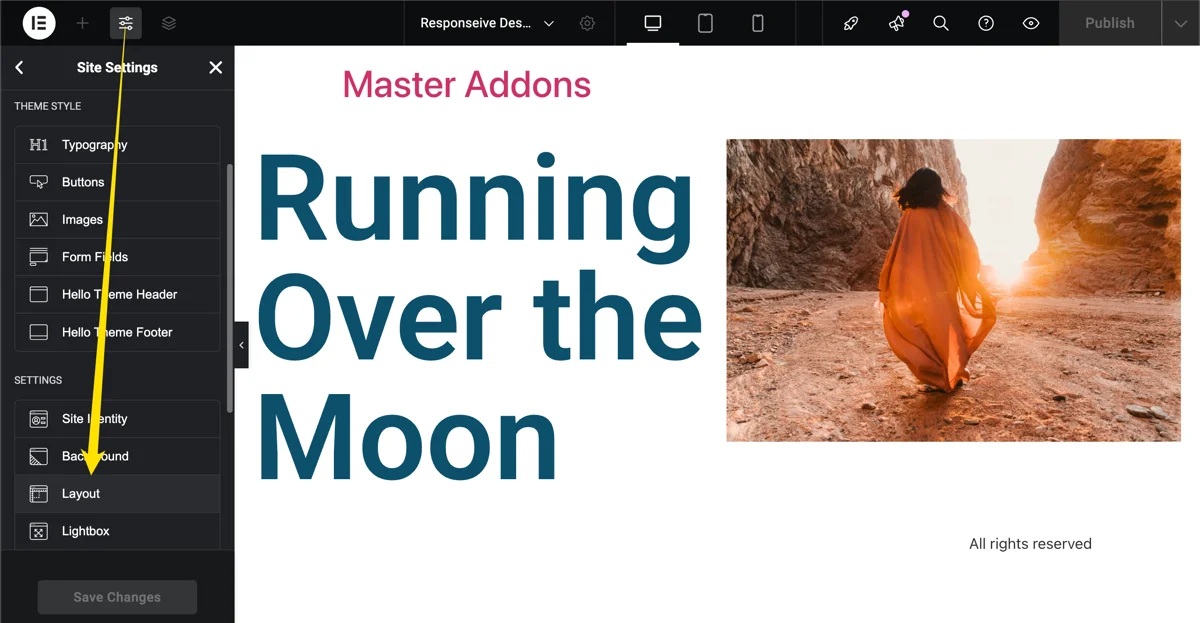
افتح أي صفحة أو مشاركة في محرر Elementor. انقر فوق أيقونة الهامبرغر الموجودة أعلى اللوحة اليسرى واختر إعدادات الموقع. من هناك، انقر تخطيط.
الخطوة 3: حدد عروض نقاط التوقف المخصصة لديك
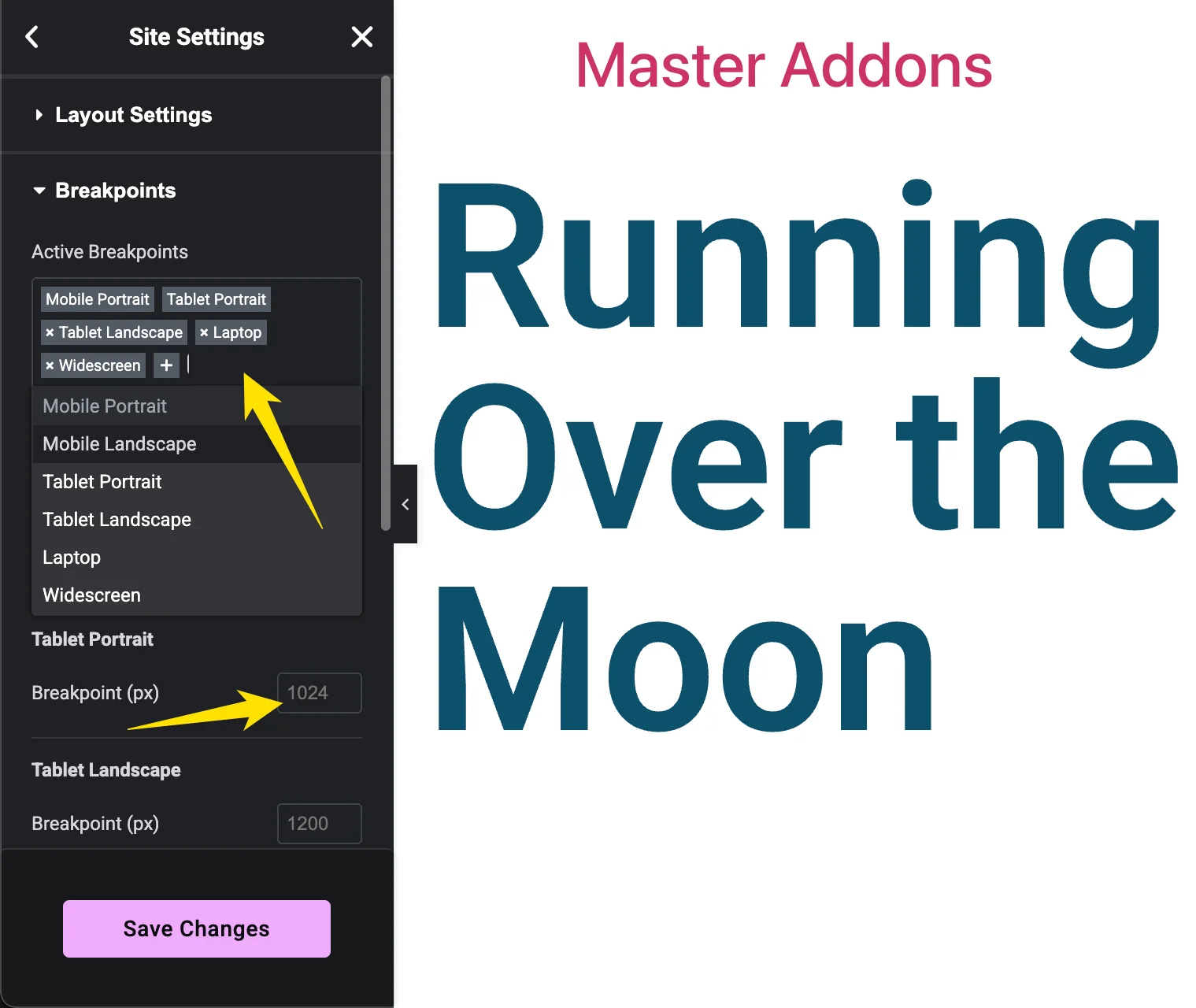
انتقل إلى أسفل إلى نقاط التوقف لوحة. انقر إضافة نقطة توقف واختر فئة الجهاز الذي تريده (Mobile Extra، أو Tablet Extra، أو الكمبيوتر المحمول، أو الشاشة العريضة). لكل واحد، أدخل العرض بالبكسل الذي يجب أن يؤدي إلى تشغيله.
بداية جيدة لعام 2026:
| نقطة التوقف | نطاق العرض | الأجهزة النموذجية |
|---|---|---|
| موبايل اكسترا | أقل من 360 بكسل | الهواتف الصغيرة، أجهزة iPhone القديمة |
| متنقل | 360 إلى 767px | الهواتف القياسية |
| لوح | 768 إلى 1024px | iPad، الأجهزة اللوحية في صورة شخصية |
| تابلت اكسترا | 1025 إلى 1199px | أجهزة لوحية في المناظر الطبيعية، وأجهزة كمبيوتر محمولة صغيرة |
| كمبيوتر محمول | 1200 إلى 1439 بكسل | أجهزة كمبيوتر محمولة 13-14 بوصة |
| شاشة عريضة | 1440 بكسل وما فوق | شاشات كبيرة، فائقة الاتساع |
احفظ الإعدادات. سيطالبك العنصر بإعادة تحميل المحرر. احفظ محتوى صفحتك أولاً. لقد فقدت التعديلات الجارية أكثر من مرة عن طريق إعادة التحميل قبل الحفظ، وهذا أمر مزعج دائمًا.
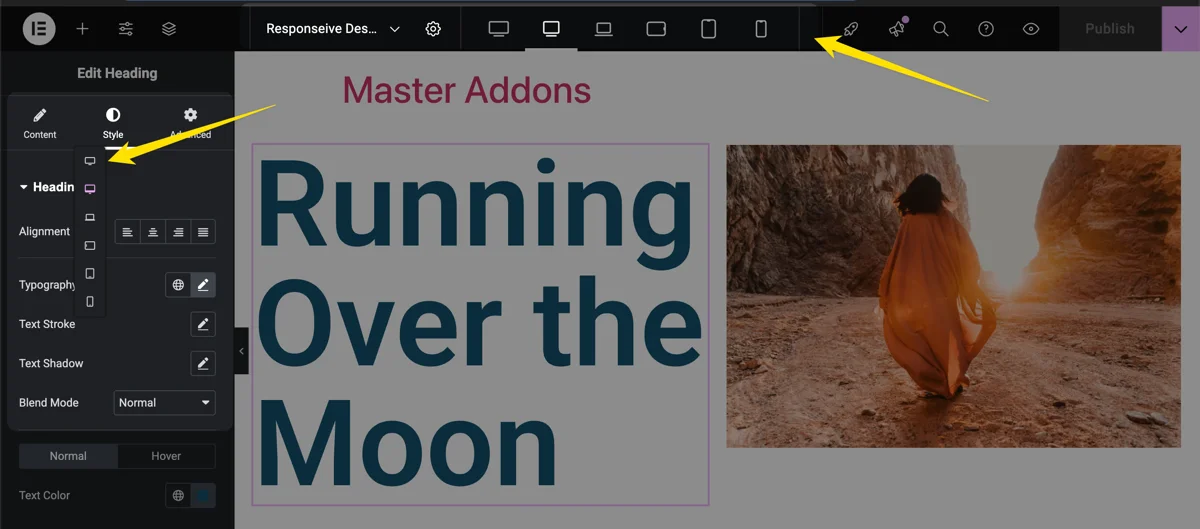
من الآن فصاعدًا، يتيح لك النقر فوق أي رمز جهاز تصميم هذا النطاق المحدد. لا مزيد من الضغط على التصميم إلى ثلاثة أحجام لقاطع ملفات تعريف الارتباط.
نصيحة سريعة: تتالي نقاط توقف Elementor من الكبيرة إلى الصغيرة. تتدفق القيم التي تحددها عند نقطة توقف أكبر إلى القيم الأصغر ما لم تتجاوزها. التصميم من الشاشة العريضة إلى الهاتف المحمول وسينتهي بك الأمر بكتابة قواعد أقل بشكل عام.
5 أفضل الممارسات للتصميم سريع الاستجابة مع Elementor
نقاط التوقف هي أداة. أنها لا تحل محل استراتيجية التصميم. توفر لي هذه العادات الخمس ساعات من العبث في كل مشروع.
1. قم ببناء المحتوى أولاً، ثم كن مستجيبًا
أضف جميع النصوص والصور والأنماط الأساسية (الخطوط والأحجام والهوامش والحشو) على سطح المكتب أولاً. فقط بمجرد الانتهاء من الصفحة هيكليًا، يجب أن تبدأ في التغيير والتبديل للشاشات الأصغر حجمًا. عادةً ما تترك لك محاولة البناء والاستجابة في نفس الوقت عشرات التجاوزات الصغيرة التي ستنسى وجودها بعد ستة أشهر عندما يبدو شيء ما بعيدًا.
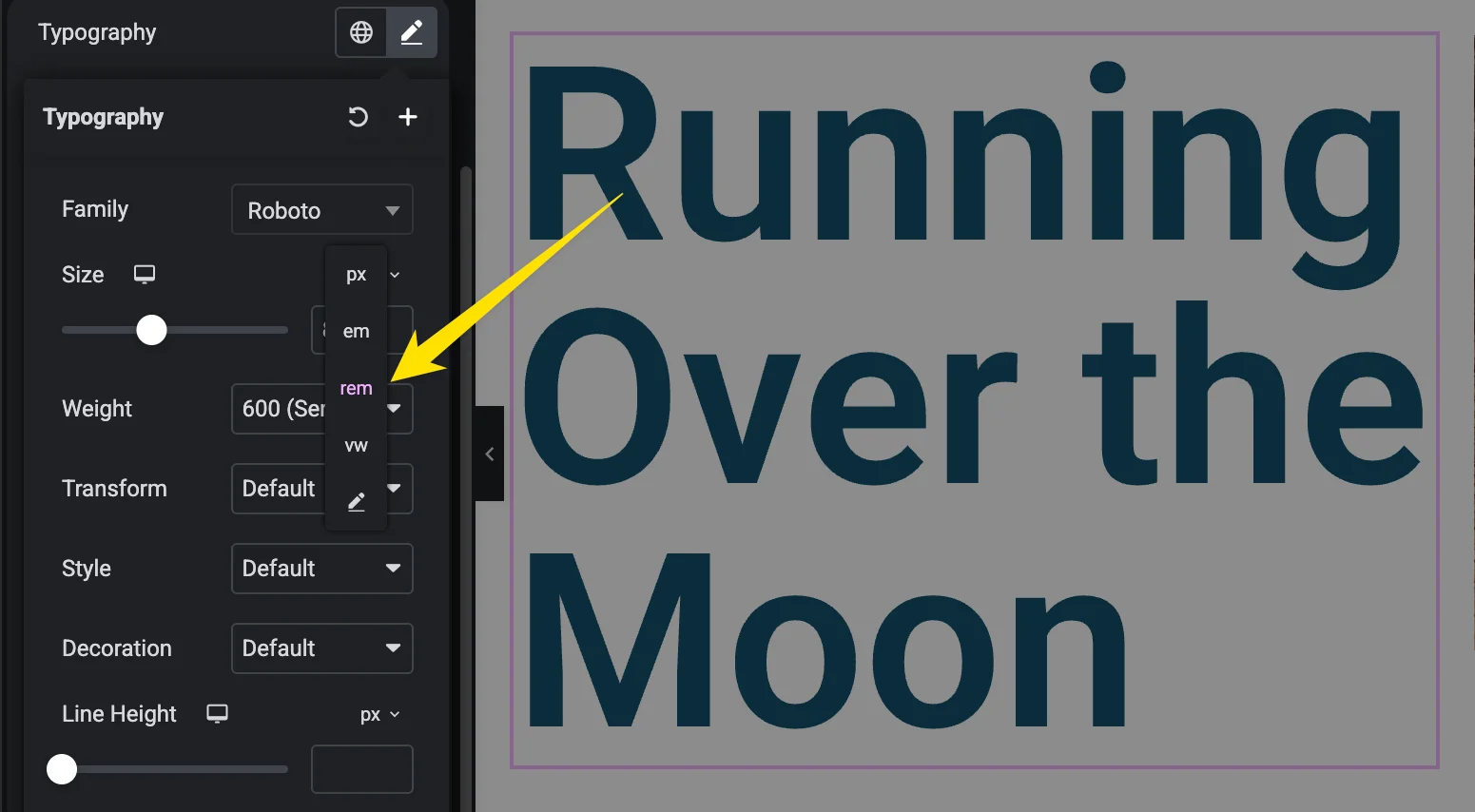
2. استخدم REM لأحجام الخطوط، وليس PX
وحدات البكسل جامدة. عندما يقوم الزائر بزيادة حجم الخط الافتراضي لمتصفحه من أجل إمكانية الوصول، يتجاهلها النص المستند إلى البكسل. تتدرج وحدات REM مع حجم الخط الجذر، لذا فهي تحترم إعدادات المستخدم وتمنحك مقياسًا متناسبًا أنظف عبر نقاط التوقف.
3. إخفاء الأقسام المعقدة على الشاشات الصغيرة
إذا كنت قد قمت ببناء حاوية فاخرة تحتوي على تحويلات واختلاف المنظر و التموضع المطلقمن المحتمل أن يبدو رائعًا على سطح المكتب وفظيعًا على الهاتف المحمول. بدلاً من القتال معها لمدة ساعة، قم بإخفاء تلك الحاوية على الأجهزة اللوحية والهواتف المحمولة وقم ببناء بديل أبسط للشاشات الأصغر حجمًا.
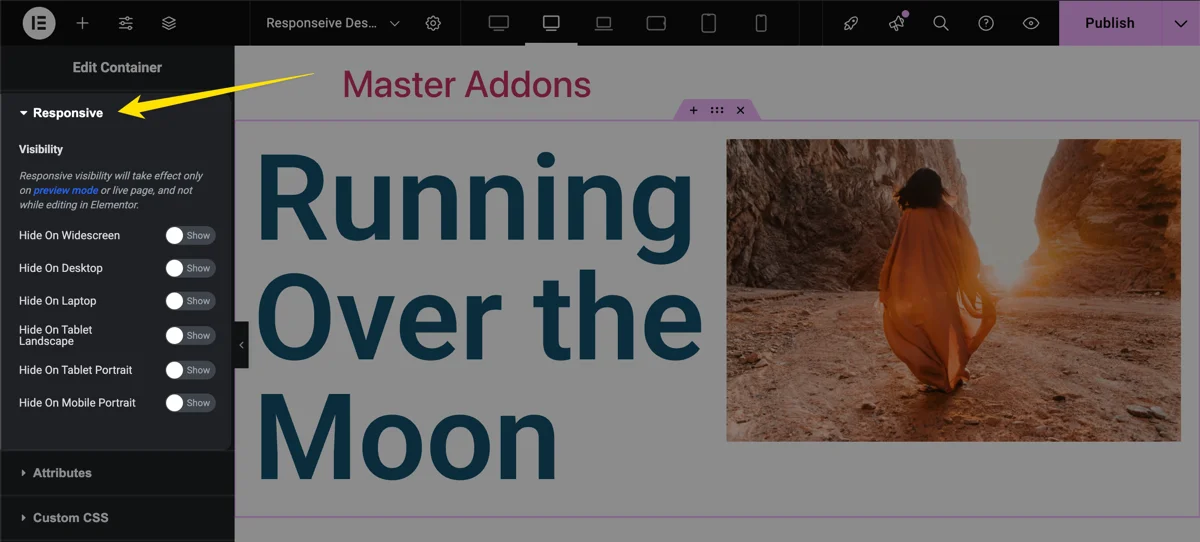
الضوابط تعيش في متقدم علامة التبويب لأي حاوية أو قسم أو عنصر واجهة مستخدم. إخفاء على سطح المكتب, إخفاء على الجهاز اللوحي، و إخفاء على الهاتف المحمول يمنحك الجمع بين الحاويات المكررة تجربتين مخصصتين دون كتابة CSS.
4. احتفظ بالحد الأدنى المخصص لـ CSS
كل سطر من CSS المخصص هو سطر يمكن أن يتعارض مع أنماط Elementor المضمنة، أو يبطئ العرض، أو ينقطع بعد تحديث Elementor. استخدم عناصر التحكم المضمنة أولاً. عندما تحتاج إلى CSS، احتفظ بنطاقه وتعليقه وقصيرًا. يحصل مستخدمو الإضافات الرئيسية المجانية على امتداد CSS مخصص مباشرة داخل المحرر، والذي يتفوق على البحث في أسلوب الموضوع.css.
إذا كان الأداء يمثل مشكلة بالفعل، فقم بتنفيذه كيفية تسريع مواقع Elementor قبل التراكم على المزيد من القواعد.
5. اختبار الأجهزة الحقيقية، وليس المعاينات فقط
يعد Chrome DevTools مناسبًا للتمرير الأول. إنه ليس فحصًا نهائيًا. تعرض الهواتف الحقيقية أهداف الطباعة والتمرير واللمس بشكل مختلف، ويفشل Safari على نظام التشغيل iOS على وجه الخصوص في اكتشاف الأشياء المحاكية. قم بالاختبار على هاتف واحد وجهاز لوحي واحد على الأقل قبل بدء التشغيل.
عندما لا يكون لديك كل الأجهزة على مكتبك (لا أحد يفعل ذلك)، BrowserStack و أداة اختبار الاستجابة تغطية الفجوات.
هل تحتاج إلى أكثر من 6 نقاط توقف مخصصة؟
يضعك Elementor في ستة. بالنسبة لموقع عمل أو مدونة قياسية، ستة هو الكثير. بالنسبة لأعمال الوكالات ذات التصميم الثقيل، أو المتاجر عبر الإنترنت التي تحتوي على شبكات منتجات مخصصة، أو المواقع التي تستهدف منافذ عرض غريبة (شاشات عرض السيارات، والأكشاك، والهواتف القابلة للطي)، تبدأ ستة منها في الشعور بالضيق.
هذه هي الفجوة نقاط توقف مخصصة للعنصر يملأ. يقوم بتوسيع نظام Elementor الأصلي باستخدام:
- نقاط توقف مخصصة تتجاوز نقاط Elementor الستة: 3 مجانية وغير محدودة مع Master Addons Pro.
- التوافق الكامل مع نقاط التوقف الحالية لـ Elementor، دون الحاجة إلى استبدال.
- مكون إضافي مجاني من فريق Master Addons والذي يعمل أيضًا بدون تثبيت Master Addons.
تستفيد الوكالات أكثر من غيرها لأن كل مشروع عميل يمكنه حمل تكوين نقطة التوقف الخاصة به دون محاربة افتراضيات Elementor الافتراضية. ال وثائق نقاط التوقف المخصصة لديه الإعداد الكامل.
الأسئلة المتداولة
ما هي نقاط توقف Elementor الافتراضية؟
يأتي Elementor بثلاث نقاط توقف: سطح المكتب (1025px وما فوق)، والجهاز اللوحي (768px إلى 1024px)، والهاتف المحمول (أقل من 768px). تنطبق هذه على مستوى العالم حتى تقوم بتشغيل نقاط توقف مخصصة إضافية من لوحة الميزات.
كم عدد نقاط التوقف المخصصة التي يمكنني إضافتها في Elementor؟
تدعم ميزة نقاط التوقف المخصصة الإضافية الأصلية في Elementor ما يصل إلى ستة نقاط إجمالية: Mobile وMobile Extra وTablet وTablet Extra وLaptop وWidescreen. إذا كنت بحاجة إلى المزيد، فإن مكون نقاط التوقف المخصصة المجاني لـ Elementor يضيف 3 نقاط توقف مخصصة، أو غير محدود مع Master Addons Pro.
هل تؤثر نقاط توقف العنصر على سرعة الصفحة؟
يؤدي تشغيل نقاط التوقف المخصصة الإضافية في الواقع إلى تحسين أداء الواجهة الأمامية بنسبة تصل إلى 23 بالمائة لأن Elementor يتوقف عن تكرار عناصر التحكم على كل مستوى من مستويات الجهاز. احتفظ بإضاءة CSS المخصصة وتخطي الحاويات المكررة المخفية غير الضرورية للحصول على أنظف نتيجة.
لماذا يبدو عرض Elementor للهاتف المحمول مختلفًا عن هاتفي الحقيقي؟
يقوم المتصفح بمعاينة عرض إطار العرض التقريبي ولكنه يتجاهل قياس الخط على مستوى نظام التشغيل، وعرض هدف اللمس، ومراوغات Safari، وارتفاع كروم المتصفح. تحقق دائمًا من الصفحات المهمة على هاتف حقيقي قبل النشر.
هل يمكنني تغيير نقاط توقف Elementor بعد أن يصبح موقعي مباشرًا؟
نعم، ولكن بعناية. يؤدي تغيير عرض نقطة التوقف إلى تغيير الأنماط التي تنطبق على الأجهزة، مما قد يتسبب في حدوث تغييرات في التخطيط على الصفحات الموجودة. قم بالاختبار على موقع التدريج أولاً وقم بمراجعة القوالب الأكثر أهمية لديك (الصفحة الرئيسية، الصفحات المقصودة، الخروج) قبل دفع التغييرات مباشرة.
الأفكار النهائية
يتلخص التصميم سريع الاستجابة في Elementor في عادتين. إصلاح المشكلات عنصرًا تلو الآخر داخل المحرر. امنح نفسك مساحة للتنفس مع نقاط توقف مخصصة عندما لا تكون ثلاثة إعدادات افتراضية كافية. قم بإجراء كليهما بشكل متسق، واختبر على أجهزة حقيقية، وسيحصل زوار موقعك على نفس التجربة النظيفة على هاتف بميزانية قدرها 200 دولار كما يفعلون على هاتف فائق الاتساع بقيمة 3000 دولار.
إذا كنت تريد تخطي الثلاثة الافتراضية دون المصارعة مع CSS المخصص، فإن Master Addons لديه القطع جاهزة منشئ الموضوع للرؤوس والتذييلات، منشئ النوافذ المنبثقة لالتقاط الرصاص، منشئ القطعة للعناصر المخصصة بدون PHP، و البرنامج المساعد لنقاط التوقف المخصصة عندما تنفد ست نقاط توقف.
القراءة ذات الصلة:
انضم إلى 30،000+ من منشئي الويب الذين يثقون في الإضافات الرئيسية

يتم التحكم في كل عنصر واجهة مستخدم متميز، وTheme Builder، وPopup Builder، ونقاط التوقف المخصصة في مكون إضافي واحد خفيف الوزن. بناء خارج الحدود دون الانتفاخ. راجع تسعير الإضافات الرئيسية.
اكتشف خدعة التصميم سريعة الاستجابة التي تخطيتها؟ قم بإسقاطه في التعليقات أدناه أو تواصل معنا يتصل.
