

Оглавление
Чтобы отредактировать нижний колонтитул в WordPress с помощью Elementor, установите бесплатный плагин Master Addons, а затем перейдите по адресу Мастер-аддоны → Theme Builder → Footer, нажмите Добавить новый шаблон, установите условия отображения на Весь сайт и выберите Редактировать с помощью Elementor. Оттуда вы настраиваете каждый столбец, меню, контактную информацию и строку авторских прав с помощью перетаскивания — Элементар Про не требуется.
Нижний колонтитул - это единственная часть сайта, о которой никто не думает, пока не придется. Обычно это устаревший год авторских прав, старый номер телефона или клиент, просящий столбец ссылок, которые вам некуда разместить. И если ваша тема отправляется с жестко закодированным нижним колонтитулом, вы уже попали в стену: нет реального места для ее редактирования, и Customizer передает вам только часть контроля.
Это руководство охватывает все способы редактирования нижнего колонтитула в WordPress — собственный редактор блоков, пользовательский интерфейс, виджеты и footer.php い (тогда ходит по методу Elementor полностью), включая построение одного с нуля, если у вас еще нет нижнего колонтитула. мы воспользуемся бесплатным Мастер-создатель тем аддоновтаким образом, вы можете получить полный пользовательский нижний колонтитул для всего сайта, не платя за Elementor Pro.
Здесь я подготовил а видеоурок для вас, если вы предпочитаете смотреть видео вместо скриншотов (
Когда вы закончите, вы будете владеть каждым его фрагментом: столбцами, логотипом, меню, контактными данными, социальными значками и строкой авторских прав. Все это редактируется на том же холсте Elementor, который вы уже используете для страниц.
Почему нельзя легко редактировать нижний колонтитул в большинстве тем WordPress
В большинстве тем нижний колонтитул живет внутри файлов шаблонов. Несколько тем передают вам пару нижних областей виджетов Внешний вид → Виджеты или поле авторских прав в Customizer, и на этом оно останавливается. Вы не можете изменить порядок вещей, вы не можете изменить стиль макета, и включение нового столбца не будет включено в таблицу, если вы не начнете редактировать PHP.
Тематический конструктор Elementor обходит это, заменяя нижний колонтитул темы на шаблон Elementor, который вы создаете сами. загвоздка в том, что собственный конструктор нижнего колонтитула Elementor является функцией Pro. Это пробел, который заполняют Master Addons. Это Создатель заголовков, нижних колонтитулов и комментариев бесплатно предоставляет вам ту же функцию шаблона нижнего колонтитула, и она работает независимо от того, находитесь ли вы на бесплатном Elementor или Pro.
Способы редактирования нижнего колонтитула WordPress (и где каждый останавливается)
Перед маршрутом Элементор помогает узнать опции WordPress выдает вас из коробки, потому что к какой из них вы тянетесь, зависит от вашей темы Вот честная картина:
- Блокировать темы (полное редактирование сайта). Если вы на блочной теме, как Двадцать Двадцать Четыре, перейдите на Внешний вид → Редактор → Шаблоны → Части шаблона → Нижний колонтитул и редактировать нижний колонтитул как блоки в Редакторе сайта. это возможно, но это привязано к блочным темам, блочная библиотека ограничена рядом с Elementor, и если ваш сайт построен в Elementor вы теперь жонглируете двумя редакторами.
- Настройщик. Многие классические темы помещают под собой нижнюю панель Внешний вид → Настроить — обычно просто поле авторских прав и, возможно, нижний колонтитул-виджеты для переключения. Хорошо, если изменение в одну строку бесполезно для макета.
- Области виджетов нижнего колонтитула. Под Внешний вид → Виджеты, некоторые темы выставляют один до четырех нижних столбцов вы можете заполнить виджетами Вы получаете блоки контента, но нет реального контроля над интервалом, порядком или дизайном.
- Редактирование footer.php напрямую. Ядерный вариант: открыть тему
footer.phpв дочерней теме и редактировать разметку вручную. тотальный контроль, но вы пишете PHP и HTML, одна опечатка может отображать сайт белым экраном, а обновление темы может стереть его, если вы пропустили дочернюю тему.
Каждый из них либо связывает вас в определенную тему, передает вам часть управления, либо просит вас прикоснуться к коду. Именно поэтому так много людей, строящих в Элементоре, пропускают все четыре и используют нижний колонтитул шаблон вместо этого — один визуальный конструктор, любой код. Вот как это настроить.
Что вам нужно, прежде чем начать
Три вещи, ни одна из них ничего не стоит:
- Элементор (свободного достаточно): установлен и активен.
- Мастер-аддоны для Elementor: возьмите его из Каталог плагинов WordPress и активировать его.
- Включен конструктор тем: открыть Мастер-аддоны → Настройки и подтвердите включение модуля Theme Builder Если вы не увидите Theme Builder в меню позже, этот переключатель обычно является причиной.
Здесь также помогает легкая тема. Тяжелая тема может обернуть собственную разметку вокруг области нижнего колонтитула и бороться с вашим стилем, поэтому, если вы все еще выбираете ее, наш обзор лучшие легкие темы WordPress для Elementor является хорошей отправной точкой.
Как добавить нижний колонтитул в WordPress с помощью Elementor
Добавление нижнего колонтитула и редактирование одного запуска через один и тот же конструктор, так что давайте сначала построим один с нуля. У вас уже есть шаблон нижнего колонтитула, сидящий там? Перейти к раздел редактирования ниже.
Шаг 1: Откройте конструктор тем
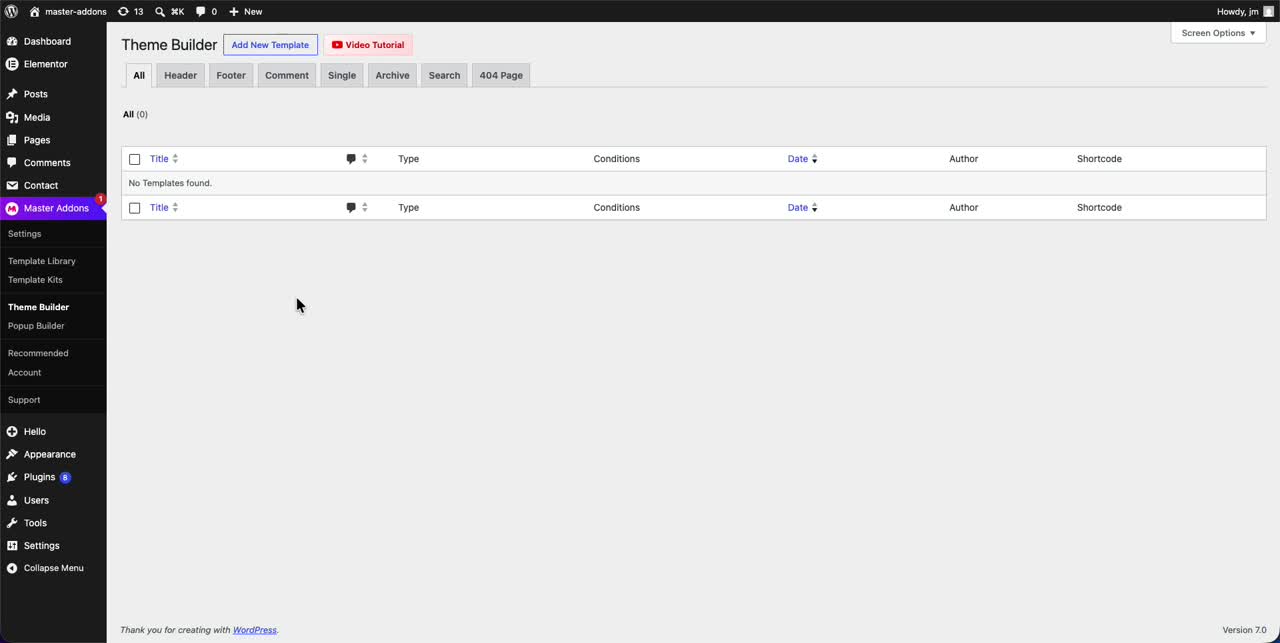
С панели управления WordPress перейдите на Мастер-аддоны → Theme Builder. Вверху вы увидите вкладки: Заголовок, Нижний колонтитул, Комментарий, Сингл, Архив, Поиск и 404 Страница. Нажмите Нижний колонтитул. При новой установке в списке просто написано “Шаблоны не найдены,”, что именно то, что вы хотите увидеть прямо сейчас.
Шаг 2: Добавьте новый шаблон нижнего колонтитула
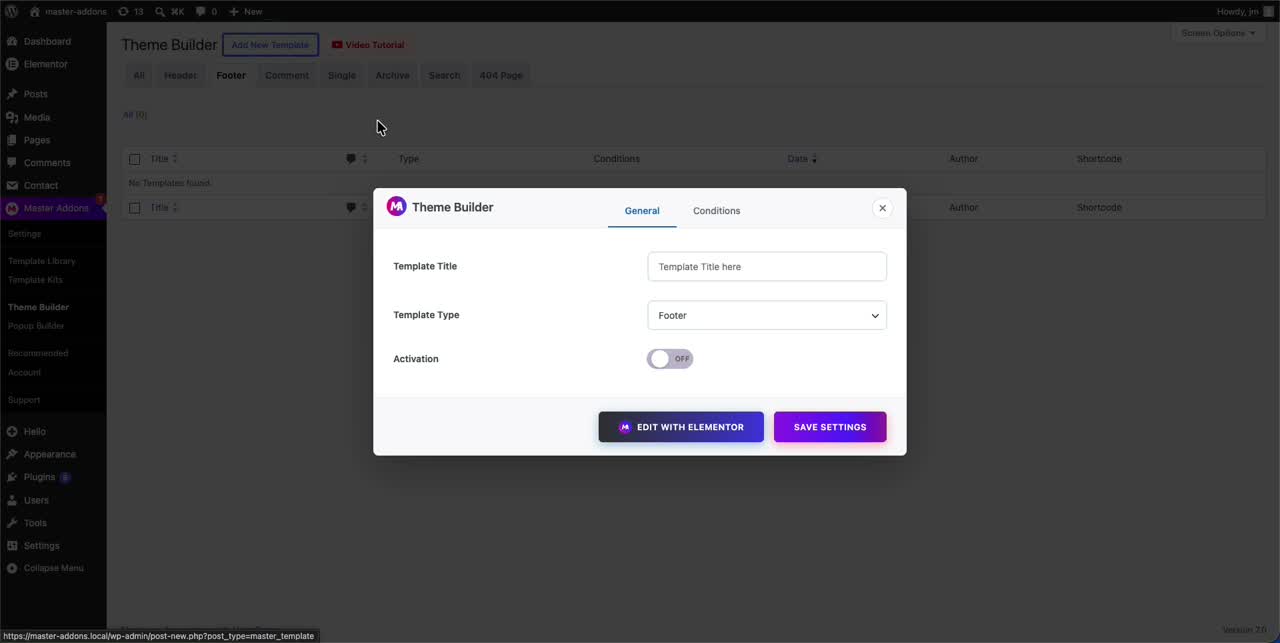
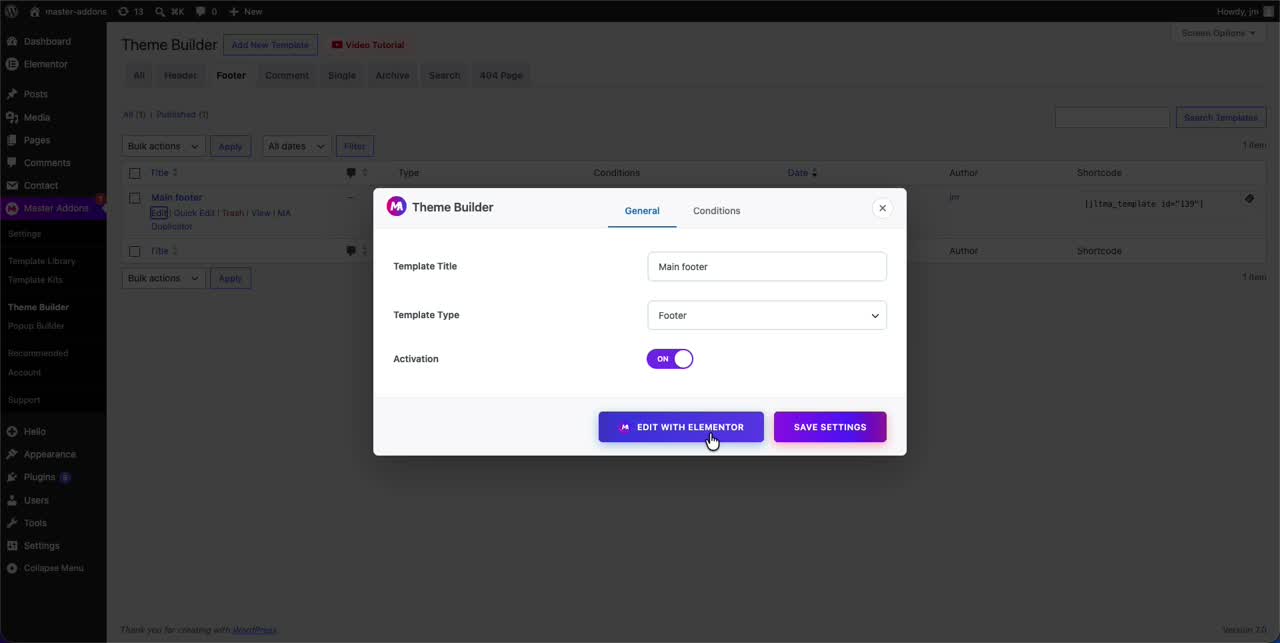
Хит Добавить новый шаблон вверху. Всплывающее окно Theme Builder открывается Генерал вкладка. Поскольку вы начали с вкладки "Футлер", Тип шаблона уже настроен Нижний колонтитултак что оставьте это в покое.
Шаг 3: Назовите это и включите активацию
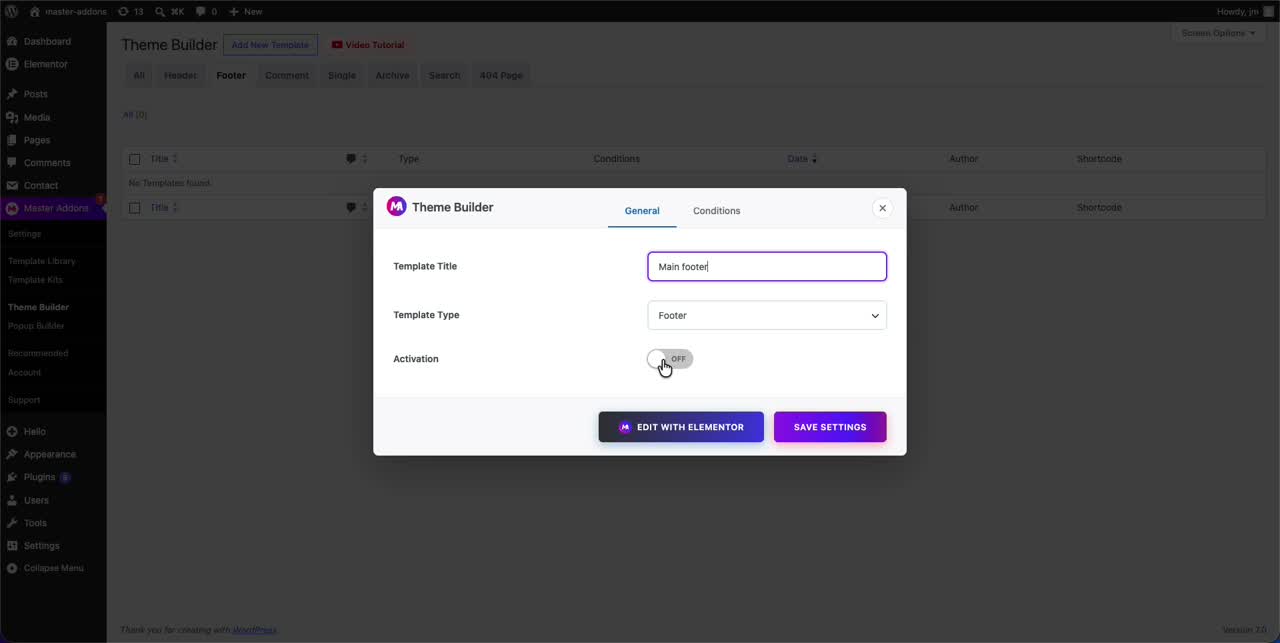
Дайте ему имя в Название шаблона поле. что-то простое, как “Main footer” работает, и будущее - вы будете благодарить настоящее-вы, когда в списке пять шаблонов Затем переверните Активация чтобы НА. Это переключатель, который говорит WordPress, чтобы на самом деле использовать это как живой нижний колонтитул, как только он будет сохранен. Пропустите его, и вы будете задаваться вопросом, почему ничего не появляется на переднем плане.
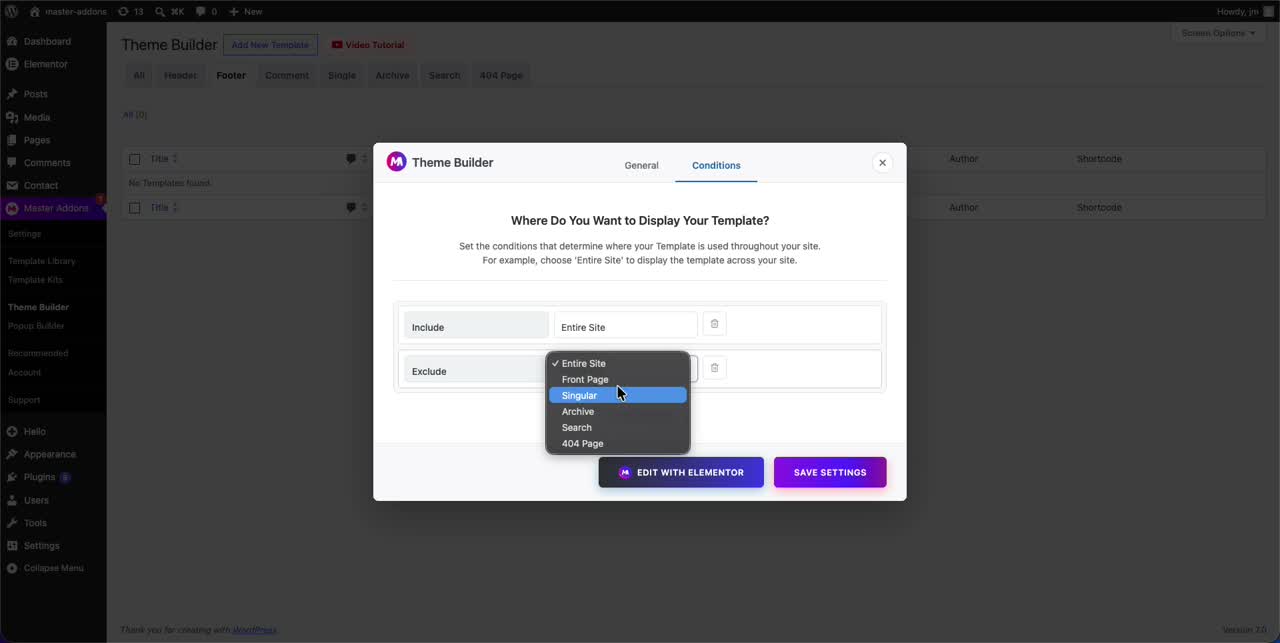
Шаг 4: Установите условия отображения
Перейти к Условия вкладка. при этом решается, на каких страницах отображается нижний колонтитул. большинству сайтов нужно только одно правило: Включить → Весь сайт, который опускает нижний колонтитул на каждую страницу.
Вы можете сложить правила поверх этого. Добавить Исключать править и выбирать из Первая страница, Сингулярный, Архив, Поискили 404 Страница чтобы нижний колонтитул не попадал на определенные страницы. общая настройка: включите весь сайт, затем исключите первую страницу, поскольку на домашней странице работает собственный нижний колонтитул.
Шаг 5: Сохраните и откройте нижний колонтитул в Elementor
Нажмите Редактировать с помощью Elementor. Master Addons сохраняет шаблон, публикует его и дает вам короткий код (полезно, если вы когда-нибудь захотите опустить нижний колонтитул куда-нибудь вручную), а затем открывает редактор Elementor с загруженным новым шаблоном.
Шаг 6: Начните с готового нижнего колонтитула или пустого холста
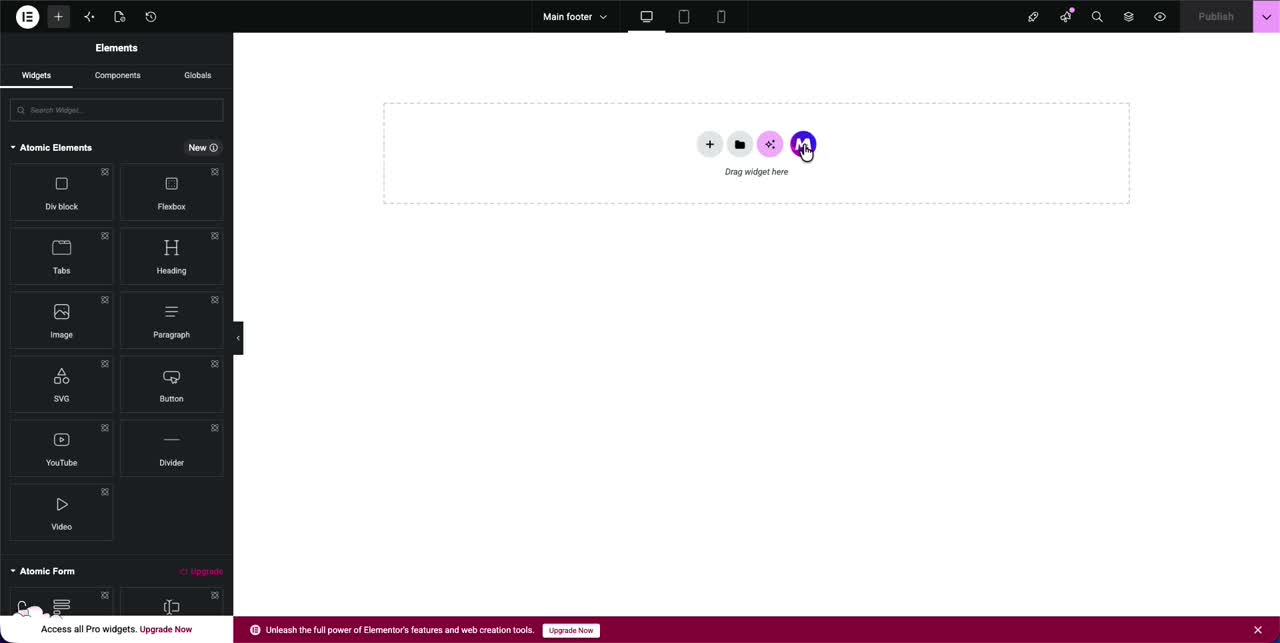
Редактор открывается в пустой раздел, который читает “Drag виджет здесь.” Два способа заполнить его:
- Строить с нуля: перетащите собственные виджеты (столбцы, заголовки, список значков, меню) и выложите нижний колонтитул самостоятельно.
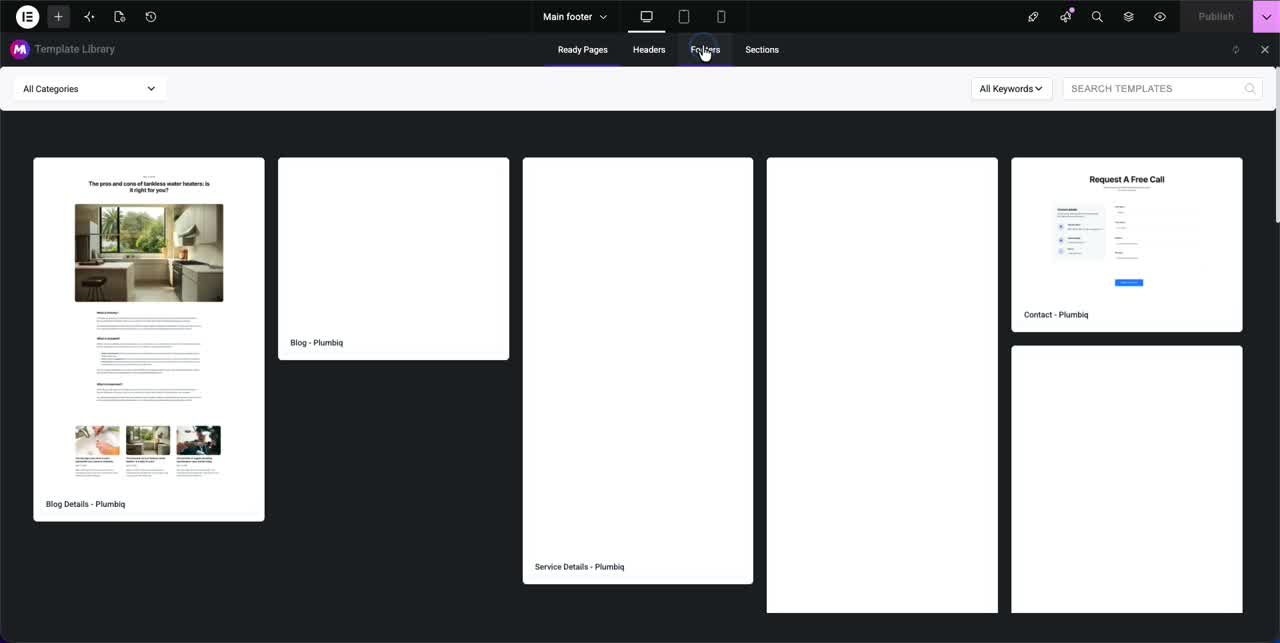
- Импортируйте готовый нижний колонтитул: щелкните значок библиотеки шаблонов главных надстроек, чтобы открыть Библиотека шаблонов, переключитесь на Подставки вставьте и загляните в заранее разработанный нижний колонтитул одним щелчком мыши.
Импорт - это быстрый маршрут, и тот, к которому я бы обратился в срок клиента. Библиотека заполнена нижними колонтитулами, которые вы можете редактировать постфактум, и если вы хотите, чтобы остальная часть сайта соответствовала, Шаблонные наборы заголовки и нижние колонтитулы корабля, которые уже имеют общий вид. Чтобы сравнить нижние колонтитулы перед импортом, посмотрите наш 34 шаблона нижнего колонтитула Elementor, каждый со скриншотом и живой демо. The Шаблоны заголовков Elementor перечислены одинаково.
Как редактировать и настраивать нижний колонтитул в Elementor
Как только нижний колонтитул находится на холсте, редактирование становится простым Элементором: щелкните любой элемент, измените его на левой панели. Примером ниже является нижний колонтитул, импортированный из библиотеки, с логотипом, кратким описанием, меню "Страницы", столбцом "Информация о компании" и столбцом "Местоположение".
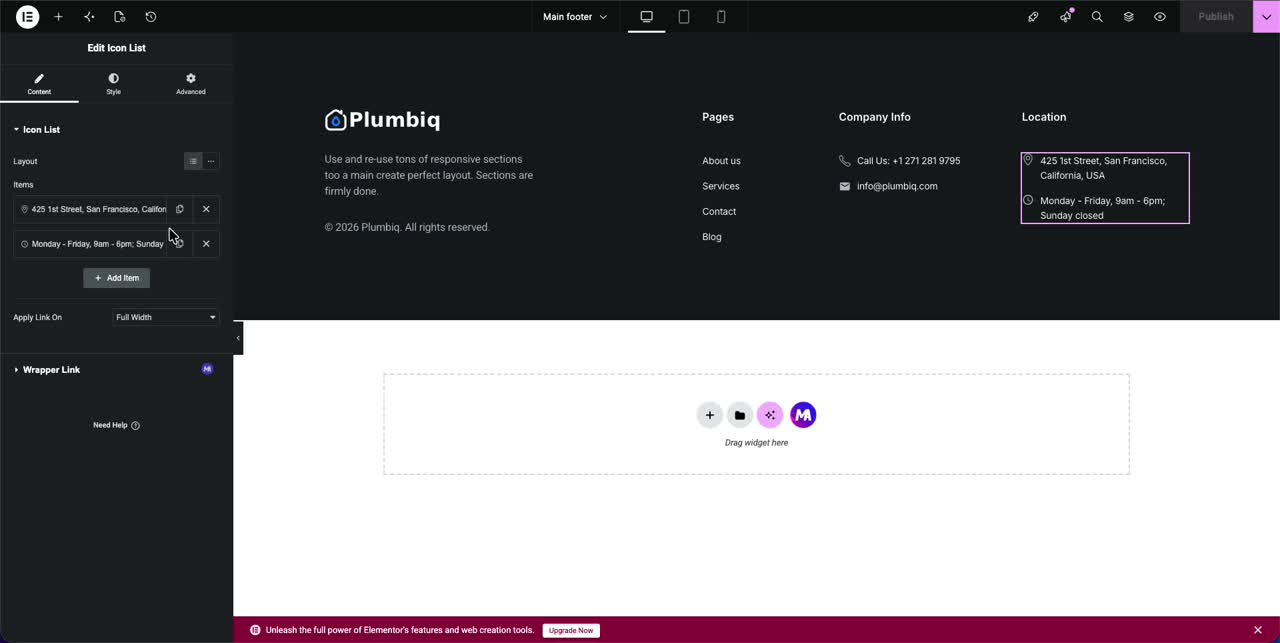
Чтобы изменить любую его часть:
- Текст и заголовки: нажмите и введите, изменение появится в прямом эфире.
- Логотип или изображения: щелкните виджет изображения и выберите новый файл из медиатеки.
- Столбцы: перетащите дескрипторы столбцов для изменения размера или щелкните столбец правой кнопкой мыши, чтобы воспроизвести или удалить его.
- Пространство и цвета: Стиль и Продвинутый вкладки на любой заполнении ручки виджета, фоне и типографике.
Редактирование контактной информации и социальных иконок
Строки контактов, телефон и вид электронной почты, как правило, виджет Список значков Нажмите на него и каждая строка становится редактируемым элементом в панели Изменить текст, поменять значок или прикрепить на новой строке с помощью + Добавить элемент кнопка. одно, что стоит сделать, пока вы там: установить телефонную линию как настоящую tel: ссылка и электронное письмо как a mailto: ссылка, чтобы их можно было прощупать на мобильном.
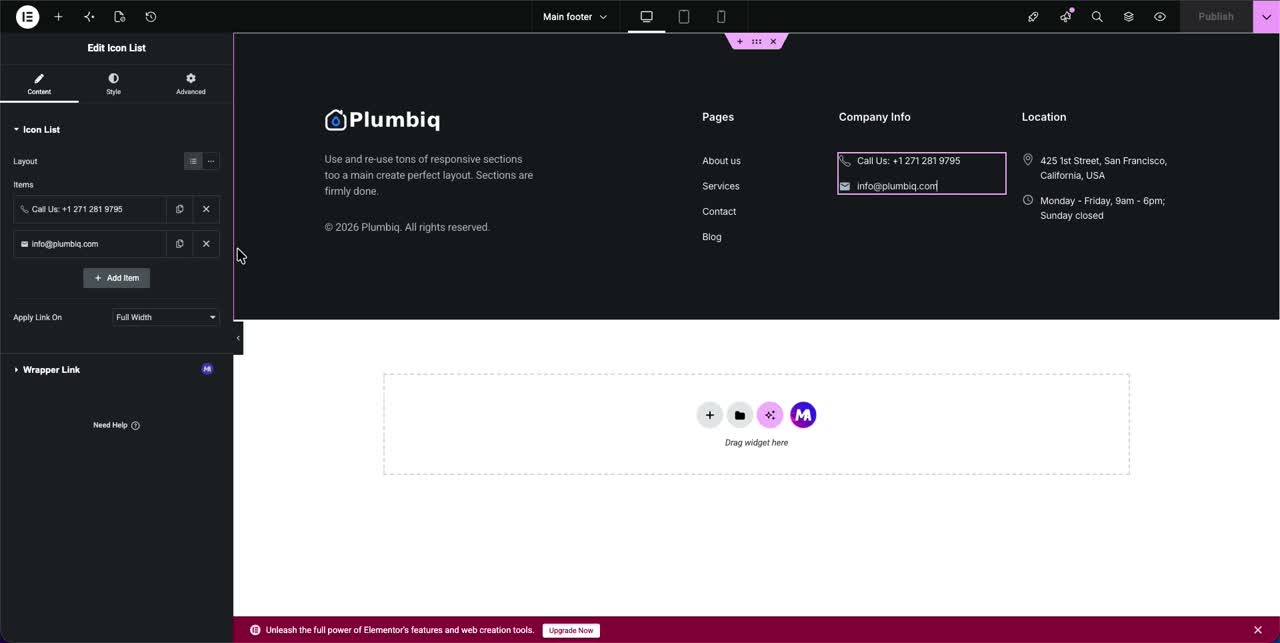
Для социальных икон 8 премиальных библиотек значков в комплекте с Master Addons вы можете упасть тысячи значков бренда и пользовательского интерфейса прямо в нижний колонтитул, поэтому вы не подключаете отдельный плагин значков только для ряда социальных ссылок.
Как редактировать текст нижнего колонтитула авторских прав в Elementor
Строка авторских прав (“© 2026 Your Company.All rights reserved.”) не более причудлива, чем текст или виджет заголовка в нижней части нижнего колонтитула.Нажмите на него, отредактируйте текст.Два вещи, которые стоит сделать:
- Загрузите динамический шорткод года вместо того, чтобы вводить фиксированный год. Затем дата переносится сама по себе, и вы не редактируете это каждый январь.
- Хотите классический двухцветный нижний колонтитул, выберите столбец строки авторских прав самостоятельно и придайте ему более темный фон.
Когда он выглядит правильно, ударьте Публиковать (или Обновить) в левом нижнем углу редактора. Загрузите любую страницу на сайте, и новый нижний колонтитул будет жить везде, где указано, что должны быть ваши условия отображения. Если он не отображается, почти всегда виноват переключатель активации с шага 3 или правило слишком узкого состояния.
Отредактируйте свой нижний колонтитул бесплатно и с помощью Elementor Pro
Люди все время спрашивают, нужен ли подножке Elementor Pro. Это не так. Вот честный раскол:
| Возможность | Бесплатные Elementor + Master Add | Элементор Про |
|---|---|---|
| Пользовательский шаблон нижнего колонтитула для всего сайта | Да | Да |
| Условия отображения (включать/исключать страницы) | Да | Да |
| Готовые шаблоны нижнего колонтитула | Да (библиотека Master Addons) | Да |
| Создатель заголовков, нижних колонтитулов и комментариев | Да (бесплатно) | Только про |
| Стоимость | Бесплатно | Оплачено |
Для большинства сайтов бесплатное комбинированное охватывает все, что нужно нижнему колонтитулу. Если позже вам понадобятся остальные части темы, всплывающие окна и более 80 виджетов, Планы Master Addons Pro добавьте те, что сверху. редактирование нижнего колонтитула само по себе остается бесплатным в любом случае.
Редактирование заголовка и нижнего колонтитула вместе
Тема Builder не является инструментом только для нижнего колонтитула. один и тот же поток строит ваш заголовок, 404 страницы и шаблоны архивов, поэтому вся оболочка сайта живет в одном месте. для полного прохождения каждого типа шаблона см. наше полное руководство о том, как это сделать используйте Elementor Theme Builder бесплатно. Следующий построение соответствующего заголовка? Наше руководство о том, как это сделать создайте липкий заголовок в Elementor прекрасно сочетается с индивидуальным нижним колонтитулом и полным документация футера охватывает каждую настройку, если вам нужны детали.
Пока у вас открыта оболочка сайта, обычно в один и тот же момент людям хочется внести несколько изменений: удаление заголовков страниц по умолчанию в WordPressубедитесь, что нижний колонтитул полностью загорается на телефонах с помощью нашего Руководство по проектированию, реагирующему на точки останова элементараи пас лучшие практики SEO для Elementor так что новые шаблоны не тянут сайт вниз. важно держать стройку бережливой, вот как ускорьте веб-сайты Elementor если он начинает чувствовать себя тяжелым.
Часто задаваемые вопросы
Как бесплатно редактировать нижний колонтитул в WordPress с помощью Elementor?
Установите бесплатные надстройки Elementor и Master, откройте Мастер-аддоны → Theme BuilderДобавьте шаблон нижнего колонтитула, установите условия его отображения, затем нажмите Редактировать с помощью Elementor. Вы проектируете и редактируете нижний колонтитул с помощью перетаскивания, и Elementor Pro не требуется.
Как добавить нижний колонтитул в WordPress с Elementor?
Перейти к Мастер-аддоны → Theme Builder → Footer, нажмите Добавить новый шаблон, назовите его, включите активацию, установите условия для Весь сайт и откройте его в Elementor. Перетащите виджеты или импортируйте готовый нижний колонтитул из библиотеки шаблонов, затем опубликуйте.
Могу ли я редактировать нижний колонтитул без Elementor Pro?
Да. конструктору собственных нижних колонтитулов Elementor нужен Pro, но бесплатный Master Addons Header, Footer & Comment Builder добавляет ту же функцию шаблона нижнего колонтитула бесплатно и работает вместе с бесплатным Elementor.
Как изменить текст авторских прав в нижнем колонтитуле Elementor?
Откройте шаблон нижнего колонтитула в Elementor, щелкните текстовый виджет, содержащий строку авторских прав, и отредактируйте его напрямую. Используйте динамический тег года вместо фиксированного года, чтобы дата обновлялась самостоятельно каждый год.
Как сделать нижнее отображение на каждой странице?
В шаблоне нижнего колонтитула Условия вкладка, добавить одно правило: Включить → Весь сайт. Чтобы не допускать попадания в определенные места, добавьте Исключать управляйте и выбирайте первую страницу, единственную страницу, архив, поиск или страницу 404.
Почему мой нижний колонтитул Элементора не появляется?
Две наиболее распространенные причины - это переключатель активации, оставленный ВЫКЛ, когда вы создали шаблон, или слишком узкие условия отображения.Откройте главные дополнения → Theme Builder → Footer, подтвердите, что активация включена, и установите условие "Включить → весь сайт", затем очистите любой плагин кэширования.
Как отредактировать нижний колонтитул в теме блока WordPress?
На блочной теме, открыть Внешний вид → Редактор → Шаблоны → Части шаблона → Нижний колонтитул и редактировать его в Редакторе сайта с блоками. работает, но только на темы блоков и со стандартным набором блоков. если ваш сайт построен в Elementor, шаблон нижнего колонтитула Master Addons хранит все в одном редакторе вместо разделения нижнего колонтитула на отдельную систему.
Как мне безопасно редактировать footer.php в WordPress?
Всегда редактировать footer.php из дочерней темы, никогда родитель, поэтому обновление темы не может перезаписать ваши изменения, и сохранить резервную копию, прежде чем вы коснетесь его. Он нуждается в PHP и HTML, и одна ошибка может привести сайт вниз, поэтому большинство пользователей предпочитают шаблон визуального нижнего колонтитула. с Master Addons Theme Builder вы получаете тот же контроль без редактирования любого файла темы.
Могу ли я редактировать нижний колонтитул вообще без конструктора страниц?
Да, через Полный редактирование сайта на блочных темах, Настройщик, области виджетов нижнего колонтитула, или footer.php. Каждый либо ограничен определенными темами или дает вам только частичный контроль над макетом и стилем Шаблон нижнего колонтитула в Elementor плюс Master Addons дает вам контроль перетаскивания на любой теме, поэтому именно этот маршрут рекомендует это руководство.
Как редактировать существующий нижний колонтитул в WordPress?
Есть три маршрута в зависимости от вашей темы. классические темы использовать Внешний вид → Настроить или Внешний вид → Виджеты. Блокировать темы с помощью редактора сайта. с Элементором, открыть Мастер-аддоны → Theme Builder → Footer, редактировать шаблон нижнего колонтитула визуально, и установить его состояние отображения на весь сайт так что изменение применимо везде.
Как редактировать нижний колонтитул заголовка в Elementor?
Оба являются типами шаблонов в одном и том же месте Перейти к Мастер-аддоны → Theme Builderвыберите "Заголовок" или "Футлер", нажмите Редактировать с помощью Elementor, проектируйте его с обычными виджетами, затем установите условия отображения. бесплатный Master Addons Theme Builder охватывает заголовок, нижний колонтитул, сингл, архив, поиск и 404 шаблона без Elementor Pro.
Почему я не могу редактировать нижний колонтитул в WordPress?
Обычно нижний колонтитул жестко закодирован в нижний колонтитул темы.php, или тема представляет собой блочную тему, нижний колонтитул которой открывается только в редакторе сайта, или ваша роль пользователя лишена возможности. конструктор тем решает первые два, заменяя нижний колонтитул темы шаблоном, которым вы управляете визуально.
Как изменить нижний колонтитул?
Сначала решите, хотите ли вы изменить контент, макет или стиль. Контент и виджеты изменяются в Настройщике или Редакторе сайта. макету и дизайну нужен шаблон нижнего колонтитула, встроенный в конструктор тем. Редактирование footer.php работает напрямую, но теряется при обновлении темы, если вы не используете дочернюю тему.
Как редактировать нижний нижний нижний колонтитул в WordPress?
Большинство людей имеют в виду панель авторских прав, тонкая полоса, сидящая под главными колонками нижнего колонтитула В конструкторе тем это не отдельная функция, только последний ряд вашего шаблона нижнего колонтитула Открыть Мастер-аддоны → Theme Builder → Footer, отредактируйте эту нижнюю строку, как и любую другую строку, и замените жестко закодированный год на динамический тег даты, чтобы он перестал устаревать каждый январь.
Что я могу добавить в нижний колонтитул WordPress?
Все, что вы можете опустить на страницу. те, которые действительно заслужили свое место, это навигационное меню, контактные данные, адрес с картой, социальные значки, форма информационного бюллетеня, значки доверия или оплаты, а также юридические ссылки: политика конфиденциальности, условия, политика возврата средств. держите его в трех или четырех столбцах. нижний колонтитул, удерживающий каждую ссылку на сайте, перестает быть полезным для кого-либо.
Что такое нижний колонтитул в WordPress?
Нижний колонтитул - это блок, который повторяется внизу каждой страницы, обычно меню, контактные данные и строка авторских прав. откуда он взялся, зависит от вашей темы: классическая тема встраивает его нижний колонтитул.php, блочная тема использует часть шаблона, которую вы редактируете в редакторе сайта, а конструктор тем заменяет оба шаблона, который вы проектируете один раз, и применяете в масштабах всего сайта.
Связанное чтение
- Как создать липкий заголовок в Elementor
- Используйте Elementor Theme Builder бесплатно
- Комплекты шаблонов Elementor
- Шаблоны нижнего колонтитула Elementor: 34 готовых дизайна
- Лучшие легкие темы WordPress для Elementor
Завершение
Редактирование нижнего колонтитула в WordPress не должно означать открытие файлов шаблонов и скрещивание пальцев. с помощью бесплатного конструктора тем Master Addons вы получаете реальный конструктор нижнего колонтитула: добавьте шаблон, решите, где он отображается, затем отредактируйте каждый столбец, ссылку и строку авторских прав в редакторе Elementor, который вы уже знаете.
Хотите построить свой? Исследуйте Master Addons Theme Builder и просмотрите весь набор виджеты и расширения чтобы собрать нижний колонтитул, подходящий вашему бренду.
