


Índice
Para editar o rodapé no WordPress usando o Elementor, instale o plugin gratuito Master Addons e vá para Complementos Mestres → Construtor de Tema → Rodapé, clique Adicionar Novo Modelo, defina as condições de exibição como Site Inteiro e escolha Editar com o Elementor. A partir daí você personaliza cada coluna, menu, detalhe de contato e a linha de direitos autorais com arrastar e soltar sem necessidade de Elementor Pro.
O rodapé é a única parte de um site em que ninguém pensa até que seja necessário. Geralmente é um ano obsoleto de direitos autorais, um número de telefone antigo ou um cliente pedindo uma coluna de links que você não tem para onde colocar. E se o seu tema for fornecido com um rodapé codificado, você já bateu na parede: não há lugar real para editá-lo e o Customizer apenas lhe dá um pedaço de controle.
Este guia cobre todas as maneiras de editar um rodapé no WordPress (em inglês) editor de blocos nativo, Customizer (em inglês), widgets, e foot (em inglês) no WordPress (em inglês), widgets, Customizer (em inglês) e foot (em inglês), depois percorre o método Elementor na íntegra, incluindo a construção de um do zero se você ainda não tiver um rodapé (em inglês).Vamos usar o grátis Construtor de temas Master Addons, assim você pode obter um rodapé completo personalizado em todo o site sem pagar pelo Elementor Pro.
Aqui preparei um vídeo tutorial para você, se preferir assistir vídeo em vez de capturas de tela (screenshots)
Quando terminar você será dono de cada pedaço dele: colunas, logotipo, menus, detalhes de contato, ícones sociais e a linha de direitos autoraisTudo ele edita na mesma tela do Elementor de arrastar e soltar que você já usa para páginas.
Por que você não consegue editar facilmente o rodapé na maioria dos temas do WordPress
Na maioria dos temas, o rodapé reside dentro dos arquivos de modelo. Alguns temas oferecem algumas áreas de widget de rodapé abaixo Aparência → Widgets ou um campo de direitos autorais no Customizer, e é aí que ele pára Você não pode reordenar as coisas, você não pode reestilizar o layout, e soltar em uma nova coluna está fora da mesa, a menos que você comece a editar PHP.
O Theme Builder da Elementor contorna isso trocando o rodapé do tema por um modelo Elementor que você mesmo constrói O problema é que o próprio construtor de rodapés da Elementor é um recurso Pro. Essa é a lacuna que o Master Addons preenche Construtor de cabeçalho, rodapé e comentários oferece o mesmo recurso de modelo de rodapé gratuitamente e funciona se você estiver no Elementor ou no Pro grátis.
As maneiras pelas quais você pode editar um rodapé do WordPress (e onde cada um para)
Antes da rota Elementor, ajuda a saber as opções que o WordPress lhe dá da caixa, porque qual você alcança depende do seu tema Aqui está a imagem honesta:
- Bloquear temas (Edição completa do site). Se você estiver em um tema de bloco como Vinte e Vinte e Quatro, vá para Aparência → Editor → Padrões → Peças de modelo → Rodapé e edite o rodapé como blocos no Editor do Site É capaz, mas está vinculado a temas de blocos, a biblioteca de blocos é limitada ao lado do Elementor e, se o seu site for construído no Elementor, você agora está fazendo malabarismos com dois editores.
- O Personalizador. Muitos temas clássicos colocam um painel de rodapé abaixo Aparência → Personalizar & quotalmente um campo de direitos autorais e talvez um rodapé-widgets alternar Multa para uma mudança de uma linha, inútil para layout.
- Áreas de widgets de rodapé. Sob Aparência → Widgets, alguns temas expõem colunas de um a quatro rodapés que você pode preencher com widgets Você obtém blocos de conteúdo, mas nenhum controle real sobre espaçamento, ordem ou design.
- Editando rodapé.php diretamente. A opção nuclear: abrir o tema
footer.phpem um tema filho e edite a marcação manualmente Controle total, mas você está escrevendo PHP e HTML, um erro de digitação pode colocar o site em uma tela branca e uma atualização de tema pode limpá-lo se você pular o tema filho.
Cada um destes ou encaixa você em um tema específico, entrega-lhe uma lasca de controle, ou pede-lhe para tocar código É exatamente por isso que tantas pessoas construindo em Elementor pular todos os quatro e usar um rodapé modelo em vez disso, um construtor visual, qualquer tema não. Veja como configurar isso.
O que você precisa antes de começar
Três coisas, nenhuma delas custou nada:
- elementar (gratuito é suficiente): instalado e ativo.
- Complementos Mestres para Elementor: pegue-o do Diretório de plugins WordPress e active-o.
- Construtor de temas ativado: abrir Complementos Mestres → Configurações e confirme se o módulo Construtor de Tema está ligado Se você não vir o Construtor de Tema no menu mais tarde, essa alternância geralmente é o motivo.
Um tema leve ajuda aqui também Um tema pesado pode envolver sua própria marcação em torno da área do rodapé e lutar contra seu estilo, então se você ainda está escolhendo um, nosso resumo do melhores temas WordPress leves para Elementor é um bom ponto de partida.
Como adicionar um rodapé no WordPress usando o elementor
Adicionando um rodapé e editando um executar através do mesmo construtor, então vamos construir um a partir do zero primeiro Já tem um modelo de rodapé sentado lá? saltar para o seção edição abaixo.
Passo 1: Abra o Construtor de Tema
Do painel do WordPress, siga para Complementos Mestres → Construtor de Tema. Do outro lado do topo você verá guias: Cabeçalho, Rodapé, comentário, único, arquivo, pesquisa e página 404. Clique Rodapé. Em uma nova instalação, a lista apenas diz “Sem modelos encontrados,”, que é exatamente o que você deseja ver agora.
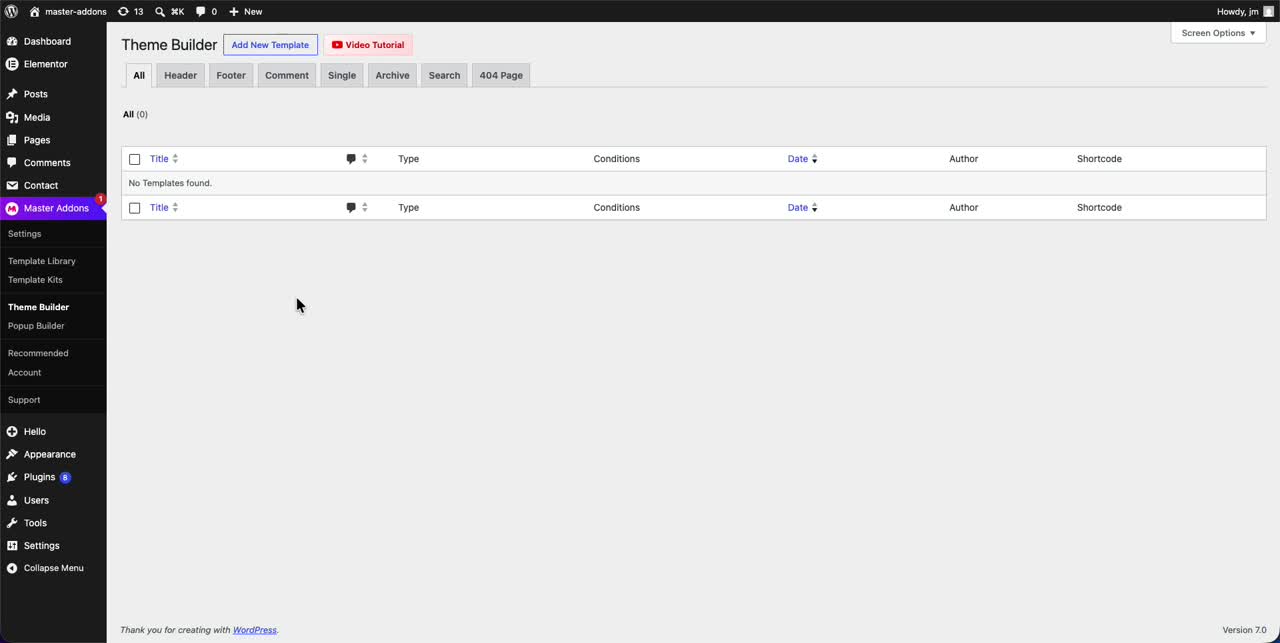
Passo 2: Adicionar um Novo Modelo de Rodapé
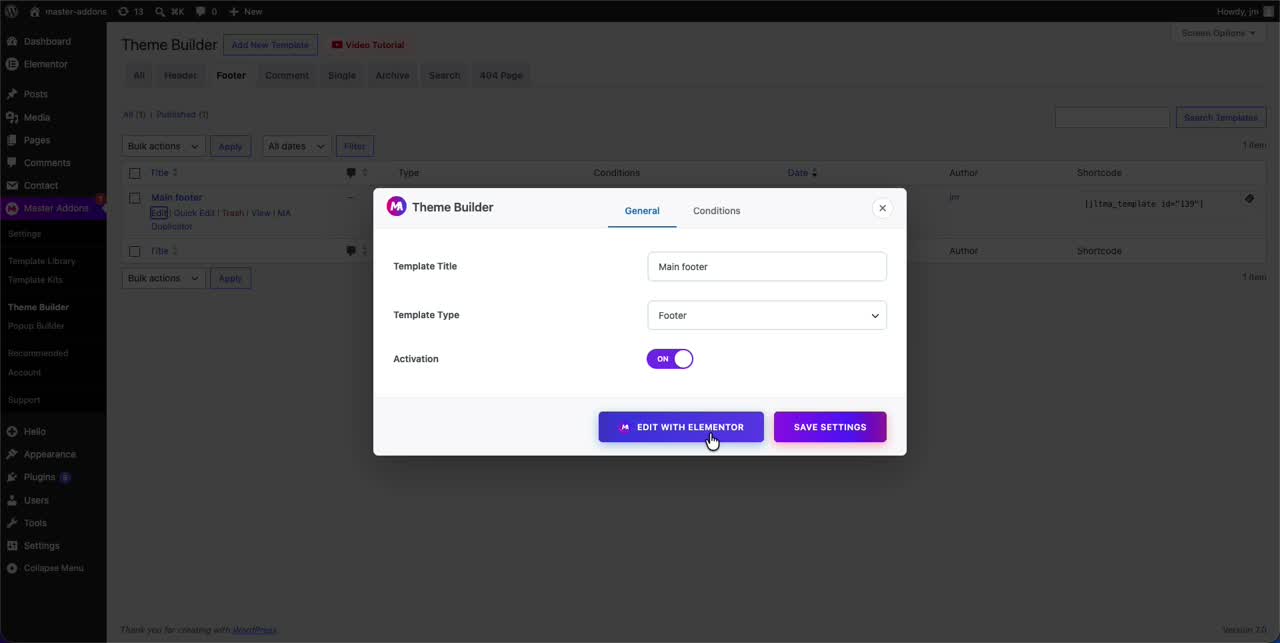
Bate Adicionar Novo Modelo no topo. Um pop-up do Theme Builder abre no Geral guia. Porque você começou na guia Rodapé, o Tipo de modelo já está definido Rodapé, então deixe isso em paz.
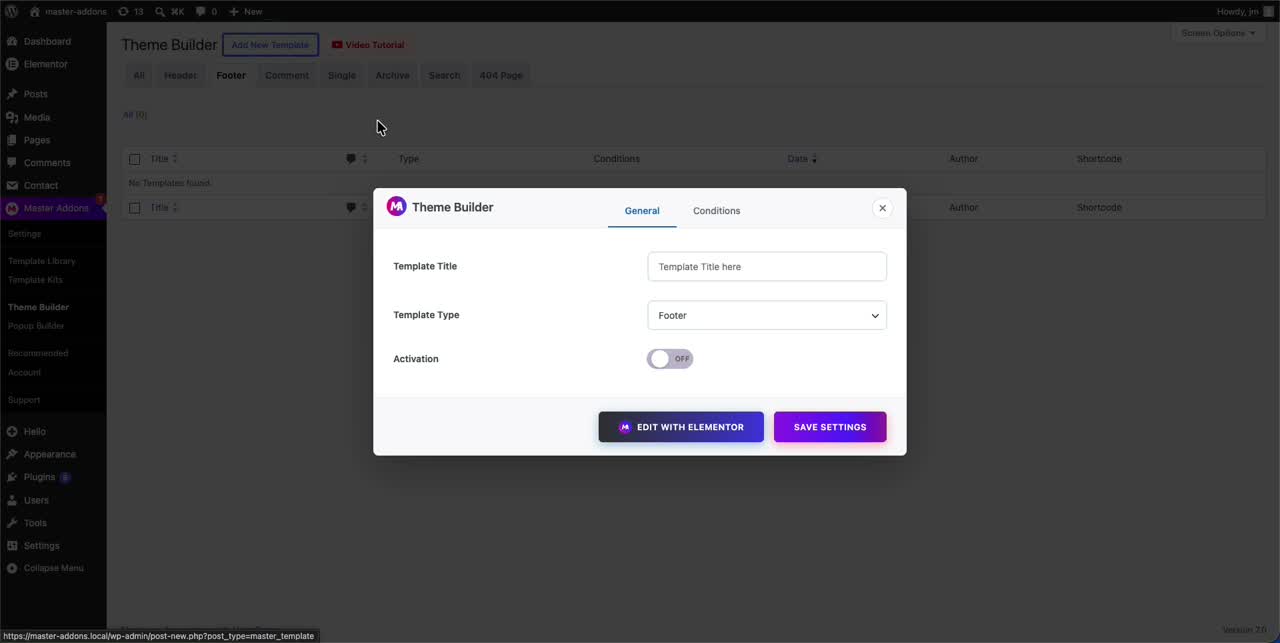
Etapa 3: nomeie e alterne a ativação
Dê-lhe um nome no Título do modelo campo. Algo simples como “Main footer” funciona, e futuro - você vai agradecer presente-você quando há cinco modelos na lista Então flip Ativação para LIGADO. Esse é o interruptor que diz ao WordPress para realmente usar isso como rodapé ao vivo, uma vez que ele é salvo Ignorar e você vai se perguntar por que nada aparece no front-end.
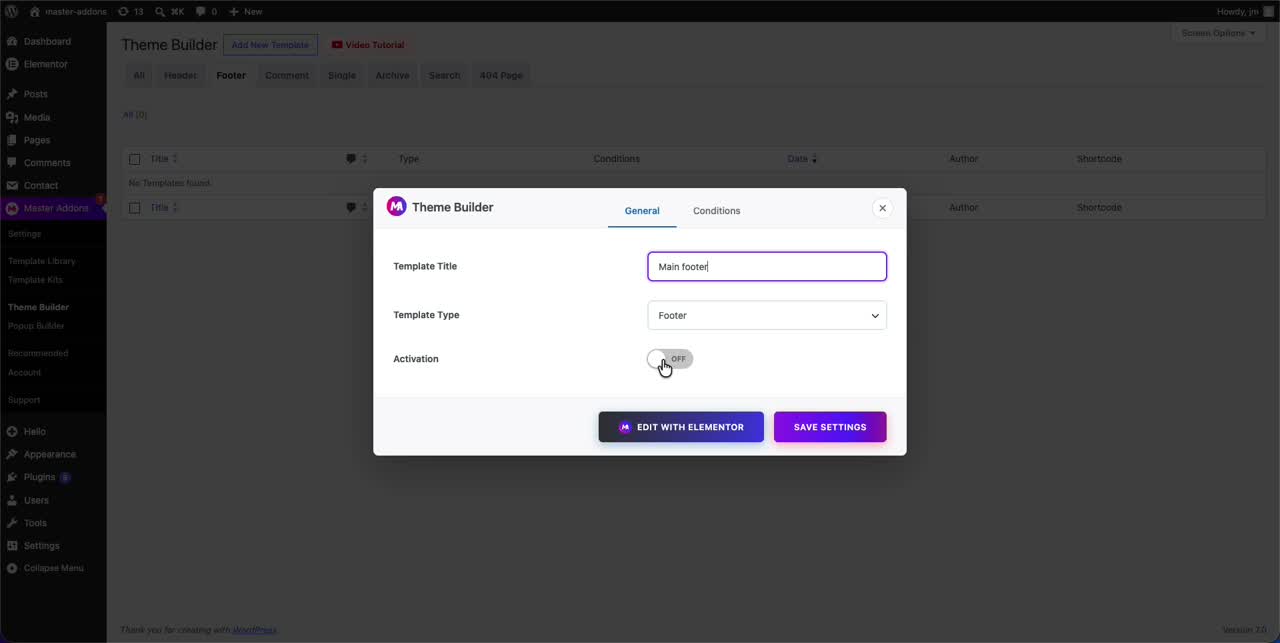
Passo 4: Defina as Condições de Exibição
Mover para o Condições guia. Isso decide em quais páginas o rodapé aparece. A maioria dos sites só precisa de uma regra: Incluir → Site Inteiro, que deixa cair o rodapé em todas as páginas.
Você pode empilhar regras em cima disso Adicione um Excluir governe e escolha Primeira página, singular, Arquivo, Procurar, ou 404 página para manter o rodapé fora de certas páginas Uma configuração comum: inclua todo o site e exclua a primeira página porque a página inicial executa seu próprio rodapé personalizado.
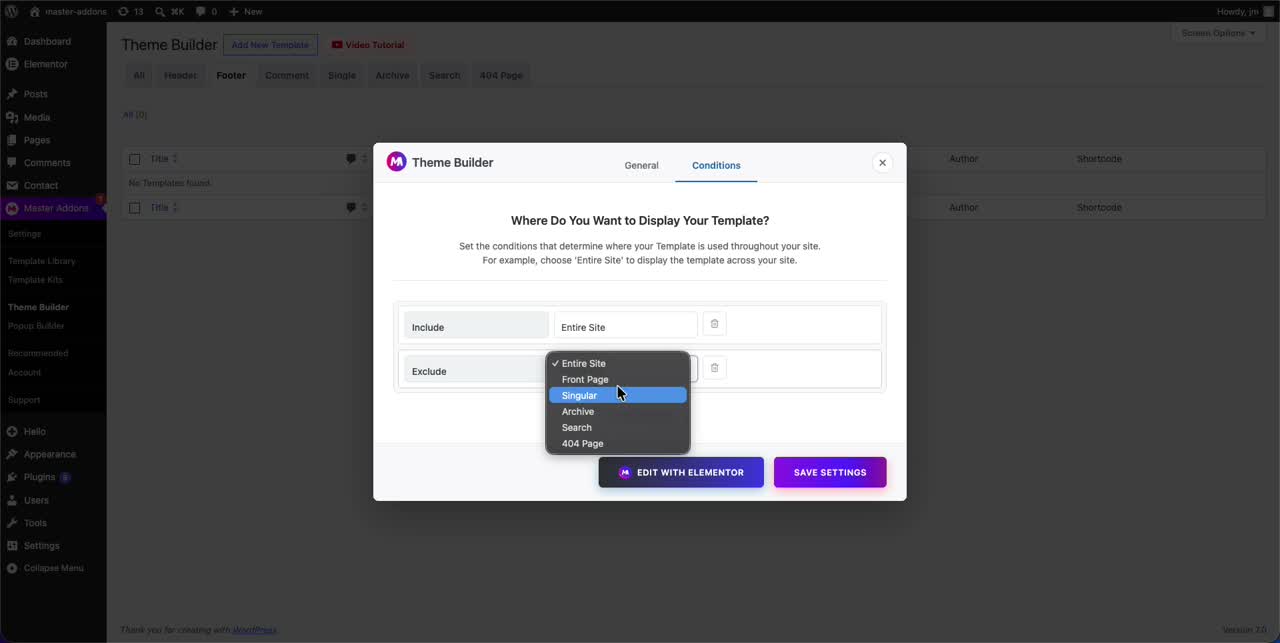
Passo 5: Salve e abra o rodapé no Elementor
Clique Editar com o Elementor. Master Addons salva o modelo, publica-o e fornece um shortcode (útil se você quiser soltar o rodapé em algum lugar manualmente) e, em seguida, abre o editor Elementor com seu novo modelo carregado.
Passo 6: Comece com um rodapé pronto ou uma tela em branco
O editor abre para uma seção vazia que lê o widget “Drag aqui.” Duas maneiras de preenchê-lo:
- Construir do zero: arraste seus próprios widgets (colunas, títulos, uma lista de ícones, um menu) e coloque o rodapé você mesmo.
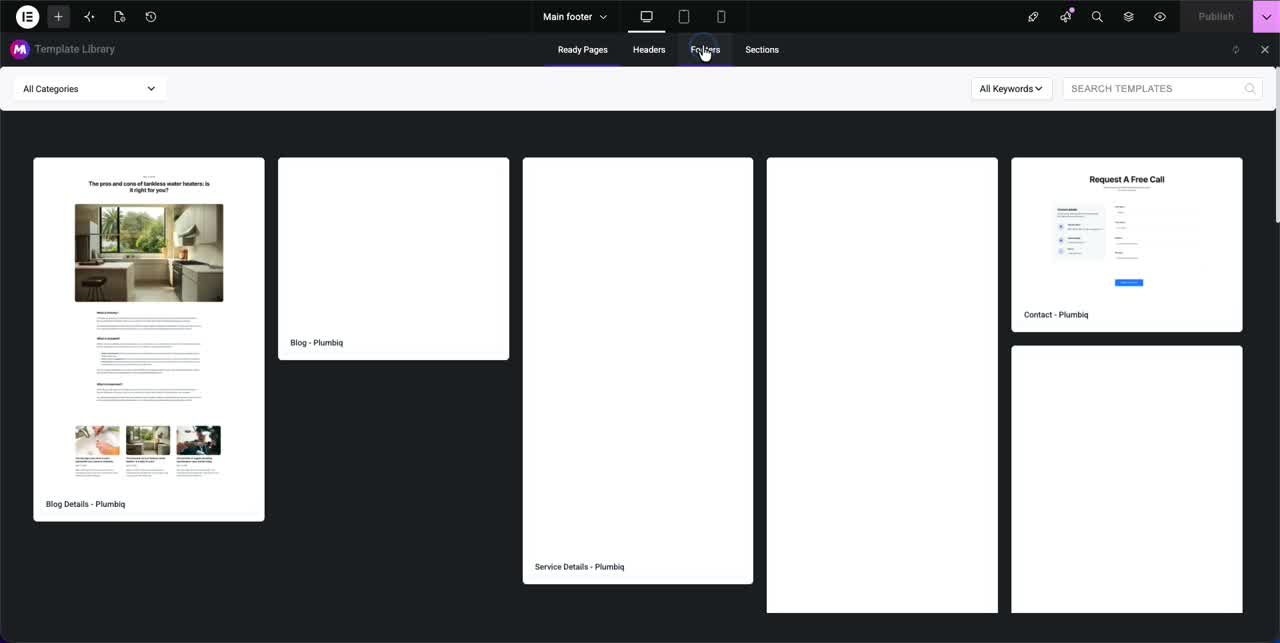
- Importar um rodapé pronto: clique no ícone da biblioteca de modelos Master Addons para abrir o Biblioteca de modelos, mude para o Rodapés aba e solte um rodapé pré-projetado com um clique.
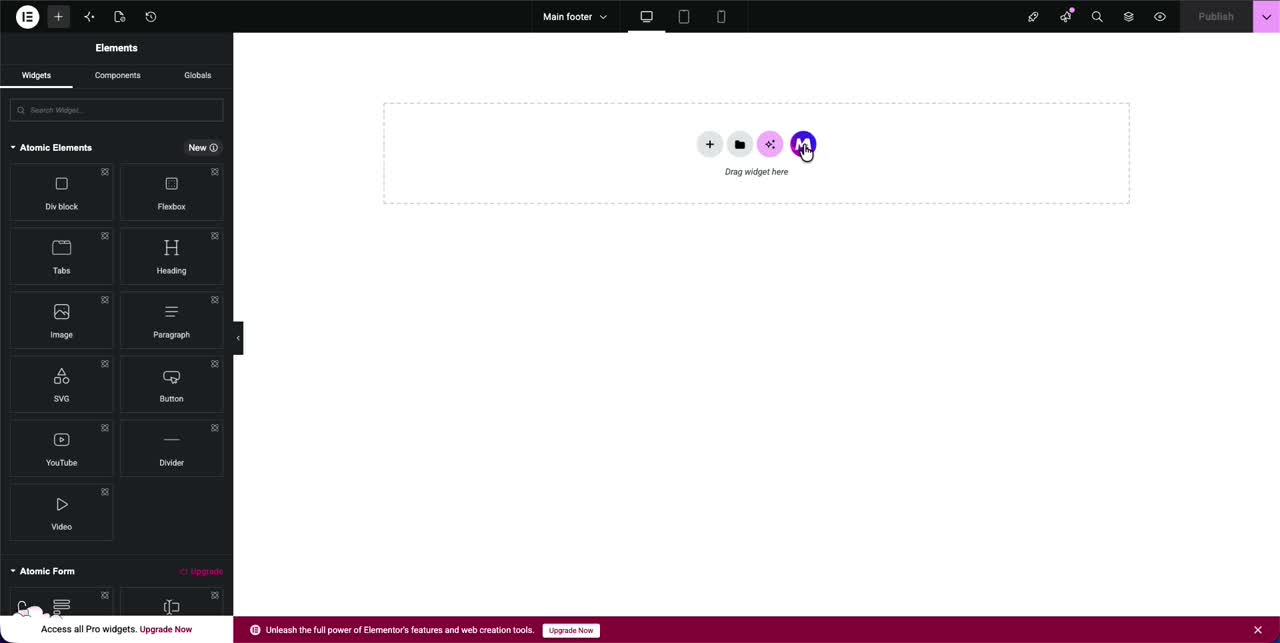
Importar é a rota rápida, e aquela que EU alcançaria em um prazo de cliente A biblioteca está abastecida com rodapés que você pode editar após o fato, e se você quiser que o resto do site corresponda, o Kits de modelos envie cabeçalhos e rodapés que já compartilham um visual Para comparar os rodapés antes de importar um, consulte nosso 34 Modelos de rodapé do elementor0, cada um com uma captura de ecrã e uma demonstração ao vivo. a Modelos de cabeçalho do elementor são listados da mesma maneira.
Como editar e personalizar seu rodapé no Elementor
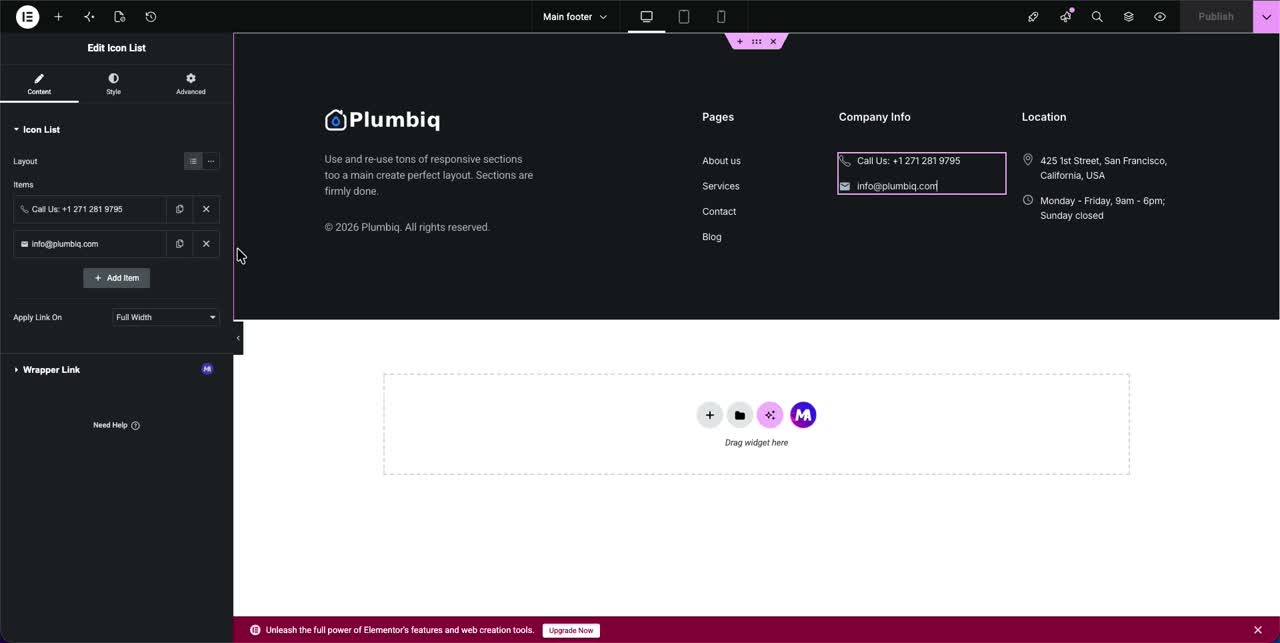
Uma vez que um rodapé está na tela, a edição é simples Elementor: clique em qualquer elemento, altere-o no painel esquerdo O exemplo abaixo é um rodapé importado da biblioteca, com um logotipo, uma breve descrição, um menu Páginas, uma coluna Informações da Empresa e uma coluna Localização.
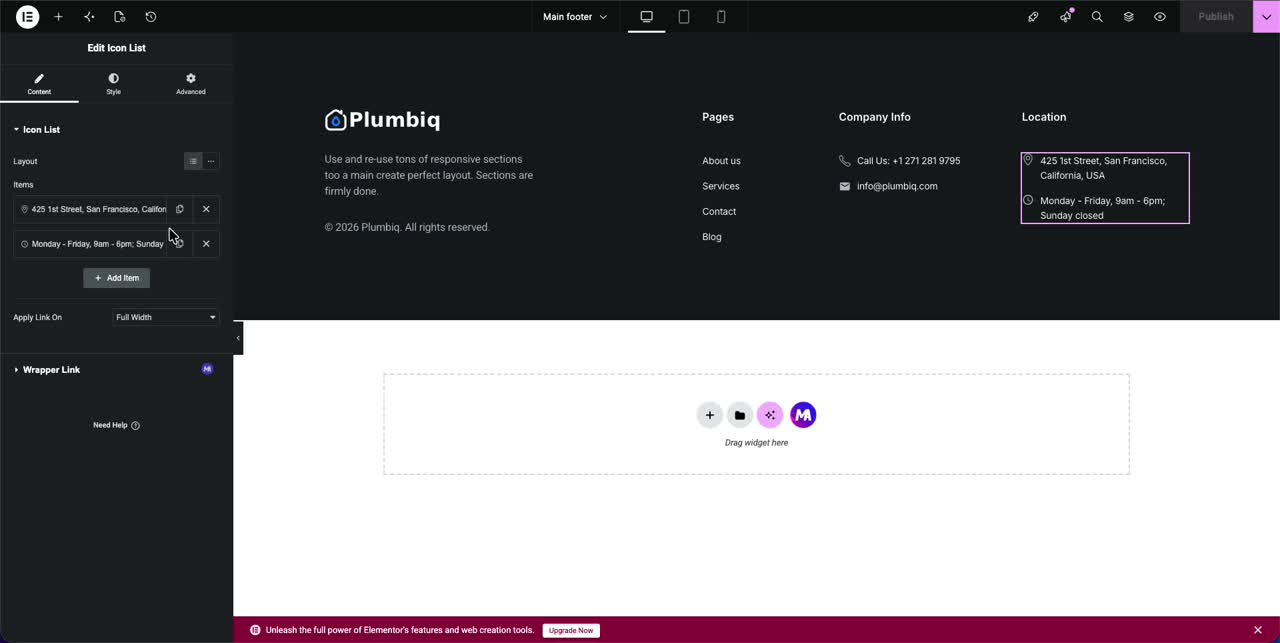
Para mudar qualquer pedaço dele:
- Texto e rubricas: clique e digite, a mudança aparece ao vivo.
- Logotipo ou imagens: clique no widget de imagem e escolha um novo arquivo da sua biblioteca de mídia.
- Colunas: arraste as alças da coluna para redimensionar ou clique com o botão direito em uma coluna para duplicá-la ou excluí-la.
- Espaçamento e cores: o Estilo e Avançado guias sobre qualquer preenchimento, plano de fundo e tipografia do identificador do widget.
Edição de detalhes de contato e ícones sociais
As linhas de contato, o número de telefone e o tipo de e-mail, geralmente são um widget Lista de ícones Clique nele e cada linha se tornará um item editável no painel Altere o texto, troque o ícone ou adira uma nova linha com o + Adicionar item botão. Uma coisa que vale a pena fazer enquanto você está lá: definir a linha telefônica como um real tel: link e o e-mail como um mailto: link para que eles possam ser tocados no celular.
Para ícones sociais, o 8 bibliotecas de ícones premium junto com Master Addons, você oferece milhares de ícones de marca e UI para colocar diretamente no rodapé, para que você não esteja aparafusando um plugin de ícone separado apenas para uma fileira de links sociais.
Como editar o texto do rodapé de direitos autorais no elementor
A linha de direitos autorais (“© 2026 Your Company. Todos os direitos reservados.”) não é nada mais sofisticado do que um widget de texto ou título na parte inferior do rodapé Clique nele, edite o texto Duas coisas que valem a pena fazer:
- Solte um shortcode de ano dinâmico em vez de digitar um ano fixo Então a data rola por conta própria e você não está editando isso todo mês de janeiro.
- Quer o rodapé clássico de dois tons? selecione a coluna da linha de direitos autorais por conta própria e dê-lhe um fundo mais escuro.
Quando parecer certo, bata Publicar (ou Atualizar) no canto inferior esquerdo do editor Carregue qualquer página do site e o novo rodapé estará ativo em todos os lugares onde suas condições de exibição disserem que deveria estar. Se não aparecer, o alternador de ativação da Etapa 3 ou uma regra de condição muito restrita é quase sempre o culpado.
Edite seu rodapé gratuitamente versus Elementor Pro
As pessoas perguntam o tempo todo se o rodapé precisa do Elementor Pro. Não. Aqui está a divisão honesta:
| Capacidade | Complementos Elementor + Master gratuitos | Elementor Pro |
|---|---|---|
| Modelo personalizado de rodapé em todo o site | Sim | Sim |
| Condições de exibição (incluir/excluir páginas) | Sim | Sim |
| Modelos de rodapé prontos | Sim (biblioteca Master Addons) | Sim |
| Construtor de cabeçalho, rodapé e comentários | Sim (grátis) | Somente profissional |
| Custo | Grátis | Pago |
Para a maioria dos sites o combo gratuito cobre tudo o que um rodapé precisa Se você quiser mais tarde o resto das partes do tema, pop-ups e 80 + widgets, o Planos Master Addons Pro adicione aqueles em cima A edição do rodapé em si permanece livre de qualquer maneira.
Editando o cabeçalho e o rodapé juntos
O Construtor de temas não é uma ferramenta somente de rodapé O mesmo fluxo constrói seu cabeçalho, 404 páginas e modelos de arquivo, para que todo o shell do site viva em um só lugar Para o passo a passo completo de cada tipo de modelo, consulte nosso guia completo sobre como fazer use o Elementor Theme Builder gratuitamente. Construindo um cabeçalho correspondente em seguida? Nosso guia sobre como crie um cabeçalho pegajoso no Elementor combina perfeitamente com um rodapé personalizado e o completo rodapé documentação cobre cada configuração se você quiser os detalhes.
Embora você tenha o shell do site aberto, alguns ajustes que as pessoas geralmente desejam no mesmo momento: removendo títulos de páginas padrão no WordPress, certificando-se de que o rodapé reflua de forma limpa nos telefones com o nosso Guia de design responsivo de pontos de interrupção de elementos, e um passe Melhores práticas de SEO para Elementor assim, os novos modelos não arrastar o site para baixo Manter a construção magra importa; aqui está como acelere os sites da Elementor se começar a sentir-se pesado.
Perguntas frequentes
Como faço para editar o rodapé no WordPress usando o Elementor gratuitamente?
Instale complementos Elementor e Master gratuitos, abertos Complementos Mestres → Construtor de Temaadicione um modelo de rodapé, defina suas condições de exibição e clique Editar com o Elementor. Você projeta e edita o rodapé arrastando e soltando e nenhum Elementor Pro é necessário.
Como adiciono um rodapé no WordPress com Elementor?
Ir para Complementos Mestres → Construtor de Tema → Rodapé, clique Adicionar Novo Modelo, nomeie-o, ligue a ativação, defina as condições para Site inteiro e abra-o no Elementor. Arraste em widgets ou importe um rodapé pronto da Biblioteca de Modelos e publique.
Posso editar o rodapé sem o Elementor Pro?
Sim. O próprio construtor de rodapés da Elementor precisa do Pro, mas o Master Addons Header, Footer & Comment Builder gratuito adiciona o mesmo recurso de modelo de rodapé sem nenhum custo e é executado ao lado do Elementor gratuito.
Como altero o texto dos direitos autorais no rodapé do Elementor?
Abra seu modelo de rodapé no Elementor, clique no widget de texto que contém a linha de direitos autorais e edite-o diretamente Use uma tag de ano dinâmico em vez de um ano fixo para que a data seja atualizada por conta própria todos os anos.
Como faço o rodapé em todas as páginas?
No modelo rodapé's Condições aba, adicione uma regra: Incluir → Site Inteiro. Para mantê-lo fora de locais específicos, adicione um Excluir governe e escolha Página inicial, Singular, Arquivo, Pesquisa ou Página 404.
Por que meu rodapé Elementor não está aparecendo?
As duas causas mais comuns são o alternador de ativação deixado DESLIGADO quando você criou o modelo, ou condições de exibição que são muito estreitas Abrir complementos mestre → Construtor de temas → Rodapé, confirmar Ativação está LIGADA, e definir a condição para Incluir → Site inteiro, em seguida, limpar qualquer plugin de cache.
Como edito o rodapé em um tema de bloco WordPress?
Em um tema de bloco, abra Aparência → Editor → Padrões → Peças de modelo → Rodapé e edite-o no Editor de Sites com blocos Funciona, mas apenas em temas de blocos e com o conjunto de blocos padrão Se o seu site for construído no Elementor, um modelo de rodapé Master Addons mantém tudo em um editor em vez de dividir seu rodapé em um sistema separado.
Como edito o rodapé.php no WordPress com segurança?
Sempre edite o rodapé.php de um tema filho, nunca o pai, então uma atualização de tema não pode substituir suas alterações, e mantenha um backup antes de tocá-lo Ele precisa de PHP e HTML, e um único erro pode derrubar o site, e é por isso que a maioria dos usuários prefere um modelo de rodapé visual Com Master Addons Theme Builder você obtém o mesmo controle sem editar nenhum arquivo de tema.
Posso editar o rodapé sem nenhum construtor de páginas?
Sim, através da Edição Completa do Site sobre temas de blocos, o Personalizador, áreas de widget de rodapé ou rodapé.php. Cada um é limitado a determinados temas ou dá a você apenas controle parcial sobre layout e estilo Um modelo de rodapé no Elementor mais Master Addons oferece controle de arrastar e soltar sobre qualquer tema, e é por isso que é a rota que este guia recomenda.
Como edito um rodapé existente no WordPress?
Existem três rotas dependendo do seu tema Os temas clássicos usam Aparência → Personalizar ou Aparência → Widgets. Os temas de blocos usam o Editor do Site Com o Elementor, abra Complementos Mestres → Construtor de Tema → Rodapé, edite o modelo do rodapé visualmente e defina sua condição de exibição para todo o site para que a alteração se aplique em todos os lugares.
Como editar o rodapé do cabeçalho no Elementor?
Ambos são tipos de modelos no mesmo lugar Ir para Complementos Mestres → Construtor de Tema, escolha Cabeçalho ou Rodapé, clique em Editar com o Elementor, projetá-lo com widgets normais, em seguida, definir as condições de exibição O Master Addons Theme Builder gratuito abrange cabeçalho, rodapé, único, arquivo, pesquisa e 404 modelos sem Elementor Pro.
Por que não consigo editar o rodapé no WordPress?
Normalmente, o rodapé é codificado no rodapé do tema.php, ou o tema é um tema de bloco cujo rodapé só abre no Editor do Site, ou sua função de usuário não tem capacidade Um construtor de temas resolve os dois primeiros substituindo o rodapé do tema por um modelo que você controla visualmente.
Como modifico o rodapé?
Decida primeiro se deseja alterar o conteúdo, layout ou estilo O conteúdo e os widgets mudam no Personalizador ou no Editor do Site O layout e o design precisam de um modelo de rodapé construído em um construtor de temas A edição do rodapé.php funciona diretamente, mas é perdida nas atualizações do tema, a menos que você use um tema filho.
Como edito o rodapé inferior no WordPress?
A maioria das pessoas quer dizer a barra de direitos autorais, a faixa fina sentada sob as colunas principais do rodapé Em um construtor de temas não é um recurso separado, apenas a última linha do seu modelo de rodapé Abrir Complementos Mestres → Construtor de Tema → Rodapé, edite essa linha inferior como qualquer outra linha e troque o ano codificado por uma tag de data dinâmica para que ele pare de ficar obsoleto todo mês de janeiro.
O que posso adicionar a um rodapé WordPress?
Qualquer coisa que você pode deixar cair em uma página Os que realmente ganham o seu lugar são um menu de navegação, detalhes de contato, um endereço com um mapa, ícones sociais, um formulário de boletim informativo, crachás de confiança ou pagamento, e os links legais: política de privacidade, termos, política de reembolso Mantenha-o em três ou quatro colunas Um rodapé segurando cada link no site deixa de ser útil para qualquer um.
O que é um rodapé no WordPress?
O rodapé é o bloco que se repete na parte inferior de cada página, geralmente menus, detalhes de contato e uma linha de direitos autorais. De onde vem depende do seu tema: um tema clássico o incorpora rodapé.php, um tema de bloco usa uma parte de modelo que você edita no Editor do Site, e um construtor de tema substitui ambos por um modelo que você projeta uma vez e aplica em todo o site.
Leitura Relacionada
- Como criar um cabeçalho pegajoso no elementor
- Use o Construtor de Tema Elementor de Graça
- Kits de modelo de elemento
- Modelos de rodapé Elementor: 34 designs prontos
- Melhores temas WordPress leves para Elementor
Embrulhando
Editar o rodapé no WordPress não deve significar abrir arquivos de modelo e cruzar os dedos Com o Master Addons Theme Builder gratuito você obtém um construtor de rodapé real: adicione um modelo, decida onde ele é exibido e, em seguida, edite cada coluna, link e a linha de direitos autorais no editor Elementor que você já conhece.
Quer construir o seu? Explore o Construtor de Tema Master Addons e olhe através do conjunto completo de widgets e extensões para montar um rodapé que se encaixe na sua marca.
