


Tabla de contenidos
Para editar el pie de página en WordPress usando Elementor, instale el complemento Master Addons gratuito y luego vaya a Complementos maestros → Creador de temas → Pie de página, clic Agregar nueva plantilla, establezca las condiciones de visualización en Todo el Sitio y elija Editar con Elementor. Desde allí personaliza cada columna, menú, detalle de contacto y la línea de copyright con arrastrar y soltar « no se requiere Elementor Pro.
El pie de página es la única parte de un sitio en la que nadie piensa hasta que es necesario. Por lo general, es un año de derechos de autor obsoleto, un número de teléfono antiguo o un cliente que solicita una columna de enlaces que no tiene dónde colocar. Y si su tema se envía con un pie de página codificado, ya se ha topado con la pared: no hay un lugar real para editarlo y el Personalizador solo le entrega una porción de control.
Esta guía cubre todas las formas de editar un pie de página en WordPress «, el editor de bloques nativo, el personalizador, los widgets y footer.php « y luego recorre el método Elementor en su totalidad, incluida la construcción de uno desde cero si aún no tienes un pie de página. Usaremos el gratis Creador de temas de complementos maestros, para que pueda obtener un pie de página personalizado completo para todo el sitio sin pagar por Elementor Pro.
Aquí he preparado un vídeotutorial para ti si prefieres ver vídeo en lugar de capturas de pantalla -ñan
Cuando haya terminado, será propietario de cada pieza: columnas, logotipo, menús, datos de contacto, íconos sociales y la línea de derechos de autor. Todo se edita en el mismo lienzo Elementor de arrastrar y soltar que ya usa para las páginas.
Por qué no puedes editar fácilmente el pie de página en la mayoría de los temas de WordPress
En la mayoría de los temas, el pie de página se encuentra dentro de los archivos de plantilla. Algunos temas le brindan un par de áreas de widgets de pie de página debajo Apariencia → Widgets o un campo de derechos de autor en el Personalizador, y ahí es donde se detiene. No puedes reordenar cosas, no puedes rediseñar el diseño y soltar una nueva columna está fuera de la tabla a menos que comiences a editar PHP.
El creador de temas de Elementor soluciona esto cambiando el pie de página del tema por una plantilla de Elementor que usted mismo construye. El problema es que el propio creador de pies de página de Elementor es una característica profesional. Ese es el vacío que llenan los complementos maestros. Es Creador de encabezados, pies de página y comentarios te entrega la misma función de plantilla de pie de página de forma gratuita y funciona ya sea que estés en Elementor o Pro gratis.
Las formas en que puede editar un pie de página de WordPress (y dónde se detiene cada uno)
Antes de la ruta Elementor, es útil conocer las opciones que WordPress te ofrece listas para usar, porque a cuál buscas depende de tu tema. Aquí está la imagen honesta:
- Temas de bloques (edición completa del sitio). Si estás en un tema de bloque como Veinte Veinticuatro, ve a Apariencia → Editor → Patrones → Piezas de plantilla → Pie de página y edite el pie de página como bloques en el Editor del sitio. Es capaz, pero está vinculado a temas de bloques, la biblioteca de bloques está limitada al lado de Elementor y, si su sitio está integrado en Elementor, ahora está haciendo malabarismos con dos editores.
- El personalizador. Muchos temas clásicos colocan un panel de pie de página debajo Apariencia → Personalizar «normalmente sólo un campo de derechos de autor y tal vez un interruptor de widgets de pie de página. Bien para un cambio de una línea, inútil para el diseño.
- Áreas de widgets de pie de página. Bajo Apariencia → Widgets, algunos temas exponen de una a cuatro columnas de pies de página que puedes llenar con widgets. Obtienes bloques de contenido, pero no tienes control real sobre el espaciado, el orden o el diseño.
- Editando footer.php directamente. La opción nuclear: abre el tema
footer.phpen un tema secundario y edite el marcado a mano. Control total, pero estás escribiendo PHP y HTML, un error tipográfico puede poner en pantalla blanca el sitio y una actualización del tema puede borrarlo si te saltaste el tema secundario.
Cada uno de estos te divide en un tema específico, te entrega una porción de control o te pide que toques el código. Es exactamente por eso que tantas personas que construyen en Elementor se saltan los cuatro y usan un pie de página plantilla en lugar de eso, « un creador visual, cualquier tema, ningún código. Aquí se explica cómo configurar eso.
Lo que necesitas antes de comenzar
Tres cosas, ninguna cuesta nada:
- elemento (gratis es suficiente): instalado y activo.
- Complementos maestros para Elementor: tómalo del Directorio de complementos de WordPress y actívalo.
- Creador de temas habilitado: deschis Complementos maestros → Configuración y confirme que el módulo Theme Builder esté activado. Si no ve Theme Builder en el menú más adelante, este cambio suele ser el motivo.
Un tema liviano también ayuda aquí. Un tema pesado puede envolver su propio marcado alrededor del área del pie de página y combatir su estilo, por lo que si todavía está eligiendo uno, nuestro resumen del los mejores temas ligeros de WordPress para Elementor es un buen punto de partida.
Cómo agregar un pie de página en WordPress usando Elementor
Agregar un pie de página y editar uno se ejecuta a través del mismo generador, así que primero construyamos uno desde cero. ¿Ya tienes una plantilla de pie de página ahí? Saltar al sección de edición abajo.
Paso 1: abra el creador de temas
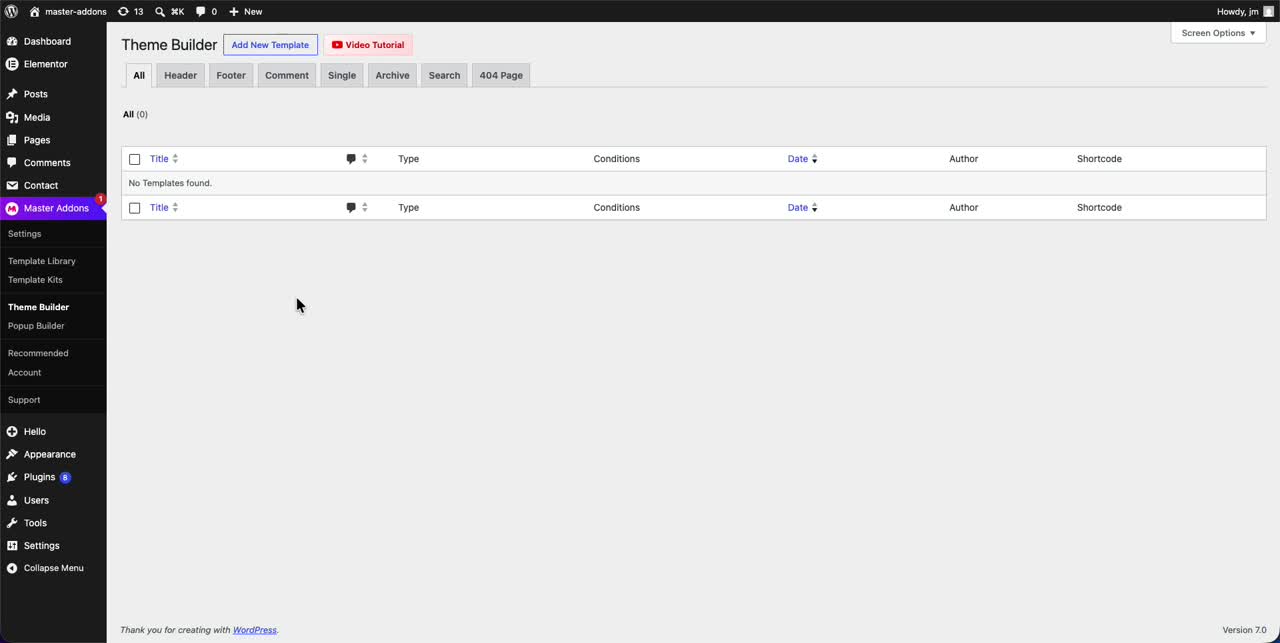
Desde el panel de WordPress, diríjase a Complementos maestros → Creador de temas. En la parte superior verás pestañas: Encabezado, Pie de página, Comentario, Soltero, Archivo, Búsqueda y Página 404. Haga clic Pie de página. En una nueva instalación, la lista simplemente dice “No se encontraron plantillas”, que es exactamente lo que desea ver en este momento.
Paso 2: agregue una nueva plantilla de pie de página
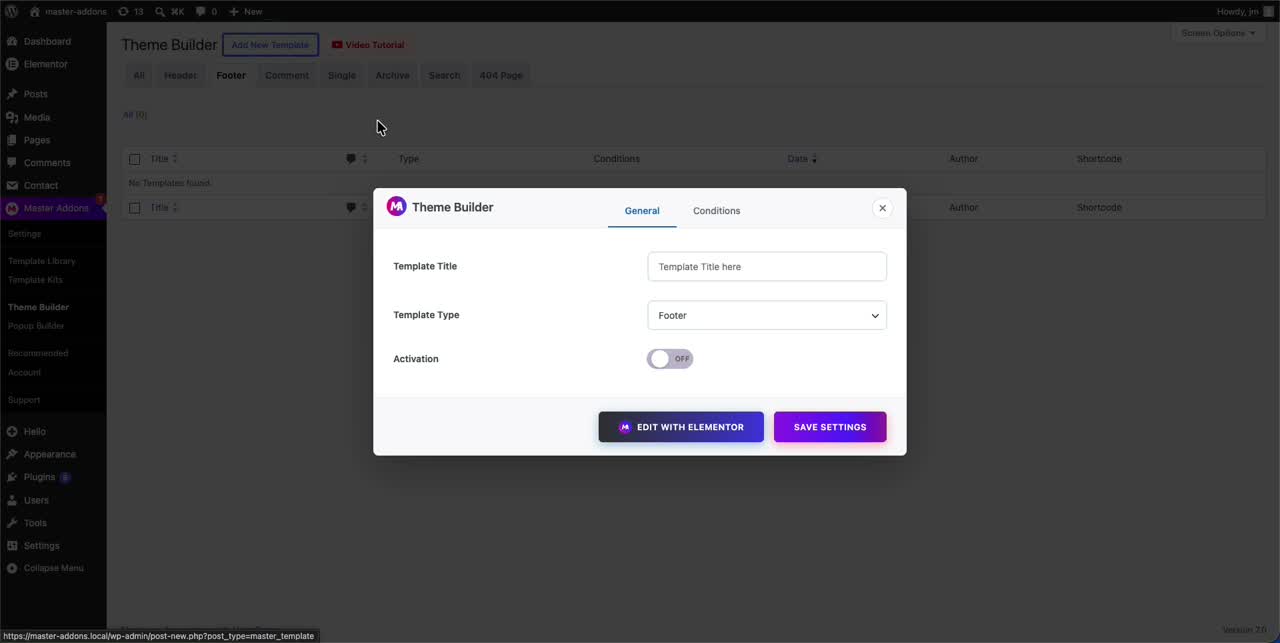
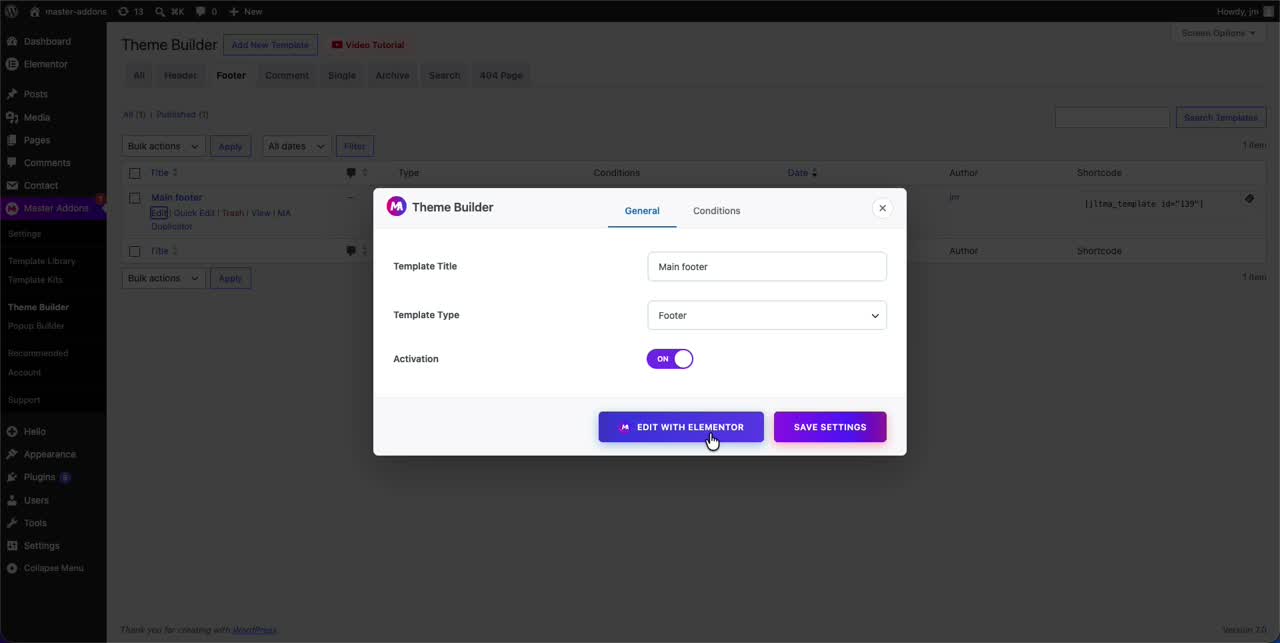
Golpear Agregar nueva plantilla arriba. Se abre una ventana emergente de Theme Builder en general pestaña. Porque comenzaste desde la pestaña Pie de página, el Tipo de plantilla ya está configurado en Pie de página, así que déjalo en paz.
Paso 3: nombralo y activa la activación
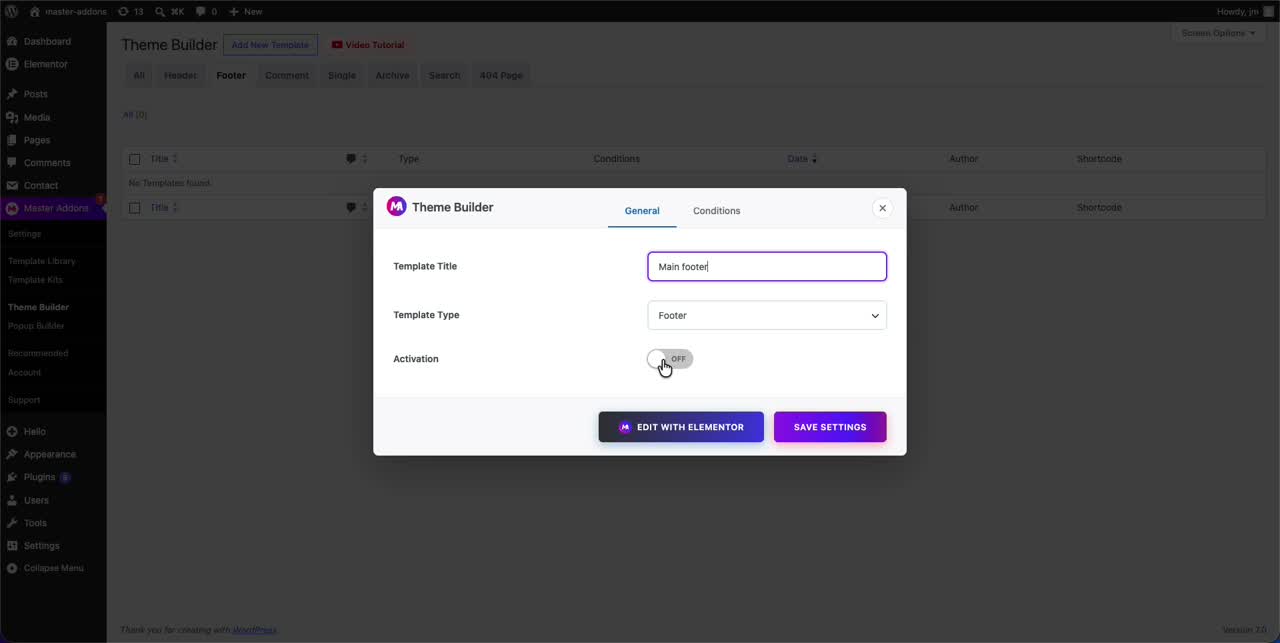
Dale un nombre en el Título de la plantilla campo. Algo simple como “pie de página principal” funciona, y futuro, agradecerás, presente, cuando haya cinco plantillas en la lista. Luego voltear Activación a ENCENDIDO. Ese es el interruptor que le dice a WordPress que use esto como pie de página en vivo una vez que esté guardado. Omitalo y se preguntará por qué no aparece nada en la interfaz.
Paso 4: establezca las condiciones de visualización
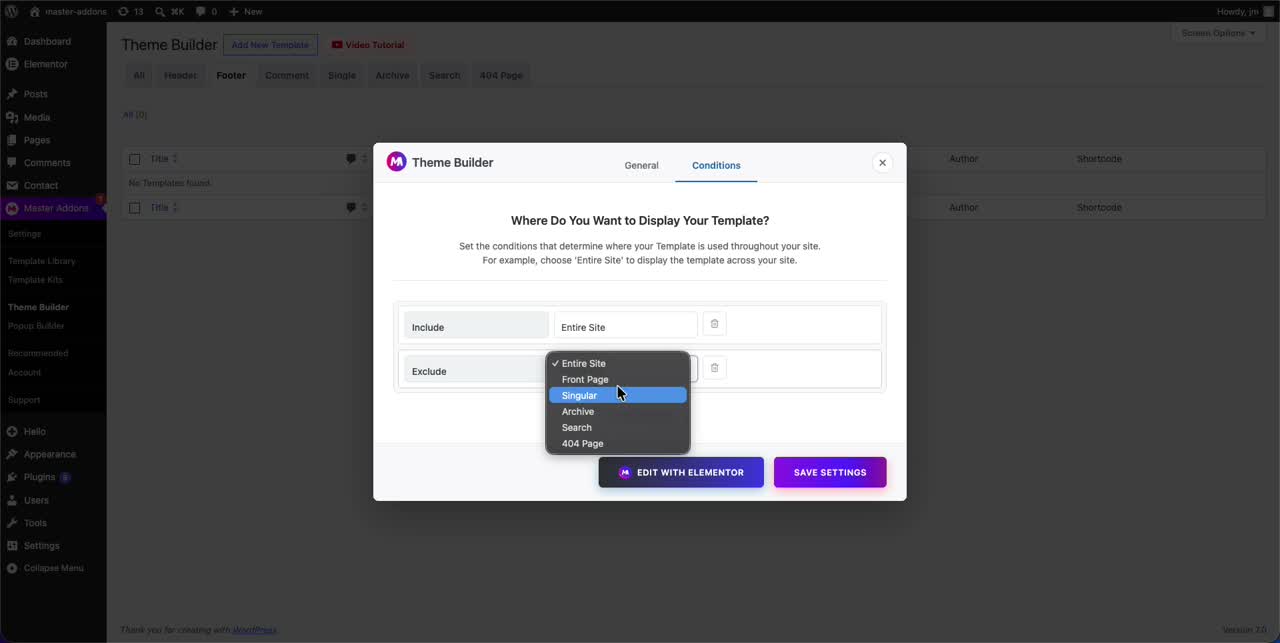
Mudarse al Condiciones pestaña. Esto decide en qué páginas aparece el pie de página. La mayoría de los sitios sólo necesitan una regla: Incluir → Sitio completo, que deja caer el pie de página en cada página.
Puedes acumular reglas además de eso. Agregar un Excluir regla y elige entre Portada, excepcional, Archivo, Buscar, sau 404 pagina para mantener el pie de página fuera de ciertas páginas. Una configuración común: incluya todo el sitio y luego excluya la página principal porque la página de inicio ejecuta su propio pie de página personalizado.
Paso 5: guarde y abra el pie de página en Elementor
Hacer clic Editar con Elementor. Master Addons guarda la plantilla, la publica y le proporciona un código corto (útil si alguna vez desea colocar el pie de página en algún lugar a mano), luego abre el editor Elementor con su nueva plantilla cargada.
Paso 6: comience desde un pie de página ya hecho o un lienzo en blanco
El editor se abre en una sección vacía que dice “Arrastrar widget aquí”. Dos formas de llenarlo:
- Construya desde cero: arrastre sus propios widgets (columnas, encabezados, una lista de íconos, un menú) y coloque el pie de página usted mismo.
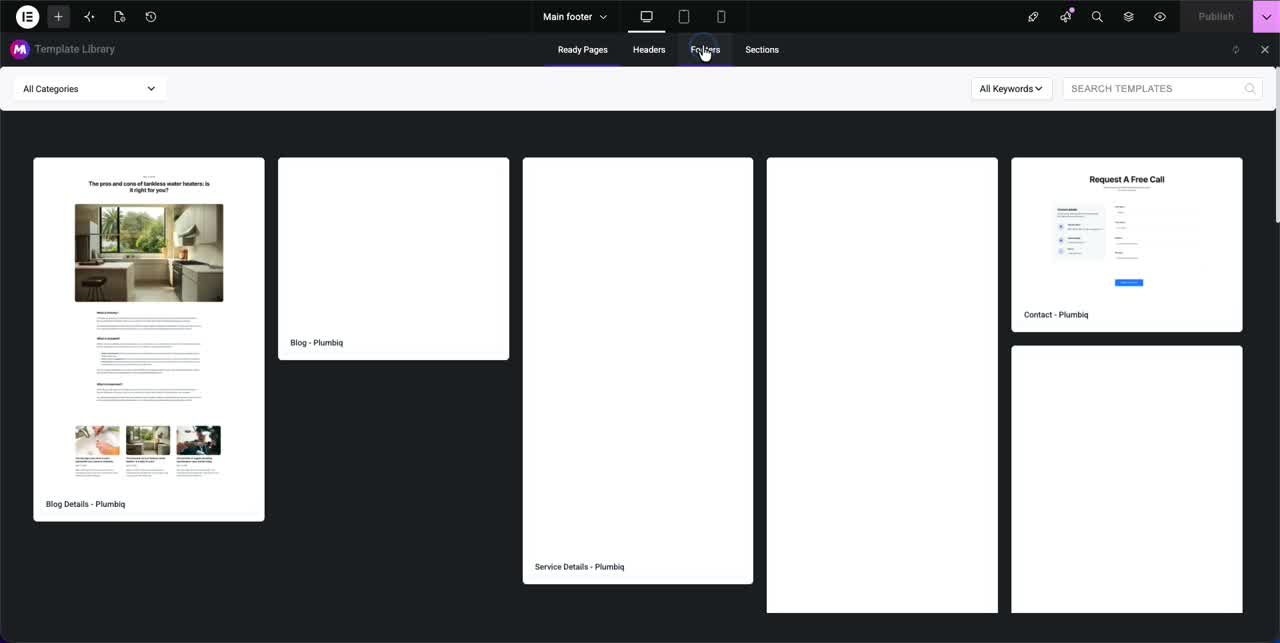
- Importe un pie de página listo: haga clic en el icono de la biblioteca de plantillas de complementos maestros para abrir Biblioteca de plantillas, cambia al Pie de página tab, y coloque un pie de página prediseñado con un clic.
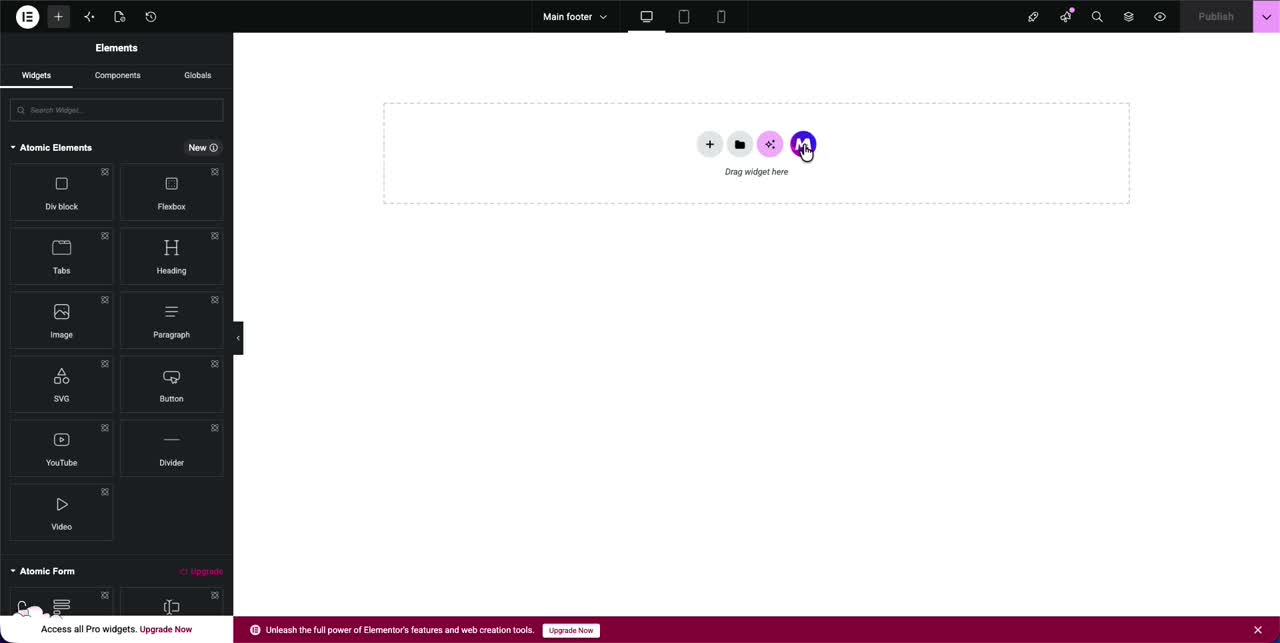
La importación es la ruta rápida y la que buscaría en la fecha límite del cliente. La biblioteca está equipada con pies de página que puedes editar después del hecho, y si quieres que el resto del sitio coincida, el Kits de plantillas encabezados y pies de página de envío que ya comparten una mirada. Para comparar los pies de página antes de importar uno, consulte nuestro 34 plantillas de pie de página de Elementor, cada uno con una captura de pantalla y una demostración en vivo. El Plantillas de encabezado de Elementor están listados de la misma manera.
Cómo editar y personalizar su pie de página en Elementor
Una vez que un pie de página está en el lienzo, la edición es simple Elementor: haga clic en cualquier elemento, cámbielo en el panel izquierdo. El siguiente ejemplo es un pie de página importado de la biblioteca, con un logotipo, una breve descripción, un menú Páginas, una columna Información de la empresa y una columna Ubicación.
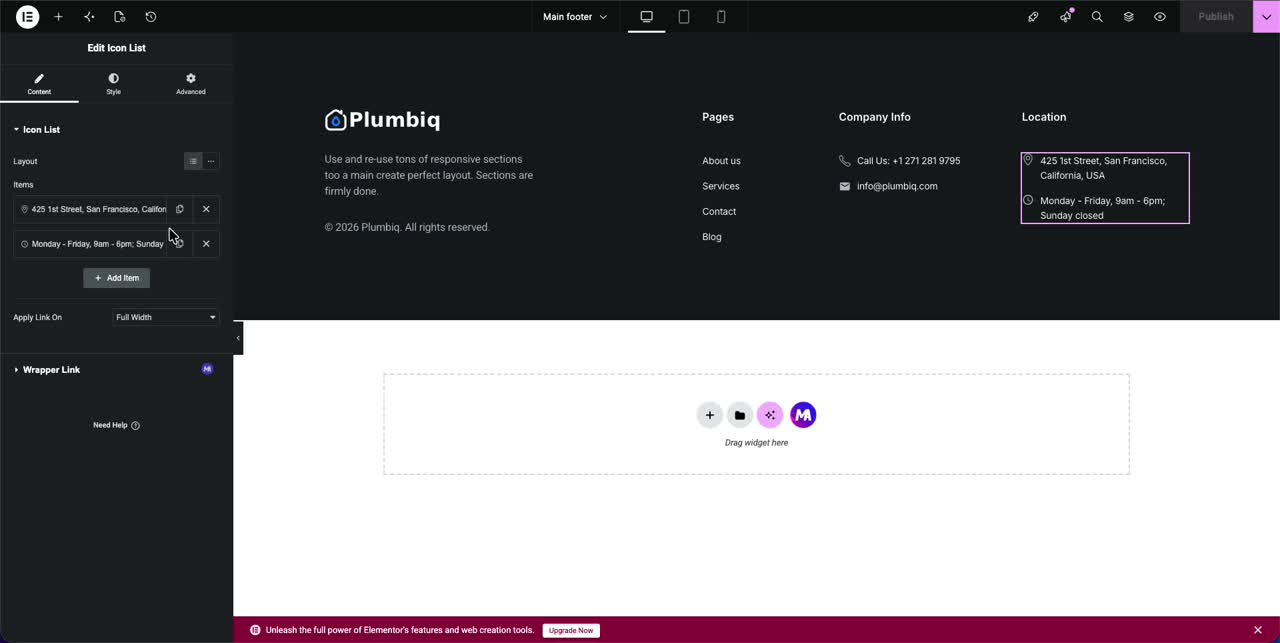
Para cambiar cualquier parte del mismo:
- Texto y encabezados: haga clic y escriba, el cambio aparece en vivo.
- Logotipo o imágenes: haga clic en el widget de imagen y elija un nuevo archivo de su biblioteca multimedia.
- Columnas: arrastre los identificadores de la columna para cambiar el tamaño o haga clic derecho en una columna para duplicarla o eliminarla.
- Espaciado y colores: el Estilo y Avanzado pestañas en cualquier relleno, fondo y tipografía del identificador de widget.
Edición de datos de contacto e iconos sociales
Las filas de contacto, el número de teléfono y el tipo de correo electrónico, suelen ser un widget de la lista de iconos. Haga clic en él y cada línea se convertirá en un elemento editable en el panel. Cambie el texto, intercambie el ícono o agregue una nueva línea con + Agregar artículo botón. Una cosa que vale la pena hacer mientras estás allí: configurar la línea telefónica como real tel: enlace y correo electrónico como mailto: enlace para que se puedan tocar en el móvil.
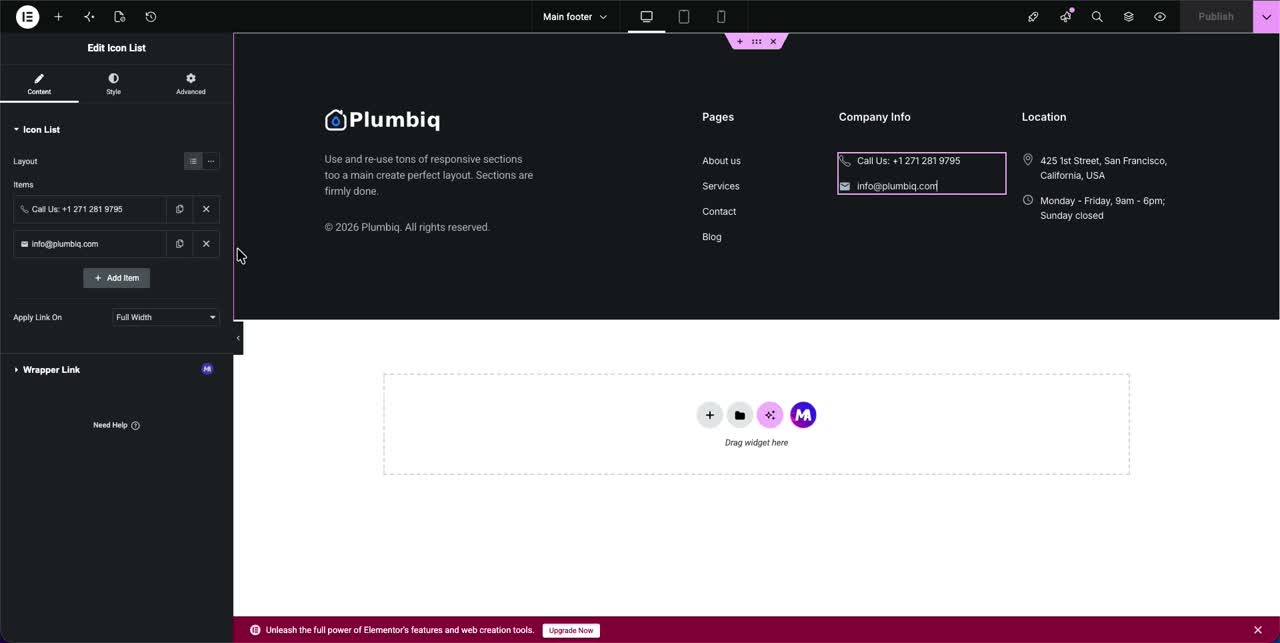
Para íconos sociales, el 8 bibliotecas de iconos premium incluido con complementos maestros, te brinda miles de íconos de marca y interfaz de usuario para colocarlos directamente en el pie de página, por lo que no estás conectando un complemento de ícono separado solo para una fila de enlaces sociales.
Cómo editar el texto del pie de página con derechos de autor en Elementor
La línea de derechos de autor (“© 2026 Your Company. Todos los derechos reservados”) no es nada más elegante que un widget de texto o encabezado en la parte inferior del pie de página. Haz clic en él, edita el texto. Dos cosas que vale la pena hacer:
- Introduzca un código corto de año dinámico en lugar de escribir un año fijo. Luego, la fecha se cambia por sí sola y no la editarás cada enero.
- ¿quieres el clásico pie de página de dos tonos? Seleccione la columna de la fila de derechos de autor por sí sola y dale un fondo más oscuro.
Cuando parezca bien, golpea Publicar (o Actualizar) en la parte inferior izquierda del editor. Cargue cualquier página en el sitio y el nuevo pie de página estará disponible en todos los lugares donde las condiciones de visualización dijeron que debería estar. Si no aparece, el interruptor de activación del Paso 3 o una regla de condición demasiado estrecha es casi siempre el culpable.
Edite su pie de página gratis frente a Elementor Pro
La gente pregunta todo el tiempo si el pie de página necesita Elementor Pro. No es así. Aquí está la división honesta:
| Capacidad | Elementor gratuito + complementos maestros | Elemento Pro |
|---|---|---|
| Plantilla de pie de página personalizada para todo el sitio | Sí | Sí |
| Condiciones de visualización (incluir/excluir páginas) | Sí | Sí |
| Plantillas de pie de página ya preparadas | Sí (biblioteca de complementos maestros) | Sí |
| Creador de encabezados, pies de página y comentarios | Sí (gratis) | Sólo profesionales |
| Costo | Gratis | Pagado |
Para la mayoría de los sitios, el combo gratuito cubre todo lo que un pie de página necesita. Si luego desea el resto de las partes del tema, ventanas emergentes y más de 80 widgets, el Planes Master Addons Pro agréguelos arriba. La edición del pie de página permanece gratuita en cualquier caso.
Edición conjunta del encabezado y el pie de página
Theme Builder no es una herramienta exclusiva para pies de página. El mismo flujo crea su encabezado, página 404 y plantillas de archivo, de modo que todo el shell del sitio viva en un solo lugar. Para obtener el tutorial completo de cada tipo de plantilla, consulte nuestra guía completa sobre cómo hacerlo utilice Elementor Theme Builder de forma gratuita. ¿Construir un encabezado coincidente a continuación? Nuestra guía sobre cómo hacerlo crea un encabezado adhesivo en Elementor combina muy bien con un pie de página personalizado y completo documentación footer cubre cada configuración si quieres los detalles.
Si bien tienes el shell del sitio abierto, generalmente hay algunos ajustes que la gente quiere al mismo tiempo: eliminar títulos de página predeterminados en WordPress, asegurándose de que el pie de página vuelva a fluir limpiamente en los teléfonos con nuestro Guía de diseño responsivo de puntos de interrupción de Elementory un pase Mejores prácticas de SEO para Elementor entonces las nuevas plantillas no arrastran el sitio hacia abajo. Mantener la construcción ajustada importa; aquí se explica cómo hacerlo acelere los sitios web de Elementor si empieza a sentir mucho.
Preguntas frecuentes
¿cómo edito el pie de página en WordPress usando Elementor gratis?
Instale complementos Elementor y Master gratuitos, abiertos Complementos maestros → Creador de temas, agregue una plantilla de pie de página, establezca sus condiciones de visualización y luego haga clic Editar con Elementor. Usted diseña y edita el pie de página arrastrando y soltando, y no se requiere Elementor Pro.
¿cómo agrego un pie de página en WordPress con Elementor?
Ir a Complementos maestros → Creador de temas → Pie de página, clic Agregar nueva plantilla, asígnelo, active Activación, configure las condiciones en Todo el sitio y ábralo en Elementor. Arrastre widgets o importe un pie de página listo desde la Biblioteca de plantillas y luego publique.
¿puedo editar el pie de página sin Elementor Pro?
Sí. El propio creador de pies de página de Elementor necesita Pro, pero Master Addons Header, Footer & Comment Builder gratuito agrega la misma función de plantilla de pie de página sin costo y se ejecuta junto con Elementor gratuito.
¿cómo cambio el texto de derechos de autor en el pie de página de Elementor?
Abra su plantilla de pie de página en Elementor, haga clic en el widget de texto que contiene la línea de derechos de autor y edítelo directamente. Utilice una etiqueta de año dinámica en lugar de un año fijo para que la fecha se actualice por sí sola cada año.
¿cómo hago que el pie de página se muestre en cada página?
En la plantilla del pie de página Condiciones tab, agrega una regla: Incluir → Sitio completo. Para mantenerlo alejado de lugares específicos, agregue un Excluir gobierne y elija Página principal, Singular, Archivo, Búsqueda o Página 404.
¿por qué no aparece mi pie de página Elementor?
Las dos causas más comunes son el interruptor de Activación que se deja desactivado cuando creó la plantilla o las condiciones de visualización que son demasiado limitadas. Abra Complementos maestros → Creador de temas → Pie de página, confirme que la activación esté activada y establezca la condición en Incluir → Sitio completo, luego borre cualquier complemento de almacenamiento en caché.
¿cómo edito el pie de página en un tema de bloque de WordPress?
Sobre un tema de bloque, abierto Apariencia → Editor → Patrones → Piezas de plantilla → Pie de página y edítelo en el Editor del sitio con bloques. Funciona, pero sólo en temas de bloques y con el conjunto de bloques estándar. Si su sitio está integrado en Elementor, una plantilla de pie de página de Master Addons mantiene todo en un solo editor en lugar de dividir su pie de página en un sistema separado.
¿cómo edito footer.php en WordPress de forma segura?
Edite siempre footer.php desde un tema secundario, nunca desde el padre, por lo que una actualización del tema no puede sobrescribir sus cambios y mantener una copia de seguridad antes de tocarlo. Necesita PHP y HTML, y un solo error puede eliminar el sitio, razón por la cual la mayoría de los usuarios prefieren una plantilla de pie de página visual. Con Master Addons Theme Builder obtienes el mismo control sin editar ningún archivo de tema.
¿puedo editar el pie de página sin ningún creador de páginas?
Sí, a través de la edición completa del sitio en temas de bloques, el Personalizador, las áreas de widgets del pie de página o footer.php. Cada uno está limitado a ciertos temas o le brinda solo un control parcial sobre el diseño y el estilo. Una plantilla de pie de página en Elementor plus Master Addons le brinda control de arrastrar y soltar en cualquier tema, razón por la cual es la ruta que recomienda esta guía.
¿cómo edito un pie de página existente en WordPress?
Hay tres rutas dependiendo de tu temática. Uso de temas clásicos Apariencia → Personalizar o Apariencia → Widgets. Los temas de bloques utilizan el Editor del sitio. Con Elementor, abre Complementos maestros → Creador de temas → Pie de página, edite visualmente la plantilla del pie de página y establezca su condición de visualización en todo el sitio para que el cambio se aplique en todas partes.
¿cómo editar el pie de página del encabezado en Elementor?
Ambos son tipos de plantillas en el mismo lugar. Ir a Complementos maestros → Creador de temas, elija Encabezado o Pie de página, haga clic Editar con Elementor, diseñelo con widgets normales y luego configure las condiciones de visualización. El Master Addons Theme Builder gratuito cubre el encabezado, el pie de página, el single, el archivo, la búsqueda y las plantillas 404 sin Elementor Pro.
¿por qué no puedo editar el pie de página en WordPress?
Por lo general, el pie de página está codificado en el pie de página.php del tema, o el tema es un tema de bloque cuyo pie de página solo se abre en el Editor del sitio, o su rol de usuario carece de la capacidad. Un creador de temas resuelve los dos primeros reemplazando el pie de página del tema con una plantilla que controlas visualmente.
¿cómo modifico el pie de página?
Decida primero si desea cambiar el contenido, el diseño o el estilo. El contenido y los widgets cambian en el Personalizador o el Editor del sitio. El diseño y la disposición necesitan una plantilla de pie de página integrada en un creador de temas. La edición de footer.php funciona directamente, pero se pierde en las actualizaciones de temas a menos que utilice un tema secundario.
¿cómo edito el pie de página inferior en WordPress?
La mayoría de la gente se refiere a la barra de derechos de autor, la tira delgada que se encuentra debajo de las columnas principales del pie de página. En un creador de temas no es una característica separada, solo la última fila de la plantilla del pie de página. Abrir Complementos maestros → Creador de temas → Pie de página, edite esa fila inferior como cualquier otra fila e intercambie el año codificado por una etiqueta de fecha dinámica para que deje de quedarse obsoleto cada enero.
¿qué puedo agregar a un pie de página de WordPress?
Todo lo que puedas dejar en una página. Los que realmente ganan su lugar son un menú de navegación, datos de contacto, una dirección con un mapa, íconos sociales, un formulario de boletín informativo, tarjetas de confianza o de pago, y los enlaces legales: política de privacidad, términos, política de reembolso. Manténgalo en tres o cuatro columnas. Un pie de página que contiene cada enlace del sitio deja de ser útil para cualquiera.
¿qué es un pie de página en WordPress?
El pie de página es el bloque que se repite en la parte inferior de cada página, generalmente menús, datos de contacto y una línea de derechos de autor. De dónde viene depende de tu tema: un tema clásico lo construye pie de página.php, un tema de bloque utiliza una parte de plantilla que edita en el Editor del sitio, y un creador de temas reemplaza ambas con una plantilla que diseña una vez y aplica en todo el sitio.
Lectura relacionada
- Cómo crear un encabezado adhesivo en Elementor
- Utilice Elementor Theme Builder de forma gratuita
- Kits de plantillas Elementor
- Plantillas de pie de página Elementor: 34 diseños ya preparados
- Los mejores temas ligeros de WordPress para Elementor
Envolviendo
Editar el pie de página en WordPress no debería significar abrir archivos de plantilla y cruzar los dedos. Con Master Addons Theme Builder gratuito obtienes un creador de pies de página real: agrega una plantilla, decide dónde se muestra, luego edita cada columna, enlace y línea de derechos de autor en el editor Elementor que ya conoces.
¿Quieres construir el tuyo? Explore el creador de temas de complementos maestros y mira el conjunto completo de widgets y extensiones para armar un pie de página que se ajuste a tu marca.
