


विषय-सूची
एलिमेंटर का उपयोग करके वर्डप्रेस में पाद लेख को संपादित करने के लिए, निःशुल्क मास्टर ऐडऑन प्लगइन स्थापित करें, फिर पर जाएं मास्टर ऐडऑन → थीम बिल्डर → पाद लेख, क्लिक करें नया टेम्पलेट जोड़ें, प्रदर्शन की स्थिति को संपूर्ण साइट पर सेट करें और चुनें एलिमेंट के साथ संपादित करें। वहां से आप प्रत्येक कॉलम, मेनू, संपर्क विवरण और कॉपीराइट लाइन को ड्रैग-एंड-ड्रॉप 1/2 एलिमेंटर प्रो के साथ अनुकूलित करते हैं।
पाद लेख एक साइट का एक हिस्सा है जिसके बारे में कोई भी तब तक नहीं सोचता जब तक कि उन्हें नहीं करना पड़ता आमतौर पर यह एक बासी कॉपीराइट वर्ष, एक पुराना फोन नंबर, या एक ग्राहक लिंक के एक कॉलम के लिए पूछ रहा है जिसे आपके पास कहीं नहीं है और यदि आपकी थीम हार्ड-कोडित पाद लेख के साथ भेज दी गई है, तो आप पहले से ही दीवार से टकरा चुके हैं: इसे संपादित करने के लिए कोई वास्तविक जगह नहीं है, और कस्टमाइज़र केवल आपको नियंत्रण का एक टुकड़ा देता है।
यह मार्गदर्शिका वर्डप्रेस में एक पाद लेख को संपादित करने के हर तरीके को कवर करती है जिसमें देशी ब्लॉक संपादक, कस्टमाइज़र, विजेट और पाद लेख।php 3 फिर एलिमेंटर विधि के माध्यम से पूर्ण रूप से चलता है, जिसमें यदि आपके पास अभी तक पाद लेख नहीं है तो स्क्रैच से एक निःशुल्क का उपयोग करेंगे मास्टर एडॉन्स थीम बिल्डर, तो आप एलिमेंटर प्रो के लिए भुगतान किए बिना एक पूर्ण कस्टम, साइट-वाइड पाद लेख प्राप्त कर सकते हैं।
यहां मैंने एक तैयार किया है वीडियो ट्यूटोरियल आपके लिए यदि आप स्क्रीनशॉट के बजाय वीडियो देखना पसंद करते हैं तो 4
जब आप कर लेंगे तो आप इसके हर टुकड़े के मालिक होंगे: कॉलम, लोगो, मेनू, संपर्क विवरण, सामाजिक आइकन, और कॉपीराइट लाइन यह सब उसी ड्रैग-एंड-ड्रॉप एलिमेंट कैनवास में संपादित करता है जिसे आप पहले से ही पृष्ठों के लिए उपयोग करते हैं।
आप अधिकांश वर्डप्रेस थीम्स में पाद लेख को आसानी से संपादित क्यों नहीं कर सकते
अधिकांश विषयों में पादलेख टेम्पलेट फ़ाइलों के अंदर रहता है कुछ विषयों के तहत आप पाद लेख विजेट क्षेत्रों के एक जोड़े को हाथ उपस्थिति → विजेट या कस्टमाइज़र में एक कॉपीराइट फ़ील्ड, और वह है जहां यह बंद हो जाता है आप चीजों को फिर से व्यवस्थित नहीं कर सकते हैं, आप लेआउट को फिर से नहीं कर सकते हैं, और एक नए कॉलम में ड्रॉप करना टेबल से बाहर है जब तक कि आप पीएचपी को संपादित करना शुरू नहीं करते।
एलिमेंट का थीम बिल्डर थीम के पाद लेख को एक एलिमेंट टेम्पलेट के लिए स्वैप करके इसके आसपास हो जाता है जिसे आप स्वयं बनाते हैं रोड़ा यह है कि एलिमेंट का अपना पाद बिल्डर एक प्रो फीचर है यही वह अंतर है जो मास्टर एडॉन्स भरता है इसकी हेडर, फूटर और कमेंट बिल्डर आपको मुफ्त में एक ही पाद-टेम्पलेट सुविधा प्रदान करता है, और यह काम करता है कि आप मुफ्त एलिमेंट या प्रो पर हैं या नहीं।
वे तरीके जिनसे आप वर्डप्रेस पाद लेख संपादित कर सकते हैं (और जहां हर एक रुकता है)
एलिमेंटर मार्ग से पहले, यह उन विकल्पों को जानने में मदद करता है जो वर्डप्रेस आपको बॉक्स से बाहर देता है, क्योंकि आप किस तक पहुंचते हैं यह आपके विषय पर निर्भर करता है यहां ईमानदार तस्वीर हैः
- ब्लॉक थीम (पूर्ण साइट संपादन)। यदि आप ट्वेंटी ट्वेंटी-फोर जैसी ब्लॉक थीम पर हैं, तो पर जाएं उपस्थिति → संपादक → पैटर्न → टेम्पलेट पार्ट्स → पाद लेख और साइट संपादक में ब्लॉक के रूप में पाद लेख संपादित करें यह सक्षम है, लेकिन यह ब्लॉक विषयों से जुड़ा हुआ है, ब्लॉक लाइब्रेरी एलिमेंटर के बगल में सीमित है, और यदि आपकी साइट एलिमेंटर में बनाई गई है तो अब आप दो संपादकों को जोड़ रहे हैं।
- कस्टमाइज़र। कई क्लासिक थीम एक पाद लेख पैनल को नीचे रखती हैं दिखावट → अनुकूलित करें मेरे पास आमतौर पर सिर्फ एक कॉपीराइट फ़ील्ड और शायद एक पाद-विजेट टॉगल करें एक पंक्ति परिवर्तन के लिए ठीक है, लेआउट के लिए बेकार है।
- पाद विजेट क्षेत्र। के तहत उपस्थिति → विजेटं, कुछ थीम एक से चार पाद स्तंभों को उजागर करते हैं जिन्हें आप विजेट से भर सकते हैं आपको सामग्री के ब्लॉक मिलते हैं, लेकिन रिक्ति, आदेश या डिजाइन पर कोई वास्तविक नियंत्रण नहीं होता है।
- सीधे पाद लेख।php संपादित करना। परमाणु विकल्प: थीम खोलें
footer.phpएक बच्चे की थीम में और हाथ से मार्कअप संपादित करें कुल नियंत्रण, लेकिन आप पीएचपी और एचटीएमएल लिख रहे हैं, एक टाइपो साइट को सफेद-स्क्रीन कर सकता है, और एक थीम अपडेट इसे मिटा सकता है यदि आपने बच्चे की थीम को छोड़ दिया है।
इनमें से प्रत्येक या तो आपको एक विशिष्ट विषय में बक्से देता है, आपको नियंत्रण का एक टुकड़ा देता है, या आपको कोड को छूने के लिए कहता है यही कारण है कि एलिमेंटर में निर्माण करने वाले इतने सारे लोग सभी चार को छोड़ देते हैं और एक पाद का उपयोग करते हैं टेम्पलेट इसके बजाय एक दृश्य बिल्डर, कोई विषय, कोई कोड नहीं है यहां बताया गया है कि इसे कैसे सेट किया जाए।
शुरू करने से पहले आपको क्या चाहिए
तीन चीजें, उनमें से किसी की भी कीमत नहीं हैः
- तत्व (मुफ़्त ही काफी है): स्थापित और सक्रिय.
- एलिमेंट के लिए मास्टर ऐडऑन: इसे इससे पकड़ो वर्डप्रेस प्लगइन निर्देशिका और इसे सक्रिय करें।
- थीम बिल्डर सक्षम: खुला मास्टर ऐडऑन → सेटिंग्स और पुष्टि करें थीम बिल्डर मॉड्यूल चालू है यदि आप बाद में मेनू में थीम बिल्डर नहीं देखते हैं, तो यह टॉगल आमतौर पर क्यों होता है।
एक हल्के विषय यहां भी मदद करता है एक भारी विषय पाद क्षेत्र के चारों ओर अपने स्वयं के मार्कअप को लपेट सकता है और आपकी स्टाइल से लड़ सकता है, इसलिए यदि आप अभी भी एक उठा रहे हैं, तो हमारे राउंडअप एलिमेंट के लिए सर्वश्रेष्ठ हल्के वर्डप्रेस थीम एक अच्छा प्रारंभिक बिंदु है।
एलिमेंट का उपयोग करके वर्डप्रेस में एक पाद कैसे जोड़ें
एक पाद लेख जोड़ना और एक ही बिल्डर के माध्यम से एक रन संपादित करना, तो चलो पहले खरोंच से एक का निर्माण करते हैं पहले से ही वहां बैठे एक पाद लेख टेम्पलेट है कूदो संपादन अनुभाग नीचे।
चरण १: थीम बिल्डर खोलें
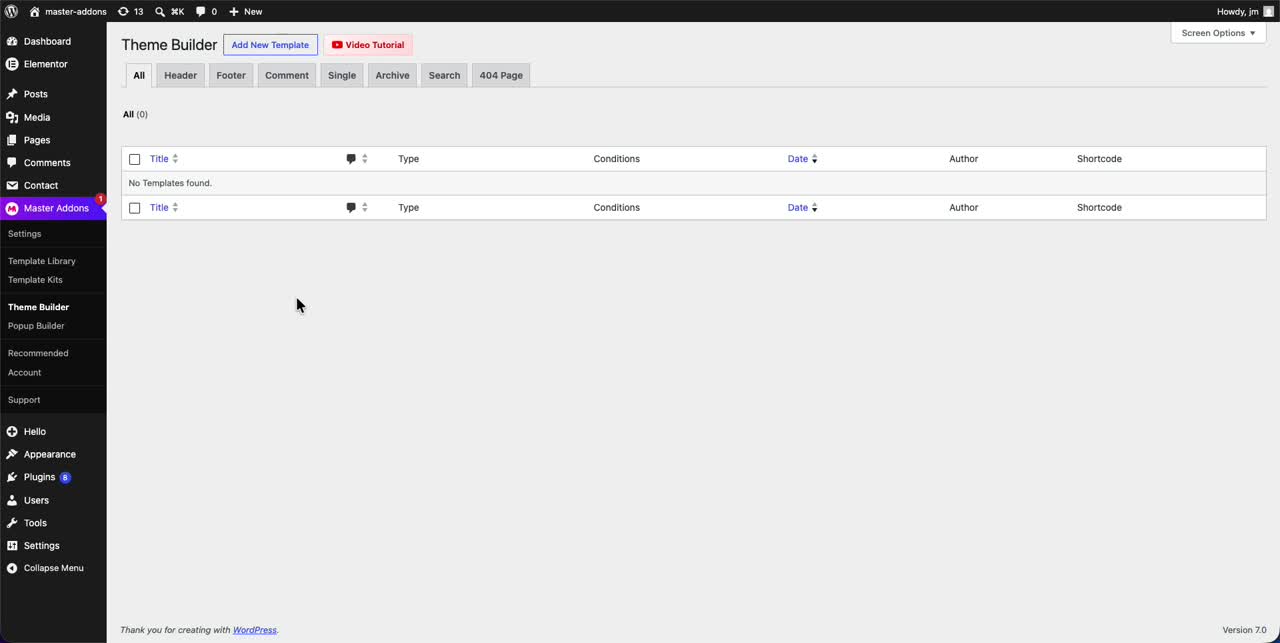
वर्डप्रेस डैशबोर्ड से, सिर से मास्टर ऐडऑन → थीम बिल्डर। शीर्ष पर आपको टैब दिखाई देंगे: हेडर, पाद, टिप्पणी, एकल, पुरालेख, खोज, और 404 पृष्ठ। क्लिक करना पाद। एक ताज़ा इंस्टॉल पर सूची बस यही कहती है “No टेम्प्लेट मिले,” जो बिल्कुल वही है जो आप अभी देखना चाहते हैं।
चरण २: एक नया पाद टेम्पलेट जोड़ें
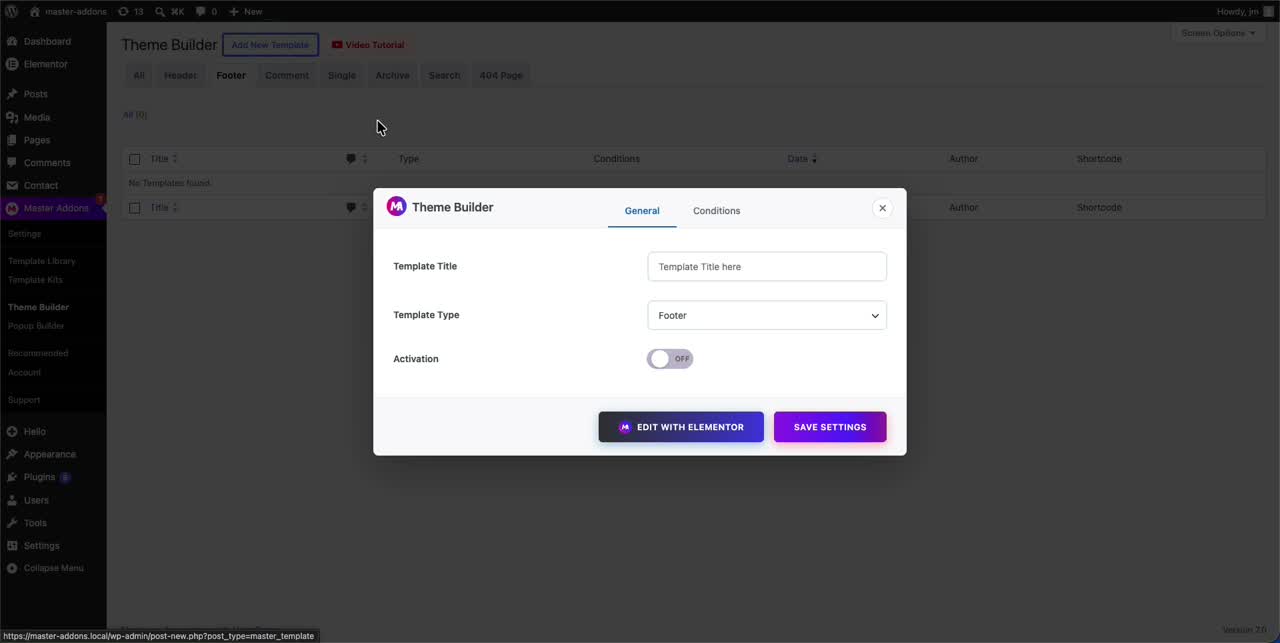
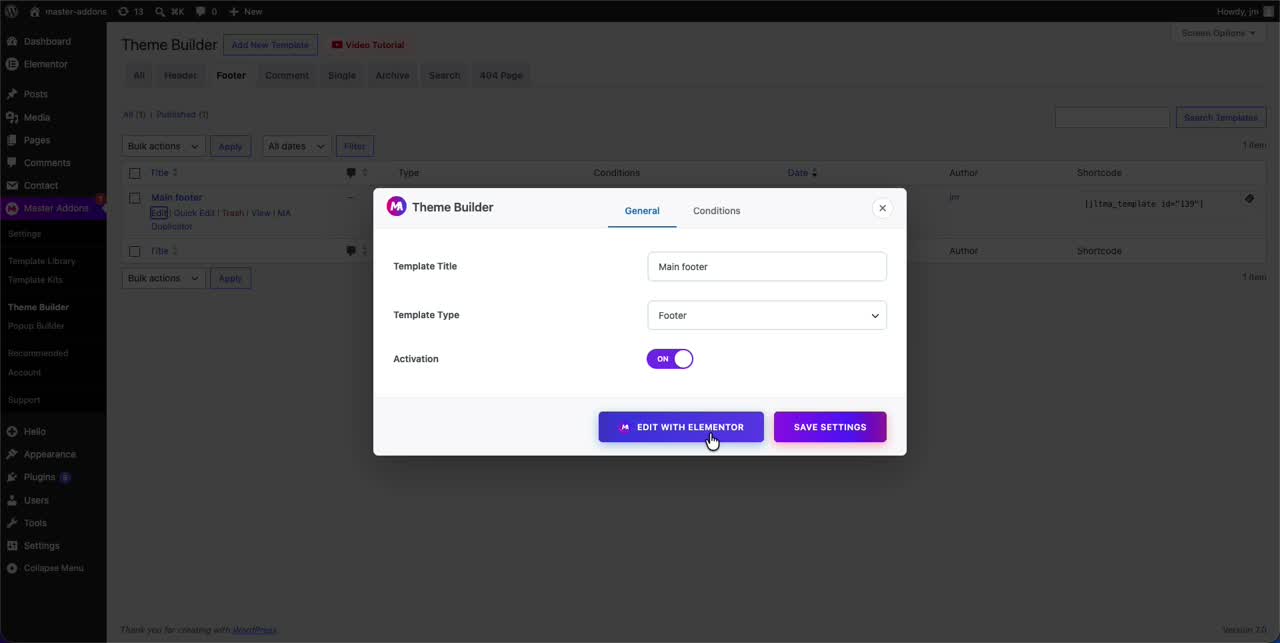
हिट नया टेम्पलेट जोड़ें ऊपर ऊपर। एक थीम बिल्डर पॉपअप खुलता है सामान्य टैब। क्योंकि आपने फूटर टैब से शुरुआत की थी टेम्पलेट प्रकार पहले से ही सेट है पाद, इसलिए इसे अकेला छोड़ दें।
चरण ३: इसे नाम दें और सक्रियण चालू करें
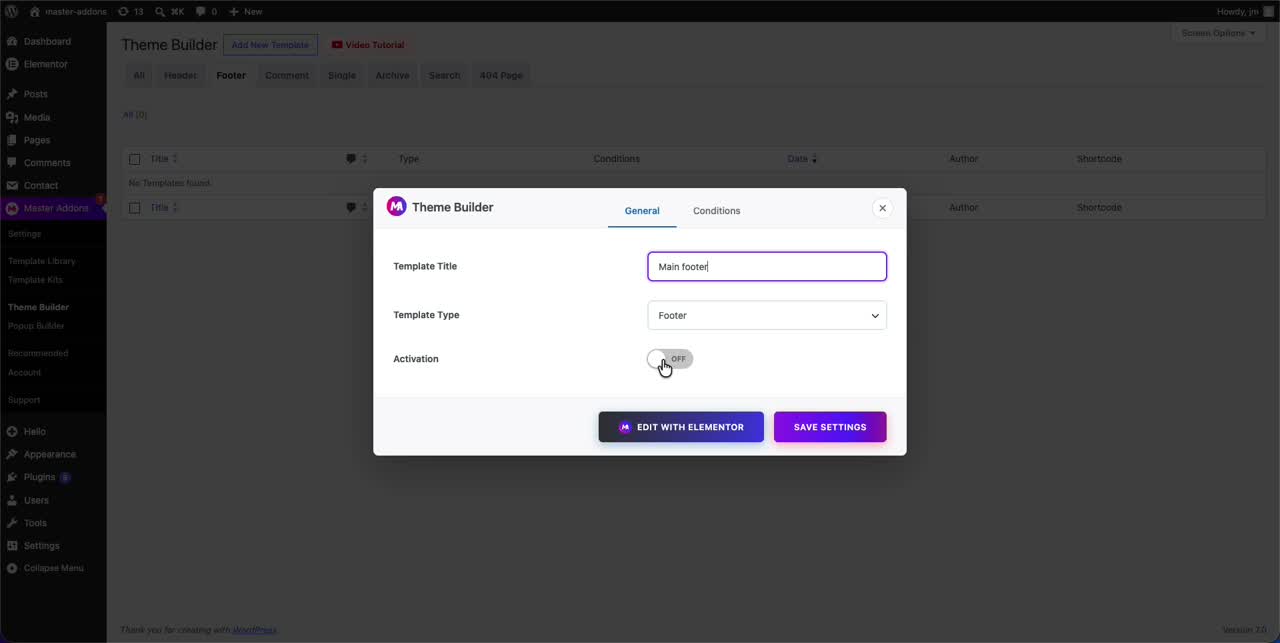
इसे एक नाम दें टेम्पलेट शीर्षक क्षेत्र कुछ सादा जैसे “मुख्य पाद-” काम करता है, और भविष्य-आप वर्तमान-आप का धन्यवाद करेंगे जब सूची में पांच टेम्पलेट हैं तो फ्लिप करें सक्रियण को पर। यही वह स्विच है जो वर्डप्रेस को बताता है कि एक बार सहेजे जाने के बाद इसे वास्तव में लाइव फूटर के रूप में उपयोग करें। इसे छोड़ें और आपको आश्चर्य होगा कि सामने के छोर पर कुछ भी क्यों नहीं दिखता।
चरण ४: प्रदर्शन की स्थिति सेट करें
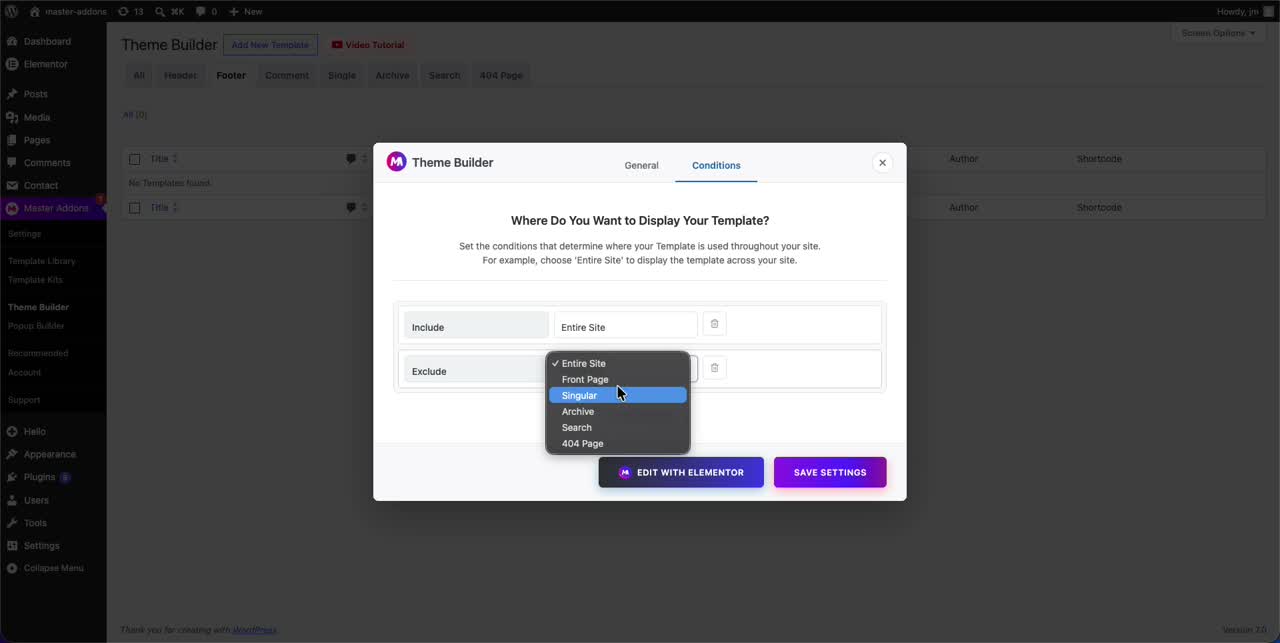
की ओर बढ़ें शर्तों टैब यह तय करता है कि पाद लेख किन पृष्ठों पर दिखाई देता है अधिकांश साइटों को केवल एक नियम की आवश्यकता होती हैः शामिल करें → पूरी साइटू ी है, जो हर प म पाद को गिराता है।
आप उसके ऊपर नियमों को ढेर कर सकते हैं एक जोड़ें बहिष्कृत करना शासन करें और चुनें मुख पृष्ठ, एकवचन, पुरालेख, खोजें, या 404 पृष्ठ कुछ पृष्ठों से पाद लेख रखने के लिए एक सामान्य सेटअप: पूरी साइट शामिल करें, फिर फ्रंट पेज को बाहर करें क्योंकि मुखपृष्ठ अपना कस्टम पाद लेख चलाता है।
चरण ५: एलिमेंट में पाद को सहेजें और खोलें
क्लिक करें एलिमेंट के साथ संपादित करें। मास्टर एडॉन्स टेम्पलेट को सहेजता है, इसे प्रकाशित करता है, और आपको एक शॉर्टकोड देता है (यदि आप कभी भी पाद लेख को हाथ से कहीं छोड़ना चाहते हैं तो उपयोगी), फिर अपने नए टेम्पलेट को लोड करके एलिमेंटर संपादक खोलता है।
चरण ६: एक तैयार-निर्मित पाद या एक खाली कैनवास से शुरू करें
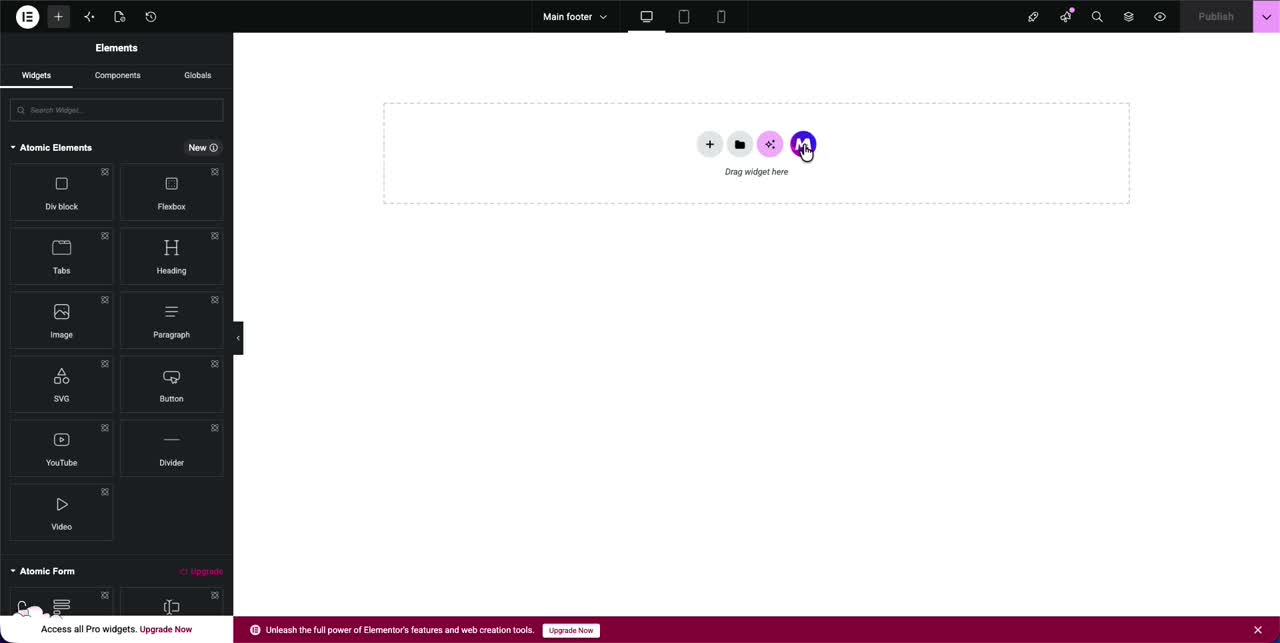
संपादक एक खाली अनुभाग में खुलता है जिसमें लिखा है “Drag विजेट यहां।” इसे भरने के दो तरीके:
- खरोंच से निर्माण करें: अपने स्वयं के विजेट (कॉलम, शीर्षक, एक आइकन सूची, एक मेनू) खींचें और पाद लेख स्वयं बिछाएं।
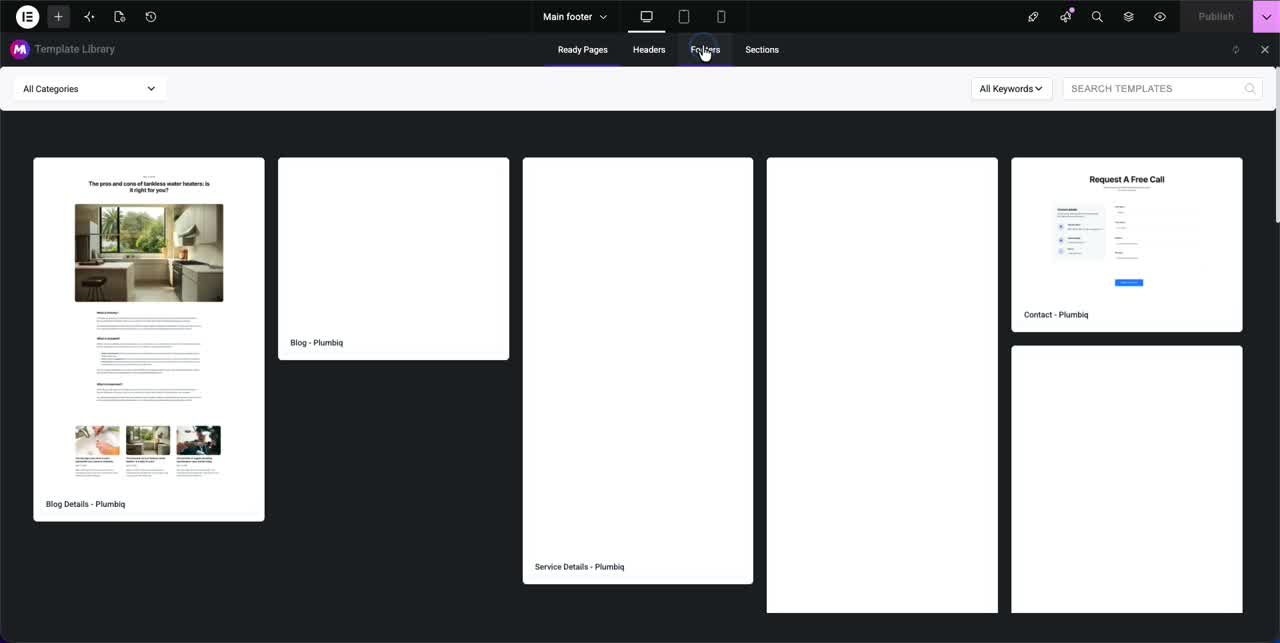
- एक तैयार पाद लेख आयात करें: खोलने के लिए मास्टर ऐडऑन टेम्पलेट लाइब्रेरी आइकन पर क्लिक करें टेम्पलेट लाइब्रेरी, पर स्विच करें पाद टैब करें, और एक क्लिक से पूर्व-डिज़ाइन किए गए पाद लेख को डालें।
आयात करना त्वरित मार्ग है, और एक मैं एक ग्राहक की समय सीमा पर पहुंचूंगा पुस्तकालय फुटर्स के साथ स्टॉक किया गया है जिसे आप इस तथ्य के बाद संपादित कर सकते हैं, और यदि आप चाहते हैं कि बाकी साइट मेल खाए, तो टेम्पलेट किट शिप हेडर और पाद लेख जो पहले से ही एक नज़र साझा करते हैं एक आयात करने से पहले पाद लेख की तुलना करने के लिए, हमारे देखें 34 एलिमेंटर फूटर टेम्प्लेट, प्रत्येक एक स्क्रीनशॉट और एक लाइव डेमो के साथ। द एलिमेंटर हेडर टेम्पलेट्स उसी तरह सूचीबद्ध हैं।
एलिमेंटर में अपने पाद लेख को कैसे संपादित और अनुकूलित करें
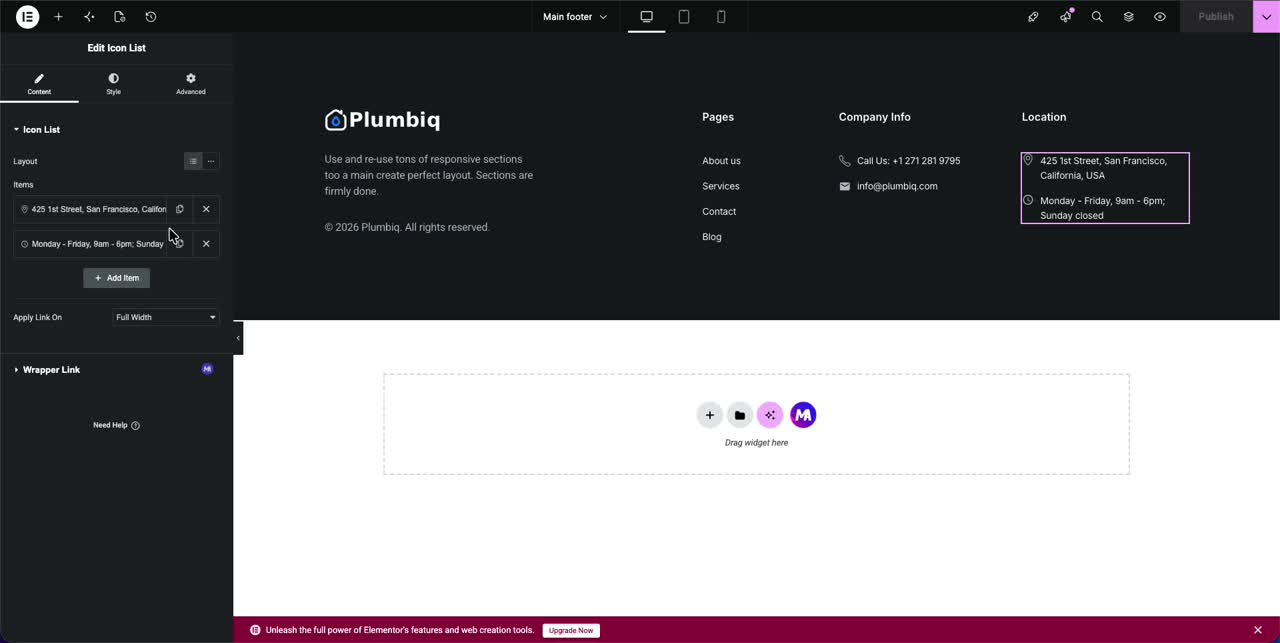
एक बार जब एक पाद लेख कैनवास पर होता है, तो संपादन सादा एलिमेंटर होता है: किसी भी तत्व पर क्लिक करें, इसे बाएं पैनल में बदलें नीचे दिया गया उदाहरण लाइब्रेरी से आयातित एक पाद लेख है, जिसमें एक लोगो, एक संक्षिप्त विवरण, एक पृष्ठ मेनू, एक कंपनी जानकारी कॉलम और एक स्थान कॉलम है।
इसके किसी भी टुकड़े को बदलने के लिएः
- पाठ और शीर्षक: क्लिक करें और टाइप करें, परिवर्तन लाइव दिखाई देता है।
- लोगो या छवियाँ: छवि विजेट पर क्लिक करें और अपनी मीडिया लाइब्रेरी से एक नई फ़ाइल चुनें।
- कॉलम: आकार बदलने के लिए कॉलम हैंडल को खींचें, या किसी कॉलम को डुप्लिकेट करने या हटाने के लिए उस पर राइट-क्लिक करें।
- रिक्ति और रंग: द शैली और उन्नत किसी भी विजेट पर टैब पैडिंग, पृष्ठभूमि और टाइपोग्राफी को संभालते हैं।
संपर्क विवरण और सामाजिक प्रतीक संपादित करना
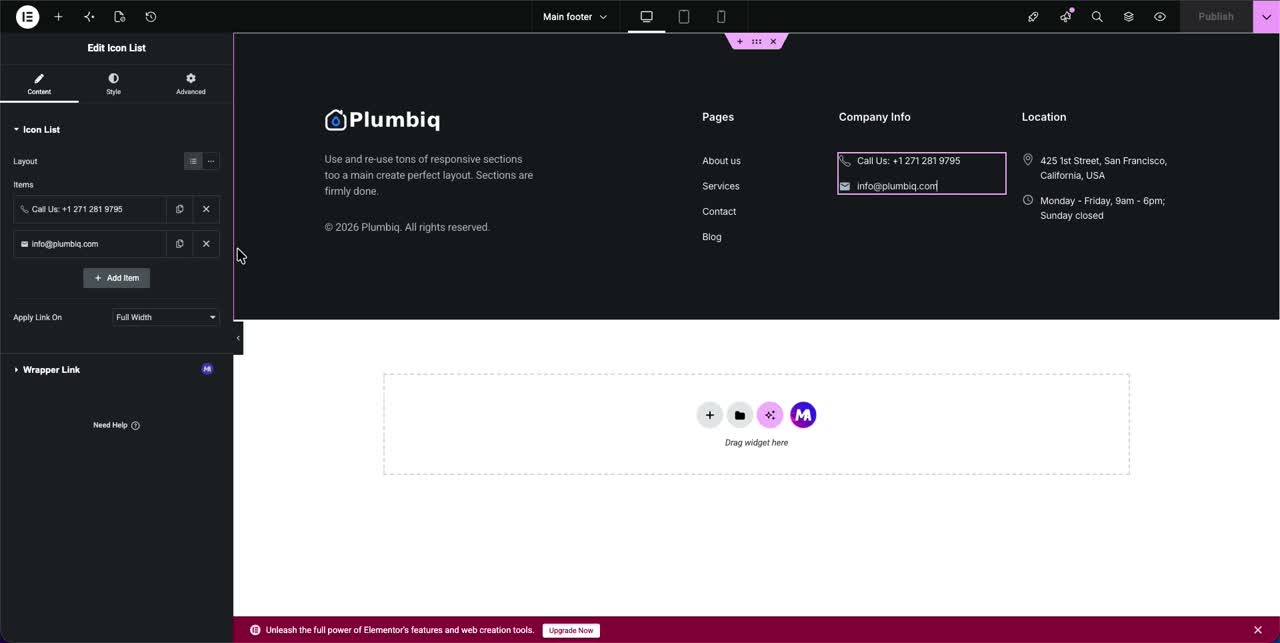
संपर्क पंक्तियाँ, फ़ोन नंबर और ईमेल प्रकार, आमतौर पर एक आइकन सूची विजेट होते हैं इसे क्लिक करें और प्रत्येक पंक्ति पैनल में एक संपादन योग्य आइटम बन जाती है पाठ बदलें, आइकन स्वैप करें, या के साथ एक नई लाइन पर टैक करें + आइटम जोड़ें बटन जब आप वहां होते हैं तो एक चीज करने लायक होती है: फोन लाइन को वास्तविक के रूप में सेट करें tel: लिंक और ईमेल एक के रूप में mailto: लिंक करें ताकि वे मोबाइल पर टैप करने योग्य हों।
सामाजिक प्रतीकों के लिए, ८ प्रीमियम आइकन लाइब्रेरी मास्टर ऐडऑन के साथ बंडल आपको हजारों ब्रांड और यूआई आइकन सीधे पाद लेख में छोड़ने के लिए देते हैं, इसलिए आप केवल सामाजिक लिंक की एक पंक्ति के लिए एक अलग आइकन प्लगइन पर बोल्ट नहीं कर रहे हैं।
एलिमेंट में कॉपीराइट पाद लेख पाठ कैसे संपादित करें
कॉपीराइट लाइन (“© २०२६ आपकी कंपनी सभी अधिकार सुरक्षित।”) पाद लेख के नीचे एक पाठ या शीर्षक विजेट से अधिक फैंसी कुछ भी नहीं है इसे क्लिक करें, पाठ संपादित करें दो चीजें करने लायकः
- एक निश्चित वर्ष टाइप करने के बजाय एक गतिशील वर्ष शॉर्टकोड में ड्रॉप करें फिर तारीख अपने आप पर लुढ़कती है और आप इसे हर जनवरी में संपादित नहीं कर रहे हैं।
- क्लासिक दो-टोन पाद लेख चाहते हैं कॉपीराइट पंक्ति के कॉलम को अपने आप चुनें और इसे एक गहरा पृष्ठभूमि दें।
जब सही लगे तो मारो प्रकाशित करें (या अपडेट) संपादक के नीचे-बाएँ में साइट पर किसी भी पृष्ठ को लोड करें और नया पाद लेख हर जगह लाइव है जहां आपकी प्रदर्शन स्थितियों ने कहा कि यह होना चाहिए यदि यह प्रकट नहीं होता है, तो चरण ३ से सक्रियण टॉगल या बहुत संकीर्ण स्थिति नियम लगभग हमेशा अपराधी होता है।
एलिमेंटर प्रो के साथ बनाम निःशुल्क अपना पाद लेख संपादित करें
लोग हर समय पूछते हैं कि क्या पाद लेख को एलिमेंटर प्रो की आवश्यकता है यह नहीं है यहां ईमानदार विभाजन हैः
| क्षमता | मुफ़्त एलिमेंटर + मास्टर ऐडऑन | एलिमेंट प्रो |
|---|---|---|
| कस्टम साइट-वाइड पादलेख टेम्पलेट | हाँ | हाँ |
| प्रदर्शन की स्थिति (पृष्ठ शामिल/बहिष्कृत करें) | हाँ | हाँ |
| तैयार पादलेख टेम्पलेट | हाँ (मास्टर एडॉन्स लाइब्रेरी) | हाँ |
| हेडर, फुटर और कमेंट बिल्डर | हाँ (मुक्त) | केवल प्रो |
| लागत | मुक्त | भुगतान किया |
अधिकांश साइटों के लिए मुफ्त कॉम्बो एक पाद लेख की जरूरत है सब कुछ शामिल है यदि आप बाद में बाकी थीम भागों, पॉपअप और ८०+ विजेट चाहते हैं, तो मास्टर एडॉन्स प्रो योजनाएं उन शीर्ष पर जोड़ें पाद लेख संपादन स्वयं किसी भी तरह से मुक्त रहता है।
हेडर और फूटर को एक साथ संपादित करना
थीम बिल्डर एक पाद-केवल उपकरण नहीं है वही प्रवाह आपके हेडर, ४०४ पृष्ठ और संग्रह टेम्पलेट्स बनाता है, इसलिए पूरी साइट शेल एक ही स्थान पर रहती है प्रत्येक टेम्पलेट प्रकार के पूर्ण वॉकथ्रू के लिए, हमारी पूरी मार्गदर्शिका देखें कि कैसे करें एलिमेंटर थीम बिल्डर का निःशुल्क उपयोग करेंअगले एक मिलान शीर्षलेख का निर्माण कैसे करें पर हमारी मार्गदर्शिका एलिमेंटर में एक चिपचिपा हेडर बनाएं एक कस्टम पाद लेख के साथ अच्छी तरह से जोड़े, और पूर्ण पादलेख दस्तावेज़ीकरण यदि आप विवरण चाहते हैं तो प्रत्येक सेटिंग को कवर करता है।
जब आपने साइट खोल को खोल दिया है, तो कुछ ट्वीक्स लोग आमतौर पर एक ही पल में चाहते हैंः वर्डप्रेस में डिफ़ॉल्ट पृष्ठ शीर्षक हटाना, यह सुनिश्चित करना कि फूटर हमारे साथ फोन पर साफ-सुथरा रीफ्लो हो एलिमेंटर ब्रेकप्वाइंट रिस्पॉन्सिव डिज़ाइन गाइडऔर एक पास ओवर एलिमेंट के लिए एसईओ सर्वोत्तम अभ्यास इसलिए नए टेम्प्लेट साइट को नीचे नहीं खींचते हैं बिल्ड लीन मामलों को रखना; यहाँ कैसे है एलिमेंट वेबसाइटों को गति दें भारी लगने लगे तो।
अक्सर पूछे जाने वाले प्रश्न
मैं एलिमेंट का उपयोग करके वर्डप्रेस में पाद लेख को मुफ्त में कैसे संपादित करूं?
निःशुल्क एलिमेंटर और मास्टर ऐडऑन स्थापित करें, खोलें मास्टर ऐडऑन → थीम बिल्डर, एक पादलेख टेम्पलेट जोड़ें, इसकी प्रदर्शन स्थिति सेट करें, फिर क्लिक करें एलिमेंट के साथ संपादित करेंआप खींचें और ड्रॉप के साथ पाद लेख डिजाइन और संपादित करें, और कोई एलिमेंटर प्रो की आवश्यकता है।
मैं एलिमेंट के साथ वर्डप्रेस में एक पाद कैसे जोड़ूं?
को जा मास्टर ऐडऑन → थीम बिल्डर → पाद लेख, क्लिक करें नया टेम्पलेट जोड़ें, इसे नाम दें, सक्रियण चालू करें, शर्तों को पूरी साइट पर सेट करें, और इसे एलिमेंटर में खोलें विजेट में खींचें या टेम्पलेट लाइब्रेरी से तैयार पाद लेख आयात करें, फिर प्रकाशित करें।
क्या मैं एलिमेंटर प्रो के बिना पाद लेख संपादित कर सकता हूं?
हाँ। एलिमेंटर के अपने पाद लेख निर्माता को प्रो की आवश्यकता है, लेकिन मुफ़्त मास्टर एडॉन्स हेडर, पाद लेख और टिप्पणी बिल्डर बिना किसी लागत के समान पाद लेख टेम्पलेट सुविधा जोड़ता है और मुफ़्त एलिमेंटर के साथ चलता है।
मैं एलिमेंट पाद लेख में कॉपीराइट टेक्स्ट कैसे बदलूं?
एलिमेंटर में अपना पादलेख टेम्पलेट खोलें, टेक्स्ट विजेट पर क्लिक करें जो कॉपीराइट लाइन रखता है, और इसे सीधे संपादित करें एक निश्चित वर्ष के बजाय एक गतिशील वर्ष टैग का उपयोग करें ताकि तारीख हर साल अपने आप अपडेट हो जाए।
मैं हर पेज पर पाद लेख कैसे दिखाऊं?
पाद लेख टेम्पलेट में शर्तों टैब, एक नियम जोड़ेंः शामिल करें → पूरी साइट। इसे विशिष्ट स्थानों से दूर रखने के लिए, एक जोड़ें बहिष्कृत करना नियम बनाएं और फ्रंट पेज, सिंगुलर, आर्काइव, सर्च या 404 पेज चुनें।
मेरा एलिमेंटर पाद लेख क्यों नहीं दिख रहा है?
दो सबसे आम कारण सक्रियण टॉगल बंद छोड़ दिया जब आप टेम्पलेट बनाया है, या प्रदर्शन की स्थिति है कि बहुत संकीर्ण हैं मास्टर ऐडऑन खोलें → थीम बिल्डर → पाद लेख, सक्रियण चालू है की पुष्टि करें, और शर्त को शामिल करने के लिए सेट करें → पूरी साइट, फिर किसी भी कैशिंग प्लगइन को साफ़ करें।
मैं वर्डप्रेस ब्लॉक थीम में पाद लेख को कैसे संपादित करूं?
एक ब्लॉक थीम पर, खोलें उपस्थिति → संपादक → पैटर्न → टेम्पलेट पार्ट्स → पाद लेख और इसे ब्लॉक के साथ साइट संपादक में संपादित करें यह काम करता है, लेकिन केवल ब्लॉक विषयों पर और मानक ब्लॉक सेट के साथ यदि आपकी साइट एलिमेंटर में बनाई गई है, तो एक मास्टर एडॉन्स पादलेख टेम्पलेट आपके पाद लेख को एक अलग सिस्टम में विभाजित करने के बजाय एक संपादक में सब कुछ रखता है।
मैं वर्डप्रेस में पाद लेख।php को सुरक्षित रूप से कैसे संपादित करूं?
हमेशा एक बच्चे की थीम से पाद लेख।php संपादित करें, कभी भी माता-पिता नहीं, इसलिए एक थीम अपडेट आपके परिवर्तनों को अधिलेखित नहीं कर सकता है, और इसे छूने से पहले एक बैकअप रख सकता है। इसे PHP और HTML की आवश्यकता है, और एक त्रुटि साइट को नीचे ले जा सकती है, यही कारण है कि अधिकांश उपयोगकर्ता विज़ुअल पाद लेख टेम्पलेट पसंद करते हैं। मास्टर एडॉन्स थीम बिल्डर के साथ आपको किसी भी थीम फ़ाइल को संपादित किए बिना समान नियंत्रण मिलता है।
क्या मैं पेज बिल्डर के बिना पाद लेख को संपादित कर सकता हूँ?
हां, ब्लॉक थीम, कस्टमाइज़र, पाद विजेट क्षेत्रों, या पाद लेख पर पूर्ण साइट संपादन के माध्यम से।php। प्रत्येक या तो कुछ थीम तक सीमित है या आपको लेआउट और स्टाइलिंग पर केवल आंशिक नियंत्रण देता है। एलिमेंटर प्लस मास्टर ऐडऑन में एक पाद लेख टेम्पलेट आपको किसी भी थीम पर ड्रैग-एंड-ड्रॉप नियंत्रण देता है, यही कारण है कि यह वह मार्ग है जिसकी यह मार्गदर्शिका अनुशंसा करती है।
मैं वर्डप्रेस में मौजूदा पाद लेख को कैसे संपादित करूं?
आपकी थीम के आधार पर तीन मार्ग हैं क्लासिक थीम का उपयोग करें दिखावट → अनुकूलित करें या उपस्थिति → विजेटब्लॉक विषयों साइट संपादक का उपयोग करें एलिमेंटर के साथ, खुला मास्टर ऐडऑन → थीम बिल्डर → पाद लेख, फूटर टेम्पलेट को नेत्रहीन रूप से संपादित करें, और इसकी प्रदर्शन स्थिति को पूरी साइट पर सेट करें ताकि परिवर्तन हर जगह लागू हो।
एलिमेंट में हेडर फुटर को कैसे संपादित करें?
दोनों एक ही स्थान पर टेम्पलेट प्रकार हैं पर जाएं मास्टर ऐडऑन → थीम बिल्डर, हेडर या फूटर चुनें, क्लिक करें एलिमेंट के साथ संपादित करेंं, इसे सामान्य विजेट के साथ डिजाइन करें, फिर प्रदर्शन की स्थिति सेट करें नि: शुल्क मास्टर एडॉन्स थीम बिल्डर हेडर, पाद लेख, एकल, संग्रह, खोज और एलिमेंट प्रो के बिना ४०४ टेम्पलेट्स को कवर करता है।
मैं वर्डप्रेस में पाद लेख को संपादित क्यों नहीं कर सकता?
आमतौर पर पाद लेख को थीम के पाद लेख।php में हार्डकोड किया जाता है, या थीम एक ब्लॉक थीम है जिसका पाद लेख केवल साइट संपादक में खुलता है, या आपकी उपयोगकर्ता भूमिका में क्षमता का अभाव होता है। एक थीम बिल्डर थीम पाद लेख को आपके द्वारा दृश्य रूप से नियंत्रित टेम्पलेट से प्रतिस्थापित करके पहले दो को हल करता है।
मैं पाद लेख को कैसे संशोधित करूं?
पहले तय करें कि आप सामग्री, लेआउट या स्टाइल बदलना चाहते हैं कस्टमाइज़र या साइट संपादक में सामग्री और विजेट बदलते हैं लेआउट और डिज़ाइन को थीम बिल्डर में निर्मित एक पाद टेम्पलेट की आवश्यकता होती है संपादन पाद लेख।पीएचपी सीधे काम करता है लेकिन थीम अपडेट पर खो जाता है जब तक कि आप चाइल्ड थीम का उपयोग नहीं करते।
मैं वर्डप्रेस में नीचे पाद कैसे संपादित करूं?
अधिकांश लोगों का मतलब कॉपीराइट बार है, मुख्य पाद लेख कॉलम के नीचे बैठे पतली पट्टी एक थीम बिल्डर में यह एक अलग सुविधा नहीं है, बस आपके पाद लेख टेम्पलेट की अंतिम पंक्ति खोलें मास्टर ऐडऑन → थीम बिल्डर → पाद लेख, किसी भी अन्य पंक्ति की तरह उस निचली पंक्ति को संपादित करें, और हार्ड-कोडित वर्ष को एक गतिशील दिनांक टैग के लिए स्वैप करें ताकि यह हर जनवरी में बासी होना बंद हो जाए।
मैं वर्डप्रेस पाद लेख में क्या जोड़ सकता हूं?
कुछ भी आप एक पृष्ठ पर छोड़ सकते हैं जो वास्तव में अपनी जगह कमाते हैं वे एक नेविगेशन मेनू, संपर्क विवरण, एक मानचित्र के साथ एक पता, सामाजिक आइकन, एक समाचार पत्र फॉर्म, विश्वास या भुगतान बैज, और कानूनी लिंक हैं: गोपनीयता नीति, शर्तें, धनवापसी नीति इसे तीन या चार कॉलम में रखें साइट पर हर लिंक को पकड़े हुए एक पाद लेख किसी के लिए उपयोगी होना बंद कर देता है।
वर्डप्रेस में एक पाद लेख क्या है?
पाद लेख वह ब्लॉक है जो हर पृष्ठ के नीचे दोहराता है, आमतौर पर मेनू, संपर्क विवरण और एक कॉपीराइट लाइन यह कहां से आता है यह आपके विषय पर निर्भर करता है: एक क्लासिक विषय इसे बनाता है पाद लेख।php, एक ब्लॉक थीम आपके द्वारा साइट संपादक में संपादित किए गए टेम्पलेट भाग का उपयोग करती है, और एक थीम बिल्डर दोनों को एक टेम्पलेट से बदल देता है जिसे आप एक बार डिज़ाइन करते हैं और साइट-व्यापी लागू करते हैं।
संबंधित पढ़ना
- एलिमेंटर में स्टिकी हेडर कैसे बनाएं
- एलिमेंटर थीम बिल्डर का निःशुल्क उपयोग करें
- एलिमेंटर टेम्पलेट किट
- एलिमेंटर फूटर टेम्पलेट्स: ३४ तैयार डिजाइन
- एलिमेंट के लिए सर्वश्रेष्ठ लाइटवेट वर्डप्रेस थीम्स
रैपिंग अप
वर्डप्रेस में पाद लेख को संपादित करने का मतलब टेम्पलेट फ़ाइलों को खोलना और अपनी उंगलियों को पार करना नहीं होना चाहिए मुफ्त मास्टर ऐडऑन थीम बिल्डर के साथ आपको एक वास्तविक पाद लेख बिल्डर मिलता है: एक टेम्पलेट जोड़ें, तय करें कि यह कहां दिखाता है, फिर प्रत्येक कॉलम, लिंक और कॉपीराइट लाइन को संपादित करें एलिमेंट संपादक में आप पहले से ही जानते हैं।
अपना निर्माण करना चाहते हैं? मास्टर एडॉन्स थीम बिल्डर का अन्वेषण करें और के पूरे सेट के माध्यम से देखो विजेट और एक्सटेंशन एक ऐसा पाद लेख तैयार करना जो आपके ब्रांड के अनुकूल हो।
