


Table des matières
Pour modifier le pied de page dans WordPress à l'aide d'Elementor, installez le plugin gratuit Master Addons, puis accédez à Additions principales → Créateur de thème → Pied de page, cliquez Ajouter un nouveau modèle(en), définissez les conditions d'affichage sur l'ensemble du site et choisissez Modifier avec ElementorÀ partir de là, vous personnalisez chaque colonne, menu, détail de contact et ligne de droits d'auteur avec glisser-déposer ; aucun Elementor Pro n'est requis.
Le pied de page est la seule partie d'un site à laquelle personne ne pense avant qu'il n'y soit obligé Habituellement, c'est une année de droits d'auteur périmée, un vieux numéro de téléphone ou un client demandant une colonne de liens que vous n'avez nulle part où mettre Et si votre thème est livré avec un pied de page codé en dur, vous avez déjà heurté le mur : il n'y a pas de véritable endroit pour le modifier, et le Customizer ne vous donne qu'une fraction de contrôle.
Ce guide couvre tous les moyens de modifier un pied de page dans WordPress : l'éditeur de blocs natifs, le personnalisateur, les widgets, et le pied de page.php ; puis parcourt la méthode Elementor dans son intégralité, y compris en en construire un à partir de zéro si vous n'avez pas encore de pied de page Nous utiliserons le gratuit Constructeur de thèmes Master Addons1, vous pouvez donc obtenir un pied de page personnalisé et complet à l'échelle du site sans payer pour Elementor Pro.
Ici, j'ai préparé un tutoriel vidéo pour vous si vous préférez regarder des vidéos plutôt que des captures d'écran
Lorsque vous avez terminé, vous en posséderez chaque élément : colonnes, logo, menus, coordonnées, icônes sociales et ligne de droits d'auteur. Tout cela est modifié dans le même canevas d'élément de glisser-déposer que vous utilisez déjà pour les pages.
Pourquoi vous ne pouvez pas facilement modifier le pied de page dans la plupart des thèmes WordPress
Dans la plupart des thèmes, le pied de page se trouve à l'intérieur des fichiers modèles. Quelques thèmes vous offrent quelques zones de widgets de pied de page ci-dessous Apparence → Widgets ou un champ de copyright dans le Customizer, et c'est là que ça s'arrête Vous ne pouvez pas réorganiser les choses, vous ne pouvez pas relooker la mise en page, et le dépôt dans une nouvelle colonne est hors de la table à moins que vous ne commenciez à éditer PHP.
Le constructeur de thèmes d'Elementor contourne cela en échangeant le pied de page du thème contre un modèle d'Elementor que vous construisez vous-même Le problème est que le propre constructeur de pieds d'Elementor est une fonctionnalité Pro. C'est la lacune que remplit Master Addons. C'est En-tête, pied de page et générateur de commentaires vous offre gratuitement la même fonctionnalité de modèle de pied de page, et cela fonctionne que vous soyez sur Elementor ou Pro gratuit.
Les façons dont vous pouvez modifier un pied de page WordPress (et où chacun s'arrête)
Avant la route Elementor, il est utile de connaître les options que WordPress vous offre dès le départ, car celle que vous recherchez dépend de votre thème. Voici l'image honnête :
- Thèmes de bloc (Full Site Editing). Si vous êtes sur un thème de bloc comme Twenty Twenty-Four, allez à Apparence → Éditeur → Modèles → Pièces de modèle → Pied de page et modifiez le pied de page sous forme de blocs dans l'éditeur de site C'est capable, mais c'est lié aux thèmes de bloc, la bibliothèque de blocs est limitée à côté d'Elementor, et si votre site est construit dans Elementor vous jonglez maintenant avec deux éditeurs.
- Le Personnalisateur. De nombreux thèmes classiques mettent un panneau de pied de page en dessous Apparence → Personnaliser « D'habitude, juste un champ de droits d'auteur et peut-être un bas de page-widgets bascule ». Bien pour un changement d'une ligne, inutile pour la mise en page.
- Zones de widget de pied de page. Sous Apparence → Widgets[TRADUCTION], certains thèmes exposent des colonnes de un à quatre pieds que vous pouvez remplir avec des widgets Vous obtenez des blocs de contenu, mais aucun contrôle réel sur l'espacement, l'ordre ou la conception.
- Modification directe de footer.php. L'option nucléaire : ouvrir le thème
footer.phpdans un thème enfant et modifiez le balisage à la main Contrôle total, mais vous écrivez PHP et HTML, une faute de frappe peut mettre le site en écran blanc, et une mise à jour du thème peut l'effacer si vous avez sauté le thème enfant.
Chacun de ces deux éléments vous enferme dans un thème spécifique, vous tend un ruban de contrôle ou vous demande de toucher le code. C'est exactement pourquoi tant de personnes construisant dans Elementor sautent les quatre et utilisent un pied de page modèle au lieu de cela, un constructeur visuel, aucun code. Voici comment configurer cela.
Ce dont vous avez besoin avant de commencer
Trois choses, aucune d'entre elles ne coûte rien :
- Élémenteur (la gratuité suffit): installé et actif.
- Modules complémentaires principaux pour Elementor: attrapez-le sur le Répertoire de plugins WordPress et activez-le.
- Créateur de thème activé: ouvrir Additions principales → Paramètres et confirmez que le module Theme Builder est activé Si vous ne voyez pas Theme Builder dans le menu plus tard, cette bascule est généralement la raison pour laquelle.
Un thème léger aide ici aussi Un thème lourd peut enrouler son propre balisage autour de la zone du pied de page et combattre votre style, donc si vous en choisissez toujours un, notre tour d'horizon du meilleurs thèmes WordPress légers pour Elementor est un bon point de départ.
Comment ajouter un pied de page dans WordPress à l'aide d'Elementor
Ajout d'un pied de page et édition d'une course à travers le même constructeur, alors construisons-en un à partir de zéro d'abord Déjà avoir un modèle de pied de page assis là ? sauter au section d'édition ci-dessous.
Étape 1 : Ouvrez le générateur de thèmes
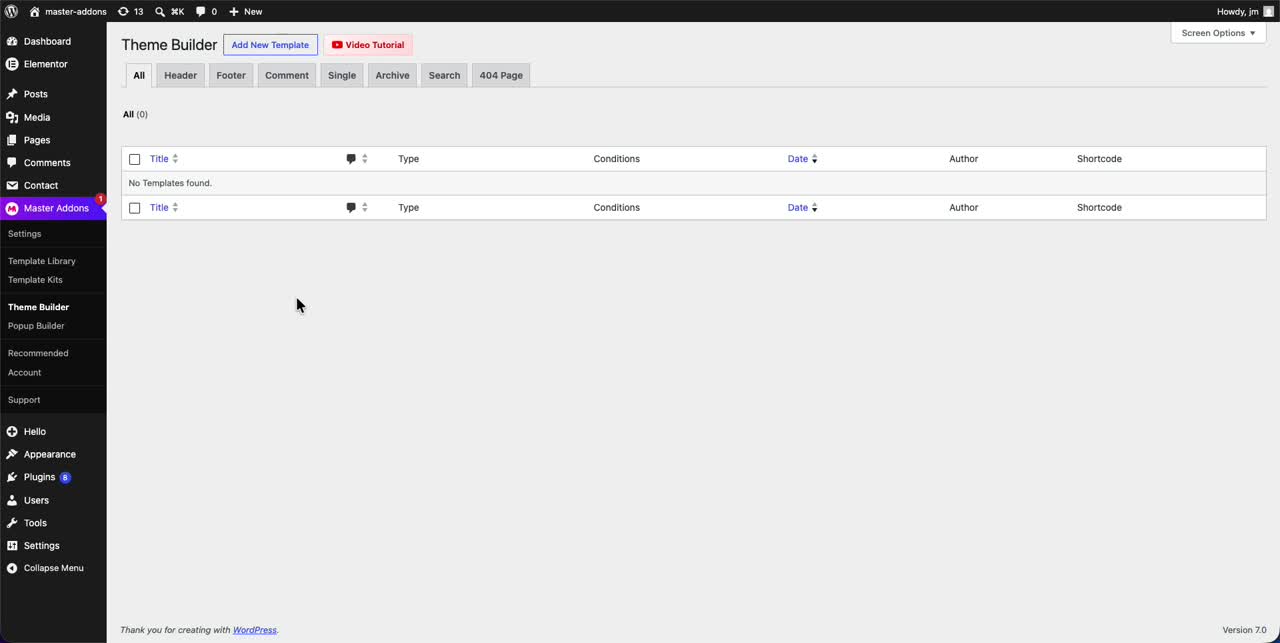
Depuis le tableau de bord WordPress, rendez-vous sur Additions principales → Créateur de thèmes. En haut, vous verrez des onglets : En-tête, Pied(interprétation), Commentaire, Single, Archive, Search, et 404 Page. Cliquez Pied. Sur une nouvelle installation, la liste indique simplement « Aucun modèle trouvé,”, ce qui est exactement ce que vous voulez voir en ce moment ».
Étape 2 : Ajoutez un nouveau modèle de pied de page
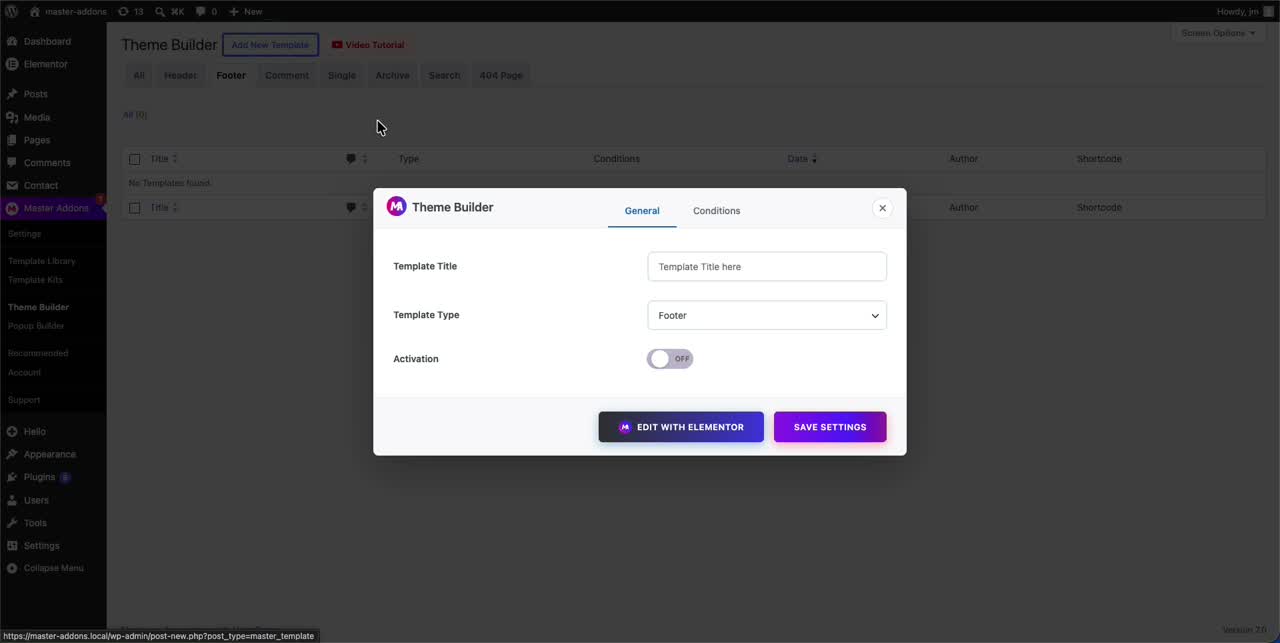
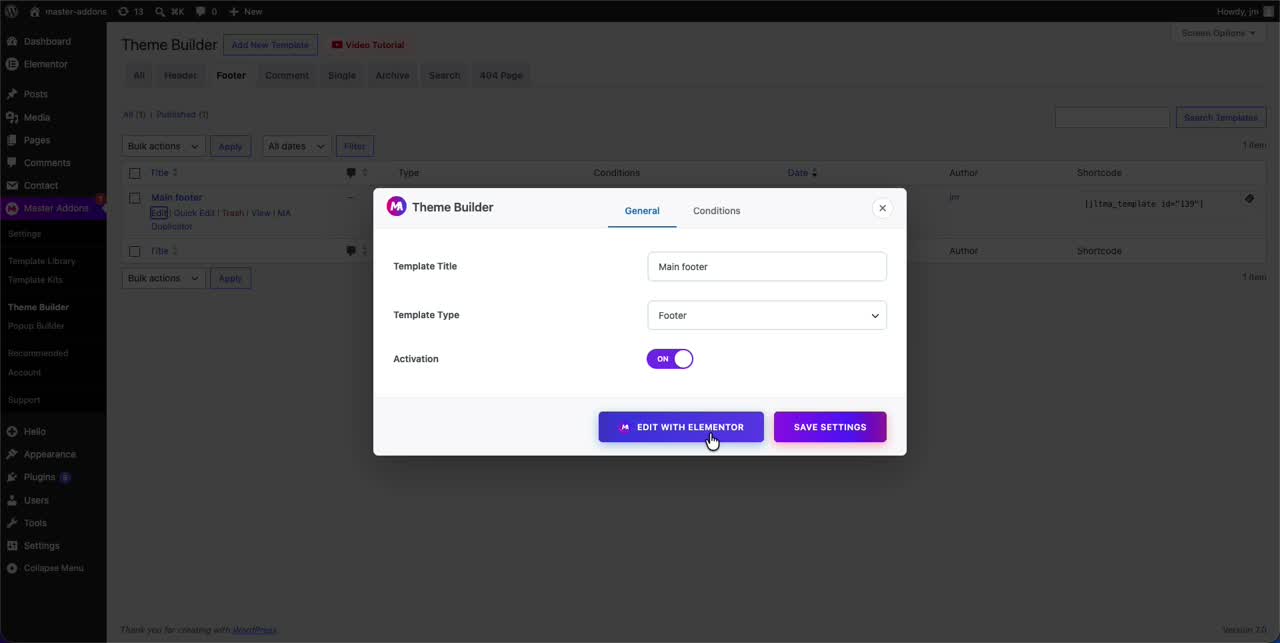
Frapper Ajouter un nouveau modèle en haut. Une fenêtre contextuelle Theme Builder s'ouvre sur le Général onglet. Parce que vous êtes parti de l'onglet Footer, le Type de modèle est déjà réglé sur Piedalors laissez-le tranquille.
Étape 3 : nommez-le et activez l’activation
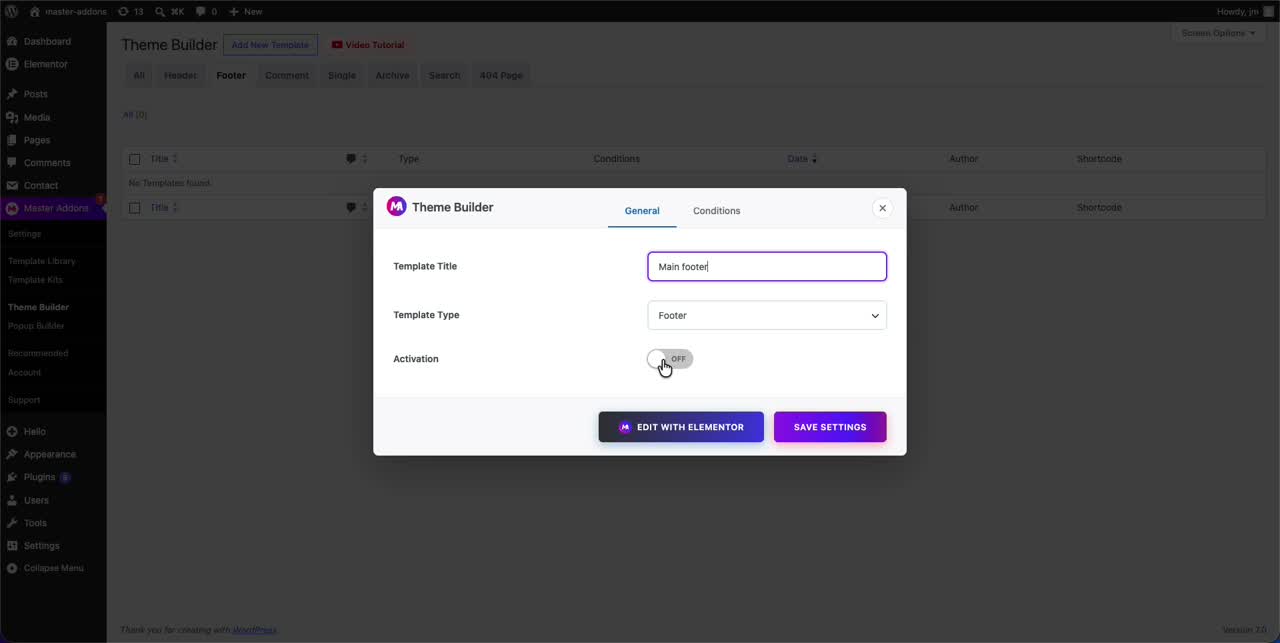
Donnez-lui un nom dans le Modèle Titre champ. Quelque chose de clair comme “Main footer” fonctionne, et futur-vous remercierez présent-vous quand il y a cinq modèles dans la liste Puis retournez mise en marche à SUR. C'est le commutateur qui dit à WordPress d'utiliser réellement cela comme pied de page en direct une fois qu'il est enregistré Sautez-le et vous vous demanderez pourquoi rien n'apparaît sur le front-end.
Étape 4 : Définissez les conditions d'affichage
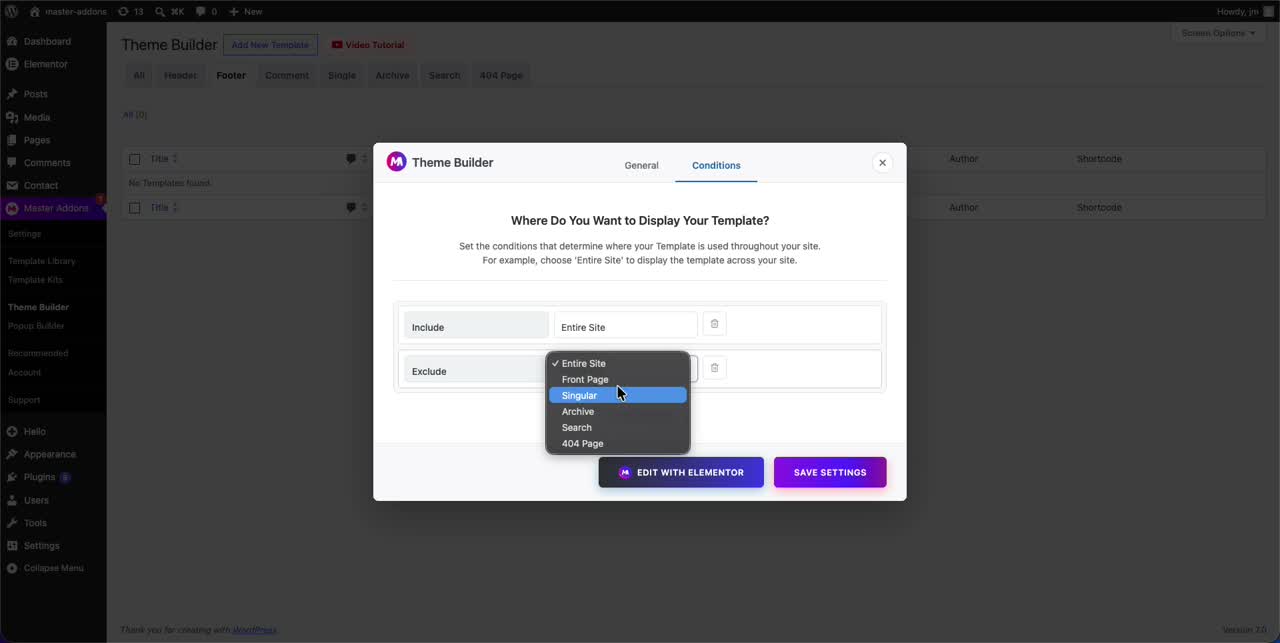
Déplacer vers le conditions onglet. Cela décide sur quelles pages le pied de page apparaît La plupart des sites n'ont besoin que d'une seule règle : Inclure → Site entier(en), qui laisse tomber le pied de page sur chaque page.
Vous pouvez empiler des règles en plus de cela Ajouter un Exclure réglez et choisissez parmi Première page, Singulier, archiver, Recherche; ou 404 pages pour garder le pied de page hors de certaines pages Une configuration courante : inclure tout le site, puis exclure la première page car la page d'accueil exécute son propre pied de page personnalisé.
Étape 5 : Enregistrez et ouvrez le pied de page dans Elementor
Cliquez Modifier avec Elementor. Master Addons enregistre le modèle, le publie et vous donne un shortcode (utile si jamais vous souhaitez déposer le pied de page quelque part à la main), puis ouvre l'éditeur Elementor avec votre nouveau modèle chargé.
Étape 6 : Commencez à partir d’un pied de page prêt à l’emploi ou d’une toile vierge
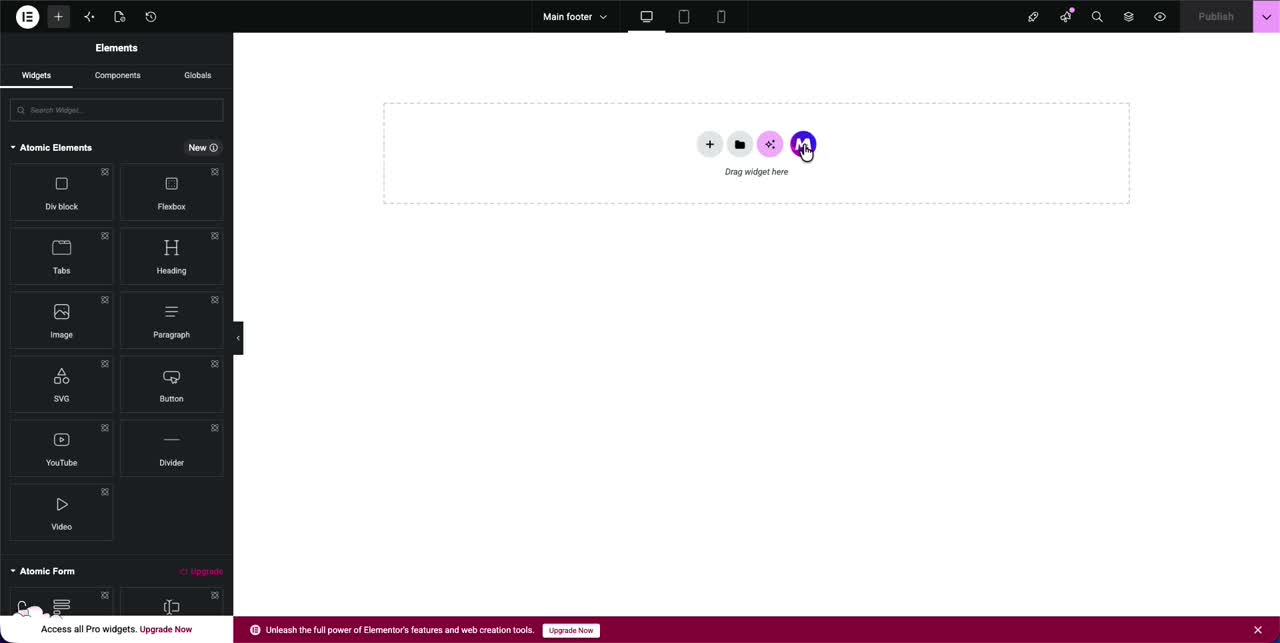
L'éditeur s'ouvre sur une section vide qui lit ici le widget“Drag.” Deux façons de le remplir :
- Construire à partir de zéro: faites glisser vos propres widgets (colonnes, titres, liste d'icônes, menu) et définissez vous-même le pied de page.
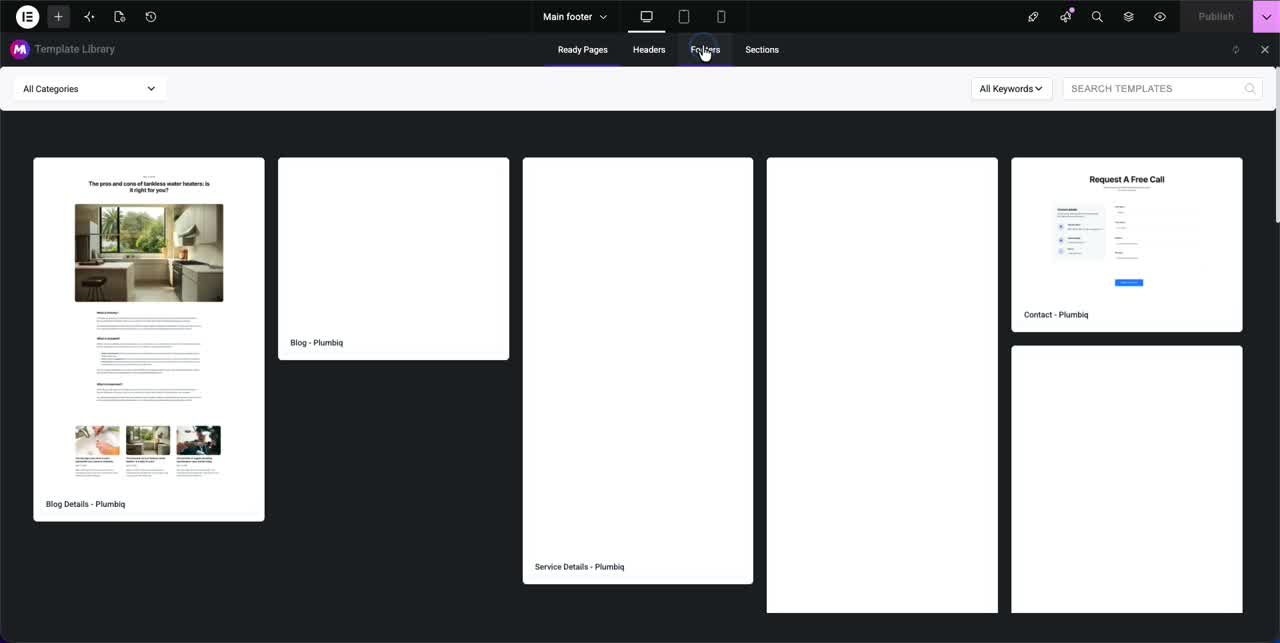
- Importer un pied de page prêt: cliquez sur l'icône de la bibliothèque de modèles Master Addons pour ouvrir le Bibliothèque de modèles(en), passez au Pieds onglet, et déposez un pied de page pré-conçu en un clic.
L'importation est l'itinéraire rapide, et celui que je contacterais à une date limite client La bibliothèque est remplie de pieds de page que vous pouvez modifier après coup, et si vous voulez que le reste du site corresponde, le Kits de modèles expédiez des en-têtes et des pieds de page qui partagent déjà un look Pour comparer les pieds de page avant d'en importer un, consultez notre 34 Modèles de pied de page d'élément[TRADUCTION], chacun avec une capture d'écran et une démo en direct. Le Modèles d'en-tête d'élémentor sont répertoriés de la même manière.
Comment modifier et personnaliser votre pied de page dans Elementor
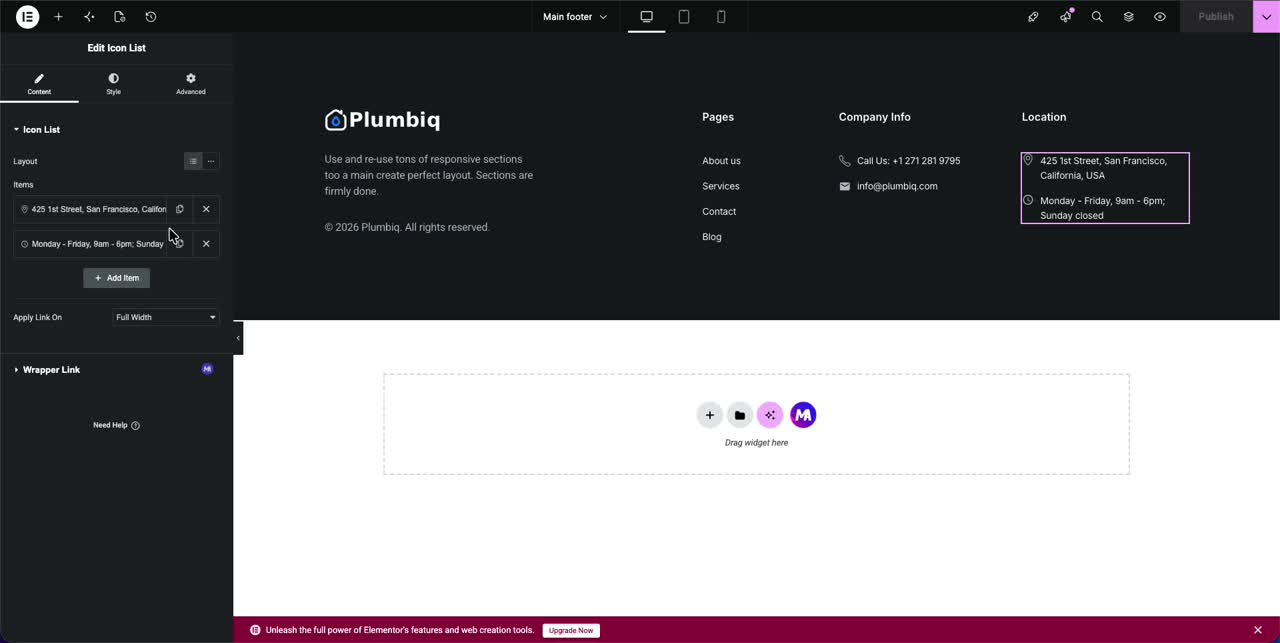
Une fois qu'un pied de page est sur le canevas, l'édition est simple Élémenteur : cliquez sur n'importe quel élément, modifiez-le dans le panneau de gauche L'exemple ci-dessous est un pied de page importé de la bibliothèque, avec un logo, une brève description, un menu Pages, une colonne Informations sur l'entreprise et une colonne Emplacement.
Pour en changer n'importe quel morceau :
- Texte et titres: cliquez et tapez, le changement apparaît en direct.
- Logo ou images: cliquez sur le widget image et choisissez un nouveau fichier dans votre médiathèque.
- Colonnes: faites glisser les poignées de colonne pour redimensionner, ou cliquez avec le bouton droit sur une colonne pour la dupliquer ou la supprimer.
- Espacement et couleurs: le modeler et Avancé onglets sur tout remplissage, arrière-plan et typographie de la poignée de widget.
Modification des coordonnées et des icônes sociales
Les lignes de contact, le numéro de téléphone et le type d'e-mail, sont généralement un widget Liste d'icônes Cliquez dessus et chaque ligne devient un élément modifiable dans le panneau Modifiez le texte, échangez l'icône ou virez sur une nouvelle ligne avec le + Ajouter un élément bouton. Une chose qui vaut la peine d'être faite pendant que vous y êtes : définir la ligne téléphonique comme un vrai tel: lien et l'e-mail en tant que mailto: link pour qu'ils soient touchables sur mobile.
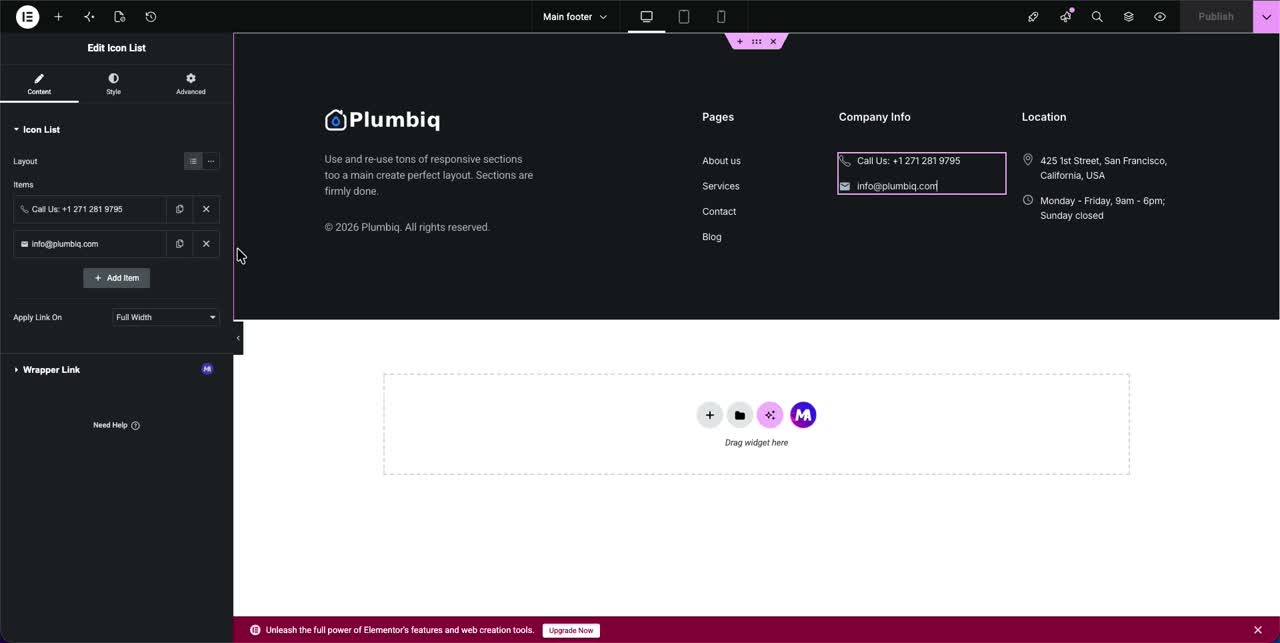
Pour les icônes sociales, le 8 bibliothèques d'icônes premium fourni avec Master Addons vous donne des milliers d'icônes de marque et d'interface utilisateur à déposer directement dans le pied de page, afin que vous ne vous enfuyiez pas sur un plugin d'icônes séparé juste pour une rangée de liens sociaux.
Comment modifier le texte de la page de droits d'auteur dans Elementor
La ligne de copyright (“© 2026 Your Company.Tous droits réservés.”) n'a rien de plus fantaisiste qu'un widget texte ou titre en bas du pied de page Cliquez dessus, modifiez le texte Deux choses qui valent la peine d'être faites :
- Déposez un shortcode d'année dynamique au lieu de taper une année fixe Ensuite, la date se replie d'elle-même et vous n'éditez pas cela tous les janvier.
- Vous voulez le pied de page classique à deux tons ? sélectionnez la colonne de la ligne de copyright par elle-même et donnez-lui un fond plus sombre.
Quand ça a l'air bien, frappe Publier (ou Mise à jour) en bas à gauche de l'éditeur Chargez n'importe quelle page du site et le nouveau pied de page est en ligne partout où vos conditions d'affichage ont dit qu'il devrait l'être Si cela n'apparaît pas, la bascule Activation de l'étape 3 ou une règle de condition trop étroite est presque toujours le coupable.
Modifiez votre pied de page gratuitement par rapport à Elementor Pro
Les gens demandent tout le temps si le pied de page a besoin d'Elementor Pro. Ce n'est pas le cas Voici la répartition honnête :
| Capacité | Élémenteur gratuit + modules complémentaires principaux | Élémenteur Pro |
|---|---|---|
| Modèle de pied de page personnalisé à l'échelle du site | Oui | Oui |
| Conditions d'affichage (inclure/exclure les pages) | Oui | Oui |
| Modèles de pieds prêts à l'emploi | Oui (bibliothèque Master Addons) | Oui |
| Créateur d'en-têtes, de pieds de page et de commentaires | Oui (gratuit) | Pro uniquement |
| Coût | Gratuit | Payé |
Pour la plupart des sites, le combo gratuit couvre tout ce dont un pied de page a besoin. Si vous souhaitez plus tard le reste des parties du thème, des popups et plus de 80 widgets, le Plans Master Addons Pro ajoutez-les par-dessus L'édition du pied de page elle-même reste gratuite dans tous les cas.
Modification de l'en-tête et du pied de page ensemble
Theme Builder n'est pas un outil réservé au pied de page Le même flux construit vos modèles d'en-tête, de page 404 et d'archive, de sorte que l'ensemble du shell du site vit au même endroit. Pour la procédure complète de chaque type de modèle, consultez notre guide complet sur la façon de le faire utilisez le générateur de thèmes Elementor gratuitement. Construire un en-tête correspondant ensuite ? Notre guide sur la façon de créez un en-tête collant dans Elementor s'associe bien avec un pied de page personnalisé et le complet documentation footer couvre chaque paramètre si vous voulez les détails.
Bien que le shell du site soit ouvert, quelques ajustements que les gens souhaitent généralement au même moment : suppression des titres de pages par défaut dans WordPress, en s'assurant que le pied de page reflue proprement sur les téléphones avec notre Guide de conception réactif des points d'arrêt des élémentset un passage Bonnes pratiques SEO pour Elementor ainsi, les nouveaux modèles ne font pas glisser le site vers le bas Garder la construction maigre compte ; voici comment accélérez les sites Web Elementor si ça commence à être lourd.
Foire aux questions
Comment modifier le pied de page dans WordPress en utilisant Elementor gratuitement ?
Installez gratuitement Elementor et Master Addons, ouvrez Additions principales → Créateur de thèmes(en), ajoutez un modèle de Footer, définissez ses conditions d'affichage, puis cliquez sur Modifier avec Elementor. Vous concevez et modifiez le pied de page avec glisser-déposer, et aucun Elementor Pro n'est requis.
Comment ajouter un pied de page dans WordPress avec Elementor ?
Aller à Additions principales → Créateur de thème → Pied de page, cliquez Ajouter un nouveau modèle« Nommez-le, activez l'activation, définissez les conditions sur l'ensemble du site et ouvrez-le dans Elementor. Faites glisser des widgets ou importez un pied de page prêt de la bibliothèque de modèles, puis publiez. ».
Puis-je modifier le pied de page sans Elementor Pro ?
Oui. Le propre constructeur de pieds d'élémentor a besoin de Pro, mais le constructeur gratuit Master Addons Header, Footer & Comment Builder ajoute gratuitement la même fonctionnalité de modèle de pied de page et fonctionne aux côtés d'Elementor gratuit.
Comment modifier le texte des droits d'auteur dans le pied de page Elementor ?
Ouvrez votre modèle de pied de page dans Elementor, cliquez sur le widget de texte qui contient la ligne de droits d'auteur et modifiez-le directement. Utilisez une balise d'année dynamique au lieu d'une année fixe afin que la date soit mise à jour seule chaque année.
Comment puis-je faire apparaître le pied de page sur chaque page ?
Dans le modèle de pied de page conditions onglet, ajoutez une règle : Inclure → Site entier. Pour le garder hors de certains endroits spécifiques, ajoutez un Exclure réglez et choisissez la première page, le singulier, l'archive, la recherche ou la page 404.
Pourquoi mon pied de page Elementor n'apparaît-il pas ?
Les deux causes les plus courantes sont la bascule Activation laissée OFF lorsque vous avez créé le modèle, ou les conditions d'affichage trop étroites Ouvrez les modules complémentaires principaux → Créateur de thème → Footer, confirmez que l'activation est activée et définissez la condition pour inclure → Site entier, puis effacez tout plugin de mise en cache.
Comment modifier le pied de page dans un thème de bloc WordPress ?
Sur un thème de bloc, ouvrez Apparence → Éditeur → Modèles → Pièces de modèle → Pied de page et le modifier dans l'éditeur de site avec des blocs Cela fonctionne, mais uniquement sur des thèmes de blocs et avec le bloc standard défini Si votre site est construit dans Elementor, un modèle de pied de page Master Addons conserve tout dans un seul éditeur au lieu de diviser votre pied de page en un système séparé.
Comment modifier footer.php dans WordPress en toute sécurité ?
Toujours modifier le footer.php à partir d'un thème enfant, jamais le parent, donc une mise à jour du thème ne peut pas écraser vos modifications, et garder une sauvegarde avant de le toucher Il a besoin de PHP et HTML, et une seule erreur peut faire descendre le site, c'est pourquoi la plupart des utilisateurs préfèrent un modèle de footer visuel Avec Master Addons Theme Builder vous obtenez le même contrôle sans modifier aucun fichier de thème.
Puis-je modifier le pied de page sans constructeur de page ?
Oui, via l'édition complète du site sur les thèmes de blocs, le personnalisateur, les zones de widgets de pied de page ou le pied de page.php. Chacun est soit limité à certains thèmes, soit ne vous donne qu'un contrôle partiel sur la mise en page et le style Un modèle de pied de page dans Elementor plus Master Addons vous donne un contrôle glisser-déposer sur n'importe quel thème, c'est pourquoi c'est l'itinéraire recommandé par ce guide.
Comment modifier un pied de page existant dans WordPress ?
Il y a trois itinéraires selon votre thème Les thèmes classiques utilisent Apparence → Personnaliser ou Apparence → Widgets. Les thèmes de blocs utilisent l'éditeur de site. Avec Elementor, ouvrez Additions principales → Créateur de thème → Pied de page(en anglais), modifiez visuellement le modèle de pied de page, et définissez sa condition d'affichage sur l'ensemble du site afin que la modification s'applique partout.
Comment modifier le pied de page d'en-tête dans Elementor ?
Les deux sont des types de modèles au même endroit Aller à Additions principales → Créateur de thèmes, choisissez En-tête ou pied de page, cliquez sur Modifier avec Elementor[TRADUCTION], concevez-le avec des widgets normaux, puis définissez les conditions d'affichage Le constructeur de thèmes Master Addons gratuit couvre l'en-tête, le pied de page, le simple, l'archive, la recherche et les modèles 404 sans Elementor Pro.
Pourquoi ne puis-je pas modifier le pied de page dans WordPress ?
Habituellement, le pied de page est codé en dur dans le pied de page du thème.php, ou le thème est un thème de bloc dont le pied de page ne s'ouvre que dans l'éditeur de site, ou votre rôle d'utilisateur n'a pas la capacité Un constructeur de thème résout les deux premiers en remplaçant le pied de page du thème par un modèle que vous contrôlez visuellement.
Comment modifier le pied de page ?
Décidez d'abord si vous souhaitez modifier le contenu, la mise en page ou le style Le contenu et les widgets changent dans le personnalisateur ou l'éditeur de site La mise en page et la conception nécessitent un modèle de pied de page intégré dans un constructeur de thème La modification du pied de page.php fonctionne directement mais est perdue sur les mises à jour du thème, sauf si vous utilisez un thème enfant.
Comment modifier le pied de page inférieur dans WordPress ?
La plupart des gens veulent dire la barre de droits d'auteur, la bande mince assise sous les colonnes du pied de page principal Dans un constructeur de thème, ce n'est pas une fonctionnalité distincte, juste la dernière ligne de votre modèle de pied de page Ouvrir Additions principales → Créateur de thème → Pied de page« Modifiez cette ligne inférieure comme n'importe quelle autre ligne et échangez l'année codée en dur contre une balise de date dynamique afin qu'elle cesse d'être obsolète chaque mois de janvier ».
Que puis-je ajouter à un pied de page WordPress ?
Tout ce que vous pouvez déposer sur une page Ceux qui gagnent réellement leur place sont un menu de navigation, des coordonnées, une adresse avec une carte, des icônes sociales, un formulaire de newsletter, des badges de confiance ou de paiement, et les liens légaux : politique de confidentialité, termes, politique de remboursement Gardez-le à trois ou quatre colonnes Un pied de page contenant chaque lien sur le site cesse d'être utile à quiconque.
Qu'est-ce qu'un pied de page dans WordPress ?
Le pied de page est le bloc qui se répète au bas de chaque page, généralement des menus, des coordonnées et une ligne de droits d'auteur. D'où il vient dépend de votre thème : un thème classique le construit pied de page.php(en), un thème de bloc utilise une partie de modèle que vous modifiez dans l'éditeur de site, et un générateur de thème remplace les deux par un modèle que vous concevez une fois et appliquez à l'échelle du site.
Lecture Connexe
- Comment créer un en-tête collant dans Elementor
- Utilisez le générateur de thèmes Elementor gratuitement
- Kits de modèles d'éléments
- Modèles de pieds d'élément : 34 conceptions prêtes à l'emploi
- Meilleurs thèmes WordPress légers pour Elementor
Envelopper
Modifier le pied de page dans WordPress ne devrait pas signifier ouvrir les fichiers de modèles et croiser les doigts Avec le constructeur de thèmes Master Addons gratuit, vous obtenez un véritable constructeur de pied de page : ajoutez un modèle, décidez où il s'affiche, puis modifiez chaque colonne, lien et la ligne de droits d'auteur dans l'éditeur Elementor que vous connaissez déjà.
Vous voulez construire le vôtre ? Explorez le constructeur de thèmes Master Addons et regardez à travers l’ensemble complet de widgets et extensions pour assembler un pied de page qui correspond à votre marque.
