

বিষয়বস্তুর সারণী
Elementor ব্যবহার করে ওয়ার্ডপ্রেসে ফুটার সম্পাদনা করতে, বিনামূল্যে মাস্টার অ্যাডঅন প্লাগইন ইনস্টল করুন, তারপরে যান মাস্টার অ্যাডঅন → থিম বিল্ডার → ফুটার, ক্লিক করুন নতুন টেমপ্লেট যোগ করুন, প্রদর্শনের শর্তগুলি সম্পূর্ণ সাইটে সেট করুন এবং চয়ন করুন৷ Elementor দিয়ে সম্পাদনা করুন। সেখান থেকে আপনি প্রতিটি কলাম, মেনু, যোগাযোগের বিশদ বিবরণ এবং কপিরাইট লাইন কাস্টমাইজ করুন যাতে ড্র্যাগ-এন্ড-ড্রপ Y NO Elementor Pro এর প্রয়োজন হয়।
ফুটার হল এমন একটি সাইটের একটি অংশ যা তাদের না হওয়া পর্যন্ত কেউ চিন্তা করে না। সাধারণত এটি একটি বাসি কপিরাইট বছর, একটি পুরানো ফোন নম্বর, বা একটি ক্লায়েন্ট লিঙ্কগুলির একটি কলামের জন্য জিজ্ঞাসা করে যা আপনার কাছে রাখার জায়গা নেই৷ এবং যদি আপনার থিমটি একটি হার্ড-কোডেড ফুটারের সাথে পাঠানো হয়, আপনি ইতিমধ্যেই দেয়ালে আঘাত করেছেন: এটি সম্পাদনা করার কোন বাস্তব জায়গা নেই এবং কাস্টমাইজার আপনাকে শুধুমাত্র নিয়ন্ত্রণের একটি স্লিভার দেয়৷।
এই নির্দেশিকাটি ওয়ার্ডপ্রেসে একটি ফুটার সম্পাদনা করার প্রতিটি উপায় কভার করে 5 নেটিভ ব্লক এডিটর, কাস্টমাইজার, উইজেটস এবং ফুটার।php এবং তারপরে এলিমেন্টর পদ্ধতির মাধ্যমে সম্পূর্ণভাবে চলে, যদি আপনার কাছে এখনও একটি ফুটার না থাকে তবে স্ক্র্যাচ থেকে একটি তৈরি করা সহ। আমরা বিনামূল্যে ব্যবহার করব মাস্টার অ্যাডঅন থিম বিল্ডার, তাই আপনি Elementor Pro এর জন্য অর্থ প্রদান না করে একটি সম্পূর্ণ কাস্টম, সাইট-ব্যাপী ফুটার পেতে পারেন।
এখানে আমি একটি প্রস্তুত করেছি ভিডিও টিউটোরিয়াল আপনার জন্য যদি আপনি স্ক্রিনশটের পরিবর্তে ভিডিও দেখতে পছন্দ করেন
আপনার কাজ শেষ হলে আপনি এর প্রতিটি অংশের মালিক হবেন: কলাম, লোগো, মেনু, যোগাযোগের বিবরণ, সামাজিক আইকন এবং কপিরাইট লাইন। এটি সমস্ত একই ড্র্যাগ-এন্ড-ড্রপ এলিমেন্টর ক্যানভাসে সম্পাদনা করে যা আপনি ইতিমধ্যে পৃষ্ঠাগুলির জন্য ব্যবহার করেন৷।
কেন আপনি বেশিরভাগ ওয়ার্ডপ্রেস থিমগুলিতে ফুটারটি সহজেই সম্পাদনা করতে পারবেন না
বেশিরভাগ থিমে ফুটার টেমপ্লেট ফাইলের ভিতরে থাকে। কয়েকটি থিম আপনাকে কয়েকটি ফুটার উইজেট এলাকা প্রদান করে চেহারা → উইজেট অথবা কাস্টমাইজারে একটি কপিরাইট ক্ষেত্র, এবং সেখানেই এটি বন্ধ হয়ে যায়। আপনি জিনিসগুলি পুনরায় সাজাতে পারবেন না, আপনি লেআউটটি পুনরায় স্টাইল করতে পারবেন না এবং আপনি পিএইচপি সম্পাদনা শুরু না করা পর্যন্ত একটি নতুন কলামে ড্রপ করা টেবিলের বাইরে।
এলিমেন্টরের থিম বিল্ডার আপনি নিজেই তৈরি করা একটি এলিমেন্টর টেমপ্লেটের জন্য থিমের ফুটার অদলবদল করে এটিকে ঘিরে ফেলে। সমস্যা হল যে এলিমেন্টরের নিজস্ব ফুটার নির্মাতা একটি প্রো বৈশিষ্ট্য। যে ফাঁক মাস্টার অ্যাডনস পূরণ। এর হেডার, ফুটার এবং মন্তব্য নির্মাতা আপনাকে বিনামূল্যে একই ফুটার-টেমপ্লেট বৈশিষ্ট্য দেয় এবং আপনি বিনামূল্যে এলিমেন্টর বা প্রো-তে থাকুন না কেন এটি কাজ করে।
যে উপায়ে আপনি একটি ওয়ার্ডপ্রেস ফুটার সম্পাদনা করতে পারেন (এবং যেখানে প্রতিটি থামে)
এলিমেন্টর রুটের আগে, এটি ওয়ার্ডপ্রেস আপনাকে বাক্সের বাইরে যে বিকল্পগুলি দেয় তা জানতে সাহায্য করে, কারণ আপনি কোনটির জন্য পৌঁছাবেন তা আপনার থিমের উপর নির্ভর করে। এখানে সৎ ছবি:
- ব্লক থিম (সম্পূর্ণ সাইট সম্পাদনা)। আপনি যদি টোয়েন্টি টুয়েন্টি-ফোরের মতো ব্লক থিমে থাকেন, তাহলে যান উপস্থিতি → সম্পাদক → প্যাটার্নস → টেমপ্লেট পার্টস → ফুটার এবং সাইট এডিটরে ব্লক হিসেবে ফুটার সম্পাদনা করুন। এটি সক্ষম, কিন্তু এটি ব্লক থিমের সাথে আবদ্ধ, ব্লক লাইব্রেরিটি এলিমেন্টরের পাশে সীমাবদ্ধ, এবং যদি আপনার সাইটটি এলিমেন্টরে তৈরি করা হয় তাহলে আপনি এখন দুইজন সম্পাদককে জাগলিং করছেন।
- কাস্টমাইজার। অনেক ক্লাসিক থিম একটি ফুটার প্যানেল নীচে রাখে চেহারা → কাস্টমাইজ করুন সাধারণত শুধুমাত্র একটি কপিরাইট ক্ষেত্র এবং সম্ভবত একটি ফুটার-উইজেট টগল। এক-লাইন পরিবর্তনের জন্য জরিমানা, লেআউটের জন্য অকেজো।
- ফুটার উইজেট এলাকা। অধীন চেহারা → উইজেট, কিছু থিম এক থেকে চারটি ফুটার কলাম প্রকাশ করে যা আপনি উইজেট দিয়ে পূরণ করতে পারেন। আপনি বিষয়বস্তুর ব্লক পাবেন, কিন্তু ব্যবধান, অর্ডার বা ডিজাইনের উপর কোন বাস্তব নিয়ন্ত্রণ নেই।
- সরাসরি ফুটার।php সম্পাদনা করা হচ্ছে। পারমাণবিক বিকল্প: থিম খুলুন
footer.phpএকটি শিশু থিমে এবং হাত দ্বারা মার্কআপ সম্পাদনা করুন। সম্পূর্ণ নিয়ন্ত্রণ, কিন্তু আপনি পিএইচপি এবং এইচটিএমএল লিখছেন, একটি টাইপো সাইটটিকে সাদা-স্ক্রিন করতে পারে এবং আপনি যদি চাইল্ড থিমটি এড়িয়ে যান তবে একটি থিম আপডেট এটি মুছে ফেলতে পারে।
এইগুলির প্রত্যেকটি হয় আপনাকে একটি নির্দিষ্ট থিমের মধ্যে বাক্স করে, আপনাকে নিয়ন্ত্রণের একটি স্লিভার দেয়, অথবা আপনাকে কোড স্পর্শ করতে বলে। ঠিক এই কারণেই এলিমেন্টরে এত লোক তৈরি করছে চারটি এড়িয়ে যায় এবং একটি ফুটার ব্যবহার করে টেমপ্লেট পরিবর্তে ento এক ভিজ্যুয়াল নির্মাতা, কোন থিম, কোন কোড। এখানে কিভাবে সেট আপ করতে হয়।
আপনি শুরু করার আগে আপনার যা প্রয়োজন
তিনটি জিনিস, তাদের কোনটিরই কিছু খরচ হয় না:
- এলিমেন্টর (বিনামূল্যেই যথেষ্ট): ইনস্টল এবং সক্রিয়.
- এলিমেন্টরের জন্য মাস্টার অ্যাডঅন: থেকে এটি দখল ওয়ার্ডপ্রেস প্লাগইন ডিরেক্টরি এবং এটি সক্রিয় করুন।
- থিম নির্মাতা সক্ষম: খুলুন মাস্টার অ্যাডঅন → সেটিংস এবং নিশ্চিত করুন যে থিম বিল্ডার মডিউলটি চালু আছে। আপনি যদি পরে মেনুতে থিম বিল্ডার দেখতে না পান তবে এই টগলটি সাধারণত কেন হয়।
একটি হালকা থিম এখানেও সাহায্য করে। একটি ভারী থিম ফুটার এলাকার চারপাশে তার নিজস্ব মার্কআপ মোড়ানো এবং আপনার স্টাইলিং যুদ্ধ করতে পারে, তাই আপনি যদি এখনও একটি বাছাই করছেন, আমাদের রাউন্ডআপ এলিমেন্টরের জন্য সেরা লাইটওয়েট ওয়ার্ডপ্রেস থিম একটি ভাল শুরু পয়েন্ট।
এলিমেন্টর ব্যবহার করে ওয়ার্ডপ্রেসে কীভাবে ফুটার যুক্ত করবেন
একটি ফুটার যোগ করা এবং একই নির্মাতার মাধ্যমে একটি রান সম্পাদনা করা, তাই প্রথমে স্ক্র্যাচ থেকে একটি তৈরি করা যাক। ইতিমধ্যে সেখানে একটি ফুটার টেমপ্লেট বসে আছে? ঝাঁপ দাও সম্পাদনা বিভাগ নিচে।
ধাপ 1: থিম বিল্ডার খুলুন
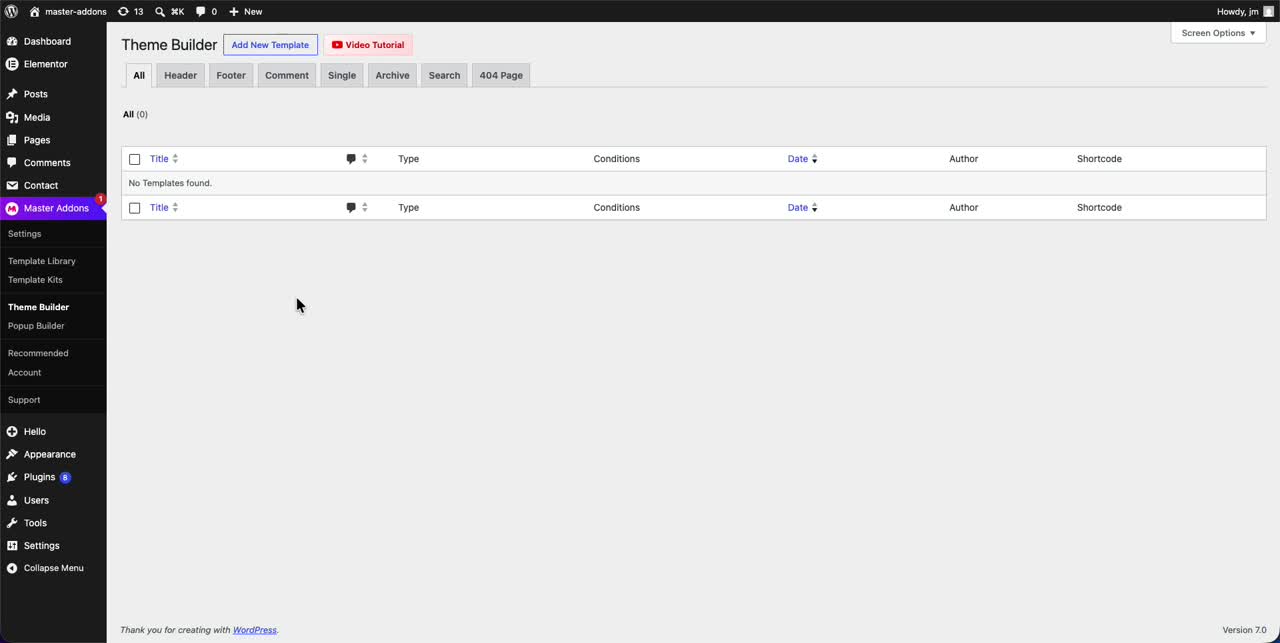
ওয়ার্ডপ্রেস ড্যাশবোর্ড থেকে, যান মাস্টার অ্যাডঅন → থিম বিল্ডার। উপরের দিকে আপনি ট্যাব দেখতে পাবেন: হেডার, পাদচরণকারী, মন্তব্য, একক, সংরক্ষণাগার, অনুসন্ধান, এবং 404 পৃষ্ঠা। ক্লিক করুন পাদচরণকারী। একটি নতুন ইনস্টলে তালিকাটি শুধু বলে "কোন টেমপ্লেট পাওয়া যায়নি," যা আপনি এখনই দেখতে চান।
ধাপ 2: একটি নতুন ফুটার টেমপ্লেট যোগ করুন
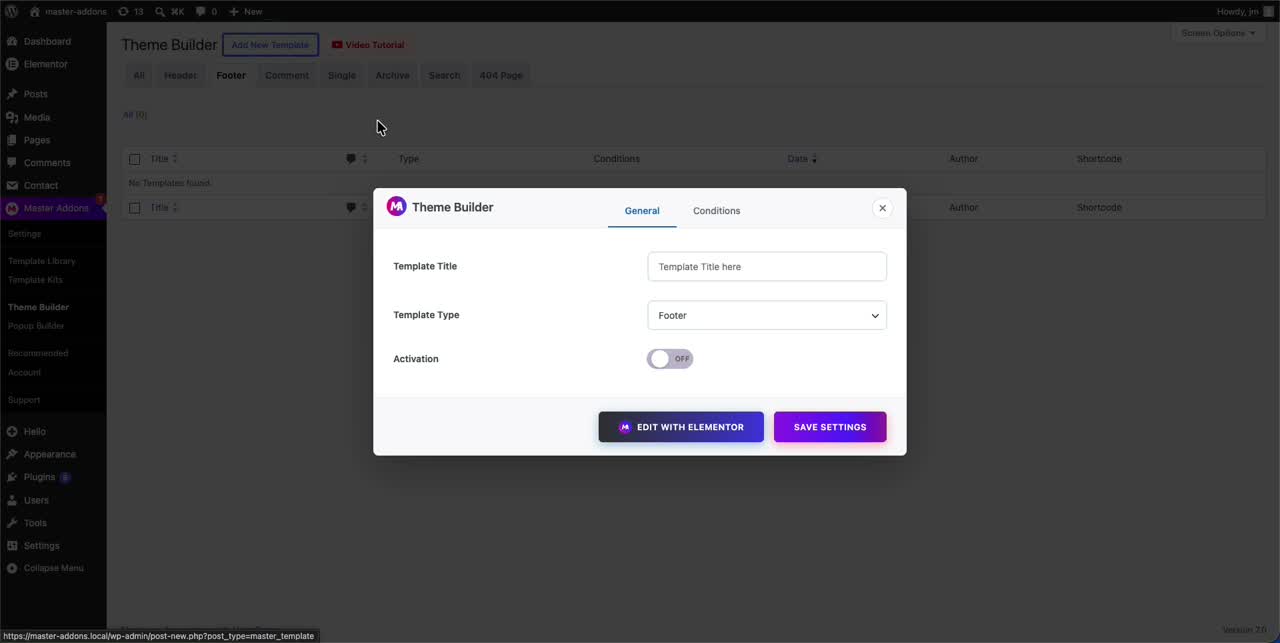
আঘাত করা নতুন টেমপ্লেট যোগ করুন উপরে। একটি থিম বিল্ডার পপআপ খোলে সাধারণ ট্যাব। কারণ আপনি ফুটার ট্যাব থেকে শুরু করেছেন, টেমপ্লেট টাইপ ইতিমধ্যে সেট করা আছে পাদচরণকারী, তাই একা ছেড়ে দিন।
ধাপ 3: এটির নাম দিন এবং অ্যাক্টিভেশন চালু করুন
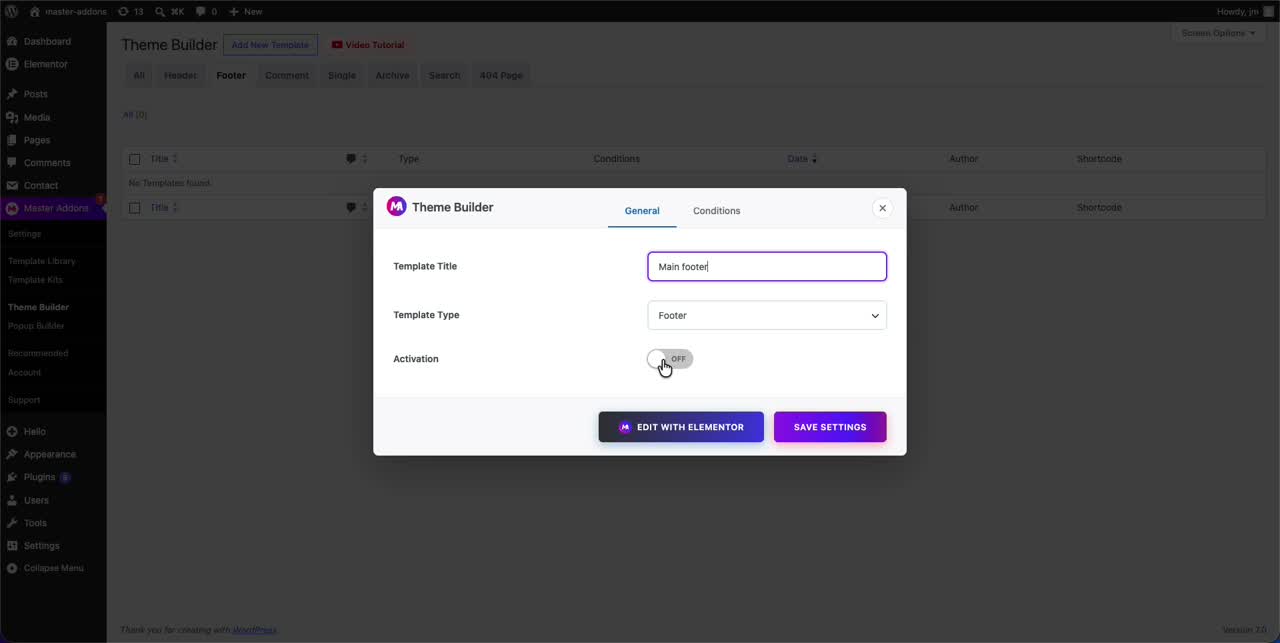
এটি একটি নাম দিন টেমপ্লেট শিরোনাম ক্ষেত্র। "প্রধান ফুটার" এর মতো কিছু সরল কাজ করে, এবং ভবিষ্যত-আপনি বর্তমানকে ধন্যবাদ জানাবেন-যখন তালিকায় পাঁচটি টেমপ্লেট থাকবে। তারপর উল্টানো সক্রিয়করণ প্রতি চালু। এটি সেই সুইচ যা ওয়ার্ডপ্রেসকে লাইভ ফুটার হিসাবে এটি সংরক্ষণ করার পরে ব্যবহার করতে বলে। এটি এড়িয়ে যান এবং আপনি ভাববেন কেন সামনের প্রান্তে কিছুই দেখা যাচ্ছে না।
ধাপ 4: প্রদর্শনের শর্তাবলী সেট করুন
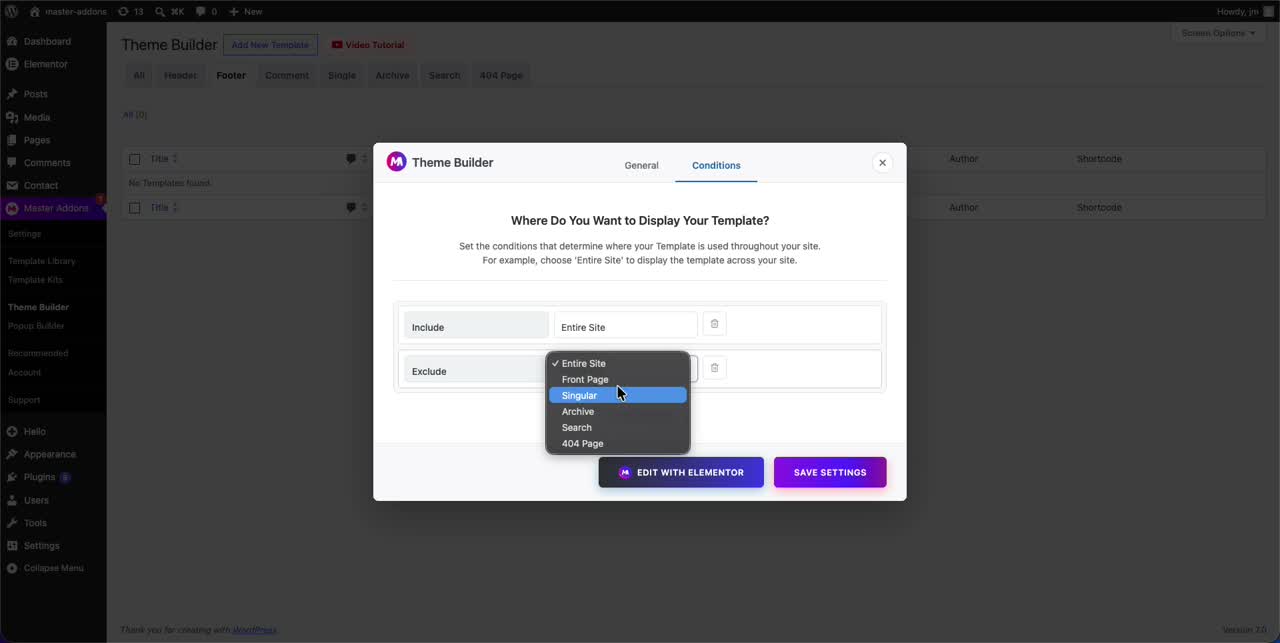
সরানো শর্তাবলী ট্যাব। এটি সিদ্ধান্ত নেয় যে ফুটারটি কোন পৃষ্ঠাগুলিতে প্রদর্শিত হবে। বেশিরভাগ সাইটের শুধুমাত্র একটি নিয়ম প্রয়োজন: অন্তর্ভুক্ত করুন → সমগ্র সাইট, যা প্রতিটি পৃষ্ঠায় ফুটার ড্রপ করে।
আপনি যে উপরে নিয়ম স্ট্যাক করতে পারেন। একটি যোগ করুন বাদ দিন নিয়ম এবং থেকে চয়ন করুন সামনের পৃষ্ঠা, একবচন, সংরক্ষণাগার, অনুসন্ধান, বা 404 পৃষ্ঠা নির্দিষ্ট পৃষ্ঠা থেকে ফুটার বন্ধ রাখতে। একটি সাধারণ সেটআপ: পুরো সাইটটি অন্তর্ভুক্ত করুন, তারপর প্রথম পৃষ্ঠাটি বাদ দিন কারণ হোমপেজটি তার নিজস্ব কাস্টম ফুটার চালায়।
ধাপ 5: এলিমেন্টরে ফুটার সংরক্ষণ করুন এবং খুলুন
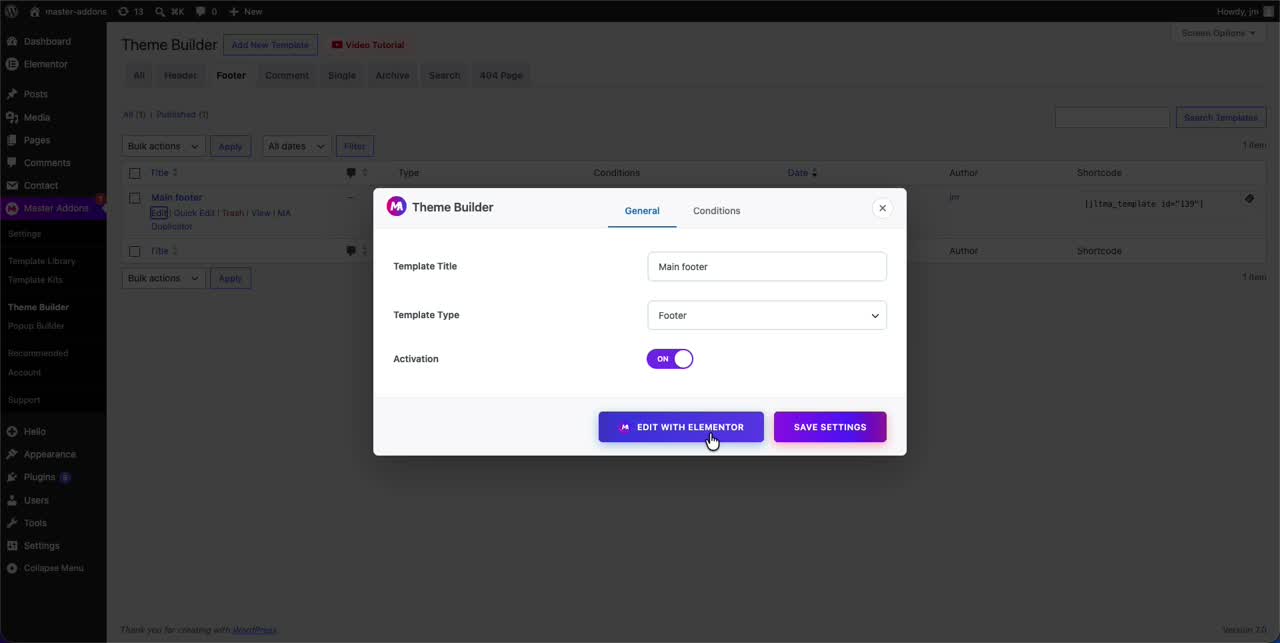
ক্লিক করুন Elementor দিয়ে সম্পাদনা করুন। মাস্টার অ্যাডনস টেমপ্লেটটি সংরক্ষণ করে, এটি প্রকাশ করে এবং আপনাকে একটি শর্টকোড দেয় (যদি আপনি কখনও ফুটারটি হাত দিয়ে কোথাও ফেলে দিতে চান তবে দরকারী), তারপর আপনার নতুন টেমপ্লেট লোড করে এলিমেন্টর সম্পাদকটি খোলে।
ধাপ 6: একটি রেডিমেড ফুটার বা একটি ফাঁকা ক্যানভাস থেকে শুরু করুন
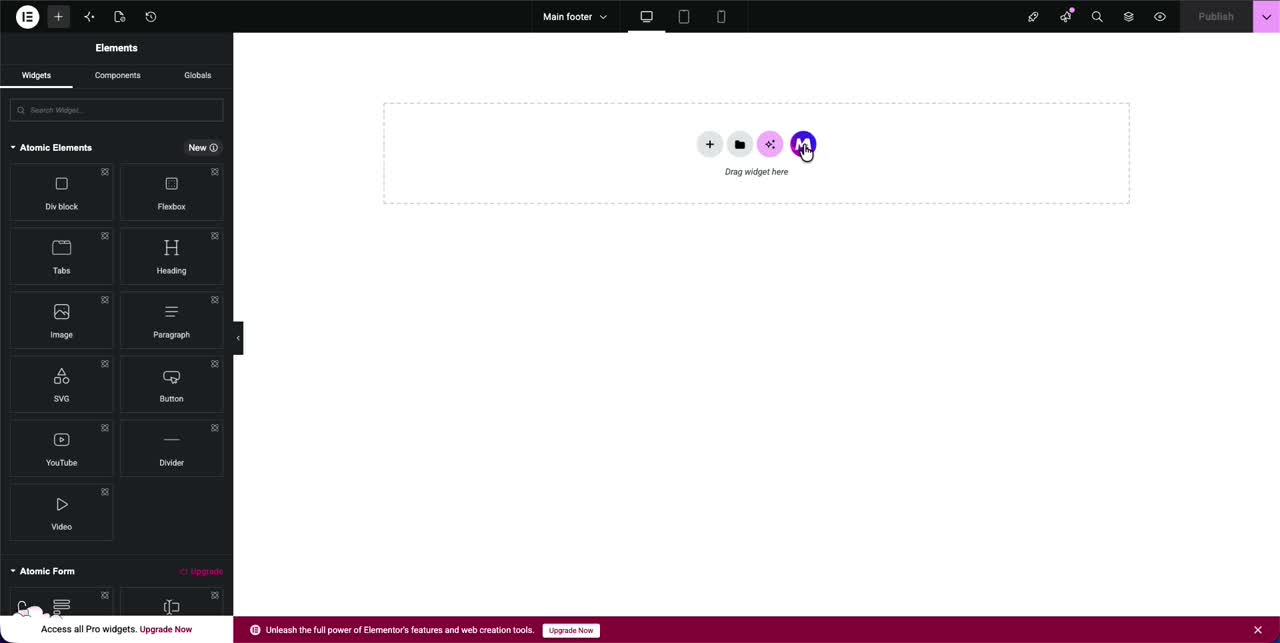
সম্পাদক একটি খালি বিভাগে খোলে যেখানে লেখা আছে "এখানে উইজেট টেনে আনুন।" এটি পূরণ করার দুটি উপায়:
- স্ক্র্যাচ থেকে তৈরি করুন: আপনার নিজের উইজেটগুলি (কলাম, শিরোনাম, একটি আইকন তালিকা, একটি মেনু) টেনে আনুন এবং ফুটারটি নিজেই রাখুন৷।
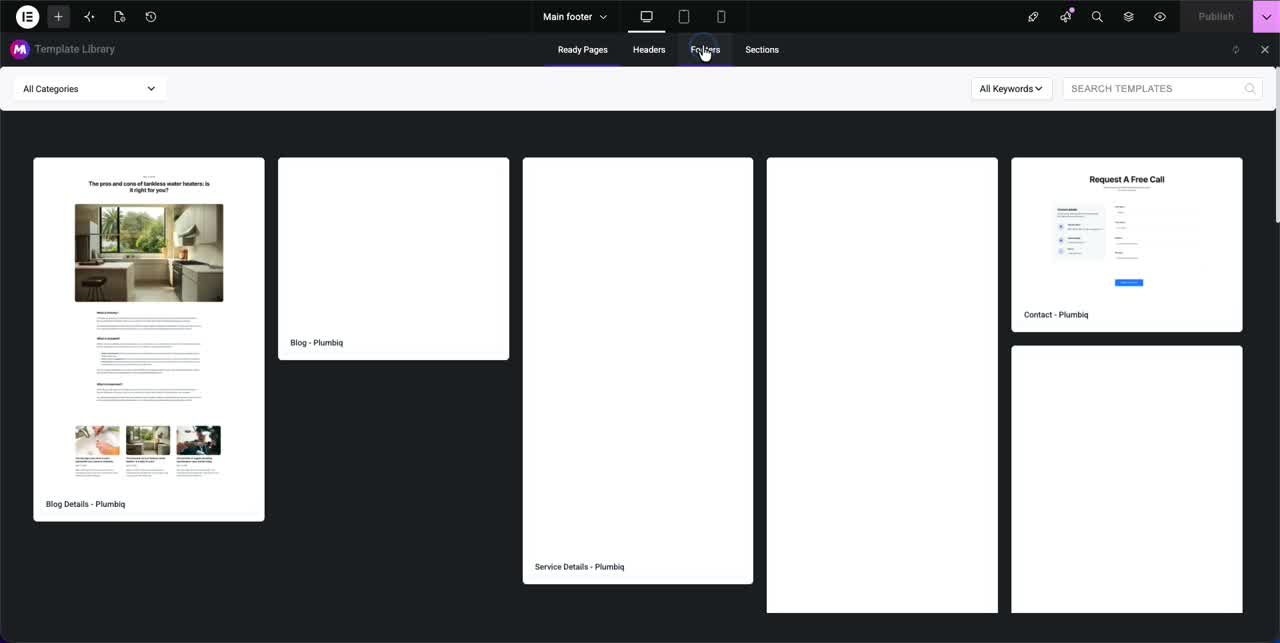
- একটি প্রস্তুত ফুটার আমদানি করুন: খুলতে মাস্টার অ্যাডঅন টেমপ্লেট লাইব্রেরি আইকনে ক্লিক করুন টেমপ্লেট লাইব্রেরি, সুইচ ফুটার ট্যাব, এবং এক ক্লিকে একটি পূর্ব-পরিকল্পিত ফুটারে ড্রপ করুন।
আমদানি করা হল দ্রুত রুট, এবং আমি একটি ক্লায়েন্টের সময়সীমার জন্য পৌঁছাতে চাই। লাইব্রেরিতে ফুটার রয়েছে যা আপনি সত্যের পরে সম্পাদনা করতে পারেন, এবং আপনি যদি চান বাকি সাইটটি মেলে, টেমপ্লেট কিট জাহাজের শিরোনাম এবং ফুটার যা ইতিমধ্যেই একটি চেহারা ভাগ করে নিয়েছে। আপনি একটি আমদানি করার আগে ফুটার তুলনা করতে, আমাদের দেখুন 34 এলিমেন্টর ফুটার টেমপ্লেট, প্রতিটি একটি স্ক্রিনশট এবং একটি লাইভ ডেমো সহ। দ্য এলিমেন্টর হেডার টেমপ্লেট একইভাবে তালিকাভুক্ত করা হয়।
এলিমেন্টরে আপনার ফুটার কিভাবে সম্পাদনা এবং কাস্টমাইজ করবেন
একবার একটি ফুটার ক্যানভাসে হয়ে গেলে, সম্পাদনাটি প্লেইন এলিমেন্টর: যেকোনো উপাদানে ক্লিক করুন, বাম প্যানেলে পরিবর্তন করুন। নীচের উদাহরণটি হল লাইব্রেরি থেকে আমদানি করা একটি ফুটার, একটি লোগো, একটি সংক্ষিপ্ত বিবরণ, একটি পৃষ্ঠা মেনু, একটি কোম্পানির তথ্য কলাম এবং একটি অবস্থান কলাম৷।
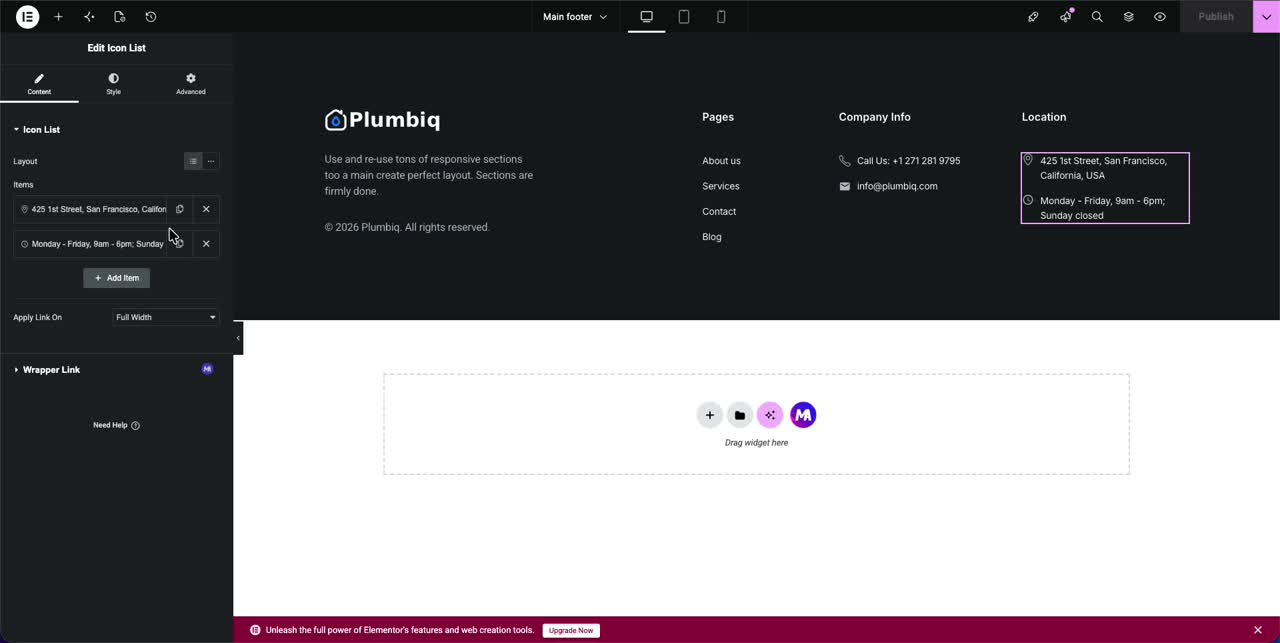
এর যেকোনো অংশ পরিবর্তন করতে:
- পাঠ্য এবং শিরোনাম: ক্লিক করুন এবং টাইপ করুন, পরিবর্তনটি লাইভ দেখায়।
- লোগো বা ছবি: ইমেজ উইজেটে ক্লিক করুন এবং আপনার মিডিয়া লাইব্রেরি থেকে একটি নতুন ফাইল বাছাই করুন।
- কলাম: কলামের হ্যান্ডেলগুলিকে আকার পরিবর্তন করতে টেনে আনুন, অথবা একটি কলামের নকল বা মুছে ফেলতে ডান-ক্লিক করুন।
- ব্যবধান এবং রং: দ শৈলী এবং উন্নত যেকোনো উইজেটের ট্যাব প্যাডিং, ব্যাকগ্রাউন্ড এবং টাইপোগ্রাফি পরিচালনা করে।
যোগাযোগের বিবরণ এবং সামাজিক আইকন সম্পাদনা করা
যোগাযোগের সারি, ফোন নম্বর এবং ইমেল প্রকার, সাধারণত একটি আইকন তালিকা উইজেট। এটিতে ক্লিক করুন এবং প্রতিটি লাইন প্যানেলে একটি সম্পাদনাযোগ্য আইটেম হয়ে যায়। টেক্সট পরিবর্তন করুন, আইকন অদলবদল করুন, অথবা এর সাথে একটি নতুন লাইনে ট্যাক করুন + আইটেম যোগ করুন বোতাম। আপনি সেখানে থাকাকালীন একটি জিনিস করার মতো: ফোন লাইনটিকে বাস্তব হিসাবে সেট করুন tel: লিঙ্ক এবং ইমেল হিসাবে একটি mailto: লিঙ্ক করুন যাতে তারা মোবাইলে ট্যাপযোগ্য।
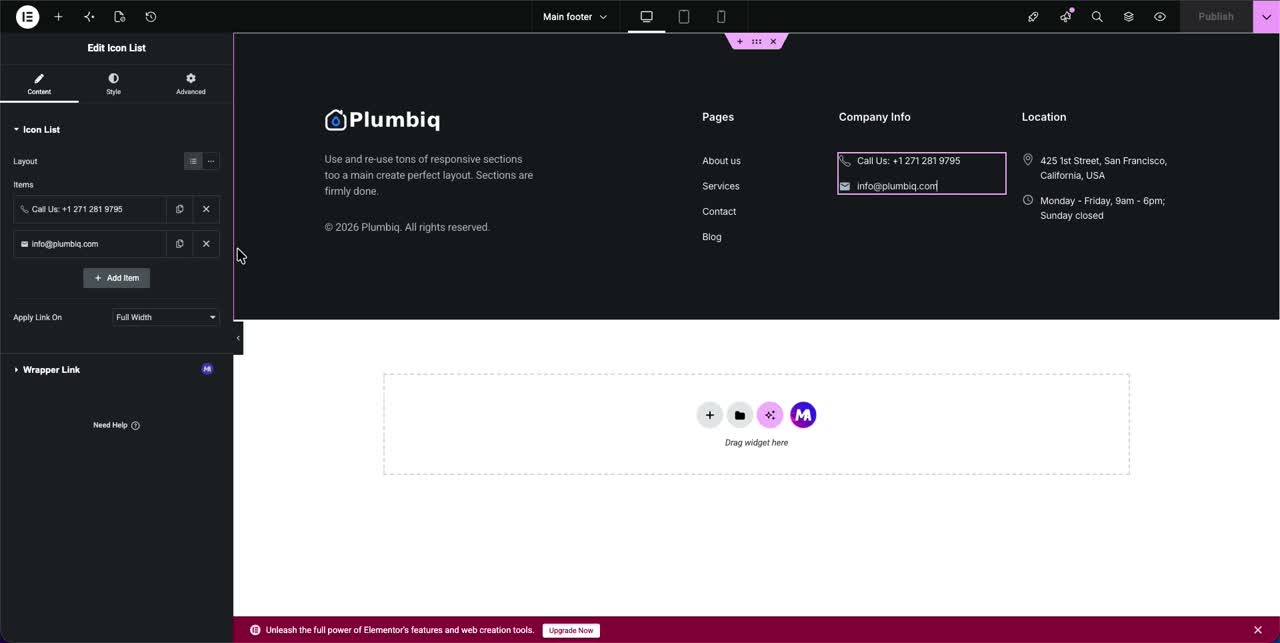
সামাজিক আইকন জন্য, 8টি প্রিমিয়াম আইকন লাইব্রেরি মাস্টার অ্যাডনগুলির সাথে বান্ডিল আপনাকে হাজার হাজার ব্র্যান্ড এবং UI আইকন দেয় সরাসরি ফুটারে নামতে, তাই আপনি শুধুমাত্র সামাজিক লিঙ্কগুলির একটি সারির জন্য একটি পৃথক আইকন প্লাগইনে বোল্ট করছেন না৷।
এলিমেন্টরে কপিরাইট ফুটার টেক্সট কিভাবে এডিট করবেন
কপিরাইট লাইন (“© 2026 Your Company। All rights reserved।”) ফুটারের নীচে একটি টেক্সট বা হেডিং উইজেট ছাড়া অভিনব কিছু নয়৷ এটিতে ক্লিক করুন, পাঠ্য সম্পাদনা করুন। দুটি জিনিস করার মূল্য:
- একটি নির্দিষ্ট বছর টাইপ করার পরিবর্তে একটি গতিশীল বছরের শর্টকোড ড্রপ করুন। তারপর তারিখটি নিজেই শেষ হয়ে যায় এবং আপনি প্রতি জানুয়ারিতে এটি সম্পাদনা করছেন না।
- ক্লাসিক দুই-টোন ফুটার চান? কপিরাইট সারির কলামটি নিজেই নির্বাচন করুন এবং এটিকে একটি গাঢ় পটভূমি দিন।
এটা ঠিক দেখায়, আঘাত প্রকাশ করুন (বা হালনাগাদ) সম্পাদকের নীচে-বামে। সাইটের যেকোনো পৃষ্ঠা লোড করুন এবং নতুন ফুটারটি যেখানেই আপনার ডিসপ্লে কন্ডিশন বলা উচিত সেখানে লাইভ থাকে। যদি এটি প্রদর্শিত না হয়, ধাপ 3 থেকে অ্যাক্টিভেশন টগল বা খুব সংকীর্ণ শর্তের নিয়ম প্রায় সবসময়ই অপরাধী।
এলিমেন্টর প্রো সহ বিনামূল্যে বনাম আপনার ফুটার সম্পাদনা করুন
লোকেরা সর্বদা জিজ্ঞাসা করে যে ফুটারের এলিমেন্টর প্রো দরকার কিনা। এটা না। এখানে সৎ বিভাজন:
| সামর্থ্য | ফ্রি এলিমেন্টর + মাস্টার অ্যাডঅন | এলিমেন্টর প্রো |
|---|---|---|
| কাস্টম সাইট-ওয়াইড ফুটার টেমপ্লেট | হ্যাঁ | হ্যাঁ |
| প্রদর্শনের শর্ত (পৃষ্ঠাগুলি অন্তর্ভুক্ত/বাদ দিন) | হ্যাঁ | হ্যাঁ |
| রেডিমেড ফুটার টেমপ্লেট | হ্যাঁ (মাস্টার অ্যাডনস লাইব্রেরি) | হ্যাঁ |
| হেডার, ফুটার এবং মন্তব্য নির্মাতা | হ্যাঁ (বিনামূল্যে) | শুধুমাত্র প্রো |
| খরচ | বিনামূল্যে | পরিশোধিত |
বেশিরভাগ সাইটের জন্য বিনামূল্যের কম্বো একটি ফুটারের প্রয়োজনীয় সমস্ত কিছু কভার করে। আপনি যদি পরে বাকি থিম অংশ, পপআপ, এবং 80+ উইজেট চান, মাস্টার অ্যাডনস প্রো প্ল্যান উপরে যারা যোগ করুন। ফুটার সম্পাদনা নিজেই যে কোনও উপায়ে বিনামূল্যে থাকে।
হেডার এবং ফুটার একসাথে সম্পাদনা করা
থিম বিল্ডার শুধুমাত্র ফুটার টুল নয়। একই প্রবাহ আপনার শিরোনাম, 404 পৃষ্ঠা এবং সংরক্ষণাগার টেমপ্লেট তৈরি করে, তাই পুরো সাইট শেল এক জায়গায় থাকে। প্রতিটি টেমপ্লেট প্রকারের সম্পূর্ণ ওয়াকথ্রু জন্য, কিভাবে করতে হয় সে সম্পর্কে আমাদের সম্পূর্ণ গাইড দেখুন এলিমেন্টর থিম বিল্ডার বিনামূল্যে ব্যবহার করুন. পরবর্তী একটি ম্যাচিং হেডার তৈরি করা? কিভাবে আমাদের গাইড এলিমেন্টরে একটি স্টিকি হেডার তৈরি করুন একটি কাস্টম ফুটার সঙ্গে সুন্দরভাবে জোড়া, এবং পূর্ণ ফুটার ডকুমেন্টেশন আপনি যদি বিশদ বিবরণ চান তবে প্রতিটি সেটিং কভার করে।
আপনি যখন সাইট শেলটি খোলা পেয়েছেন, তখন কিছু পরিবর্তন লোকেরা সাধারণত একই মুহূর্তে চায়: ওয়ার্ডপ্রেসে ডিফল্ট পৃষ্ঠার শিরোনাম মুছে ফেলা হচ্ছে, নিশ্চিত করুন যে ফুটারটি আমাদের ফোনে পরিষ্কারভাবে রিফ্লো করে এলিমেন্টর ব্রেকপয়েন্ট প্রতিক্রিয়াশীল ডিজাইন গাইড, এবং একটি পাস ওভার Elementor জন্য SEO সেরা অনুশীলন তাই নতুন টেমপ্লেট সাইটটিকে নিচে টেনে আনে না। বিল্ড চর্বিহীন বিষয় রাখা; এখানে কিভাবে এলিমেন্টর ওয়েবসাইটগুলির গতি বাড়ান যদি ভারী লাগতে শুরু করে।
প্রায়শই জিজ্ঞাসিত প্রশ্নাবলী
আমি কিভাবে বিনামূল্যে Elementor ব্যবহার করে ওয়ার্ডপ্রেসে ফুটার সম্পাদনা করব?
বিনামূল্যে এলিমেন্টর এবং মাস্টার অ্যাডঅন ইনস্টল করুন, খুলুন মাস্টার অ্যাডঅন → থিম বিল্ডার, একটি ফুটার টেমপ্লেট যোগ করুন, এর প্রদর্শনের শর্ত সেট করুন, তারপর ক্লিক করুন Elementor দিয়ে সম্পাদনা করুন। আপনি ড্র্যাগ-এন্ড-ড্রপ দিয়ে ফুটার ডিজাইন এবং সম্পাদনা করেন এবং কোনো এলিমেন্টর প্রো-এর প্রয়োজন নেই।
আমি কিভাবে এলিমেন্টরের সাথে ওয়ার্ডপ্রেসে একটি ফুটার যোগ করব?
যাও মাস্টার অ্যাডঅন → থিম বিল্ডার → ফুটার, ক্লিক করুন নতুন টেমপ্লেট যোগ করুন, এটির নাম দিন, অ্যাক্টিভেশন চালু করুন, পুরো সাইটে শর্ত সেট করুন এবং এলিমেন্টরে খুলুন। উইজেটগুলিতে টেনে আনুন বা টেমপ্লেট লাইব্রেরি থেকে একটি প্রস্তুত ফুটার আমদানি করুন, তারপর প্রকাশ করুন৷।
আমি কি Elementor Pro ছাড়া ফুটার সম্পাদনা করতে পারি?
হ্যাঁ। Elementor এর নিজস্ব ফুটার নির্মাতার Pro প্রয়োজন, কিন্তু বিনামূল্যের মাস্টার অ্যাডঅন হেডার, ফুটার এবং মন্তব্য নির্মাতা একই ফুটার টেমপ্লেট বৈশিষ্ট্য বিনা খরচে যোগ করে এবং বিনামূল্যে এলিমেন্টরের পাশাপাশি চলে।
আমি কিভাবে Elementor ফুটারে কপিরাইট টেক্সট পরিবর্তন করব?
Elementor-এ আপনার ফুটার টেমপ্লেট খুলুন, কপিরাইট লাইন ধারণ করে এমন পাঠ্য উইজেটে ক্লিক করুন এবং সরাসরি সম্পাদনা করুন। একটি নির্দিষ্ট বছরের পরিবর্তে একটি গতিশীল বছরের ট্যাগ ব্যবহার করুন যাতে প্রতি বছর তারিখটি নিজেই আপডেট হয়।
আমি কিভাবে প্রতিটি পৃষ্ঠায় ফুটার শো করতে পারি?
ফুটার টেমপ্লেটে শর্তাবলী ট্যাব, একটি নিয়ম যোগ করুন: অন্তর্ভুক্ত করুন → সমগ্র সাইট। এটি নির্দিষ্ট জায়গা বন্ধ রাখতে, একটি যোগ করুন বাদ দিন নিয়ম করুন এবং সামনের পৃষ্ঠা, একবচন, সংরক্ষণাগার, অনুসন্ধান বা 404 পৃষ্ঠা নির্বাচন করুন।
কেন আমার এলিমেন্টর ফুটার দেখা যাচ্ছে না?
দুটি সবচেয়ে সাধারণ কারণ হল অ্যাক্টিভেশন টগল বাম বন্ধ যখন আপনি টেমপ্লেট তৈরি করেন, বা খুব সংকীর্ণ অবস্থা প্রদর্শন করেন। মাস্টার অ্যাডঅন → থিম বিল্ডার → ফুটার খুলুন, অ্যাক্টিভেশন চালু আছে তা নিশ্চিত করুন এবং → সম্পূর্ণ সাইট অন্তর্ভুক্ত করার শর্ত সেট করুন, তারপর যেকোনো ক্যাশিং প্লাগইন সাফ করুন।
আমি কিভাবে একটি ওয়ার্ডপ্রেস ব্লক থিমে ফুটার সম্পাদনা করব?
একটি ব্লক থিমে, খুলুন উপস্থিতি → সম্পাদক → প্যাটার্নস → টেমপ্লেট পার্টস → ফুটার এবং ব্লক সহ সাইট এডিটরে এটি সম্পাদনা করুন। এটি কাজ করে, তবে শুধুমাত্র ব্লক থিম এবং স্ট্যান্ডার্ড ব্লক সেটের সাথে। যদি আপনার সাইটটি এলিমেন্টরে তৈরি করা হয়, তাহলে একটি মাস্টার অ্যাডনস ফুটার টেমপ্লেট আপনার ফুটারকে একটি পৃথক সিস্টেমে বিভক্ত করার পরিবর্তে সবকিছু একটি সম্পাদকে রাখে।
আমি কিভাবে নিরাপদে ওয়ার্ডপ্রেসে ফুটার।php সম্পাদনা করব?
সর্বদা একটি শিশু থিম থেকে footer।php সম্পাদনা করুন, পিতামাতা কখনই নয়, তাই একটি থিম আপডেট আপনার পরিবর্তনগুলিকে ওভাররাইট করতে পারে না এবং আপনি এটি স্পর্শ করার আগে একটি ব্যাকআপ রাখতে পারেন৷ এটির পিএইচপি এবং এইচটিএমএল প্রয়োজন, এবং একটি একক ত্রুটি সাইটটিকে নামিয়ে দিতে পারে, যে কারণে বেশিরভাগ ব্যবহারকারী একটি ভিজ্যুয়াল ফুটার টেমপ্লেট পছন্দ করেন। মাস্টার অ্যাডঅন থিম বিল্ডারের সাথে আপনি কোনো থিম ফাইল সম্পাদনা না করেই একই নিয়ন্ত্রণ পাবেন।
আমি কি পৃষ্ঠা নির্মাতা ছাড়াই ফুটার সম্পাদনা করতে পারি?
হ্যাঁ, ব্লক থিম, কাস্টমাইজার, ফুটার উইজেট এলাকা বা ফুটার।php-এ সম্পূর্ণ সাইট এডিটিং এর মাধ্যমে। প্রতিটি হয় নির্দিষ্ট থিমের মধ্যে সীমাবদ্ধ বা আপনাকে লেআউট এবং স্টাইলিং এর উপর শুধুমাত্র আংশিক নিয়ন্ত্রণ দেয়। Elementor প্লাস মাস্টার অ্যাডঅন-এ একটি ফুটার টেমপ্লেট আপনাকে যেকোন থিমের উপর ড্র্যাগ-এন্ড-ড্রপ কন্ট্রোল দেয়, এই কারণেই এই গাইডটি সুপারিশ করে।
আমি কিভাবে ওয়ার্ডপ্রেসে একটি বিদ্যমান ফুটার সম্পাদনা করব?
আপনার থিমের উপর নির্ভর করে তিনটি রুট আছে। ক্লাসিক থিম ব্যবহার চেহারা → কাস্টমাইজ করুন বা চেহারা → উইজেট। ব্লক থিম সাইট এডিটর ব্যবহার করুন। Elementor সহ, খুলুন মাস্টার অ্যাডঅন → থিম বিল্ডার → ফুটার, ফুটার টেমপ্লেটটি দৃশ্যত সম্পাদনা করুন এবং এটির প্রদর্শনের অবস্থা সমগ্র সাইটে সেট করুন যাতে পরিবর্তনটি সর্বত্র প্রযোজ্য হয়৷।
এলিমেন্টরে হেডার ফুটার কিভাবে এডিট করবেন?
উভয়ই একই জায়গায় টেমপ্লেট প্রকার। যাও মাস্টার অ্যাডঅন → থিম বিল্ডার, হেডার বা ফুটার বাছাই করুন, ক্লিক করুন Elementor দিয়ে সম্পাদনা করুন, সাধারণ উইজেট দিয়ে এটি ডিজাইন করুন, তারপর প্রদর্শনের শর্ত সেট করুন। বিনামূল্যের মাস্টার অ্যাডঅন থিম বিল্ডার এলিমেন্টর প্রো ছাড়াই হেডার, ফুটার, একক, সংরক্ষণাগার, অনুসন্ধান এবং 404 টেমপ্লেট কভার করে।
কেন আমি ওয়ার্ডপ্রেসে ফুটার সম্পাদনা করতে পারি না?
সাধারণত ফুটারটি থিমের ফুটার।php-এ হার্ডকোড করা হয়, অথবা থিমটি একটি ব্লক থিম যার ফুটার শুধুমাত্র সাইট এডিটরে খোলে, অথবা আপনার ব্যবহারকারীর ভূমিকার ক্ষমতার অভাব থাকে। একজন থিম নির্মাতা থিম ফুটারটিকে আপনার দৃশ্যত নিয়ন্ত্রণ করা একটি টেমপ্লেট দিয়ে প্রতিস্থাপন করে প্রথম দুটির সমাধান করেন।
আমি কিভাবে ফুটার পরিবর্তন করব?
আপনি বিষয়বস্তু, বিন্যাস, বা স্টাইলিং পরিবর্তন করতে চান কিনা প্রথমে সিদ্ধান্ত নিন। কাস্টমাইজার বা সাইট এডিটরে বিষয়বস্তু এবং উইজেট পরিবর্তন হয়। লেআউট এবং ডিজাইনের জন্য একটি থিম বিল্ডারে নির্মিত একটি ফুটার টেমপ্লেট প্রয়োজন। ফুটার।php সম্পাদনা সরাসরি কাজ করে কিন্তু থিম আপডেটে হারিয়ে যায় যদি না আপনি একটি চাইল্ড থিম ব্যবহার করেন।
আমি কিভাবে ওয়ার্ডপ্রেসে নীচের ফুটার সম্পাদনা করব?
বেশিরভাগ লোক কপিরাইট বার মানে, প্রধান ফুটার কলামের নীচে বসে থাকা পাতলা স্ট্রিপ। একটি থিম বিল্ডারে এটি একটি পৃথক বৈশিষ্ট্য নয়, শুধুমাত্র আপনার ফুটার টেমপ্লেটের শেষ সারি। খোলা মাস্টার অ্যাডঅন → থিম বিল্ডার → ফুটার, অন্য যেকোনো সারির মতো নীচের সারিটি সম্পাদনা করুন এবং একটি গতিশীল তারিখ ট্যাগের জন্য হার্ড-কোডেড বছরটি অদলবদল করুন যাতে এটি প্রতি জানুয়ারিতে বাসি হওয়া বন্ধ করে দেয়।
আমি একটি ওয়ার্ডপ্রেস ফুটারে কি যোগ করতে পারি?
আপনি একটি পৃষ্ঠায় ড্রপ করতে পারেন যে কোনো কিছু। যেগুলি আসলে তাদের জায়গা অর্জন করে তা হল একটি নেভিগেশন মেনু, যোগাযোগের বিশদ বিবরণ, একটি মানচিত্র সহ একটি ঠিকানা, সামাজিক আইকন, একটি নিউজলেটার ফর্ম, বিশ্বাস বা অর্থপ্রদানের ব্যাজ এবং আইনি লিঙ্কগুলি: গোপনীয়তা নীতি, শর্তাবলী, ফেরত নীতি৷ এটি তিন বা চারটি কলামে রাখুন। সাইটের প্রতিটি লিঙ্ক ধারণ করা একটি ফুটার যে কারো জন্য উপযোগী হওয়া বন্ধ করে দেয়।
ওয়ার্ডপ্রেসে ফুটার কি?
ফুটার হল সেই ব্লক যা প্রতিটি পৃষ্ঠার নীচে পুনরাবৃত্তি হয়, সাধারণত মেনু, যোগাযোগের বিবরণ এবং একটি কপিরাইট লাইন। এটি কোথা থেকে আসে তা আপনার থিমের উপর নির্ভর করে: একটি ক্লাসিক থিম এটি তৈরি করে ফুটার।পিএইচপি, একটি ব্লক থিম একটি টেমপ্লেট অংশ ব্যবহার করে যা আপনি সাইট এডিটরে সম্পাদনা করেন এবং একজন থিম নির্মাতা আপনার ডিজাইন করা একটি টেমপ্লেট দিয়ে উভয়কেই প্রতিস্থাপন করে এবং সাইট জুড়ে প্রয়োগ করে।
সম্পর্কিত পড়া
- এলিমেন্টরে কীভাবে একটি স্টিকি হেডার তৈরি করবেন
- বিনামূল্যে এলিমেন্টর থিম বিল্ডার ব্যবহার করুন
- এলিমেন্টর টেমপ্লেট কিট
- এলিমেন্টর ফুটার টেমপ্লেট: 34টি রেডিমেড ডিজাইন
- এলিমেন্টরের জন্য সেরা লাইটওয়েট ওয়ার্ডপ্রেস থিম
মোড়ানো
ওয়ার্ডপ্রেসে ফুটার সম্পাদনা করার অর্থ টেমপ্লেট ফাইল খোলা এবং আপনার আঙ্গুলগুলি অতিক্রম করা উচিত নয়। বিনামূল্যের মাস্টার অ্যাডনস থিম বিল্ডারের সাহায্যে আপনি একজন প্রকৃত ফুটার নির্মাতা পাবেন: একটি টেমপ্লেট যোগ করুন, এটি কোথায় দেখায় তা নির্ধারণ করুন, তারপর আপনার ইতিমধ্যে পরিচিত এলিমেন্টর সম্পাদকের প্রতিটি কলাম, লিঙ্ক এবং কপিরাইট লাইন সম্পাদনা করুন।
আপনার নির্মাণ করতে চান? মাস্টার অ্যাডঅন থিম বিল্ডার অন্বেষণ করুন এবং সম্পূর্ণ সেট মাধ্যমে দেখুন উইজেট এবং এক্সটেনশন আপনার ব্র্যান্ডের সাথে মানানসই একটি ফুটার একসাথে রাখতে।
