

Nogensinde trukket op din Elementor landing page på en telefon og set overskriften hugge i halve, knapper stak underligt, eller et billede skubbe tekst ren fra skærmen? Det sker for alle, der bygger i Elementor længe nok. Plugin skibe med fornuftige responsive defaults, men reelle designs på rigtige enheder stadig bryde.
Globale trafikdata fra 2025 sætter mobilen på omkring 63 til 64 procent af sessionerne og bærbare computere på 36 til 37 procent. Når et layout falder fra hinanden på små skærme, mister du to ud af hver tredje besøgende, før de har læst et ord.
Her er hvad jeg vil dække: fastsættelse af de mest almindelige responsive fejl i tre klik, tænd for Elementors ekstra brugerdefinerede brudpunkter og opsætning af layout, der holder sammen på hver enhed. Hvis seks native brudpunkter ikke er nok, er det gratis Brugerdefineret Breakpoints plugin fra Master Addons tilføjer mere inde i den samme editor: 3 brugerdefinerede breakpoints gratis, ubegrænset med Master Addons Pro.
Hvad er Elementor Breakpoints?
Elementor breakpoints er skærmbredde tærsklerne, hvor dit layout skifter styling til forskellige enheder. Som standard bruger Elementor tre — Desktop, Tablet og Mobile — og dens ekstra brugerdefinerede breakpoints-funktion lader dig tilføje op til seks, så du kan finjustere afstand, skriftstørrelser og synlighed pr. enhed. Fordi hver kontrol i Elementor er indstillet pr. breakpoint, kan næsten ethvert responsivt designproblem løses uden at skrive CSS.
Hvorfor Responsive Design Betyder Mere End Nogensinde
Responsivt design betyder noget, fordi de fleste af dine besøgende er på mobilen, og Google rangerer mobilversionen af din side først — et layout, der går i stykker på små skærme, koster dig både placeringer og konverteringer.
Responsivt design er ikke en poleringsopgave, du boltrer dig på i slutningen af et projekt. Det er den baseline, Google bruger til at rangere sider, det første, en ny besøgende bemærker, og ofte forskellen mellem en konvertering og et bounce.
Et par ting, der er værd at blive komfortabel med:
- Mobiltrafikken dominerer. De fleste besøgende ser dit mobile layout før skrivebordet, hvis de nogensinde ser skrivebordet overhovedet.
- Enhedsstørrelser bliver ved med at formere sig. Sammenfoldelige, tablets, gigantiske telefoner, små telefoner og ultravide skærme dukker alle op i analyser nu.
- Browser preview ligger. DevTools ved 375px bredde svarer ikke til, hvad en rigtig iPhone eller Pixel gengiver. Skrifttypegengivelse, rulleadfærd og berøringsmål er alle forskellige.
- Det er et rangeringssignal. Et trangt mobillayout skader Core Web Vitals, og Core Web Vitals skader placeringer.
Min tommelfingerregel: indlæs live-webstedet på en rigtig telefon og en rigtig tablet mindst en gang om måneden. Preview-værktøjer fanger de åbenlyse ting. Ægte hardware fanger alt andet.
Fælles Responsive Design Problemer i Elementor
De mest almindelige Elementor-responsive problemer er overskriftstekst i overstørrelse, billeder, der flyder over deres beholdere, kolonner, der ikke stables rent, og skrivebordspolstring, der sluger mobilskærmen - næsten alle forårsaget af forhåndsvisning kun på skrivebordet.
De fleste responsive fejl i Elementor kommer fra den samme håndfuld kilder:
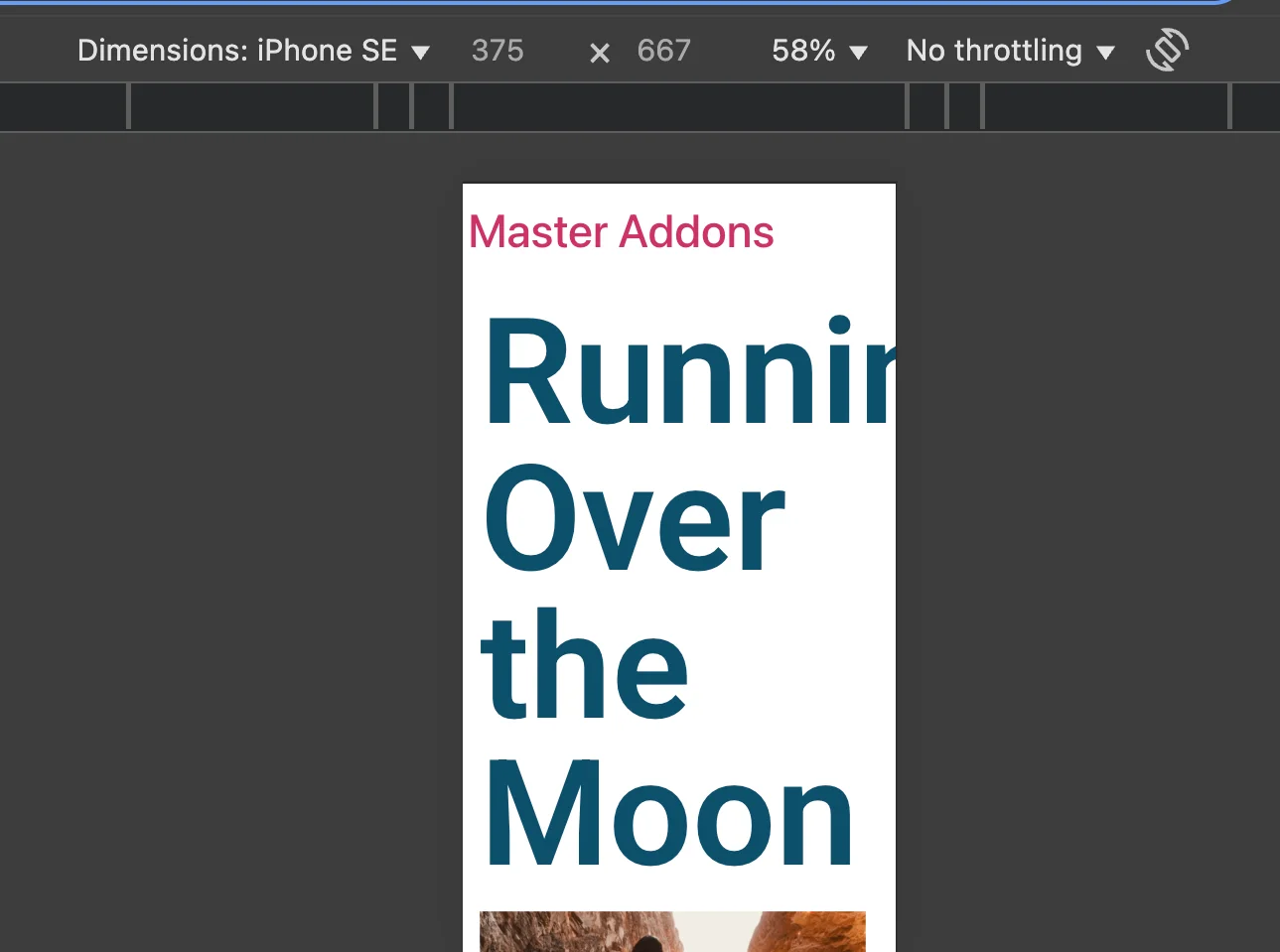
- Overskriftstekst spildes forbi skærmkanten, fordi skrivebordets skriftstørrelse er alt for stor til en 375px viewport.
- Billeder beskærer underligt eller blæser forbi deres beholdere.
- Kolonner stables i et rod i stedet for en ren enkelt kolonne.
- Knapper krammer kanten eller vikler sig til to linjer, når de ikke burde.
- Padding i stationær størrelse spiser halvdelen af mobilskærmen, før indholdet overhovedet indlæses.
Hvorfor sker noget af dette? Normalt er det arbejdsgangen. Designere bygger på et 1920px lærred, forhåndsviser den færdige side på det samme lærred og trykker på udgiv under forudsætning af, at Elementor vil justere yndefuldt. Det gør det sjældent.
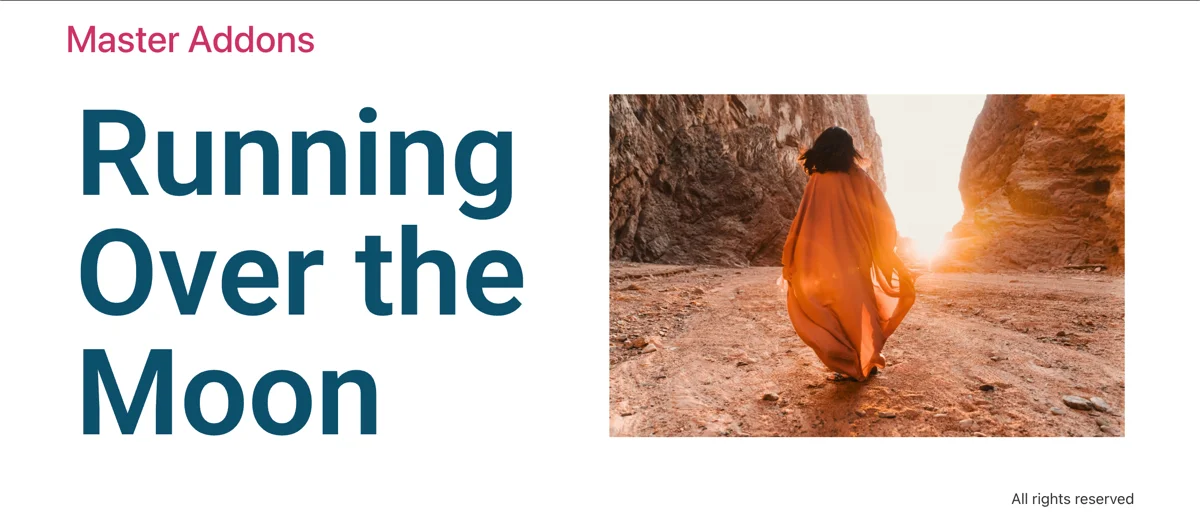
Fix er næsten aldrig teknisk. Normalt mindre end tredive sekunder pr. element, når du ved, hvor du skal klikke.
Sådan Fix Elementor Responsive Problemer i 3 Klik
Omkring 80 procent af de responsive problemer, jeg ser, kan rettes inde i editoren, et element ad gangen, uden at røre en linje af CSS. Det flow, jeg bruger på hvert projekt:
- Åbn problemsiden i Elementor-redaktøren.
- Klik på det element, der ser ødelagt ud på mobil (overskrift, knap, billede, kolonne, hvad som helst).
- Skift enhedens eksempelvisning brug enhedsikonet nederst i editorpanelet, og juster derefter egenskaben for det specifikke brudpunkt.
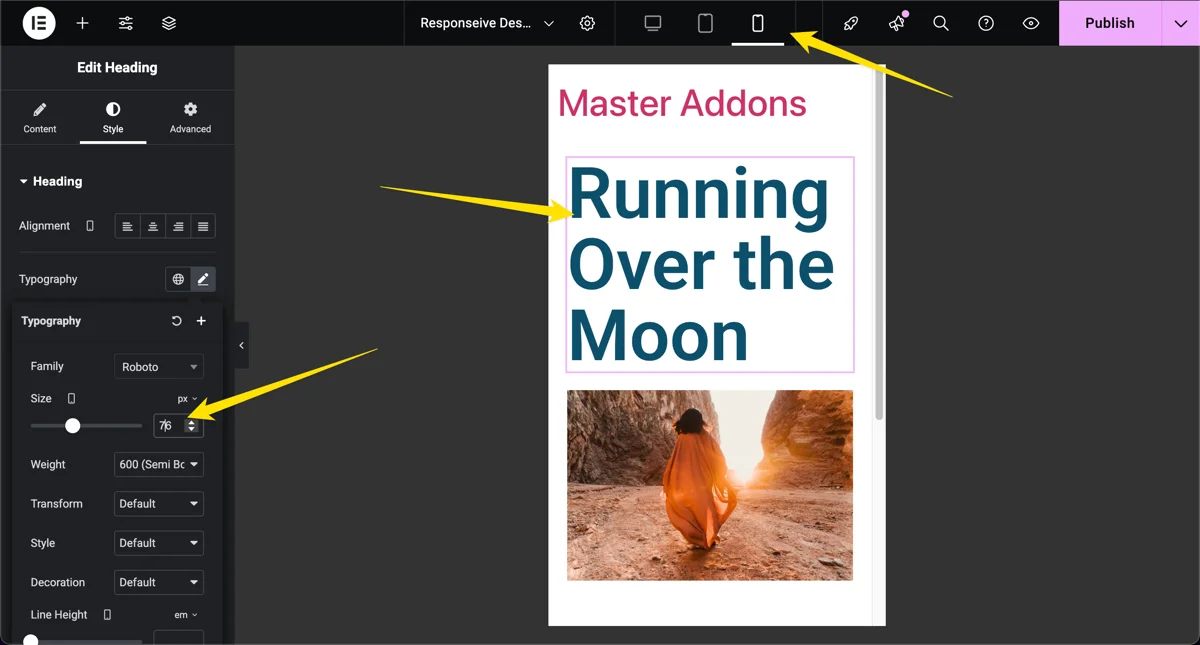
En ting, der snubler folk op: enhver værdi, du indstiller, mens en forhåndsvisning af enheden er aktiv, gælder kun for den pågældende enhed og mindre. Elementor bruger en kaskademodel. Skift skriftstørrelse, mens Mobil er valgt, og kun Mobil arver den nye værdi. Desktop forbliver uberørt. Hvis du ved et uheld indstiller skriftstørrelsen med Desktop valgt, arver hver enhed den, og du vil bruge ti minutter på at undre dig over, hvorfor din rettelse ikke tog.
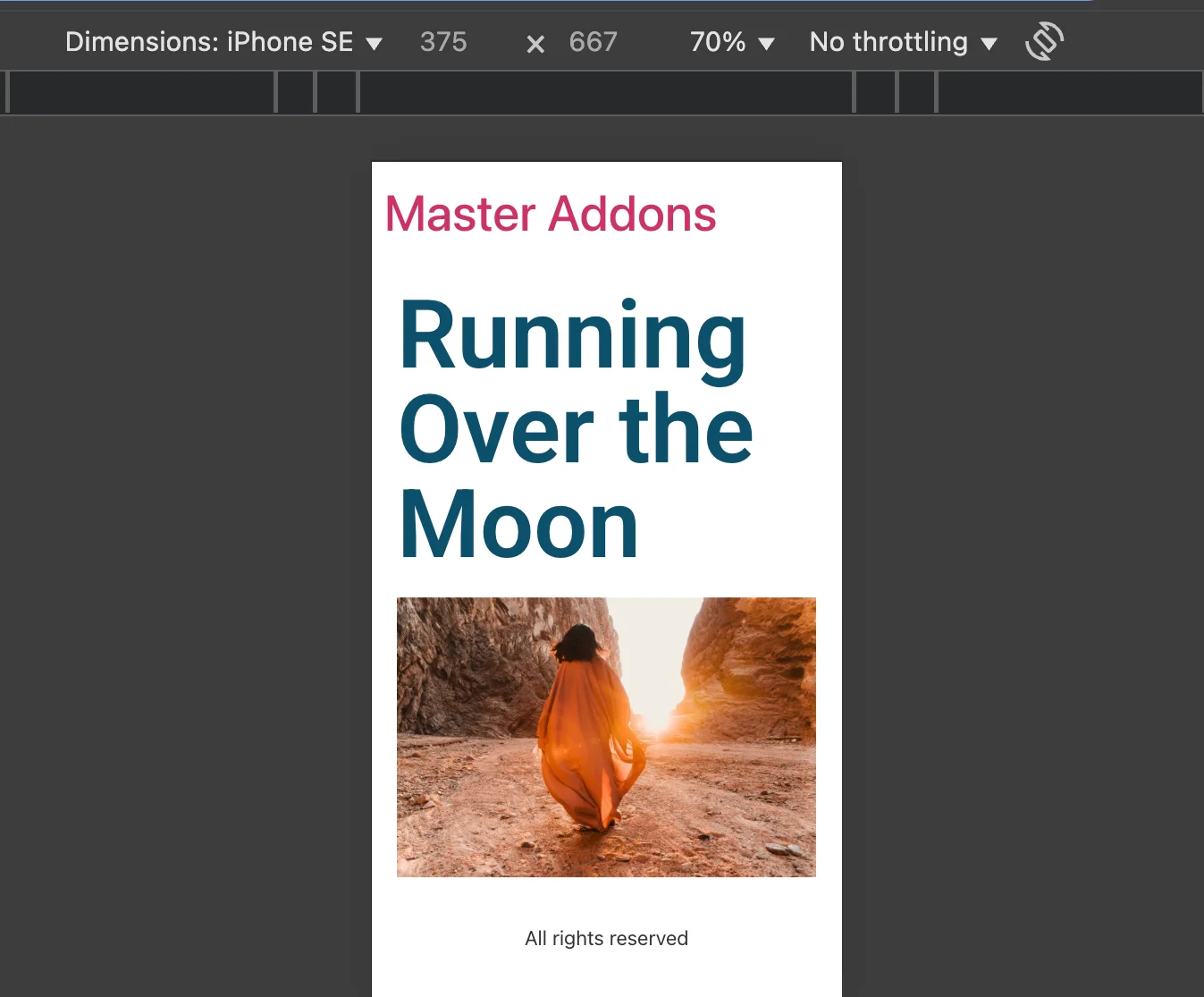
Brug den samme arbejdsproces til udfyldning, margener, skriftstørrelser, kolonnebredder, billedstørrelser og synlighed. Næsten hver typografikontrol i Elementor er pr. enhed.
Hvis du har at gøre med strukturelle problemer som en klæbrig overskrift, der opfører sig anderledes på tablet, gælder den samme logik inde i temaskabeloner. Gå igennem sådan oprettes en klæbrig overskrift i Elementor for et fuldt eksempel.
Aktivér yderligere brugerdefinerede brudpunkter i Elementor
Elementors standard breakpoints er Desktop (over 1024px), Tablet (768px til 1024px), og Mobile (under 768px). For de fleste websteder, de tre er fint. For noget mere ambitiøst som store tabletter, små bærbare computere, ultrawide skærme, eller foldbare telefoner, vil du have Elementors Yderligere brugerdefinerede brudpunkter.
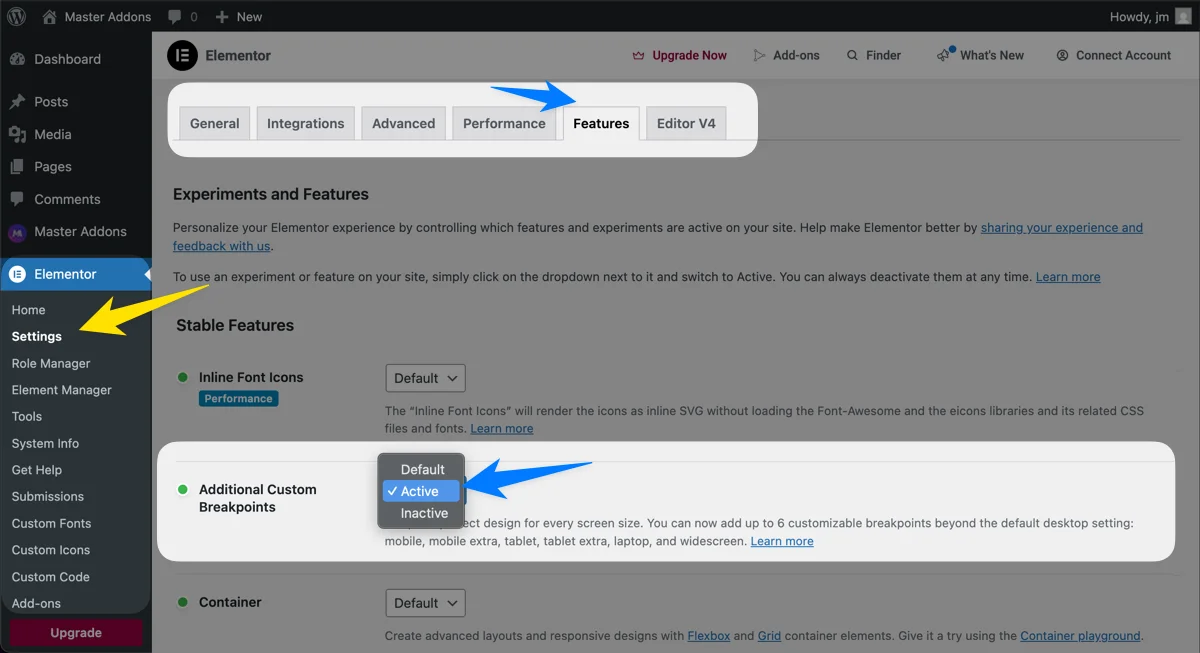
Det er slukket som standard. Du skal slå det til. Når det er aktivt, lader Elementor dig tilføje op til seks brugerdefinerede brudpunkter: Mobil, Mobil ekstra, Tablet, Tablet ekstra, bærbar computer og Widescreen.
Trin 1: Slå Eksperimentet med yderligere brugerdefinerede brudpunkter til
Fra dit WordPress dashboard, gå til Elementor > Indstillinger > Funktioner. Rul indtil du finder Yderligere brugerdefinerede brudpunkter. Vend dropdown til Aktiv og gemme.
Trin 2: Åbn webstedsindstillinger fra Elementor Editor
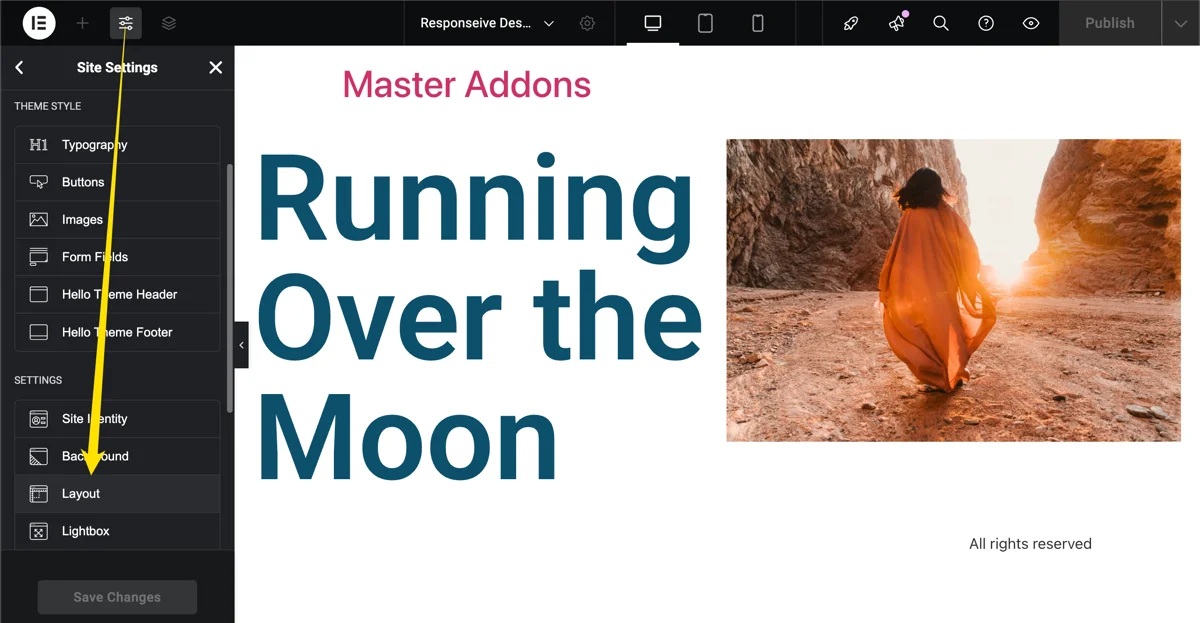
Åbn en hvilken som helst side eller et indlæg i Elementor-editoren. Klik på hamburgerikonet øverst i venstre panel, og vælg Indstillinger for websted. Derfra, klik opsætning.
Trin 3: Definer dine brugerdefinerede breakpoint-bredder
Rul ned til Brudpunkter panel. Klik Tilføj Breakpoint og vælg den enhedskategori, du ønsker (Mobile Extra, Tablet Extra, Laptop eller Widescreen). For hver enkelt skal du indtaste bredden i pixels, der skal udløse den.
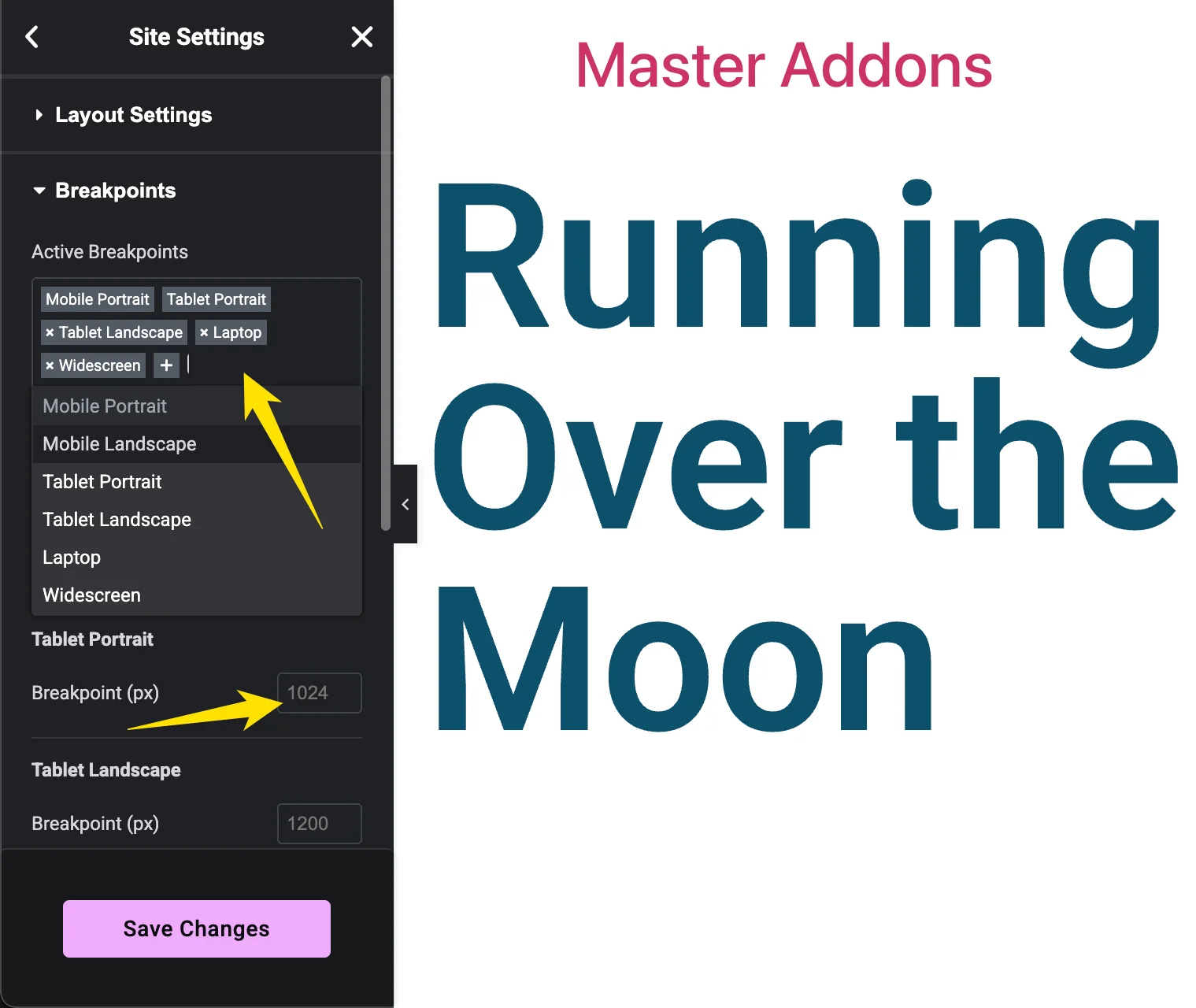
Et anstændigt startsæt til 2026:
| brudpunkt | Breddeområde | Typiske enheder |
|---|---|---|
| mobil ekstra | Under 360px | Små telefoner, ældre iPhones |
| kørende | 360 til 767px | Standard telefoner |
| tavle | 768 til 1024px | iPad, tabletter i portræt |
| tablet ekstra | 1025 til 1199px | Tabletter i landskab, små bærbare computere |
| bærbar | 1200 til 1439px | 13-14 tommer bærbare computere |
| widescreen | 1440px og op | Store skærme, ultrawides |
Gem indstillingerne. Elementor vil bede dig om at genindlæse editoren. Gem dit sideindhold først. Jeg har mistet igangværende redigeringer mere end én gang ved at genindlæse før du gemmer, og det er altid irriterende.
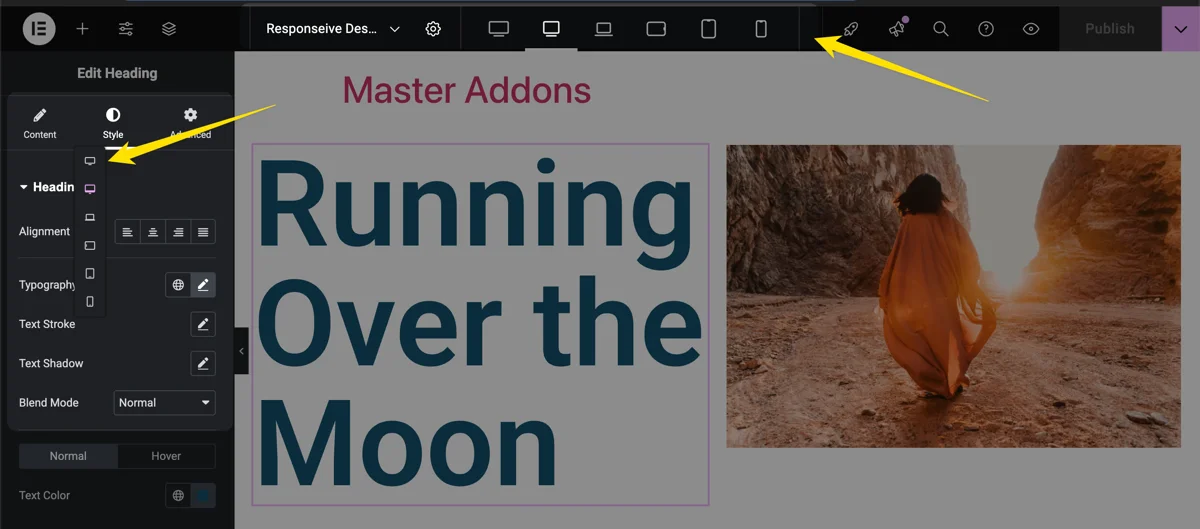
Herfra og fremefter, hvis du klikker på et hvilket som helst enhedsikon, kan du style efter det specifikke område. Ikke mere at klemme et design ind i tre cookie-cutter størrelser.
Hurtigt tip: Elementors brudpunkter kaskade fra stor til lille. Værdier, du indstiller ved et større brudpunkt, flyder ned til mindre, medmindre du tilsidesætter dem. Design fra widescreen ned til mobil, og du ender med at skrive færre regler generelt.
5 bedste praksis for responsivt design med Elementor
Breakpoints er et værktøj. De erstatter ikke en designstrategi. Disse fem vaner sparer mig for timevis af fiflerier på hvert projekt.
1. Byg indholdet først, og gå derefter responsivt
Tilføj alle dine tekst, billeder og basistypografier (skrifttyper, størrelser, margener, polstring) på skrivebordet først. Først når siden er strukturelt færdig, bør du begynde at justere for mindre skærme. Forsøger at bygge og gå lydhør på samme tid efterlader dig normalt med snesevis af små tilsidesættelser, du glemmer eksisterer seks måneder senere, når noget ser ud.
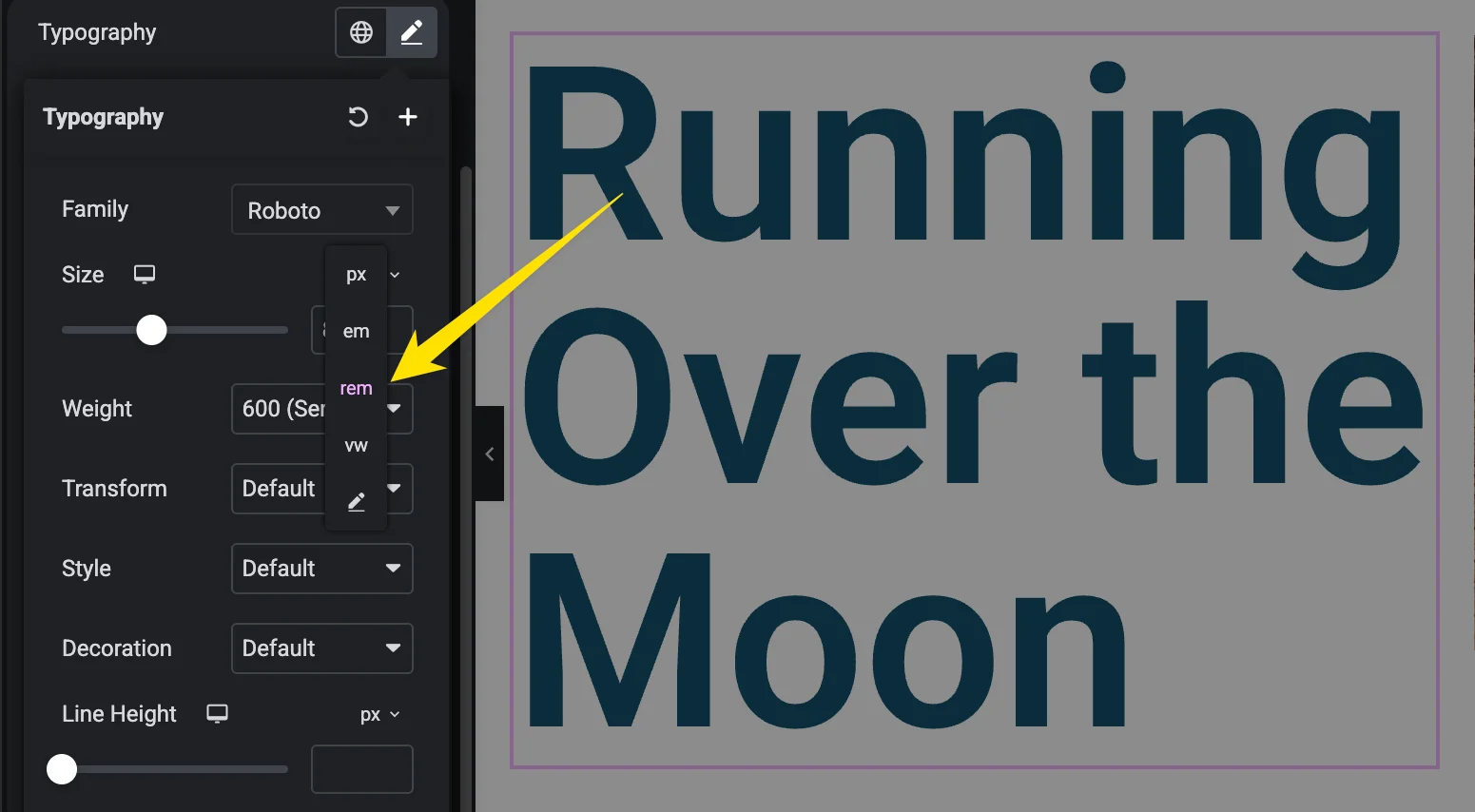
2. Brug REM til Font Størrelser, Ikke PX
Pixels er stive. Når en besøgende støder op deres browsers standard skriftstørrelse for tilgængelighed, pixel-baseret tekst ignorerer dem. REM enheder skalere med roden skriftstørrelse, så de respekterer brugerindstillinger og giver dig renere proportional skalering på tværs af breakpoints.
3. Skjul komplekse sektioner på mindre skærme
Hvis du har bygget en fancy container med transformationer, parallakse og absolut positionering, odds er det ser godt ud på skrivebordet og forfærdeligt på mobil. Snarere end at kæmpe med det i en time, skjule den beholder på tablet og mobil og opbygge en enklere alternativ til mindre skærme.
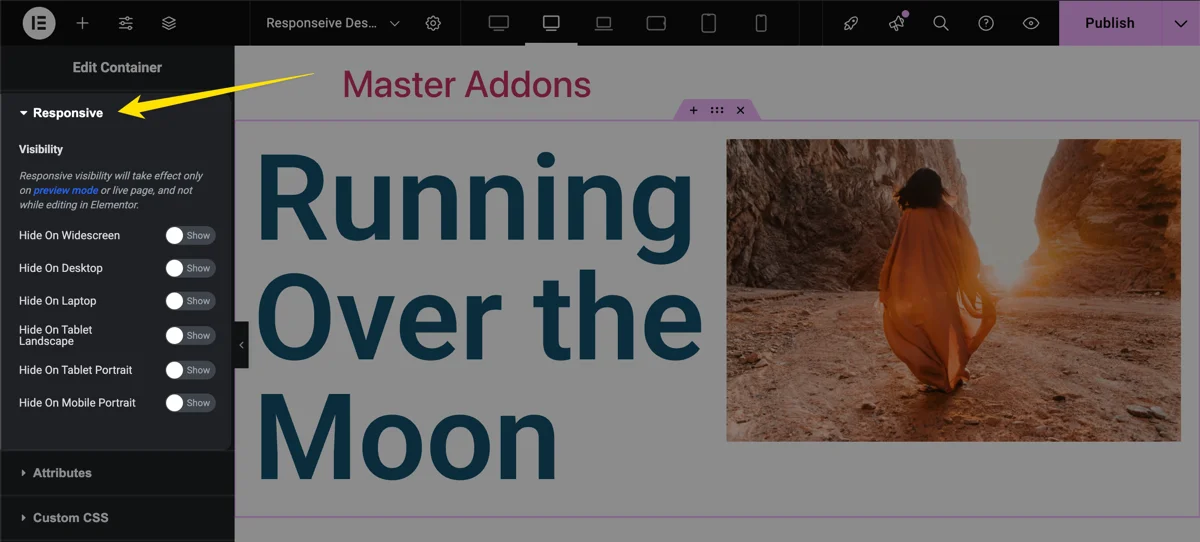
Kontrollerne bor i fremskreden fane på enhver beholder, sektion eller widget. Skjul på Desktop, Skjul på Tablet, og Skjul på Mobile kombineret med duplikerede beholdere giver dig to skræddersyede oplevelser uden at skrive CSS.
4. Hold Brugerdefineret CSS Minimal
Hver linje af brugerdefineret CSS er en linje, der kan være i konflikt med Elementors inline stilarter, bremse gengivelsen eller bryde efter en Elementor opdatering. Brug de indbyggede kontroller først. Når du har brug for CSS, skal du holde det scoped, kommenterede og kort. Gratis Master Addons brugere får Brugerdefineret CSS-udvidelse lige inde i editoren, som slår at grave i temaets style.css.
Hvis ydeevne allerede er et problem, skal du arbejde igennem sådan fremskynder du Elementor-websteder før du hober dig på flere regler.
5. Test på rigtige enheder, ikke kun forhåndsvisninger
Chrome DevTools er fint for en første pass. Det er ikke en sidste kontrol. Rigtige telefoner gengive typografi, rulning, og røre mål anderledes, og Safari på iOS især fanger ting simulatorer glip. Test på mindst én telefon og én tablet, før de går live.
Når du ikke har alle enheder på dit skrivebord (ingen har), browserstabel og responsivt testværktøj dæk hullerne.
Har du brug for mere end 6 brugerdefinerede brudpunkter?
Elementor caps dig på seks. For en standard business site eller blog, seks er rigeligt. For design-tunge agentur arbejde, online butikker med brugerdefinerede produktgitre, eller websteder rettet mod underlige viewports (bil displays, kiosker, foldbare telefoner), seks begynder at føle sig stram.
Det er kløften Brugerdefinerede brudpunkter for Elementor udfylder. Det udvider Elementors oprindelige system med:
- Brugerdefinerede breakpoints ud over Elementors seks: 3 gratis, ubegrænset med Master Addons Pro.
- Fuld kompatibilitet med Elementors eksisterende brudpunkter, ingen udskiftning nødvendig.
- Et gratis plugin fra Master Addons-teamet, der også fungerer uden Master Addons installeret.
Agenturer har størst fordel, fordi hvert klientprojekt kan bære sin egen breakpoint-konfiguration uden at bekæmpe Elementors standardindstillinger. Den Brugerdefineret Breakpoints-dokumentation har den fulde opsætning.
Ofte stillede spørgsmål
Hvad er standard Elementor breakpoints?
Elementor leveres med tre breakpoints: Desktop (1025px og derover), Tablet (768px til 1024px) og Mobile (under 768px). Disse gælder globalt, indtil du slår Yderligere brugerdefinerede breakpoints fra panelet Funktioner til.
Hvor mange brugerdefinerede brudpunkter kan jeg tilføje i Elementor?
Elementors oprindelige ekstra brugerdefinerede breakpoints-funktion understøtter op til seks i alt: Mobil, Mobil ekstra, Tablet, Tablet ekstra, bærbar computer og Widescreen. Hvis du har brug for mere, tilføjer det gratis brugerdefinerede breakpoints til Elementor-plugin 3 brugerdefinerede breakpoints eller ubegrænset med Master Addons Pro.
Påvirker Elementor-brudpunkter sidehastigheden?
Hvis du tænder for Yderligere brugerdefinerede brudpunkter, forbedres front-end-ydelsen faktisk med op til 23 procent, fordi Elementor stopper med at duplikere kontrolelementer på alle enhedsniveauer. Hold brugerdefineret CSS-lys og spring over unødvendige skjulte duplikerede beholdere for det reneste resultat.
Hvorfor ser min Elementor mobilvisning anderledes ud end min rigtige telefon?
Browser forhåndsvisninger omtrentlige viewport bredde men ignorere OS-niveau skrifttype skalering, touch-mål gengivelse, Safari særheder, og browser chrome højde. Kontroller altid kritiske sider på en rigtig telefon, før du udgiver.
Kan jeg ændre Elementor-brudpunkter, efter at mit websted er live?
Ja, men omhyggeligt. Ændring af en breakpoint bredde skifter hvilke stilarter gælder på hvilke enheder, som kan forårsage layout skift på eksisterende sider. Test på et iscenesættelse websted først og revidere dine vigtigste skabeloner (hjemmeside, landing sider, checkout) før skubbe ændringer live.
Endelige Tanker
Responsivt design i Elementor koger ned til to vaner. Løs problemer element for element inde i editoren. Giv dig selv pusterum med brugerdefinerede breakpoints, når tre standardindstillinger ikke er nok. Gør begge konsekvent, test på ægte hardware, og dine besøgende får den samme rene oplevelse på en $ 200 budget telefon, som de gør på en $ 3000 ultrawide.
Hvis du vil springe standard tre over uden at bryde med brugerdefineret CSS, har Master Addons brikkerne klar: Tema Bygherre til sidehoveder og sidefødder, Popup Builder til blyfangst, Widget Builder for brugerdefinerede widgets uden PHP, og den Brugerdefineret Breakpoints plugin når seks breakpoints løber tør.
Relateret læsning:
- 100 bedste elementortilføjelser til 2026
- Sådan fremskynder du Elementor-websteder
- Bedste SEO-praksis for Elementor
Deltag i 30.000+ webskabere, der stoler på Master Addons

Hver premium widget, Theme Builder, Popup Builder og Custom Breakpoints styrer i ét letvægts plugin. Byg ud over grænser uden oppustethed. Se Master Addons-priser.
Spot et responsivt designtrick, jeg sprang over? Drop det i kommentarerne nedenfor eller ræk ud igennem Kontakt.
