

الوجبات السريعة الرئيسية
- بالنسبة لجدول محتويات Elementor اللزج، تحتاج إلى عمود شريط جانبي أطول من المربع وقاعدة لاصقة على جدول المحتويات داخل هذا العمود.
- لا تحتوي أداة جدول محتويات الإضافات الرئيسية على مفتاح لاصق، لذلك أصبح المربع لاصقًا مع محدد القاعدة {الموضع: لاصق؛ الأعلى: 32px؛ } في قسم Master Addons Custom CSS في علامة التبويب المتقدمة لعنصر واجهة المستخدم.
- يمكن لمستخدمي Elementor Pro تخطي CSS واستخدام Advanced > Motion Effects > Sticky set to Top، مع تشغيل Offset in pixels وStay In Column، نظرًا لأن Elementor بدون Pro لا يحتوي على خيار Sticky في Motion Effects.
- يتوقف جدول المحتويات اللزج عن العمل عندما يتم ضبط تجاوز سعة أي حاوية أصلية على مخفي، أو عندما لا يكون عمود الشريط الجانبي أطول من الصندوق، أو عندما تكون القاعدة اللزجة موجودة على عمود يملأ الصف بالفعل.
- على الهواتف، يسقط الشريط الجانبي أسفل المقالة، لذا فإن إعداد الهاتف المحمول المعتاد هو صندوق قابل للطي يتم تحميله مغلقًا مع الاحتفاظ بالانهيار في البداية، أو نسخة مطوية ثانية فوق المقالة المعروضة على الهاتف المحمول فقط.
جدول محتويات Elementor اللزج عبارة عن قائمة بعناوين الصفحة التي تظل مرئية أثناء تمرير القارئ، عادةً في الجزء العلوي من الشريط الجانبي بجوار مقالة طويلة. تقوم أداة جدول محتويات الإضافات الرئيسية بإنشاء تلك القائمة من عناوينك ولكن لا تحتوي على مفتاح ثابت خاص بها، لذا يمكنك جعلها تلتصق بسطر واحد من CSS أو بتأثيرات حركة Elementor Pro.
أدناه، ستقوم ببناء الإصدار الثابت خطوة بخطوة على Elementor بدون Pro، ثم راجع مسار Elementor Pro، وكيفية ضبط الإزاحة العلوية أسفل رأس ثابت، ولماذا يفشل Sticky أحيانًا وما يجب فعله على الهاتف المحمول. تأتي أخيرًا مقارنة قصيرة مع الخيارات العائمة في المكونات الإضافية المخصصة لجدول المحتويات.
جدول المحتويات
ما هو جدول المحتويات اللزج
يتم تمرير جدول محتويات لزج مع الصفحة حتى تصل إلى مسافة محددة من أعلى النافذة، ثم يبقى هناك بينما تستمر المقالة في التحرك خلفها. عندما يصل الجزء السفلي من عموده، فإنه يتم تمريره بعيدًا مع العمود. يأتي هذا السلوك من قيمة CSS position: stickyالذي يصف MDN كعنصر يعمل كعنصر نسبي حتى يتجاوز العتبة ثم ثابت داخل حدود الكتلة التي تحتوي عليه.
انتبه إلى هذا الجزء الأخير حول الكتلة المحتوية: لا يمكن للصندوق اللاصق أن يتحرك إلا داخل الصندوق الأصلي. إذا كان طول الصندوق الأصلي تمامًا، فلا يوجد مكان للتحرك، ويتم تمرير الصندوق مثل أي عنصر آخر.
قم بإعداد التخطيط: عمود المحتوى وعمود الشريط الجانبي
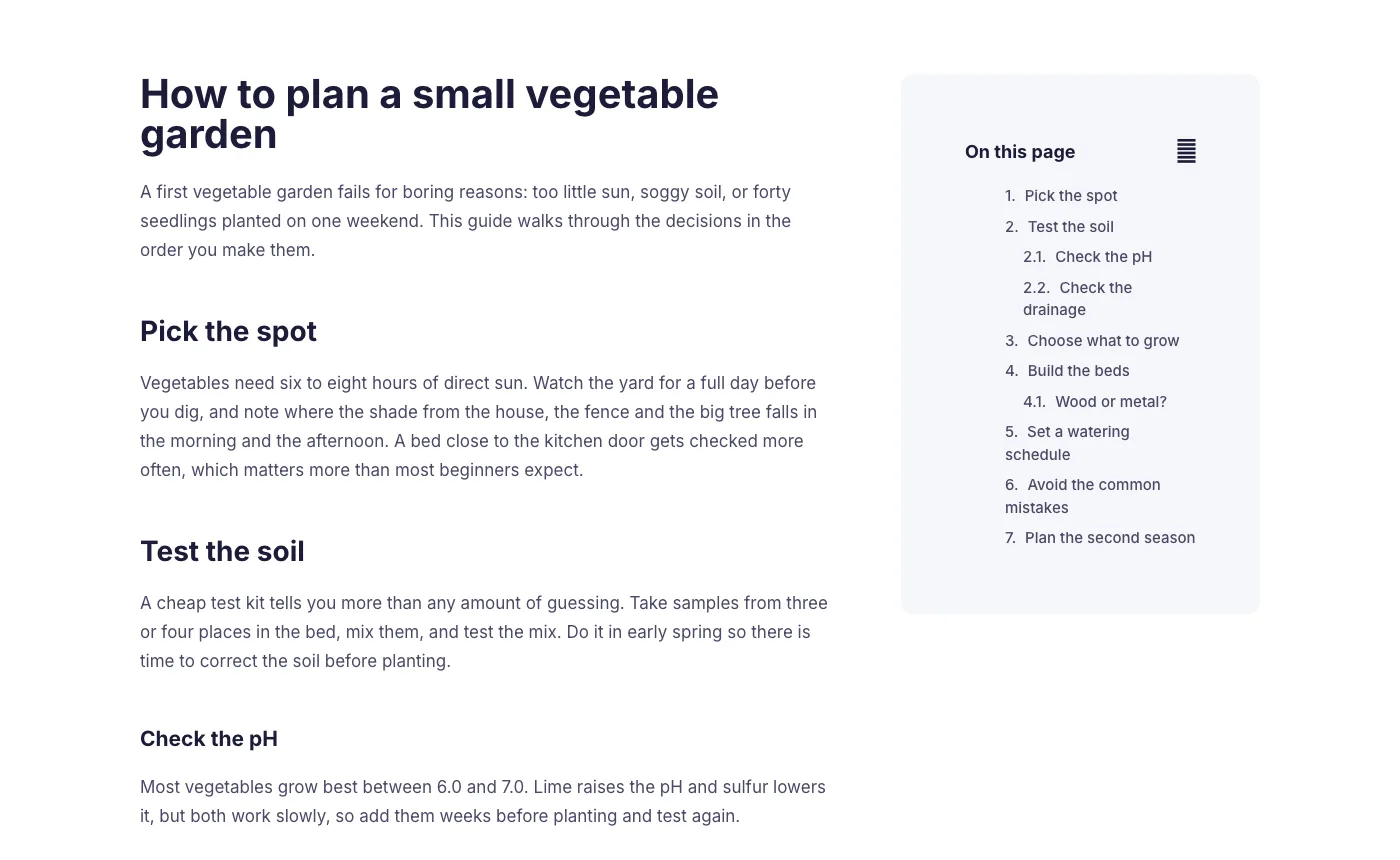
التخطيط عبارة عن حاوية صف بها عمودين: عمود عريض للمقالة وعمود ضيق لجدول المحتويات. في Elementor 4، يعني ذلك حاوية تم ضبط الاتجاه عليها على Row، وتحتوي على حاويتين فرعيتين. يتم قراءة تقسيم بنسبة 65 إلى 70 بالمائة تقريبًا للمحتوى و30 إلى 35 بالمائة للشريط الجانبي بشكل جيد على شاشة سطح المكتب.
اترك عمود الشريط الجانبي عند ارتفاعه الافتراضي. تمتد حاويات الأطفال المتتالية إلى ارتفاع الأخ الأطول، وبالتالي ينمو عمود الشريط الجانبي بطول السلعة المجاورة له. هذا العمود الطويل الفارغ في الغالب هو المسار الذي ينزلق فيه الصندوق اللزج للأسفل. لا تعطيه ارتفاعًا ثابتًا، واترك محاذاته الرأسية بمفردها (بدون مركز أو نهاية).
اجعل جدول المحتويات لزجًا بدون Elementor Pro
في Elementor بدون Pro، يتم تطبيق القاعدة الثابتة على عنصر واجهة المستخدم من خلال ملحق Master Addons Custom CSS. يستغرق الإعداد أربع خطوات.
الخطوة 1: أضف عنصر واجهة المستخدم جدول المحتويات إلى الشريط الجانبي
تثبيت الإضافات الرئيسية، والتي تتضمن جدول المحتويات القطعة، افتح الصفحة في العنصر واكتب جدول المحتويات في البحث عن القطعة. اسحب الأداة التي تحمل شارة MA إلى عمود الشريط الجانبي. إذا كانت الصفحة تحتوي على عناوين في عمود المحتوى، فسيتم ملء القائمة على الفور في معاينة المحرر.
الخطوة 2: اختر العناوين ونمط القائمة
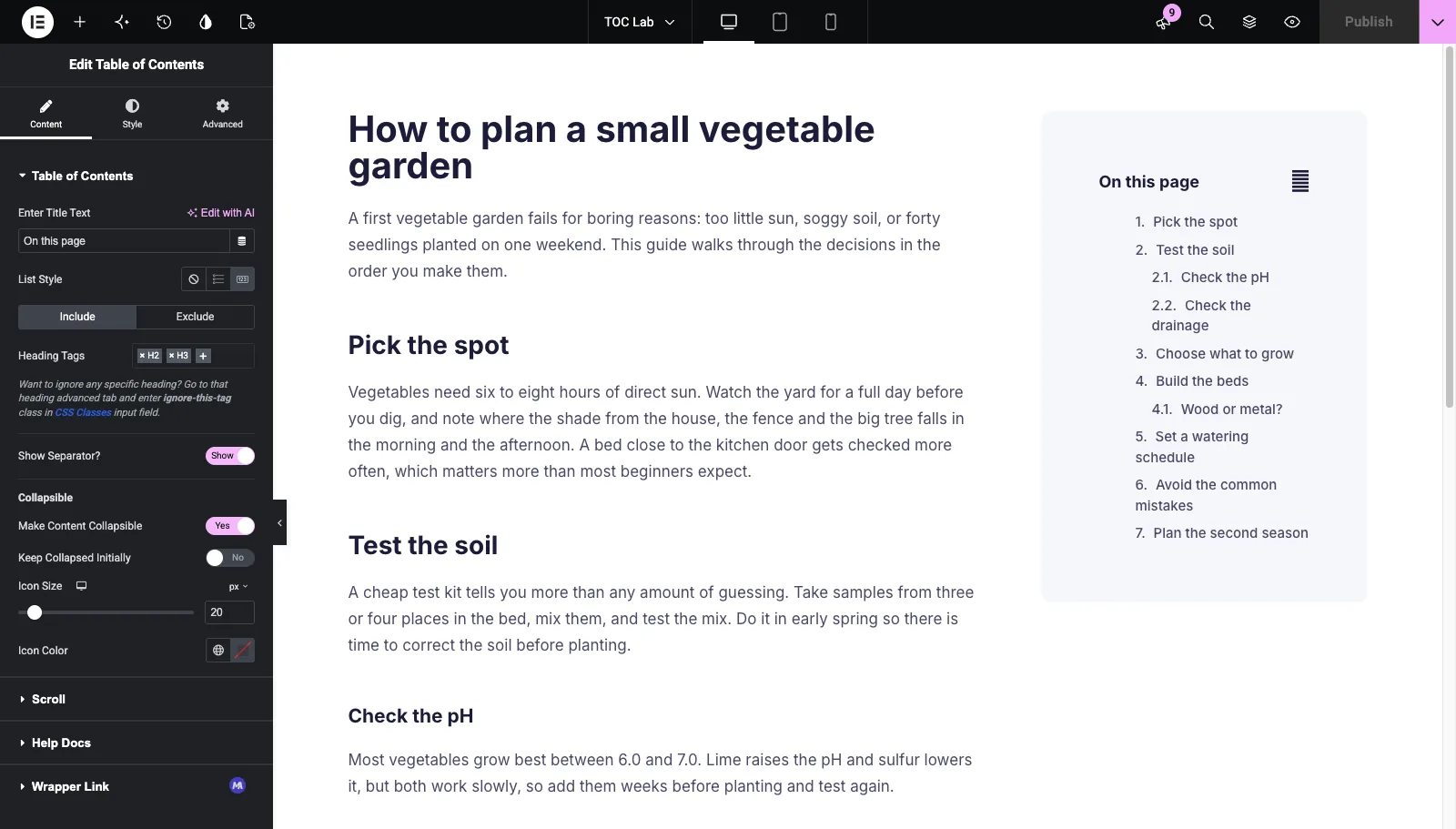
في علامة التبويب المحتوى، قم بتعيين أدخل نص العنوان (تستخدم صفحة المختبر “في هذه الصفحة”)، اختر أ نمط القائمة الافتراضي، الرصاص أو الأرقام، وفتح يشمل علامة التبويب لاختيار علامات العنوان. الافتراضي هو H2 وH3 وH4. بالنسبة للشريط الجانبي، عادةً ما يكون H2 وH3 كافيين، نظرًا لأن الصندوق اللزج لا معنى له بمجرد أن تصبح القائمة أطول من الشاشة. يشغل جعل المحتوى قابلاً للطي الآن أيضًا، لأنك ستحتاجه للجوال لاحقًا.
الخطوة 3: الصق القاعدة اللاصقة في CSS المخصص
التبديل إلى متقدم علامة التبويب والتمرير لأسفل. هناك قسمان يسمى Custom CSS. الجزء العلوي هو Elementor Pro ويظهر فقط إعلانًا تشويقيًا بدون Pro. الجزء السفلي يحمل شارة MA وينتمي إلى الإضافات الرئيسية ملحق CSS مخصص. افتح هذا والصق:
selector {
  position: sticky;
  top: 32px;
}
الكلمة selector يرمز إلى غلاف عنصر واجهة المستخدم الخاص، لذا تنطبق القاعدة على عنصر واجهة المستخدم هذا فقط. تترك قيمة 32 بكسل فجوة صغيرة بين المربع والجزء العلوي من النافذة، مما يؤدي أيضًا إلى مسح شريط إدارة WordPress عند تسجيل الدخول.
الخطوة 4: النشر والاختبار على الواجهة الأمامية
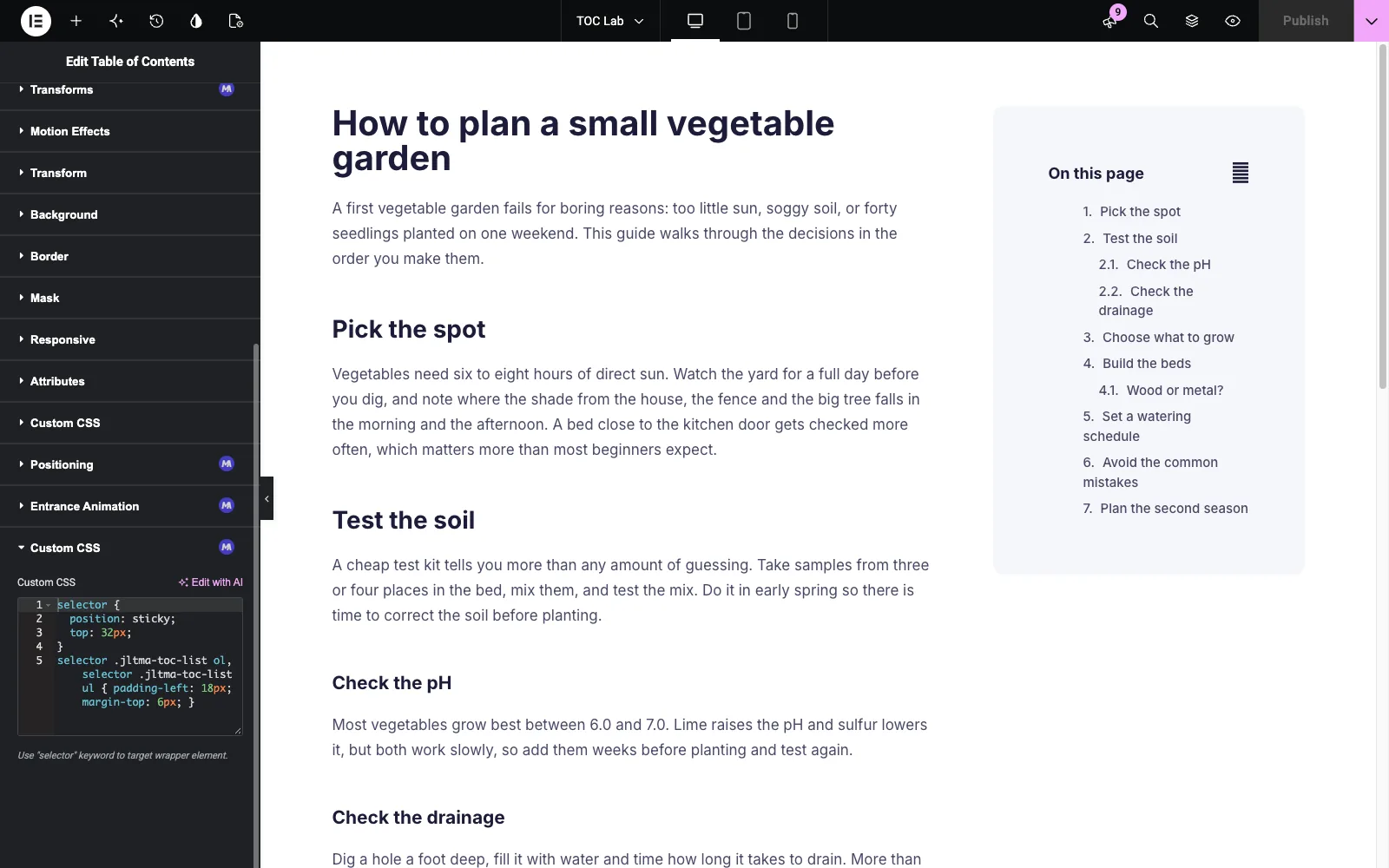
قد لا تظهر معاينة المحرر سلوكًا ثابتًا، لذا قم بنشر الصفحة وفتحها في علامة تبويب جديدة. قم بالتمرير لأسفل المقالة. يجب أن ينتقل المربع مع الصفحة حتى تصل إلى 32 بكسل من الأعلى، ثم يحتفظ بمكانه بينما تستمر العناوين في التحرك. انقر فوق عنصر وتنتقل الصفحة إلى هذا العنوان، ويأخذ العنصر الذي تم النقر عليه اللون النشط من علامة التبويب "النمط".
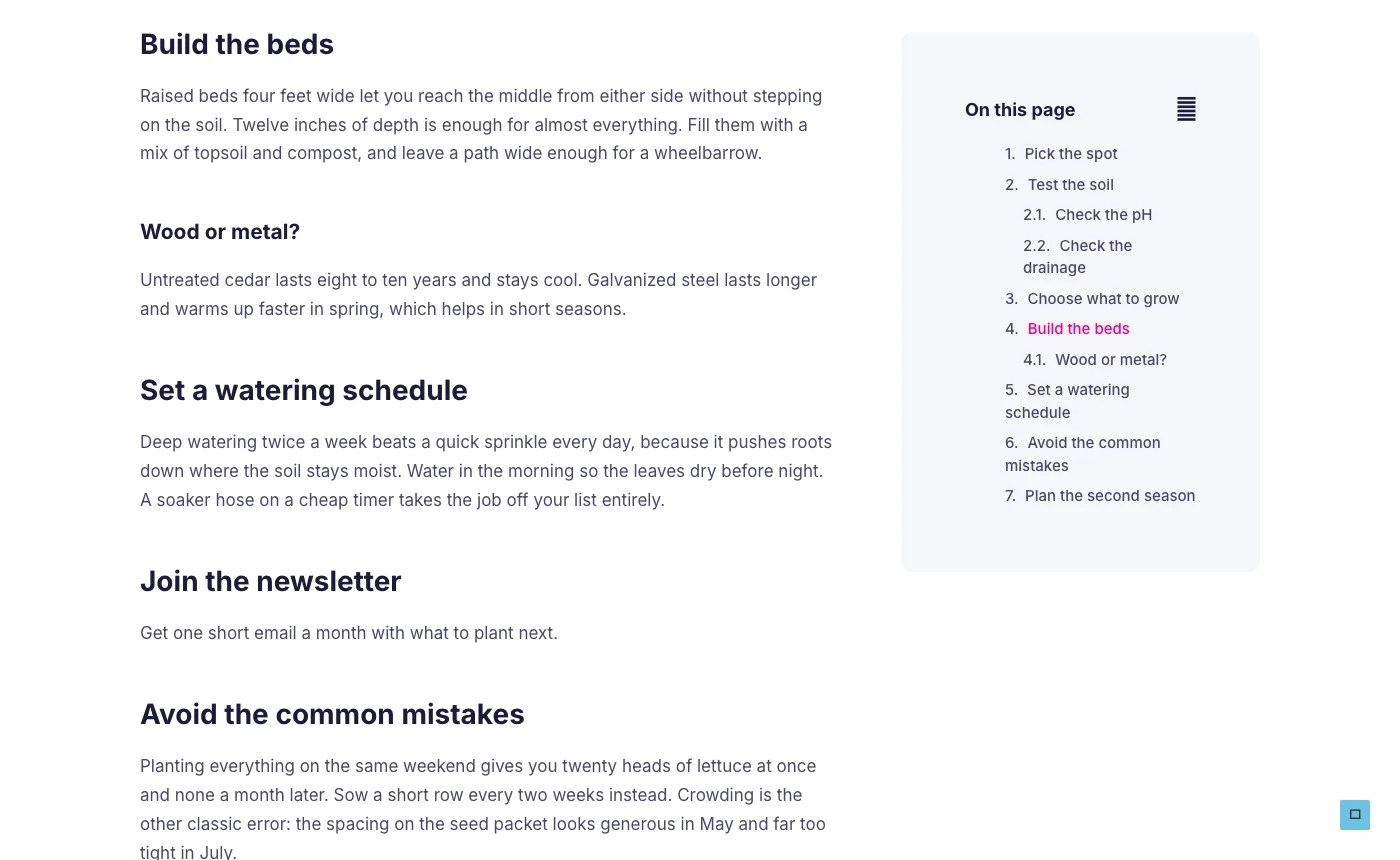
تحدد الأداة العنصر الذي نقرت عليه ولا تتبع التمرير، لذلك يبقى العنصر الوردي على “Build the beds” حتى تنقر على عنصر آخر. ال عرض توضيحي للشريط الجانبي المباشر يستخدم هذا الإعداد الدقيق بإزاحة أكبر، إذا كنت تريد تمرير نسخة عمل قبل إنشاء نسختك الخاصة.
هل تريد القائمة الكاملة لعناصر التحكم أولاً؟ ال جدول المحتويات صفحة القطعة يغطي اكتشاف العناوين وأنماط القائمة والمربع القابل للطي والسهم من الخلف إلى الأعلى، مع عروض توضيحية حية لكل منها.
اجعلها لزجة مع Elementor Pro Motion Effects
إذا كان لديك Elementor Pro، فيمكنك جعل نفس المربع لزجًا دون كتابة CSS. حدد عنصر واجهة المستخدم جدول المحتويات، وانتقل إلى متقدم > تأثيرات الحركة ومجموعة لزجة إلى أعلى. تعيين إزاحة إلى الفجوة التي تريدها فوق المربع، بالبكسل، وقم بتشغيلها البقاء في العمود لذلك يتوقف الصندوق عند الجزء السفلي من الشريط الجانبي بدلاً من الطفو فوق التذييل.
تتم معالجة Elementor Pro Sticky بواسطة JavaScript ويتم تطبيقه على العنصر الذي تحدده، وبالتالي تظل قواعد التخطيط أعلاه سارية. ضعه على عنصر واجهة المستخدم، وحافظ على عمود الشريط الجانبي طويلًا واختبره على الواجهة الأمامية. على أي عنصر واجهة مستخدم، استخدم تأثيرات الحركة أو قاعدة CSS، ولا تستخدم كليهما في وقت واحد أبدًا.
يحتوي Elementor Pro أيضًا على أداة جدول المحتويات الخاصة به. إنه مقالة مساعدة يسرد عنصرًا نشطًا يتبع التمرير، وهو خيار Minimize Box المرتبط بنقطة التوقف وإعدادات التثبيت بواسطة العلامة أو المحدد، ويحتاج إلى Pro كما يفعل الخيار الثابت. إذا كنت تدفع بالفعل مقابل Pro، فإن كلا المسارين مفتوحان لك.
اختر الإزاحة العلوية تحت رأس ثابت
يجب أن تكون القيمة العليا هي ارتفاع أي شيء ثابت في أعلى الشاشة بالإضافة إلى فجوة صغيرة. بدون رأس ثابت، من 24 إلى 32 بكسل أمر جيد. باستخدام رأس لاصق، قم بقياسه: يحتاج رأس 80 بكسل إلى قيمة أعلى تبلغ حوالي 110 بكسل، وهو ما يستخدمه العرض التوضيحي المباشر. إذا انزلق المربع أسفل الرأس عند التمرير، فقم برفع الرقم حتى يستقر أدناه مباشرةً.
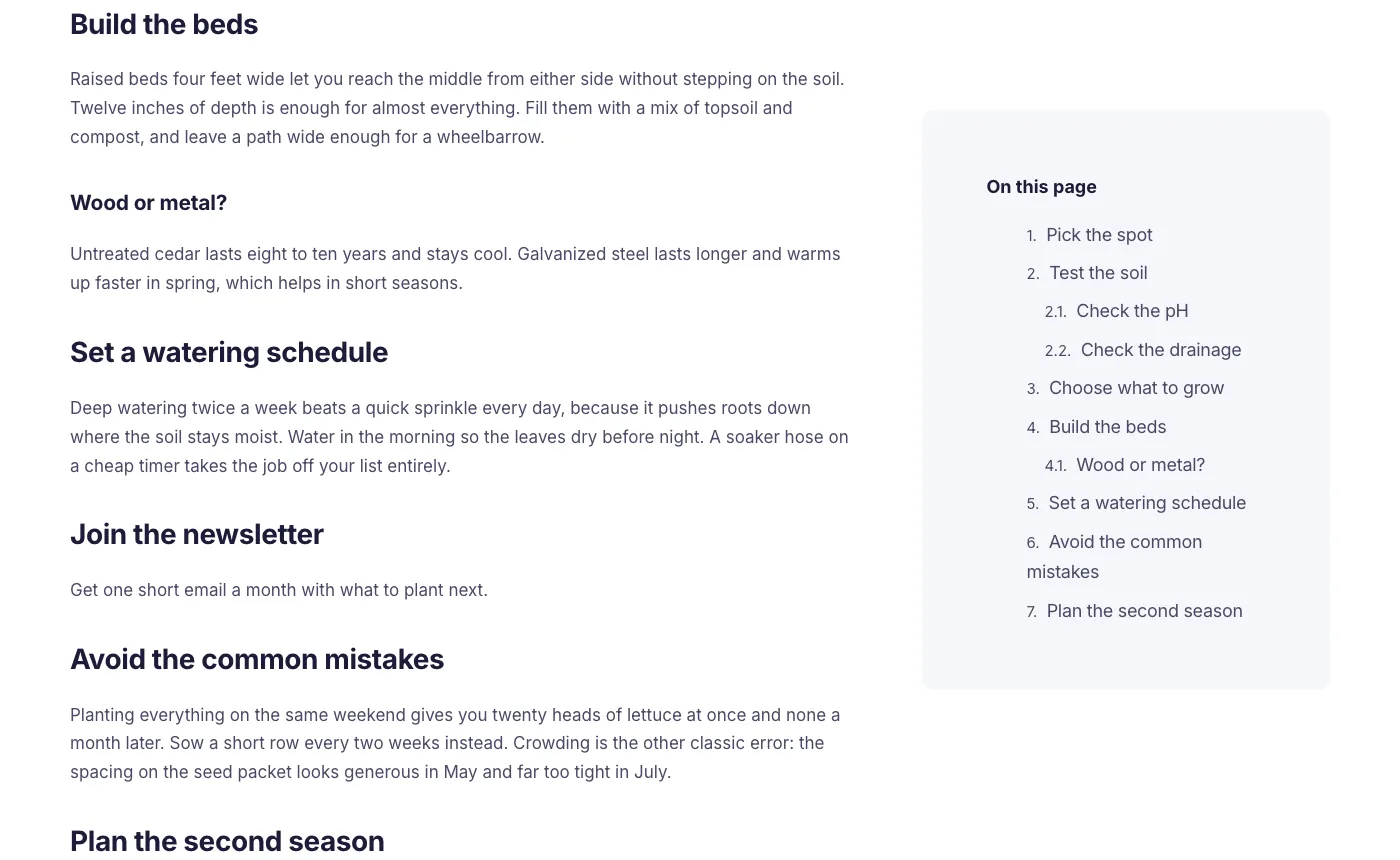
إصلاح العناوين التي تهبط تحت الرأس
يتسبب الرأس الثابت في مشكلة ثانية: يؤدي النقر فوق عنصر إلى تمرير العنوان إلى حوالي 30 بكسل من الأعلى، ثم يغطيه الرأس. تحتوي الأداة على عنصر تحكم Smooth Scroll Offset في قسم التمرير الخاص بها. إذا لم يكن لإعداد الإزاحة أي تأثير على موقعك، فأضف هذه القاعدة أدناه المظهر > التخصيص > CSS الإضافي:
.elementor-heading-title[id] {
  padding-top: 90px;
  margin-top: -90px;
}
يتوقف الآن كل عنوان ترتبط به الأداة بمقدار 90 بكسل أقل، ويتم إلغاء الحشو والهامش السلبي، وبالتالي تبدو الصفحة كما هي. قم بتغيير 90 إلى ارتفاع رأسك بالإضافة إلى مساحة صغيرة. تستهدف القاعدة عناصر واجهة مستخدم Elementor Heading ذات المعرف، وهي تلك التي يوفر لها جدول المحتويات أدوات تثبيت.
لماذا لا يلتصق جدول المحتويات اللزج الخاص بك
عندما يتم تمرير المربع بعيدًا مع الصفحة، يكون السبب دائمًا تقريبًا إحدى مشكلات التخطيط الثلاث هذه.
تم تعيين تجاوز السعة للوالد على مخفي
يتوقف الوضع اللزج عن العمل داخل أي سلف overflow: hidden, auto أو scroll. تحقق من عمود الشريط الجانبي وحاوية الصف وكل حاوية فوقها: تحتوي حاويات Elementor على إعداد تجاوز السعة في علامة التبويب التخطيط ضمن إعدادات إضافية. يتم إخفاء تجاوز سعة بعض السمات في غلاف الصفحة لإيقاف التمرير الأفقي. افحص المربع الموجود في أدوات مطور المتصفح الخاص بك وقم بزيارة الوالدين للعثور عليه، ثم قم بإعادته إلى الوضع الافتراضي أو حرك القاعدة أعلى في الشجرة.
العمود ليس أطول من الصندوق
إذا تم ضبط ارتفاع عمود الشريط الجانبي، أو تم تغيير محاذاته إلى المركز، أو تم ضبط عناصر محاذاة الصف على أي شيء آخر غير التمدد، فإن العمود يتقلص إلى حجم الصندوق ولا يوجد مساحة للتحرك. أعد العمود إلى الارتفاع والمحاذاة الافتراضية. مقالة قصيرة جدًا تسبب نفس الأعراض: عندما يكون المحتوى أطول بالكاد من القائمة، يكون لدى المربع بضع بكسلات للتنقل ويبدو أنه لا يلتصق على الإطلاق.
يتم تعيين لزجة على العمود
يبدو من الطبيعي وضع القاعدة أو Elementor Pro's Sticky على عمود الشريط الجانبي. هذا العمود هو العنصر كامل الارتفاع، وهو يملأ الصف بالفعل، لذلك ليس لديه مكان يذهب إليه. تنتمي القاعدة اللاصقة إلى الأداة الموجودة بداخلها، أو إلى حاوية داخلية صغيرة تغلف الأداة إذا كنت تريد الصندوق ودعامة للعمل أسفلها للالتصاق معًا.
يمكن أن تبدو مشكلة منفصلة وكأنها فشل صعب: مربع يعرض عنوانه ولكن لا توجد قائمة حتى تقوم بالتمرير أو النقر. يأتي ذلك من التخزين المؤقت للمكونات الإضافية التي تؤخر تنفيذ JavaScript، مثل LiteSpeed's Delay JS أو WP Rocket's Delay JavaScript. استبعاد البرنامج النصي لجدول محتويات Master Addons (جدول محتويات ma) أو jQuery من التأخير ويتم تحميل القائمة على الفور. جدول وثائق المحتويات يغطي الإعدادات المتبقية.
جدول محتويات لزج على الهاتف المحمول
على الهواتف، يتم وضع أكوام الصفوف والشريط الجانبي أسفل المقالة، حيث لا يساعد الصندوق اللاصق أحدًا. يعمل نمطان بشكل جيد هنا، وكلاهما يستخدم صندوق الأداة القابل للطي.
البسيط يحتفظ بعنصر واجهة مستخدم واحد. تشغيل جعل المحتوى قابلاً للطي و استمر في الانهيار في البداية، لذلك يتم تحميل المربع ليظهر فقط عنوانه وأيقونة التبديل. على الشريط الجانبي لسطح المكتب، يفتحه القارئ بنقرة واحدة؛ على الهاتف المحمول، يستغرق الأمر مساحة صغيرة جدًا أينما هبط. ينطبق إعداد الانهيار على كل جهاز، لذا اختبره على تخطيط سطح المكتب أيضًا.
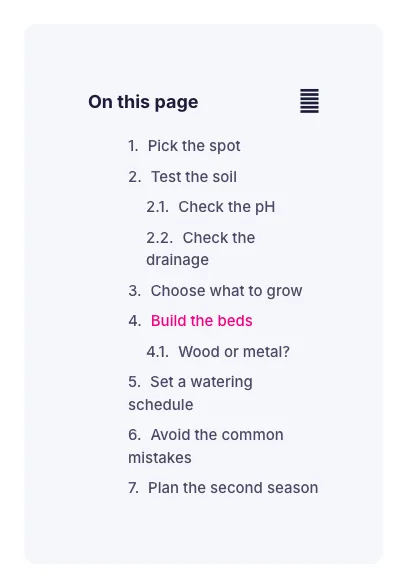
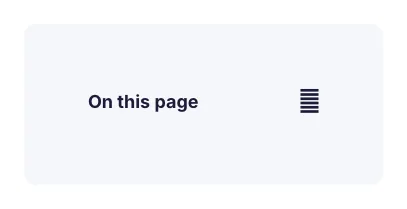
يستخدم النمط الثاني نسختين. احتفظ بالعنصر اللزج في الشريط الجانبي وأخفيه على الهاتف المحمول منه متقدم > مستجيب. ثم أضف عنصر واجهة مستخدم جدول المحتويات الثاني أعلى المقالة مع الاستمرار في طي النسخة في البداية، وأخفي تلك النسخة على سطح المكتب والكمبيوتر اللوحي. تحصل قارئات الهاتف على قائمة مطوية في أعلى المنشور، حيث تبحث عن واحدة، وتحصل قارئات سطح المكتب على الشريط الجانبي اللاصق. تقرأ كلا العنصرين نفس العناوين، لذلك لا يوجد شيء إضافي يجب الحفاظ عليه. يمكنك إقران أي من النموذجين مع قراءة ملحق شريط التقدم لإظهار للقراء المتنقلين مدى بعدهم من خلال منشور طويل.
عندما يكون قالب مشاركة واحد هو المكان الأفضل
يعد إنشاء الشريط الجانبي يدويًا على كل صفحة أمرًا منطقيًا بالنسبة لعدد قليل من الأدلة الطويلة. بالنسبة للمدونة، ضع الصف والشريط الجانبي والأداة اللاصقة في قالب مشاركة واحد مرة واحدة وسيحصل عليها كل منشور. الإضافات الرئيسية لديها منشئ الموضوع حيث يكون نوع القالب الفردي ميزة Pro، ويقوم منشئ السمات الخاص بـ Elementor Pro بنفس المهمة.
في القالب، تبحث الأداة عن العناوين الموجودة بالداخل .entry-content أولا إذن .page-contentثم منطقة محتوى العنصر. قم بمعاينة القالب على منشور حقيقي وتأكد من أن القائمة تعرض عناوين المقالة ولا شيء من الرأس أو التذييل. أضف الفصل jltma-toc-hide-heading إلى أي عنوان تريد استبعاده. تساعد القائمة المبنية من H2s النظيفة أيضًا محركات البحث على فهم الصفحة، وهي نقطة يغطيها موقعنا دليل ممارسات Elementor SEO.
Css مخصص مقابل Elementor Pro مقابل مكون إضافي لـ TOC
يمكنك الحصول على جدول محتويات يظل في العرض بثلاث طرق. ما يتغير فيما بينها هو ما تحتاج إلى تثبيته ومقدار التحكم الذي تحتفظ به في التخطيط.
| عامل | الإضافات الرئيسية + CSS المخصصة | تأثيرات الحركة Elementor Pro | الخيار العائم للمكون الإضافي TOC |
|---|---|---|---|
| ما تحتاجه | Elementor وMaster Addons، لا يوجد Elementor Pro | إليمنتور برو | مكون إضافي منفصل، غالبًا ما يكون الإصدار Pro الخاص به |
| كيف تلتصق | الموضع: لزج على الأداة، قاعدة CSS واحدة | لزجة: الجزء العلوي مع الأوفست والبقاء في العمود | جدول المحتويات السهل: أداة الشريط الجانبي التي يمكن لصقها، TOC الثابت هو Pro. جدول محتويات جولي: TOC العائم هو Pro |
| حيث يجلس | أي عمود عنصر تقوم بإنشائه | أي عمود عنصر تقوم بإنشائه | منطقة عنصر واجهة مستخدم WordPress أو موضع المكون الإضافي |
| العنصر النشط | آخر نقر على العنصر | يعتمد على الأداة التي تجعلها لزجة | يختلف عن طريق البرنامج المساعد |
| متنقل | صندوق قابل للطي، استمر في الانهيار في البداية، اختبئ مستجيب | نفس الضوابط المستجيبة | يختلف عن طريق البرنامج المساعد |
اختر مسار CSS المخصص باستخدام جدول محتويات الإضافات الرئيسية إذا قمت بتشغيل Elementor بدون Pro وصممت الصفحات في Elementor. اختر تأثيرات الحركة إذا كنت تمتلك Elementor Pro بالفعل. يناسب البرنامج الإضافي المخصص المواقع التي يتم نشرها في الغالب في محرر الكتلة؛ لدينا أفضل جدول محتويات ملخص البرنامج المساعد يقارن بين ثمانية مكونات إضافية، بما في ذلك الخيارات الثابتة.
الأسئلة المتداولة
هل يمكنني جعل جدول المحتويات لزجًا في Elementor بدون Pro؟
نعم. ضع عنصر واجهة المستخدم الخاص بجدول محتويات الإضافات الرئيسية في عمود شريط جانبي ضيق لحاوية صف، ثم أضف selector { position: sticky; top: 32px; } في قسم Master Addons Custom CSS في علامة التبويب المتقدمة لعنصر واجهة المستخدم. لا يحتوي العنصر بدون Pro على خيار Sticky في Motion Effects، لذا فإن قاعدة CSS تقوم بهذه المهمة.
لماذا لا يعمل جدول المحتويات اللزج الخاص بي؟
الأسباب المعتادة هي الحاوية الأصلية أو غلاف السمة مع تعيين الفائض على المخفي، أو عمود الشريط الجانبي الذي لا يزيد طوله عن المربع، أو مجموعة قواعد لاصقة على العمود كامل الارتفاع بدلاً من عنصر واجهة المستخدم. قم بإصلاحها واختبارها على الصفحة المنشورة، نظرًا لأن معاينة المحرر قد لا تظهر سلوكًا ثابتًا.
كيف أعرض جدول محتويات لزجًا على الهاتف المحمول؟
على الهواتف، يتم تكديس الشريط الجانبي أسفل المقالة، لذا فإن اللزوجة في الشريط الجانبي لا تساعد كثيرًا هناك. قم بتشغيل "جعل المحتوى قابلاً للطي" و"الحفاظ على الانهيار" في البداية، أو أضف أداة جدول المحتويات المطوية الثانية أعلى المقالة واستخدم "متقدم > مستجيب" لإظهار كل نسخة فقط على الأجهزة التي تناسبها.
هل يحتوي Elementor على أداة جدول محتويات لزجة؟
يحتوي Elementor Pro على عنصر واجهة مستخدم جدول المحتويات، ويمكن جعل أي عنصر واجهة مستخدم لزجًا باستخدام تأثيرات الحركة الخاصة بـ Elementor Pro. العنصر الحر ليس لديه أي منهما. تعمل أداة جدول محتويات الإضافات الرئيسية بدون Elementor Pro وتصبح لزجة بقاعدة CSS مخصصة واحدة.
ما هي القيمة العليا التي يجب أن أستخدمها تحت رأس لزج؟
استخدم ارتفاع الرأس الثابت بالإضافة إلى حوالي 30 بكسل. يعمل رأس 80 بكسل بقيمة أعلى تبلغ حوالي 110 بكسل. ارفع القيمة إذا انزلق المربع أسفل الرأس أثناء التمرير.
الأفكار النهائية
ينزل جدول محتويات Elementor اللزج إلى حاوية صف، وعمود شريط جانبي متبقي عند ارتفاع التمدد الافتراضي، وقاعدة لاصقة واحدة على عنصر واجهة المستخدم: position: sticky; top: 32px; في قسم CSS المخصص للإضافات الرئيسية، أو Sticky: الجزء العلوي مع الإزاحة والبقاء في العمود في Elementor Pro. ارفع القيمة العليا تحت رأس ثابت (110 بكسل لرأس 80 بكسل)، وتحقق من الوالدين بحثًا عن الفائض المخفي عندما لا يلتصق، وامنح قارئات الهاتف مربعًا مطويًا أعلى المقالة. قم بتمرير عرض الشريط الجانبي اللزج لرؤية النتيجة النهائية، ثم أضف جدول المحتويات القطعة للتخطيط الخاص بك.
القراءة ذات الصلة
