

주요 시사점
- Elementor 끈적끈적한 목차의 경우 상자보다 높은 사이드바 열과 해당 열 내부의 목차 위젯에 대한 끈적끈적한 규칙이 필요합니다.
- 마스터 애드온 목차 위젯에는 끈적끈적한 스위치가 없으므로 위젯 고급 탭의 마스터 애드온 사용자 정의 CSS 섹션에서 규칙 선택기 {위치: 끈적임; 상단: 32px; } 로 상자를 끈적하게 만듭니다.
- Elementor Pro 사용자는 CSS를 건너뛰고 고급 > 모션 효과 > 고정이 상단으로 설정되고 픽셀 단위로 오프셋이 설정되고 열 유지가 켜져 있는 것을 사용할 수 있습니다. Pro가 없는 Elementor에는 모션 효과에 고정 옵션이 없기 때문입니다.
- 부모 컨테이너가 오버플로로 히든으로 설정되어 있거나 사이드바 열이 상자보다 높지 않거나 스티커 규칙이 이미 행을 채우는 열에 있을 때 스티커 목차가 작동을 중지합니다.
- 휴대폰에서는 사이드바가 제품 아래로 떨어지므로 일반적인 모바일 설정은 Keep Collapsed Initially로 닫힌 상태로 로드된 접이식 상자이거나 모바일에만 표시된 제품 위에 두 번째 접힌 복사본입니다.
Elementor 끈적한 목차는 일반적으로 긴 기사 옆 사이드바 상단에 있는 리더가 스크롤하는 동안 계속 표시되는 페이지 제목 목록입니다. Master Addons 목차 위젯은 제목에서 해당 목록을 작성하지만 자체 끈적한 스위치가 없으므로 CSS 한 줄이나 Elementor Pro의 모션 효과로 고정시킵니다.
아래에서 Pro 없이 Elementor 에서 단계별로 스티커 버전을 빌드한 다음 Elementor Pro 경로,고정 헤더 아래에서 상단 오프셋을 설정하는 방법,Sticky 가 때때로 실패하는 이유 및 모바일에서 수행할 작업을 참조하십시오. 전용 목차 플러그인의 플로팅 옵션과의 짧은 비교가 마지막에 나옵니다.
목차
끈적끈적한 목차가 뭔지
끈적끈적한 목차는 페이지가 창 상단에서 설정된 거리에 도달할 때까지 페이지와 함께 스크롤한 다음 기사가 계속 지나가는 동안 그 자리에 있습니다. 열 하단이 도착하면 열과 함께 스크롤됩니다. 해당 동작은 CSS 값에서 비롯됩니다 position: sticky, 어느 MDN이 설명합니다 임계값을 통과한 다음 포함 블록의 경계 내에서 고정된 상태로 상대적인 역할을 하는 요소입니다.
포함 블록에 대한 마지막 부분에 주목하십시오: 끈적끈적한 상자는 부모 내부에서만 움직일 수 있습니다. 부모가 상자만큼 키가 크면 움직일 곳이 없으며 상자는 다른 요소처럼 스크롤됩니다.
레이아웃 설정: content 열과 사이드바 열
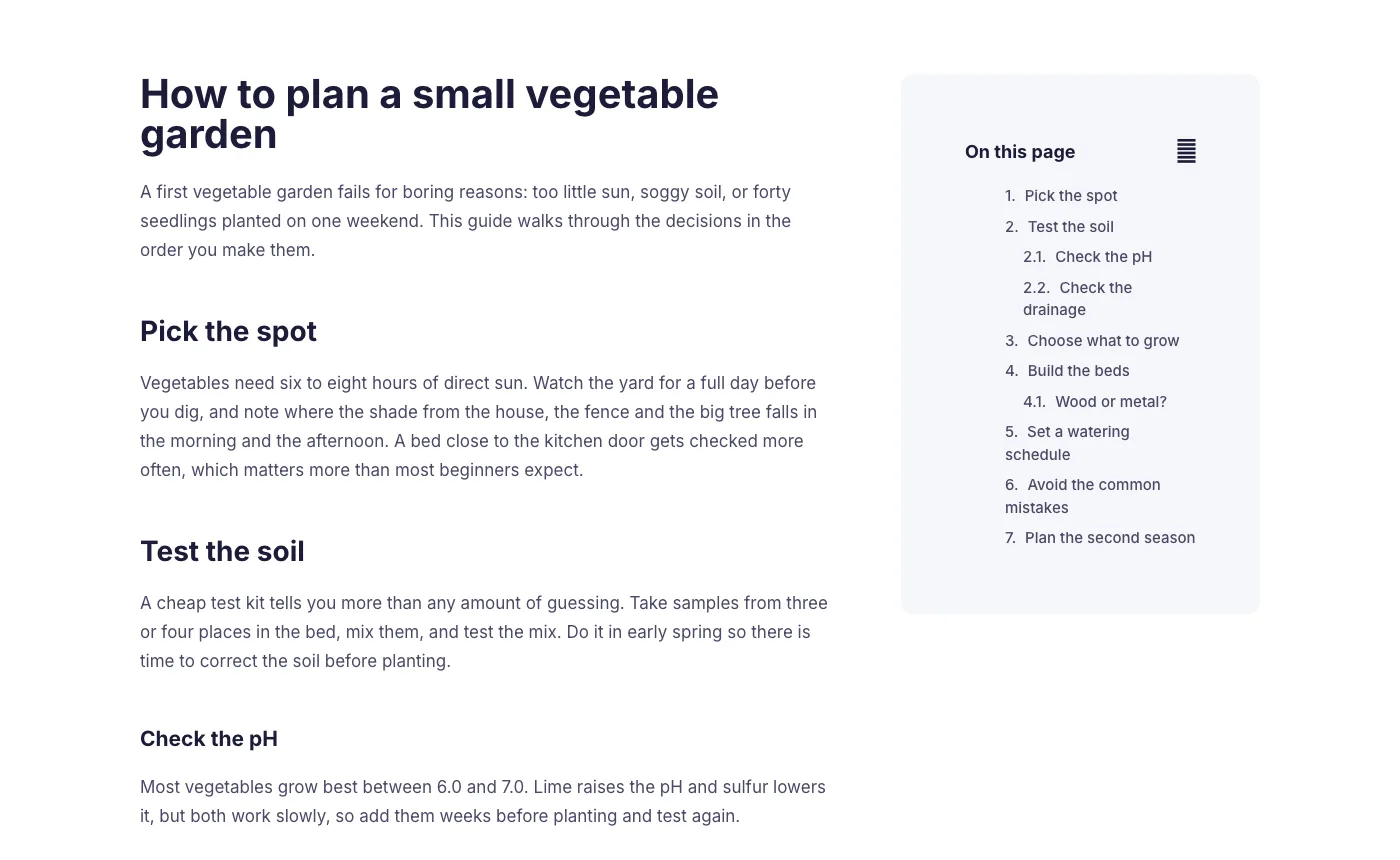
레이아웃은 두 개의 열이 있는 행 컨테이너입니다: 기사는 넓은 것,목차는 좁은 것. Elementor 4 에서 Direction 이 Row 로 설정된 컨테이너를 의미하며 두 개의 하위 컨테이너를 보유합니다. 콘텐츠의 경우 대략 65 ~ 70 퍼센트,사이드바의 경우 30 ~ 35 퍼센트의 분할은 데스크탑 화면에서 잘 읽혀집니다.
사이드바 열을 기본 높이로 둡니다. 연속된 자식 컨테이너는 가장 키가 큰 형제의 높이까지 늘어나므로 사이드바 열은 옆에 있는 물품만큼 길게 늘어납니다. 그 길고 대부분 빈 열은 끈적끈적한 상자가 아래로 미끄러지는 트랙에 고정된 높이를 주지 말고 수직 정렬을 그대로 두십시오 (중앙이나 끝이 없음).
Elementor Pro 없이 목차를 끈적하게 만드세요
Pro 가 없는 Elementor 에서는 Master Addons Custom CSS 확장을 통해 위젯에 스티커 규칙이 적용됩니다. 설정은 네 단계를 거칩니다.
1 단계: 사이드바에 목차 위젯 추가
다음을 포함하는 Master Addon을 설치합니다 목차 위젯를, Elementor에서 페이지를 열고 입력합니다 목차 위젯 검색에서. MA 배지가 있는 위젯을 사이드바 열로 드래그하십시오. 페이지의 콘텐츠 열에 제목이 있으면 편집기 미리보기에서 목록이 바로 채워집니다.
2단계: 제목과 목록 스타일을 선택합니다
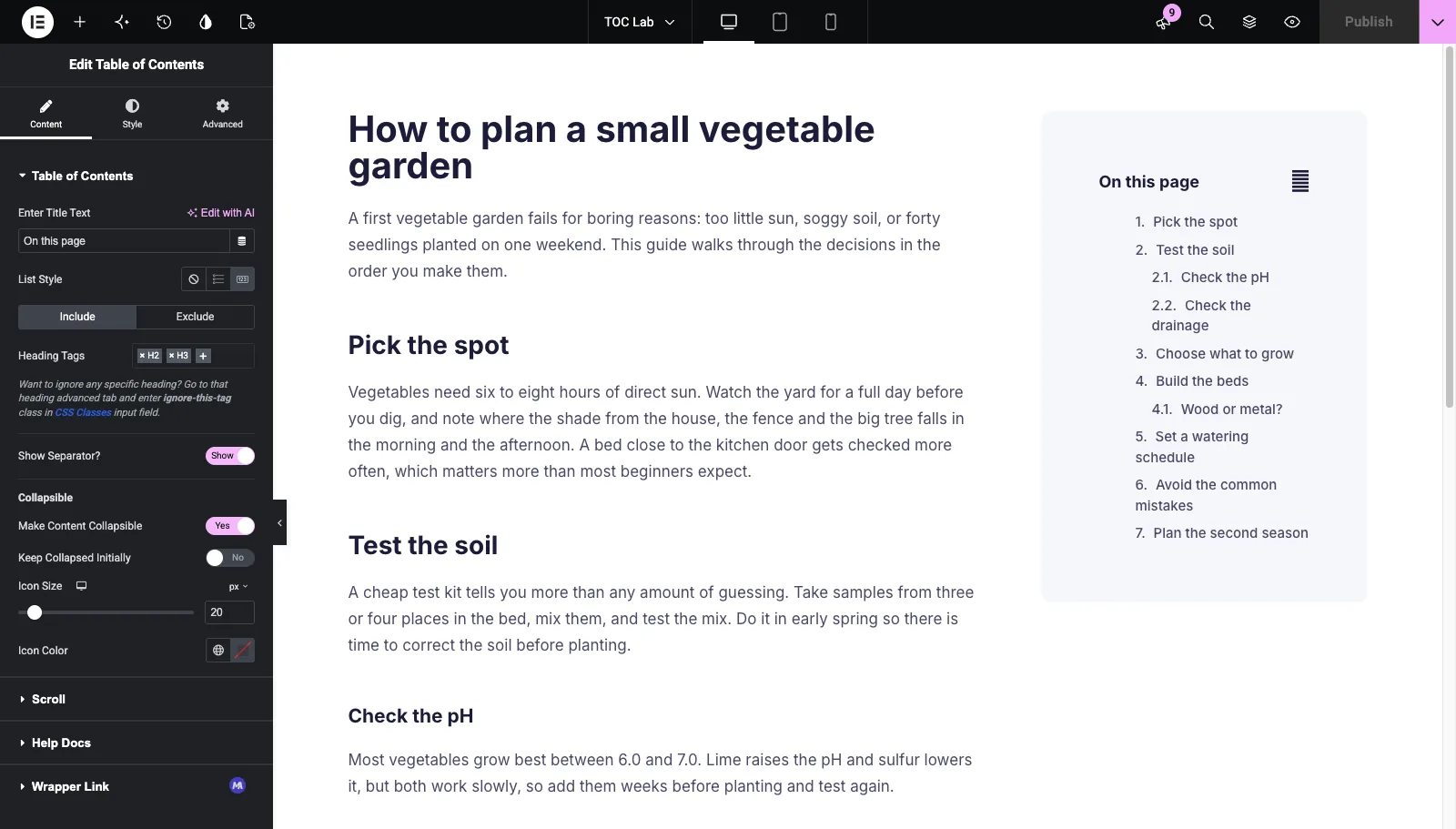
콘텐츠 탭에서 설정합니다 제목 텍스트를 입력하세요 (실험실 페이지에서는 “이 페이지에서”를 사용합니다) 다음을 선택합니다 목록 스타일 기본값, 총알 또는 숫자의 를 열고 다음을 엽니다 포함하다 탭을 선택하려면 제목 태그. 기본값은 H2,H3 및 H4 입니다. 사이드바의 경우 목록이 화면보다 커지면 끈적끈적한 상자가 무의미하기 때문에 일반적으로 H2 및 H3 로 충분합니다. 켜기 콘텐츠를 접을 수 있게 만듭니다 이제도 그렇고, 나중에 모바일용으로 갖고 싶으니까.
3 단계: 끈적끈적한 규칙을 사용자 정의 CSS에 붙여 넣습니다
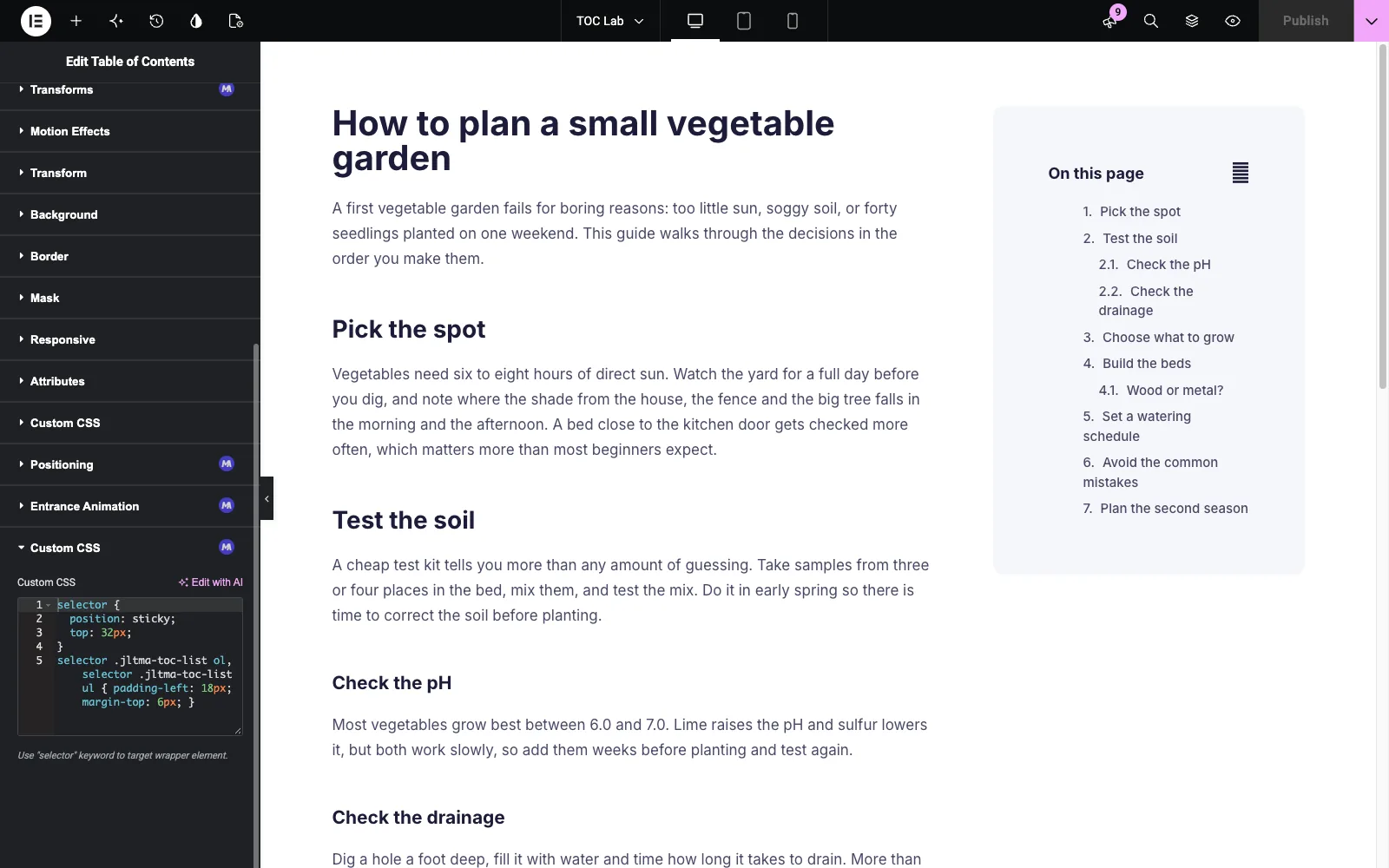
로 전환하십시오 고급 탭과 스크롤을 내립니다. 사용자 정의 CSS 라는 이름의 두 섹션이 있습니다. 높은 섹션은 Elementor Pro 의 것이고 Pro 없이 티저만 보여줍니다. 낮은 섹션은 MA 배지를 지니고 있으며,에 속합니다 마스터 애드온 사용자 정의 CSS 확장. 저것을 열고 붙여넣기:
selector {
  position: sticky;
  top: 32px;
}
단어 selector 는 위젯의 자체 래퍼를 의미하므로 규칙은이 위젯에만 적용됩니다. 32 px 값은 상자와 창 상단 사이에 작은 간격을두고 로그인 할 때 WordPress 관리자 표시 줄도 지 웁니다.
4 단계: 게시 및 프런트 엔드에 테스트
편집기 미리보기에 끈적한 동작이 표시되지 않을 수 있으므로 페이지를 새 탭에 게시하고 엽니다. 기사 아래로 스크롤합니다. 상자는 위에서 32px 가 될 때까지 페이지와 함께 이동한 다음 제목이 계속 이동하는 동안 해당 위치를 유지해야 합니다. 항목을 클릭하면 페이지가 해당 제목으로 점프하고 클릭한 항목은 스타일 탭에서 활성 색상을 가져옵니다.
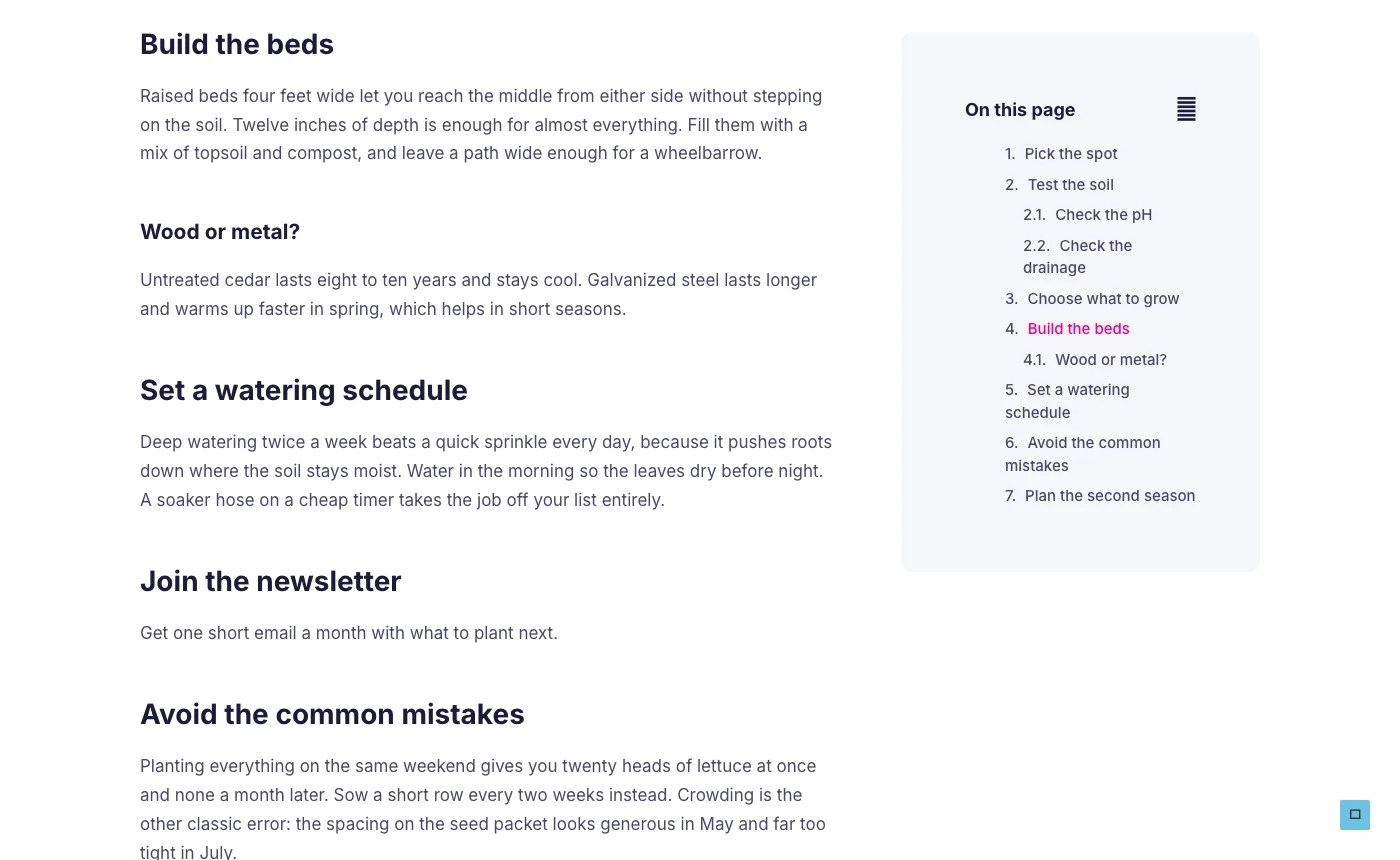
위젯은 클릭한 항목을 표시하고 스크롤을 따르지 않으므로 분홍색 항목은 다른 항목을 클릭할 때까지 “침대 만들기”에 유지됩니다. 그만큼 라이브 끈적 사이드 바 데모 직접 만들기 전에 작업 복사본을 스크롤하려는 경우 더 큰 오프셋으로 이 정확한 설정을 사용합니다.
컨트롤의 전체 목록을 먼저 원하십니까? X-1000 X 1000 X 1000 X 1000 X 1000 X 1000 X 1000 X 1000 X 1000 X 1000 X 1000 X 1000 X 1000 X 1000 X 1000 X 1000 X 1000 X 1000 X 1000 X 목차 위젯 페이지 제목 감지, 목록 스타일, 접이식 상자 및 맨 위 화살표를 각각 라이브 데모와 함께 다룹니다.
Elementor Pro 모션 효과로 끈적하게 만드세요
Elementor Pro 가 있다면 CSS 를 쓰지 않고도 같은 박스를 끈적하게 만들 수 있습니다. 목차 위젯을 선택하고 로 이동하십시오 고급 > 모션 효과 및 설정 끈적끈적한 에 탑. 세트 오프셋 상자 위에서 원하는 간격으로 픽셀 단위로 켜세요 칼럼에 머물러라 따라서 상자는 바닥글 위로 떠다니는 대신 사이드바 하단에서 멈춥니다.
Elementor Pro sticky 는 JavaScript 에서 처리되며 선택한 요소에 적용되므로 위의 레이아웃 규칙은 여전히 유지됩니다. 위젯에 넣고 사이드바 열을 높게 유지하고 프런트 엔드에서 테스트합니다. 어느 한 위젯에서 모션 이펙트 또는 CSS 규칙을 사용하며,한 번에 둘 다 사용하지 마십시오.
Elementor Pro 에는 자체 목차 위젯도 있습니다. 그것의 도움말 문서 스크롤 뒤에 오는 활성 항목, 태그 또는 선택기별로 중단점 및 앵커 설정에 연결된 상자 최소화 옵션을 나열하고 스티커 옵션처럼 Pro가 필요합니다. 이미 Pro 비용을 지불한 경우 두 경로 모두 열려 있습니다.
고정 헤더 아래의 상단 오프셋을 선택합니다
상단 값은 화면 상단에 고정된 모든 것의 높이와 작은 간격이어야 합니다. 고정 헤더가 없으면 24 ~ 32 px 가 괜찮습니다. 끈적한 헤더로 측정: 80 px 헤더는 라이브 데모에서 사용하는 약 110 px 의 상단 값이 필요합니다. 스크롤할 때 상자가 헤더 아래로 미끄러지면 바로 아래에 위치할 때까지 숫자를 올립니다.
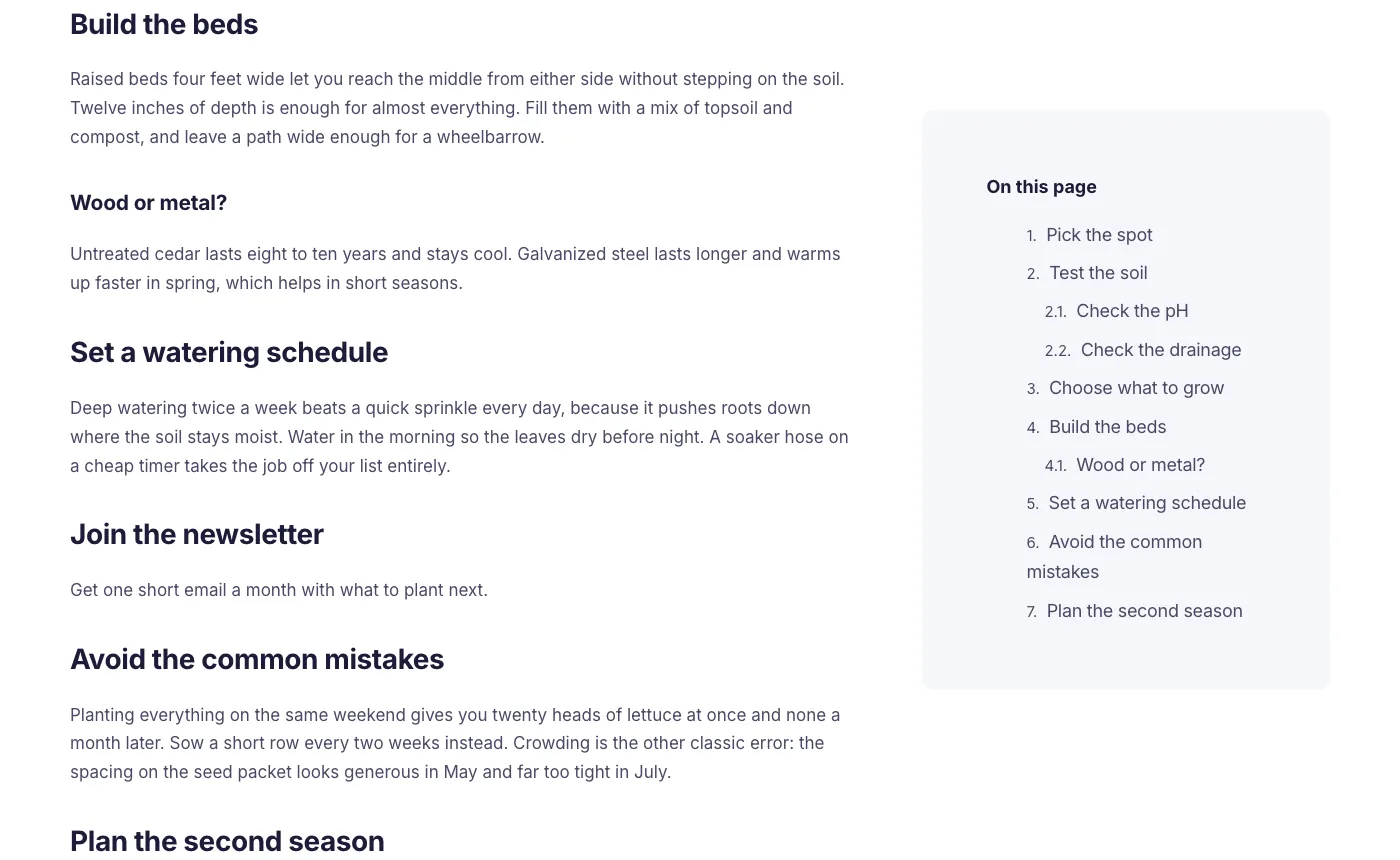
헤더 아래에 있는 제목을 수정합니다
고정된 헤더는 두 번째 문제를 일으킵니다: 항목을 클릭하면 표제가 위에서부터 약 30 px 로 스크롤되고,헤더가 이를 덮습니다. 위젯은 스크롤 섹션에 Smooth Scroll Offset 컨트롤을 가지고 있습니다. 오프셋 설정이 사이트에 아무런 영향을 미치지 않으면 아래에 이 규칙을 추가하십시오 외관 > 사용자 지정 > 추가 CSS:
.elementor-heading-title[id] {
  padding-top: 90px;
  margin-top: -90px;
}
위젯 링크가 연결되는 각 표제는 이제 90 px 를 낮추고 패딩과 음수 여백은 상쇄되므로 페이지는 동일하게 보입니다. 90 을 헤더 높이에 약간의 공간을 더한 값으로 변경합니다. 규칙은 Elementor Heading 위젯을 목차가 앵커를 제공하는 id 로 대상으로 합니다.
끈적끈적한 목차가 달라붙지 않는 이유
상자가 페이지와 함께 스크롤되면 원인은 거의 항상이 세 가지 레이아웃 문제 중 하나입니다.
부모가 hidden 으로 오버플로가 설정되어 있습니다
끈적한 위치는 조상 내부에서 작동하지 않습니다 overflow: hidden, auto 또는 scroll. 사이드바 열,행 컨테이너 및 그 위의 모든 컨테이너 확인: Elementor 컨테이너에는 추가 설정 아래의 레이아웃 탭에 오버플로 설정이 있습니다. 일부 테마는 페이지 래퍼에 숨겨진 오버플로를 설정하여 수평 스크롤을 중지합니다. 브라우저의 개발자 도구에서 상자를 검사하고 부모를 걸어 찾아낸 다음 다시 기본값으로 설정하거나 트리에서 규칙을 더 높게 이동합니다.
기둥은 상자보다 높지 않습니다
사이드바 열의 높이가 설정되어 있거나,정렬이 가운데로 변경되었거나,행의 정렬 항목이 늘이기 이외의 다른 것으로 설정되어 있으면,열이 상자 크기로 축소되고 끈적임이 움직일 공간이 없습니다. 열을 다시 기본 높이와 정렬로 되돌립니다. 매우 짧은 글은 동일한 증상을 유발합니다: 내용이 목록보다 거의 길지 않을 때,상자는 이동할 픽셀이 몇 개 있고 전혀 붙지 않는 것처럼 보입니다.
Sticky 는 열에 설정되어 있습니다
사이드바 열에 규칙이나 Elementor Pro 의 Sticky 를 넣는 것은 자연스러운 것 같습니다. 하지만 그 열은 전체 높이 요소이고 이미 행을 채우고 있으므로 갈 곳이 없습니다. 끈적끈적한 규칙은 그 안에 있는 위젯에 속하거나,상자와 그 아래에 있는 행동 촉구가 서로 달라붙기를 원한다면 위젯을 감싸는 작은 내부 컨테이너에 속합니다.
별도의 문제는 끈적한 실패처럼 보일 수 있습니다: 스크롤하거나 클릭할 때까지 제목을 표시하지만 목록이 없는 상자. 이는 LiteSpeed 의 Delay JS 또는 WP Rocket 의 Delay JavaScript 실행과 같이 JavaScript 를 지연시키는 캐싱 플러그인에서 비롯됩니다. 지연에서 Master Addons 목차 스크립트 (ma-table-of-contents) 또는 jQuery 를 제외하고 목록이 바로 로드됩니다. The 목차 문서 나머지 설정을 다룹니다.
모바일에서 끈적한 목차
휴대폰에서는 행 스택과 사이드바가 기사 아래로 떨어지며 끈적끈적한 상자가 누구에게도 도움이 되지 않습니다. 여기서는 두 가지 패턴이 잘 작동하며 둘 다 위젯의 접이식 상자를 사용합니다.
간단한 것은 하나의 위젯을 유지합니다. 켜기 콘텐츠를 접을 수 있게 만듭니다 그리고 처음에는 붕괴된 상태를 유지하세요따라서 상자는 제목과 토글 아이콘만 표시하는 로드를 로드합니다. 데스크탑 사이드바에서 리더는 한 번의 클릭으로 열 수 있습니다; 모바일에서는 착지하는 곳마다 공간이 거의 필요하지 않습니다. 축소 설정은 모든 장치에 적용되므로 데스크탑 레이아웃에서도 테스트해 보세요.
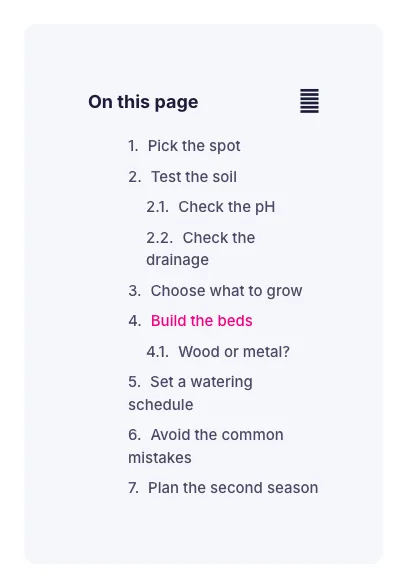
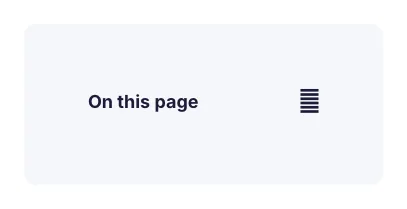
두 번째 패턴은 두 개의 복사본을 사용합니다. 끈적 끈적한 위젯을 사이드 바에 보관하고 모바일에서 숨깁니다 고급 > 반응형그런 다음 Keep Collapsed Initially on 으로 기사 위에 두 번째 목차 위젯을 추가하고 데스크톱과 태블릿에 해당 복사본을 숨깁니다. 전화 판독기는 게시물 상단에 접힌 목록을 얻고,이 목록은 하나를 찾는 곳이며,데스크톱 판독기는 끈적끈적한 사이드바를 얻습니다. 두 위젯 모두 동일한 제목을 읽으므로 유지 관리할 추가 패턴이 없습니다. 어느 패턴이든 해당 패턴과 페어링할 수 있습니다 읽기 진행률 표시줄 확장 모바일 독자들에게 긴 게시물을 통해 얼마나 멀리 있는지 보여주기 위해.
단일 게시물 템플릿이 더 나은 장소일 때
각 페이지에 손으로 사이드바를 구축하는 것은 몇 가지 긴 가이드에 적합합니다. 블로그의 경우 행,사이드바 및 스티커 위젯을 단일 게시물 템플릿에 한 번 넣으면 모든 게시물이 가져옵니다. 마스터 애드온에는 테마 빌더 여기서 Single 템플릿 유형은 Pro 기능이고 Elementor Pro의 테마 빌더도 동일한 작업을 수행합니다.
템플릿에서 위젯은 내부의 제목을 찾습니다 .entry-content 먼저, 그럼 .page-content그리고 Elementor 콘텐츠 영역. 실제 게시물에서 템플릿을 미리 보고 목록에 기사의 제목이 표시되고 머리글이나 바닥글에서 아무 것도 표시되지 않는지 확인합니다. 클래스를 추가합니다 jltma-toc-hide-heading 당신이 빼기를 원하는 어떤 표제든지에. 청결한 H2s에서 건축된 명부는 또한 검색 엔진이 페이지를, 우리의에서 커버한 점을 이해하는 것을 돕는다 Elementor SEO 관행 가이드.
사용자 정의 CSS 대 Elementor Pro 대 TOC 플러그인
세 가지 방식으로 볼 수 있는 목차를 얻을 수 있습니다. 그 사이에서 변경되는 것은 설치해야 하는 것과 레이아웃을 얼마나 제어할 수 있는지입니다.
| 요인 | 마스터 애드온 + 사용자 정의 CSS | Elementor Pro 모션 효과 | TOC 플러그인의 부동 옵션 |
|---|---|---|---|
| 필요한 것 | Elementor 및 Master Addons, Elementor Pro 없음 | 엘리멘터 프로 | 별도의 플러그인, 종종 그것의 프로 버전 |
| 그것이 달라 붙는 방법 | 위치: 위젯에 끈적임, 하나의 CSS 규칙 | 끈끈한: 오프셋으로 상단에 및 열에 유지 | 쉬운 목차: 부착 가능한 사이드바 위젯, 고정 TOC는 Pro. Joli 목차: 부동 TOC는 Pro |
| 그것이 앉아있는 곳 | 빌드하는 모든 Elementor 열 | 빌드하는 모든 Elementor 열 | 워드프레스 위젯 영역 또는 플러그인 자신의 위치 |
| 활성 항목 | 마지막으로 클릭한 항목입니다 | 당신이 끈적하게 만드는 위젯에 따라 다릅니다 | 플러그인에 따라 다릅니다 |
| 모바일 | 접을 수 있는 상자, 접힌 상태를 유지하세요. 처음에는 반응형 숨기기입니다 | 동일한 반응형 컨트롤 | 플러그인에 따라 다릅니다 |
사용자 정의 CSS 경로를 선택합니다 마스터 애드온 목차 pro 없이 Elementor 를 실행하고 Elementor 에서 페이지를 디자인하는 경우. Elementor Pro 를 이미 소유하고 있다면 모션 효과를 선택하십시오. 전용 플러그인은 대부분 블록 편집기에 게시하는 사이트에 적합합니다; 우리의 최고의 목차 플러그인 검거 8개의 플러그인과 끈적한 옵션이 포함되어 비교됩니다.
자주 묻는 질문
Pro 없이 Elementor에서 목차를 끈적하게 만들 수 있나요?
예. 행 컨테이너의 좁은 사이드바 열에 마스터 애드온 목차 위젯을 넣은 다음 추가합니다 selector { position: sticky; top: 32px; } 위젯의 고급 탭의 마스터 애드온 사용자 정의 CSS 섹션에서. Pro 가 없는 Elementor 는 모션 이펙트에 Sticky 옵션이 없으므로 CSS 규칙이 해당 작업을 수행합니다.
끈적끈적한 내 목차가 왜 안 되는 걸까?
일반적인 원인은 오버플로가 hidden 으로 설정된 부모 컨테이너 또는 테마 래퍼,상자보다 높지 않은 사이드바 열 또는 위젯 대신 전체 높이 열에 설정된 끈적끈적한 규칙입니다. 편집기 미리보기가 끈적한 동작을 표시하지 않을 수 있으므로 게시된 페이지에서 해당 항목을 수정하고 테스트합니다.
모바일에서 끈적끈적한 목차를 어떻게 보여줍니까?
휴대폰에서는 사이드바가 기사 아래에 쌓여 있기 때문에 사이드바에 끈적임이 거의 도움이 되지 않습니다. 콘텐츠 접기 가능 및 접기 유지 초기 켜기를 켜거나 기사 위에 두 번째 접힌 목차 위젯을 추가하고 고급 > 반응형 을 사용하여 각 복사본을 적합한 장치에만 표시합니다.
Elementor에는 끈적끈적한 목차 위젯이 있나요?
Elementor Pro 에는 목차 위젯이 있으며 Elementor Pro 의 모션 이펙트로 모든 위젯을 끈적하게 만들 수 있습니다. 무료 Elementor 에는 둘 다 없습니다. Master Addons 목차 위젯은 Elementor Pro 없이 실행되며 하나의 사용자 정의 CSS 규칙으로 끈적해집니다.
끈적한 헤더 아래에는 어떤 최상위 값을 사용해야 합니까?
고정 헤더의 높이에 약 30 px 를 더한 값을 사용합니다. 80 px 헤더는 약 110 px 의 최상위 값으로 작동합니다. 스크롤하는 동안 상자가 헤더 아래로 미끄러지면 값을 올립니다.
최종 생각
Elementor 끈적끈적한 목차는 행 컨테이너, 기본 스트레치 높이에 남겨진 사이드바 열, 위젯에 있는 끈적끈적한 규칙 1개로 내려갑니다: position: sticky; top: 32px; 마스터 애드온 사용자 정의 CSS 섹션 또는 Sticky: Elementor Pro 의 오프셋 및 Stay In 열로 맨 위로. 고정 헤더 (80 px 헤더의 경우 110 px) 아래에서 맨 위 값을 올리고,붙지 않을 때 부모에 숨겨진 오버플로를 확인하고,전화 판독기에 문서 위에 축소된 상자를 스크롤합니다 끈적한 사이드바 데모 완성된 결과를 보려면 다음을 추가하세요 목차 위젯 자신의 레이아웃에.
관련 읽기
