

Ключевые выводы
- Для липкого оглавления Elementor вам нужен столбец боковой панели, который выше поля, и липкое правило на виджете оглавления внутри этого столбца.
- Виджет "Таблица содержимого главных дополнений" не имеет липкого переключателя, поэтому поле выполнено липким с селектором правил {позиция: липкая; верх: 32px; } в разделе "Настраиваемые CSS главных дополнений" вкладки "Дополнительно" виджета.
- Пользователи Elementor Pro могут пропустить CSS и использовать Advanced > Motion Effects > Sticky, установленный наверх, со смещением в пикселях и включенным столбцом Stay In, поскольку у Elementor без Pro нет опции Sticky в Motion Effects.
- Липкое оглавление перестает работать, когда в каком-либо родительском контейнере установлено значение переполнения, когда столбец боковой панели не выше коробки или когда липкое правило находится на столбце, который уже заполняет строку.
- На телефонах боковая панель опускается под статью, поэтому обычная мобильная установка представляет собой складную коробку, загруженную в закрытом виде с функцией "Сохранить свернутым изначально", или вторую свернутую копию над статьей, отображаемую только на мобильном телефоне.
Стикерный оглавление Elementor - это список заголовков страницы, который остается в поле зрения, пока читатель прокручивает, обычно в верхней части боковой панели рядом с длинной статьей. виджет таблицы содержания Master Addons строит этот список из ваших заголовков, но не имеет собственного липкого переключателя, поэтому вы заставляете его придерживаться одной строки CSS или эффектов движения Elementor Pro.
Ниже вы шаг за шагом построите липкую версию на Elementor без Pro, затем увидите маршрут Elementor Pro, как установить верхнее смещение под фиксированным заголовком, почему иногда липкая версия не работает и что делать на мобильных устройствах. короткое сравнение с плавающими параметрами в выделенных плагинах оглавления идет последним.
Оглавление
Что такое липкий оглавление
Липкое оглавление прокручивается со страницей до тех пор, пока не достигнет заданного расстояния от верхней части окна, затем остается там, пока статья продолжает двигаться мимо нее. когда приходит нижняя часть ее столбца, она прокручивается вместе с столбцом. Такое поведение исходит из значения CSS position: sticky, который МДН описывает как элемент, который действует как относительный, пока не пересечет порог, а затем как фиксированный, внутри границ своего вмещающего блока.
Обратите внимание на ту последнюю часть о содержащем блоке: липкая коробка может перемещаться только внутри своего родителя. если родитель точно такой же рост, как коробка, двигаться некуда, и коробка прокручивается, как любой другой элемент.
Настройте макет: столбец контента и столбец боковой панели
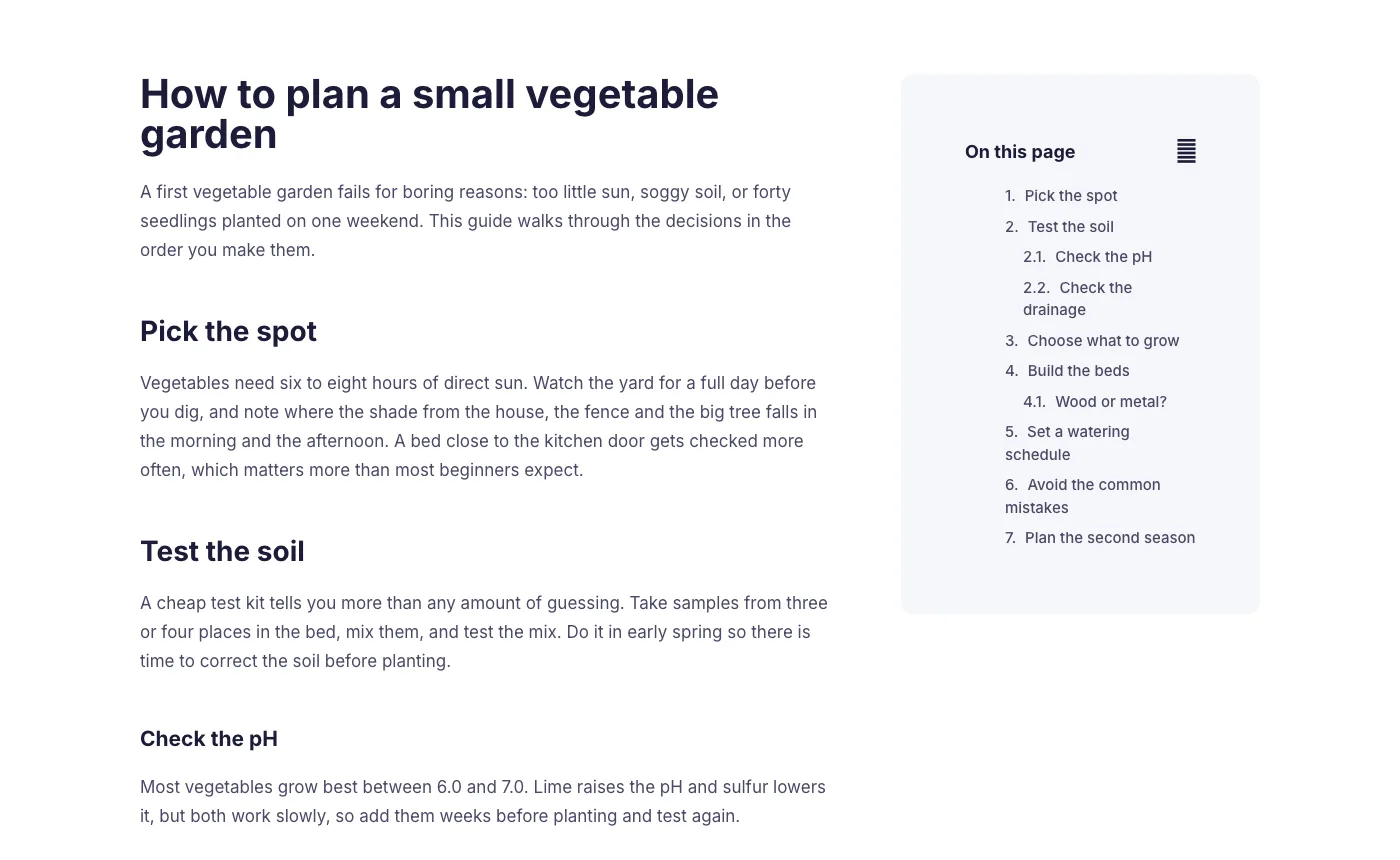
Макет представляет собой контейнер строк с двумя столбцами: широким для статьи и узким для оглавления. В Элементоре 4 это означает контейнер с направлением, установленным в строку, вмещающий два дочерних контейнера. Разделение примерно от 65 до 70 процентов для контента и от 30 до 35 процентов для боковой панели хорошо читается на экране рабочего стола.
Оставьте колонку боковой панели на высоте по умолчанию.Детские контейнеры в ряду тянутся на высоту самого высокого брата или сестры, поэтому колонка боковой панели растет так же долго, как и статья рядом с ней. Эта длинная, в основном пустая колонка - это трек, по которому липкая коробка скользит вниз. Не придавайте ей фиксированной высоты и оставьте ее вертикальное выравнивание в покое (без центра и конца).
Сделайте оглавление липким без Elementor Pro
На Elementor без Pro правило липкости переходит на виджет через расширение Master Addons Custom CSS Настройка выполняет четыре шага.
Шаг 1: Добавьте виджет "Содержание" на боковую панель
Установите главные дополнения, которые включают в себя Виджет "Содержимое", откройте страницу в Elementor и введите Оглавление в поиске виджетов. перетащите виджет со значком MA в колонку боковой панели. если на странице есть заголовки в столбце контента, список сразу заполняется в предварительном просмотре редактора.
Шаг 2: Выберите заголовки и стиль списка
На вкладке Содержимое установите Введите текст заголовка (на странице лаборатории используется “На этой странице”), выберите a Стиль списка по умолчанию, пули или числа и откройте Включать вкладка для выбора Заголовок Теги. По умолчанию H2, H3 и H4. Для боковой панели обычно достаточно H2 и H3, поскольку липкая коробка бессмысленна, когда список становится выше экрана. Включите Сделать контент складным а теперь еще и потому, что для мобильного захочется позже.
Шаг 3: Вставьте правило липкости в пользовательский CSS
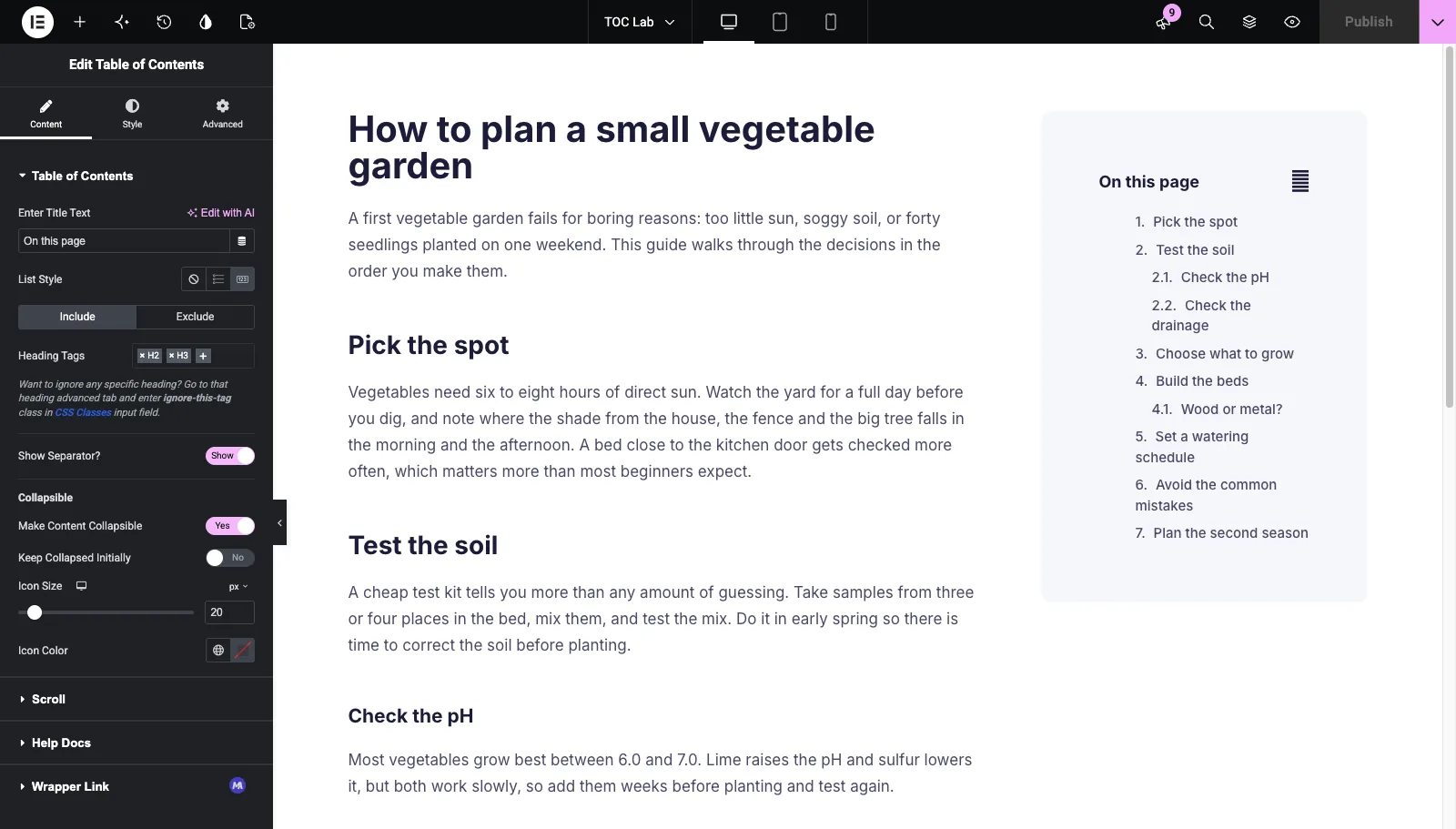
Переключиться на Продвинутый таб и прокрутить вниз Есть два раздела, названных Custom CSS, Высший - Elementor Pro и показывает только тизер без Pro. Нижний носит значок MA и принадлежит Мастер надстроек Пользовательское расширение CSS. Откройте его и вставьте:
selector {
  position: sticky;
  top: 32px;
}
Слово selector расшифровывается как собственная обертка виджета, поэтому правило распространяется только на этот виджет. значение 32 px оставляет небольшой зазор между коробкой и верхней частью окна, что также очищает панель администратора WordPress при входе в систему.
Шаг 4: Опубликуйте и протестируйте на передней панели
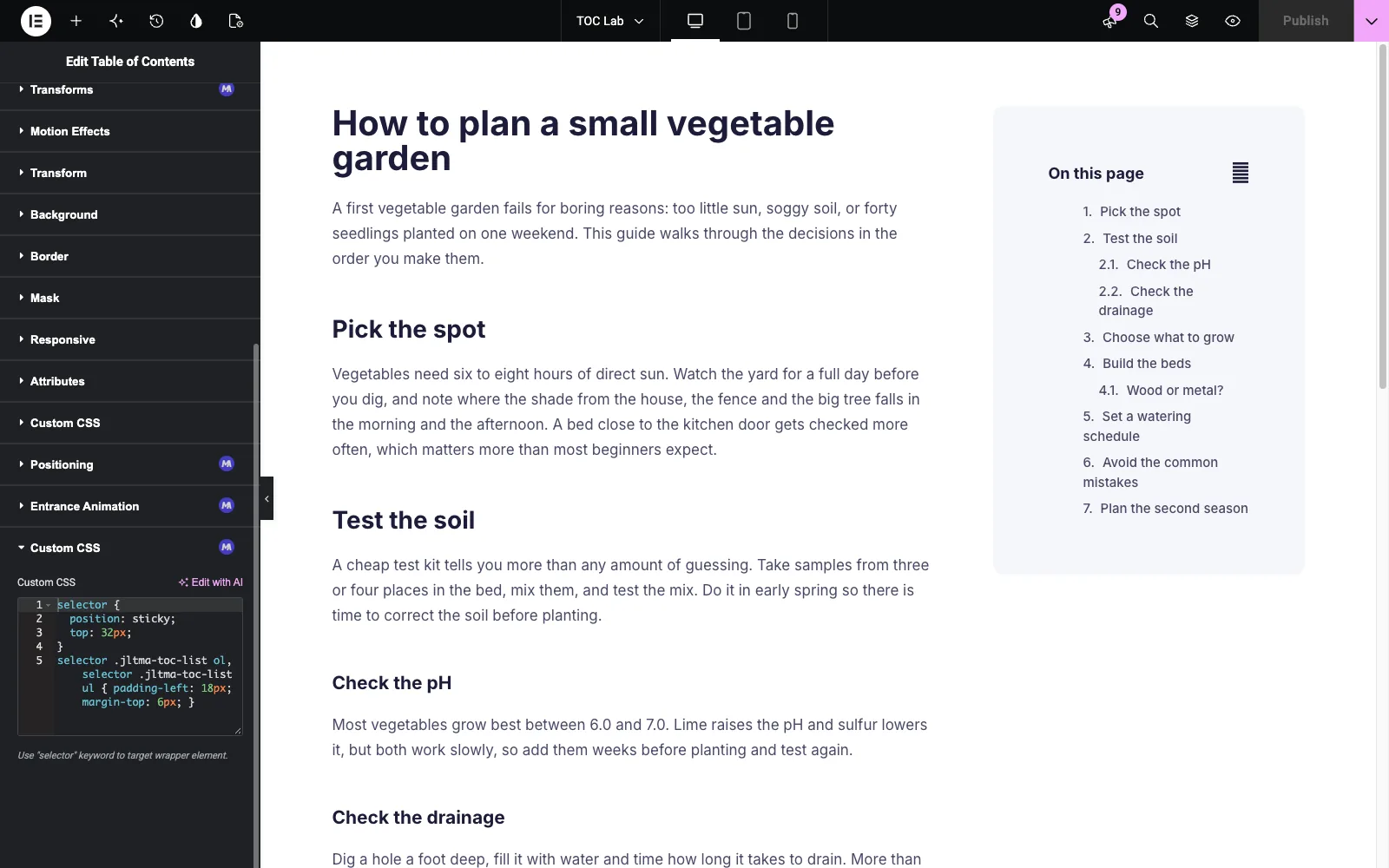
Предварительный просмотр редактора может не показывать стикерное поведение, поэтому опубликуйте и откройте страницу на новой вкладке. прокрутите статью вниз. поле должно перемещаться со страницей до тех пор, пока она не окажется на расстоянии 32 px от вершины, затем удерживать свое место, пока заголовки продолжают двигаться. щелкните элемент, и страница перейдет к этому заголовку, и щелкнутый элемент возьмет активный цвет на вкладке Стиль.
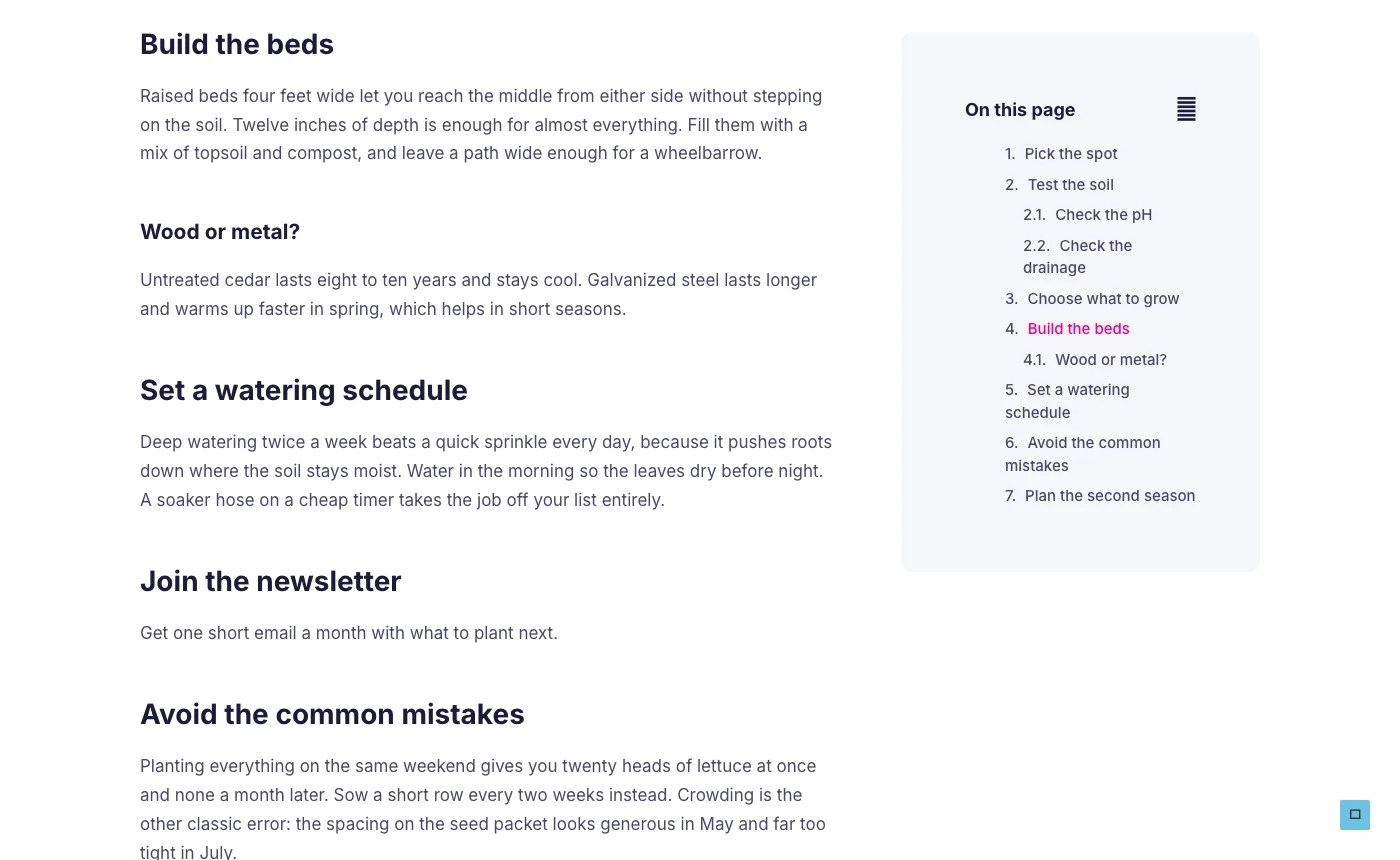
Виджет отмечает элемент, который вы нажали, и не следует за вашей прокруткой, поэтому розовый элемент остается на “Построить кровати”, пока вы не нажмете еще один. The живая липкая демо-версия боковой панели использует именно эту настройку с большим смещением, если вы хотите прокрутить рабочую копию перед созданием собственной.
Хотите сначала полный список элементов управления? выше Страница виджета "Содержание" охватывает определение заголовка, стили списка, складной ящик и стрелку спина к верху, с живыми демонстрациями каждого из них.
Сделайте его липким с эффектами движения Elementor Pro
Если у вас есть Elementor Pro, вы можете сделать ту же коробку липкой без записи CSS. выберите виджет "Содержание", перейдите по адресу Расширенный > Эффекты движения и набор Липкий чтобы Топ. Набор Офсет в нужный вам промежуток над коробкой, в пикселях, и включайтесь Оставайтесь в колонне таким образом, коробка останавливается внизу боковой панели, а не плавает над нижним колонтитулом.
Стикки Elementor Pro обрабатывается JavaScript и применяется к выбранному вами элементу, поэтому правила макета выше все еще сохраняются. Поместите его на виджет, поддерживайте высокий столбец боковой панели и протестируйте на передней панели. На любом виджете используйте эффекты движения или правило CSS, никогда не оба сразу.
Также у Elementor Pro есть собственный виджет "Таблица содержимого" (Table of Content).Its справочная статья перечисляет активный элемент, который следует за прокруткой, опцию Минимизировать поле, привязанную к точке останова, и настройки привязки по тегу или селектору, и ему нужен Pro, как это делает опция липкая. если вы уже платите за Pro, оба маршрута открыты для вас.
Выберите верхнее смещение под фиксированным заголовком
Верхнее значение должно быть высотой всего, что зафиксировано в верхней части экрана плюс небольшой зазор Без фиксированного заголовка, 24 до 32 px хорошо. с липким заголовком, измерьте его: 80 px заголовка нужно верхнее значение около 110 px, что и использует живая демо-версия. если коробка скользит под заголовком, когда вы прокручиваете, поднять число, пока оно не будет сидеть чуть ниже.
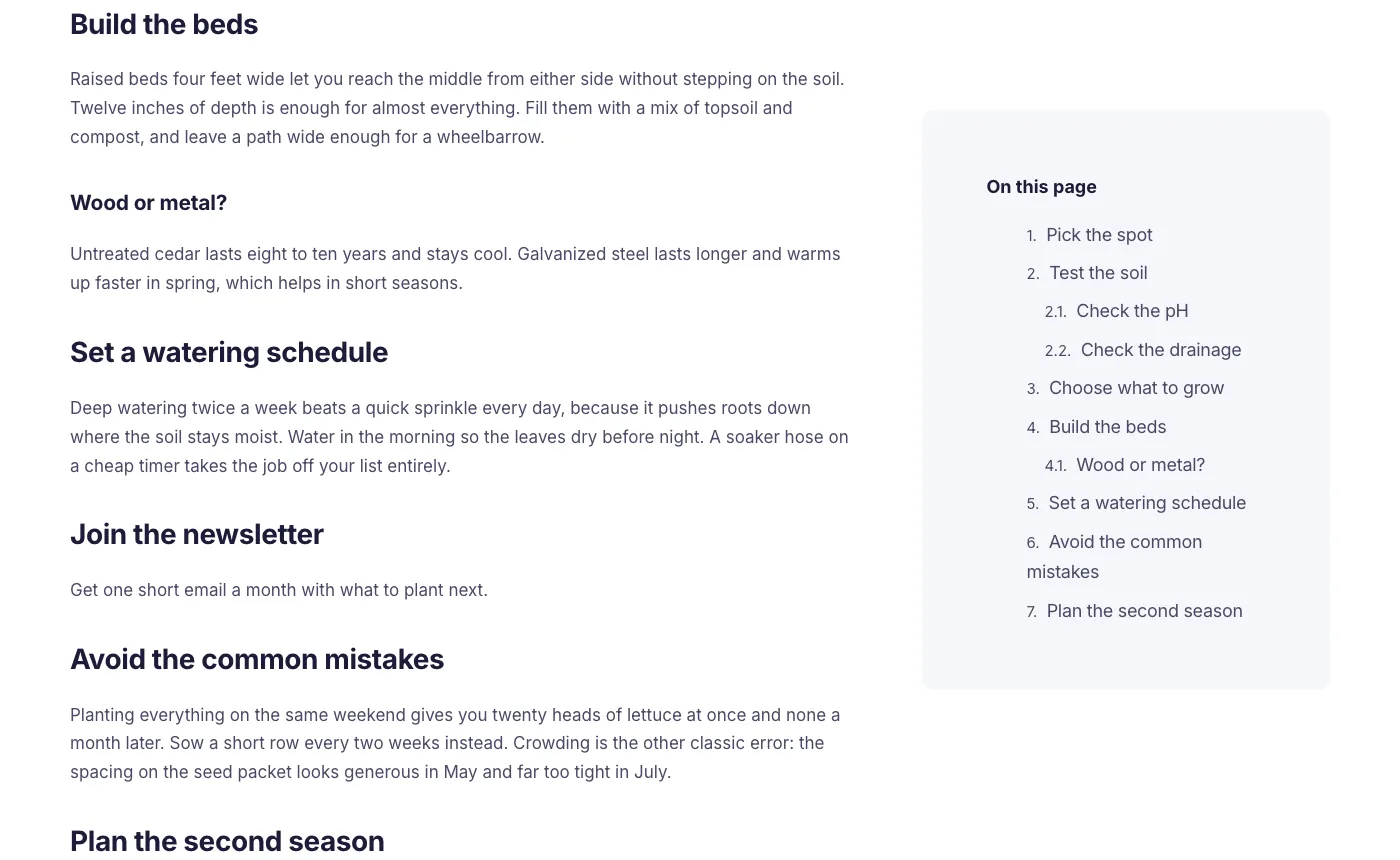
Исправьте заголовки, которые попадают под заголовок
Фиксированный заголовок вызывает вторую проблему: щелчок по элементу прокручивает заголовок примерно до 30 px сверху, а затем заголовок покрывает его. виджет имеет элемент управления Smooth Scroll Offset в разделе Прокрутка. если параметр смещения не оказывает никакого влияния на ваш сайт, добавьте это правило под Внешний вид > Настроить > Дополнительный CSS:
.elementor-heading-title[id] {
  padding-top: 90px;
  margin-top: -90px;
}
Каждый заголовок, на который ссылается виджет, теперь останавливается на 90 px ниже, а заполнение и отрицательный маржа сокращаются, поэтому страница выглядит одинаково. Измените 90 на высоту заголовка плюс немного места. правило нацелено на виджеты заголовка Elementor с идентификатором, которым оглавление дает якоря.
Почему ваш липкий оглавление не прилипает
Когда поле прокручивается вместе со страницей, причиной почти всегда является одна из этих трех проблем с макетом.
У родителя установлено значение переполнения в скрытом
Липкое позиционирование перестает работать внутри любого предка overflow: hidden, auto или scroll. Проверьте столбец боковой панели, контейнер строк и каждый контейнер над ними: контейнеры Elementor имеют настройку Переполнение на вкладке Макет в разделе Дополнительные настройки Некоторые темы устанавливают переполнение, скрытое на обертке страницы, чтобы остановить горизонтальную прокрутку. осмотрите поле в инструментах разработчика вашего браузера и поднимитесь по родителям, чтобы найти его, затем установите его обратно на значение по умолчанию или переместите правило выше в дереве.
Колонна не выше ящика
Если в столбце боковой панели установлена высота, ее выравнивание изменено на центр или для элементов выравнивания строки установлено что-либо, кроме растяжения, столбец сжимается до размера поля и липкий не имеет места для перемещения. возвращайте столбец на высоту и выравнивание по умолчанию. Очень короткая статья вызывает тот же симптом: когда содержимое едва длиннее списка, у поля есть несколько пикселей для перемещения и, кажется, он вообще не прилипает.
На столбце установлен липкий
Кажется естественным поместить правило или Липкий Элементор Про на боковой панели столбец Эта столбец является полноростовым элементом, хотя, и он уже заполняет строку, поэтому ему некуда идти Липкое правило принадлежит виджету внутри него, или на небольшой внутренний контейнер, обертывающий виджет, если вы хотите, чтобы коробка и призыв к действию под ней держались вместе.
Отдельная проблема может выглядеть как липкий сбой: поле, которое показывает его заголовок, но не список, пока вы не прокрутите или не щелкните. Это происходит из кэширования плагинов, которые задерживают JavaScript, таких как LiteSpeed's Delay JS или WP Rocket's Delay JavaScript выполнение. Исключите сценарий оглавления Master Addons (ma-table-of-contents) или jQuery из задержки и список загружается сразу.The Оглавление документации охватывает остальные настройки.
Липкое оглавление на мобильном телефоне
На телефонах стеки строк и боковая панель опускается под статью, где никому не помогает липкая коробка Здесь хорошо работают два шаблона, и оба используют складную коробку виджета.
Простой держит единый виджет Включите Сделать контент складным и Держите свернутым изначально, так что поле загружает показывая только его название и значок переключения На боковой панели рабочего стола читатель открывает его одним щелчком мыши; на мобильном он занимает очень мало места, где бы он ни приземлился Настройка свертывания применяется на каждом устройстве, поэтому протестируйте его и на макете рабочего стола тоже.
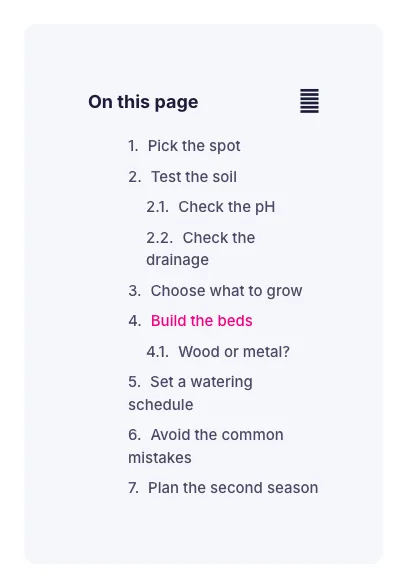
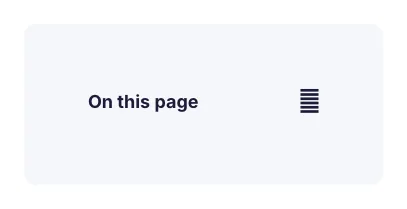
Второй шаблон использует две копии.Keep the sticky vidget in the sidebar и скрыть его на мобильном от Расширенный > Адаптивный. Затем добавить второй виджет Таблицы Содержимого над статьей с Keep Collapsed Первоначально на, и скрыть эту копию на рабочем столе и планшете. считыватели телефонов получают свернутый список в верхней части сообщения, где они ищут один, и настольные читатели получают липкую боковую панель. оба виджета читают одни и те же заголовки, так что нет ничего лишнего для поддержания. вы можете спарить любой шаблон с чтение расширения панели прогресса чтобы показать мобильным читателям, насколько далеко они продвинулись в длинном посте.
Когда один шаблон сообщения - лучшее место
Построение боковой панели вручную на каждой странице имеет смысл для нескольких длинных руководств. для блога поместите строку, боковую панель и липкий виджет в единый шаблон сообщения один раз, и каждый пост получит их. Мастер Аддоны имеет Тема Строитель где Single template type - функция Pro, и Theme Builder от Elementor Pro выполняет ту же работу.
В шаблоне виджет ищет заголовки внутри .entry-content сначала, потом .page-content, то область содержимого Элементора.Предварительно просмотрите шаблон на реальном посте и проверьте, чтобы в списке были показаны заголовки статьи и ни одного из заголовка или нижнего колонтитула. Добавить класс jltma-toc-hide-heading к любому заголовку, который вы хотите оставить за бортом Список, построенный из чистых H2, также помогает поисковым системам понять страницу, точку, описанную в нашем Руководство по практике Elementor SEO.
Пользовательский плагин CSS против Elementor Pro против TOC
Вы можете получить оглавление, которое остается в поле зрения тремя способами. Что меняется между ними, так это то, что вам нужно установить и какой контроль вы сохраняете над макетом.
| Фактор | Мастер-аддоны + пользовательские CSS | Эффекты движения Elementor Pro | Плавающая опция плагина TOC |
|---|---|---|---|
| Что нужно | Элементор и Мастер-аддоны, без Элементора Про | Элементор Про | Отдельный плагин, часто версия Pro |
| Как прилипает | положение: липкое на виджете, одно правило CSS | Липкий: сверху со смещением и оставайтесь в колонне | Легкий Оглавление: виджет боковой панели, который можно прикрепить, фиксированный TOC является Pro. Joli Оглавление: плавающий TOC является Pro |
| Где сидит | Любой столбец Elementor, который вы создаете | Любой столбец Elementor, который вы создаете | Область виджета WordPress или собственная позиция плагина |
| Активный предмет | Пункт, на который щелкнули последним | Зависит от виджета, который вы делаете липким | Меняется в зависимости от плагина |
| Мобильный | Складная коробка, держите свернутой изначально, адаптивная шкура | Те же адаптивные элементы управления | Меняется в зависимости от плагина |
Выберите пользовательский маршрут CSS с помощью Оглавление Master Addons если вы запускаете Elementor без Pro и оформляете страницы в Elementor. Выберите эффекты движения, если вы уже владеете Elementor Pro. выделенный плагин подходит сайтам, которые в основном публикуются в редакторе блоков; наш обзор плагина лучшего оглавления сравнивает восемь плагинов, включая липкие параметры.
Часто задаваемые вопросы
Могу ли я сделать оглавление липким в Elementor без Pro?
Да. Поместите виджет таблицы содержимого главных дополнений в узкий столбец боковой панели контейнера строк, затем добавьте selector { position: sticky; top: 32px; } в разделе Мастер надстроек Пользовательские CSS вкладки Расширенный виджет Элементор без Pro не имеет опции Sticky в Эффекты движения, поэтому правило CSS выполняет эту работу.
Почему мой липкий оглавление не работает?
Обычными причинами являются родительский контейнер или обертка темы с переполнением, установленным на скрытый, столбец боковой панели, который не выше поля, или липкое правило, установленное на столбце полной высоты вместо виджета. Исправьте их и проверьте на опубликованной странице, поскольку предварительный просмотр редактора может не показывать липкое поведение.
Как показать липкий оглавление на мобильном телефоне?
На телефонах боковая панель стекается под статьей, поэтому липкий на боковой панели мало помогает там. включить сделать контент складным и сохранить свернутым изначально, или добавить второй свернутый виджет таблицы содержания над статьей и использовать Advanced > Responsive, чтобы показать каждую копию только на устройствах, которые ему подходят.
Есть ли у Elementor липкий виджет оглавления?
У Elementor Pro есть виджет "Таблица содержимого", и любой виджет можно сделать липким с эффектами движения Elementor Pro. У Free Elementor нет ни того, ни другого. виджет "Таблица содержимого главных дополнений" работает без Elementor Pro и становится липким с одним правилом Custom CSS.
Какое верхнее значение мне следует использовать под липким заголовком?
Используйте высоту фиксированного заголовка плюс около 30 px. Заголовок 80 px работает с верхним значением около 110 px. Повышайте значение, если коробка скользит под заголовком во время прокрутки.
Заключительные мысли
Липкое оглавление Elementor сводится к контейнеру строк, столбцу боковой панели, оставленному на высоте растяжения по умолчанию, и одному липкому правилу на виджете: position: sticky; top: 32px; в разделе "Настраиваемые CSS" "Мастер-аддоны", или "Стик": сверху со смещением и оставайтесь в колонке в Elementor Pro. Поднимите верхнее значение под фиксированным заголовком (110 пикселей для заголовка 80 пикселей), проверьте родителей на наличие переполнения, скрытого, когда оно не прилипает, и дайте считывателям телефонов сложенное поле над статьей. Прокрутите липкая демо-версия боковой панели чтобы увидеть готовый результат, добавьте Виджет "Содержимое" к своей собственной планировке.
Связанное чтение
