

Nøgle takeaways
- For en Elementor klæbrig indholdsfortegnelse skal du bruge en sidebjælkekolonne, der er højere end boksen, og en klæbrig regel på indholdsfortegnelseswidgeten inde i den kolonne.
- Master Addons Indholdsfortegnelse widget har ingen klæbrig switch, så boksen er gjort klæbrig med regelvælgeren { position: klæbrig; top: 32px; } i Master Addons Custom CSS-sektionen på widgetens Advanced-fane.
- Elementor Pro-brugere kan springe CSS over og bruge Avanceret > Bevægelseseffekter > Sticky sat til toppen, med en forskydning i pixels og Stay In Column slået til, da Elementor uden Pro ikke har nogen Sticky-indstilling i Bevægelseseffekter.
- En klæbrig indholdsfortegnelse holder op med at fungere, når en overordnet beholder har overløb indstillet til skjult, når sidebjælkekolonnen ikke er højere end boksen, eller når den klæbrige regel sidder på en kolonne, der allerede fylder rækken.
- På telefoner falder sidebjælken under artiklen, så den sædvanlige mobilopsætning er en sammenklappelig boks, der er indlæst lukket med Keep Collapsed Initially, eller en anden sammenklappet kopi over artiklen, der kun vises på mobilen.
En Elementor klæbrig indholdsfortegnelse er en liste over sidens overskrifter, der forbliver i udsigt, mens læseren ruller, normalt øverst på en sidebjælke ved siden af en lang artikel. Master Addons Indholdsfortegnelse widget bygger den liste fra dine overskrifter, men har ingen klæbrig switch af sin egen, så du gør det holde sig til en linje af CSS eller med Elementor Pro s Motion Effects.
Nedenfor vil du bygge den klæbrige version trin for trin på Elementor uden Pro, og se derefter Elementor Pro-ruten, hvordan du indstiller den øverste offset under en fast overskrift, hvorfor klæbrig nogle gange fejler, og hvad du skal gøre på mobilen. En kort sammenligning med de flydende muligheder i dedikerede indholdsfortegnelsesplugins kommer sidst.
Indholdsfortegnelse
Hvad en klæbrig indholdsfortegnelse er
En klæbrig indholdsfortegnelse ruller med siden, indtil den når en indstillet afstand fra toppen af vinduet, og bliver der derefter, mens artiklen bliver ved med at bevæge sig forbi den. Når bunden af dens kolonne ankommer, ruller den væk med kolonnen. Den adfærd kommer fra CSS-værdien position: sticky, som MDN beskriver som et element, der fungerer som relativt, indtil det krydser en tærskel og derefter som fast, inden for grænserne af dets indeholdende blok.
Vær opmærksom på den sidste del om den indeholdende blok: en klæbrig boks kan kun bevæge sig inde i sin forælder. Hvis forælderen er nøjagtig lige så høj som kassen, er der ingen steder at flytte, og kassen ruller af som ethvert andet element.
Opsæt layoutet:indholdskolonne og sidebjælkekolonne
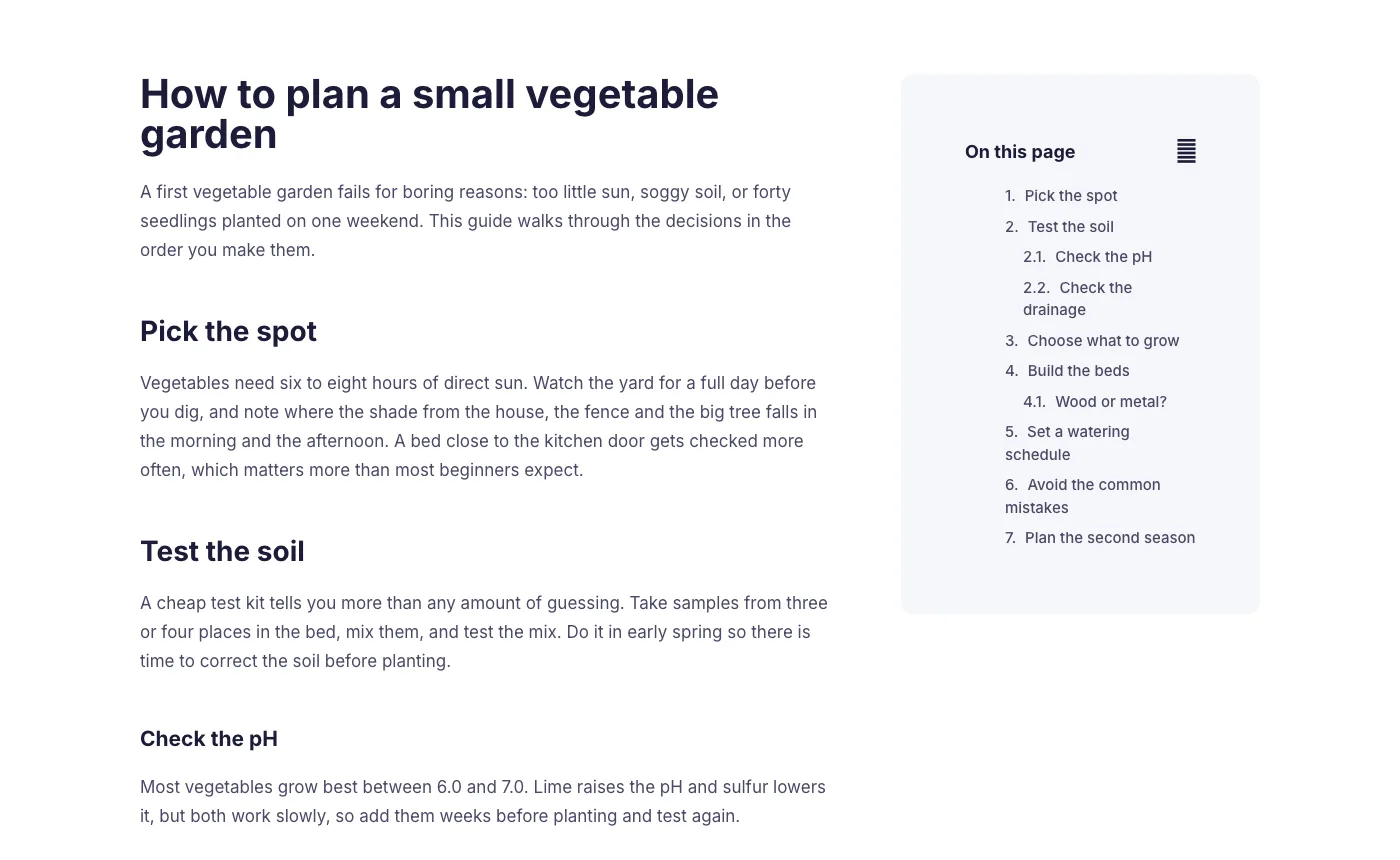
Layoutet er en rækkebeholder med to kolonner: en bred til artiklen og en smal til indholdsfortegnelsen. I Elementor 4 betyder det en beholder med Retning indstillet til Række, der holder to underordnede beholdere. En opdeling på omkring 65 til 70 procent for indholdet og 30 til 35 procent for sidebjælken læser godt på en desktop-skærm.
Lad sidebjælkekolonnen være i standardhøjden. Børnecontainere i en række strækker sig til højden af den højeste søskende, så sidebjælkekolonnen vokser så længe artiklen ved siden af. Den lange, for det meste tomme kolonne er sporet, som den klæbrige boks glider ned. Giv den ikke en fast højde, og lad dens lodrette justering være (ingen centrum eller ende).
Gør indholdsfortegnelsen klistret uden Elementor Pro
På Elementor uden Pro går den klæbrige regel på widgetten gennem Master Addons Custom CSS-udvidelsen. Opsætningen tager fire trin.
Trin 1: Tilføj widgetten Indholdsfortegnelse til sidepanelet
Installer Master Addons, som inkluderer Indholdsfortegnelse widget, åbne siden i Elementor og skriv Indholdsfortegnelse i widgetsøgningen. Træk widgetten med MA-badget ind i sidebjælkekolonnen. Hvis siden har overskrifter i indholdskolonnen, udfyldes listen med det samme i editor-previewet.
Trin 2: Vælg overskrifterne og listestilen
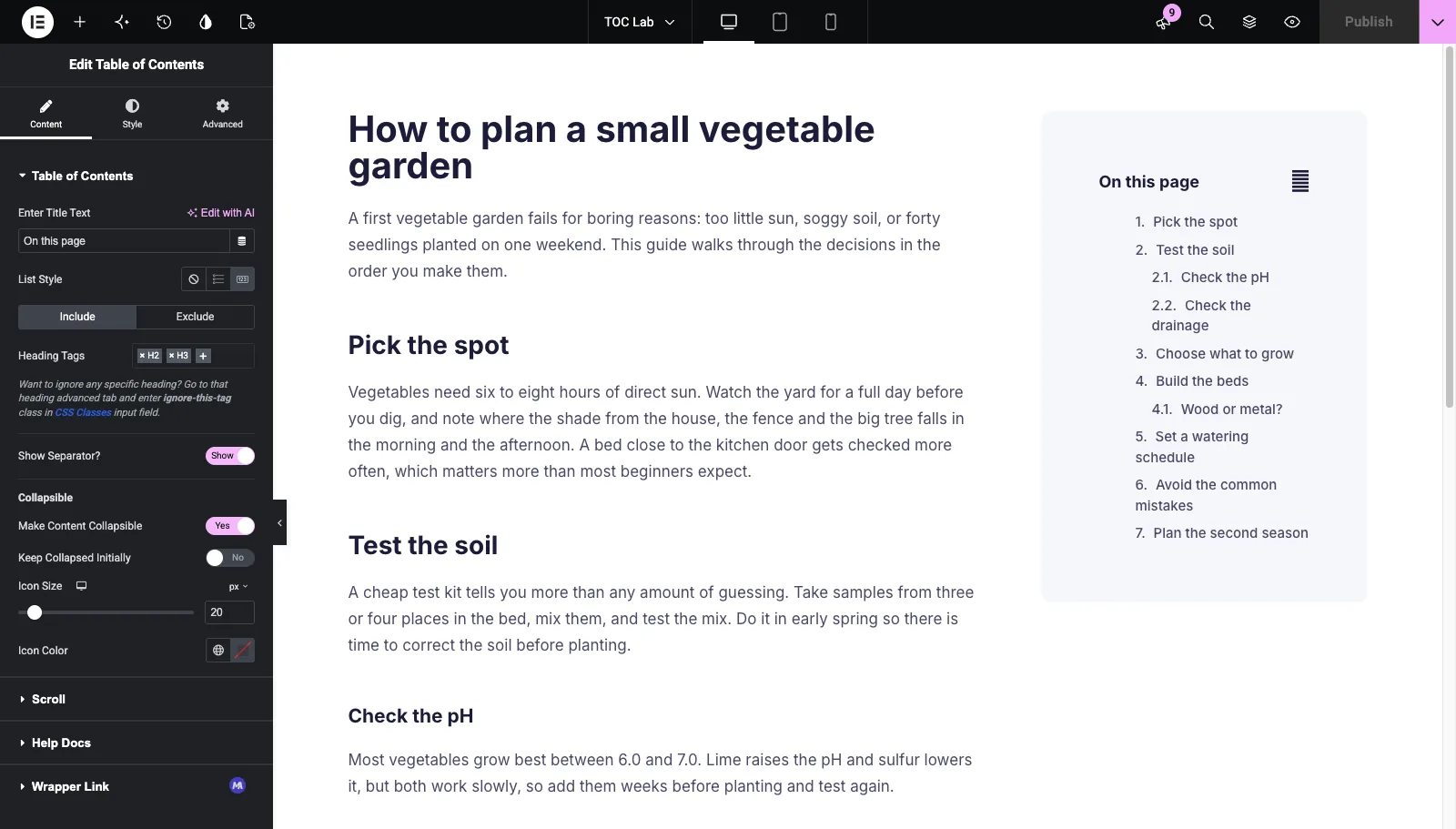
I fanen Indhold, indstil Indtast Titeltekst (laboratoriesiden bruger “På denne side”), vælg en Listestil af Standard, Punkttegn eller Tal, og åbn Inkluder fane til at vælge Overskrift Tags. Standarden er H2, H3 og H4. For en sidebjælke er H2 og H3 normalt nok, da en klæbrig boks er meningsløs, når listen vokser højere end skærmen. Tænd Gør indhold sammenklappeligt nu også, fordi du vil have det til mobil senere.
Trin 3: Indsæt den klæbrige regel i Custom CSS
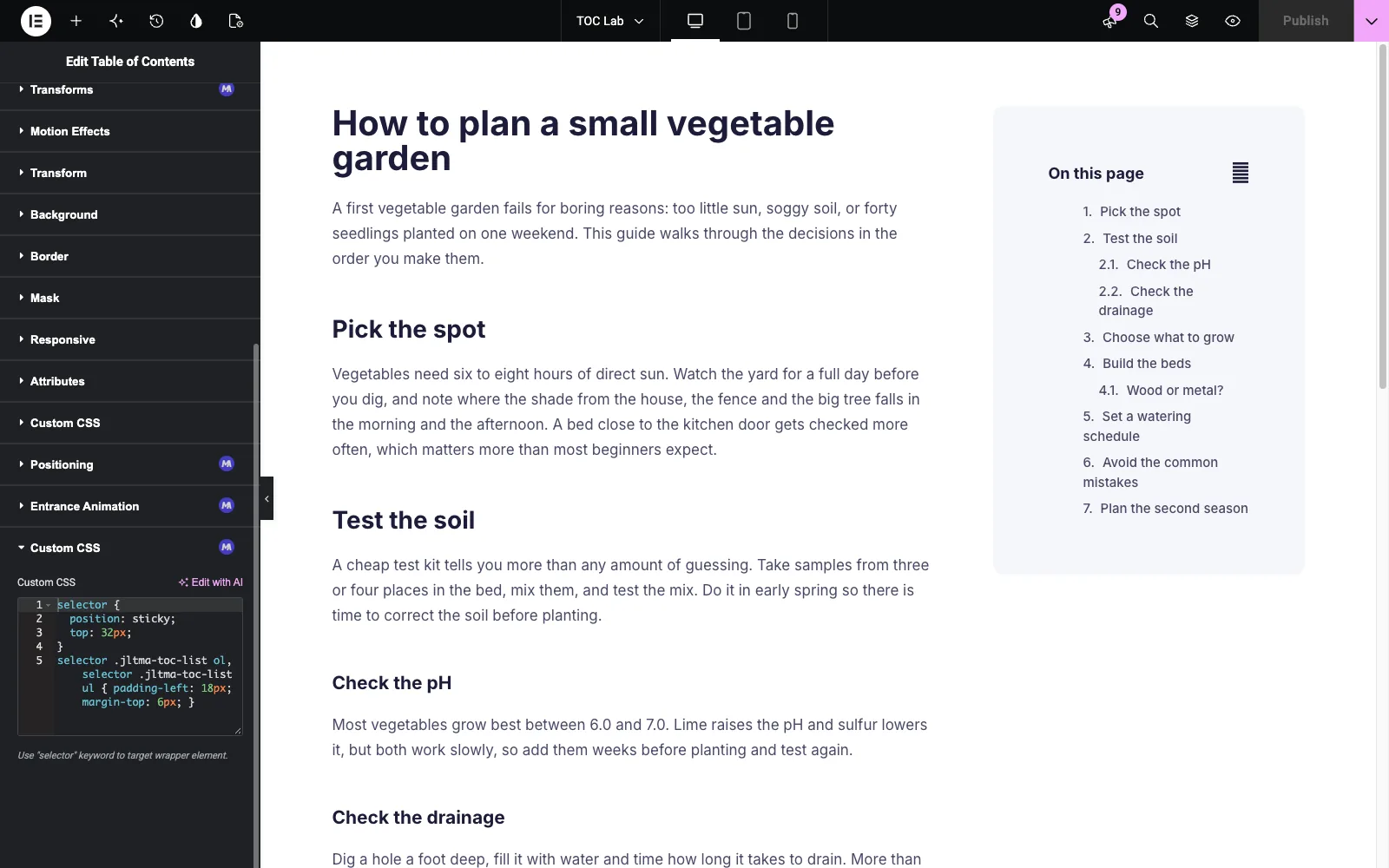
Skift til fremskreden tab og rul ned. Der er to sektioner med navnet Custom CSS. Den højere er Elementor Pro's og viser kun en teaser uden Pro. Den nederste bærer MA-mærket og tilhører Master Addons Brugerdefineret CSS udvidelse. Åbn den der og indsæt:
selector {
  position: sticky;
  top: 32px;
}
Ordet selector står for widgetens egen indpakning, så reglen gælder kun for denne widget. 32 px værdien efterlader et lille hul mellem boksen og toppen af vinduet, som også rydder WordPress admin bar, når du er logget ind.
Trin 4: Offentliggør og test på frontend
Editor forhåndsvisningen viser muligvis ikke klæbrig adfærd, så udgiv og åbn siden i en ny fane. Rul ned i artiklen. Boksen skal rejse med siden, indtil den er 32 px fra toppen, og hold derefter sin plads, mens overskrifterne bliver ved med at bevæge sig. Klik på et element, og siden springer til den overskrift, og det klikkede element tager farven Aktiv fra fanen Stil.
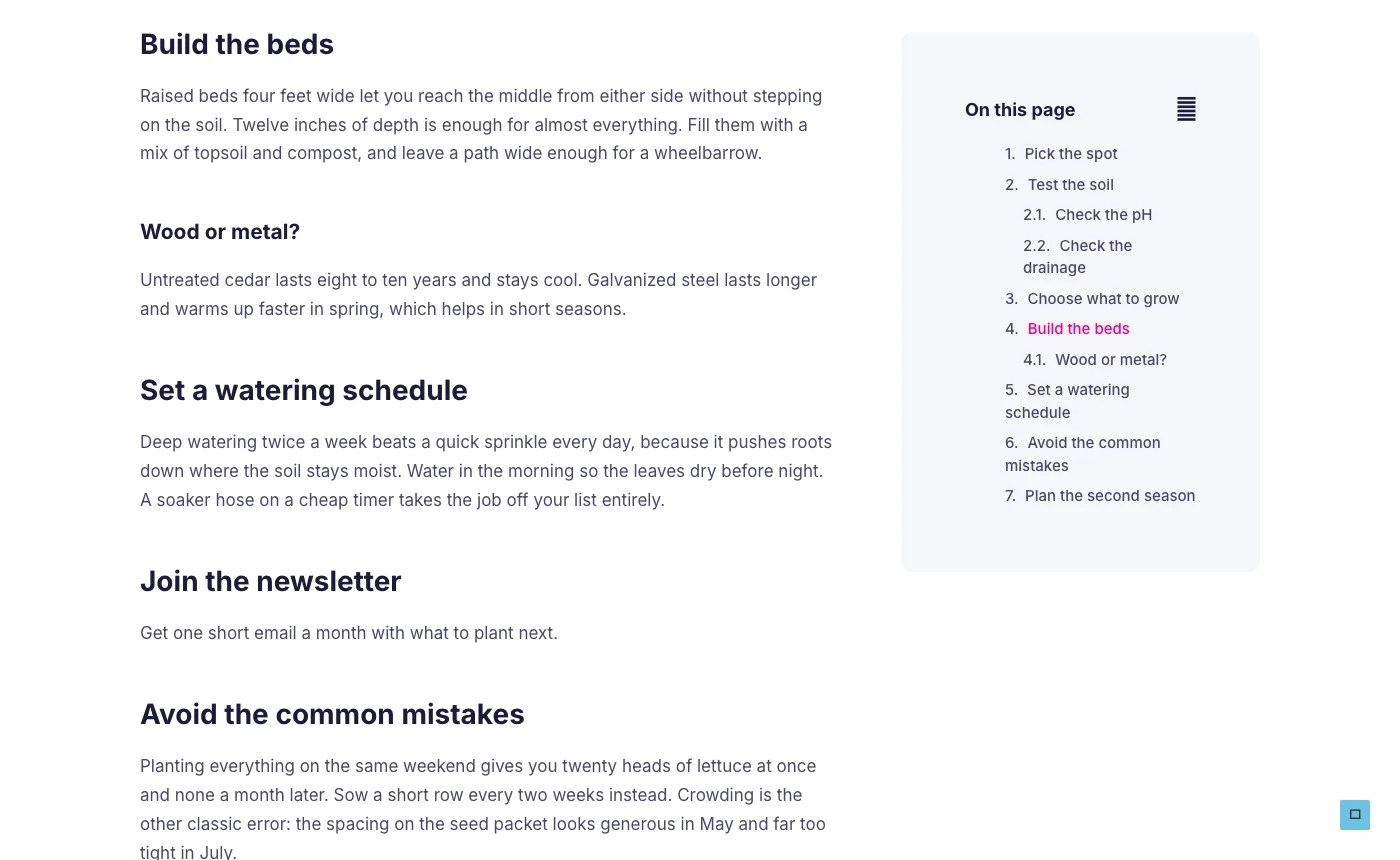
Widgetten markerer det element, du klikkede på, og følger ikke din rulning, så det lyserøde element forbliver på “Byg sengene”, indtil du klikker på en anden. Den live klæbrig sidebar demo bruger denne nøjagtige opsætning med en større offset, hvis du vil rulle en arbejdskopi, før du bygger din egen.
Vil du have den fulde liste over kontroller først? de Indholdsfortegnelse widget side dækker registrering af overskrifter, listetypografier, den sammenklappelige boks og pilen fra bag til top, med live demoer af hver.
Gør det klæbrigt med Elementor Pro Motion Effects
Hvis du har Elementor Pro, kan du gøre den samme boks klistret uden at skrive CSS. Vælg indholdsfortegnelses-widget, gå til Avanceret > Bevægelseseffekter og sæt Sticky til bjergtop. Sæt forskydning til det mellemrum, du ønsker over boksen, i pixels, og tænd Bliv i kolonne så kassen stopper i bunden af sidebjælken i stedet for at flyde over sidefoden.
Elementor Pro sticky håndteres af JavaScript og gælder for det element, du vælger, så layoutreglerne ovenfor holder stadig. Sæt det på widgetten, hold sidebjælkekolonnen høj og test på forenden. På en hvilken som helst widget skal du bruge Bevægelseseffekter eller CSS-reglen, aldrig begge på én gang.
Elementor Pro har også sin egen indholdsfortegnelse widget. Dens hjælpeartikel lister et aktivt element, der følger rulning, en Minimer boks indstilling bundet til et brudpunkt og ankerindstillinger ved tag eller vælger, og det har brug for Pro som den klæbrige indstilling gør. Hvis du allerede betaler for Pro, er begge ruter åbne for dig.
Vælg den øverste forskydning under en fast overskrift
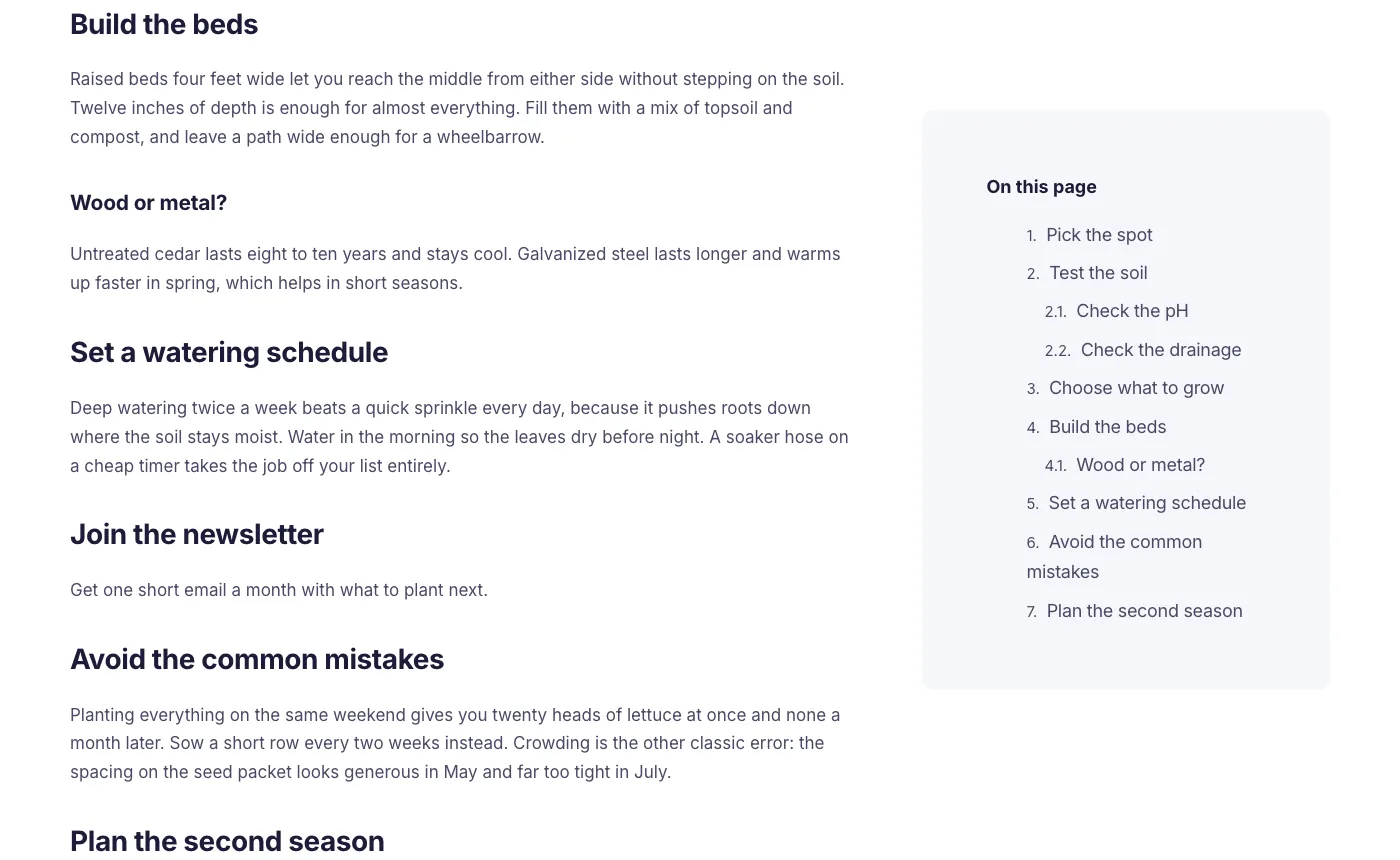
Den øverste værdi skal være højden af noget fast øverst på skærmen plus et lille mellemrum. Uden en fast overskrift er 24 til 32 px fint. Med en klæbrig overskrift skal du måle det: en 80 px overskrift har brug for en topværdi på omkring 110 px, hvilket er hvad live demoen bruger. Hvis boksen glider under overskriften, når du ruller, skal du hæve tallet, indtil det sidder lige under.
Fix overskrifter, der lander under overskriften
En fast overskrift forårsager et andet problem: Hvis du klikker på et element, ruller overskriften til omkring 30 px fra toppen, og overskriften dækker det derefter. Widgetten har en Glat Scroll Offset kontrol i sin Scroll sektion. Hvis offsetindstillingen ikke har nogen effekt på dit websted, skal du tilføje denne regel under Udseende > Tilpas > Yderligere CSS:
.elementor-heading-title[id] {
  padding-top: 90px;
  margin-top: -90px;
}
Hver overskrift widget linker til nu stopper 90 px lavere, og polstringen og negativ margin annullerer, så siden ser ens ud. Skift 90 til din overskriftshøjde plus lidt plads. Reglen er målrettet mod Elementor Heading widgets med et id, som er dem indholdsfortegnelsen giver ankre til.
Hvorfor din klæbrige indholdsfortegnelse ikke klæber
Når boksen ruller væk med siden, er årsagen næsten altid et af disse tre layoutproblemer.
En forælder har overløb indstillet til skjult
Sticky positionering stopper med at arbejde inde i enhver forfader med overflow: hidden, auto eller scroll. Kontroller sidebjælkekolonnen, rækkebeholderen og hver beholder over dem: Elementorbeholdere har en Overløbsindstilling i fanen Layout under Yderligere indstillinger. Nogle temaer indstiller overløb skjult på sideomslaget for at stoppe vandret rulning. Undersøg boksen i din browsers udviklerværktøjer, og gå op ad forældrene for at finde den, og sæt den derefter tilbage til standard eller flyt reglen højere i træet.
Søjlen er ikke højere end kassen
Hvis sidebjælkekolonnen har sit højdesæt, dets justering ændret til center, eller rækkens Align Items er sat til andet end stretch, krymper kolonnen til boksens størrelse, og sticky har ikke plads til at flytte. Sæt kolonnen tilbage til standardhøjde og justering. En meget kort artikel forårsager det samme symptom: Når indholdet er knap længere end listen, har boksen et par pixels at rejse og ser slet ikke ud til at holde sig.
Sticky er sat på kolonnen
Det virker naturligt at sætte reglen eller Elementor Pro's Sticky på sidebjælkekolonnen. Den kolonne er dog elementet i fuld højde, og det fylder allerede rækken, så den har ingen steder at gå hen. Den klæbrige regel hører hjemme på widgeten inde i den, eller på en lille indre beholder, der pakker widgetten ind, hvis du vil have boksen og en opfordring til handling under den til at holde sammen.
Et separat problem kan ligne en klæbrig fejl: en boks, der viser sin titel, men ingen liste, før du ruller eller klikker. Det kommer fra caching-plugins, der forsinker JavaScript, såsom LiteSpeeds Delay JS eller WP Rockets Delay JavaScript-udførelse. Udeluk Master Addons indholdsfortegnelsesscript (ma-table-of-contents) eller jQuery fra forsinkelsen, og listen indlæses med det samme. Den Indholdsfortegnelse dokumentation dækker de resterende indstillinger.
Sticky indholdsfortegnelse på mobil
På telefoner stables rækken og sidebjælken falder under artiklen, hvor en klæbrig boks ikke hjælper nogen. To mønstre fungerer godt her, og begge bruger widgettens sammenklappelige boks.
Den enkle beholder en enkelt widget. Tænd Gør indhold sammenklappeligt og Hold Collapsed Indledningsvis, så boksen indlæses viser kun sin titel og skifteikonet. På en desktop sidebar en læser åbner den med et klik; på mobil det tager meget lidt plads, uanset hvor det lander. Indstillingen sammenbrud gælder på hver enhed, så test det på skrivebordet layout også.
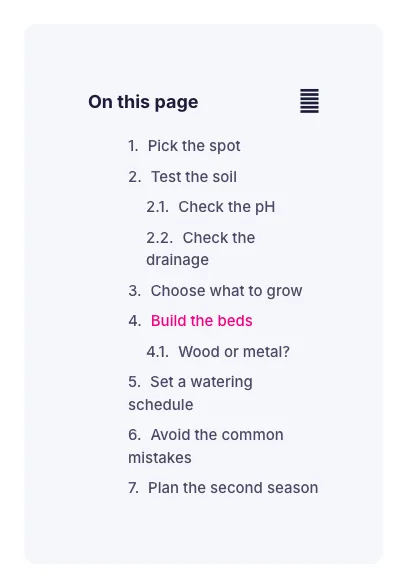

Det andet mønster bruger to kopier. Hold den klæbrige widget i sidebjælken og skjul den på mobil fra Avanceret > Responsiv. Tilføj derefter en anden Indholdsfortegnelse widget over artiklen med Hold Collapsed Indledningsvis tændt, og skjul den kopi på desktop og tablet. Telefon læsere får en foldet liste øverst i indlægget, som er, hvor de leder efter en, og desktop læsere får den klæbrige sidebjælke. Begge widgets læser de samme overskrifter, så der er intet ekstra at vedligeholde. Du kan parre enten mønster med den udlæsning af statuslinje for at vise mobile læsere, hvor langt gennem et langt indlæg de er.
Når en enkelt postskabelon er det bedre sted
Opbygning af sidebjælken i hånden på hver side giver mening for et par lange guider. For en blog skal du sætte rækken, sidebjælken og den klæbrige widget i en enkelt indlægsskabelon en gang og hvert indlæg får dem. Master Addons har en Tema Bygherre hvor Single skabelontypen er en Pro-funktion, og Elementor Pros Theme Builder gør det samme job.
I en skabelon leder widgetten efter overskrifter indeni .entry-content først, så .page-content, så indholdsområdet Elementor. Forhåndsvis skabelonen på et rigtigt indlæg, og kontroller, at listen viser artiklens overskrifter og ingen fra sidehovedet eller sidefoden. Tilføj klassen jltma-toc-hide-heading til enhver overskrift, du vil have udeladt. En liste bygget af rene H2'er hjælper også søgemaskiner med at forstå siden, et punkt, der er dækket i vores Elementor SEO praksis guide.
Brugerdefineret CSS vs Elementor Pro vs et TOC plugin
Du kan få en indholdsfortegnelse, der forbliver i visning på tre måder. Hvad der ændrer sig mellem dem, er hvad du skal have installeret, og hvor meget kontrol du holder over layoutet.
| Faktor | Master Addons + Brugerdefineret CSS | Elementor Pro Motion Effects | Et TOC-plugins flydende mulighed |
|---|---|---|---|
| Hvad du har brug for | Elementor og Master Addons, ingen Elementor Pro | Elementor Pro | Et separat plugin, ofte dens Pro-version |
| Hvordan det hænger ved | position: klæbrig på widgetten, en CSS-regel | Sticky: Top med Offset og Stay In Column | Nem indholdsfortegnelse: sidebar widget, der kan fastgøres, fast TOC er Pro. Joli Indholdsfortegnelse: flydende TOC er Pro |
| Hvor den sidder | Enhver Elementor-kolonne, du bygger | Enhver Elementor-kolonne, du bygger | WordPress widget område eller plugin'ets egen position |
| Aktivt element | Vare sidst klikket | Afhænger af den widget, du gør klæbrig | Varierer efter plugin |
| kørende | Sammenklappelig boks, Hold Collapsed Indledningsvis, Responsiv skjul | Samme Responsive kontroller | Varierer efter plugin |
Vælg den brugerdefinerede CSS-rute med Master Addons indholdsfortegnelse hvis du kører Elementor uden Pro og design sider i Elementor. Pick Motion Effects, hvis du allerede ejer Elementor Pro. Et dedikeret plugin passer til websteder, der for det meste offentliggør i blokeditoren; vores bedste indholdsfortegnelse plugin roundup sammenligner otte plugins, klæbrige muligheder inkluderet.
Ofte stillede spørgsmål
Kan jeg gøre en indholdsfortegnelse klistret i Elementor uden Pro?
Ja. Sæt widgetten Master Addons Indholdsfortegnelse i en smal sidebjælkekolonne i en rækkebeholder, og tilføj derefter selector { position: sticky; top: 32px; } i Master Addons Custom CSS-sektionen på widgetens Avancerede fane. Elementor uden Pro har ingen Sticky-indstilling i Bevægelseseffekter, så CSS-reglen gør det job.
Hvorfor virker min klæbrige indholdsfortegnelse ikke?
De sædvanlige årsager er en overordnet beholder eller temaindpakning med overløb indstillet til skjult, en sidebjælkekolonne, der ikke er højere end boksen, eller en klæbrig regel indstillet på kolonnen i fuld højde i stedet for widgetten. Ret dem og test på den offentliggjorte side, da editorens forhåndsvisning muligvis ikke viser klæbrig adfærd.
Hvordan viser jeg en klæbrig indholdsfortegnelse på mobilen?
På telefoner sidebjælken stakke under artiklen, så klæbrig i sidebjælken hjælper lidt der. Tænd Gør indhold sammenklappeligt og Hold sammenklappet Indledningsvis, eller tilføje en anden sammenklappet indholdsfortegnelse widget over artiklen og bruge Avanceret > Responsive at vise hver kopi kun på de enheder, det passer.
Har Elementor en klæbrig indholdsfortegnelse widget?
Elementor Pro har en Table of Contents widget, og enhver widget kan gøres klistret med Elementor Pros Motion Effects. Gratis Elementor har ingen af delene. Master Addons Table of Contents widget kører uden Elementor Pro og bliver klistret med én Custom CSS regel.
Hvilken topværdi skal jeg bruge under en klæbrig overskrift?
Brug højden af den faste overskrift plus omkring 30 px. En 80 px overskrift fungerer med en topværdi på omkring 110 px. Hæv værdien, hvis boksen glider under overskriften, mens du ruller.
Endelige tanker
En Elementor klæbrig indholdsfortegnelse kommer ned til en rækkebeholder, en sidebjælkekolonne, der er tilbage i standardstrækningshøjden, og en klæbrig regel på widgetten: position: sticky; top: 32px; i Master Addons Custom CSS-sektionen, eller Sticky: Top med en forskydning og Bliv i kolonne i Elementor Pro. Hæv den øverste værdi under en fast overskrift (110 px for en 80 px overskrift), skal du kontrollere forældre for overløb skjult, når den ikke klæber, og give telefonlæsere en sammenklappet boks over artiklen. Rul den sticky sidebar demo for at se det færdige resultat, så tilføj Indholdsfortegnelse widget til dit eget layout.
Relateret læsning
