

Wichtige Erkenntnisse
- Für ein Elementor Sticky Inhaltsverzeichnis benötigen Sie eine Seitenleistenspalte, die höher als die Box ist, und eine Sticky Regel auf dem Inhaltsverzeichnis Widget innerhalb dieser Spalte.
- Das Master Addons Table of Contents-Widget verfügt über keinen Sticky-Switch, daher wird das Feld mit der Regelauswahl {Position: Sticky; oben: 32 x; } im Abschnitt Master Addons Custom CSS auf der Registerkarte Erweitert des Widgets klebrig gemacht.
- Elementor Pro-Benutzer können das CSS überspringen und Advanced > Motion Effects > Sticky-Set nach oben verwenden, mit einem Offset in Pixeln und eingeschaltetem Stay In Column, da Elementor ohne Pro keine Sticky-Option in Motion Effects hat.
- Ein klebriges Inhaltsverzeichnis funktioniert nicht mehr, wenn ein übergeordneter Container auf ausgeblendet eingestellt ist, wenn die Seitenleistenspalte nicht höher als das Feld ist oder wenn die klebrige Regel auf einer Spalte steht, die die Zeile bereits ausfüllt.
- Bei Telefonen fällt die Seitenleiste unter den Artikel, daher ist das übliche mobile Setup ein zusammenklappbares Kästchen, das mit Keep Collapsed Initial geschlossen geladen ist, oder eine zweite zusammengeklappte Kopie über dem Artikel, der nur auf dem Handy angezeigt wird.
Ein Elementor-Sticky-Inhaltsverzeichnis ist eine Liste der Überschriften der Seite, die im Blick bleibt, während der Leser scrollt, normalerweise oben in einer Seitenleiste neben einem langen Artikel. Das Master Addons Table of Contents-Widget erstellt diese Liste aus Ihren Überschriften, verfügt jedoch über keinen eigenen Klebeschalter, sodass Sie sie bei einer Zeile von CSS oder bei den Motion Effects von Elementor Pro beibehalten.
Unten baut ihr die Sticky-Version Schritt für Schritt auf Elementor ohne Pro auf, dann seht ihr die Elementor Pro-Route, wie stellt man den Top-Offset unter einen festen Header, warum Sticky manchmal ausfällt und was man mobil machen kann, ein kurzer Vergleich mit den Floating-Optionen in dedizierten Inhaltsverzeichnis-Plugins kommt als letztes.
Inhaltsverzeichnis
Was für ein klebriges Inhaltsverzeichnis ist
Ein klebriges Inhaltsverzeichnis scrollt mit der Seite, bis sie einen festgelegten Abstand vom oberen Fensterrand erreicht, bleibt dann dort, während der Artikel sich immer wieder daran vorbeibewegt, kommt das untere Ende seiner Spalte an, scrollt es mit der Spalte weg, dieses Verhalten kommt vom CSS-Wert position: sticky, welche MDN beschreibt Als Element, das relativ wirkt, bis es einen Schwellenwert überschreitet, und dann als fest, innerhalb der Grenzen seines Aufnahmeblocks.
Achten Sie auf den letzten Teil über den enthaltenden Block: Eine klebrige Box kann sich nur innerhalb ihres Elternteils bewegen. Wenn der Elternteil genau so groß ist wie die Box, gibt es keinen Ort, an dem er sich bewegen kann, und die Box scrollt wie jedes andere Element davon.
Richten Sie das Layout ein: Inhaltsspalte und Seitenleistenspalte
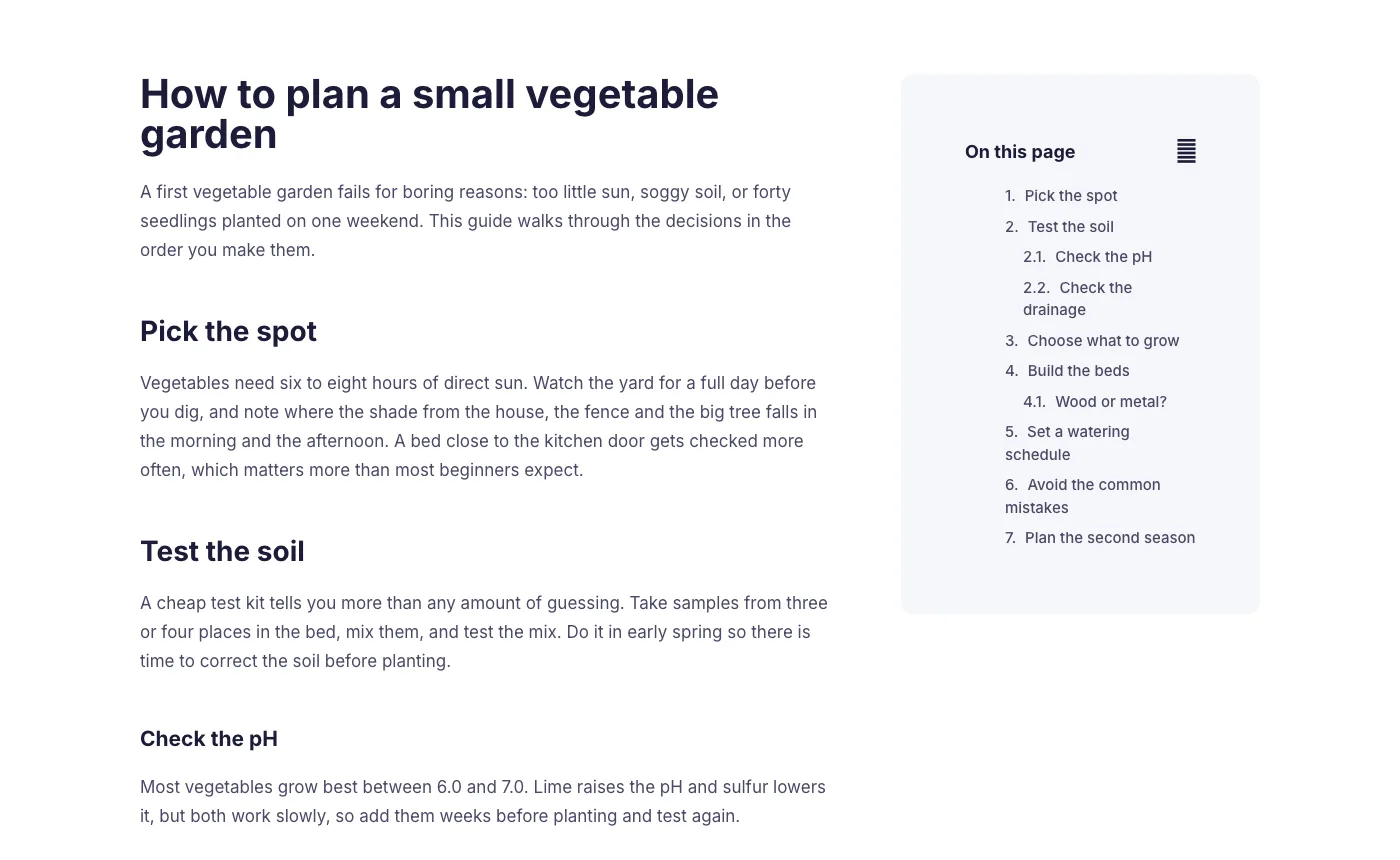
Das Layout ist ein Zeilencontainer mit zwei Spalten: eine breite für den Artikel und eine schmale für das Inhaltsverzeichnis, das bedeutet in Elementor 4 einen Container mit Richtung auf Reihe gesetzt, der zwei untergeordnete Container hält Eine Aufteilung von etwa 65 bis 70 Prozent für den Inhalt und 30 bis 35 Prozent für die Seitenleiste liest sich gut auf einem Desktop-Bildschirm.
Lassen Sie die Seitenleistensäule auf ihrer Standardhöhe Kindercontainer in einer Reihe strecken sich bis zur Höhe des höchsten Geschwisterkindes, so wächst die Seitenleistensäule so lang wie der Artikel daneben Diese lange, meist leere Säule ist die Spur, auf der die Klebebox nach unten gleitet Geben Sie ihr keine feste Höhe und lassen Sie ihre vertikale Ausrichtung in Ruhe (keine Mitte oder Ende).
Machen Sie das Inhaltsverzeichnis ohne Elementor Pro klebrig
Auf Elementor ohne Pro geht die Sticky-Regel über die Master Addons Custom CSS-Erweiterung auf das Widget über. Die Einrichtung dauert vier Schritte.
Schritt 1: Fügen Sie das Inhaltsverzeichnis-Widget zur Seitenleiste hinzu
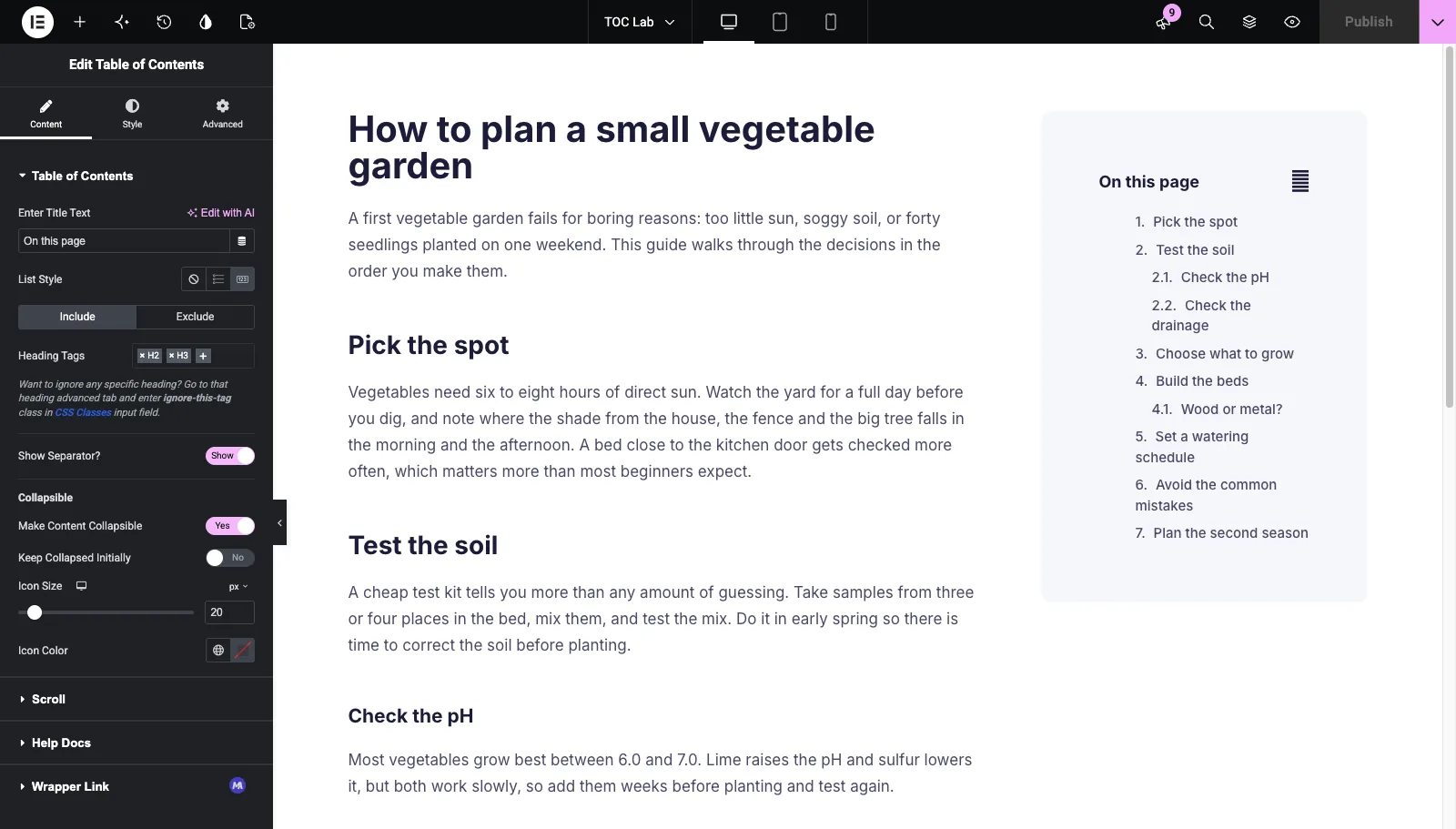
Master Addons installieren, die die Inhaltsverzeichnis-WidgetÖffnen Sie die Seite in Elementor und geben Sie ein Inhaltsverzeichnis In der Widget-Suche Ziehen Sie das Widget mit dem MA-Abzeichen in die Seitenleistenspalte, hat die Seite Überschriften in der Inhaltsspalte, füllt sich die Liste gleich in der Editorvorschau.
Schritt 2: Wählen Sie die Überschriften und den Listenstil aus
Im Reiter Inhalt, setzen Titeltext eingeben (die Laborseite verwendet “Auf dieser Seite”), wählen Sie eine Listenstil Standardmäßig, Kugeln oder Zahlen, und öffnen Sie die Einschließen Tab zum Auswählen der Überschriften-tags. Standardmäßig sind H2, H3 und H4. Für eine Seitenleiste reichen meist H2 und H3, da eine Sticky Box sinnlos ist, sobald die Liste höher als der Bildschirm wird Einschalten Machen Sie Inhalte zusammenklappbar Jetzt auch, denn für Mobile wünscht man sich das später.
Schritt 3: Fügen Sie die Sticky-Regel in Custom CSS ein
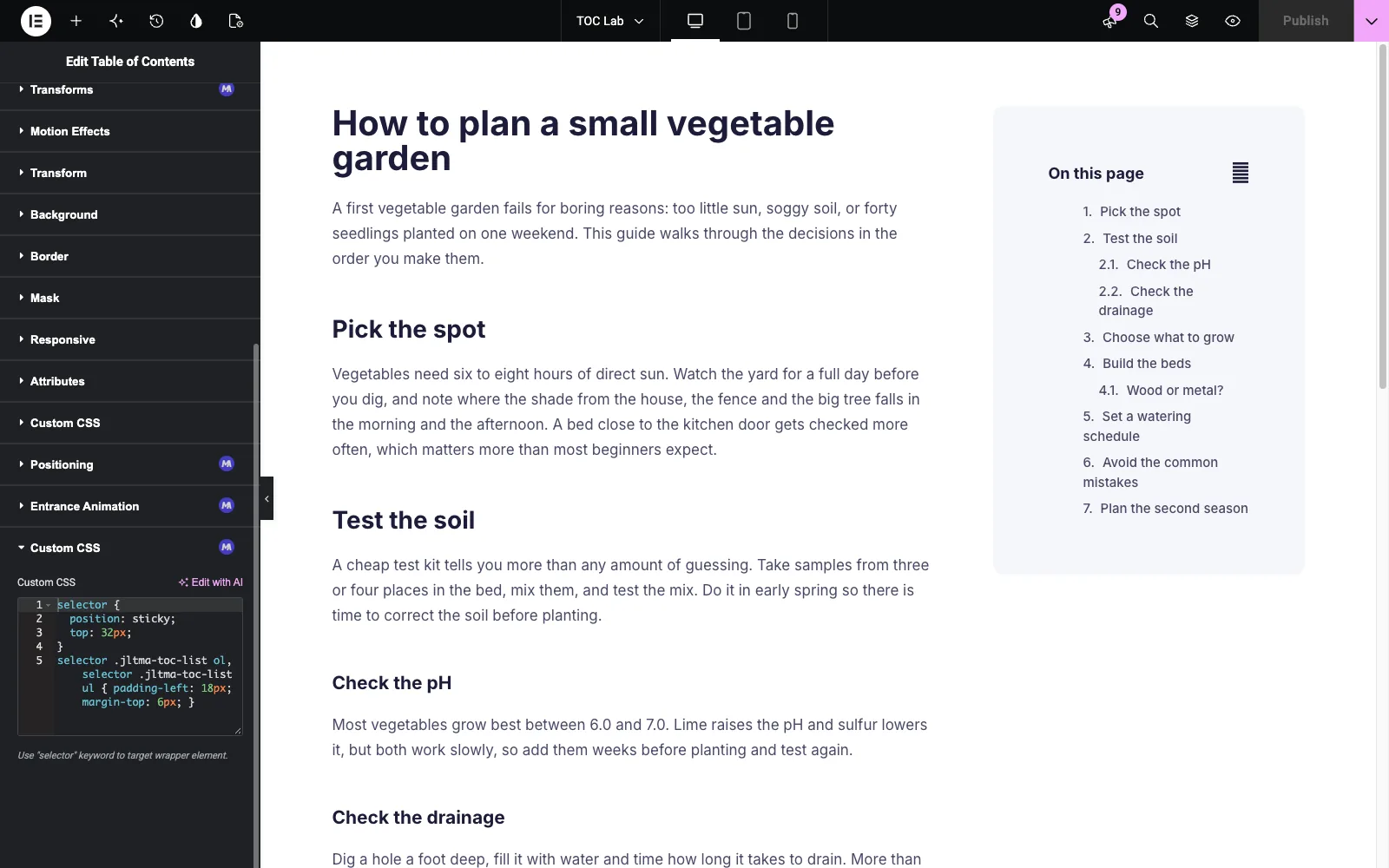
Wechseln Sie zu den Fortgeschritten Tab und scrollen nach unten Es gibt zwei Abschnitte mit dem Namen Custom CSS. Der höhere ist der von Elementor Pro und zeigt nur einen Teaser ohne Pro. Der untere trägt das MA-Abzeichen und gehört zum Master Addons Benutzerdefinierte CSS-Erweiterung. Öffnen Sie das und fügen Sie ein:
selector {
  position: sticky;
  top: 32px;
}
Das Wort selector Steht für den eigenen Wrapper des Widgets, daher gilt die Regel nur für dieses Widget Der 32 px-Wert hinterlässt eine kleine Lücke zwischen der Box und dem oberen Fensterrand, wodurch auch die WordPress-Adminleiste gelöscht wird, wenn man angemeldet ist.
Schritt 4: Veröffentlichen und testen Sie am Frontend
Die Editorvorschau zeigt möglicherweise kein klebriges Verhalten, also veröffentlichen und öffnen Sie die Seite in einem neuen Tab Scrollen Sie den Artikel nach unten Das Kästchen sollte mit der Seite fahren, bis sie 32 px von oben entfernt ist, und dann seinen Platz halten, während die Überschriften sich weiter bewegen Klicken Sie auf ein Element und die Seite springt zu dieser Überschrift, und das angeklickte Element nimmt die Farbe Aktiv aus dem Register Stil.
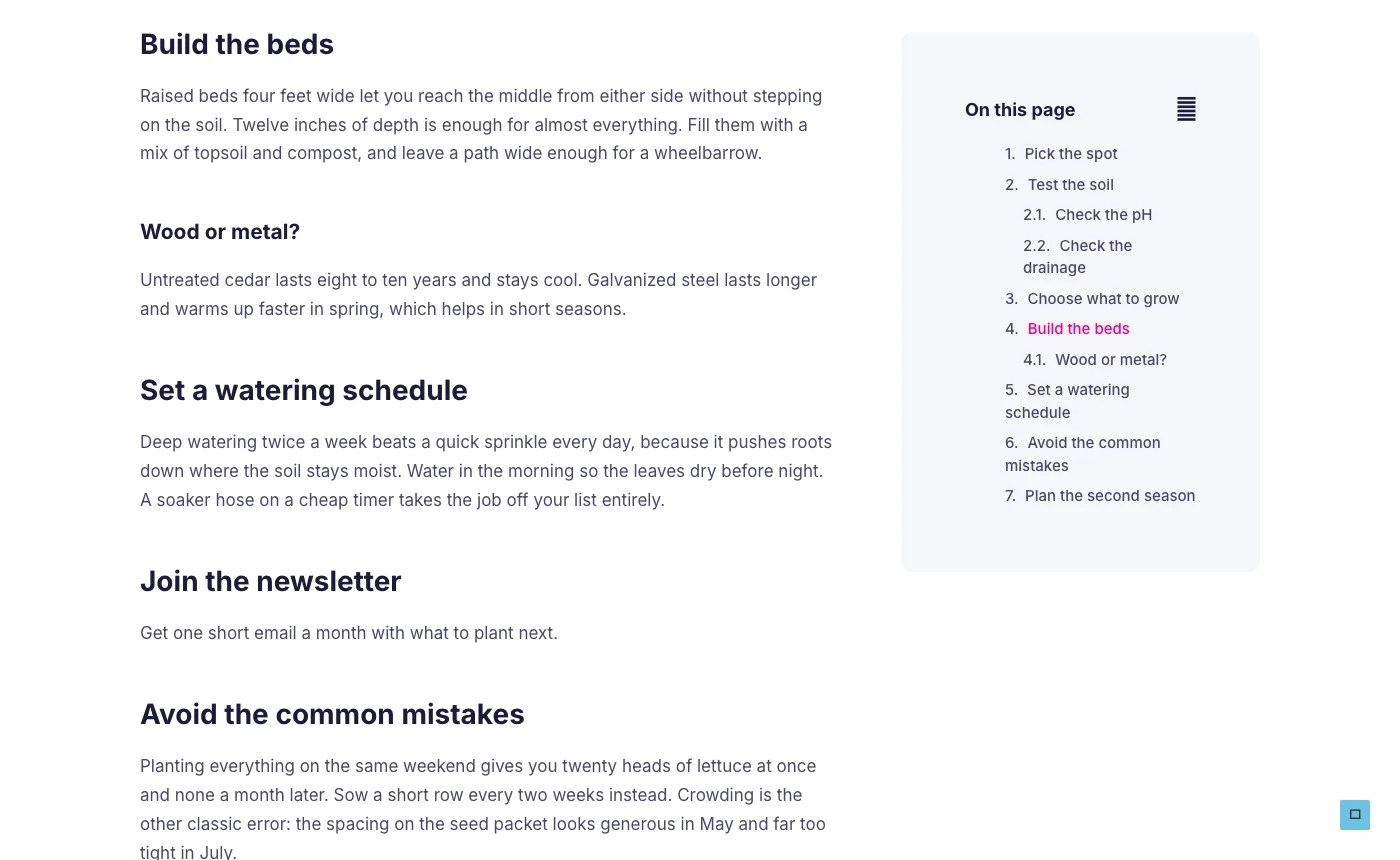
Das Widget markiert den Artikel, den Sie angeklickt haben und folgt Ihrem Scrollen nicht, so dass der rosa Artikel auf “Build the beds” bleibt, bis Sie auf einen anderen klicken Die Live Sticky Sidebar Demo Verwendet genau dieses Setup mit einem größeren Offset, wenn Sie eine Arbeitskopie scrollen möchten, bevor Sie Ihr eigenes erstellen.
Möchten Sie zuerst die vollständige Liste der Steuerelemente? Die Inhaltsverzeichnis Widget-Seite Deckt die Kopfüberschriftserkennung, Listenstile, die zusammenklappbare Box und den Pfeil von hinten nach oben ab, mit jeweils Live-Demos.
Machen Sie es klebrig mit Elementor Pro Motion Effects
Wenn Sie Elementor Pro haben, können Sie dieselbe Box klebrig machen, ohne CSS zu schreiben Wählen Sie das Inhaltsverzeichnis-Widget aus, gehen Sie zu Fortgeschritten > Bewegungseffekte und eingestellt Klebrig zu Oberteil. Festlegen Versatz zur Lücke, die Sie über dem Feld wünschen, in Pixeln, und schalten Sie ein Bleiben Sie in der Spalte Also bleibt die Box unten in der Seitenleiste stehen, anstatt über die Fußzeile zu schweben.
Elementor Pro Sticky wird von JavaScript gehandhabt und gilt für das von Ihnen ausgewählte Element, daher gelten die Layoutregeln oben weiterhin. Legen Sie es auf das Widget, halten Sie die Seitenleistenspalte hoch und testen Sie es am Frontend. Verwenden Sie für jedes Widget Motion Effects oder die CSS-Regel, niemals beides auf einmal.
Elementor Pro hat auch ein eigenes Table of Contents-Widget. Es Hilfe Artikel Listet ein aktives Element auf, das dem Scrollen folgt, eine Option zur Minimierung der Box, die an einen Haltepunkt und Ankereinstellungen nach Tag oder Selektor gebunden ist, und es benötigt Pro, wie es die Sticky-Option tut Wenn Sie bereits für Pro bezahlen, stehen Ihnen beide Routen offen.
Wählen Sie den oberen Versatz unter einem festen Header
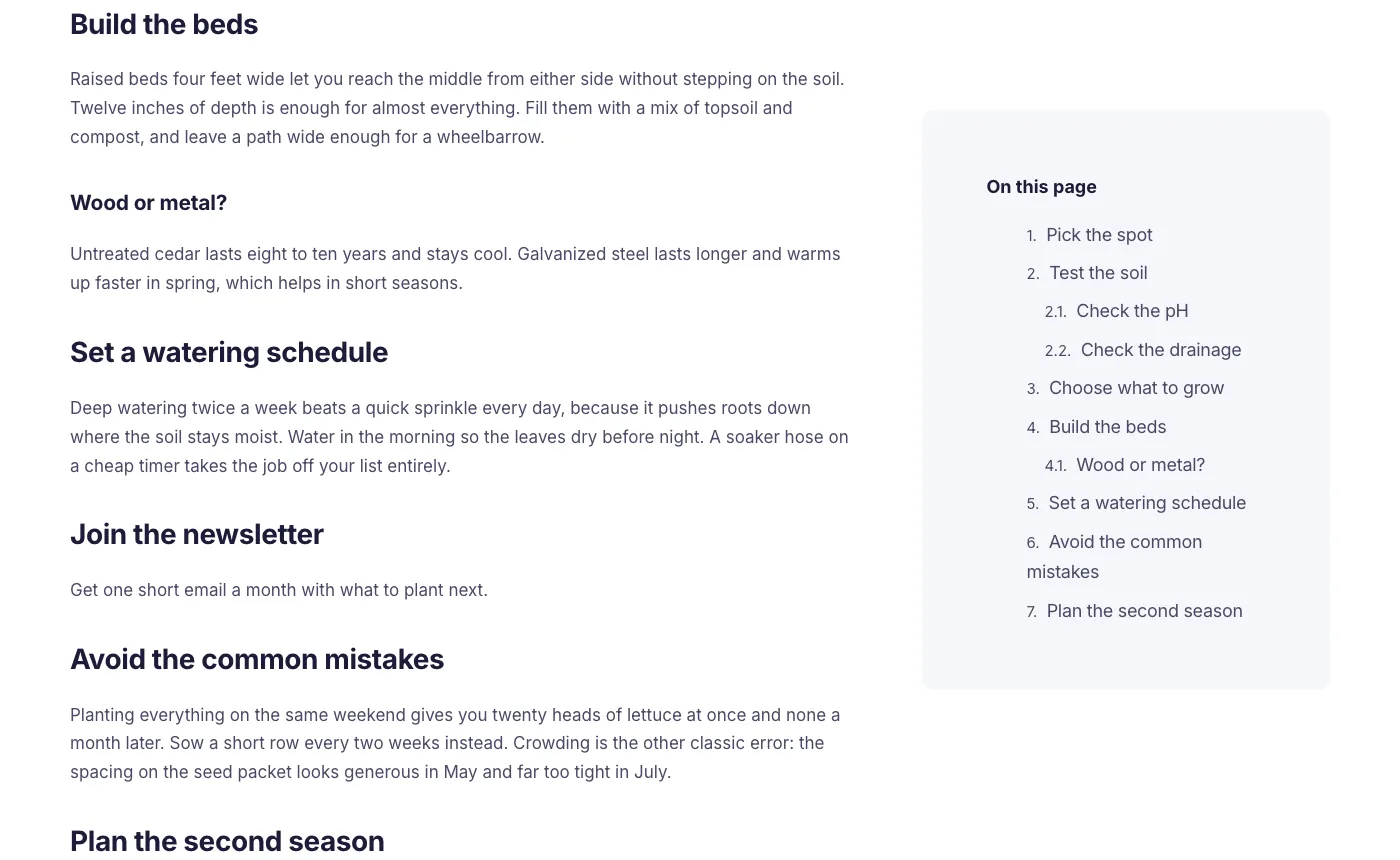
Der oberste Wert sollte die Höhe von allem sein, was oben auf dem Bildschirm fixiert ist plus einer kleinen Lücke Ohne festen Header sind 24 bis 32 px in Ordnung Mit einem klebrigen Header messen Sie es: ein 80 px Header braucht einen Topwert von ca. 110 px, was die Live Demo verwendet, wenn die Box beim Scrollen unter den Header gleitet, erhöhen Sie die Zahl, bis sie knapp darunter sitzt.
Überschriften, die unter dem Header landen, fixieren
Ein fester Header verursacht ein zweites Problem: Durch Klicken auf ein Element wird die Überschrift von oben auf etwa 30 px gescrollt, und der Header deckt sie dann ab Das Widget hat in seinem Abschnitt Scroll einen Smooth Scroll Offset-Steuerelement, wenn die Offset-Einstellung keine Wirkung auf Ihrer Seite hat, fügen Sie diese Regel unter hinzu Aussehen > Anpassen > Zusätzliches CSS:
.elementor-heading-title[id] {
  padding-top: 90px;
  margin-top: -90px;
}
Jede Überschrift, auf die das Widget verlinkt, stoppt nun 90 px tiefer, und die Auffüllung und der negative Rand heben sich auf, sodass die Seite gleich aussieht Ändern Sie 90 auf Ihre Kopfhöhe plus ein wenig Platz Die Regel zielt auf Elementor Heading-Widgets mit einer ID ab, die diejenigen sind, denen das Inhaltsverzeichnis Anker gibt.
Warum Ihr klebriges Inhaltsverzeichnis nicht klebt
Wenn die Box mit der Seite wegscrollt, ist die Ursache fast immer eines dieser drei Layoutprobleme.
Ein Elternteil hat einen Überlauf auf ausgeblendet gesetzt
Die klebrige Positionierung funktioniert nicht mehr innerhalb eines Vorfahren mit overflow: hidden, auto oder scroll. Überprüfen Sie die Seitenleistenspalte, den Zeilencontainer und jeden darüber liegenden Container: Elementorcontainer haben im Reiter Layout unter Zusätzliche Einstellungen eine Overflow-Einstellung Einige Themes setzen auf dem Seiten-Wrapper versteckten Überlauf, um das horizontale Scrollen zu stoppen Überprüfen Sie das Kästchen in den Entwicklertools Ihres Browsers und gehen Sie die Eltern hoch, um es zu finden, setzen Sie es dann wieder auf Standard oder verschieben Sie die Regel weiter oben im Baum.
Die Säule ist nicht höher als die Kiste
Wenn die Seitenleistenspalte ihre Höhe eingestellt hat, ihre Ausrichtung in die Mitte geändert wurde oder die Ausrichtungsgegenstände der Zeile auf etwas anderes als Dehnung eingestellt sind, schrumpft die Spalte auf die Größe der Box und klebrig hat keinen Platz zum Bewegen Setzen Sie die Spalte wieder auf Standardhöhe und Ausrichtung Ein sehr kurzer Artikel verursacht das gleiche Symptom: Wenn der Inhalt kaum länger als die Liste ist, hat die Box ein paar Pixel zu bewegen und scheint überhaupt nicht zu kleben.
Auf der Säule ist Sticky eingestellt
Es scheint natürlich, die Regel oder den Sticky von Elementor Pro auf die Seitenleistenspalte zu setzen. Diese Spalte ist jedoch das Element voller Höhe und füllt bereits die Zeile, sodass sie nirgendwo hingehen kann. Die Sticky-Regel gehört auf das darin enthaltene Widget oder auf einen kleinen inneren Container, der das Widget umhüllt, wenn die Box und ein Aufruf zum Handeln darunter zusammenhalten sollen.
Ein separates Problem kann wie ein klebriger Fehler aussehen: ein Kästchen, das seinen Titel, aber keine Liste anzeigt, bis Sie scrollen oder klicken Das kommt vom Zwischenspeichern von Plugins, die JavaScript verzögern, wie z.B. LiteSpeeds Delay JS oder WP Rockets Delay JavaScript-Ausführung Schließen Sie das Inhaltsverzeichnisskript von Master Addons (ma-table-of-contents) oder jQuery von der Verzögerung aus und die Liste lädt gleich auf Die Inhaltsverzeichnis Dokumentation Verdeckt die übrigen Einstellungen.
Klebrige Inhaltsverzeichnis auf Mobilgeräten
Bei Telefonen fallen die Reihenstapel und die Seitenleiste unter den Artikel, wo eine klebrige Box niemandem hilft. Zwei Muster funktionieren hier gut und beide verwenden die zusammenklappbare Box des Widgets.
Das einfache behält ein einzelnes Widget Schalten Sie ein Machen Sie Inhalte zusammenklappbar und Bleiben Sie zunächst zusammengebrochenAlso lädt die Box, die nur ihren Titel und das Kippsymbol anzeigt Auf einer Desktop-Seitenleiste öffnet ein Lesegerät sie mit einem Klick; auf dem Handy braucht es sehr wenig Platz, wo immer es landet Die Einklappeinstellung gilt auf jedem Gerät, also testen Sie es auch auf dem Desktop-Layout.
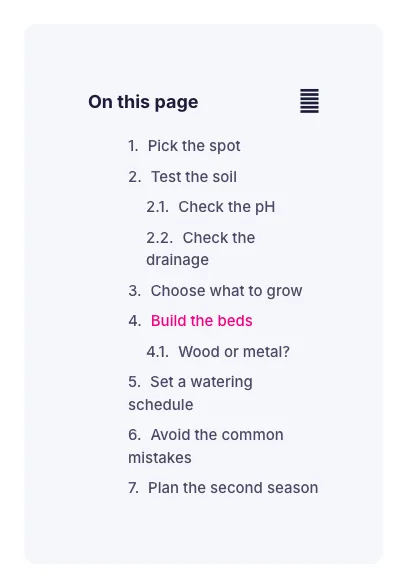

Das zweite Muster verwendet zwei Kopien Behalten Sie das klebrige Widget in der Seitenleiste und verstecken Sie es auf dem Handy vor Fortgeschritten > Responsive. Dann fügen Sie ein zweites Table of Contents Widget über dem Artikel mit Keep Collapsed Initial on hinzu, und verstecken Sie diese Kopie auf Desktop und Tablet Telefonleser erhalten eine gefaltete Liste oben im Beitrag, wo sie nach einer suchen, und Desktopleser erhalten die klebrige Seitenleiste Beide Widgets lesen die gleichen Überschriften, sodass es nichts extra zu pflegen gibt Sie können beide Muster mit dem koppeln Lesefortschrittsleistenerweiterung Mobile Leser zu zeigen, wie weit sie durch einen langen Beitrag.
Wenn eine einzelne Beitragsvorlage der bessere Ort ist
Die Sidebar per Hand auf jeder Seite aufzubauen macht für ein paar lange Guides Sinn, für einen Blog die Zeile, die Sidebar und das Sticky Widget einmal in eine einzige Postvorlage stecken und jeder Beitrag bekommt sie Master Addons hat eine Themenbauer Dabei handelt es sich bei dem Single-Template-Typ um eine Pro-Funktion, und der Theme Builder von Elementor Pro erledigt die gleiche Aufgabe.
In einer Vorlage sucht das Widget nach Überschriften im Inneren .entry-content Zuerst, dann .page-contentDann der Inhaltsbereich Elementor Vorschau auf die Vorlage eines echten Beitrags und prüfen, ob die Liste die Überschriften des Artikels und keine aus der Kopf - oder Fußzeile anzeigt Klasse hinzufügen jltma-toc-hide-heading Zu jeder Überschrift, die Sie weglassen möchten Eine aus sauberen H2s erstellte Liste hilft Suchmaschinen auch, die Seite zu verstehen, ein Punkt, der in unserem behandelt wird Leitfaden für Elementor-SEO-Praktiken.
Benutzerdefiniertes CSS vs. Elementor Pro vs. ein TOC-Plugin
Sie können ein Inhaltsverzeichnis erhalten, das auf drei Arten im Blick bleibt. Was sich zwischen ihnen ändert, ist, was Sie installieren müssen und wie viel Kontrolle Sie über das Layout behalten.
| Faktor | Master-Addons + benutzerdefiniertes CSS | Elementor Pro-Motion-Effekte | Die Floating-Option eines TOC-Plugins |
|---|---|---|---|
| Was Sie brauchen | Elementor- und Master-Addons, kein Elementor Pro | Elementor Pro | Ein separates Plugin, oft seine Pro-Version |
| Wie es klebt | Position: klebrig am Widget, eine CSS-Regel | Klebrig: Top mit Offset und Stay In Column | Einfaches Inhaltsverzeichnis: Seitenleisten-Widget, das befestigt werden kann, fester TOC ist Pro. Joli Inhaltsverzeichnis: Floating TOC ist Pro |
| Wo es sitzt | Jede Elementor-Spalte, die Sie erstellen | Jede Elementor-Spalte, die Sie erstellen | WordPress Widget Bereich oder die eigene Position des Plugins |
| Aktives Element | Artikel zuletzt angeklickt | Kommt auf das Widget an, das du klebrig machst | Variiert je nach Plugin |
| Mobil | Zusammenklappbare Box, zunächst zusammengebrochen bleiben, Responsive verstecken | Gleiche Responsive-Steuerungen | Variiert je nach Plugin |
Wählen Sie die benutzerdefinierte CSS-Route mit dem Inhaltsverzeichnis von Master Addons Wenn Sie Elementor ohne Pro ausführen und Seiten in Elementor entwerfen Wählen Sie Bewegungseffekte, wenn Sie bereits Elementor Pro besitzen Ein spezielles Plugin passt zu Websites, die größtenteils im Blockeditor veröffentlichen; unsere Beste Inhaltsverzeichnis Plugin-Rundum Vergleicht acht Plugins, Sticky-Optionen enthalten.
Häufig gestellte Fragen
Kann ich ein Inhaltsverzeichnis in Elementor ohne Pro klebrig machen?
Ja. Legen Sie das Master Addons Table of Contents Widget in eine schmale Seitenleistenspalte eines Zeilencontainers, und fügen Sie es dann hinzu selector { position: sticky; top: 32px; } Im Abschnitt Master Addons Custom CSS des Reiters Erweitert des Widgets Elementor ohne Pro hat keine Sticky-Option in Motion Effects, also erledigt die CSS-Regel diese Aufgabe.
Warum funktioniert mein klebriges Inhaltsverzeichnis nicht?
Die üblichen Ursachen sind ein übergeordneter Container oder Theme-Wrapper mit auf ausgeblendet gesetztem Überlauf, eine Seitenleistenspalte, die nicht höher als das Kästchen ist, oder eine auf der Spalte in voller Höhe anstelle des Widgets festgelegte Sticky-Regel Beheben Sie diese und testen Sie auf der veröffentlichten Seite, da die Editorvorschau möglicherweise kein Sticky-Verhalten zeigt.
Wie zeige ich ein klebriges Inhaltsverzeichnis auf dem Handy?
Auf Telefonen stapelt sich die Seitenleiste unter dem Artikel, so dass klebrig in der Seitenleiste hilft dort wenig Schalten Sie ein Machen Sie Inhalte zusammenklappbar und halten Sie sie zunächst zusammenklappbar, oder fügen Sie ein zweites zusammengeklapptes Inhaltsverzeichnis-Widget über dem Artikel hinzu und verwenden Sie Erweitert > Responsive, um jede Kopie nur auf den Geräten anzuzeigen, für die es geeignet ist.
Hat Elementor ein klebriges Inhaltsverzeichnis-Widget?
Elementor Pro verfügt über ein Table of Contents-Widget, und jedes Widget kann mit den Motion Effects von Elementor Pro klebrig gemacht werden. Free Elementor hat keines von beiden. Das Master Addons Table of Contents-Widget läuft ohne Elementor Pro und bleibt bei einer benutzerdefinierten CSS-Regel.
Welchen Top-Wert sollte ich unter einem Sticky Header verwenden?
Nutze die Höhe des festen Headers plus ca. 30 px Ein 80 px Header arbeitet mit einem Top-Wert von ca. 110 px Erhöhen Sie den Wert, wenn die Box beim Scrollen unter den Header gleitet.
Letzte Gedanken
Ein Elementor-Klebeverzeichnis läuft auf einen Zeilencontainer, eine Seitenleistenspalte, die auf der Standardstreckhöhe verbleibt, und eine Kleberegel auf dem Widget hinaus: position: sticky; top: 32px; Im Abschnitt Master Addons Custom CSS, oder Sticky: Top mit einem Offset und Stay In Column in Elementor Pro. Erhöhen Sie den obersten Wert unter einem festen Header (110 px für einen 80 px Header), überprüfen Sie Eltern auf Überlauf versteckt, wenn es nicht klebt, und geben Sie Telefonlesern ein zusammengeklapptes Kästchen über dem Artikel Scrollen Sie die Sticky Sidebar Demo Um das fertige Ergebnis zu sehen, fügen Sie dann das hinzu Inhaltsverzeichnis-Widget Ihrem eigenen Layout.
Verwandte Lektüre
